
Как вставить ссылку в тексте?
Выделите мышкой в тексте слово или фразу, которые будут являться ссылкой. Затем нажмите на кнопку «Вставить/ Редактировать ссылку» (она напоминает перевернутую восьмерку со знаком плюс). У вас открылось окно, в которое нужно будет вставить ссылку. Скопируйте адрес той страницы, на которую должна вести ссылка.
Как сделать Кликабельным слово?
Как сделать текст ссылкой
- Выделите мышкой в тексте слово или фразу, которые будут являться ссылкой.
- Затем нажмите на кнопку «Вставить/ Редактировать ссылку» (она напоминает перевернутую восьмерку со знаком плюс).
- У вас открылось окно, в которое нужно будет вставить ссылку.
Как сделать ссылку на отправку письма?
Как посмотреть все ссылки в Word?
Чтобы просмотреть сразу все обычные и концевые сноски, выберите Вид > Черновик и щелкните Ссылки > Показать сноски. На панели Сноски внизу документа щелкните стрелку рядом с надписью Сноски и выберите Все сноски или Все концевые сноски.
Как сделать гиперссылку в презентации? Гиперссылка PowerPoint
Как найти скрытые ссылки в Ворде?
Как сделать ссылку на тексте?
Создание гиперссылки на веб-страницу
- Выделите текст или рисунок, который должен представлять гиперссылку.
- Нажмите CTRL+K. Вы также можете щелкнуть текст или рисунок правой кнопкой мыши и в shortcut menu нажать кнопку Ссылка.
- В окне Вставка гиперссылки введите или вставьте ссылку в поле Адрес.
Как вместо ссылки написать что то?
Щелкните правой кнопкой мыши в любом месте ссылки и в меню выберите пункт Изменить гиперссылки. В диалоговом окне Изменение гиперссылки выберите текст в поле Текст. Введите текст, который вы хотите использовать для ссылки, и нажмите кнопку ОК.
Как сделать чтоб ссылка была Кликабельной?
- Скопировать адрес страницы, на которую ты хочешь сделать кликабельную ссылку. АДРЕС мы копируем из адресной строки браузера. …
- Набираем урл заготовку из нескольких символов: [url=][/url] …
- Вставляем АДРЕС! Обязательно, впритык, без просветов. …
- Пишем анкор* между спинками квадратных скобок!
Как создать ссылку?
Создание гиперссылки на веб-страницу
- Выделите текст или рисунок, который должен представлять гиперссылку.
- Нажмите CTRL+K. Вы также можете щелкнуть текст или рисунок правой кнопкой мыши и в shortcut menu нажать кнопку Ссылка.
- В окне Вставка гиперссылки введите или вставьте ссылку в поле Адрес.
Как сделать кликабельную ссылку на почту?
Как сделать кликабельные email и номер телефона
- Ссылка, которую нужно задать тексту с номером телефона: tel:+71234567890 (все без пробела). …
- Пропишите в поле для ссылки ваш email, например, [email protected]. …
- Для кнопки укажите ваш email, начиная с mailto:, например, mailto:[email protected].
Как посмотреть все перекрестные ссылки в Word?
Обходной путь
- Выберите разбитую перекрестную ссылку и нажмите Alt+F9. …
- Найдите и выберите про номера контура, на который должна указать перекрестная ссылка.
- На вкладке Вставка в группе Ссылки нажмите закладки.
- В диалоговом окне «Закладки» нажмите кнопку «Скрытые закладки «.
Источник: toptitle.ru
Вставляем в презентацию PowerPoint гиперссылку: инструкция о том, как вставить, изменить цвет и удалить
Не знаете, как сделать гиперссылку в презентации, чтобы она работала? Наши эксперты собрали для вас информацию, которая поможет избежать ошибок в процессе работы над презентацией.
Зачем нужны гиперссылки?
Гиперссылка является элементом управления, который помогает легко перемещаться между объектами внутри документа, быстро переходить к различным ресурсам за его пределами. К последним относятся страница в интернете, электронная почта и любой внешний файл. Не имеет значения, это текстовая информация, картинки, фигуры или объекты WordArt.
Самая простая гиперссылка на слайде создается буквально за несколько секунд. Достаточно нажать клавишу Ввод после введения необходимого адреса веб-страницы.
Но мы разберемся с более практичными вариантами, хоть и немного более сложными.
Как сделать ссылку в презентации на веб-сайт
Определитесь с элементом, который будете выделять.
- Вставка — Гиперссылка;
- выберите опцию Существующий файл или веб-страница;
- добавьте:
- текст, который будет точкой перехода;
- подсказку. Это текст, который будет виден, если навести курсор мыши на гиперссылку. Элемент необязательный, но полезный, так как сразу дает понять, к какой информации он ведет;
- Просмотренные страницы, Последние файлы, Текущая папка. Выбираете ссылочный путь;
- адрес, прописывается, когда варианты, указанные выше, не подходят. Адрес указывать практичнее, так как он не привязан к конкретному компьютеру, и все будет работать на других устройствах.
- завершите операцию, нажав ОК.
Как сделать гиперссылку в презентации на слайд, документ или имейл
Первое, что вы должны сделать — выделить элемент.
Во вкладке Вставка, нажмите Гиперссылка.
Программа предложит вам 3 варианта:
- место в документе. Подходит, чтобы ссылаться на другой слайд;
- сторонний файл. Можно сделать отсылку к другому документу;
- почта. Так можно сослаться на видимый адрес электронной почты, которая запускает почтовый клиент пользователя.
Если есть необходимость — заполняете поля Текст и Подсказка, о которых мы писали выше.
Подтвердите действия, нажав ОК.
Как делать гиперссылки в презентации разного цвета
Менять цвет удобно, так как это помогает лучше ориентироваться в информации. Так можно добиться лучшего цветового сочетания.
Цвет (и любой другой параметр) изменить можно, щелкнув правой кнопкой мыши. Выбираете опцию Изменить ссылку, затем — гиперссылку, которую хотите изменить.
Вам нужна вкладка Главная, а в ней — Цвет шрифта. Вам будет доступна имеющаяся палитра.
Выбираете подходящий и завершаете изменения.
Как удалить гиперссылку
Несколько простых движений — и все исчезает: выделяем, последовательно нажимаем Вставка — Гиперссылка — Удалить ссылку.
Еще проще это сделать, кликнув правой кнопкой мыши по объекту и выбрав опцию Удалить гиперссылку.
Зачем нужны управляющие кнопки
Управляющие кнопки — это специальные кнопки, которые выполняют определенное действие внутри документа. Часто они встречаются в рядом с триггерами.
Вам нужна вкладка Вставка, опция Фигуры. В предложенном списке находим Управляющие кнопки и выбираем соответствующую запросу.
Не хотите самостоятельно заниматься оформлением и гиперссылками? Доверьтесь опытным экспертам Studently.
Источник: studently.ru
Как сделать текст ссылкой
Ссылки позволяют отправлять пользователя с одной страницы в Интернете на другую. При этом ссылки могут быть внешними и внутренними. Внутренние ведут с одной страницы одного сайта на другую страницу того же самого сайта. Внешние ведут с одного сайта на другой. Например, на сайт ваших партнеров, на «Википедию», на группу «ВКонтакте» или куда-нибудь еще.
Ссылки добавляются как при создании новых страниц, так и при редактировании уже существующих.
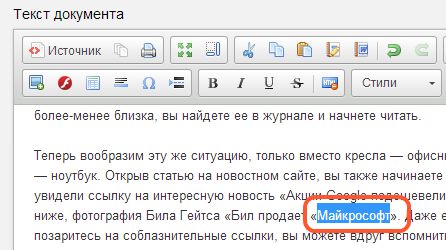
Выделите мышкой в тексте слово или фразу, которые будут являться ссылкой.
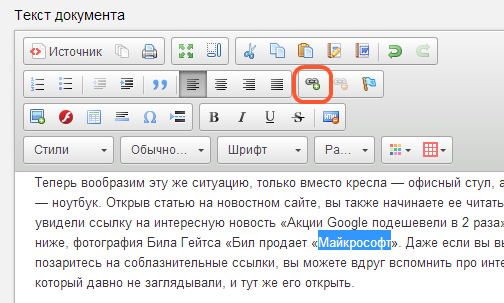
Затем нажмите на кнопку «Вставить/ Редактировать ссылку» (она напоминает перевернутую восьмерку со знаком плюс).
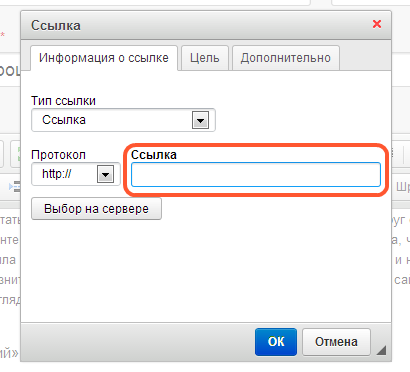
У вас открылось окно, в которое нужно будет вставить ссылку.
Скопируйте адрес той страницы, на которую должна вести ссылка.

Если вы ссылаетесь на какую-либо страницу чужого сайта, то скопируйте ее адрес полностью.

Если это другая страница вашего же сайта, то скопируйте не весь адрес целиком, а только ту часть, которая идет после доменного имени. Например, если у вас сайт nubex.ru, и вы хотите сослаться на страницу http://nubex.ru/ru/support/faq/library/picture/, скопируйте то, что идет после .ru — /ru/support/faq/library/picture/
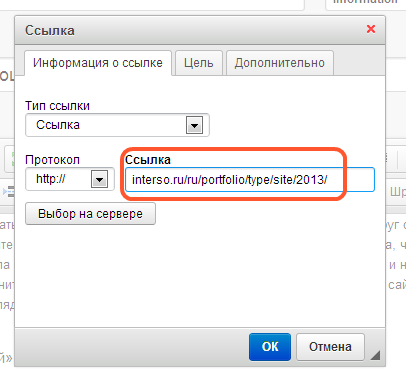
Вернитесь на страницу с админкой сайта и вставьте то, что скопировали, в открытое окно для ссылки.
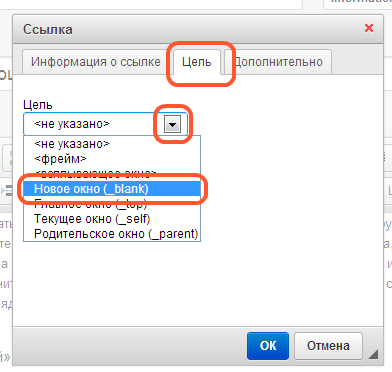
Если ваша ссылка ведет на чужой сайт, можно сделать так, чтобы она открывалась у пользователя в новой вкладке; при этом он посмотрит ссылку, но не уйдет с вашего сайта. Чтобы это сделать при добавлении ссылки откройте вкладку «Цель» и выберите там пункт «Новое окно».
Если же ссылка ведет с одной страницы вашего сайта на другую, то открывать ее в новой вкладке НЕ нужно (то есть, при добавлении ссылки вкладку «Цель» не открываем и ничего там не указываем).
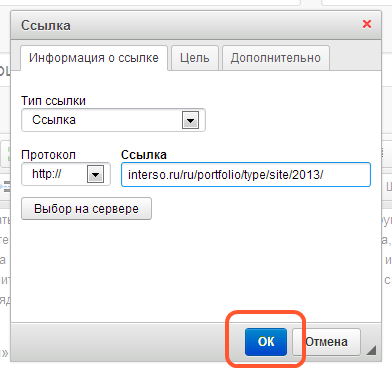
Когда вы добавили ссылку, нажмите кнопку «ОК».
Ссылка добавлена к тексту. Осталось сохранить страницу, чтобы изменения отобразились на сайте.
Видео: как вставить ссылку на своем сайте
 Как создать сайт самостоятельно
 Работа со страницами
 Наполнение страниц
 Работа с изображениями и файлами
 Фотогалереи
 Новости
 Каталог товаров
 Интернет-магазин
 Формы обратной связи
 Виджеты
 Функции продвижения
 Доступ в систему управления
 Внешние сервисы
 Дизайн
Источник: nubex.ru