
Сделать гиперссылку в программе эксель на сайт или другой документ простая задача, давайте рассмотрим все пошаговые действия.
Открываем рабочую книгу эсель. Ставим курсор на ячейку «А1» и пишем в ней следующий текст: Переход на portalonline.ru.

Теперь выделяем ячейку «А1», после чего жмем на правую кнопку мыши. На экране отобразиться дополнительное меню, в котором необходимо выбрать опцию: «Гиперссылка».

На экране появится новое окно с настройками, в котором нас интересует строка «Адрес», в нем прописываем адрес на нужный сайт: https://portalonline.ru

После чего жмем на кнопку «Ок». Таким образом, при нажатии на текст «Переход на portalonline.ru», будет открываться в браузере стоящем на вашем компьютере по умолчанию наш сайт.
Как делать ссылки в Excel

Видео
Источник: portalonline.ru
Как преобразовать кучу текстовых URL-адресов в активные гиперссылки в Excel?
Если у вас есть список URL-адресов, которые представляют собой обычный текст, как вы могли бы активировать эти текстовые URL-адреса для интерактивных гиперссылок, как показано на следующем снимке экрана?

Преобразование набора текстовых URL-адресов в активные гиперссылки с формулами
Преобразование группы текстовых URL-адресов в активные гиперссылки с кодом VBA
Преобразование группы текстовых URL-адресов в активные гиперссылки Kutools for Excel
 Преобразовать связка текстовых URL-адресов активных гиперссылок с формулами
Двойной щелчок по ячейке для активации гиперссылок по одной будет тратить много времени, здесь я могу представить вам несколько формул, пожалуйста, сделайте следующее:
Введите эту формулу: = ГИПЕРССЫЛКА (A2, A2) в пустую ячейку, в которую вы хотите вывести результат, а затем перетащите заполните дескриптор вниз, чтобы применить эту формулу к ячейкам, которые вы хотите, и все текстовые URL-адреса были преобразованы в активные гиперссылки, см. снимок экрана:

Преобразование набора текстовых URL-адресов в активные гиперссылки с кодом VBA
Приведенный ниже код VBA также может помочь вам решить эту задачу, пожалуйста, сделайте следующее:
1 . Удерживая нажатыми клавиши ALT + F11 , откройте окно Microsoft Visual Basic для приложений .
2 . Нажмите Вставить > Module и вставьте следующий код в окно модуля.
Код VBA: Преобразуйте набор текстовых URL-адресов в активные гиперссылки:
3 . Затем нажмите клавишу F5 , чтобы запустить этот код, и появится окно подсказки, напоминающее вам о выборе ячеек, которые вы хотите преобразовать в интерактивные гиперссылки, см. Снимок экрана:

4 . Затем нажмите кнопку OK , URL-адреса в виде простого текста были преобразованы в активные гиперссылки, см. Снимок экрана:

Преобразовать куча текстовых URL-адресов активных гиперссылок Kutools for Excel
Вот удобный инструмент – Kutools for Excel с его Функция преобразования гиперссылок позволяет быстро как преобразовать набор текстовых URL-адресов в гиперссылки , так и извлекать реальные адреса гиперссылок из текстовой строки гиперссылки .
Перейти к загрузке
Бесплатная пробная версия 30 днейПокупка
PayPal/MyCommerce
После установки Kutools for Excel сделайте следующее:
1 . Выделите ячейки, содержащие текстовые URL-адреса, которые вы хотите активировать.
2. Затем нажмите Kutools > Ссылка > Преобразование гиперссылок , см. Снимок экрана:

3 . В диалоговом окне Преобразование гиперссылок выберите параметр Содержимое ячейки заменить адреса гиперссылок в разделе Тип преобразования , а затем установите флажок Преобразовать исходный диапазон, если вы хотите поместить фактические адреса в исходный диапазон, см. снимок экрана:

. Затем нажмите кнопку Ok , и текстовые URL-адреса будут сразу активированы, см. Снимок экрана:
Примечание . Если вы хотите поместить результат в другую ячейку вместо исходной, снимите флажок Преобразовать диапазон источника и выберите ячейку, в которую нужно вывести результат из диапазона результатов, как показано на следующем снимке экрана:

Нажмите, чтобы загрузить Kutools for Excel и бесплатную пробную версию прямо сейчас!
Источник: frestage.ru
Как сделать ссылку на документ Excel® Online
Использование гиперссылок в Эксель Онлайн — это лучший способ объединения источников информации. Так вы можете сослаться на ячейку, лист, другой файл, внешние источники из Интернета, а также добавить адрес электронной почты. В web-версии электронных таблиц вы легко сможете вставить ссылку на нужный источник, используя наши инструкции.
Как создать ссылку на ячейку или лист
Если вы хоть раз сталкивались с большими массивами данных, которые связаны между собой, то по достоинству оценили возможность добавления гиперссылок. Чтобы сослаться на ячейку или диапазон, выполните следующий алгоритм:
-
Откройте рабочий файл.
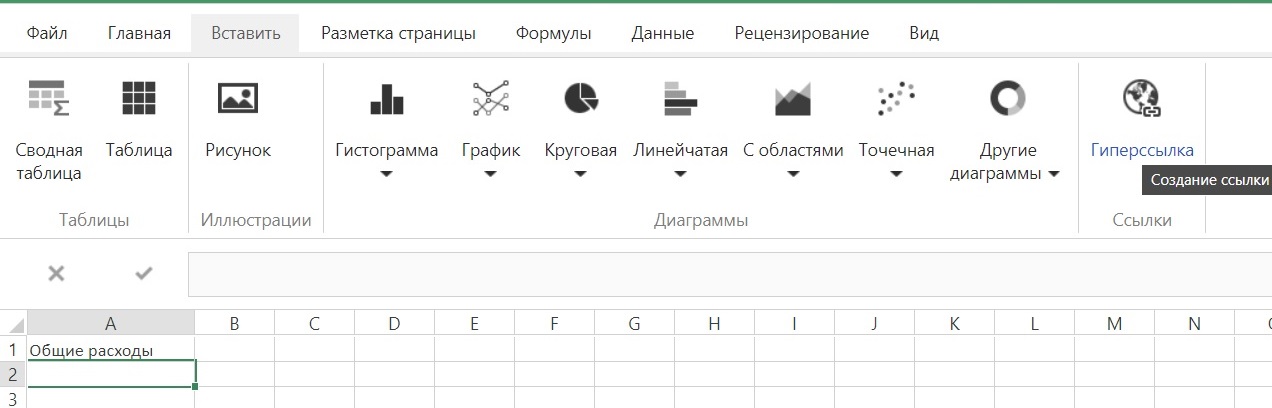
- В открывшемся диалоге переходим в закладку «Место в этом документе».
Если вы работаете не с ячейкой, а с диапазоном, то в адресной строке указываете диапазон в формате: «’Лист1 ‘!A1:AB53».
Как установить ссылку на страницу в Интернете в Эксель Онлайн
Если в определенном отчете или документе электронных таблиц вам необходимо сослаться на ресурсы из Сети, то достаточно отобразить ссылку в нужной ячейке. Как это сделать, описано ниже.
-
Откройте документ Эксель.
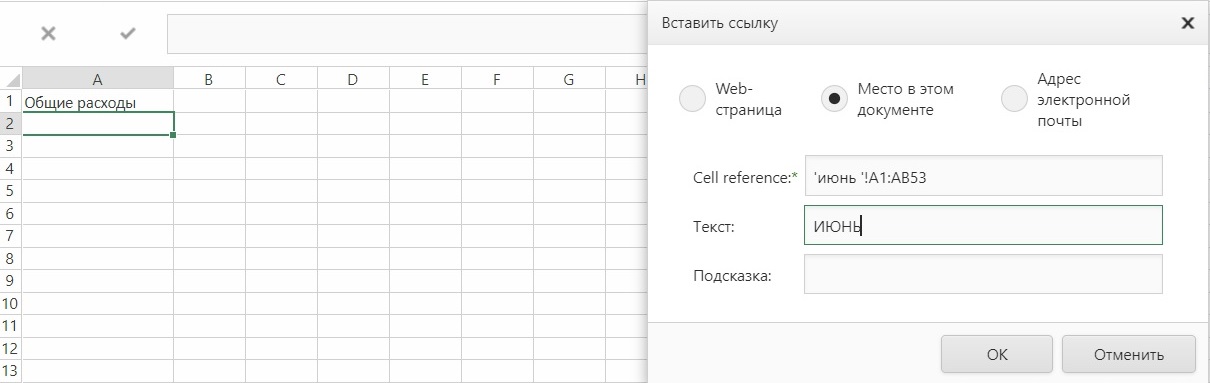
- Остаемся во вкладке «Web-страница», поле «Текст» уже заполнено.
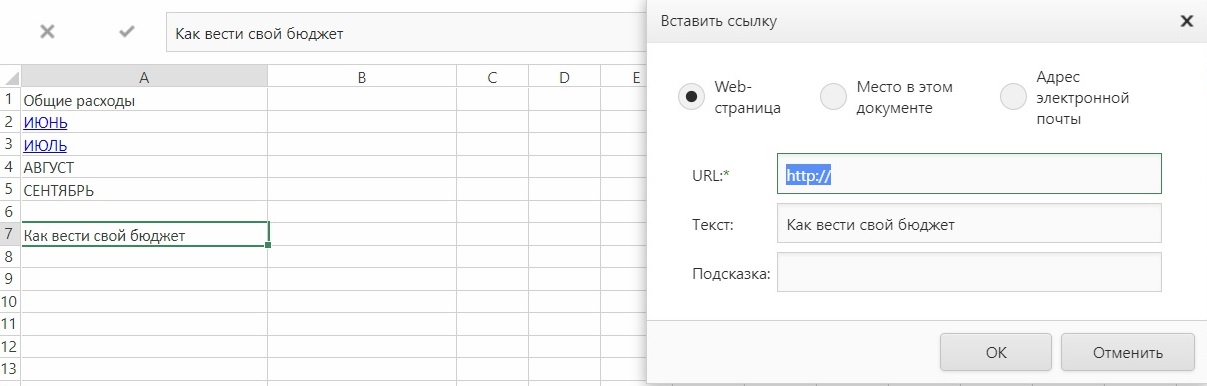
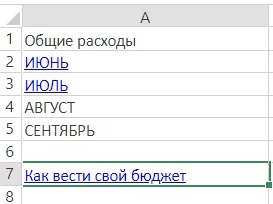
- Теперь вписанный ранее текст отображается синим шрифтом с подчеркиванием, это подтверждает, что здесь сохранена рабочая ссылка.
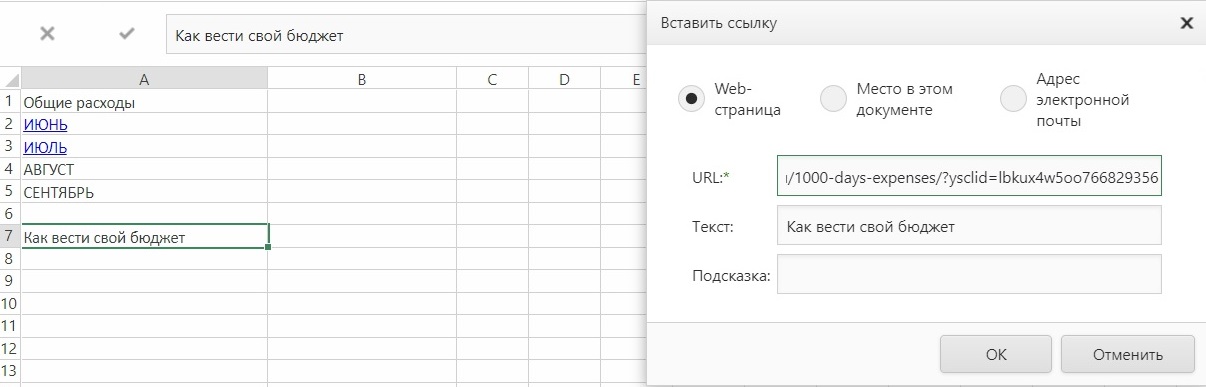
Благодаря использованию гиперссылок максимально улучшается навигация, вы экономите время на поиски, тем самым повышаете эффективность работы пользователей.
Как изменить или удалить установленные ссылки
Если при дальнейшей обработке таблиц Эксель Онлайн данные, на которые вы ранее ссылались, изменились или вовсе не требуются, вы также можете удалить или отредактировать установленные гиперссылки, для этого:
-
В открытом файле находим ячейку, где имеется ссылка на ресурс или ячейку.
- Вносим правки и сохраняем их кнопкой «Изменить».
Если вы удаляете гиперссылку, то ее адрес исчезнет, а сам текст (название) останется в ячейке. Стереть его можно стандартным способом самостоятельно.
Источник: xn—-8sbnsbhbpdf3a8ki.xn--p1ai