
24 февраля 2020
Стандартное приложение «Фото» даст возможность не только создать слайд-шоу из любого числа снимков, но и дополнить его музыкальным сопровождением. Ролик получится просмотреть как на мобильном устройстве, так и передать на Apple TV, чтобы показать самые важные кадры близким.
В тему:
«Фото» создает слайд-шоу через инструмент «Воспоминания»

Для того, чтобы показать снимки из последней поездки своим близким, из них лучше всего сделать слайд-шоу со звуковым сопровождением. Использовать дополнительный софт для этого не понадобится. Достаточно будет встроенного приложения «Фото», в котором есть все необходимое.
Для создания слайд-шоу лучше всего использовать инструмент «Воспоминания». Он дает возможность превратить фотографии и видеозаписи из конкретного альбома в ролик с набором всевозможных эффектов, переходов, а также музыкальным сопровождением.
Как сделать слайд шоу из фотографий с музыкой | Лучшая программа для создания слайд шоу Filmora
Полученный ролик можно будет просмотреть на экране мобильного устройства, а также транслировать через AirPlay на Apple TV или другой гаджет. Его также получится сохранить для того, чтобы передать близким через социальные сети или мессенджеры. Открыть видео можно будет не только на девайсах Apple.
Как создать слайд-шоу через «Воспоминания» в галерее «Фото»
Шаг 1. Откройте приложение «Фото».
Шаг 2. Добавьте снимки и ролики в новый альбом или перейдите в заранее созданный.
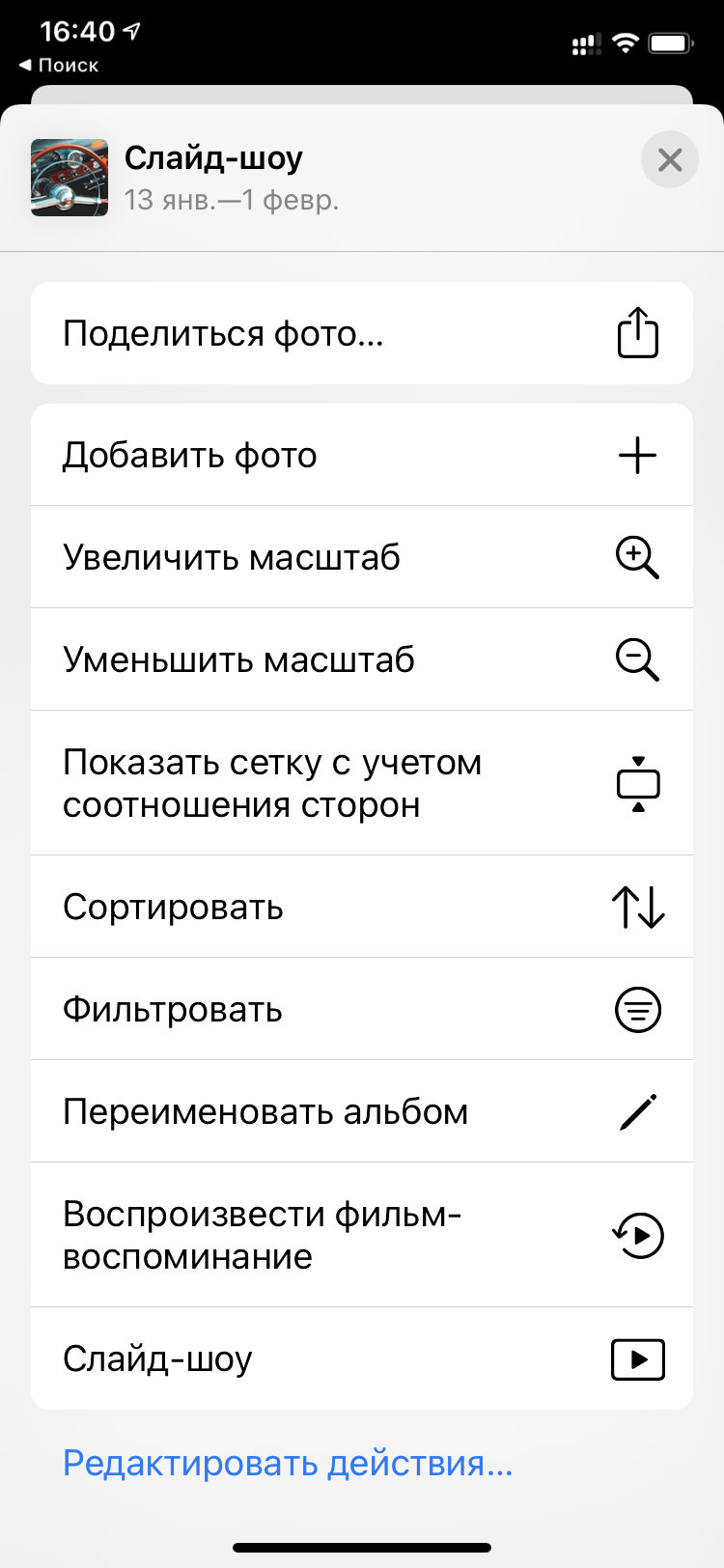
Шаг 3. Нажмите на кнопку дополнительных действий «…» в правом верхнем углу интерфейса.
Шаг 4. Воспользуйтесь возможностью «Воспроизвести фильм-воспоминание».
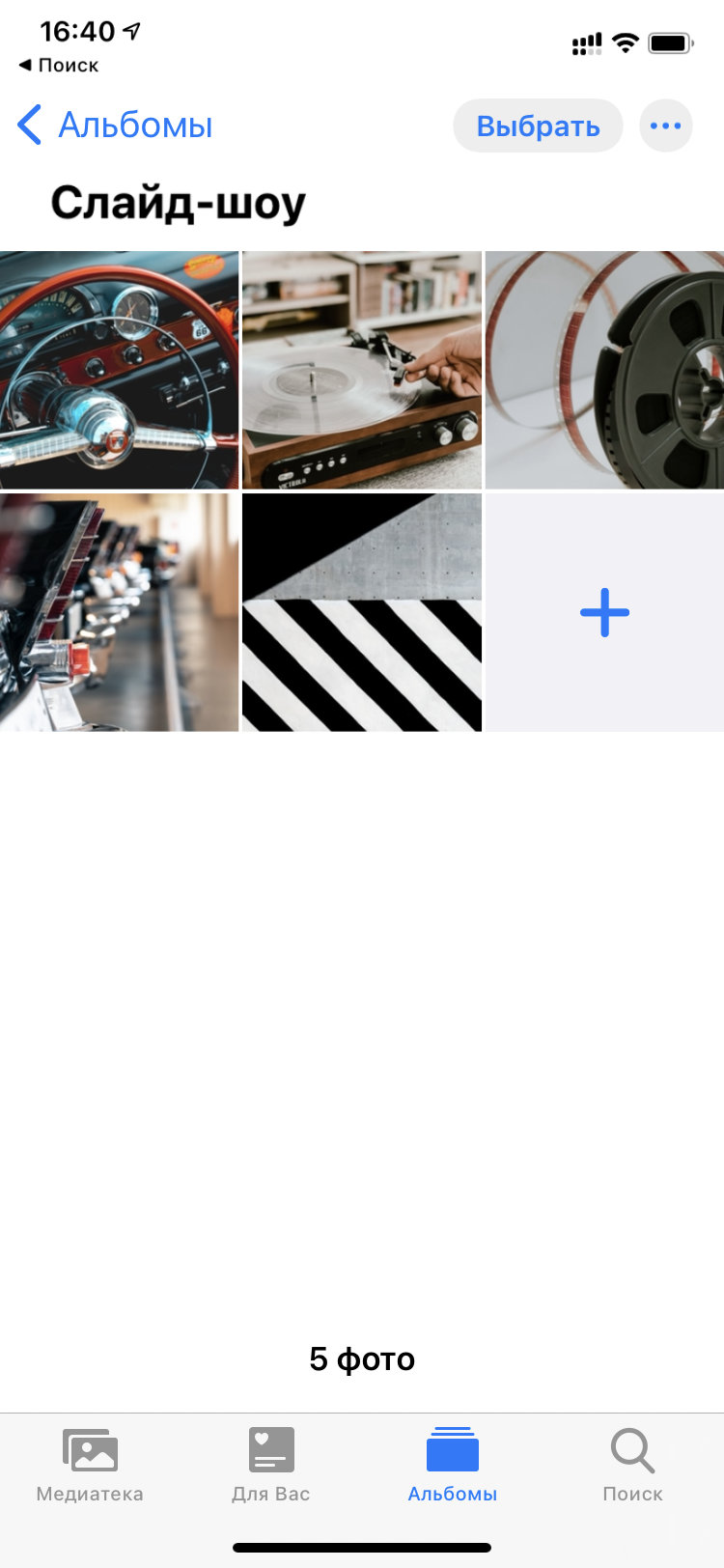

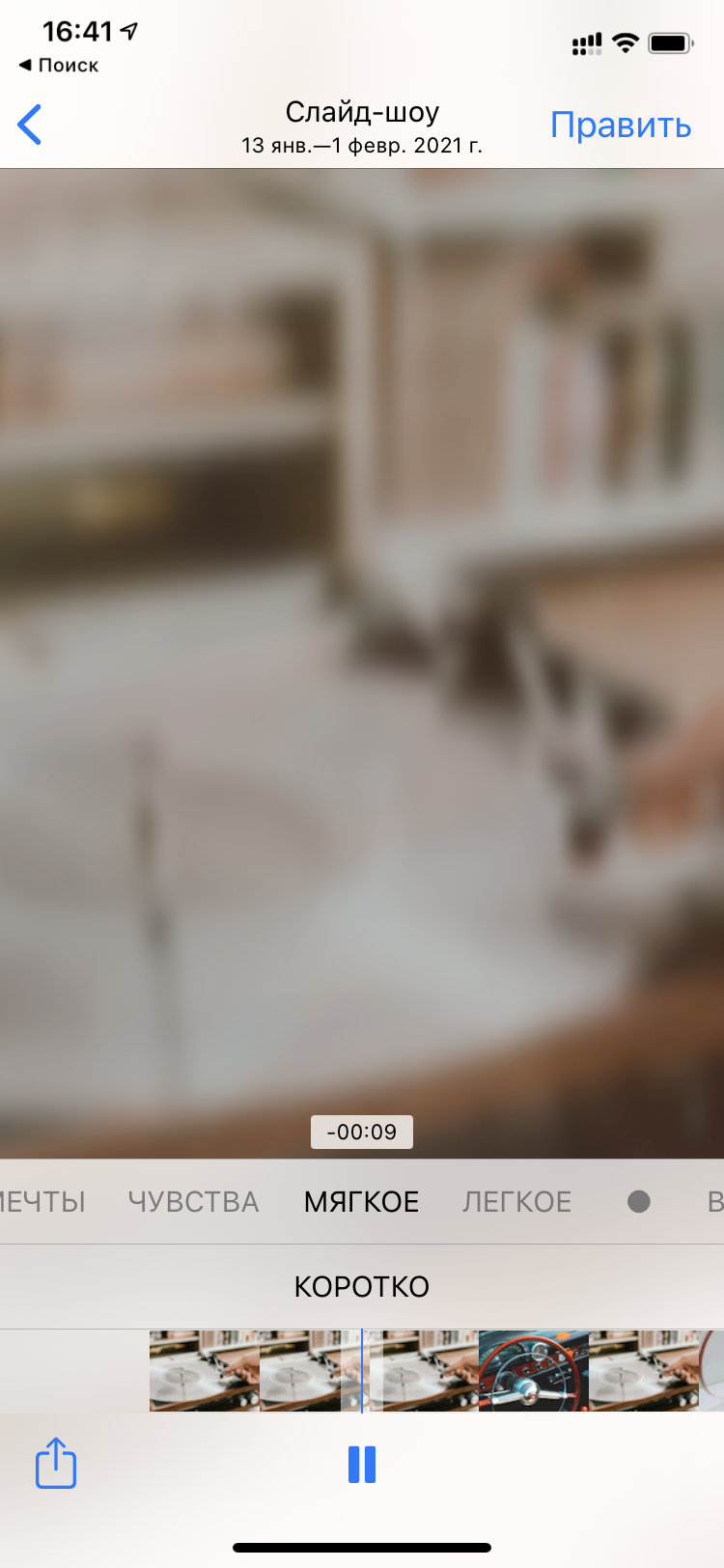
На мобильном устройстве тут же стартует слайд-шоу. Нажмите на экран, чтобы внести коррективы в ролик. Чтобы изменить его стиль и настроение, достаточно выбрать один из шаблонов: «Веселое», «Бодрое», «Эпика», «Клуб», «Экстрим» и так далее. Сохранить видео поможет одноименная фича в меню «Поделиться».
В «Фото» также есть упрощенная версия слайд-шоу с минимальным набором дополнительных возможностей. Чтобы использовать ее, нужно выбрать «Слайд-шоу» в меню дополнительных действий, которое открывается по кнопке «…» в правом верхнем углу интерфейса при просмотре альбома.
Источник: re-store.ru
Как сделать слайдшоу с музыкой
Если вы хотите сделать яркий и запоминающийся подарок своим родственникам или друзьям, то самым креативным решением однозначно станет музыкальное слайд-шоу из цифровых фотографий. Поводом для создания такого слайд-шоу может быть практически любое радостное событие в жизни ваших близких: свадьба, день рождения, выпускной.
Как сделать слайд шоу из фотографий с музыкой в PowerPoint?
А поможет вам в этом универсальная программа для создания видео из фотографий «ФотоШОУ». Эта небольшая утилита на русском языке позволит всего за несколько кликов сделать слайд-шоу с музыкой, эффектными переходами и оригинальными заставками.
Шаг 1. Скачайте программу «ФотоШОУ»
Сначала вам потребуется скачать программу для создания видео из фотографий с официального сайта. После загрузки дистрибутива можно приступать к установке ПО на компьютер. Для этого дважды кликните по скачанному файлу и следуйте указаниям Мастера Установки. Уже через пару минут вы сможете начать работу в приложении.
Шаг 2. Загрузите фотографии
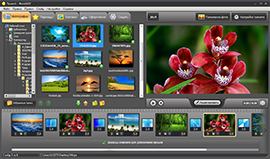
Если вы определились с темой слайд-шоу, самое время выбрать красочные фотоснимки. Чтобы добавить изображения в проект, перейдите в нужную папку и один за другим перетащите интересующие вас фото в нижнюю рабочую область. Фотографии сгруппируются в определенной последовательности. При необходимости вы легко сможете менять их местами, копировать или удалять.
Шаг 3. Добавьте музыку
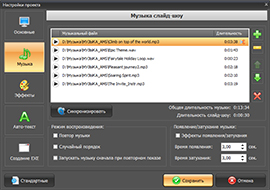
Чтобы сделать слайд-шоу с музыкой, нужно добавить тематическое музыкальное сопровождение. Выберите в меню «Настройки проекта», а затем — опцию «Музыка», и загрузите в редактор аудиофайлы. Двойной клик по добавленной композиции позволит вам обрезать трек. В этом же окне вы можете настроить фейдеры появления и затухания, включить повторение музыки на протяжении всего показа и т.д.
Шаг 4. Выберите заставки и оформление
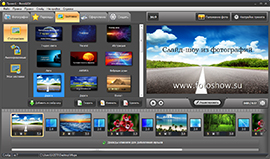
Программа для создания слайд-шоу «ФотоШОУ» имеет в своем арсенале различные варианты оформления проекта. В разделе «Заставки» можно подобрать яркие заставки — статические и динамические, отредактировать их или добавить собственные. Во вкладке «Оформление» представлен большой каталог рамок и виртуальных экранов для дизайна видеоролика.
Шаг 5. Сохраните слайд-шоу
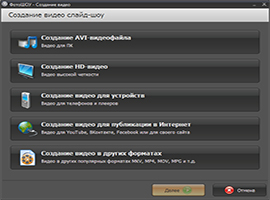
По завершении работы готовый проект следует сохранить посредством нажатия «Файл» > «Сохранить проект как». Теперь слайд-шоу можно преобразовать в удобный для вас формат — для этого кликните «Создать». Всего предлагается несколько способов экспорта: создание видео для ПК или смартфона, создание DVD-диска, создание скрисейвера, а также EXE-файла. Если выбор сделан, вам будет предложено настроить такие параметры будущего ролика, как качество и размер, кодек, битрейт и др. Затем нажмите кнопку «Конвертирование» для подтверждения сохранения и ждите окончания обработки.
В заключение подчеркнем, что сделать слайд-шоу с музыкой совсем несложно, особенно, когда под рукой есть программа «ФотоШОУ». Эта компактная утилита также поможет вам за пару кликов создать анимированное слайд-шоу с оригинальными эффектами. Используйте свой творческий потенциал по максимуму, и ваши старания вызовут бурю положительных эмоций!


Возможности программы:
— Создание слайд-шоу за 5 минут — Более 120 эффектов переходов — Функция оживления фотографий — Добавление фоновой музыки — Создание видео и запись DVD
ФотоШОУ совместима с Windows 7, 8, 10; Win XP, Vista. Размер — 63 Mb.
Источник: fotoshow.su
Как сделать слайд-шоу из фотографий с музыкой?
Слайд-шоу из фотографий с музыкой весьма актуально в наши дни. Слайд-шоу позволяет сохранить воспоминания, провести незабываемую демонстрацию, создать романтическую атмосферу, поделиться фотографиями с друзьями и многое-многое другое. Но как сделать слайд-шоу из фотографий с музыкой в считанные минуты, если опыта работы с компьютером очень мало? В действительности, не так сложно, как кажется.
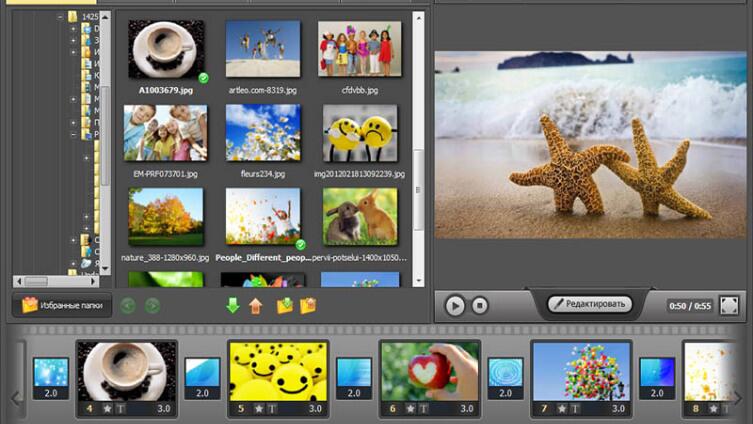
Программа для слайд-шоу из фотографий с музыкой fotoshow.su
«ФотоШОУ» — это программа для создания слайд-шоу, научиться работать с которой может каждый. Разработка осуществлялась компанией AMS Software, которая не первый год выпускает на российский рынок программы, позволяющие решать мультимедийные задачи как любителям, так и профессионалам.
Первое знакомство с программой
Лишь только запустив программу, вы увидите диалоговое окно, позволяющее начать работу над новым проектом, открыть уже существующий или перейти к выбору шаблонов. Для тех, кто с компьютером на «Вы» — такое приветствие будет хорошей помощью, так как избавит от необходимости рыться в меню и искать требуемую функцию. В дальнейшем, при желании, это окошко можно будет отключить, сняв галочку в его нижнем левом углу.
Интерфейс программы выполнен в серых тонах, что позволяет работать с ней длительное время, не испытывая дискомфорта. Нажав на кнопку «Новый проект», мы переходим к основным функциям программы, которые и дадут ответ на вопрос: как сделать слайд-шоу из фотографий?
Шаг первый: выбираем фотографии для слайдов
Очутившись в рабочей оболочке программы «ФотоШОУ», мы видим перед собой открытую вкладку «Фотографии», где с левой стороны размещен список доступных папок. Достаточно открыть нужную папку, выбрать требуемое фото и перетащить его в макет, расположенный в нижней части экрана, где фотографии представлены в той последовательности, в которой они будут отображаться при просмотре слайд-шоу.
В случае неправильного размещения снимка не составит труда изменить его позицию. Перетащив фотографию, можно кликнуть по ней два раза мышки, чтобы открыть ее персональные настройки. С их помощью устанавливается время демонстрации, размеры и многие другие параметры. После того, как все фото будут выбраны, можно смело переходить ко второму шагу — установить переходы.
Шаг второй: переходы между фотографиями
Скучно и банально, когда при просмотре слайд-шоу один снимок сменяется другим. Возникает ощущение, что листаешь их в простом редакторе. Чтобы этого не было, а слайд-шоу доставило зрителям максимум удовольствия, в программе «ФотоШОУ» предусмотрена возможность задать переходы от одного фото к другому.
Выбираем одноименную вкладку и перед нами открываются стандартные, градиенты и двойные переходы. Причем, в каждой группе — несколько десятков. Поэтому выбор есть.
Чтобы применить понравившийся эффект, достаточно всего лишь два раза щелкнуть по нему мышкой. Опция «применить ко всем» позволит обеспечить наличие такого перехода между всеми фотографиями, избавив от необходимости устанавливать его персонально для каждой. Здесь же, в демонстрационном окне, можно увидеть, что представляет собой выбранный эффект на практике.
Шаг третий: создаем заставку
Продолжая рассказ о том, как сделать слайд-шоу с помощью новой программы, мы переходим к третьему шагу — созданию заставок. На выбор предложены варианты двух типов: статические или анимированные. Если среди доступных ничего не нравится — вы можете добавить свою заставку. Принцип добавления заставки в проект слайд-шоу такой же, как и фото.
Достаточно перетащить заставку в конец или в начало проекта. Сделав два щелчка мышкой, вы можете поменять текст и разместить его так, как посчитаете нужным.
Шаг четвертый: оформление
Выбор оформления, как и заставок, не обязателен, но рекомендуем в том случае, если вы хотите сделать слайд-шоу более красочным. Вариантов оформления не так уж и мало, в чем можно убедиться, пролистав предложенные категории. Чтобы выбрать понравившийся вариант, просто выделите его мышкой и нажмите на кнопку «Применить оформление». Готово! Теперь создаваемое слайд-шоу из фотографий приобрело совершенно иной стиль.
Шаг пятый: выбираем музыкальную композицию
До сих пор мы писали лишь о том, как выбирать фото, обрабатывать их и оформлять. Теперь же мы расскажем о том, как сделать слайд-шоу из фотографий с музыкой. Все достаточно просто. Внизу, под проектом, находится кнопка выбора музыки, нажатие на которую позволит задать необходимые композиции.
Музыкальное сопровождение можно настраивать по своему усмотрению: вырезать из композиций нужные куски, менять последовательность, выбирать режим и эффекты. Все настройки выполняются в один-два клика мышкой.
Шаг шестой: сохраняем работу
Переходим на вкладку «Создать» и выбираем интересующий способ сохранения слайд-шоу: видео в различных форматах, HD-качества, создание DVD При желании, можно указать даже тип устройства, на котором планируется осуществлять воспроизведение. В таком случае программа «ФотоШОУ» автоматически подберет параметры видеофайла.
В качестве резюме
С программой работать легко, просто и приятно. Благодаря интуитивно понятному интерфейсу, разобраться в опциях управления и возможностях «ФотоШОУ» не составит труда. Программа идеально подходит как для новичков, так для и профессионалов. Чтобы сделать слайд-шоу из фотографий, не потребуется и десяти минут, а результат превзойдет все ваши ожидания!
Источник: www.shkolazhizni.ru