
Причин низкой скорости на вашем оборудовании может быть великое множество, попробуем их разобрать и систематизировать. Прежде всего, конечно, требуется замерить скорость на одном из серверов. К примеру speedtest.net . После замера скорости могут быть два варианта: скорость соответствует тарифу, или же нет.
Разберем варианты, когда скорость не соответствует тарифу
1. Сетевая карта компьютера.
Начнем с самого главного — сетевой карты вашего компьютера
Она может работать в нескольких режимах по скорости (10,100,1000), так и по дуплексу (full duplex — одновременная передача и прием данных, half-duplex — попеременная передача/прием данных). Для нормальной работы интернета и отсутствия проблем со скоростью сетевая карта должна работать на скорости не менее 100 в режиме full duplex. Для начала, требуется зайти в состояние подключения по локальной сети и посмотреть, на какой скорости оно работает. Если скорость там менее 100, то можно попытаться поправить ее вручную:
Как увеличить скорость интернета на ПК или ноутбуке
В случае если после изменения настроек интернет вообще перестал подключаться (появился красный крест на подключении по локальной сети), позвоните в службу технической поддержки по телефону +7(495) 488-70-57.
2. Большой поток трафика на устройства.
Проблемы со скоростью могут быть вызваны большим потоком трафика на ваши устройства. Вызвано это может быть вирусами, программами, которые что-либо скачивают из сети интернет, либо постоянно обновляются.
Всегда следует учитывать, что с запущенным торрент-клиентом ваша скорость вряд ли когда-либо будет высокой, даже если вы и не ставили скачиваться что-либо. Поэтому, если сильно тормозит интернет и запущен торрент, отключите его.
- Некоторые программы (антивирус, windows, фотошоп и т.п.) имеют свойство автоматически скачивать обновления, что также может быть причиной низкой скорости, но в случае с ними, проблема не будет постоянной.
- Наконец, большое количество трафика и попыток установить соединения может быть вызвано вирусами. Запустите проверку на вирусы вашего устройства с помощью антивируса. Если он не установлен, установите его.
- Низкая скорость может быть связана с работой фаервола, которые «на лету» проверяет весь трафик, поступающий на ваш компьютер. Некоторые программы загружают ПК сильнее, некоторые слабее. Можно попробовать сменить фаервол на другой.
- Нелицензионная ОС. При установке нелицензионной ОС проблемы могут быть с чем угодно, в т.ч. и со скоростью.
3. Установлен Wi-Fi-роутер.
Все предыдущие советы подойдут и к ситуации с роутером, но тут нужно учитывать ряд определенных факторов:
- проверьте, чтобы роутер был установлен не рядом с радио-телефоном (базой), холодильником, микроволновкой или другим устройством, которое бы создавало сильное электро-магнитное поле;
- желательно, чтобы между роутером и конечными устройствами (ноутбуки/планшеты) было как можно меньше железо-бетонных перегородок. Чем их больше, тем хуже связь;
- нужно просмотреть технические характеристики устройств (обычно написано на коробке, либо в инструкции), которые подключаются к роутеру. Если у вас будут подключен устройства с разными стандартами (допустим на вашем ноутбуке установлен вайфай стандарта IEEE 802.11n (150 Мбит/с), а на вашем планшете используется более худший вайфай стандарта IEEE 802.11g, который обеспечивает пропускную способность 54 мбит/с), то роутер выберет скорость работы согласно самому медленному устройству, подключенному к нему;
- связь по вайфай работает только в полудуплексном режиме, то есть роутер не может одновременно передавать на ноутбук информацию и принимать с него, поэтому при стандарте IEEE 802.11g и теоретической скорости 54 мбит/с реальная скорость будет не больше 25-30 мбит/с, так же и при стандарте IEEE 802.11n и 150 Мбит/с реальная скорость будет около 70 мбит/с;
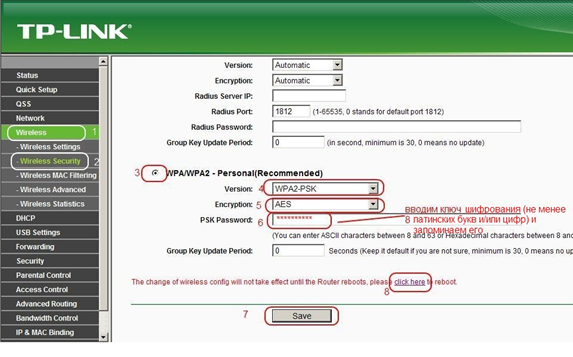
- если у вас роутер и адаптер на ноутбуке поддерживают стандарт 802.11n, но метод безопасности установлен WEP или WPA/TKIP, то скорость будет выдаваться как и при использовании стандарта 802.11g (54 Мбит/с), поэтому нужно в настройках устройства выставлять WPA/AES или лучше WPA2/AES. Настроить метод безопасности можно в разделе настроек роутера, который называется безопасность вайфай сети, например для роутера ТП-линк этот раздел выгляди так:
Как ускорить ИНТЕРНЕТ до максимума? 100% РАБОЧИЙ МЕТОД
Настройки для большинства роутеров вы можете найти в Интернете по конкретной модели или в инструкции к устройству.
- На частичное или полное отсутствие связи может влиять канал, выставленный в настройках вайфая на роутере. Некоторые устройства могут не видеть ваш вайфай, потому что в России доступно 13 каналов вайфай, а в Америке 11 каналов. Соответственно, если ваш роутер автоматически выберет 12 или 13 канал (он делает это автоматически, в зависимости от других роутеров вокруг), то устройства, например из США, не будут видеть точку доступа, либо может наблюдаться низкая скорость. В таком случае может потребоваться в настройках роутера поменять канал.
- Нужно поменять пункт Channel (Канал в русской версии интерфейса) с состояния Auto (Авто) на цифру с 1 до 11 (так же можно попробовать менять эти каналы при низкой скорости, возможно кто-то в радиусе действия вайфая тоже выставил данный канал и он будет вам мешать).
- Низкая скорость соединения может быть также следствием плохой совместимости драйверов различных производителей оборудования Wi-Fi. Нередки случаи, когда установив другую версию драйвера беспроводного адаптера от его производителя или от производителя используемого в нем чипсета, можно получить существенное увеличение скорости.
Теперь разберем частные проблемы (т.е. когда со скоростью вроде как все нормально)
1. Медленно открываются страницы.
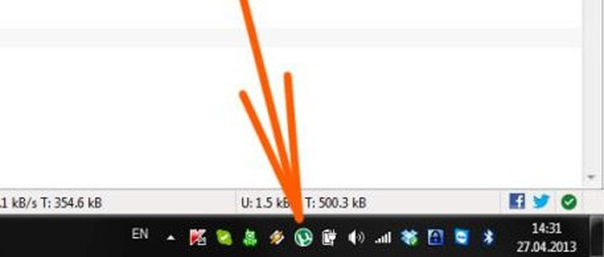
Первым делом также проверьте, запущен ли у вас торрент или программа типа MediaGet. Значок этой программы можно найти справа внизу экрана рядом с часами:
(mTorrent):
- Почистите кэш браузера.
- Попробуйте воспользоваться другим браузером.
- Отключите ваш сетевой экран, либо отключите сканирование http-трафика вашим антивирусом.
2. Медленно воспроизводится видео в интернете.
- Первым делом следует обновить ваш флэш-плеер до последней версии. Взять его можно здесь .
- Закройте программы типа торрентов, скайпа и т.п.
- Проверьте загрузку с отключенным антивирусом.
- Почистить кэш браузера и удалить файлы cookie. ( Пример )
- Проверить связь с другого браузера.
- Проблема также может быть в производительности компьютера — свободном месте на жестком диске, выделении оперативной памяти.
3. Проблемы в онлайн-играх.
При проблемах в онлайн-играх также может быть несколько вариантов. Первым делом требуется запустить ping до сервера, на котором вы играете. Делается это следующим образом:
- Проходите по пути: «Пуск — Все программы — Стандартные — Командная строка». Там набираете команду ping x.x.x.x, где x.x.x.x — IP-адрес, либо имя сервера, на котором вы играете.
- После прохождения данной команды вам покажет статистику — сколько пакетов было отправлено и сколько ответов было получено.
При больших задержках до конечного сервера следует, в первую очередь, учесть где этот сервер располагается. Задержки >200мс до серверов в какой-нибудь Северной Америке — это нормально и как-то их изменить не получится.
Источник: gigavider.ru
Как улучшить скорость интернета в Windows
Низкая скорость интернета в Windows может быть неприятной, особенно когда она влияет на скорость загрузки пакета встроенного ПО или вызывает длительное время ожидания при ремонте или исправлении ваших устройств. Но не волнуйтесь, есть несколько способов улучшить скорость интернета на вашем компьютере с Windows. В этой статье мы обсудим 12 эффективных способов повысить скорость вашего интернета и сделать работу с программным обеспечением более плавной и быстрой.
Способ 1: Закрыть ненужные программы и процессы
Одной из основных причин низкой скорости интернета в Windows является наличие ненужных программ и процессов, которые могут использовать вашу пропускную способность. Чтобы повысить скорость вашего интернета, закройте все программы или процессы, которые вам не нужны, особенно те, которые потребляют много данных, например программы потокового видео или обмена файлами.
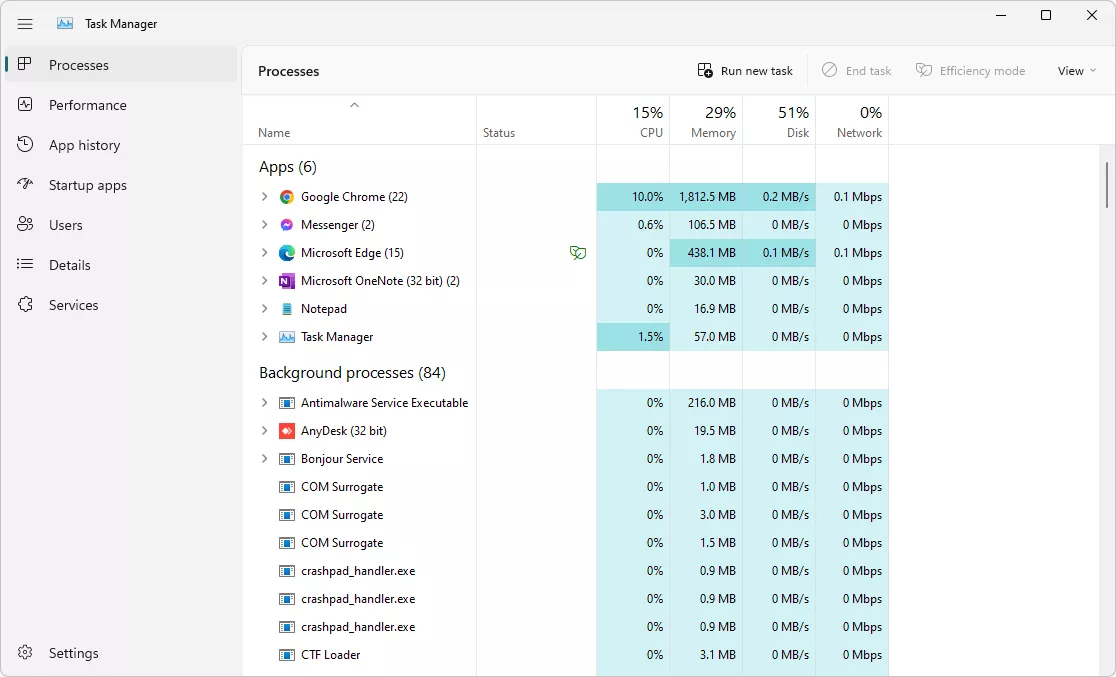
- Откройте Диспетчер задач, нажав Ctrl + Shift + Esc.
- Проверьте список запущенных программ и процессов и закройте те, которые вам не нужны.
- Найдите программы, которые потребляют много данных, например программы потокового видео или обмена файлами, и закройте их.
Способ 2. Отключить расширения браузера
Расширения браузера также может замедлить скорость вашего интернета, израсходовав ресурсы вашего компьютера. Проверьте настройки браузера и отключите все расширения или надстройки, которые вам не нужны или которые вы не используете часто.

- Откройте веб-браузер и перейдите в меню настроек или опций.
- Найдите раздел расширений или надстроек и отключите те, которые вам не нужны или которые вы не используете часто.
- Перезапустите браузер, чтобы изменения вступили в силу.
Способ 3: Очистить кеш и историю просмотров
Очистка кеша вашего браузера и истории посещенных страниц может помочь повысить скорость вашего интернета, удалив временные файлы и файлы cookie, которые могут снизить производительность вашего браузера.
Чтобы очистить кеш браузера и историю посещенных страниц, выполните следующие действия:
Шаг 1. Щелкните меню Chrome в правом верхнем углу Chrome.
Шаг 2. Перейдите в раздел «Дополнительные инструменты» и нажмите «Очистить данные просмотра».
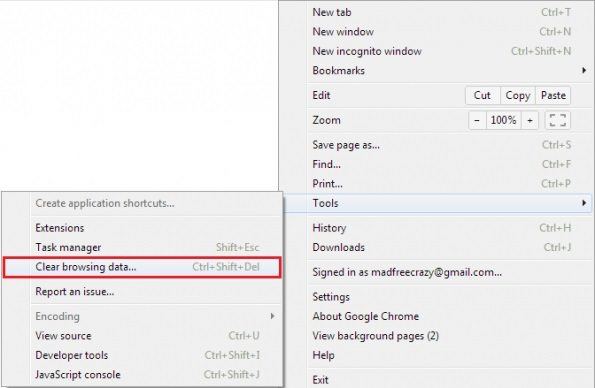
Примечание: Вы также можете использовать Ctrl + Shift + Delete, чтобы напрямую пропустить шаг 1 и шаг 2.
Шаг 3: Затем вы увидите всплывающее окно. Выберите любые данные браузера, которые вы хотите удалить. Чтобы полностью очистить кеш и историю, мы предлагаем вам выбрать «начало времени» в «Удалить следующие элементы из».

Шаг 4: Когда все вышеперечисленное будет сделано, нажмите «Очистить данные просмотра». Время, необходимое для очистки этих данных браузера, зависит от того, сколько файлов вы удалите. Просто возьмите чашку кофе и терпеливо ждите.
Способ 4: Проверить наличие обновлений
Обновление вашей операционной системы и драйверов также может повысить скорость вашего интернета, исправив любые ошибки или проблемы, которые могут повлиять на производительность вашего компьютера. Проверьте наличие доступных обновлений для вашей системы Windows и драйверов и при необходимости установите их.

- Откройте меню настроек Windows, нажав клавишу Windows + I.
- Перейдите в раздел «Обновление и безопасность» и проверьте наличие доступных обновлений для вашей системы и драйверов.

Затем нажмите Проверить наличие обновлений. Установите все доступные обновления.
Способ 5: Отключить одноранговые приложения для обмена файлами
Приложения для однорангового обмена файлами также могут повлиять на скорость вашего интернета, используя пропускную способность. Отключите все приложения для обмена файлами, которые вам не нужны или которые вы часто используете, чтобы улучшить скорость вашего интернета.
- Откройте диспетчер задач, нажав Ctrl + Shift + Esc.
- Найдите все запущенные программы обмена файлами и завершите их процессы..
- Если вы хотите навсегда отключить их, перейдите в раздел «Приложения» в меню настроек Windows и удалите их.
Способ 6: Использовать проводное соединение Ethernet
Использование проводного соединения Ethernet вместо Wi-Fi также может повысить скорость вашего интернета, обеспечивая более стабильное и быстрое соединение. Если возможно, подключите компьютер напрямую к маршрутизатору с помощью кабеля Ethernet.
Способ 7: Настроить параметры сетевого адаптера
Изменение настроек сетевого адаптера также может повысить скорость вашего интернета за счет оптимизации производительности сети вашего компьютера. Чтобы настроить параметры сетевого адаптера, выполните следующие действия.
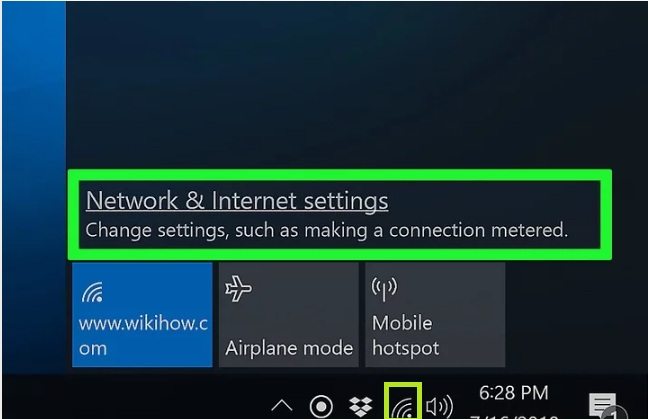
- Откройте меню настроек Windows, нажав клавишу Windows + I или щелкните значок «Wi-Fi» и выберите «Настройки сети и Интернета», как показано на рисунке.
- Перейдите в раздел «Сеть и Интернет» и выберите «Ethernet» или «Wi-Fi».
- Нажмите «Свойства» и выберите «Настроить».
- Настройте параметры, чтобы оптимизировать производительность сетевого адаптера.
Способ 8: Перезагрузить маршрутизатор
Перезапуск маршрутизатора может помочь устранить любые временные сбои или проблемы, которые могут повлиять на скорость вашего интернета. Когда вы перезагружаете маршрутизатор, он, по сути, сбрасывает его и запускает заново, что иногда может помочь улучшить его производительность.
Если вы хотите перезапустить маршрутизатор, просто отсоедините шнур питания от задней панели маршрутизатора, чтобы выключить его, и подождите не менее 10-15 секунд. Затем подключите шнур питания обратно.

Способ 9: Использовать антивирусное или антивирусное программное обеспечение
Вирусы и вредоносные программы также могут влиять на скорость вашего интернета, потребляя ресурсы вашего компьютера и замедляя ваше сетевое соединение. Используйте надежный антивирус или программное обеспечение для защиты от вредоносных программ, чтобы сканировать и удалять любые вирусы или вредоносные программы, которые могут повлиять на производительность вашего компьютера.
Способ 10: Отключить ненужные программы автозагрузки
Наконец, отключение ненужных программ запуска также может повысить скорость вашего интернета, высвободив ресурсы вашего компьютера. Вот как отключить автозагрузку программ в Windows:
Шаг 1. Откройте меню настроек Windows, нажав клавишу Windows + I.
Шаг 2. Перейдите в раздел «Приложения» и выберите «Автозагрузка».
Шаг 3. Отключите все программы, которые вам не нужны или которые вы не используете часто.
Способ 11: Сделать ваше устройство ближе к маршрутизатору
Перемещение устройства ближе к маршрутизатору может улучшить скорость интернета в Windows. Это связано с тем, что мощность сигнала вашего соединения Wi-Fi снижается по мере удаления от маршрутизатора. Когда уровень сигнала слабый, это может привести к снижению скорости интернета и проблемам с подключением. Переместив свое устройство ближе к маршрутизатору, вы можете улучшить мощность сигнала и, возможно, увеличить скорость вашего интернета.
Способ 12: Обновить свой интернет-план
Если вы по-прежнему испытываете низкую скорость интернета после того, как попробовали вышеуказанные методы, рассмотрите возможность перехода на более быстрый интернет-план у вашего поставщика услуг. Более быстрый интернет-план может обеспечить более высокую скорость загрузки и выгрузки, что значительно улучшит вашу работу в Интернете.
Заключение
В заключение, низкая скорость интернета в Windows может быть неприятной, но есть несколько эффективных способов ее улучшить. Попробуйте вышеперечисленные методы и посмотрите, какой из них лучше всего подходит для вас. Благодаря более высокой скорости Интернета вы можете быстрее загрузить пакет встроенного ПО и наслаждаться бесперебойной работой в Интернете с нашими продуктами.
Полезные ссылки
- iPhone 13
- iOS 16
- iPhone Проблемы
- iOS Передача
- iOS восстановление данных
- Android Проблемы и Решения
- Все решения для паролей
- О нас
- Связи с нами
- Бизнес
- Конфиденциальность
- Условия и Положения
- Политика cookie
Новостная рассылка
Подписывайтесь на нас
Источник: www.tenorshare.ru
Настройка оборудования
Блог о модемах, роутерах и GPON терминалах Ростелеком

Скорость Интернета ниже заявленной. Почему и что делать?!

Десять лет назад я,переходя с Dial-UP на выделенную линию ADSL, подключился на тариф со скоростью доступа до 64 КБит/с. Тогда у нас в городе это был почти предел мечтаний. Прошло 10 лет, за которые прогресс сделал значительный шаг вперёд и сейчас уже тарифом до 100 Мегабит в секунду уже никого не удивить — уже начинают продавать Гигабиты.
Параллельно с этим растёт и количество заявок от недовольных абонентов различных провайдеров с жалобами что скорость Интернета ниже заявленной и не соответствует тарифу. Причём в большинстве случаев техподдержка оператора связи попросту отправляет клиента подальше, оставляя его один на один с проблемой. Тут же появляются недовольные посты на форумах, видеоролики на Ютубе и т.п.
Давайте вместе разберёмся — когда претензия на низкую скорость обоснована, а когда действительно прав провайдер.
Тариф и реальные цифры
Первое, с чего начинает свой спор абонент с техподдержкой — это заявление о том, что скорость доступа низкая и не соответствует заявленной в тарифном плане. Яркий пример: сейчас что у Ростелеком, что у Билайн, что у Дом.ру самые продвигаемые тарифы — это самые быстрые «ДО 100 МБит/сек.» и выше. Подключив его, пользователь заходит на сайт SpeedTest и в замерах видит значительно меньшие цифры.
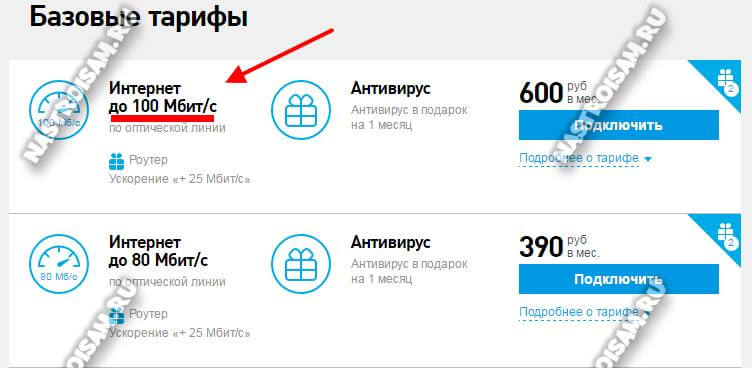
В этой ситуации, в первую очередь, стоит обратить внимание на слово «ДО». Оно означает следующее: Вам доступен канал доступа в глобальную сеть, который имеет заявленную пропускную способность только в зоне ответственности оператора связи — от абонентского порта, до шлюзового оборудования доступа (например, BRAS), а не от Вашего компьютера до любого другого компьютера в мире. Гарантировать тарифные показатели Телеком-компания может только в зоне своей ответственности.
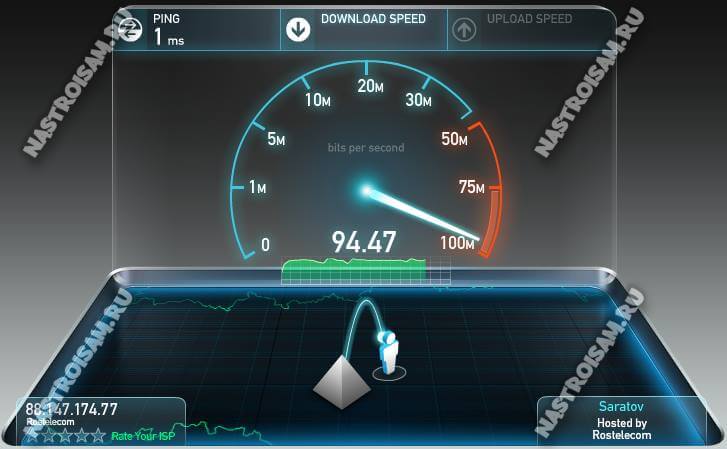
Ну а дальше всё зависит от того элемента сети, с которого Вы будете скачивать информацию, его канала доступа в Интернет и загрузки магистральных каналов между Вами. Согласитесь, довольно-таки много условий! Но тем не менее, именно это имеется ввиду в договоре, от которого отталкивается в споре техническая поддержка, утверждая, что скорость Интернета — является величиной неопределенной. И тут они правы — в игру вмешиваются слишком много разных факторов и гарантировать определённые характеристики между двумя удалёнными узлами в глобальной паутине не в силах никто!
Низкая скорость скачивания — почему?!
Сразу стоит оговориться — чтобы получить адекватные результаты, надо провести правильный замер скорости Интернета. Об этом я уже рассказывал здесь. В противном случае опираться на результаты измерений нельзя.
Теперь о возможных причинах:
1. Проблемы на линии
На выделенных ADSL-линиях частым случаем являются проблемы на телефонной линии, из-за которых частотные показатели падают, а вместе с ними снижается и пропускная способность канала. Посмотреть её значение можно на статусной странице соединения в веб-интерфейсе DSL-модема. Вот пример такой ситуации:
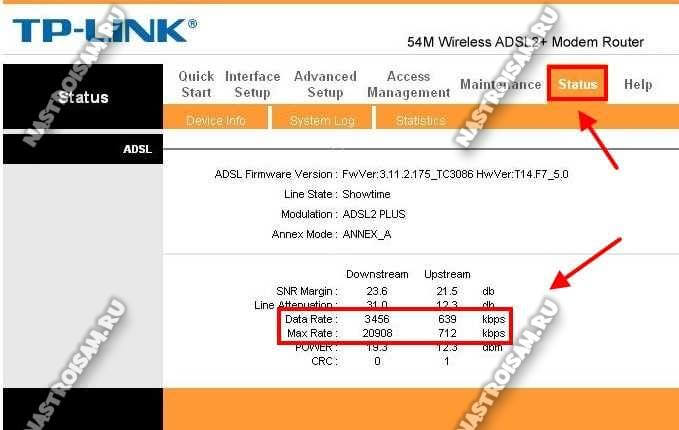
Здесь, мы наблюдаем что скорость линии около 3 мбит/сек. и если она ниже заявленной по тарифу, то можно смело оставлять претензию. В данной конкретной ситуации параметры линии «зарезаны» линейным профилем, установленным со стороны оборудования провайдера и проблема решится после обращения в техническую поддержку.
Если же причина заниженной скорости Интернета — плохая линия, то это уже работа для монтёра, который будет проводить её поэтапную проверку и исправит ситуацию (наверное…))).
2. WiFi
Многие пользователи,производя измерения через беспроводную сеть WiFi, жалуются что скорость Интернета не соответствует заявленной. Это неправильно! Актуальный результат можно получить только через надёжное кабельное соединение. Качество работы беспроводной сети зависит от слишком большого количества различных факторов — как контролируемых (используемый стандарт, тип шифрования, мощность сигнала), так и неконтролируемых (помехи, затухания, влияние соседских точек доступа и электромагнитные воздействия).

На моей памяти был индивидуум, который давал жалобы на низкую скорость Интернета, при этом уровень приёма беспроводной сети был 10-20%. Другой случай — у пользователя был старенький Вай-Фай адаптер D-Link, который в лучшем случае выдавал 22 Мегабита в секунду при замерах, а по тарифу было 60 и он был очень недоволен!
3. Роутеры и модемы
Абоненты очень любят экономить на оборудовании, покупая дешевый слабый роутер и думая, что он будет «летать» точно так же, как его более дорогой и мощный собрат. Понимаю, что так происходит не от хорошей жизни, но запомните — тут скупой платит дважды! Сэкономив на оборудовании доступа — вы получаете отрицательный эффект в его скоростных параметрах работы. Но иногда и на старуху бывает проруха: вроде бы куплен мощный маршрутизатор, а работает он не так быстро, как этого хотелось бы. Причина обычно кроется в «кривой» прошивке, которая установлена на нём и ситуация исправляется простым обновлением её до самой последней версии.
4. Причина в компьютере или ноутбуке
Не стоит забывать о том, что очень большую роль играет и сам компьютер. Причём как аппаратная его часть, так и программная. Если он сам по себе еле шевелится, то и скорость Интернета на нём будет низкой. «Тормозить» его работу в сети могут установленные программы, активный процесс обновления операционной системы или игры, неправильно настроенный антивирус, лишние надстройки веб-браузера и т.п. Откройте диспетчер задач и посмотрите — если при замере загрузка процессора (ЦП) подскакивает до 95-99%, то результат можно уж ставить под сомнение.

Причиной плохой работы Интернета могут быть и различные вирусы, которые пропустила Ваша система безопасности.
Если у Вас ноутбук — проверьте: не перегревается ли он. Для предотвращения повреждения процессора, устройство может понижать производительность, тем самым снижая температуру.
На линиях GPON и Gigabit FTTB, где продают тарифы по 500-700 Мегабит или даже 1 Гигабит получить актуальные замеры вообще сложно. Во-первых, сайты-измерители типа SpeedTest в этом случае не всегда правильно показывают результат, на который может влиять даже устаревшая версия браузера или Флеш-плеера. Во-вторых, чтобы обработать такой поток данных нужен мощный ПК с SSD-диском. Обычный HDD тут не справится — больше 200-250 Мегабит в секунду Вам выжать вряд ли удастся. Даже если SpeedTest покажет бОльшие значения — они не будут адекватными и актуальными.
Проделки провайдера
Вот мы с Вами добрались до самой интересной части, когда виновником того, что скорость Интернета ниже заявленной по тарифу является сам оператор связи. Это, к сожалению, тоже случается. Самый частый случай — это просто сбой работы на одном из участков сети — на самом коммутаторе доступа, на коммутаторе агрегации или опорном маршрутизаторе. Бывают и неисправности непосредственно с оптикой (ВОЛС), которая соединяет всё это оборудование между собой.
Ещё одно распространённое явление — повышенная загрузка магистральных каналов в Часы Наибольшей Нагрузки (ЧНН), то есть вечером, в выходные и праздничные дни. В это время большинство людей находятся дома и сидят в социальных сетях, онлайн-играх и смотрят цифровое телевидение. Такое сразу заметно потому что падение скорости повторяется примерно в одно и то же время. Обычно это решается расширением магистрали или установкой более мощного оборудования. Но вот как быстро — сложно сказать.
В последнее время, всвязи с нехваткой «белых» IP-адресов, некоторые провайдеры (тот же Ростелеком, например) применили хитрость — стали использовать технологию PG-NAT. Смысл её в том, что абоненту присваивается серый IP из локального пула адресов, который маршрутизируется через распределённый NAT-сервер, у которого уже используются «белые» адреса. Определить факт использования PG-NAT очень просто, достаточно посмотреть на тот IP-адрес, который получает Ваш роутер или компьютер при подключении.
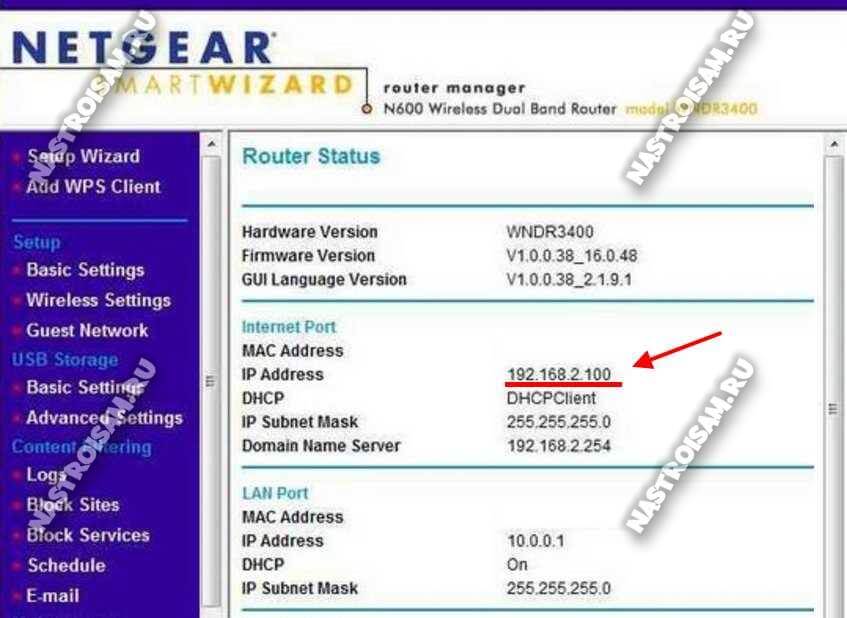
На скриншоте как раз показан факт получения «серого» IP. А после этого надо зайти на любой сайт в Интернете, который показывает внешний адрес. Например, 2ip.ru . Сравниваем результаты.
Ну а дальше уже всё зависит от работы PG-NAT, на котором, как показывает практика, тоже часто встречаются проблемы, приводящие к значительному падению скорости скачивания из Интернета. Помочь может переподключение до тех пока, пока не подцепится нормальный «белый» адрес.
Вообще, вывести своего оператора на чистую воду очень сложно. «Бодаться» с крупными компаниями на уровне судов, а так же жалоб в прокуратуру и Связьнадзор в этом случае бестолку — Вы получите стандартную отписку в стиле «у нас всё хорошо и по договору, а ты сам дурак». Единственный алгоритм действий — это выявить сам факт проблемы и поставить в известность техническую поддержку. Если они в ближайшее время ситуацию не исправят — переходить на другого провайдера. Если альтернатива имеется, конечно же.
Источник: nastroisam.ru