
Сегодняшняя статья посвящена одной из самых популярных программ для общения в интернете — это Skype. Я покажу как ее установить и настроить, но, главное, вы узнаете как пользоваться Скайпом и самыми полезными его функциями, о которых не все знают (отправить сообщение, позвонить, найти контакты, включить демонстрацию экрана, сделать групповой звонок и др.).

- Установка Skype на компьютер;
- Как создать аккаунт Skype;
- Интерфейс программы;
- Настройка;
- Поиск и добавление контактов;
- Как отправить сообщение;
- Как звонить по Skype;
- Как включить демонстрацию экрана;
- Как сделать групповой звонок и чат.
Свою популярность Скайп получил благодаря развитию быстрого интернета и возможностью бесплатно передавать через интернет сначала аудио, а, впоследствии и видео картинку. Пользователи по всему миру начали бесплатно общаться — это удобно и приятно.
Как Включить Демонстрацию Экрана в Скайпе в 2022
Приступим к изучению.
Как установить скайп на компьютер
Для установки Skype качаем установочный файл с официального сайта — Скачать Скайп .
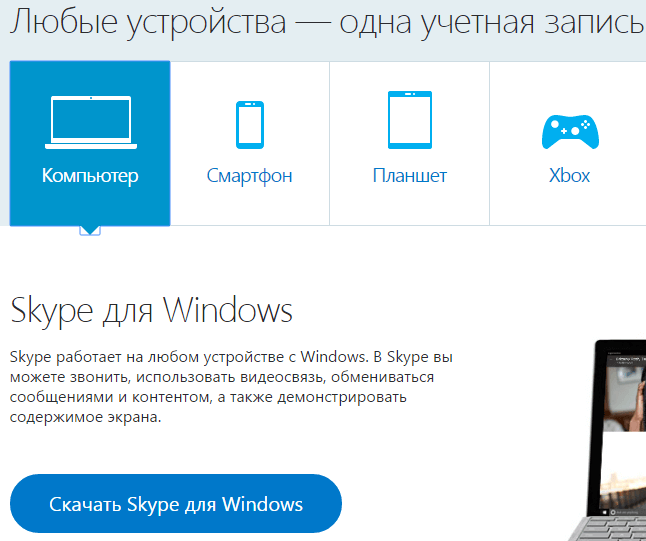
На выбор вам предложат установить программу на различные девайсы, мы рассмотрим Skype для ПК. В настоящее время доступны версии как для настольных компьютеров, так и для смартфонов с планшетами и, даже, для игровых приставок. Нажимаем кнопку «Скачать Skype для Windows».
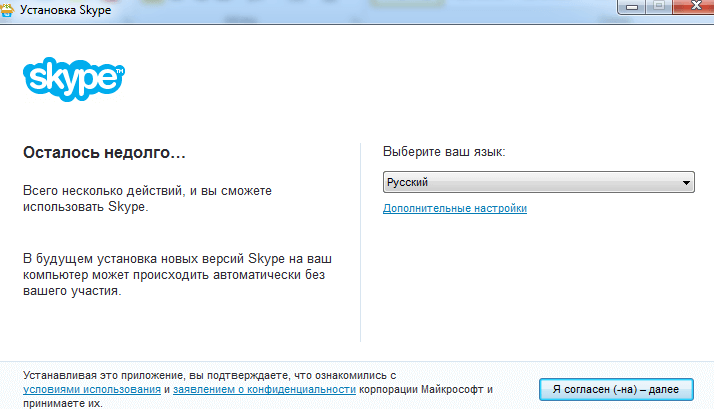
Далее запускаем скачанный файл. Установка программы занимает всего пару минут, все, что от вас требуется, это согласиться с условиями использования. Выбираем язык и даем согласие. Ждем какое-то время, пока идет установка.
Вуаля, Skype установлен на ваш компьютер и приветственное окошко просит вас ввести свой логин для авторизации.
Как создать аккаунт в Skype
Программа индивидуально работает для каждого пользователя. Если аккаунт у вас имеется, то указывайте, если вы первый раз пользуетесь программой — переходим к регистрации. В настоящее время вы можете войти через социальную сеть Facebook, воспользоваться учетной записью Microsoft или Skype.
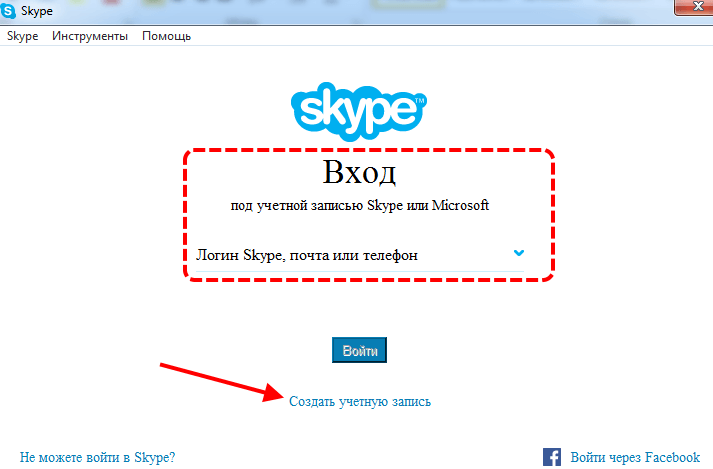
Нажмите «создать учетную запись» для создания учетной записи Майкрософт.
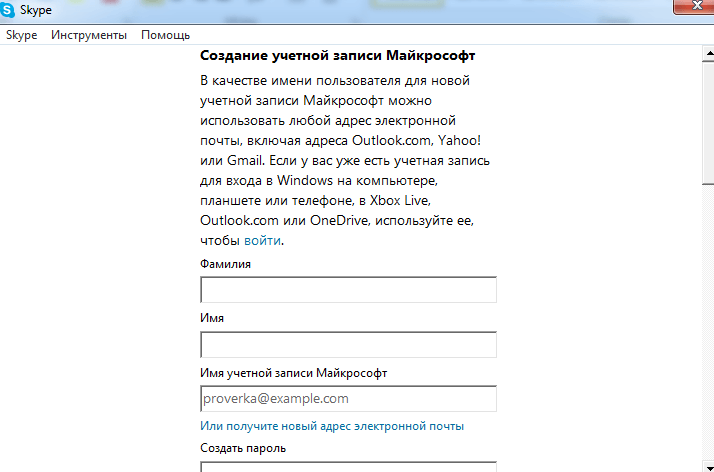
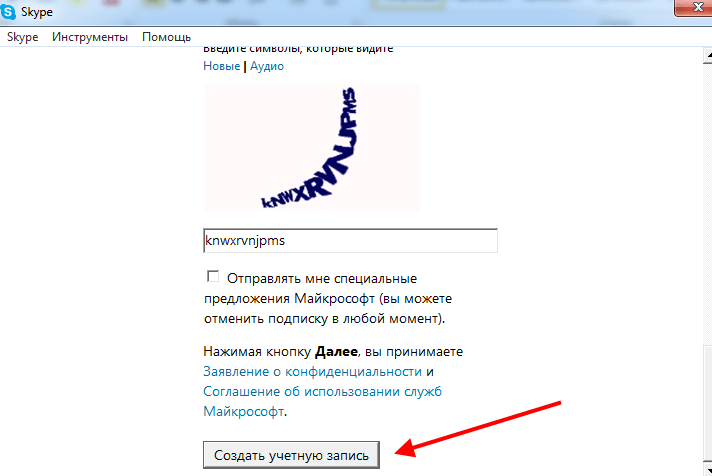
Заполняем все поля, включая капчу и нажимаем «создать учетную запись».
Как в Skype показать свой экран собеседнику? Включаем функцию «Демонстрация экрана»
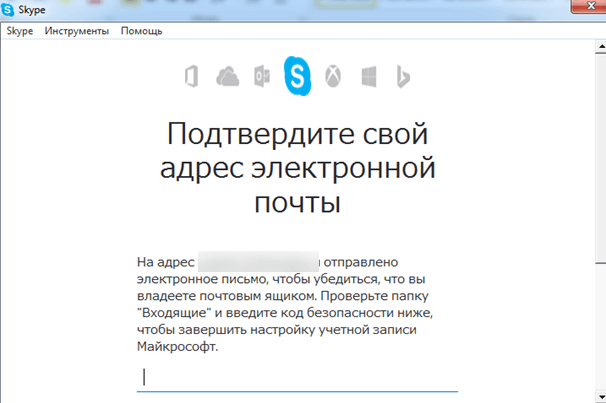
На электронную почту вам отправили письмо для подтверждения, в нем находится код безопасности, который необходимо ввести в соответствующее поле. После введения нажимаем «далее».
На этом регистрация завершена. Напоследок вам будет предложено протестировать микрофон и камеру, а также установить аватар (воспользоваться камерой или загрузить фото с компьютера). Все это можно сделать позже в настройках, сейчас просто жмем «Продолжить».
Интерфейс программы Skype
Так выглядит окно Skype:
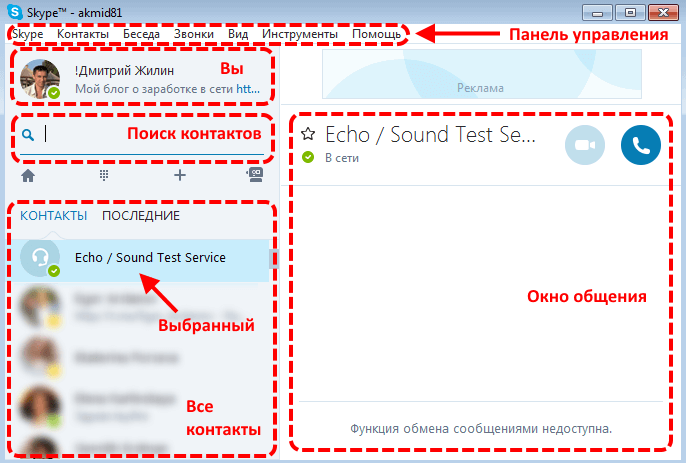
Сверху расположена панель управления с выпадающими меню. В левой части находится ваш аватар с именем и статусом, под ним строка поиска, ниже располагаются кнопки главной страницы — панели набора номера, создание новой беседы и добавление ботов. Под кнопками находится список контактов. Справа большое диалоговое окно.

Статусы в скайпе
Рядом с аватаром виден ваш статус в моем примере зеленый с галочкой (означает что я сети), всего их в скайпе пять:
- в сети — зеленый — показывает что пользователь залогинен в программе и его компьютер работает (не спит);
- нет на месте — желтый — программа включена, но пользователь отошел от рабочего места или компьютер в режиме ожидания;
- не беспокоить — красный — отключает все звуки и всплывающие окна программы, чтобы не отвлекали;
- не в сети — белый с зеленой каемкой — выключен компьютер или программа, возможно пользователь просто не залогинен;
- невидимка — белый с зеленой каемкой — позволяет фактически быть в сети, но другие пользователи об этом знать не будут, если вы им не напишете.
Некоторые статусы меняются автоматически, но любой можно поставить вручную — нажмите на значок статуса рядом с аватаркой.
Разница между «не в сети» и «невидимка» при ручном переключении заключается в том, что невидимка видит всех остальных, а «не в сети» полностью отключает программу, как будто нет связи с интернетом.
Как настроить Скайп
Рассмотрим основные настройки Skype, на которые стоит обратить внимание перед началом использования программы. Для их открытия в главном меню нажмите «инструменты», затем «настройки».
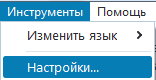
Откроется окно, представленное на скриншоте ниже.
Авто-запуск и авто-авторизация и авто-«нет на месте»
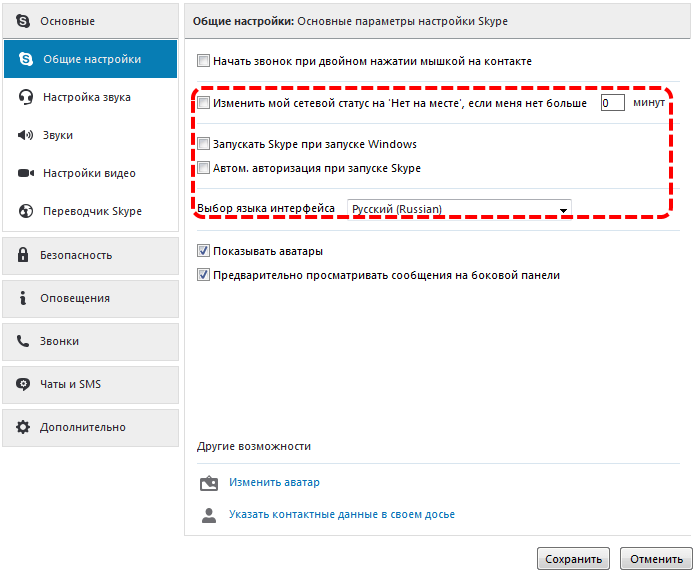
В общих настройках вы можете убрать или поставить галочки авто-запуска и автоматической авторизации. Если вы хотите, чтобы ваш статус автоматически менялся на «не в сети» после определенного периода бездействия, ставьте соответствующую галочку и указываете время.
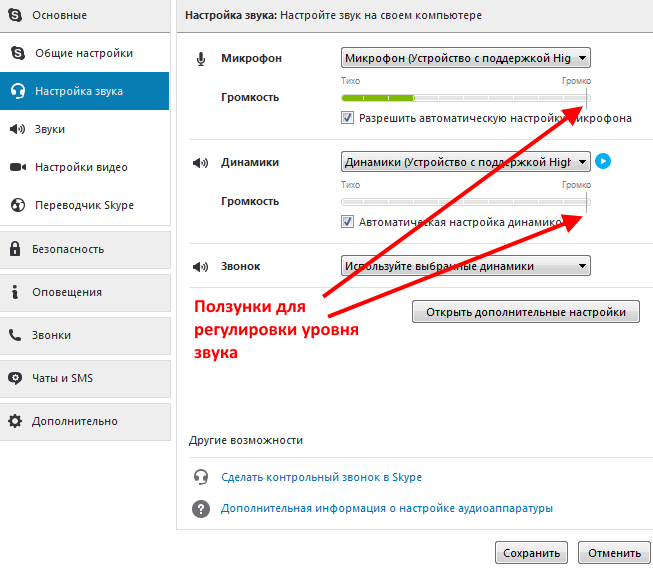
Проверка звуковых настроек
Для этого выбирается пункт «Настройка звука». Выбираете нужное устройство и тестируете микрофон и наушники — зеленая полоска должна прыгать при разговоре в микрофон и при звучании колонок. Ползунками можно изменить уровень громкости микрофона и динамиков.
Блокировка сообщений от посторонних
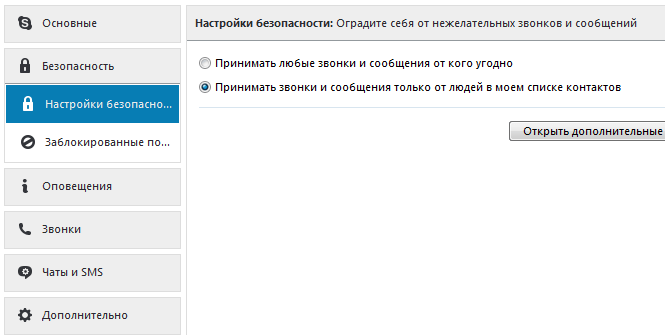
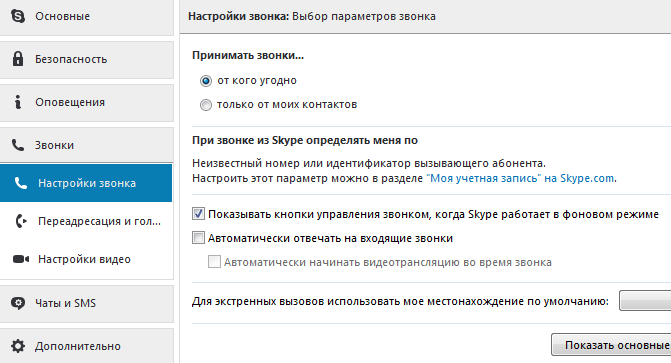
В блокировке лишних сообщений от спамеров поможет раздел «Настройки безопасности». Вам предлагается поставить флажок на одном из двух вариантов: принимать сообщения и звонки от всех пользователей или только от людей из вашего списка контактов. Принятие сообщений только от списка контактов может уберечь вас от ненужного спама.
В «Открыть дополнительные» отдельно рассмотрены звонки, видеозвонки и чаты, тут вы все подгоняете под свои потребности.
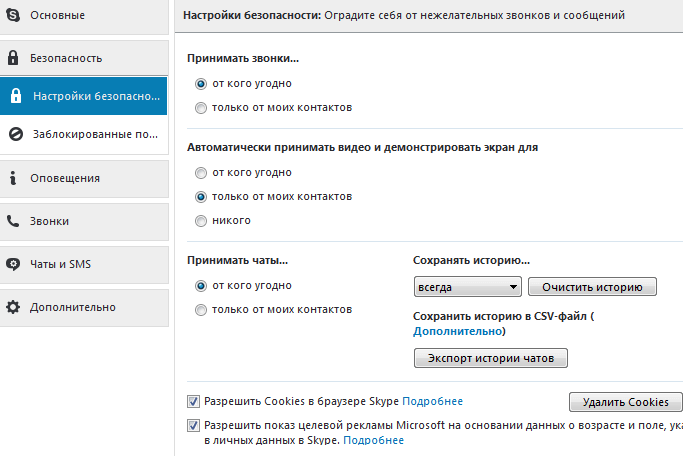
Аналогичную настройку звонков делаем во вкладке «Звонки»:
Как искать и добавлять контакты в Скайпе
Найти контакт можно следующим способом. В строке меню Cкайпа вам нужно выпадающее меню «Контакты», в нем «добавить контакт» и «Поиск в справочнике Skype».
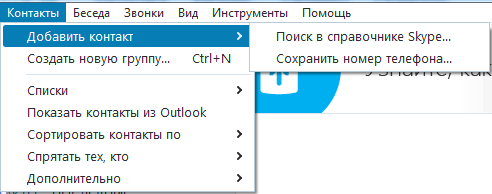
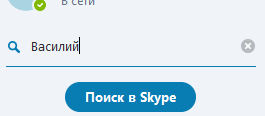
Вас направит в строку поиска в главном окне программы (а можно сразу обращаться к поиску без верхнего меню), где вы можете набрать имя, логин Skype или электронную почту. Затем нажать кнопку «поиск в Skype» и из списка выбрать нужный контакт.
После выбора нужного человека, вы увидите сообщение о том, что он не включен в ваш список контактов. Нажмите кнопку «Добавить в список контактов», оставьте комментарий о том кто вы или для чего добавляетесь, дабы человек не решил, что вы очередной спамер. Отправляйте запрос.
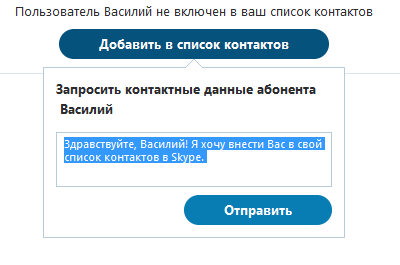
Вы не сможете посмотреть личные данные пользователя, пока он не одобрит заявку, но и ваши данные без добавления в список контактов посмотреть не смогут, посему и нужен комментарий к заявке.
Как только вы запустили Skype после регистрации, в вашем списке контактов уже имеется два контакта — это боты. Бот Echo / Sound Test Service нужен для тестирования связи. Для него доступна только функция звонка: звоните, слушаете автоответчик, после сигнала говорите, прослушиваете себя и оцениваете, удовлетворяет ли вас качество вашей связи.
Бот Skype это бот информатор. Ему вы не можете ни позвонить, ни написать. Этот бот будет периодически отправлять вам советы или подсказки для использования Skype.
Как отправить сообщение в Скайпе
Вы можете написать или позвонить любому пользователю, кроме тех у кого стоит запрет приема сообщений и звонков от пользователей не из списка контактов.
Для того чтобы открыть диалоговое окно, просто выберите в списке нужный контакт и нажмите на него левой кнопкой мыши. В сообщение вы можете вставить смайл, прикрепить картину или документ, отправить контакты пользователя, находящегося в вашем списке. Все эти функции представлены в виде синих значков.

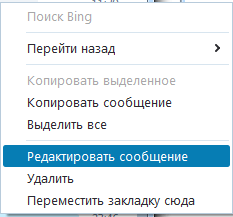
Отправленное сообщение вы можете отредактировать или удалить, для этого надо просто нажать на него правой кнопкой мыши и из выпавшего меню выбрать соответствующую функцию.
Как звонить по Скайпу
Кнопки звонка и видео-звонка находятся в диалоговом окне сверху, напротив имени собеседника. Для работы первой достаточно микрофона, видео-разговор будет доступен только при наличии видео-камеры.
Во время звонка вы можете включить или отключить видео и микрофон нажатием на кнопки с соответствующими изображениями. Кнопка с плюсом позволяет добавить дополнительных пользователей в разговор.

Как включить демонстрацию экрана в Скайпе
Одной из полезных функций является демонстрация экрана. Для её запуска в главном меню нужно открыть выпадающее меню «Звонки» и в нем соответствующую функцию. Активной она будет во время звонка.
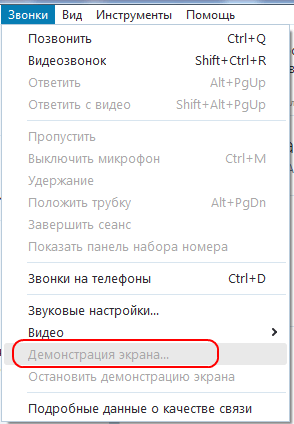
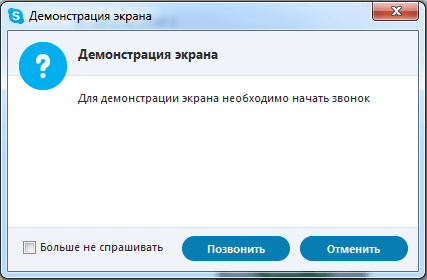
Также для демонстрации можно нажать правой кнопкой мыши на нужный контакт в списке, в выпавшем меню выбрать «демонстрация экрана». Если при этом вы ещё не позвонили контакту, то выскочит окно с запросом звонка.
Демонстрация экрана позволяет в реальном времени показать собеседникам, что происходит у вас на мониторе. Вы можете показать весь экран или определенное окно.
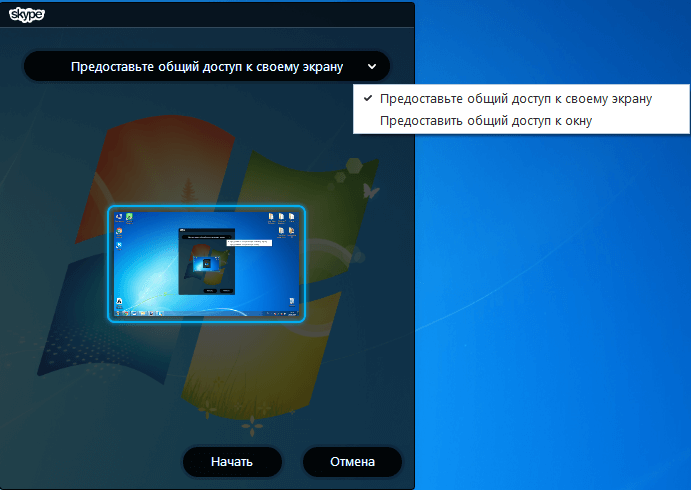
После выбора области для трансляции нажмите кнопку «начать». Область показа будет выделена красной рамкой. Прервать демонстрацию можно в любой момент, для этого надо нажать кнопку «остановить показ» или завершить звонок.

Групповой звонок в Скайпе и групповой чат
Возможность собрать конференцию (групповой звонок) является большим плюсом Skype. Вы можете создать групповой звонок способом, который был описан выше, когда мы разбирали как звонить (плюсик в панели при звонке), или до звонка, для этого необходимо нажать на кнопку с человечком рядом с кнопками видео-звонка и звонка.

В открывшемся списке вы выбираете нужные контакты и добавляете их в диалог. Добавлять людей в конференцию могут все участники, но удалять только создатель. Из выбранных контактов будет создан групповой чат, в котором все могут писать сообщения и все одновременно видеть общую беседу.
Когда групповой звонок активен, добавленные в него пользователи, могут подключаться к разговору или отключаться от него в любой момент. Однако, если человек, который поднял конференцию (всем позвонил, это не обязательно создатель группы), прервет звонок, то звонок прервется у всех.
Групповой чат работает постоянно, даже если звонка не было или он был прерван. Переписка сохраняется для всех пользователей.
На этом урок закончен и вы можете использовать Skype по полной.
Статьи из этой же рубрики:
- Как создать канал в Telegram с телефона и ПК (инструкция)
- Как уменьшить размер фото онлайн?
- Как сделать презентацию в PowerPoint — пошаговая инструкция
- Как посмотреть сохраненные пароли в Яндекс Браузере
- Как поставить пароль на папку в компьютере с Windows без программ и с ними
- Как включить определитель номера от Яндекс на Андроиде
- Лучшие программы для открытия RAR файлов
2 комментария на «“Как установить и настроить Скайп на компьютере”»
Скайпом не пользовался несколько лет. В старые учётные записи уже зайти не смогу. Нет ни логина, ни почты. Сохранились ли эти записи в Скайпе? Если сохранились, как их удалить?
Удалить данные с компьютера можно, они находятся на диске С, в папке — C:Usersимя_пользователяAppDataRoamingSkype, в русской версии вместо users — пользователи.
С серверов скайпа без доступа к аккаунту удалить не получится.
Источник: biznessystem.ru
Как расширить экран в Skype? Практические рекомендации. Кое-что о настройках экрана Скайпа. Стандартный режим Рабочего стола сочетания клавиш для темы

По умолчанию экран в скайпе при видеоразговоре, на котором отображается собеседник, сделан небольшим. А это устраивает далеко не всех пользователей. Существуют возможность изменить эти настройки буквально в один два клика. Как это сделать самостоятельно? Какие еще проблемы связанные с расширением экрана могут возникнуть?
Как расширить экран?
Сделать это можно воспользовавшись настройками самой программы Skype. Существуют два варианта решения этой задачи:
- Решение №1 подойдет для тех, у кого установлена последняя версия Skype, если нет то вы всегда можете . Во время разговора можно кликнуть два раза на изображении. Установки автоматически расширят изображение на весь экран. К сожалению, на Windows xp (как по мне пора ее уже поменять), это приведет к тому, что экран станет больше необходимого и соответственно некоторые части изображения станут недоступными. Если это так и в вашем случае, рекомендую воспользоваться вторым советом.
- Решение №2. Можно воспользоваться специальной функциональной клавишей. Она появляется во время вызова абонента и выглядит как две стрелочки, расходящиеся в разные стороны. Кликаем на них и наслаждаемся полным экраном.
Справиться с расширением экрана задача достаточно простая, но вот для того чтобы увеличить шрифты в Skype понадобится больше усилий.
Как увеличить шрифты в Skype
Второй распространенной проблемой, с которой сталкиваются пользователи, спрашивающие как увеличить экран в скайпе, является та, что на мониторе или портативных устройств шрифт настолько мелкий, что прочитать его может только человек с отличным зрением. Как увеличить размеры букв в сообщениях и подписях к контактам? Для этого сделайте следующее:
- Откройте меню настроек в Skype. Оно находится во вкладке инструменты вверху экрана.
- В выпавшем меню найдите Чаты и SMS, кликните на него.
- Появится несколько дополнительных вкладок. Необходимо выбрать визуальное оформление.
- Теперь в открывшемся окне жмем изменить шрифт и выставляем необходимое разрешение.
Важно! Этот совет может увеличить размер текста в получаемых сообщениях, но не изменяет шрифт,которым записаны аккаунты в Skype. Чтобы изменить их можно или нетбука и установить пользовательский режим в свойствах экрана. Он увеличит размер шрифта до 156% и соответственно разрешит проблему с чтением.
Как перевернуть экран в Skype?
И последняя, но не по распространенности проблема, связанная с монитором в Skype – это когда видеоизображение транслируется вверх ногами. И если только вы не ценитель такого ракурса, необходимо что-то сделать, чтобы перевернуть это изображение. Причин, по которым это происходит, может быть очень много: начиная от неправильных настроек и заканчивая устаревшими драйверами на видеокамеру и другое ПО. Но прежде чем начать, что-то скачивать и обновлять можно попробовать решить проблему следующим образом:

- Нажмите Ctrl — Alt –клавишу вниз. Если дело в настройках, то программа Skype автоматически перевернет изображение. Если это не помогло тогда все дело в драйверах, которые придется обновлять.
- В том случае если, несмотря на все последние версии драйверов, и точной установки перевернутый экран в скайпе видит ваш собеседник, придется покопаться в настройках самой камеры. Жмем инструменты, настройки, настройки видео, настройки камеры. Выставляем и корректируем получаемое изображение.
Совет! Переустанавливать драйвера самостоятельно начинающим пользователям не рекомендуется, особенно это касается системы BIOS, это может привести к дорогостоящему ремонту.
Skype — отличный инструмент, позволяющий оставаться на связи с друзьями и коллегами. Но не всегда вы можете найти необходимые настройки. В нашей статье 10 простых советов, которые помогут вам общаться в Skype с большим комфортом.
1. Измените шрифт и размер текста
По умолчанию в Skype размер текста для чата маленький. Но вы очень легко можете изменить и размер, и тип используемого шрифта. Перейдите в меню «Инструменты», выберите пункт «Настройки». В левом сайдбаре щёлкните по пункту «Чаты и SMS» и выберите в раскрывшемся меню пункт «Визуальное оформление чата». Здесь вы можете настроить шрифт по своему вкусу.
2. Измените имена своих контактов
Если у вас в Skype два Олега и вы всё время путаетесь и пишете не туда, то просто поменяйте имена контактов на те, которые будут вам будут понятны. Для это щёлкните на имя человека. Откроется окно, вверху будет указано его имя. При наведении мышкой на имя, сбоку вы увидите маленькую иконку с изображением блокнота. Нажмите на неё и отредактируйте имя так, как нужно вам.
3. Скрыть индикатор ввода текста
Вы, конечно, замечали, что когда кто-то печатает вам в Skype, иногда появляется пишущий карандашик, при этом, когда человек стирает написанные слова, карандашик делает то же самое. Если вы не хотите, чтобы ваши собеседники видели, сколько раз вы пишете и снова стираете сообщение, то просто отключите индикатор печати. Для это зайдите в меню «Инструменты» → «Настройки» → «Чаты и SMS». Выберите пункт «Открыть дополнительные настройки» и в нём уберите галочку рядом с карандашом. Вот и всё, теперь никто не узнает о ваших терзаниях во время набора текста.
4. Установите нотификации по слову
Когда вы подключены к какому-либо общему чату, вас часто отвлекают оповещения о новом сообщении, однако и не читать чат вы не можете, так как боитесь упустить что-то важное. В таком случае установите уведомления по слову. Когда в чате появятся важные для вас слова — вам придёт уведомление, в остальных случаях вы не будете беспокоиться. Чтобы установить такие уведомления, нужно во вкладке «Разговоры» выбрать пункт «Настройки уведомлений».
Выбранные вами слова будут подсвечены в чате, так что вы сразу обратите на них внимание.
5. Отредактируйте своё последнее предложение
Если вы заметили опечатку после того, как отправили сообщение, то его ещё можно исправить. Щёлкните на нём правой клавишей мыши и выберите пункт «Редактировать сообщение». Оно снова появится в поле ввода. Отредактировав его, нажимайте «Ввод» и вы отправите исправленный вариант.
6. Удалите последнее сообщение
Таким же образом, который описан в предыдущем пункте, можно удалить последнее сообщение. Когда вы будете редактировать сообщение, рядом с ним появится маленькая иконка с изображением карандашика. Если вы удалите сообщение, то вместо него появится надпись «Сообщение удалено» и иконка корзины.
7. Уберите анимированные смайлики
Если анимированные смайлики раздражают вас, то можно отключить их. У вас они будут показываться в виде статических. Чтобы это сделать, нужно открыть «Инструменты» → «Настройки» → «Чаты и SMS» → «Визуальное оформление чата» и задать параметры отображения смайликов.
8. Откройте несколько чат-окон одновременно
Если вы одновременно общаетесь с несколькими людьми, то переключаться между окнами не очень удобно. Лучше открыть два окна рядом. Для этого в меню «Вид» выберите «Компактный режим просмотра» и откройте столько окон, сколько вам нужно. Чтобы вернуться к обычному виду Skype, надо снова открыть меню «Вид» и выбрать «Стандартный режим просмотра»
9. Как перейти на новую строку
Если вы печатает сообщение и нажмёте «Ввод», то отправите его, а чтобы получить разрыв строки и перенести предложение на новую строчку, нужно нажать Shift+Enter. Можно сменить сочетание клавиш, зайдя в «Инструменты» → «Настройки» → «Чаты и SMS» → «Открыть дополнительные настройки».
10. Используйте скрытые смайлики
Стандартные Skype-смайлики вы можете увидеть, кликнув на смайлик вверху поля для написания сообщения. Но там их не так много, есть ещё тонны скрытых смайликов. В этом пункте выбраны самые любимые многими. Вот как их сгенерировать: (wfh) (bug) (drunk) (rock) (poolparty) (rain) (headbang) (fubar) (swear) (talk) (e) (o) (~) (mp) (skype).
Популярная программа для связи с близкими и коллегами позволяет контролировать групповые видеозвонки, а также выполнять множество функций для улучшения возможностей общения. В нашей теме мы подробно поговорим о том, как изменить размер диалогового окна во время группового звонка. При этом, независимо от того, предпочитаете вы оставить на экране все как есть или взять управление в свои руки, наши советы смогут помочь вам получить максимальное удовольствие от общения.
Одна из главных особенностей изменения экрана заключается в том, что её можно применить для любого персонального устройств
Возможно вы еще не знали, но в групповых диалогах имеется два основных вида настроек изображения во время общения, они с легкостью переключаются между собой. От выбранного вида будет зависеть то, как отображаются ваши собеседники на мониторе, поэтому очень важно понимать в чем особенность и разница таких режимов.

Чтобы переключиться на необходимый вид, достаточно всего лишь пошевелить мышкой и применить управление панелью с помощью одного звонка. Если вам по душе обычный просмотр диалогового окна, то необходимо просто щелкнуть по видео, которое хотите раскрыть и затем вернуть его на свое место. Изменить размер транслируемого изображения с вашей камеры можно таким же способом. Разница заключается лишь в том, что изначально видео будет отображаться в крупном окне и только после одного клика сможет уменьшиться. Если щелкнуть по изображению два раза, то собеседника будет видно на весь экран, что тоже очень удобно.
Все элементы для управления функцией можно включить или выключить в любой момент, для этого есть возможность настроек, которая расположена в панели «Меню» — «Инструменты» — «Настройки звонка».
Вероятно, у каждого бывали моменты, когда привычное окно Скайпа вдруг становилось совершенно незнакомым, и Вы не знали, как действовать дальше? Обсудим, как быстро сделать настройку экрана Скайпа и вернуть все к привычному виду?! Другими словами, как избежать неожиданностей во время разговора?
1 . Такая ситуация может возникнуть, если кто-то звонит Вам в Skype , и Вы отвечаете на звонок. Окно
 Скайпа тут же может измениться до неузнаваемости — все активные зоны исчезают, и перед Вами абсолютно темный экран с фото или видеоизображением Вашего собеседника, если он сделал Видеозвонок . И все бы ничего, но ровно до тех пор, пока собеседник не попросил Вас переслать несколько фото или документов, или не запросил контакт кого-то из общих знакомых. Тут Вы начинаете судорожно искать, как вернуть назад список Контактов и поле ввода Мгновенных сообщений (зону
  чата)?
Возможно, Вы заметите ряд виртуальных кнопок внизу окна Skype и начнете тыкать наугад, поскольку разбираться во время разговора обычно некогда. Вполне возможно, Вы даже достигните требуемого результата, но также возможно, что еще более усугубите ситуацию! Поэтому предлагаю хотя бы вникнуть, за что какая виртуальная «кнопка» отвечает? Если Вы наведете на любую из них курсор «мыши», то увидите какая именно функция закреплена за данной «кнопкой». Итак, двигаемся слева направо :
— Показать (или Скрыть) список Контактов
— Показать (или Скрыть) мгновенные сообщение
— Включить (или) Выключить видеокамеру
— Включить (или Выключить) микрофон
— Многофункциональный плюс ( + )
— Положить трубку
— Данные о качестве связи
— Полноэкранный режим
Как Вы уже, наверное, догадались, нас интересуют первые две кнопки. Щелкнув по каждой из них левой клавишей мыши, мы увидим столь привычные активные поля — наши Контакты и поле для введения мгновенных сообщений. А значит, сможем делать все необходимые действия, а не только получать удовольствие от разговора. Кстати, Вы, может быть, заметите, что внешний вид «кнопок» изменился.
Остальные «кнопки», по идее, не должны требовать специальных комментариев. А среднюю, за которой закреплено сразу несколько функций, предлагаю обсудить в следующий раз.
.2 . Бывает и другая ситуация, обычно она возникает при запуске программы. По непонятным причинамэкран Skype делится на две независимые части , и ты не знаешь, как вернуть все к привычному виду. У меня самой так было несколько раз, и знакомые жаловались. Так вот, если такое вдруг случилось, «идете» в меню Вид и находите там функцию Стандартный режим просмотра. Щелкаете левой клавишей мыши и возвращаете все к привычному виду!
Просто, когда знаешь как!
К слову сказать, все углы и стороны окна Skype являются активными, и Вы можете уменьшать и увеличивать это окно в Стандартном режиме , как Вам удобно.
Поэтому сама я, честно говоря, не знаю, для чего нужен Компактный режим просмотра , когда экран как раз и делится на две части? Если кто-то ответит на этот вопрос, буду весьма признательна.

Благодарю Вас за прочтение статьи и возможный комментарий.
Вспомогательные возможности помогают людям с ограниченными физическими возможностями управлять своим устройством.
Задание темы оформления
Скайп предлагает множество способов адаптировать работу под ваши нужды.
Рабочего стола сочетания клавиш для темы
Для быстрого открытия окна выбора темы:
Для переключения между режимами текущей темы «Светлый» и «Темный»:
Источник: newcarnage.ru