
Цифровая эпоха и электронный документооборот вторгается постепенно во все сферы жизни. Это заставляет людей осваивать все новые и совершенные аппараты для сканирования документов, необходимых для делового общения.
Что это
Слово «сканер» в переводе с английского означает «тщательно рассматривать». Именно таким же образом работает «сканер», который, изучая какой-либо объект с текстом или рисунком, передает изображение в цифровом виде. Переданное изображение принято называть сканированием.
Полученная таким образом цифровая копия паспорта и является сканом документа, которая не имеет юридической силы без заверения обычной или электронной подписью. Такие сканы документов стали необходимы у юристов и консультантов банков при оформлении кредитов, а также при оформлении прописки или в других случаях.
Для чего нужен
Диапазон применения, преобразованных в цифровой формат страниц документа, огромен и востребован. При освоении гражданами портала государственных услуг, при оформлении торговых сделок, при направлении заявлений в суд, а также при устройстве на работу, потребность в предоставлении дистанционно отсканированных документов возросла.
Как сделать скриншот всей страницы сайта целиком — 3 способа

Скан требуется при совершении практически всех юридических сделок. Для отправки его электронных копий необходимо:
- отсканировать документ;
- перекинуть на компьютер данную информацию, путем прикрепления файла;
- предварительно узнав точный электронный адрес получателя файла, отправить скан.
Цифровая копия паспорта
Для того, чтобы сделать такую копию, необходимо соответствующее для этого оборудование. В каком формате отправлять полученный цифровой файл, это зависит от требований и потребностей получателя. Чаще всего преобразованные в цифровой формат страницы паспорта отправляются в формате PDF, реже в JPG, с определенной цветностью, а также с разрешением сканированного файла (количество пикселей/дюймов). Копии изображения официального документа гражданина в электронном виде полностью передают информацию с бумажных листов документа. Прием таких сканированных документов закреплен на юридическом уровне в нормативном документе судебного департамента 2023 года.
Как сделать скан через ПК или ноутбук
Если для создания скана документа используется операционная система от компании Майкрософт, нужно сделать следующее:
- Подсоединить соответствующие устройства для производства цифровых копий к компьютеру. Можно использовать ноутбук.
- Расположить паспорт копируемым листом к сканеру.
- Открыв в меню кнопку «Пуск», выбрать кнопку с указанием сканирующего устройства.
- Активировать новое окно и выбрать нужное устройства для сканирования.
- В диалоговом окне определить нужные профили для сканирования.
- Урегулировать цветность скана.
- Настроить формат, который Вам нужен.
- После проведенных настроек еще раз просмотреть полученный результат в специальном окне.
- Нажать на панели кнопку для копирования. Кликнуть «Проводник» (иконка дискеты) в меню «Пуск», затем – «Отсканированные страницы» в меню «Документы».
Если таким способом не удалось получить желаемый результат, тогда обратите внимание на инструкцию по сканированию документов в PDF формат на сайте https://printeru.info.

Получив результаты сканирования, если имеется неудовлетворенность в полученном результате, можно еще раз наладить настройки, ориентируясь на обычную программу устройства для копирования.
Требования
При предоставлении копии изображения официального документа, удостоверяющего личность, в электронном виде в большинстве организаций имеются требования к предоставляемым копиям. Правильные сканы должны соответствовать подлинным документам по сути передаваемой информации и желательно в том же размере. Так на одном листе формата А4 помещается копии 2 страниц паспорта, в его развернутом виде и в черно—белом варианте.
Нужное оборудование
Выше рассказывалось, как сделать скан паспорта на компьютер. Учитывая, что современные мобильные устройства представляют собой мини компьютеры, то сегодня есть возможность делать электронные копии с использованием телефонов. В большинстве случаев для этого необходимы драйвера, которые должны быть установлены на телефоне.

Кроме указанных устройств, сделать сканер паспорта возможно при помощи многофункционального устройства, которое работает, как принтер и как сканер. Такие устройства широко используются в офисах.
Что делать, если нет сканера
Как отсканировать паспорт, если нет сканирующих устройств. Это реально сделать при помощи телефона – смартфона или айфона, в которых установлены соответствующие приложения и фотокамеры. И с их помощью отсканировать нужный документ. Используем телефон для сканирования.

Для создания копии изображения паспорта на электронных устройствах с операционной системой «Андроид» нужно:
- Использовать сервис хранения Гугл;
- Найти файл с сохраненным копированным документом;
- Используя меню найти окно со знаком плюс;
- Расположить телефон над страницей, которую нужно копировать;
- Сканировать, регулируя настройки и масштаб, при необходимости добавить лист паспорта для сканирования, нажав клавишу с плюсом.
Осторожно мошенники
Последнее время активизировали свою преступную деятельность мошенники, которые при заключении фальшивых юридических сделок используют личные данные граждан. Это становится возможным благодаря некомпетентным действиям сотрудников банков, а также вступление их в преступный сговор с мошенниками. Благодаря чему происходит утечка баз данных клиентов. Полученные данные паспорта гражданина способствуют оформлению сделок на расстоянии, через Интернет. С их помощью оформляются доверенности, совершаются сделки купли продажи.

Опасно пересылать цветные сканы паспорта через малоизвестные интернет сайты. Сложность в том, что при такой пересылке нет возможности проверить, кто получил доступ к этим данным. Необходимо пересылать личные сведения только проверенному официальному предприятию. Нередки случаи оформления кредитов по скану паспорта.
Кроме того, следует исключить возможность хранения скана паспорта на флеш накопителях и передавать их кому-то. Не давать согласие на пересылку цифровой копии по запросу какой-либо финансовой организации, предлагающей выгодные условия ссуды. Необходимо помнить, что, умея сканировать на любом из описанных выше устройств, желательно еще не допустить утери личных данных и самого документа.
Видео
Опубликовано 19.07.2020 Обновлено 19.04.2021 Пользователем digrand
Источник: technosova.ru
5 способов сделать длинный скриншот с прокруткой на iOS
Разбираемся, как можно делать длинные снимки экрана на iPhone и iPad

Как же иногда нужно сделать скриншот с экрана на iPhone! Да так, чтобы в снимок вошло не только все поле экрана, но и информация ниже, скрытая от глаз, которая доступна только при перемотке. Скажем, такое часто происходит, когда появляется нужда «отскриншотить» переписку в чате.
И если вы когда-нибудь приходили к необходимости сделать такой длинный снимок, то у вас, конечно же, возникал вопрос о том, предусмотрена ли подобная техническая возможность в вашем iPhone или старшем его брате — iPad?
На этот вопрос мы как раз и хотим вам дать ответ. А точнее, пять ответов, ведь на самом деле есть способ (хорошо, пять способов) делать длинные (или прокручиваемые снимки экрана) на iPhone и iPad — и мы покажем сейчас, как это можно реализовать.
1. Как создавать полностраничные скриншоты (длинные снимки экрана) в браузере
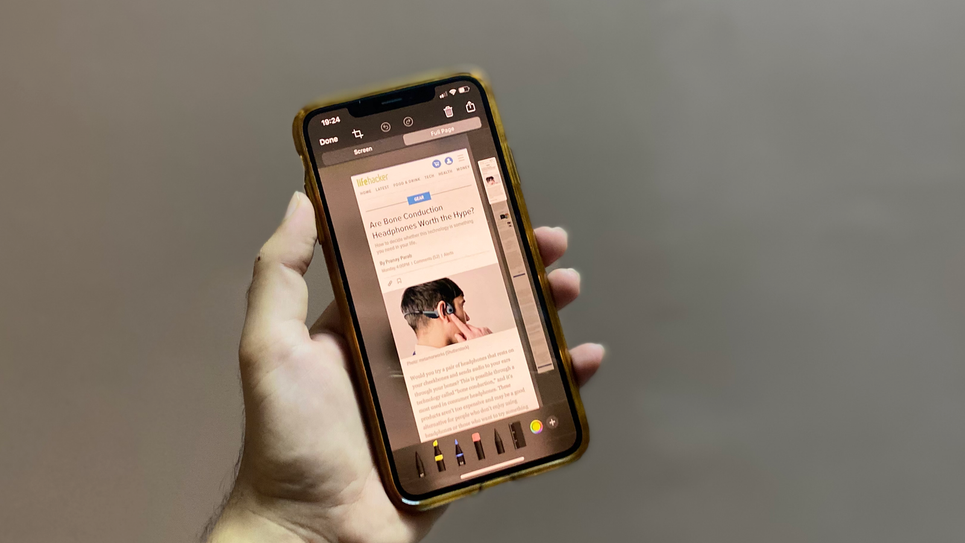
Создание полного снимка экрана в браузере iPhone.
Самый простой способ создания длинных снимков экрана на iPhone работает только при использовании приложений для браузера. Сделав снимок экрана, коснитесь изображения предварительного просмотра, которое появляется в нижнем левом углу экрана вашего iPhone. Вверху выберите вкладку «Полная страница», чтобы просмотреть нужный снимок экрана с прокруткой.
Теперь вы можете редактировать и комментировать этот снимок экрана, если вам нужно. Когда вы закончите с этим, нажмите кнопку «Готово» в верхнем левом углу и выберите «Сохранить PDF в файлы». Вы можете сохранить этот длинный снимок экрана в формате PDF, либо в папке iCloud drive, либо выбрать «На этом iPhone», чтобы сохранить его в локальном хранилище вашего устройства.
Этот метод работает с большинством браузерных приложений на iPhone, но не со всеми.
Смотрите также

2. Сделайте запись экрана, чтобы создать скриншоты с прокруткой
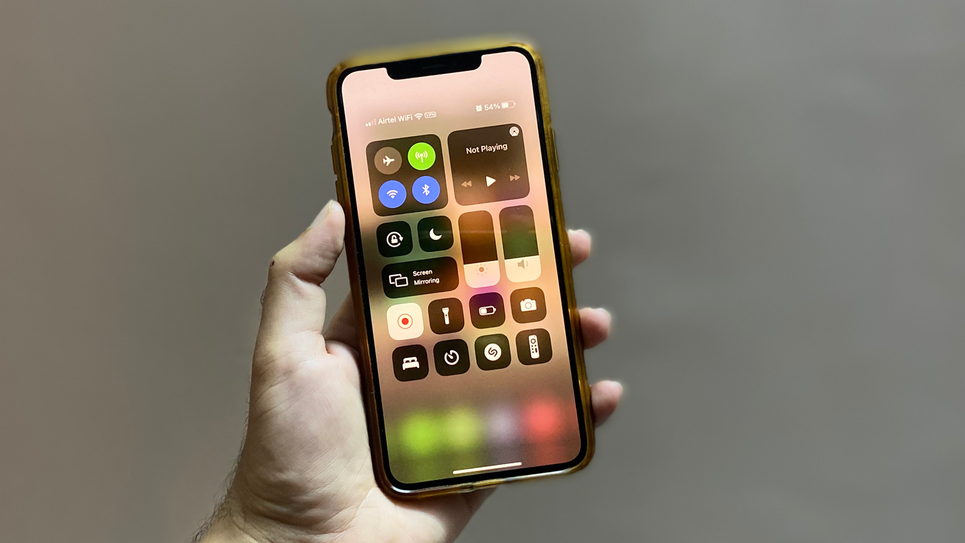
Запись экрана на iPhone.
Еще один быстрый способ делать длинные снимки экрана — использовать записи экрана. Перейдите в «Настройки» > «Пункт управления» > «Настроить элем. управления» и нажмите зеленую кнопку с плюсом рядом с «Запись экрана». Это добавит функцию записи экрана в Пункт управления.
Затем запустите Пункт управления. Если на вашем iPhone есть кнопка «Домой», проведите вверх от нижней части экрана, а затем нажмите кнопку записи экрана со значком из двух белых кружков. Если на вашем iPhone нет кнопки «Домой» или если вы используете iPad, вы можете провести вниз от правого верхнего угла экрана, чтобы запустить Центр управления.
После того как запись экрана началась, откройте приложение, в котором нужно сделать снимок экрана, и продолжайте прокручивать, пока не запишете весь разговор или веб-страницу. Когда вы закончите, снова откройте Пункт управления и нажмите кнопку записи экрана, чтобы остановить запись.
Затем можете открыть приложение «Фото», чтобы поделиться записью.
3. Приложение Tailor на iPhone
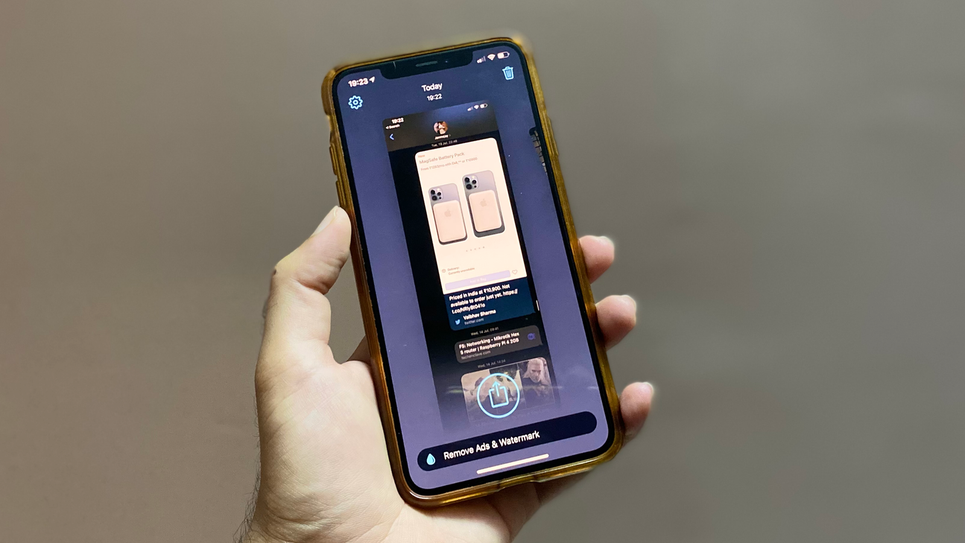
Но также есть несколько приложений, которые позволяют делать длинные скриншоты на iPhone, одно из них называется Tailor . Оно автоматически берет набор снимков экрана, сохраненных на вашем устройстве, и объединяет их в один длинный снимок экрана.
Для этого достаточно просто взять скриншоты и убедиться, что между изображениями есть схожесть, например, одно кончается на том месте, где начинается следующее. Это поможет программе лучше «сшить» все изображения воедино.
Просто откройте Tailor, и вы обнаружите, что приложение сразу же собрало кучу сделанных снимков экрана и быстро превратило их в единое изображение.
Смотрите также
4. Как делать длинные скриншоты на iPhone с помощью приложения Shortcuts («Команды»)

Ярлык «Long Screenshot» на iPhone.
Возможность делать длинные снимки экрана — еще одна отличная функция, которую вы можете добавить в iPhone при помощи приложения Shortcuts (Команды).
Воспользуемся созданной сообществом командой под названием «Long Screenshot», чтобы выполнить эту задачу, и вот как:
1. Загрузите приложение «Команды» из App Store;
2. Откройте приложение и коснитесь вкладки Галерея (располагается внизу справа);
3. Теперь добавьте отсюда любую быструю команду, перейдите на вкладку «Библиотека» и запустите команду. Это необходимо, чтобы вы могли запускать быстрые команды, созданные людьми из сообщества;
4. Перейдите в «Настройки» смартфона > «Команды» и включите «Разрешить ненадежные ярлыки»;
5. Теперь вы можете использовать свой iPhone, чтобы открыть страницу быстрых «Long Screenshot» на RoutineHub, являющейся галереей ярлыков Siri, управляемой сообществом. Нажмите «Получить команду» один раз в RoutineHub и еще раз на странице загрузки iCloud.com;
6. Прокрутите вниз и нажмите «Добавить ненадежную команду», чтобы добавить команду в библиотеку;
7. Теперь сделайте скриншоты. Когда закончите, перейдите на вкладку «Мои команды» в приложении «Команды» и нажмите «Long Screenshot». Это запустит быструю команду, вызвав несколько всплывающих окон;
8. В первом всплывающем окне выберите «Start Long Screenshot»;
9. Ярлык покажет вам все изображения в папке «Снимки экрана» в приложении «Фото» на вашем iPhone. Выберите нужные изображения и нажмите кнопку «Готово» в правом верхнем углу;
10. Коснитесь «Нет, начать новую обрезку», которая позволяет определить поля вокруг каждого снимка экрана, и коснитесь «ОК». Это запустит процесс обрезки строки состояния и других лишних элементов сверху и снизу ваших снимков экрана, чтобы создать монолитное изображение;
11. Вы увидите предварительный просмотр одного снимка экрана с обрезанной строкой состояния (которая удаляет значки времени, сети и батареи с изображения). Нажмите Готово, как только вы просмотрели изображение;
12. Откроется всплывающее окно, в котором вы можете выбрать, хотите ли вы обрезать 10 пикселей, 25 пикселей или 100 пикселей сверху. Выберите нужный вариант и, когда результат вас устроит, нажмите «Готово»;
13. Вам придется повторить процесс, чтобы правильно обрезать нижнюю часть скриншота. Вы можете использовать это, чтобы удалить клавиатуру, текстовые поля и другие ненужные элементы;
14. Команда спросит, хотите ли вы сохранить верхний и нижний колонтитулы (которые вы только что обрезали) на первом и последнем снимках экрана. Выберите «Да»;
15. Вот и все! Вы увидите красиво сшитое изображение. Нажмите Готово и выберите, где вы хотите сохранить длинный снимок экрана. Вы также можете поделиться им напрямую в других приложениях.
Смотрите также
5. Как использовать ярлык специальных возможностей для создания длинных снимков экрана при помощи AssistiveTouch?

Несколько быстрых методов позволят вам разместить на снимках экрана больше изображения. Когда вы открыли изображение или веб-страницу на своем iPhone или iPad, используйте жест сжатия, чтобы немного уменьшить масштаб и быстро сделать снимок экрана.
Этого будет недостаточно, если вы хотите сделать снимок экрана длинного чата iMessage, но этого может быть достаточно, если на вашем снимке экрана не хватает пары лишних строк текста.
Кроме того, вы можете включить функцию AssistiveTouch , чтобы облегчить использование жеста сжатия. Выберите «Настройки» > «Универсальный доступ» > «AssistiveTouch» > «Меню верхнего уровня». Выберите здесь любой значок и нажмите «Жесты». Теперь вернитесь на предыдущую страницу и убедитесь, что вы включили AssistiveTouch.
Если вы хотите сделать немного более длинный снимок экрана, коснитесь кнопки AssistiveTouch на экране и выберите «Жесты». Это упростит удержание уменьшенного изображения на месте, и вы сможете быстро сделать длинный снимок экрана на iPhone.
Все вышеперечисленные примеры также работают и на iPad под управлением iOS и iPadOS.
Источник: 1gai.ru