
По умолчанию Google формы не собирают адреса электронной почты. Это позволяет респондентам оставаться анонимными и не заводить аккаунт Google для заполнения анкеты. Однако для владельцев это может быть довольно неудобно, так как они не могут отследить авторов ответов и есть вероятность того, что некоторые опрошенные могут заполнить форму дважды.
Это можно исправить в настройках во вкладке «Общие». Просто поставьте флажок в пункте «Отправлять форму не более одного раза».
Обратите внимание, что для этого пользователям необходимо будет войти в систему с помощью учетной записи Google.
Если вы хотите видеть, кто как ответил, установите флажок возле пункта «Собирать адреса электронной почты».
Превратите форму Google в тест
Вы можете создать форму Google с несколькими вариантами ответов, что позволит автоматически выставлять оценку. Просто зайдите в раздел «Тесты» в настройках.
Вопросы с несколькими вариантами ответов можно оценивать в режиме реального времени — просто укажите правильный ответ, и Google самостоятельно подсчитает количество баллов.
Заголовки (шапки) таблиц Google
Обучись востребованной и перспективной профессии, выбрав онлайн-курс в каталоге курсов интернет-маркетинга.
Вы также можете разрешить развернутые ответы, но в этом случае оценка должна производиться вручную.
Эта опция позволяет использовать сервис как полезный инструмент тестирования.
Добавьте свое изображение в шапку формы
Оформление в Google формах по умолчанию выполнено в фиолетовых оттенках. Но если вы хотите настроить оформление под себя, вы можете изменить изображение шапки. Нажмите на значок палитры.
Здесь вы можете загрузить изображение, а Google адаптирует цветовую схему под него.
Используйте разделы и логику
Если форма должна занимать несколько страниц и последующие вопросы должны зависеть от предыдущих ответов, воспользуйтесь функцией добавления разделов.
Для этого необходимо на любом вопросе нажать кнопку «Добавить раздел».
Добавьте разделы
Этот инструмент позволяет делить форму на несколько разделов.
В зависимости от ответов, респонденты будут попадать в разные секции формы. Это позволит ускорить процесс, так как люди смогут пропускать части формы, которые им не нужны. Для этого необходимо нажать на значок с тремя точками в нижнем углу вопроса с несколькими вариантами ответа. Смотрите полное руководство для более подробной информации.
Используйте шаблоны
Создать собственную форму не составит большого труда, однако чтобы сэкономить время, можно воспользоваться готовыми шаблонами от Google.
Они находятся в галерее шаблонов на начальной странице Google Формы.
Если вы используете Google Workspace (ранее G Suite), вы можете самостоятельно создавать шаблоны, которые может использовать вся команда. Или если вы работаете с похожими формами, необязательно каждый раз создавать их с нуля.
Сохраняйте ответы в Google таблицах
По умолчанию результаты опросов Google форм сохраняются там же, но по желанию можно настроить автоматический экспорт ответов в Google таблицы.
Как закрепить шапку в гугл таблице?
Для этого в разделе ответов нажмите на иконку Google таблиц.
Теперь все ответы будут храниться в электронной таблице Google на вашем Google диске.
Фото на обложке: Unsplash
Источник: rb.ru
Как сделать шапку в гугл таблице

Поиск в рубрике
Как добавить верхние или нижние колонтитулы в Google Таблицы
Гайд в разделе Google Как добавить верхние или нижние колонтитулы в Google Таблицы содержит информацию, советы и подсказки, которые помогут изучить самые важные моменты и тонкости вопроса….

В электронной таблице Google Sheets нет видимого верхнего или нижнего колонтитула, пока вы не решите напечатать. Если вы хотите добавить верхние и нижние колонтитулы в таблицу Google Sheets, вам нужно будет использовать меню настроек принтера — вот как это сделать.
Для начала откройте электронную таблицу Google Sheets, содержащую ваши данные. Вверху щелкните Файл </p>
<p> Печать, чтобы получить доступ к параметрам принтера для вашей электронной таблицы.» />
В меню« Параметры печати »вы можете настроить макет и дизайн своей электронной таблицы, чтобы сделать ее пригодной для печати. Чтобы добавить новую верхний или нижний колонтитул, щелкните категорию «Верхние и нижние колонтитулы» в меню справа.
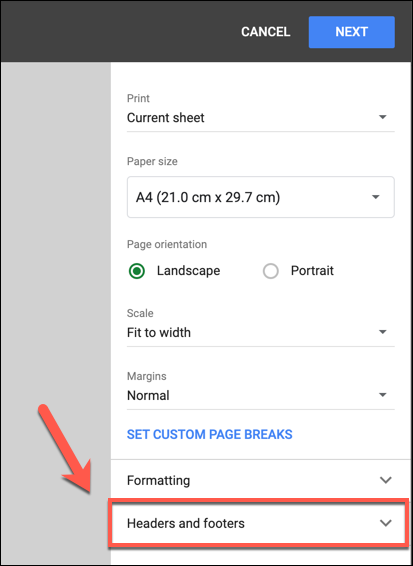
Появится список доступных параметров для верхних и нижних колонтитулов. Установите флажок рядом с предустановленным параметром (например, «Номера страниц»), чтобы включить его.
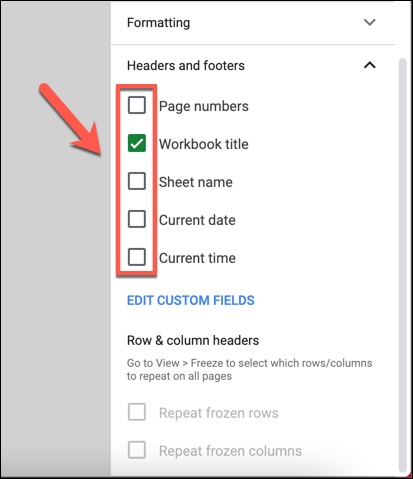
В распечатанную электронную таблицу можно добавить номера страниц, заголовок книги, имя листа или текущую дату или время. Google автоматически определяет, следует ли размещать их в верхнем или нижнем колонтитуле.
Например, номера страниц автоматически помещаются в нижний колонтитул, а заголовок книги будет помещен в верхний колонтитул. Если вы хотите изменить положение предустановленного параметра или добавить произвольный текст в верхний или нижний колонтитул, нажмите «Редактировать настраиваемые поля».”
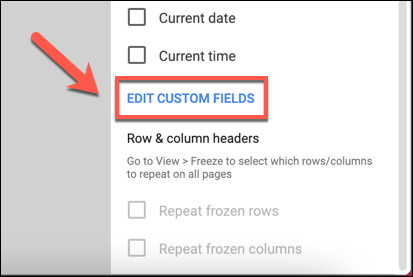
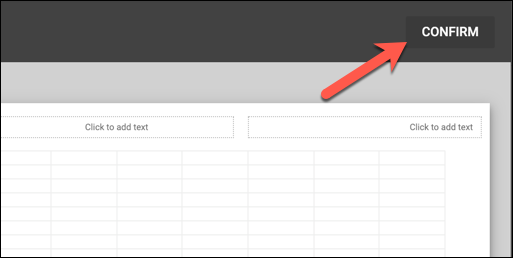
Окно печати справа изменится и позволит вам редактировать текстовые поля в верхнем или нижнем колонтитуле. Щелкните поле, чтобы внести какие-либо изменения в верхний или нижний колонтитул.
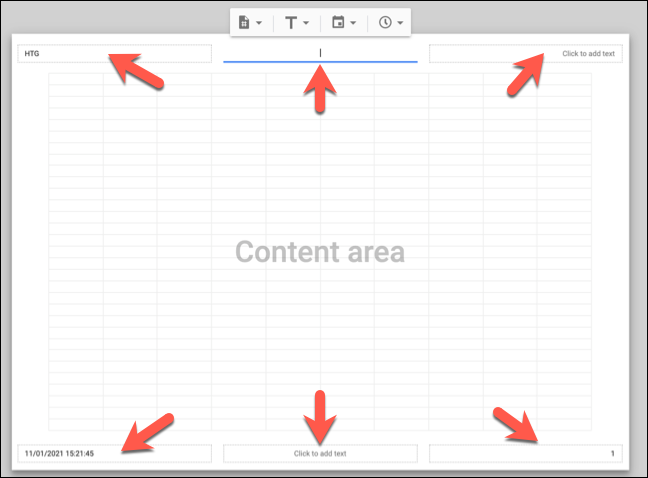
Когда вы будете готовы сохранить изменения, нажмите «Подтвердить» в правом верхнем углу, чтобы вернитесь в меню «Параметры печати».
Если вас устраивают изменения, внесенные в верхний или нижний колонтитул, нажмите «Далее» вверху. правильно.
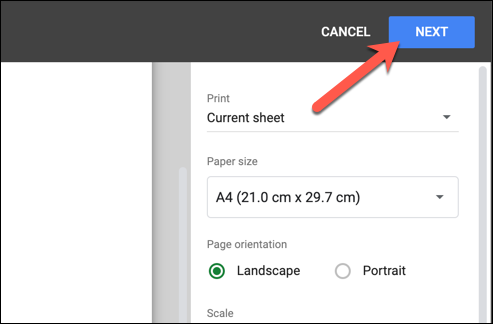
Теперь вы попадете в меню параметров принтера в браузере или операционной системе. Здесь вы можете указать дополнительные параметры печати для своей электронной таблицы, например количество копий, которые вы хотите распечатать.
Изменения, внесенные вами в свой верхний или нижний колонтитул, будут сохранены автоматически, и они также будут применены к любому будущие копии вашей электронной таблицы Google Таблиц, которые вы распечатаете.
Как добавить верхние или нижние колонтитулы в Google Таблицы
Просмотров: 240
Google Гайды
Для получения большей информации о секретах и подсказках по разделу Google легко перейдите в гайды Google по указанной выше ссылке.
Источник: www.220-pro.ru
Как в гугл таблицах сделать атоматическую заливку, когда нажимаешь на «флажок»?
Есть таблица A2:E89, 5 столибоков, последний с флажком. Нужно чтобы при нажатии на флажок строки автоматически перекрашивались в зеленый.
- Вопрос задан более двух лет назад
- 3528 просмотров
Комментировать
Решения вопроса 2

Google Products Expert
Укажите в диапазоне условного форматирования $A2:$E89 . Это позволит закрашивать построчно. А в настройках проверки укажите «Пользовательская формула» и =$E:$E=TRUE .
Ответ написан более двух лет назад
Комментировать
Нравится 1 Комментировать

.NET developer (open to job offers)
Флажок это значение ячейки True или False.
Можно воспользоваться функцией условного форматирования и закрашивать строки в зависимости от значения в ячейке с флажком.
Источник: qna.habr.com