
Качественная презентация – залог правильной, структурированной подачи информации. Этот уникальный электронный документ, в котором содержится информация различных типов. От обычного текста до видеофайлов.
Информация, подающаяся с помощью мультимедийной презентации, быстрее запоминается благодаря сокращению текстовой части информации, а также замене описаний яркими графиками и диаграммами.
Типы презентаций
Наша компания занимаемся разработкой и созданием презентаций, которые помогают развивать и продвигать Ваш бизнес. Делают его понятным и простым.
Как создать мастер-шаблон для презентаций в Figma
Это отличный выбор для тех, кто хочет создать тематическую презентацию или нуждается в реальном стиле брендинга. Продолжайте читать и узнайте, как использовать Figma для создания мастер-шаблонов для презентаций.
1. Как настроить документ Figma для презентаций
Зарегистрируйте бесплатную учетную запись на Figma.com или, если у вас уже есть учетная запись, войдите в систему. Вы можете использовать Figma непосредственно в своем браузере или загрузить настольное приложение.
Как сделать свой шаблон презентации в PowerPoint? Пошаговая инструкция по созданию шаблона слайдов
Откройте файл «Новый дизайн», затем нажмите «Без названия» вверху, чтобы переименовать файл, например «Основной шаблон презентации». Слева нажмите «Страница 1», затем нажмите знак «плюс», чтобы добавить новую страницу. Переименуйте новую страницу в «Шаблон». Это позволит вам позже хранить мастер-слайды отдельно от дизайнерских слайдов.

Чтобы создать рамку — название монтажной области или холста в Figma — используйте инструмент «Рамка» (F), затем щелкните в любом месте, чтобы открыть рамку. В правильных настройках измените свойства W и H на соответствующий размер презентации. В примере используется 1920 x 1080, что является стандартным размером экрана. Это будет ваш первый мастер-шаблон.
Дважды щелкните синий заголовок в верхней части фрейма, чтобы переименовать его. Подумайте о макете страницы, который вы планируете, и назовите его соответствующим образом, например, «Верхний заголовок, два столбца» или «Верхний заголовок, правая картинка».
2. Разработайте макет презентации
Чтобы помочь с дизайном макета, вы можете использовать сетку макета. Чтобы включить это, выберите свой фрейм, затем на правой панели инструментов нажмите знак «плюс» рядом с Layout Grid. Это откроет красную полупрозрачную сетку поверх вашего дизайна.

Чтобы создать столбцы — это проще в дизайне — щелкните значок сетки с квадратами под сеткой макета, затем нажмите «Сетка» в раскрывающемся меню и выберите «Столбцы». Установите количество на 12, что типично для дизайна экрана. Сетка не сохраняется в окончательный вариант. Вы можете временно отключить или включить сетку с помощью значка глаза или навсегда удалить ее, щелкнув значок минуса рядом с глазом.
✅ БЕСПЛАТНЫЕ шаблоны для презентаций в PowerPoint | как сделать шаблон в PowerPoint | Где скачать
Независимо от того, используете ли вы макеты сетки или нет, вы можете начать добавлять основные элементы-заполнители в свой первый макет слайда. В общем, расположение слайдов будет на ваше усмотрение.
3. Создайте двухколоночный текстовый макет
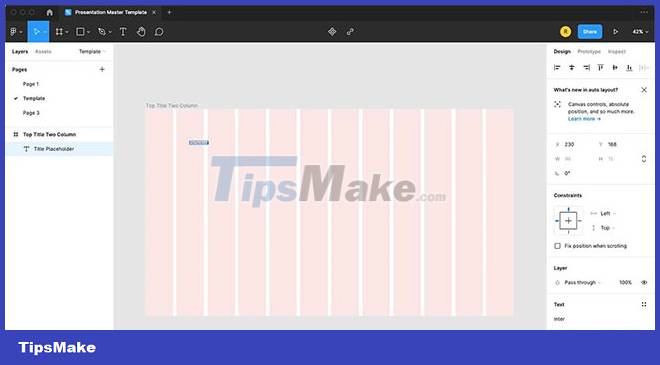
Давайте начнем с дизайна верхнего заголовка и двухколоночного слайда с основным текстом. Чтобы добавить заполнитель заголовка, используйте инструмент «Текст» (T) и введите «Заполнитель заголовка». Размер текста по умолчанию в Figma довольно мал, поэтому, импортировав заполнитель, выделите его и используйте настройки справа, чтобы увеличить размер и выбрать шрифт — при необходимости загрузите шрифт. Вы также можете установить кернинг и другие свойства.
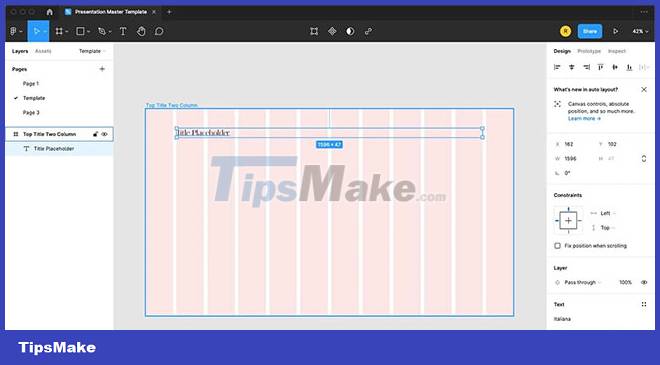
Чтобы соответствовать ширине слайда, увеличьте ширину текстового поля заголовка, щелкнув и перетащив угол вправо. Оставьте запас с каждой стороны. Это означает, что текстовое поле будет содержать заголовки разной длины для будущих презентаций.
Чтобы добавить основной текст в два столбца, используйте инструмент «Текст» (T) и перетащите текстовое поле вдоль сетки макета, оставив достаточно места для второго столбца того же размера рядом с ним.
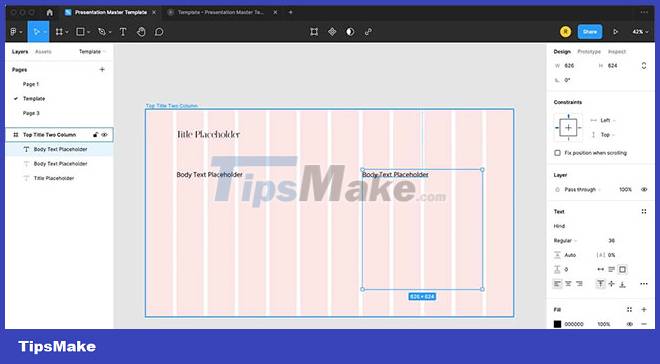
Разместив текстовое поле, выберите подходящий шрифт и размер. Выберите текстовое поле и продублируйте его, удерживая клавишу «Option» (Mac) или «Alt» (Windows) при перетаскивании поля. Это создает двухколоночный макет; однако вы можете использовать эту систему для разработки других типов макетов.
4. Добавьте цвет фона или изображение
Вы можете установить цвет фона, выбрав рамку и выбрав «Заливка» в правом меню, чтобы выбрать цвет. Но если вы хотите, вы можете использовать изображение или набор изображений в качестве фона. Просто перетащите фоновое изображение из папки в рамку. Вы можете мгновенно изменить его размер, перетащив углы, чтобы они соответствовали рамке.
При использовании изображения в качестве фона убедитесь, что вы размещаете изображение сзади или внизу слоев для каждого слайда, щелкнув правой кнопкой мыши и выбрав «Отправить на задний план» или перетащив изображение вниз на левой панели слоев. .
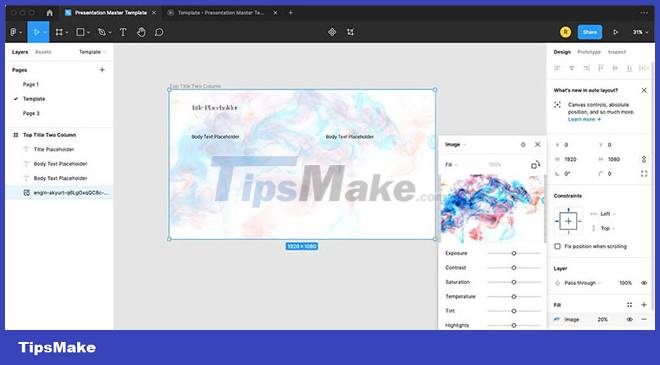
Чтобы продолжить редактирование изображения, в разделе «Заливка» нажмите «Изображение» в раскрывающемся меню. Вы сможете изменить режим наложения, коэффициент обрезки и другие аспекты. Чтобы изменить непрозрачность, измените процентное значение рядом с раскрывающимся меню.
Для отдельного изображения, отличного от фона, используйте Инструмент «Рамка» (F), чтобы нарисовать рамку там, где вы хотите разместить изображение, и перетащите файл со своего компьютера на рамку. Затем вы можете использовать те же настройки, что и раньше.
5. Как стилизовать текст в Figma
При создании основного шаблона стили текста должны быть одинаковыми для всех слайдов.
Это можно сделать вручную, поместив каждый текстовый элемент одинаково, но если у вас много слайдов, это может быть довольно утомительно. К счастью, вы можете автоматизировать стили текста в Figma.
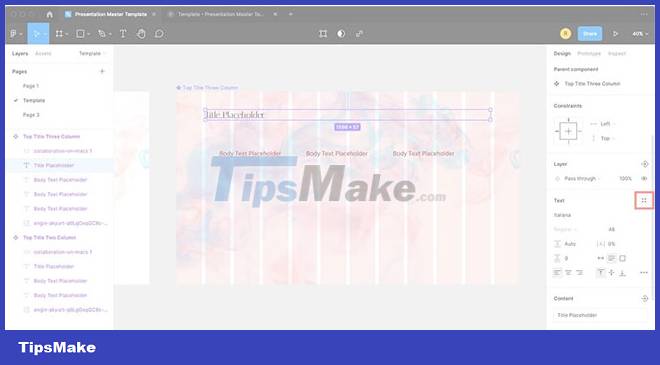
Выделив выделенный текст — например, подписи в предпочитаемом вами стиле, шрифте и размере — щелкните квадрат с четырьмя точками рядом с текстом в меню справа. Щелкните значок плюса, чтобы установить новый стиль.
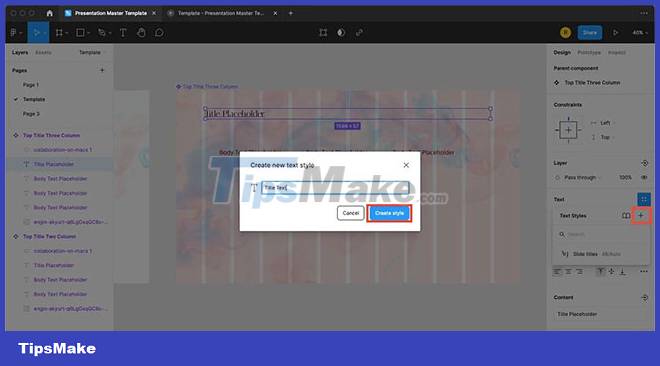
Во всплывающем окне дайте стилю имя, например «Название слайда или основной текст». При разработке других слайдов в этом шаблоне вы можете выбрать стиль, указанный в текстовом меню, выбрав текст и стиль. Чтобы отменить связь стиля и переопределить функцию, щелкните значок неработающей ссылки, который появляется при наведении указателя мыши на заголовок текстового стиля.
То же самое работает и с цветами. Выберите что-нибудь с нужным цветом, затем нажмите кнопки меню Figma и Quick Actions. Введите «Выбрать все с одинаковой заливкой», и он выделит все одним цветом. Затем вы можете установить это как цветовой стиль в меню «Заливка» так же, как вы стилизуете текст. Это хорошо работает для цвета фона, просто выбрав рамку и цвет.
6. Создание компонентов
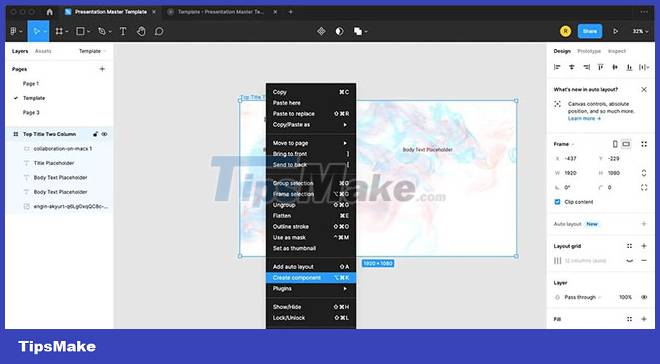
Чтобы иметь возможность использовать ваши шаблоны позже, они должны быть связаны компонентами. Чтобы сделать кадр компонентом, выберите текущий кадр и нажмите Cmd + Option + K (Mac) или Ctrl + Alt + K (Windows).
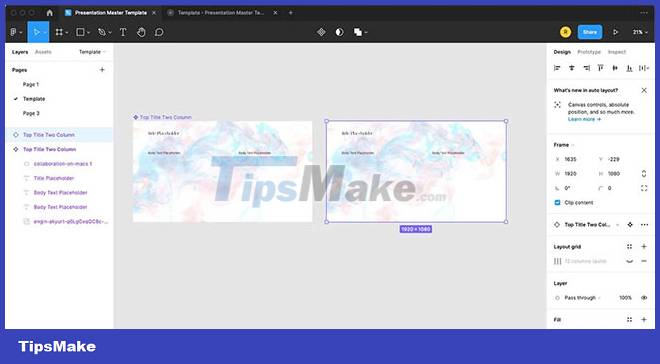
Название фрейма изменится с синего на фиолетовый со значком ромба, чтобы показать, что теперь это элемент. Затем, чтобы продублировать кадр, один раз нажмите Cmd + D (Mac) или Ctrl + D (Windows) и перетащите новый кадр справа от первого кадра.
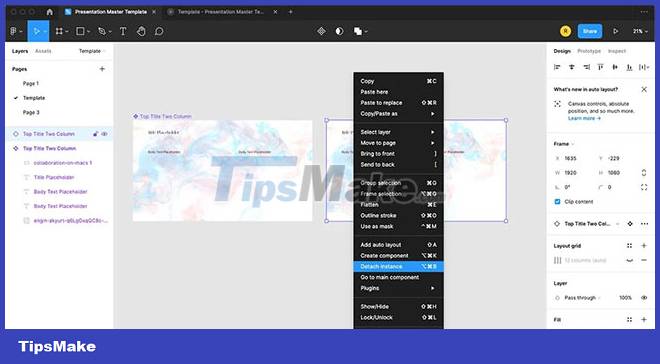
Отделите композицию копии от оригинала, щелкнув правой кнопкой мыши заголовок нового кадра и выбрав «Отсоединить экземпляр». Переименуйте новый слайд с заголовком, соответствующим его макету. Добавьте новый дизайн на слайд, а затем создайте собственный элемент, нажав Cmd + Option + K (Mac) или Ctrl + Alt + K (Windows). Этот процесс необходимо выполнять каждый раз, когда вы создаете новый слайд.
При разработке макета для каждого нового слайда используйте готовые текстовые и цветовые стили, чтобы сэкономить время. Завершите этот процесс с любым количеством базовых слайдов, убедившись, что все они имеют описательные названия.
7. Как использовать мастер-слайды
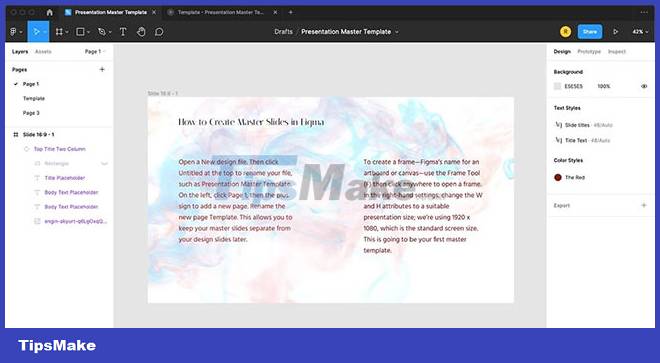
Чтобы использовать слайды для будущего дизайна, выберите «Страница 1» в меню «Страницы» — с шаблоном под собственным заголовком — и создайте рамку подходящего размера для новой презентации. Затем слева щелкните Ресурсы > Локальные компоненты, где находятся ваши шаблоны слайдов. Перетащите шаблоны слайдов в новую рамку и отцентрируйте ее. Отредактируйте заполнитель для вашего контента.
Следуйте тому же процессу, пока ваша презентация не будет завершена.
Вы можете передать свои мастер-шаблоны товарищам по команде или коллегам, оставить их для личного использования или даже продавать в виде дизайнерских пакетов. Хотя поначалу создание мастер-шаблона слайдов может показаться сложной задачей, это поможет повысить производительность при работе над созданием будущих презентаций на Figma, сэкономив вам много драгоценного времени.
Источник: snaptik.ru
Как сделать шаблон для презентации powerpoint
PowerPoint предоставляет чрезвычайно полезные ресурсы, называемые шаблонами, которые автоматически создают основу и структуру вашей презентации. Если вы не можете найти тот, который вам подходит, вы можете создать свой собственный. Вот как это сделать.
Создать собственный шаблон PowerPoint
Чтобы создать собственный шаблон PowerPoint, вам сначала нужно открыть пустую презентацию. Вы можете сделать это, щелкнув вкладку «Файл», а затем выбрав «Создать» на левой панели.
Появится большая библиотека шаблонов, но, поскольку это не то, что мы ищем, выберите вариант «Пустая презентация».

Далее вам нужно выбрать ориентацию и размер слайда. В группе «Настроить» на вкладке «Дизайн» нажмите кнопку «Размер слайда». Появится небольшое раскрывающееся меню. Здесь нажмите «Настроить размер слайда».

Появится диалоговое окно «Размер слайда». Здесь вы можете (1) отрегулировать высоту и ширину слайда или просто выбрать предопределенный вариант из раскрывающегося меню и (2) выбрать ориентацию слайда.

Остальная часть создания шаблона будет сделана в Образце слайдов PowerPoint. Мастер слайдов позволяет настраивать шрифты, заголовки и цвета презентации в одном месте, применяя выбор ко всем слайдам. Это позволяет поддерживать единообразие всего шаблона, а также избавляет от необходимости вносить изменения в каждый отдельный слайд.
Чтобы получить доступ к образцу слайдов, щелкните вкладку «Просмотр», а затем выберите «Образец слайдов» в группе «Основные виды».

Образец слайдов появится на левой панели. Образец слайдов — это верхний эскиз, который появляется на панели. Каждая под-миниатюра представляет каждый макет слайда, доступный в вашей теме. Изменения, внесенные в образец слайдов, повлияют на макет каждого слайда.

Вот где происходит волшебство. Во-первых, вы можете выбрать уникальную тему для вашего шаблона PowerPoint. Для этого выберите «Темы» в группе «Редактировать тему» на вкладке «Образец слайдов».

Появится раскрывающееся меню с большой библиотекой тем на выбор. Каждая тема имеет свои собственные шрифты и эффекты. Просмотрите коллекцию и выберите ту, которая вам нравится.

Вы также можете выбрать стиль фона для выбранной темы. Выберите «Стили фона» в группе «Фон», а затем выберите нужный стиль из раскрывающегося меню.
Если вы хотите настроить заполнители на слайдах, вы можете сделать это, выбрав один из вариантов в меню «Вставить заполнитель». Вы можете найти эту опцию в группе «Мастер-макет».

После того, как вы выбрали слайд, на который вы хотите вставить заполнитель, из панели слева и тип заполнителя, который вы хотите вставить из меню, щелкните и перетащите курсор, чтобы нарисовать поле заполнителя.
Повторяйте этот процесс, пока не будете довольны заполнителями в шаблоне. Как только вы закончите с этим, все, что вам останется сделать, это сохранить ваш собственный шаблон.
Сохраните свой собственный шаблон
Чтобы сохранить презентацию PowerPoint (.pptx) в качестве шаблона (.potx), щелкните вкладку «Файл», а затем кнопку «Сохранить как».
В группе «Другие места» выберите опцию «Обзор».

Откроется диалоговое окно «Сохранить как». Установите флажок рядом с «Сохранить как тип», а затем выберите «Шаблон PowerPoint» из списка параметров.

Когда вы выбираете тип файла «Шаблон PowerPoint», PowerPoint перенаправляет вас в папку «Custom Office Templates». Здесь вы хотите сохранить свой шаблон. Нажмите кнопку «Сохранить».

Теперь ваш шаблон будет сохранен и готов к использованию. Чтобы найти свой шаблон в следующий раз, когда вы откроете PowerPoint, щелкните вкладку «Файл» и нажмите кнопку «Создать». Затем выберите вкладку «Пользовательский», а затем выберите параметр «Пользовательские шаблоны Office».

Теперь вы увидите свой собственный шаблон. Выберите его, чтобы начать использовать собственный шаблон PowerPoint.
Your access to this site has been limited by the site owner
If you think you have been blocked in error, contact the owner of this site for assistance.
If you are a WordPress user with administrative privileges on this site, please enter your email address in the box below and click «Send». You will then receive an email that helps you regain access.
Block Technical Data
| Access from your area has been temporarily limited for security reasons. |
| Fri, 17 Mar 2023 5:11:42 GMT |
About Wordfence
Wordfence is a security plugin installed on over 4 million WordPress sites. The owner of this site is using Wordfence to manage access to their site.
You can also read the documentation to learn about Wordfence’s blocking tools, or visit wordfence.com to learn more about Wordfence.
Click here to learn more: Documentation
Generated by Wordfence at Fri, 17 Mar 2023 5:11:42 GMT.
Your computer’s time: .
7 советов по созданию профессиональных шаблонов PowerPoint

Скучная презентация PowerPoint не имеет смысла. Если информация не представлена должным образом, ваша аудитория не примет ее, поэтому очень важно собрать то, с чем люди действительно могут взаимодействовать.
Баланс визуального интереса и хорошо представленной информации. это ключ к успешной Microsoft PowerPoint. Потратив время на создание хорошо продуманного шаблона, вы сможете сэкономить много усилий в дальнейшем. Следуйте этим советам, и вы можете быть уверены, что каждая созданная вами PowerPoint достигнет своей цели.
Как создать шаблон
Чтобы начать работу с шаблоном, создайте новую презентацию и перейдите к « Вид» > « Мастер слайдов» . Затем пришло время проявить свою креативность, придумав шаблон, соответствующий вашим собственным вкусам или потребностям конкретного проекта.
Отредактируйте Slide Master — это слайд в верхней части левой боковой панели — чтобы установить любые элементы, которые должны проходить через каждый другой тип слайда, например, логотип компании или фоновый дизайн.
Далее, пройдите через весь остальной список, чтобы настроить отдельные варианты, такие как титульные карточки и слайды, с элементами мультимедиа. Используйте инструмент « Вставить заполнитель» на ленте, чтобы выложить любые текстовые или мультимедийные элементы, которые вы, возможно, захотите добавить позже.

Если вы довольны своей работой, перейдите к « Файл» > « Сохранить как» и используйте раскрывающееся меню, чтобы сохранить файл в качестве шаблона PowerPoint . Чтобы облегчить доступ к нему, когда вы приступите к использованию вашего шаблона, сохраните его в Microsoft Office > Шаблоны на вашем компьютере.
Использование шаблона
После того, как ваш шаблон был сохранен, его очень легко использовать для следующей презентации. Нажмите кнопку « Office» и выберите « New» , и вы увидите все шаблоны, к которым у вас есть доступ. Папка « Установленные шаблоны » содержит базовый выбор, а « Мои шаблоны» будут содержать ваши творения.

Обратите внимание, что вы можете использовать опцию Новый из существующих, чтобы переназначить некоторые из ваших предыдущих работ на лету. Существует также множество контекстно-зависимых шаблонов, доступных для загрузки через Microsoft Office Online. в нижней части левого меню.
Используйте темы, чтобы все было согласованно
Если у вас возникли проблемы с созданием профессионально выглядящего шаблона с нуля, это может помочь использовать готовую тему в качестве основы. Создание любой презентации визуально привлекательной важно, но должно быть ощущение преемственности от слайда к слайду. Используя тему в качестве основы для вашего шаблона, вы можете поддерживать согласованность и даже сэкономить некоторое время в процессе.

Чтобы использовать тему, перейдите на вкладку « Дизайн » ленты Office. В разделе, отмеченном темами, вы увидите множество опций, и если вы не можете найти подходящую, вы можете получить доступ к большему количеству шаблонов PowerPoint онлайн. Однако помните, что эта тема — просто скелет для вашего шаблона.
Используйте раскрывающиеся меню с надписью Цвета, шрифты и эффекты, чтобы настроить его по своему вкусу. В конечном итоге вы можете получить что-то совершенно иное, чем то, с чего начали, но сохранение заданной согласованности с точки зрения шрифтов и выбора цвета поможет вам создать что-то, что хорошо читается от начала до конца.
Не заковывайте в свой шаблон
Преимущества хорошо сделанного шаблона Microsoft PowerPoint очевидны, но даже лучшая тема может стать вредом, если она используется неправильно. Например, если вы думаете, что усовершенствовали свою тему, то у вас может возникнуть соблазн использовать ее снова и снова. Это разумное использование вашего времени, но если вы представляете его тем же людям, они могут начать думать, что вы просто перефразируете старый контент.

Освежайте вещи время от времени — настраивать тему даже проще, чем начинать с нуля. Более того, если у вас есть идея, которая отличается от выбранной вами темы, приложите дополнительные усилия для ее реализации.
Способ представления информации может быть так же важно, как сама информация. Если вы можете придумать новый способ сделать это в рамках здравого смысла, стоит попробовать. Это может быть единственное, что запоминается после окончания вашей презентации.
Проверьте разрешение изображения
Независимо от того, сколько времени вы тратите на работу с презентацией Microsoft PowerPoint, наличие изображений с низким разрешением сведет на нет все ваши усилия, чтобы сделать его профессиональным. Это может быть не такой очевидной проблемой при создании шоу на экране стандартного размера, но как только оно будет отображаться на проекторе, оно станет слишком очевидным.
Чтобы противостоять этому, внимательно рассмотрите источники, что вы берете изображения с. Если у вас есть доступ к библиотеке стоковых фотографий , это, вероятно, ваш лучший выбор, поскольку они обычно предлагаются в высоком разрешении. Тем не менее, даже если вы просто используете Google Images, есть шаги, которые вы можете предпринять, чтобы обеспечить наилучшие результаты.

После выполнения поиска нажмите Инструменты поиска и используйте раскрывающийся список Размер . Большие изображения — это лучшее, но среднее разрешение по стандартам Google, скорее всего, сойдет на нет. Если возможно, постарайтесь спроектировать свою презентацию заранее, чтобы убедиться, что все выглядит правильно.
Разборчивость Стиль козырей для шрифтов
Шрифты — отличный способ добавить немного визуального интереса к вашей презентации, но ими можно очень легко злоупотреблять. Целесообразно, чтобы количество различных шрифтов, которые вы используете в любом документе, составляло не более двух или трех.
Когда вы выбираете эти шрифты, попробуйте подумать о человеке, просматривающем вашу презентацию в задней части комнаты. Необычный шрифт может не читаться на таком расстоянии, что делает написанное бесполезным. Форма должна отойти на задний план по функциональности в этом случае.

Выберите шрифт, который добавляет интерес к вашим заголовкам, но используйте что-то, что легко прочитать для любого важного текста. Что-то чистое и практичное отлично справится с этой задачей, если сами слова достаточно интересны, чтобы нести вашу презентацию и поддерживать интерес аудитории.
Выполнить правило 10/20/30
Отличная статья Гая Кавасаки о презентации PowerPoint от 10.10.30 в этом году исполнилось десять лет, но этот совет так же хорош, как и прежде. Проще говоря, он предполагает, что оптимальная презентация содержит десять слайдов, длится двадцать минут и использует текст из 30 пунктов.
Вы должны иметь в виду эту структуру, даже когда вы создаете свой шаблон. Подумайте о том, как каждый слайд будет связан с презентацией в целом, и постройте соответствующий шаблон. Для этого особенно важен размер шрифта — поместите на страницу около тридцати пунктов текста и посмотрите, как он выглядит.

Если вы используете это правило, ваша презентация будет выглядеть менее загроможденной, но она также заставит вас быть безжалостным о том, какую информацию вы включаете в свои слайды. При использовании текста из 30 пунктов имеется только определенное пространство, поэтому любой посторонний текст скоро будет отброшен в пользу чего-то, что принесет пользу всей презентации.
Шагомер является важной частью любой успешной презентации Microsoft PowerPoint, а правило 10/20/30 дает вам очень прочную основу для совершенствования этого темпа. Поймите свою аудиторию — и ее внимание. — и вы сделаете большой шаг вперед, чтобы успешно донести свою точку зрения.
У вас есть свои советы по созданию выигрышного шаблона Microsoft PowerPoint? Почему бы не поделиться ими с другими пользователями в разделе комментариев ниже?
После того, как вы завершили идеальную презентацию, преобразуйте PowerPoint в PDF. чтобы убедиться, что у вас есть кроссплатформенная совместимая версия с надежным форматированием. Это резервная копия, которую стоит иметь, хотя анимации могут плохо конвертироваться.
Как создать шаблон дизайна или тему в PowerPoint
Если вам нужно настроить тему на каждом слайде, а ваша презентация содержит бесчисленное количество слайдов, вы можете создать шаблон дизайна или тему в PowerPoint. Это поможет вам применить один и тот же дизайн ко всем слайдам сразу, и вы также сможете отправить тему кому угодно, чтобы они использовали ее.
PowerPoint позволяет пользователям добавлять тему из Дизайн таб. Он изменяет цвет фона по умолчанию, шрифт, общую цветовую схему и т. Д. Что делать, если вам нужно использовать другой шрифт? Что, если вам нужно внести некоторые изменения в цвет и применить один и тот же дизайн ко всем слайдам презентации PowerPoint? Вы можете открыть каждый слайд и внести изменения или создать предустановку или тему, чтобы применить их сразу.
Создание шаблона дизайна или темы в PowerPoint
Чтобы создать тему дизайна в PowerPoint, выполните следующие действия:
- Откройте пустой слайд PowerPoint.
- Перейдите на вкладку Дизайн.
- Выберите тему на панели «Темы».
- Сделайте все необходимые изменения.
- Разверните панель «Темы».
- Нажмите кнопку «Сохранить текущую тему».
- Выберите путь, по которому вы хотите сохранить, и дайте ему имя.
Для начала вы должны открыть пустой слайд PowerPoint, чтобы вы могли внести все изменения в соответствии с вашими потребностями. После этого перейдите в Дизайн вкладку и выберите тему, которую хотите применить. Теперь вы должны внести все изменения.
Например, вы можете сделать следующее:
- Изменить вариант цвета
- Выберите другой шрифт
- Добавить эффект
- Используйте стиль фона
- Вы можете нажать на Форматировать фон возможность выбрать градиентную заливку, сплошную заливку, узорную заливку, вставить фоновое изображение и т. д.
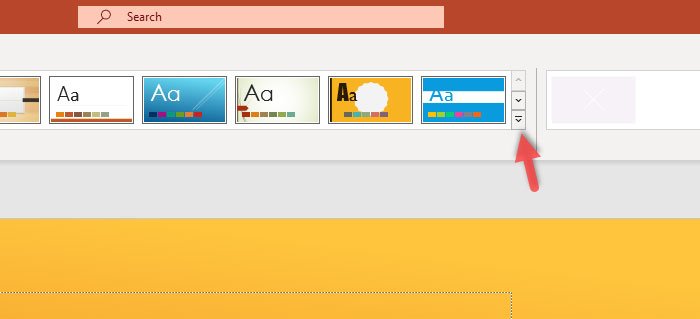
Если вы довольны своим дизайном, вам нужно расширить Темы панель, нажав кнопку со стрелкой вниз.
Теперь вы можете найти вариант под названием Сохранить текущую тему.
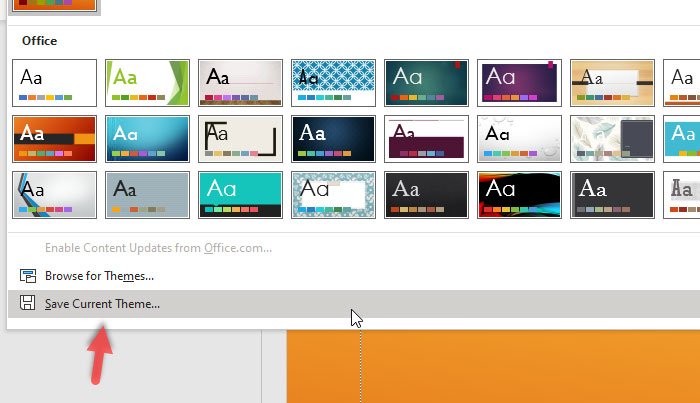
Нажмите на нее, чтобы сохранить настроенную тему на свой компьютер. После этого вы должны выбрать место, где вы хотите сохранить, и дать ему имя, прежде чем щелкнуть Сохранять кнопка.
Чтобы использовать эту тему или применить предустановку «Дизайн» ко всем существующим слайдам, вам необходимо сначала открыть презентацию в PowerPoint. После этого выберите все слайды слева, разверните Темы панель, как вы делали ранее, и щелкните Искать темы вариант.
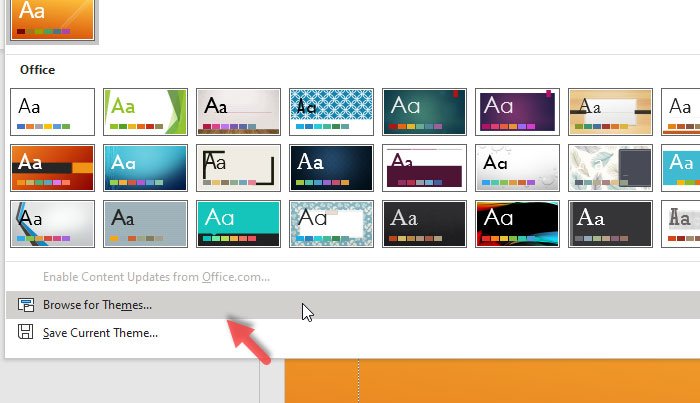
Теперь вам нужно выбрать тему, которую вы сохранили несколько мгновений назад. Как только вы откроете тему, она будет применена ко всем выбранным слайдам автоматически и сразу.
Related posts:
- Как сделать чтоб работал apple pay
- Как скачать приложение с майкрософт стор на пк
- Как ухаживать за роботом пылесосом xiaomi
- Как собрать пистолет baole toyavn
Источник: www.kak-zarabotat-v-internete.ru