
Youtube, как известно — это самый популярный сервис для просмотра видео, в том числе и фильмов по специальной подписке (а некоторые можно и бесплатно посмотреть), а канал на ютуб — то же, что ваша персональная страница в социальной сети, только для видео :), создав который, вы сможете загружать загружать свои видео (а не только чужие смотреть), настраивать их показ, оформление канала и даже зарабатывать в дальнейшем на этом! Создать канал на ютубе можно любому, даже просто для того, чтобы делиться видео, без какой-либо цели на этом зарабатывать и сделать это не составит никакого труда даже у новичков, тем более я как раз об этом сейчас и буду рассказывать: как создать канал на Youtube для себя или бренда (компании), как сделать ещё один на тот же аккаунт Google если требуется и как сразу подтвердить канал, чтобы иметь возможность загружать видеоролики более 15 мин. длительность! А заработок на канале, конечно интересует большинство, заключается он в том, что вы подключаетесь к специальной партнёрской программе Youtube, после чего имеете возможность включить показ рекламы ютуба в своих видеороликах (если они не нарушают авторские права!) и от каждого клика по рекламе или её просмотра (зависит от типа рекламы), вы будете получать заветные центы, а набрав 100$, можно выводить средства. Проблема только в том, что в партнёрскую программу ютубе сейчас попасть новичкам не так-то и просто, поскольку нужно набрать более 1000 подписчиков, суммарная длительность просмотра всех видео на вашем канале за 12 месяцев должна быть не менее 4000 часов. Эх, а как легко было когда-то :), подал заявку и уже в этот же день ты партнёр ютуба 🙂 Но это тема отдельной статьи…
КАК СОЗДАТЬ КАНАЛ НА ЮТУБЕ С ТЕЛЕФОНА В 2023 ГОДУ
Процесс создания канала на Youtube
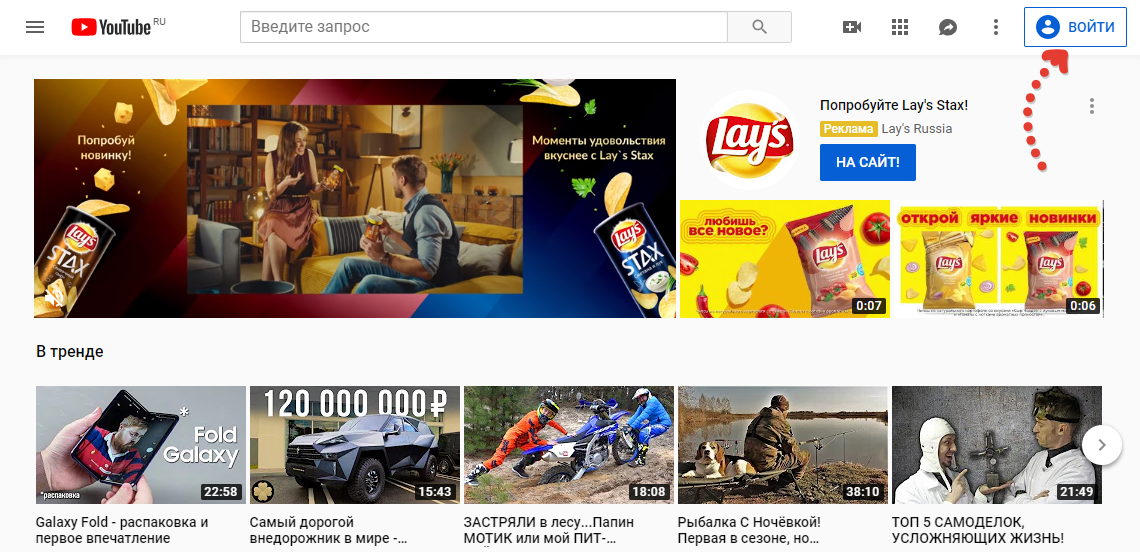
Сейчас рассмотрим по порядку весь процесс, даже у новичка это вряд ли отнимет более 15 минут 🙂 В первую очередь нужно знать, что сервис ютуб принадлежит компании Google и для того, чтобы создать свой канал, нужно иметь аккаунт в этой компании и если у вас его ещё нет, то нужно обязательно зарегистрировать, это не сложно и можете воспользоваться простой инструкцией из моей статьи здесь >> Если аккаунт Google у вас есть, то сразу войдите в него, перейдя на главную страницу Google (https://www.google.ru/), нажав там «Войти» и введя свои логин и пароль: 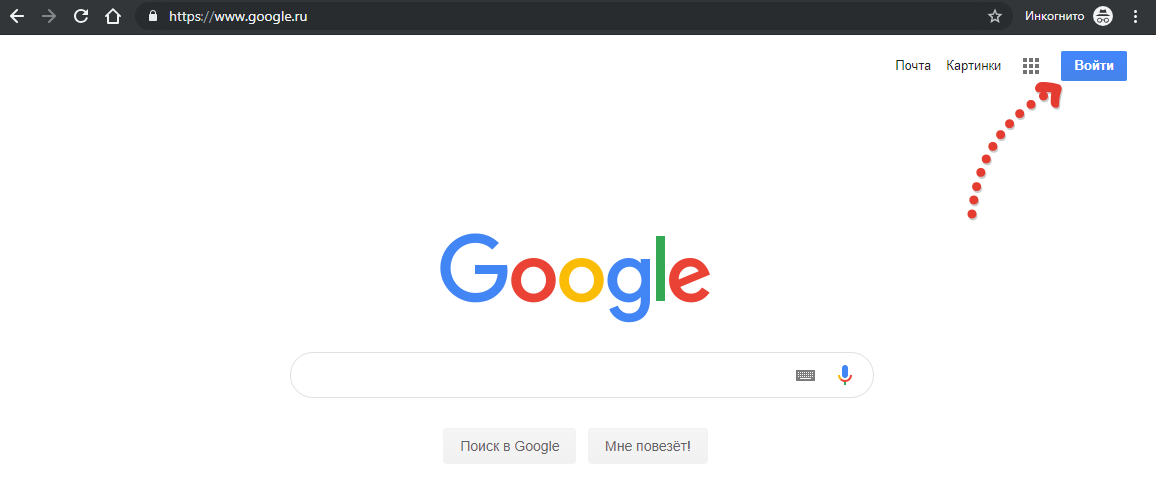 Если вы уже находитесь в своём аккаунте, то кнопки «Войти», соответственно, не будет, в таком случае идём далее, открываем сайт ютуба по адресу: https://www.youtube.com Здесь снова нажимаем кнопку «Войти» (входим уже непосредственно в личный кабинет Youtube).
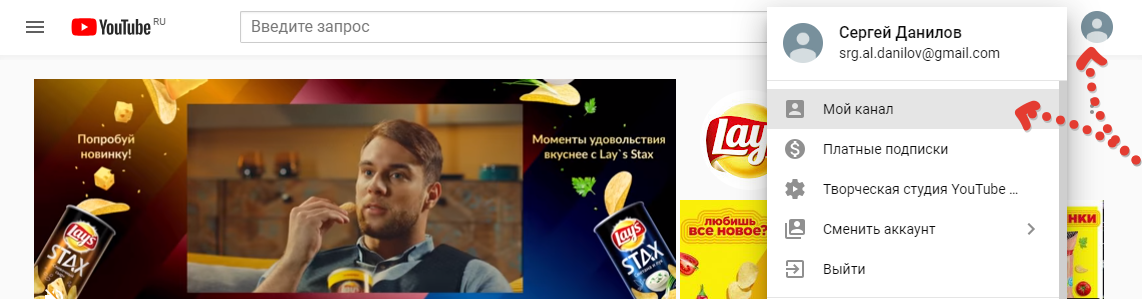
  Теперь вы находитесь уже в своём кабинете ютуба, но ещё пока не на своём канале, поэтому чтобы его создать, кликните по значку аккаунта в правом верхнем углу и выберите «Мой канал».
  Откроется окно, где нужно указать имя канала, причём изначально предлагается создать личный канал, то есть нужно указывать ваши имя и фамилию, в результате чего канал так и будет называться, например, «Сергей Петров». Если создаёте личный канал, то укажите имя, фамилию и нажмите «Создать канал»:
Если же хотите, чтобы канал назывался именем компании / бренда, то можете кликнуть по ссылке внизу «Использоваться название компании или другое название»: 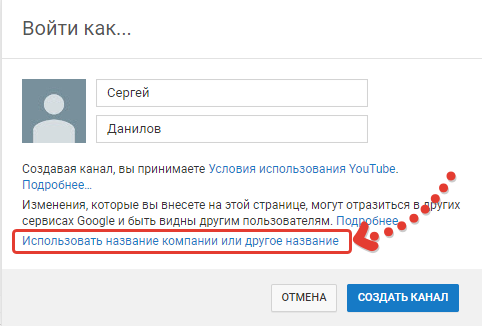 После этого на новой странице введите нужное название компании и нажмите «Создать».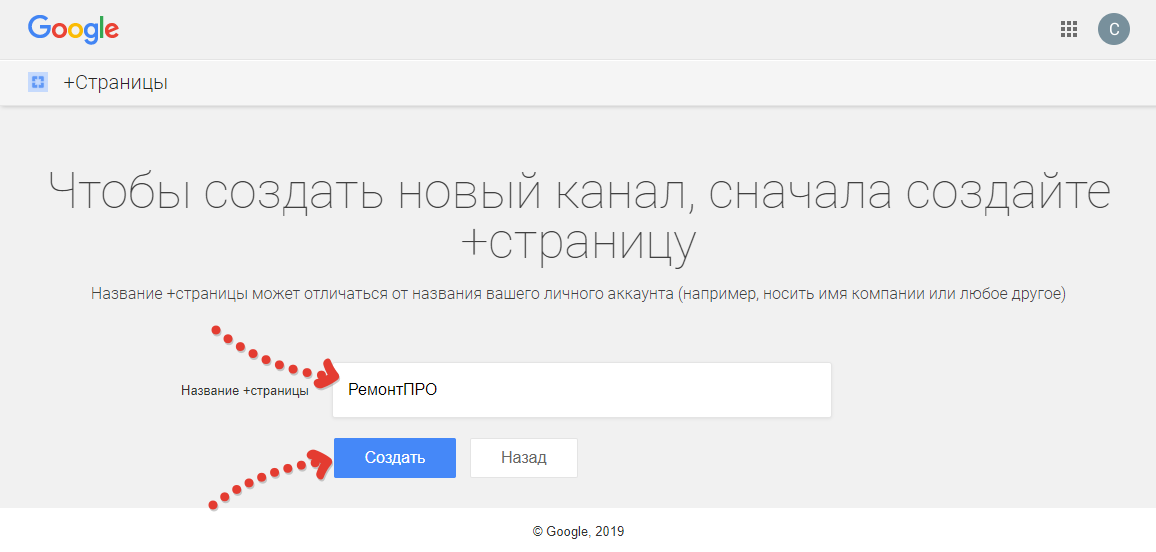
Выбрав тот или другой вариант создания канала, вы в итоге попадёте на его главную страницу (в раздел «Мой канал»), пример: 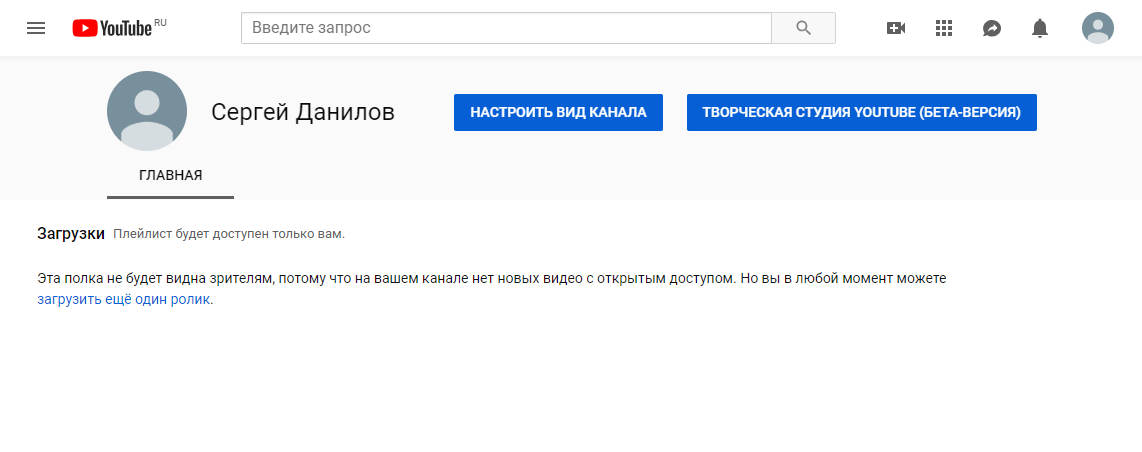 Готово, канал ваш создан! но перед тем как им полноценно пользоваться, рекомендую сразу его подтвердить, о чём расскажу далее. Если вам нужно будет создать ещё один канал на тот же самый аккаунт, то это сделать очень просто, нужно перейти в раздел «Настройки» и нажать там «Создать канал», после чего откроется стандартное окно для его создания, которое уже рассматривали выше.
 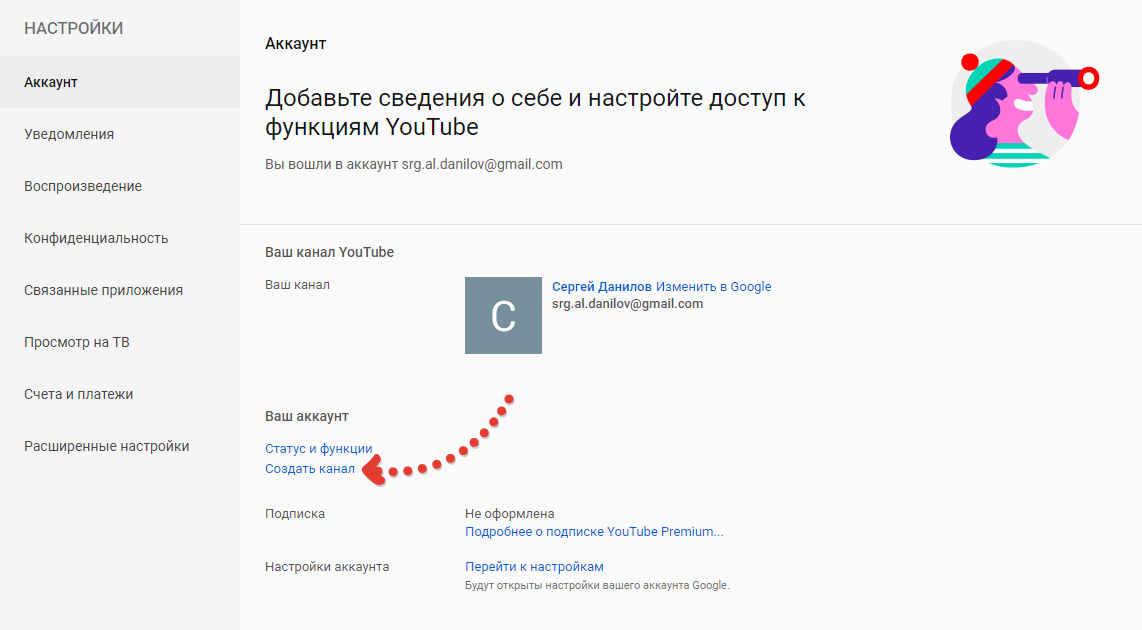 Что же касается максимального колличества каналов, которые можно создать, то точного ответа нет даже на самом Youtube, поэтому если вдруг знаете, проверяли или нашли официальную информацию, то поделитесь пожалуйста в комментариях: )
Как подтвердить канал и снять важное ограничение!
Прежде чем начать грузить на него свои первые видео, лучше подтвердить канал через телефон, чтобы вы сняли очень существенное ограничение ютуба на новые каналы — невозможность загружать видеоролики длительностью более 15 минут.
Есть видео, минут на 20? Облом! Не загрузите его в ютуб из-за этого ограничения, пока канал не подтвердите :), что сделать очень просто.
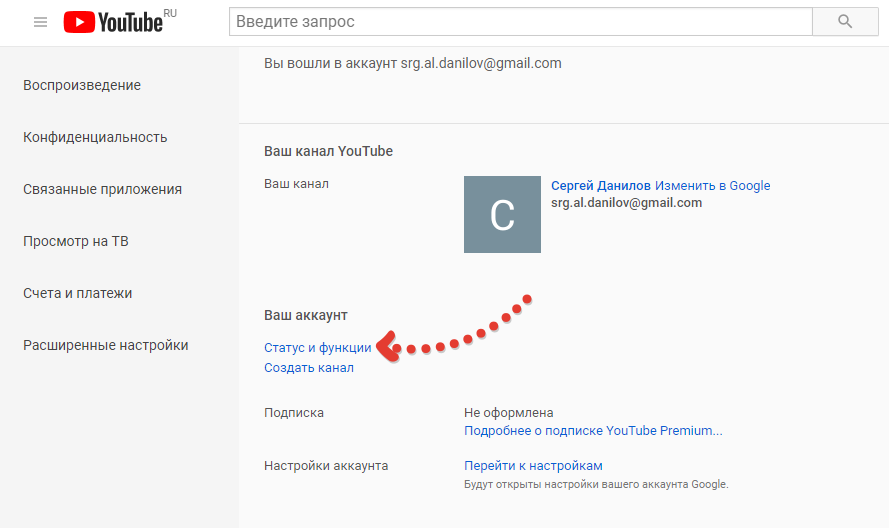
Перейдите в настройки, нажав на иконку аккаунта справа вверху и выбрав соответствующий пункт: 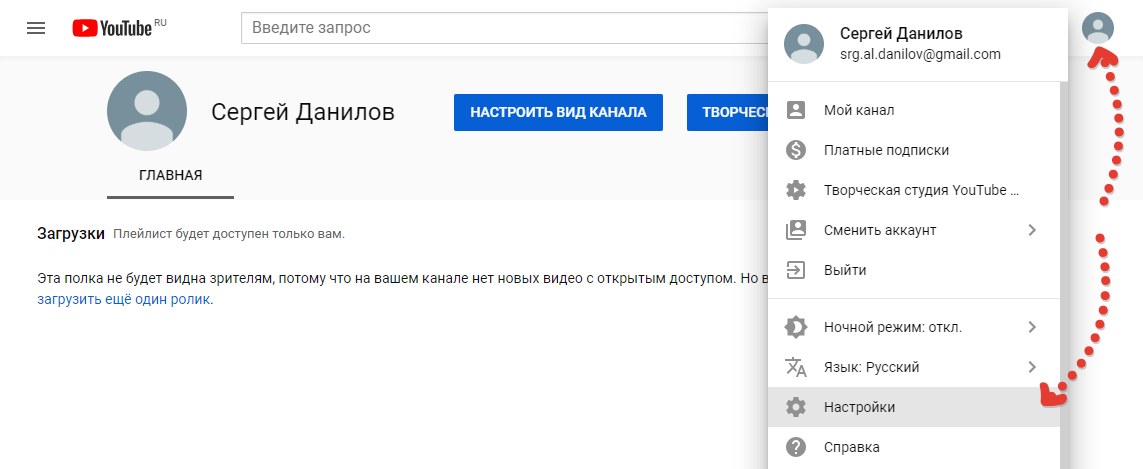 На главной странице настроек, под заголовком «Ваш аккаунт», кликните по ссылке «Статус и функции».
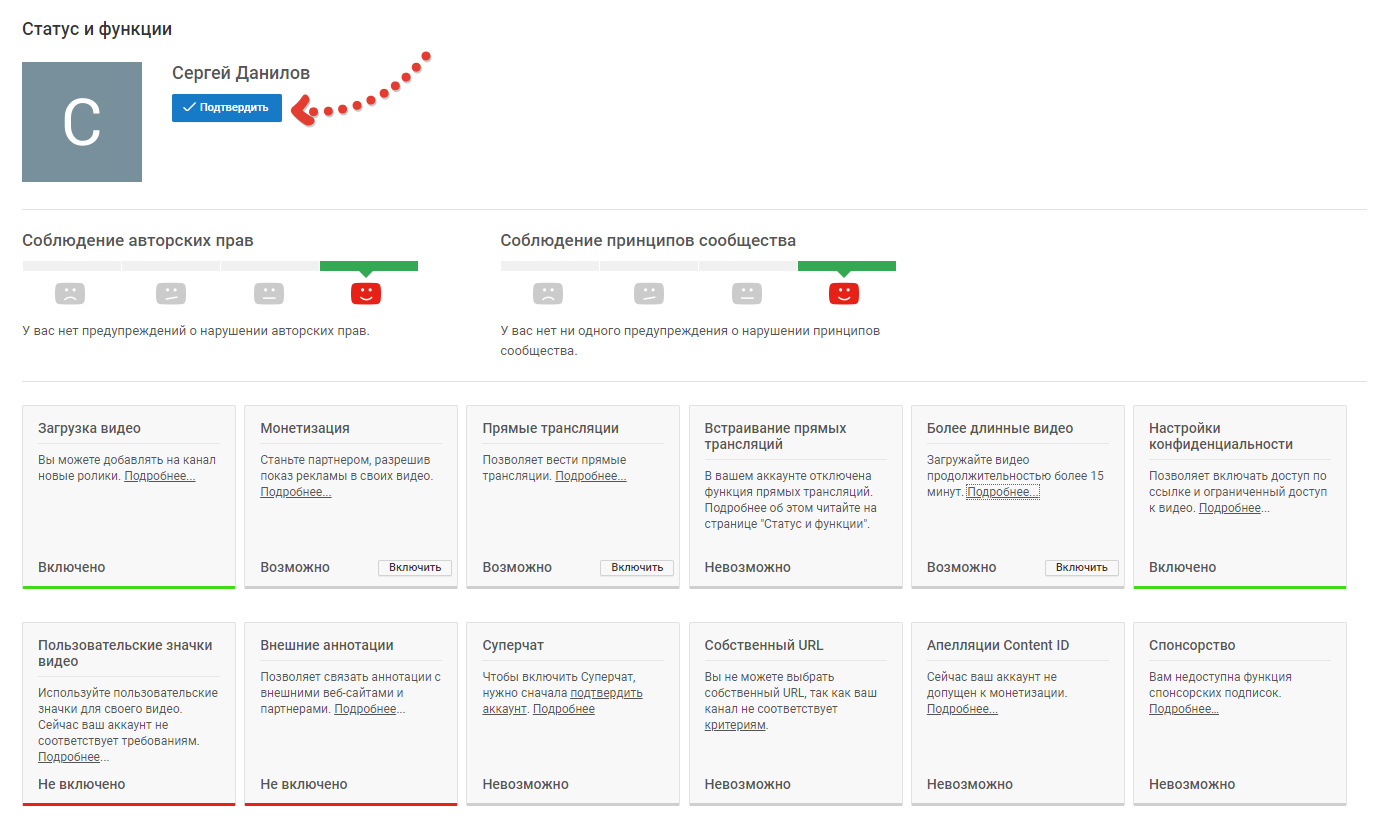
  Вы перейдёте в раздел, на которой можно увидеть сразу статус вашего канала (на сколько соблюдаются авторские права и политика ютуба), а все доступные и пока ещё недоступные его возможности. Нажмите «Подтвердить» вверху:
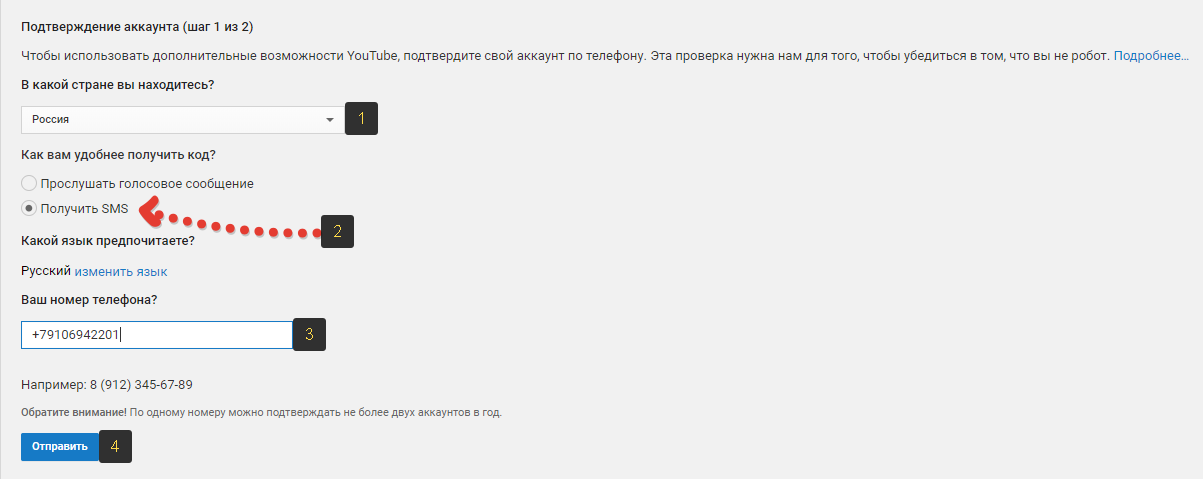
  Здесь нужно будет указать номер телефона и подтвердить его кодом из СМС, для этого вначале выберите страну [1], чтобы ввести нужный формат телефонного номера, затем выберите «Получить SMS» [2], ниже укажите номер [3] и нажмите «Отправить» [4].
  На указанный телефон придёт код в СМС-сообщении, который укажите на следующей странице и нажмите «Отправить»:
 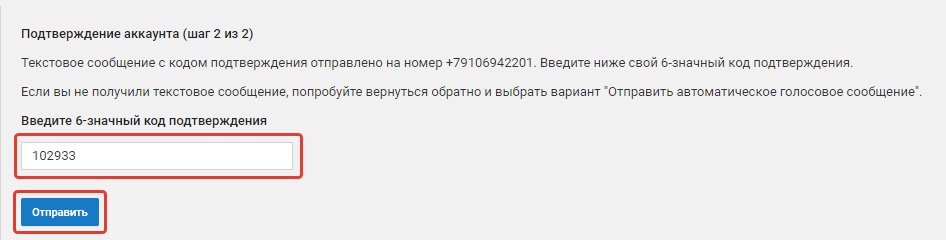 Всё, канал подтверждён и теперь можно загружать уже полноценные ролики любой длины, хоть двухчасовые 🙂
Заключение
Многие хотят делиться своими роликами в интернете, не только с друзьями и знакомыми, что можно сделать и через обычные соц.сети, но и со всем миром, а для этого лучше площадки чем Youtube, пожалуй, ещё не придумали! Тем более, что на этом затем ещё и зарабатывать можно (ну конечно приложив существенные усилия!), подключившись к партнёрке ютуба. А канал на Youtube, как видите, создать можно буквально в несколько кликов, ничего сложного нет! А у вас есть свой канал на Youtube? Если есть, то используете его уже для заработка или же просто иногда загружаете что-нибудь интересненькое? 🙂 Буду рад вашим комментариям! Благодарю за внимание и до скорых встреч! 😉
Сделай репост – выиграй ноутбук!
- Нажми на одну из кнопок соц. сетей
- Получи персональный купон
- Выиграй ноутбук LENOVO или HP
Источник: serfery.ru
Как создать канал на YouTube: создание аккаунта
Если вы хотите создать свой собственный канал на YouTube, вы можете сделать это за девять простых шагов:
Есть много причин, по которым люди обращаются к YouTube. Ищут — от щенков до учебных пособий и замены шин — этот видеохостинг является местом развлечений и образования.
Обмен видео — один из лучших способов повысить узнаваемость вашего бренда, создать привлекательный контент и создать сообщество.
Совет: на YouTube много жаргонного языка, которого вы еще не знаете. Узнайте, что означает отсутствие в списке на YouTube! (в будущих статьях).
И благодаря цифровому веку, в котором мы живем, создание видео никогда не было таким простым, как сейчас. (Особенно с таким большим количеством бесплатных программ для редактирования видео!)
Как сделать канал на YouTube
Итак, как только вы решили сделать прыжок и создать свой собственный канал на YouTube, как вы начнёте? Этот цикл статей расскажет не только о том, как создать канал на YouTube, но и о том, как создать канал, который получает просмотры!
Вы узнаете:
-
Как создать аккаунт YouTube
Во-первых, давайте посмотрим, почему необходимо выполнить эти шаги для создания профессионального канала YouTube.
Зачем вам нужен канал на YouTube
YouTube не только стал нарицательным, но и платформа социальных сетей продолжает расти. В июне 2019 года на YouTube было зарегистрировано 1,9 миллиарда пользователей.
Это делает YouTube вторым после Facebook по количеству ежемесячных пользователей.
Независимо от того, выполняете ли вы B2C или B2B маркетинг, без сомнения, вам необходимо создать учетную запись бренда YouTube — определенная часть вашей аудитории гарантированно будет там.
B2C и B2B:
B2C (Би ту Си) — Бизнес для потребителя — коммерческие отношения между частными лицами, где покупателем является конечный потребитель.
B2B (Би ту Би) — Бизнес для Бизнеса — схема коммерческих отношений, где покупателем является другая компания или организация.
Однако, чтобы максимально использовать платформу, вы не можете просто создать канал YouTube; вам нужно убедиться, что вы максимально используете все доступные вам инструменты.
Это важно по двум причинам:
-
Это делает ваш бренд более профессиональным
Создание канала YouTube, использующего все функции, предоставляемые платформой, такие как трейлер и плейлисты, обеспечит вам максимально возможное количество просмотров на вашем канале.
На просмотр YouTube каждый день уходит 1 миллиард часов. Имея столько времени на маркетинговой платформе в социальных сетях, вы хотите взять как можно больше для себя!
Давайте начнем с первого шага: создание аккаунта для YouTube.
Создать аккаунт YouTube
Чтобы запустить канал, необходимо создать аккаунт на YouTube. Хорошая новость в том, что у вас уже может быть он!
Если вы используете какую-либо из программ Google, например Gmail, вам не нужно создавать новую учетную запись YouTube. При входе в свою учетную запись Google все, что вам нужно сделать, это открыть YouTube. Вы увидите, что Google автоматически зарегистрировал вас на YouTube. (Спасибо, Google!)
Если вы уже загрузили в свой аккаунт фотографию себя или своей компании, вы увидите значок или изображение профиля в правом верхнем углу.
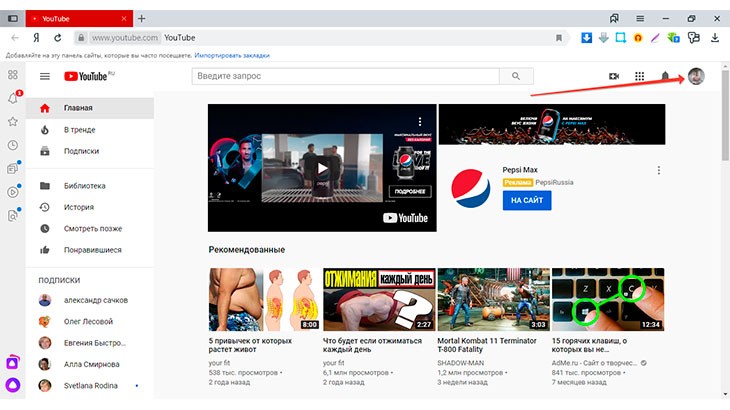
Совет: Если у вас уже есть аккаунт Google, но вы хотите другое имя пользователя YouTube, узнайте, как изменить свое имя YouTube (в будущих статьях).
О вашем значке YouTube подробнее узнаете в разделе, посвященном обложке канала YouTube. Если вы создаете эту учетную запись для своего ребенка, узнайте, как настроить родительский контроль YouTube (в будущих статьях).
Как создать аккаунт YouTube
Если у вас еще нет логина, легко создать аккаунт YouTube.
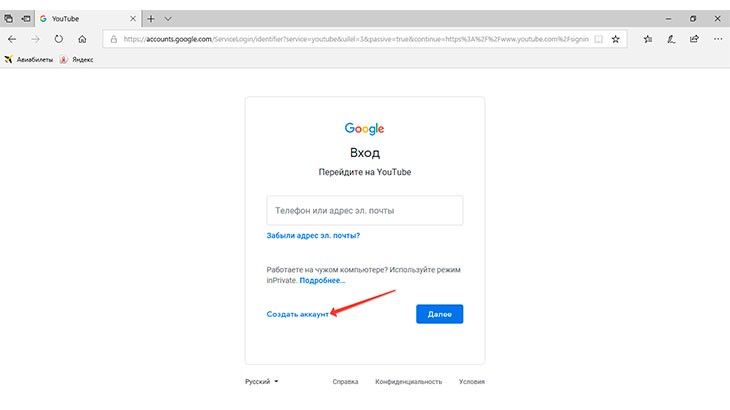
Перейдите на домашнюю страницу YouTube или Google. Вместо значка вашей учетной записи вы найдете кнопку «Войти» в правом верхнем углу. Нажмите эту кнопку.

Появится окно входа. Нажмите на кнопку «Создать аккаунт», расположенную внизу слева.
Введите свое имя или название компании.
Это имя будет отображаться на вашем канале YouTube и во всех других аккаунтах Google. Если название вашей компании состоит из четырех слов, введите первые два слова «имя», а вторые два слова «фамилия».
Затем выберите свое имя пользователя. Хорошо создать имя пользователя, которое отражается на вашей компании или личном бренде. Попробуйте использовать название вашей компании как одно слово. Если кто-то уже использует желаемое имя пользователя, поэкспериментируйте с добавлением периодов или чисел.
Google также дает вам возможность создать учетную запись YouTube с уже имеющимся адресом электронной почты, например, существующим служебным адресом.
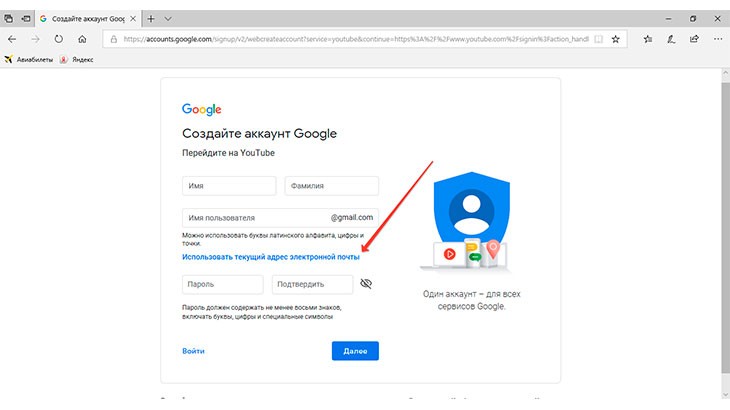
Выберите и введите свой пароль. Хотя само собой разумеется, убедитесь, что это не то, о чём другие могут догадаться. (Вы не хотите, чтобы посторонние размещали контент от имени вашей компании!)
Если ваш пароль слишком прост, Google предупредит вас о необходимости выбора более сложного пароля, посоветовав «попробовать комбинацию букв, цифр и символов».
После того как вы создали уникальное имя пользователя и пароль, нажмите кнопку «Далее» в правом нижнем углу.
Google запросит у вас номер телефона, адрес электронной почты для восстановления, ваш день рождения и пол. Обязательно используйте существующий адрес электронной почты, к которому вы регулярно обращаетесь, для восстановления адреса электронной почты. Тогда, если вы забудете свой пароль, его будет легко сбросить.
Если вы создаете учетную запись для своего бизнеса, рассмотрите возможность использования даты, связанной с компанией, например даты ее основания или дня рождения вашего генерального директора. Универсальная дата имеет смысл для бизнес-аккаунтов, потому что вы можете делиться аккаунтом с коллегами.
Google отправит вам сообщение для подтверждения вашей учетной записи, а затем попросит вас принять его условия.
Этими простыми шагами вы создали свою учетную запись YouTube. Это был урок №1. Теперь пришло время начать создавать и настраивать ваш канал, чем мы и будем заниматься в следующих уроках.
До встречи на моём Блоге и удачи вам!
Источник: yurijprosolupov.ru
Как создать канал на ютубе

Канал на YouTube позволяет размещать свои видеоматериалы, которые интересны и востребованы другим пользователям.
Принцип создания популярного канала на YouTube, это правильно выбранная ниша. Тематика ниш подразделяется на: — образовательную, продвижение которой занимает длительное время и развлекательную.
Самая популярная ниша — для школьников. Это занимательные детские игры, занятия, обзоры новшеств для развития талантов.
Популярные ниши на каналах YouTubе:
- детские каналы
- кулинария
- фитнес
- хобби (рукоделие в том числе)
- обзоры (покупка, техника, косметика и т.д.)
- игровые каналы
- гаджеты
- каналы для женщин
- и другие
Размещая интересный и нужный контент в видео материалах, в популярной нише, проведя оптимизацию каждого видео, можно надеяться на высокую посещаемость канала и блога. Рассмотрим вариант создания канала на YouTube.
Как создать канал на YouTube
Чтобы создать канал на ютубе, надо зарегистрировать аккаунт в Google по ссылке https://mail.google.com/ (ссылку скопировать и вставить в адресную строку браузера)
Создать аккаунт — заполняем форму регистрации — имя, фамилия, логин, пароль, повторить пароль, дата рождения, пол, мобильный телефон, запасной электронный адрес, если указали номер мобильного телефона, (если нет мобильного телефона — не ставить галочку, указать в окне текст на картинке) ставим галочку в окне — Пропустить эту проверку и на телефон поступит код, который надо вставить ниже в окно — Введите текст — страна — выбрать Россия — поставить галочку в окно — я принимаю условия соглашения — далее.
Аккаунт создан. Нам предлагает сервис создать профиль (профиль создастся автоматически при создании нашего канала), нажимаем — нет — вперёд.
Теперь нам нужно перейти на сервис YouTubе по ссылке https://www.youtube.com — нажимаем — войти — вставляем пароль гугла и входим на YouTubе.
Теперь надо создать канал на YouTubе
Разновидность каналов подразделяется на 2 вида:
Создадим 2 типа канала, чтобы увидеть разницу между ними.
Создаём личный канал на YouTubе
— переходим по своему фото — аватара — нажимаем шестирёнку «Настройки YouTubе». После нашего имени ссылка — создать канал — нажимаем на эту ссылку — заполняем нужные нам поля — продолжить — личный канал создан. Личный канал с именем и фамилией. Размещаются на личном канале видео для тестирования, которые мы не хотим показывать подписчикам.
Создаём публичный канал на YouTubе
Заходим через аватар — шестирёнка «Настройки YouTubе». Слева внизу видим ссылку — создать канал — нажимаем на неё.
Указываем название канала — например ПУБЛИЧНЫЙ — выбираем категорию — принимаем условия использования — готово. Нас просят подтвердить аккаунт — кликаем по флажку слева и выбираем свою страну — вводим номер телефона — продолжить — ждём код — вводим код в окно — продолжить — мы создали второй тип канала — публичный.
Публичный канал в отличии от личного канала имеет дополнительную функцию — добавление администратора. В случае быстрого наполнения канала, когда самостоятельно не успеваем администрировать канал можно будет добавить администратора, пригласив его к себе на канал, при этом не передавая логин и пароль от нашего аккаунта.
Второе отличие от личного канала — публичный канал не ограничен двумя словами в названии — заходим через аватар — шестирёнка «Настройки YouTubе» — изменим имя канала нажимая на ссылку — Изменить Google+
Здесь мы видим одну строку Название — публичный канал добавляем ещё — публичный канал — сохранить — переходим на ютубе — обновляем. Публичный канал наполняется видео для подписчиков и продвигается.
Как добавить видео на канал YouTubе
Чтобы добавить видео на свой видео канал, нужно в правом верхнем углу нажать кнопку — добавить видео. Загрузить видео на канал можно через обзор или перетакиваем.
Воспользоваться сервисом http://keywordtool.io/ru для подбора ключей.
Подписчики на YouTube откуда и как
Будущее за каналом YouTube. Почему люди подписываются на наш канал?
Значит есть полезная информация для него и он сохраняет для себя этот канал, подписавшись на него
Ему нравится смотреть наши видео, для него это кино, сериал, вдохновение…
Смешные, радостные, вдохновляющие и полезные видео, выходящие 1 — 2 раза в неделю.
Видео набирают быстро подписчиков и становятся популярными благодаря кликам и комментариям.
Не забываем просить подписаться на данный канал.
Выбрать свой вариант снимаемых видео и заострить внимание именно на выбранном варианте. В каждом видео просить подписаться на канал.
Как удалить фото в галереи ютуб канала
Как перенести видео с канала на канал
Не могла перенести свои видео по садоводству на свой канал Моё садоводство.

Какой канал у вас сейчас стоит вы можете посмотреть на ютубе в верхнем правом углу и там же его можете поменять
- Vegas Pro 15 — установка, настройка…
- Видеоролик — видеомонтаж, склейка, нарезка…
- Заставка для видео — как сделать на Vegas Pro 15…
- Как создать канал на YouTube…
- Как записать видео с экрана компьютера на Camtasia Studio…
- Как записать звук с компьютера…
Буду рада Вашему комментарию. Подпишитесь на новости блога и узнайте их первыми.
Источник: moesadovodstvo.ru