
В электронной таблице Google: как я могу подсчитать строки заданной области, у которых есть значение? Все подсказки по этому поводу, которые я обнаружил до сих пор, приводят к формулам, которые подсчитывают строки, которые имеют не пустое содержимое (включая формулу), а ячейку с
=IF(1=2;»»;»») // Shows an empty cell
Как решить эту простую задачу?
Robbit 6 Июн 2014 в 16:19
Подойдет ли вам CountA? Также см. Эту тему SO: stackoverflow.com/questions/12519073/…
Ozair Kafray
5 Окт 2015 в 07:00
Возможный дубликат ячеек подсчета документов Google, содержащих любой текст
10 Апр 2017 в 17:21
Возможный дубликат ячеек подсчета, содержащих любой текст
20 Ноя 2018 в 07:40
13 ответов
Лучший ответ
Создайте еще один столбец, который определяет, является ли указанная ячейка пустой, с помощью функции «CountBlank». Затем используйте счетчик значений, созданных в новом столбце «CountBlank».
eniacAvenger 23 Сен 2014 в 02:03
Я считаю это четким заявлением о том, что другого решения этой проблемы нет. Большое тебе спасибо.
10 Окт 2014 в 18:48
Когда вам нужно добавить еще один столбец, вы почти всегда можете решить его, используя некоторые дополнительные формулы, например, содержащие некоторые конкатинирование / разделение / соединение и т. Д., Я свяжусь с вами, если я решу его.
consideRatio
10 Янв 2015 в 02:18
Например, следующая строка составляет одну строку из двухмерного диапазона ячеек, что часто может решить множество проблем: = split (ArrayFormula (concatenate (C3: O4 ;»)), «;») — — я продолжаю работать над решением проблемы
consideRatio
10 Янв 2015 в 02:28
Я опубликовал ответ, который решает цель, не полагаясь на отдельные столбцы
consideRatio
10 Янв 2015 в 03:56
Я просто использовал =COUNTIF(Range, «<>») , и он подсчитал для меня непустые ячейки.
gmuraleekrishna 21 Мар 2016 в 20:28
К сожалению, эта формула также считает ячейки с формулами с пустыми результатами.
David Veszelovszki
24 Май 2016 в 20:43
14 Сен 2018 в 23:23
Вопрос в том, как подсчитать строки в диапазоне. Вы считаете ячейки в диапазоне?
4 Мар 2019 в 00:04
=counta(range)
- counta : «Возвращает количество значений в наборе данных» Примечание. CountA считает «» значением. Только пустые ячейки (нажмите «Удалить» в ячейке, чтобы очистить ее) не учитываются. Служба поддержки Google: https://support.google.com/docs/answer/3093991
- countblank : «Возвращает количество пустых ячеек в заданном диапазоне» Примечание. CountBlank считает как пустые ячейки (нажмите «Удалить», чтобы очистить ячейку), так и ячейки, содержащие формулу, возвращающую «» , как пустые ячейки. Поддержка Google: https://support.google.com/docs/answer/3093403
Если у вас есть диапазон, который включает формулы, которые приводят к «» , то вы можете изменить формулу из
=counta(range)
=Counta(range) — Countblank(range)
РЕДАКТИРОВАТЬ: функция countblank , а не countblanks , последняя выдаст ошибку.
johntellsall 26 Май 2017 в 23:42
К сожалению, это не работает для диапазонов, которые включают как исходные, так и вычисленные пробелы. (Он вычитает неучтенные девственные пробелы из значения COUNTA.)
David Veszelovszki
24 Май 2016 в 20:57
Спасибо за приятные отрицательные голоса, ОП специально упомянул, что причина, по которой у него есть пробелы, связана с формулой вроде = IF (1 = 2; «»; «»), и я специально упомянул: «Если у вас есть диапазон, который включает формулы, результат в «». «
Delta_zulu
26 Май 2016 в 03:54
Вопрос в том, как подсчитать строки в диапазоне. Вы считаете ячейки в диапазоне?
4 Мар 2019 в 00:09
Вот что я считаю лучшим решением на данный момент:
=CountIf(ArrayFormula(range<>»»),TRUE)
Вот почему за 3 простых шага
Шаг 1. Просто как пирог — добавьте дополнительный столбец
ответ eniacAvenger даст правильное решение, не беспокоясь о крайних случаях, поскольку =A1<>»» , похоже, приходит к правильному значение истинности / ложности, основанное на том, как мы интуитивно думаем о пустых ячейках, либо о чистых пробелах, либо о созданных пробелах.
Итак, представьте, что у нас есть эти данные и нам нужно количество непустых пробелов в B2:B6 :
| | A | B | C | |—|————-|——-|———| | 1 | Description | Value | B1<>»» | | 2 | Text | H | TRUE | | 3 | Number | 1 | TRUE | | 4 | IF -> «» | | FALSE | | 5 | IF -> Text | h | TRUE | | 6 | Blank | | FALSE |
Если бы мы полагались на столбец C , мы могли бы получить количество значений в B следующим образом:
=COUNTIF(C2:C6,True)
Шаг 2. Используйте FormulaArray для динамического создания дополнительного столбца
Однако комментарий consideRatio является допустимым — если вам нужен дополнительный столбец, вы часто можете достичь той же цели с помощью ArrayFormula , который может создать столбец в памяти, не занимая место на листе.
Итак, если мы хотим создать C динамически, мы можем использовать такую формулу массива:
=ArrayFormula(B2:B6<>»»)
Если мы просто поместим его в C2, он создаст вертикальный массив одним движением пера:
| | A | B | C | |—|————-|——-|—————————| | 1 | Description | Value | =ArrayFormula(B2:B6<>»») | | 2 | Text | H | TRUE | | 3 | Number | 1 | TRUE | | 4 | IF -> «» | | FALSE | | 5 | IF -> Text | h | TRUE | | 6 | Blank | | FALSE |
Шаг 3. Подсчитайте значения в динамическом столбце
Но когда это решено, нам больше не нужен столбец, чтобы просто отображать значения.
ArrayFormula разрешается в следующий диапазон: .
CountIf просто принимает любой диапазон и в этом случае может подсчитать количество истинных значений.
Таким образом, мы можем обернуть CountIf вокруг значений, производимых ArrayFormula , следующим образом:
=CountIf(ArrayFormula(B2:B6<>»»),TRUE)
Дальнейшее чтение
Другие решения в этом потоке либо слишком сложны, либо не работают в определенных крайних случаях, которые я перечислил в этом тестовом листе:
Таблица Google — Тест CountA — Демо
Чтобы узнать, почему CountA работает нестабильно, см. мой ответ здесь
KyleMit 25 Авг 2017 в 23:26
Этот ответ — единственное полное решение: он успешно считает только ячейки с текстом (включая пробелы), числами и значениями ИСТИНА / ЛОЖЬ, исключая сгенерированные пробелы, действительно пустые ячейки и ошибки (# N / A, #REF !, #VALUE , #ИМЯ?) . Он также вернет 0, если нет значений
spacepickle
16 Апр 2017 в 14:10
Я немного запутался, читая это, и случайно обнаружил, что эта формула тоже работает . = CountIf (ArrayFormula (B2: B6 <> «»), TRUE) . Пожалуйста, не поймите меня неправильно, это ответ лучший, и за него нужно проголосовать больше.
25 Авг 2017 в 22:27
25 Авг 2017 в 23:01
Вопрос в том, как подсчитать строки в диапазоне. Вы считаете непустые ячейки в одном столбце? Может ли ваш подход работать с несколькими столбцами?
4 Мар 2019 в 00:14
Для меня ни один из ответов не работал для диапазонов, которые включают как чистые ячейки, так и ячейки, которые пусты на основе формулы (например, =IF(1=2;»»;»») )
Для меня это решило следующее:
David Veszelovszki 24 Май 2016 в 20:55
Отличное решение в случае, если столбецb содержит формулы, которые возвращают значение «»! Большое спасибо
user1561325
22 Авг 2016 в 15:30
К сожалению, похоже, что если Filter() не находит никаких элементов, он вернет #N/A , который COUNTA() рассматривает как элемент, и поэтому всегда будет возвращать 1, даже если счетчик должен быть равен нулю. . Пример в Google Таблицах
12 Апр 2017 в 03:22
Вы можете избавиться от проблемы с нулевым счетом, добавив к диапазону постоянное значение и вычтя 1 из счетчика с помощью =COUNTA(filter(<1;range>,<1;range><>»»)) — 1
spacepickle
16 Апр 2017 в 14:39
Вопрос в том, как подсчитать строки в диапазоне. Вы подсчитываете ячейки в диапазоне. Этот код не работает, если вы попытаетесь применить его к диапазону строк.
4 Мар 2019 в 00:17
=SUMPRODUCT(NOT(ISBLANK(F2:F)))
Подсчет всех непустых ячеек от F2 до конца столбца
nomnom 2 Янв 2021 в 18:53
В приведенном ниже примере подсчитывается количество непустых строк в диапазоне A3: C, не забудьте обновить оба диапазона в формуле с учетом интересующего вас диапазона.
=ArrayFormula(SUM(SIGN(MMULT(LEN(A3:C), TRANSPOSE(SIGN(COLUMN(A3:C)))))))
Также убедитесь, что избегаете циклических зависимостей, это произойдет, если вы, например, подсчитаете количество непустых строк в A: C и поместите эту формулу в столбец A или C.
consideRatio 10 Янв 2015 в 02:52
Нашел гораздо более чистое решение, я опубликовал его как новый ответ.
David Veszelovszki
24 Май 2016 в 20:56
Единственное решение, которое отвечает на вопрос, — подсчитывать количество строк с непустой ячейкой внутри, а не подсчитывать количество непустых ячеек в диапазоне.
7 Ноя 2018 в 12:40
Учитывая диапазон A:A , я предлагаю:
=COUNTA(A:A)-(COUNTIF(A:A,»*»)-COUNTIF(A:A,»?*»))
Проблема в том, что COUNTA превышает количество ячеек со строками нулевой длины «» .
Решение состоит в том, чтобы найти количество именно этих ячеек. Это можно найти, просмотрев все текстовые ячейки и вычтя все текстовые ячейки, содержащие хотя бы один символ.
- COUNTA (A: A): ячейки со значением, включая «» , но исключая действительно пустые ячейки
- СЧЁТЕСЛИ (A: A, «*»): ячейки, распознанные как текст, включая «» , но исключая действительно пустые ячейки
- СЧЁТЕСЛИ (A: A, «? *»): Ячейки распознаются как текст с хотя бы одним символом
Это означает, что значение COUNTIF(A:A,»*»)-COUNTIF(A:A,»?*») должно быть количеством текстовых ячеек минус количество текстовых ячеек, содержащих хотя бы один символ, то есть количество ячеек, содержащих ровно «»
spacepickle 15 Апр 2017 в 08:11
spacepickle
16 Апр 2017 в 13:56
Есть ли разница между ячейкой, содержащей строку нулевой длины, и ячейкой, которая вообще ничего не содержит? Это то, что заставляет людей не доверять компьютерам. . . Вы понимаете, почему у нас не может быть хороших вещей?
29 Апр 2017 в 02:40
Вопрос в том, как подсчитать строки в диапазоне. Вы считаете ячейки в диапазоне?
4 Мар 2019 в 00:19
Более простое решение, которое мне подходит:
=COUNTIFS(A:A;»<>»»)
Он считает оба числа, строки, даты и т. Д., Которые не являются пустыми.
user300905 23 Май 2017 в 16:04
Можно упростить в виде = СЧЁТЕСЛИ (A: A, «<>»)
23 Янв 2018 в 14:24
Вопрос в том, как подсчитать строки в диапазоне. Вы считаете ячейки в диапазоне?
4 Мар 2019 в 00:18
Насколько я понимаю, большинство решений здесь подсчитывают количество непустых ячеек, а не количество строк с непустой ячейкой внутри.
Одно из возможных решений для диапазона B3:E29 , например,
=SUM(ArrayFormula(IF(B3:B29D3:D29″;0;1)))
Здесь ArrayFormula(IF(B3:B29D3:D29″;0;1)) возвращает столбец 0 (если строка пуста) и 1 (иначе).
Kpym 7 Ноя 2018 в 12:48
Вы можете определить пользовательскую функцию с помощью скрипта приложений (Инструменты> Редактор скриптов), например, numNonEmptyRows :
function numNonEmptyRows(range) < Logger.log(«inside»); Logger.log(range); if (range range.constructor === Array) < return range.map(function(a)).filter(Boolean).length > else < return range ? 1 : 0; >>
А затем используйте его в такой ячейке =numNonEmptyRows(A23:C25) , чтобы подсчитать количество непустых строк в диапазоне A23:C25 ;
Kpym 7 Ноя 2018 в 14:19
В Google Таблицах для подсчета количества строк, содержащих хотя бы одну непустую ячейку в двумерном диапазоне :
=ARRAYFORMULA( SUM( N( MMULT( N(A1:C5<>»»), TRANSPOSE(COLUMN(A1:C5)^0) ) >0 ) ) )
Где A1: C5 — это диапазон, который вы проверяете на наличие непустых строк.
Will Rice 11 Июн 2019 в 02:36
Очень гибкий способ делать такие вещи — использовать ARRAYFORMULA.
В качестве примера представьте, что вы хотите подсчитать непустые строки (текстовые поля), вы можете использовать этот код:
=ARRAYFORMULA(SUM(IF(Len(B3:B14)>0, 1, 0)))
Здесь происходит то, что «ArrayFormula» позволяет вам работать с набором значений. Используя функцию SUM, вы указываете «ArrayFormula» для суммирования любого значения набора. Предложение «If» используется только для проверки «пусто» или «не пусто», 1 для непустого и 0 в противном случае. «Len» возвращает длину различных текстовых полей, здесь вы определяете набор (диапазон), который хотите проверить. Наконец, «ArrayFormula» суммирует 1 для каждого поля внутри набора (диапазона), в котором «len» возвращает больше 0.
Если вы хотите проверить любое другое условие, просто измените первый аргумент предложения IF.
Источник: question-it.com
Как сделать интерактивный дашборд / конструктор отчетов в Google Таблицах


Можно постоянно возиться с фильтрами, сортировкой и формулами, а можно заморочиться один раз — и сделать кастомный дашборд. Плюс такой конструктор отчетов легко расшарить — разберется даже джун.
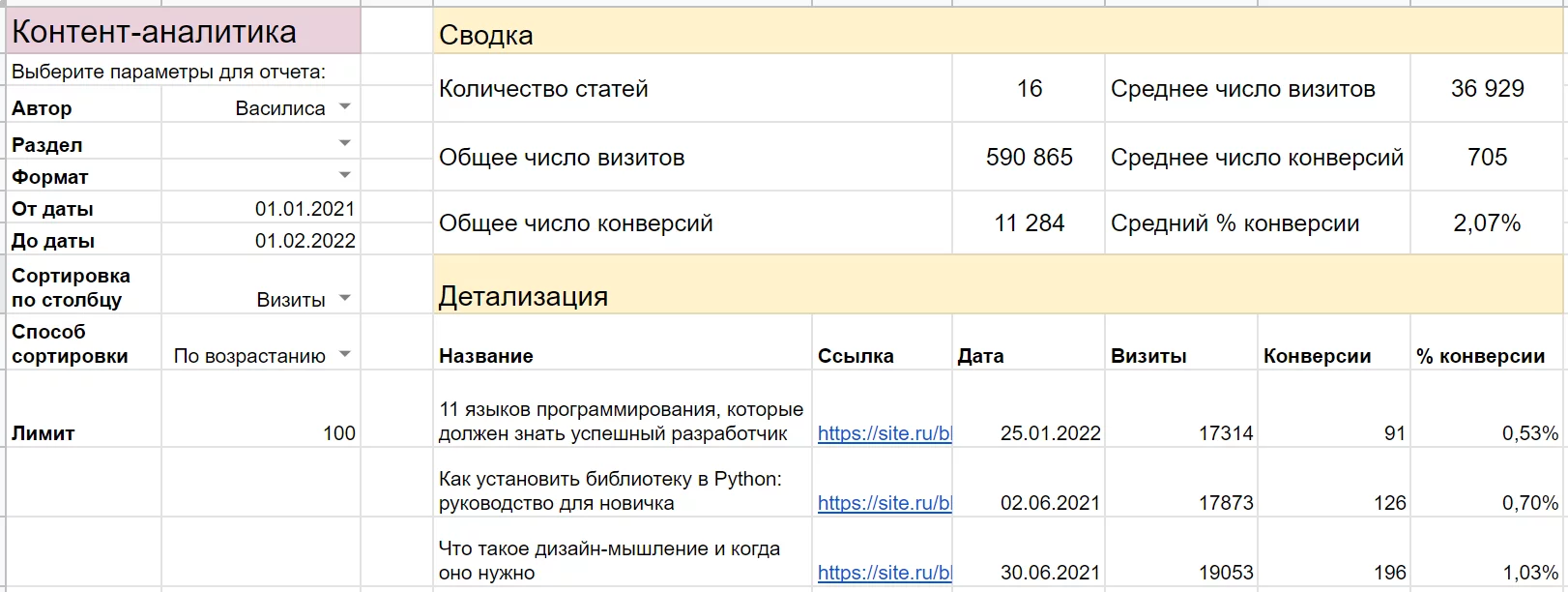
Рассказываю пошагово и подробно, как сделать такую табличку — с помощью COUNTIF, SUM, AVERAGE, TEXT, IFS и мощнейшей QUERY. Ну и проверки данных.
Гораздо легче изучать тему, если сразу все смотреть в Google Таблицах.
Держите шаблон конструктора со всеми данными и формулами. Чтобы что-то редактировать, заберите документ себе через «Файл» → «Создать копию».
Вся статистика вымышленная, все совпадения с реальными данными — случайные.
Дисклеймер: эту статью стоит воспринимать в основном не как инструкцию, а как кейс или обучалку. Задача контент-аналитики, которую я здесь разобрал, довольно узкая. Но те же принципы и формулы можно использовать для самых разных решений. Например, сделать конструктор для подробного анализа личных финансов. Чтобы быстро и удобно анализировать таблицу для ведения бюджета и смотреть: сколько трат было на одежду за квартал, какой средний чек в продуктовом магазине
1. Продумать дизайн, составить прототип
Прежде чем начинать работать с формулами и данными, стоит подготовить что-то вроде ТЗ. Понять, где что будет находиться, что куда выводиться.
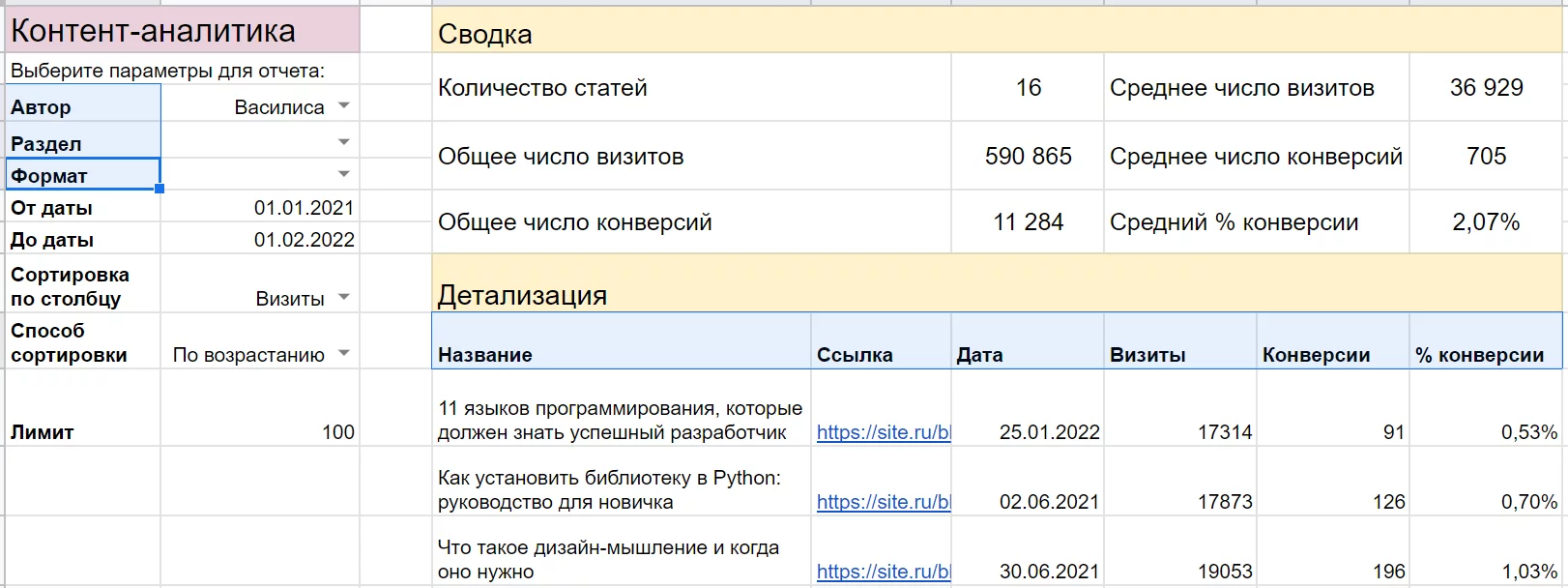
Я решил разместить все настройки слева, сводку с общими и средними показателями по выборке — справа, а под ней уже расположить подробный отчет: все строки из нашей базы данных, которые соответствуют указанным параметрам.
В итоге получился такой прототип:
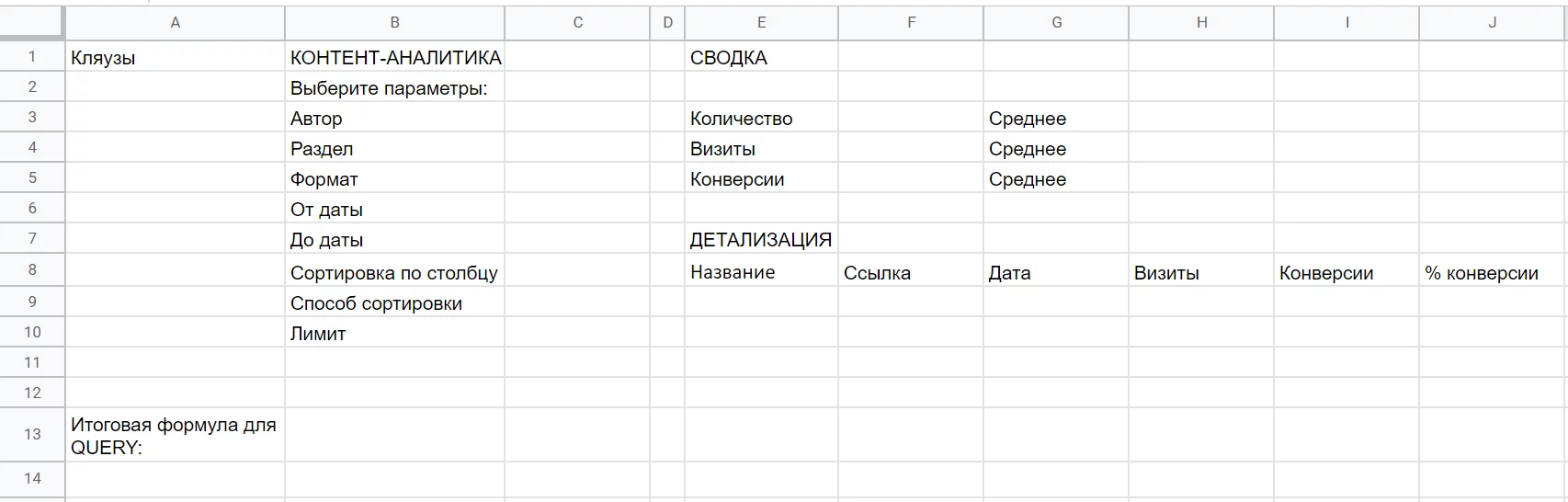
Самый первый столбец посвящен неким кляузам — в разделе о QUERY подробно расскажу про них.
2. Настроить проверку данных
Прежде чем перейти к великой и ужасной QUERY, можно настроить проверку данных. Когда пользователь выбирает что-то из выпадающего списка, а не вписывает в ячейку сам. Это удобно, а еще защищает от ошибок и поломки всей таблицы.
«Автор». Разбираю на примере первого параметра:
- Кликнуть на ячейку C3.
- В главном меню выбрать «Данные» → «Настроить проверку данных».
- Оставить по умолчанию «Значение из диапазона».
- Указать или выбрать соответствующий диапазон. Это первый столбец на листе с данными, не считая заголовка.
- В пункте «Для неверных данных» поставить «Запрещать ввод данных».
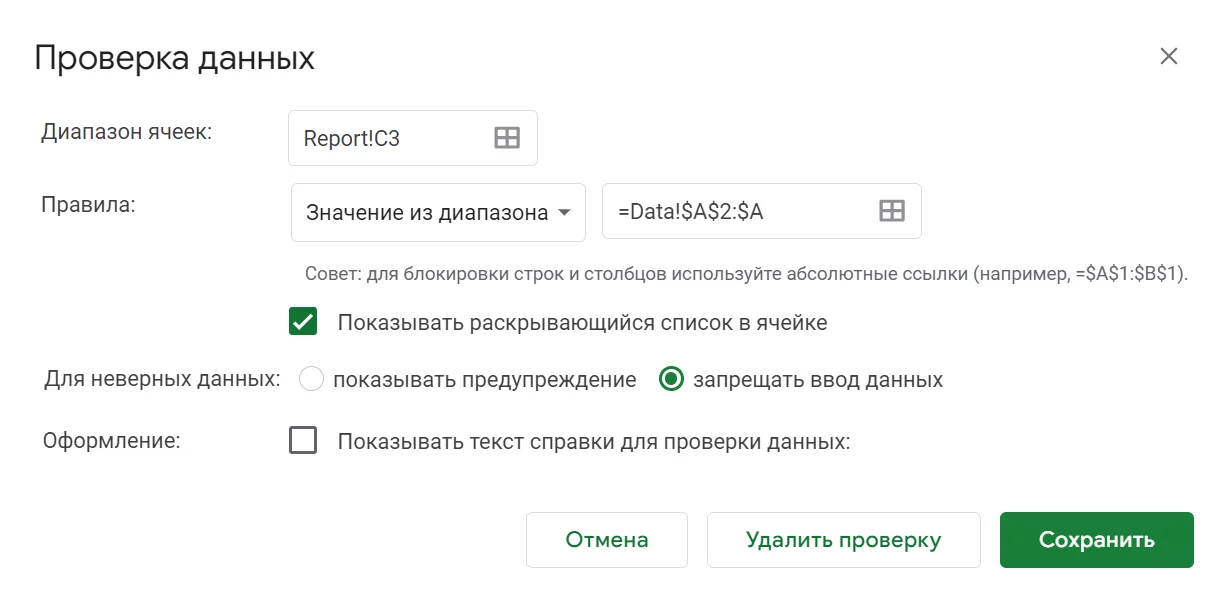
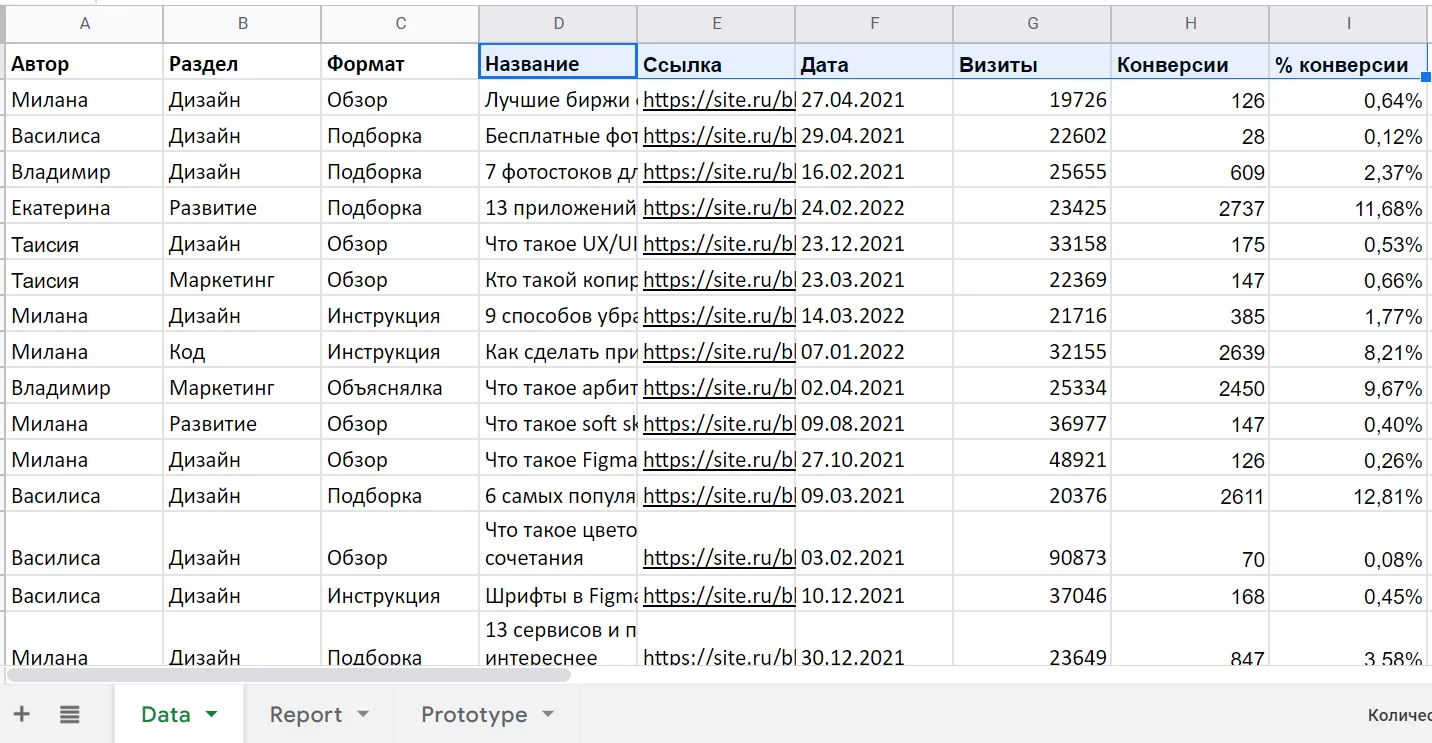
Конструктор отчетов — на листе «Report», а лист с данными по блогу — на листе «Data». Поэтому ссылки разные.
Выбран открытый диапазон — Data!A2:A, а не Data!A2:A86 — чтобы таблица корректно работала, когда будут добавлены новые данные.
Абсолютную ссылку — Data!$A$2:$A вместо Data!A2:A — автоматически ставит сам Google Sheets. Но такие знаки полезно добавлять и во многих других случаях. Абсолютная ссылка отличается тем, что не меняется при переносе в другую ячейку, протягивании формулы.
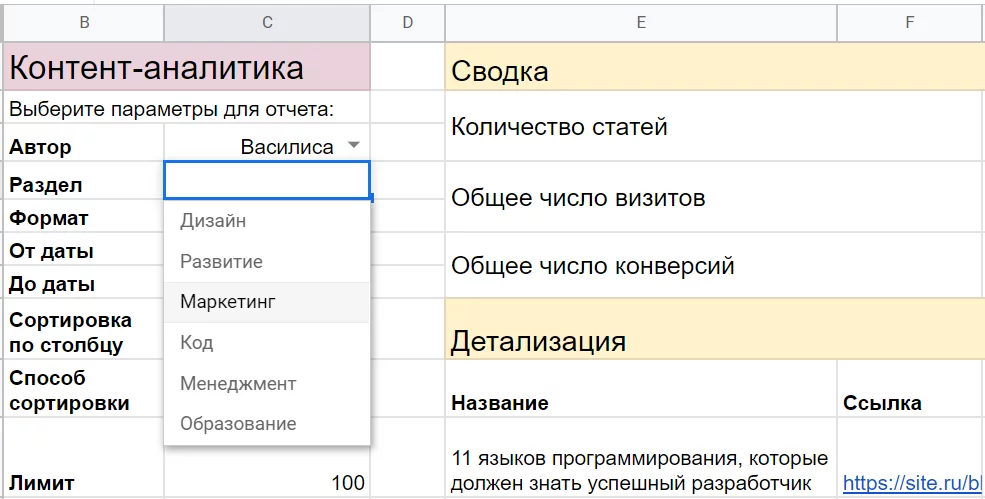
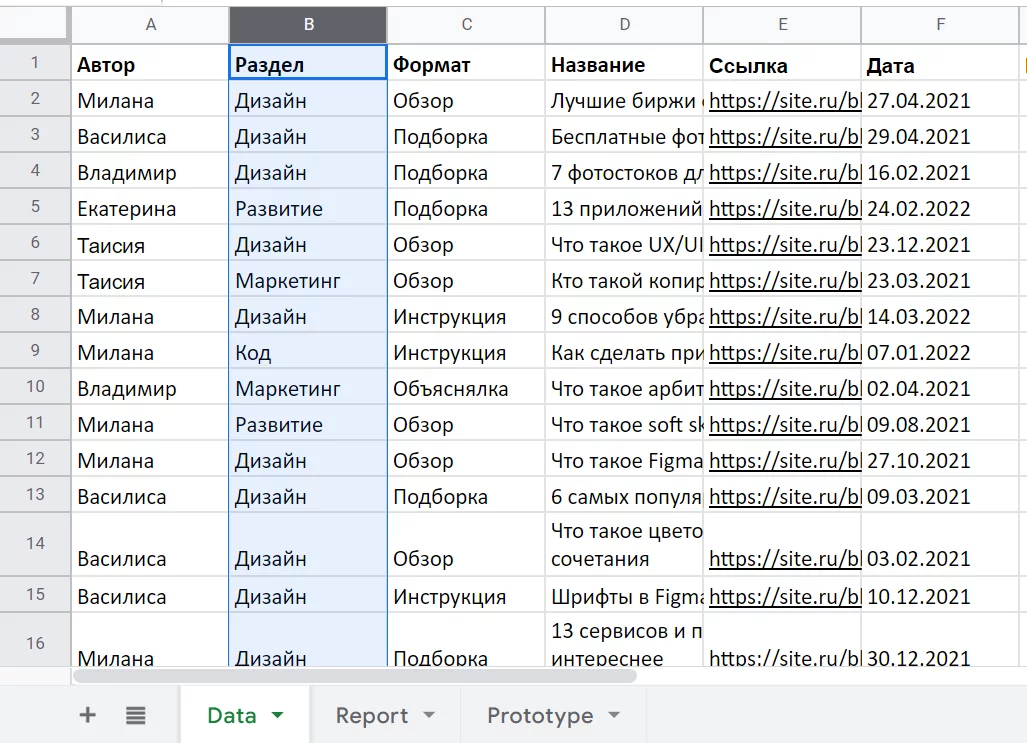
«Раздел» и «Формат». По такому же принципу настроить проверку данных в Report! C4 и Report! C5. Только они будут выбирать значения из диапазонов Data!$B$ 2:$B и Data!$C$ 2:$C соответственно.
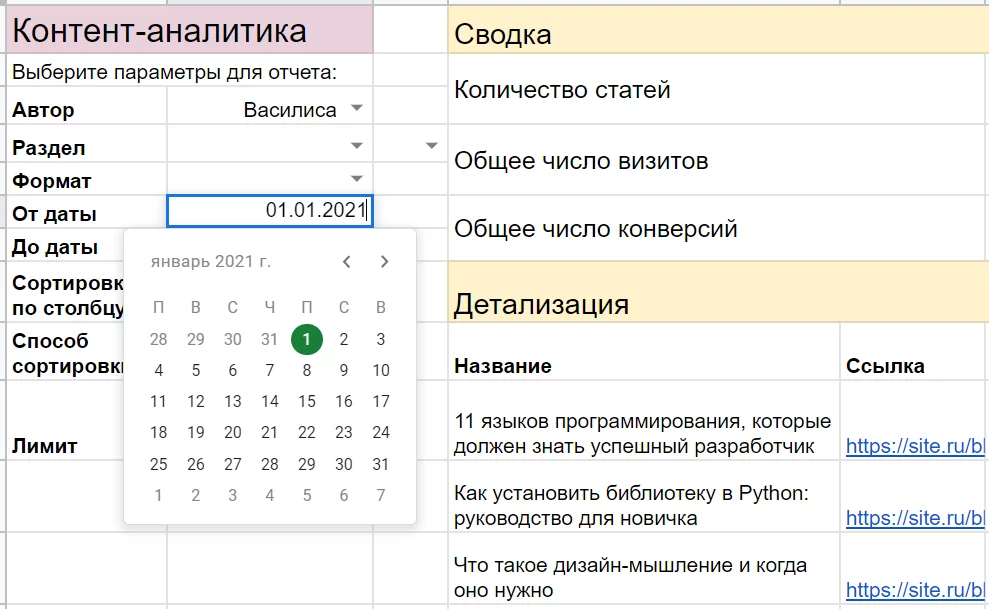
«От даты» и «До даты». В ячейках, где указываем даты, как минимум нужно настроить формат. То есть выделить C6 и C7, и в главном меню кликнуть на «Формат» → «Числа» → «Дата». Сразу можно указать какие-то значения по умолчанию — тогда при редактировании появится всплывающий календарь.
Хотя тут тоже не помешает проверка данных — чтобы никто не пытался вписать обычное число или текст.
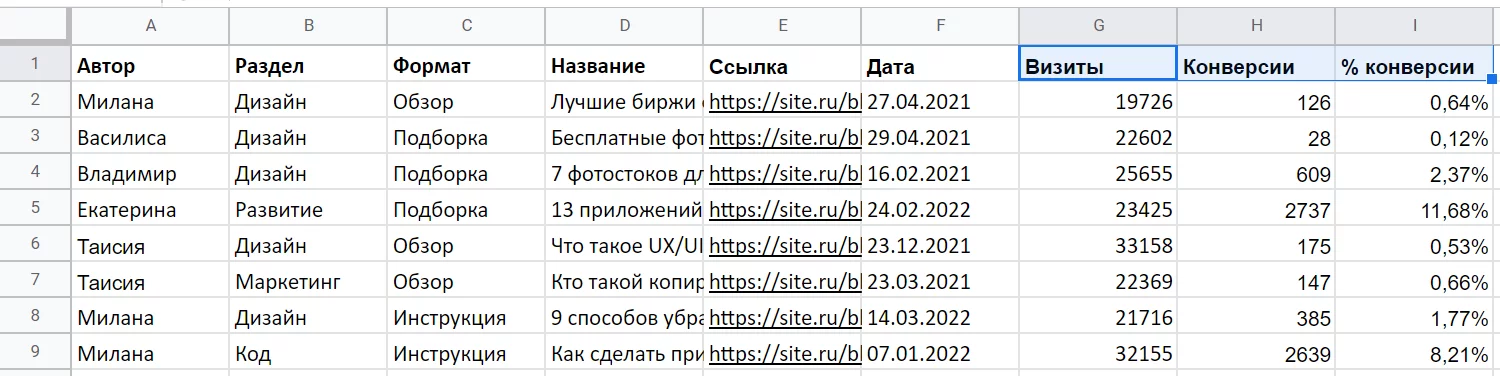
«Сортировка по столбцу». Здесь тоже нужно настроить проверку данных, но диапазон будет Data!$G$ 1:$I$ 1, то есть берем просто названия столбцов. Можно, конечно, подать их и обычным списком, но значения из диапазона надежнее — на случай, если захочется поменять названия столбцов.
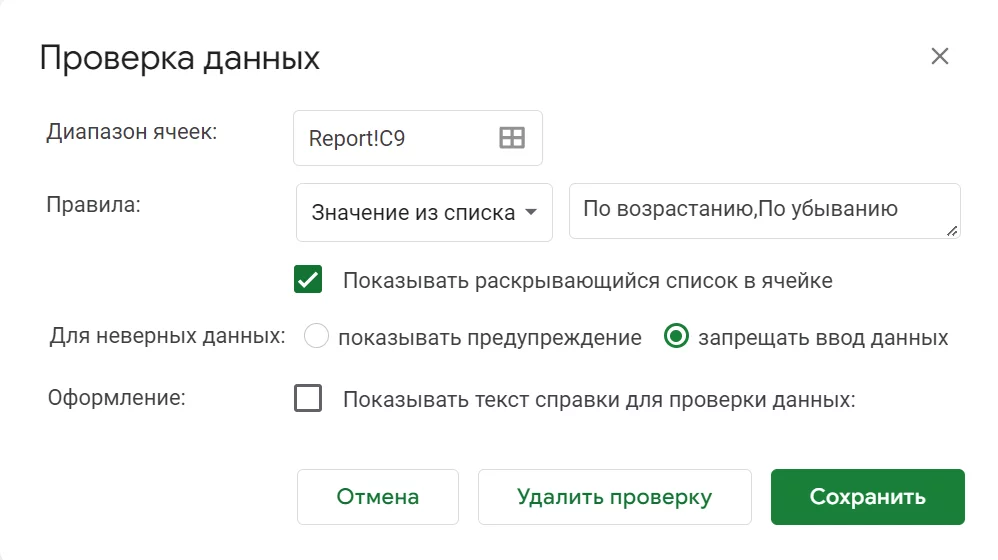
«Способ сортировки». Для Report! C9 вариант другой — нужно указать значения «По возрастанию» и «По убыванию» списком.
«Лимит». Здесь тоже лучше настроить проверку — указать, что вводить можно только числа, например, от 0 до 1 000.

3. Разобраться с QUERY
Вообще синтаксис QUERY простой, функция принимает всего три аргумента: диапазон данных, с которыми нужно работать, запрос и заголовки (необязательно). Вот так выглядит формула в ячейке, которая может учитывать кучу параметров, всячески фильтровать и сортировать базу данных со статистикой блога:

Фишка в запросе, который пишется на специальном языке — аналоге SQL — и может включать десятки команд, функций и параметров. Другая фишка в том, что этот запрос нужно передать в текстовом формате — это позволяет всячески кастомизировать его с помощью других функций и значений из разных ячеек.
Запрос QUERY состоит из нескольких блоков (кляуз). Удобнее делать их в разных ячейках, а потом соединять — чтобы проще было редактировать и искать ошибки.
SELECT
Указывает, какие столбцы из указанного диапазона нужно выводить.
В «Детализации» я решил показывать только часть данных с листа Data — «Название», «Ссылка», «Дата», «Визиты», «Конверсии» и «% конверсии». Потому что информация по авторам, форматам и разделам и так будет указана в настройках слева.
Следовательно, в запросе пишу «SELECT D, E, F, G, H, I» — именно в этих столбцах лежат искомые данные на соседнем листе.
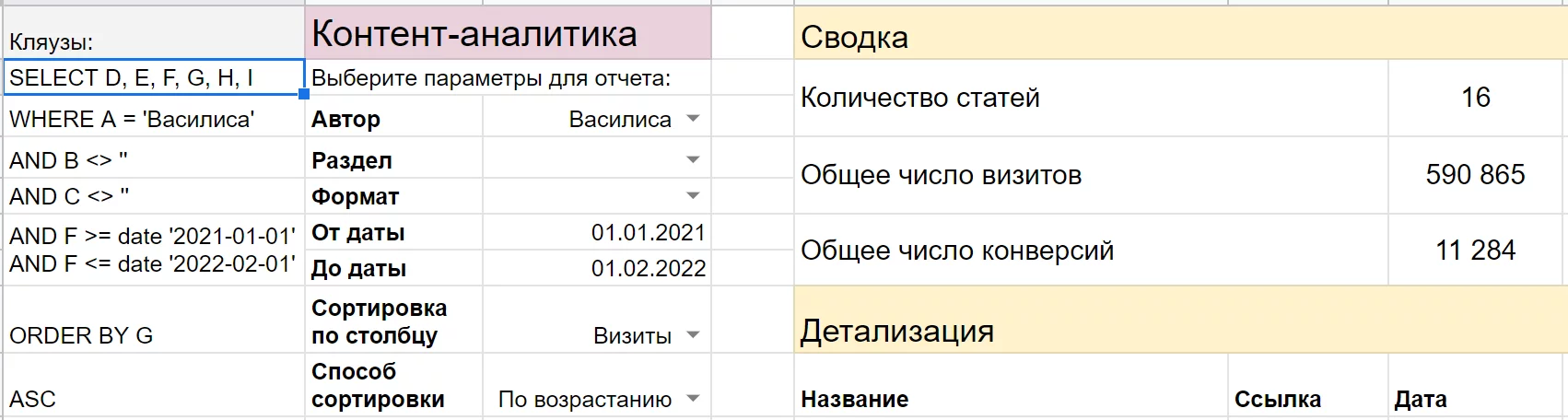
Для удобства анализа и правок все кляузы (команды, блоки запроса QUERY) решил разрабатывать в столбце A. В дальнейшем, если формула работает корректно, этот столбец можно просто скрыть и закрыть для редактирования.
WHERE
Эта кляуза содержит перечень условий для фильтрации данных.
«Автор». Допустим, нужно найти все статьи Василисы. Для этого необходимо взять только те данные из диапазона Data! A:I, где ячейки в столбце A соответствуют значению «Василиса». Значит, кляуза получится такой: «WHERE A = ‘Василиса’» (текстовые строки внутри SQL-запроса передаются в одинарных кавычках).
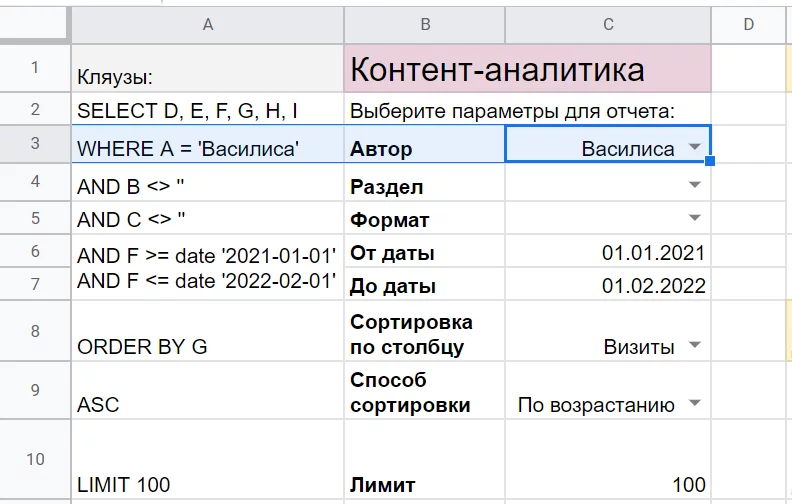
Чтобы составить эту часть запроса, можно было бы просто к строке «WHERE A = ‘» добавить значение из ячейки Report! C3, а в конце закрывающую кавычку «’». Но, помимо имеющихся авторов, есть дополнительный вариант — пустая строка, которая должна выводить статьи всех авторов сразу. И в таком случае запрос «WHERE A = ‘’» дал бы нулевые результаты. Поэтому нужно добавить формулу IF, которая будет учитывать такой вариант и корректировать запрос в QUERY.
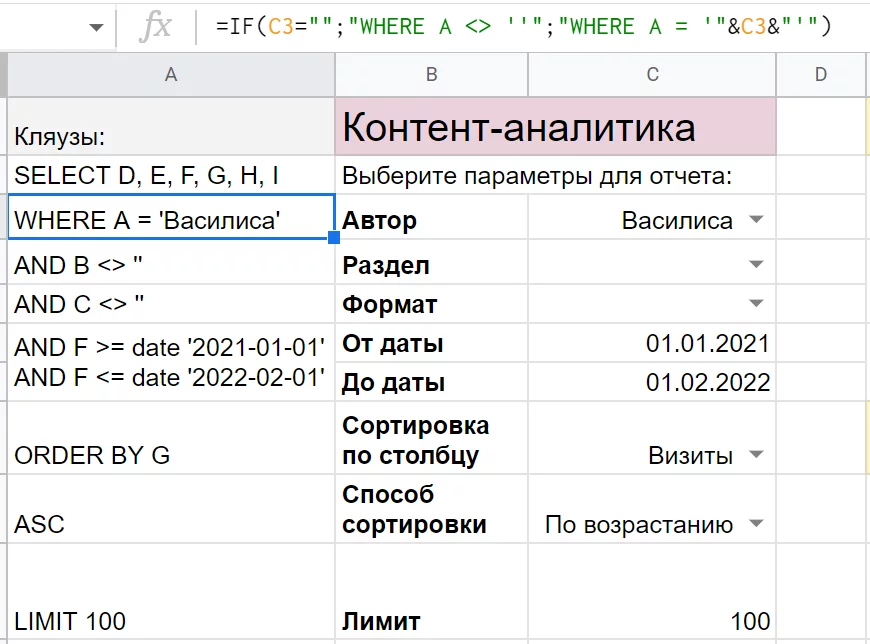
С помощью функции IF проверяю ячейку Report!C3. Если она пустая, отдаю строку «WHERE A <> ‘’».
В таком случае условие для SQL-запроса — взять данные, где ячейки в столбце A не равны пустой строке, то есть содержат хоть какое-то значение. Так QUERY и покажет статьи всех авторов.
А вот если C3 не равно пустой строке, то IF вернет другое значение. Как раз по схеме, о которой говорили выше. Соединить несколько строк в одну помогает оператор конкатенации — амперсанд «» — и пробелов, чтобы отделить кляузы друг от друга.
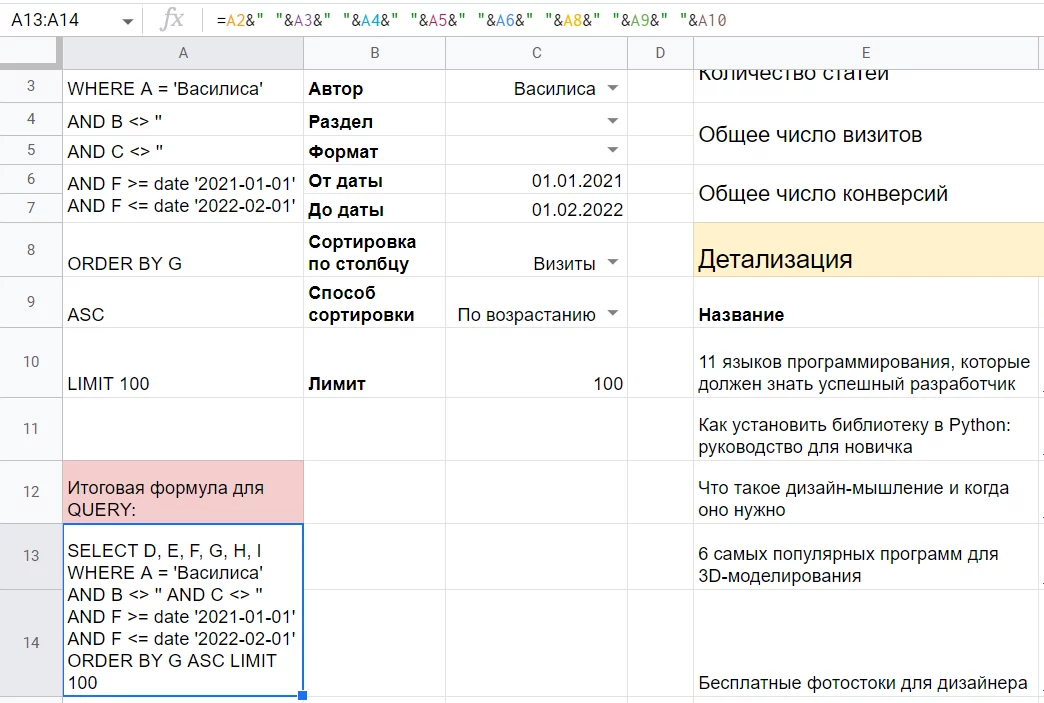
А в ячейке под заголовком «Детализация» будет сама формула QUERY. Запрос беру из ячейки A13, где объединяются разные кляузы. А последний параметр — «1» — показывает, что первая строка в диапазоне Data! A:I — это заголовки, а не данные по статьям блога. Их обрабатывать не нужно.
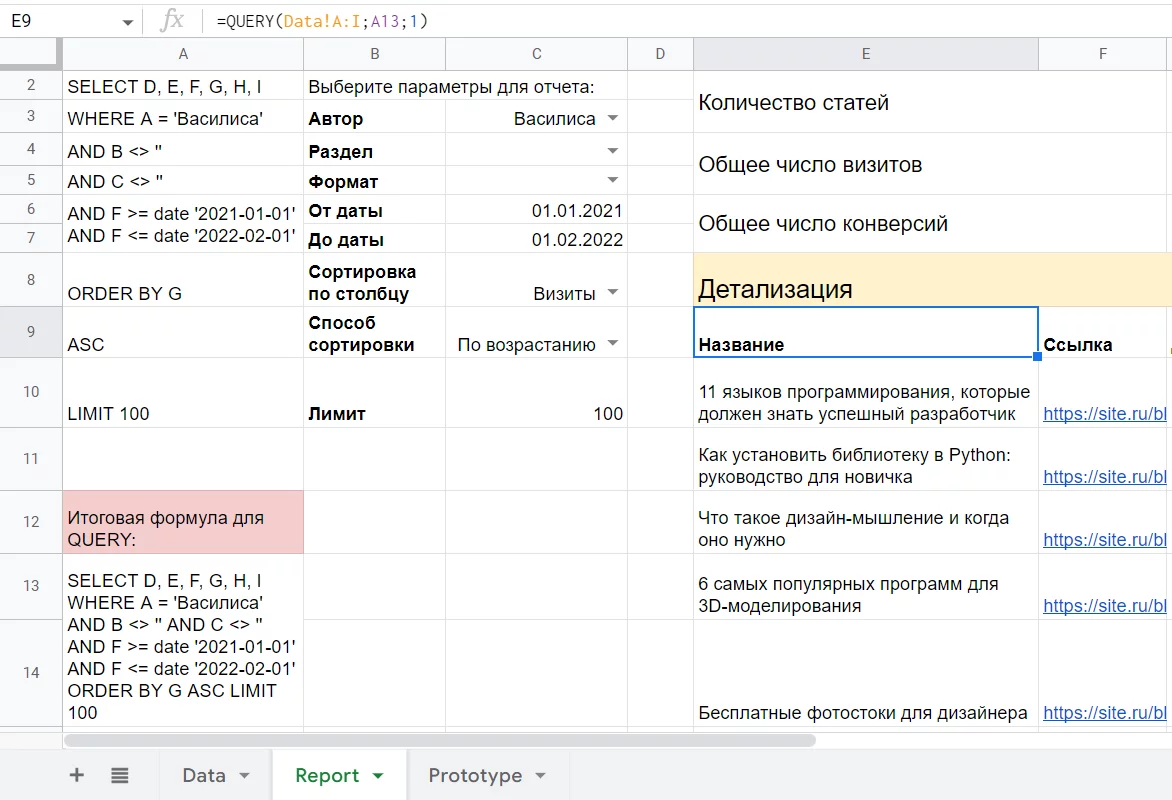
При создании подобных инструментов важно не забывать про тестирование. Нужно обязательно пробовать разные варианты и комбинации, смотреть, как работают функции, насколько результаты соответствуют выбранным параметрам. В том числе изучить, как дашборд будет вести себя, когда в базе данных появятся новые строки.
4. Составить формулы для расчета общих и средних
Самое сложное позади, с блоком «Сводка» проще. Но есть некоторые нюансы, связанные с тем, что данные в Report! E10:J постоянно меняются.
«Количество статей». Нужно посчитать количество ячеек — допустим, в открытом диапазоне Report! F10:F, — при условии, чтобы в ячейках есть какие-то значения. Для этого подойдет функция COUNTIF:
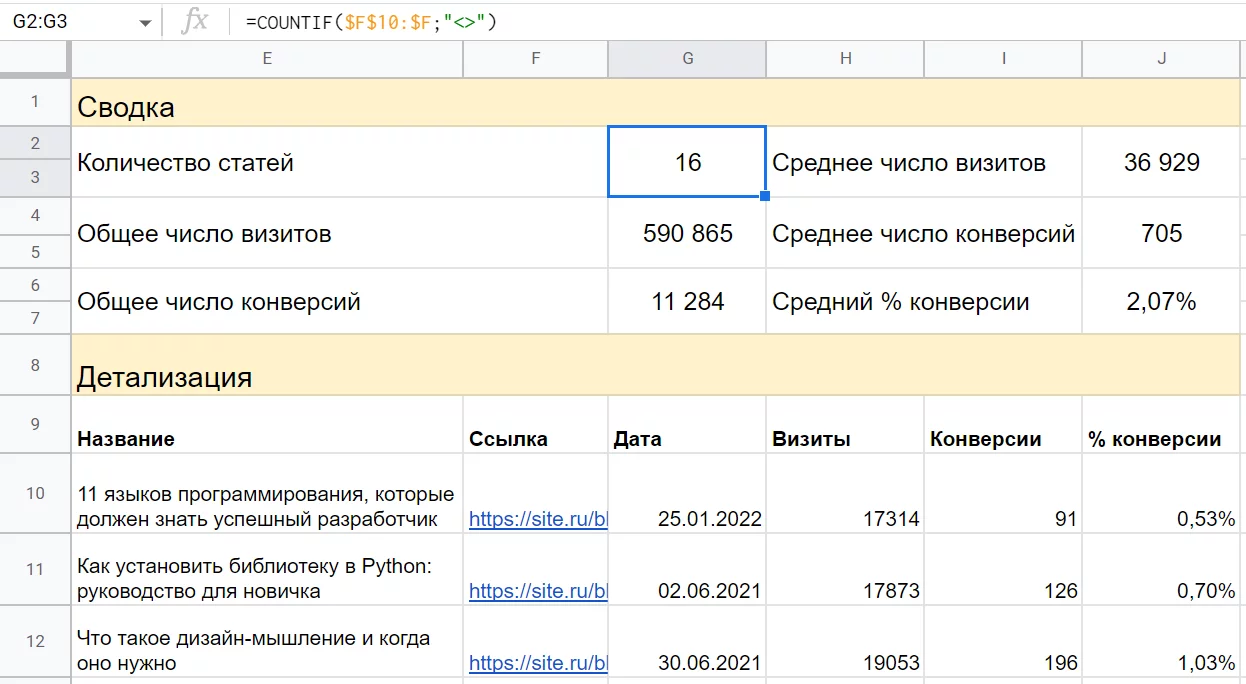
«Общее число визитов». Для подсчета можно использовать SUM, в качестве аргумента передать диапазон H10: H.
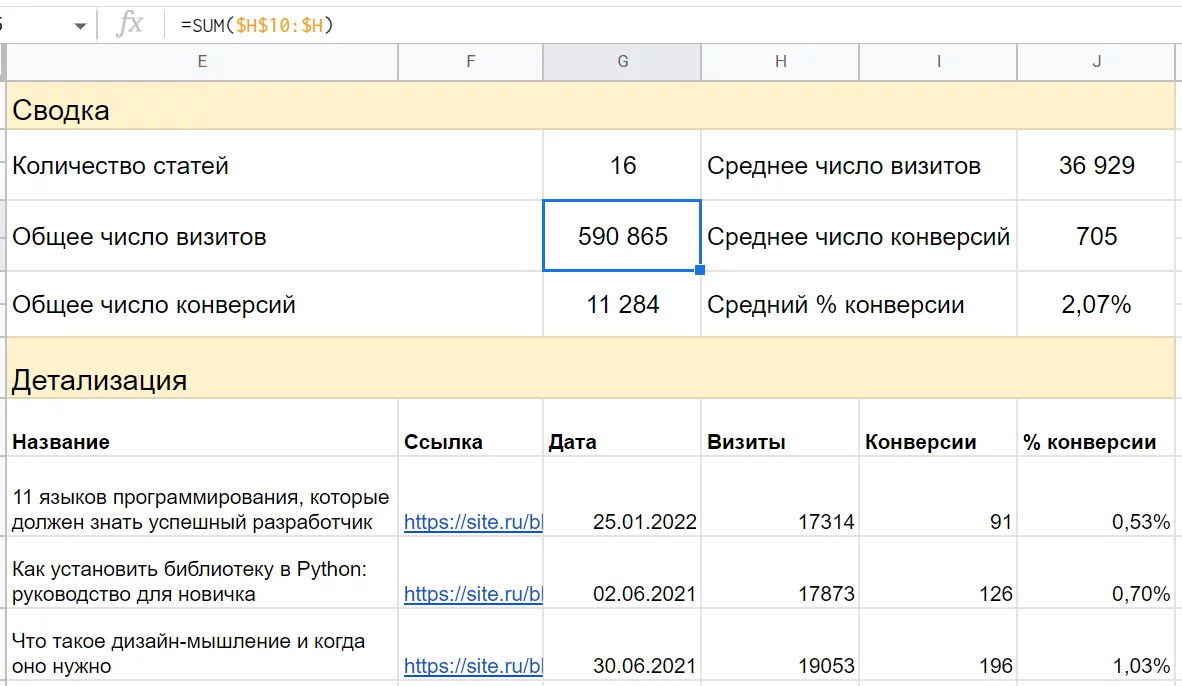
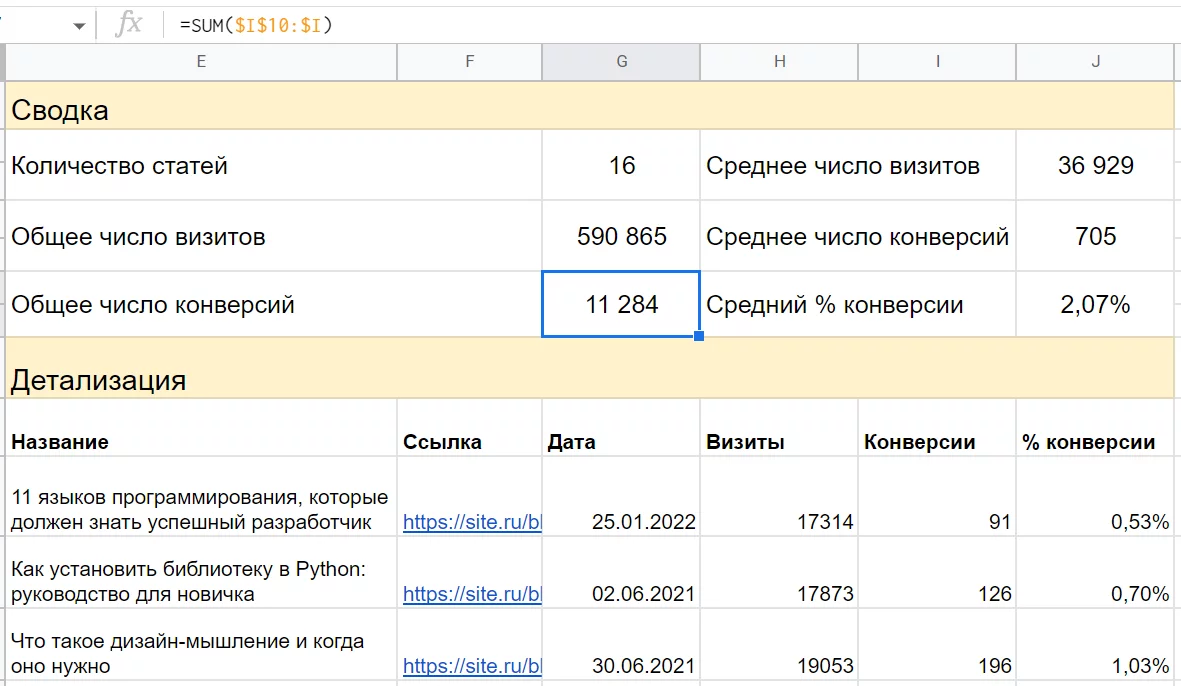
«Общее число конверсий». Аналогично, только диапазон — I10: I.
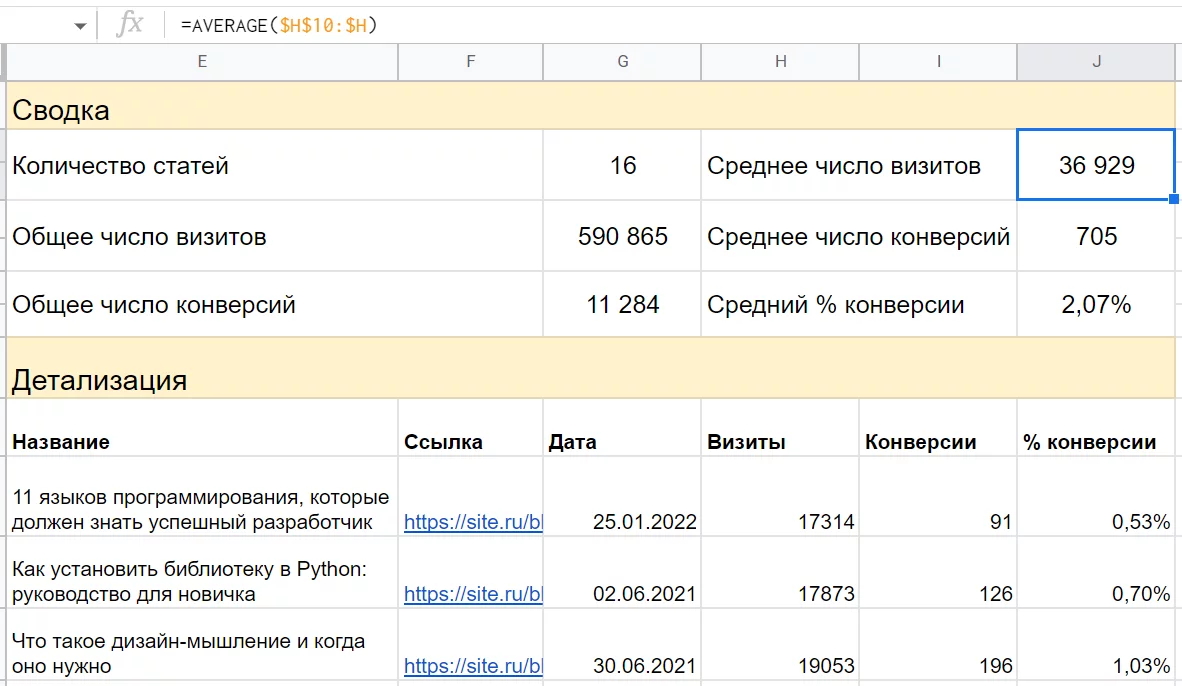
«Среднее число визитов». Здесь формула AVERAGE, ей тоже нужно передать один аргумент — диапазон H10: H.
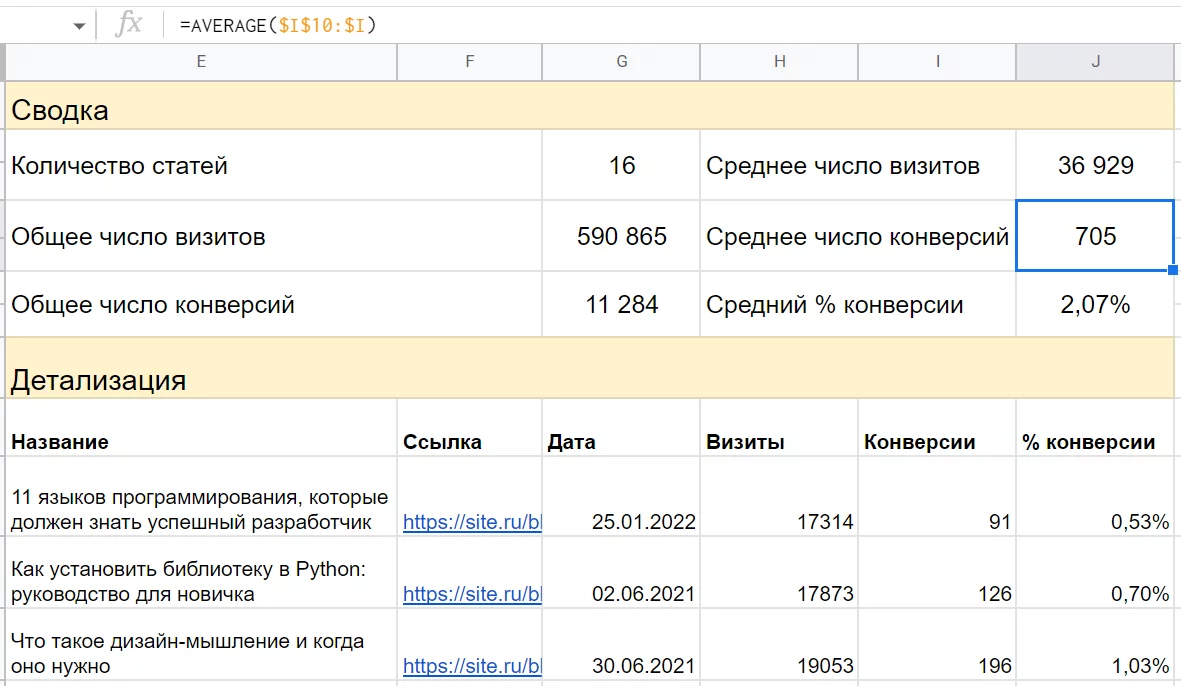
«Среднее число конверсий». Аналогично, только другой диапазон — I10: I.
«Средний % конверсии». Тоже AVERAGE, но с диапазоном J10: J.
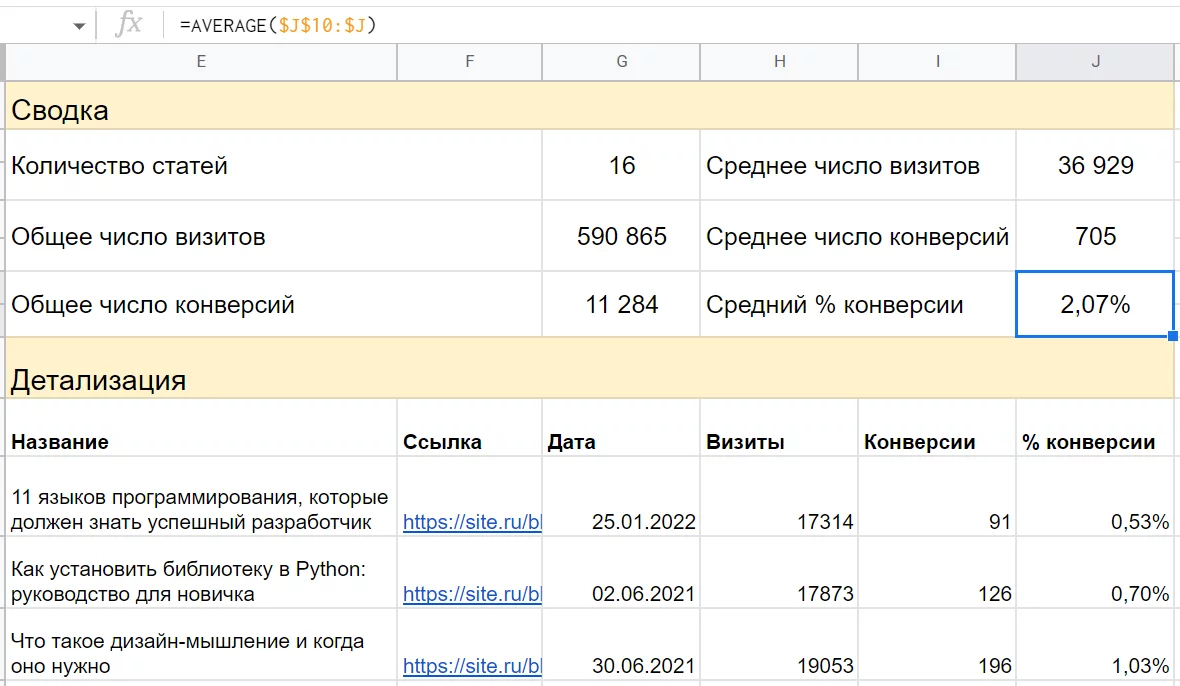
По умолчанию в этой ячейке может появиться десятичная дробь, а не процент. В таком случае нужно кликнуть на нее и выбрать в меню «Формат» → «Числа» → «Процент».
5. Навести красоту и еще раз все перепроверить
На скриншотах — уже оформленная таблица, а если делать с нуля, то нужно еще потратить немного времени на наведение красоты. Где-то увеличить размер шрифта, где-то объединить ячейки, где-то добавить выделение и убрать числа после запятой.
Потом нужно на всякий случай еще раз все протестировать: как формулы работают с разными данными, правильно ли рассчитываются общие и средние показатели, как дашборд ведет себя при добавлении новых строк на лист Data.
Если с кляузами и QUERY все ок, можно скрыть столбец Report! A:A, где расписываются все части запроса. И защитить диапазоны, где не предусматривается редактирование — тогда таблицу можно спокойно шерить.
Потеряли ссылку — вот шаблон конструктора со всеми данными и формулами. Чтобы что-то менять и экспериментировать, заберите документ себе через «Файл» → «Создать копию». Вся статистика в документе вымышленная, все совпадения с реальными данными — случайные.
Источник: awwwake.ru
Как сделать подсчет в Гугл Таблице
Google Таблицы являются мощным инструментом для создания и управления таблицами, а также для проведения расчетов и анализа данных. Они представляют собой удобную альтернативу Microsoft Excel и другим приложениям для работы с электронными таблицами. Одним из ключевых функциональных возможностей Google Таблиц является возможность осуществления подсчетов по заданным критериям.
Сделать подсчет в Google Таблице можно несколькими способами, в зависимости от поставленной задачи. Одним из наиболее распространенных методов является использование формул. Формулы позволяют автоматически выполнять математические операции над значениями в ячейках таблицы и выводить результат в выбранную ячейку. Для использования формул в Google Таблицах необходимо знать синтаксис и ключевые операторы, такие как «+» для сложения, «-» для вычитания, «*» для умножения и «/» для деления. Также можно использовать скобки для указания порядка операций.
Например, чтобы сложить значения в ячейках A1 и B1 и вывести результат в ячейку C1, можно использовать формулу: =A1+B1
Возможности Google Таблиц позволяют также проводить подсчеты с использованием различных функций, которые значительно упрощают работу с данными. Функции в Google Таблицах выполняют определенные действия над диапазоном ячеек и возвращают результат. Например, функция SUM() используется для суммирования значений в указанном диапазоне, а функция AVERAGE() — для расчета среднего значения. Использование функций в Google Таблицах позволяет существенно сократить время, затраченное на подсчеты и анализ данных.
Необходимо отметить, что Google Таблицы обладают также возможностями фильтрации данных и создания сводных таблиц. Эти функции позволяют осуществлять подсчеты и анализировать данные с большей гибкостью и эффективностью. В сводных таблицах можно с легкостью проводить сравнительный анализ значений, устанавливать фильтры по различным критериям и осуществлять агрегирование данных для получения обобщенной информации. Таким образом, Google Таблицы предоставляют широкие возможности для проведения подсчетов и анализа данных, что делает их незаменимым инструментом для работы с таблицами в современном мире.
Как использовать Гугл таблицы для подсчетов: пошаговое руководство
Шаг 1: Создание новой таблицы
Первым шагом является создание новой таблицы в Google Таблицы. Чтобы сделать это, пройдите по ссылке на Google Таблицы и нажмите на кнопку «Создать». Выберите вариант «Новая таблица», и новая таблица будет создана.
Шаг 2: Ввод данных
После создания новой таблицы вы можете вводить данные для подсчета. Вы можете добавлять числа, текст или формулы в различные ячейки таблицы.
Шаг 3: Выбор ячеек для подсчета
Чтобы выбрать ячейки для подсчета, выделите нужные ячейки с помощью мыши. Вы можете выбрать одну ячейку или диапазон ячеек для подсчета.
Шаг 4: Использование формул для подсчета
Google Таблицы предоставляют различные математические функции и операторы для выполнения подсчетов. Чтобы использовать функции и формулы для подсчета, введите их в поле формулы над таблицей. Например, вы можете использовать функцию SUM для суммирования чисел в выбранных ячейках или функцию AVERAGE для нахождения среднего значения.
Шаг 5: Просмотр результатов
После ввода формулы в поле формулы и нажатия клавиши Enter, результат подсчета будет отображен в ячейке под формулой. Вы также можете обновлять или изменять формулу, чтобы получить новые результаты.
Шаг 6: Работа с результатами
После подсчета результатов вы можете выполнять различные операции с ними, такие как форматирование данных, создание диаграммы или экспорт результатов в другие форматы, такие как CSV или PDF.
Шаг 7: Совместная работа
Google Таблицы также позволяют работать с другими пользователями в режиме реального времени. Вы можете пригласить коллег, чтобы они могли видеть и редактировать таблицу одновременно с вами.
Теперь, когда вы знаете основы использования Гугл таблиц для подсчетов, вы можете использовать их для создания сложных таблиц и выполнения математических операций. Удачи в использовании Google Таблицы!
Создание Google-таблицы
Чтобы создать новую таблицу, перейдите на страницу Google Таблицы.
На открывшейся странице нажмите на кнопку «Создать» и выберите «Таблица».
После этого откроется новое окно с пустой таблицей, где вы сможете вводить и редактировать данные.
Вы можете изменить название таблицы, щелкнув на «Без названия» в верхней части окна и введя желаемое название.
Таблица по умолчанию имеет несколько колонок и строк, которые можно изменить, добавить или удалить по необходимости.
Чтобы сохранить таблицу, нажмите на кнопку «Файл» в верхнем левом углу окна и выберите «Сохранить».
Теперь у вас есть готовая таблица, в которой вы можете проводить подсчеты и анализировать данные.
Не забудьте сохранять свою таблицу регулярно, чтобы не потерять введенные данные. Вы также можете настроить права доступа к таблице, чтобы разрешить другим пользователям просматривать или редактировать данные.
Google Таблицы предлагают множество функций и возможностей для работы с данными, а также интеграцию с другими сервисами Google, что делает их удобными и мощными инструментами для подсчета и анализа информации.
Ввод данных в таблицу
Для того чтобы начать вводить данные в Google таблицу, необходимо:
- Открыть Google таблицы и создать новую таблицу или открыть уже существующую.
- Выделить ячейку, в которую будет вводиться данные.
- Нажать на выделенную ячейку и начать вводить текст или числа.
- При необходимости ввести данные в несколько ячеек сразу, можно выделить нужное количество ячеек, зажав левую кнопку мыши и проведя по необходимому диапазону.
- После ввода данных можно перемещаться по таблице с помощью клавиш-стрелок на клавиатуре или с помощью мыши.
В Google таблицах также есть возможность автоматического заполнения ячеек с помощью функций.
Форматирование данных
В Google таблицах доступно множество возможностей для форматирования данных. Ниже приведены некоторые из них:
- Формат чисел и дат: Вы можете изменять формат чисел и дат в ячейках таблицы. Например, вы можете выбрать формат денежного значения или задать формат даты в соответствии с вашими предпочтениями.
- Цвет фона и текста: Чтобы выделить определенные данные, вы можете изменить цвет фона ячейки или цвет текста. Это позволяет создавать яркие и разноцветные таблицы.
- Шрифты и стили: Google таблицы обладают широким набором шрифтов и стилей, которые можно применить к данным. Например, вы можете изменить шрифт, размер текста, жирность или курсивность.
- Выравнивание данных: Вы можете выравнивать текст и числа по вертикали и горизонтали. Это помогает создать аккуратный и симметричный вид таблицы.
- Разделение и объединение ячеек: В Google таблицах можно объединять несколько ячеек в одну или разделять одну ячейку на несколько. Это позволяет создавать более сложные структуры таблицы и улучшать ее читабельность.
Это лишь некоторые возможности форматирования данных в Google таблицах. Изучив эти функции и экспериментируя с ними, вы сможете создавать более привлекательные и информативные таблицы.
Использование функций для подсчета
Google Таблицы предоставляют широкий набор функций для удобного подсчета различных значений в таблице. Вот несколько основных функций, которые вы можете использовать:
СУММА: функция СУММА позволяет сложить все значения в выбранном диапазоне ячеек. Например, если в ячейках A1 и A2 у вас записаны числа 5 и 10, соответственно, формула «=СУММА(A1:A2)» вернет число 15.
СРЗНАЧ: функция СРЗНАЧ вычисляет среднее значение в выбранном диапазоне ячеек. Например, если в ячейках A1 и A2 у вас записаны числа 5 и 10, соответственно, формула «=СРЗНАЧ(A1:A2)» вернет число 7.5.
МИН: функция МИН возвращает наименьшее значение в выбранном диапазоне ячеек. Например, если в ячейках A1 и A2 у вас записаны числа 5 и 10, соответственно, формула «=МИН(A1:A2)» вернет число 5.
МАКС: функция МАКС возвращает наибольшее значение в выбранном диапазоне ячеек. Например, если в ячейках A1 и A2 у вас записаны числа 5 и 10, соответственно, формула «=МАКС(A1:A2)» вернет число 10.
КОЛ-ВО: функция КОЛ-ВО подсчитывает количество значений в выбранном диапазоне ячеек. Например, если в ячейках A1 и A2 у вас записаны числа 5 и 10, соответственно, формула «=КОЛ-ВО(A1:A2)» вернет число 2.
ЕСЛИ: функция ЕСЛИ позволяет выполнять условное вычисление в зависимости от заданного условия. Например, если в ячейке A1 у вас записано число 5, и вы хотите узнать, является ли это число больше 3, вы можете использовать формулу «=ЕСЛИ(A1>3, «Больше 3», «Меньше или равно 3″)». В результате, если число в ячейке A1 будет больше 3, формула вернет «Больше 3», в противном случае — «Меньше или равно 3».
Это только некоторые из функций, которые доступны в Google Таблицах. Используя эти функции, вы можете легко выполнять подсчеты и анализировать данные в таблице.
Обратите внимание, что формулы в Google Таблицах начинаются с символа «=». Например, «=СУММА(A1:A2)».
Группировка и сортировка данных
Группировка данных в Google таблицах позволяет объединять строки с общими значениями в одну, упрощая анализ и обработку информации.
Чтобы сгруппировать данные, выделите столбец, по которому хотите сгруппировать данные, затем откройте меню «Данные» и выберите «Группировка по столбцу». Теперь все строки с одинаковыми значениями будут объединены.
Сортировка данных помогает упорядочить информацию в таблице по заданным критериям. Для сортировки выделите столбец или диапазон данных, затем откройте меню «Данные» и выберите «Сортировка диапазона». Укажите, по какому столбцу или столбцам необходимо отсортировать данные, и выберите порядок сортировки – по возрастанию или убыванию.
Приоритет сортировки позволяет устанавливать несколько критериев для сортировки данных. Например, можно сортировать данные сначала по одному столбцу, а затем, при одинаковых значениях, по другому столбцу. Чтобы установить приоритет сортировки, выделите столбцы или диапазон данных, откройте меню «Данные» и выберите «Сортировка диапазона». Затем укажите порядок сортировки для каждого столбца в порядке приоритета.
Создание диаграмм и сводных таблиц
Google Таблицы также предоставляют возможность создавать диаграммы и сводные таблицы для визуализации данных и упрощения анализа.
Чтобы создать диаграмму, необходимо выделить данные, которые будут использоваться для ее построения. Затем выберите пункт «Вставить» в меню и выберите нужный тип диаграммы, такой как столбчатая, круговая или линейная диаграмма. После этого вы сможете настроить внешний вид диаграммы, добавить заголовок, легенду и многое другое.
Сводная таблица (или пивот-таблица) позволяет суммировать и анализировать данные из таблицы. Чтобы создать сводную таблицу, выберите пункт «Данные» в меню и выберите «Сводная таблица». Затем выберите нужные данные и определите, какие значения следует суммировать, усреднять или подсчитывать на основе других столбцов таблицы.
Создание диаграмм и сводных таблиц в Google Таблицах может быть очень полезным инструментом для анализа данных и визуализации результатов. Они помогут вам легко и наглядно представить информацию и сделать выводы на основе числовых данных.
| Столбчатая диаграмма | Визуализирует данные в виде столбцов разной высоты, позволяя сравнивать их значения. |
| Круговая диаграмма | Показывает соотношение частей к целому в виде кругового графика. |
| Линейная диаграмма | Иллюстрирует изменение значений данных во времени или на основе других независимых переменных. |
Источник: kalmyk-kitchen.ru