
Как это работает:
Для создания и полноценной работы сайта необходимо освоение и применение следующих языков, программ и компонентов:
1) Программы с помощью которых создаются файлы на HTML и CSS.
2) Языки гипертекстовой разметки HTML и CSS.
3) Хостинг, сервер или компьютер, место на котором находятся ваши сайты.
4) Доменное имя, или адрес вашего сайта в сети.
Эти четыре вышеуказанные компоненты мы будем изучать в течении данного курса.
5) Приведем пример создания простого сайта на своем компьютере с использованием стандартной программы «Блокнот»:
5.1) Создайте файл «Блокнот» или «Тестовый документ».
5.2) Поменяйте название файла и расширение на «index.html» и сохраните его.
5.3) Откройте файл index.html и запишите в него общую структуры сайта, затем сохраните файл.
Общая структура HTML-файла:
5.4) Нажмите на значке файла index.html и вызовите контекстное меню (правая кнопка мыши) и выберите пункт «Открыть с помощью» . Выберите любой браузер (желательно Google Chrom).
HTML тег — структурная единица разметки HTML документа. Код HTML складывается из кирпичиков, которые именуются тегами. Каждый тег имеет свою функцию, а изучение языка разметки HTML, в конечном счете, заключается именно в изучении тегов и их свойств в документе.
HTML тег- это группа слов и символов, которые придают объекту, в отношении которого применяются, особые свойства.
Каждый тег имеет свое назначение и четко прописанный синтаксис( правила использования).
Все HTML теги имеют по краям скобки «» , обозначающие начало и конец тега.
Тег является корневым элементом HTML документа. Тег сообщает браузеру, что текущий документ является HTML документом. Все содержимое документа должно находится внутри тега .
Исключением является элемент , сообщающий версию языка HTML, на которой написан документ.
Тег предназначен для хранения других элементов, цель которых — помочь браузеру в работе с данными. Также внутри контейнера находятся метатеги, которые используются для хранения информации предназначенной для браузеров и поисковых систем. Содержимое тега не отображается напрямую на веб-странице, за исключением тега устанавливающего заголовок окна веб-страницы.
Элемент предназначен для хранения содержания веб-страницы (контента), отображаемого в окне браузера. Текст, картинки, формы, блоки, таблицы, списки и т.д. — все это указывают внутри тега .
6) Расширение файла
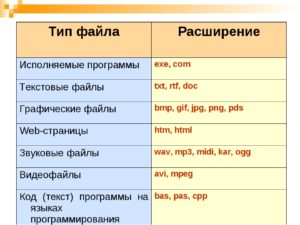
Расширение файла (англ. file extension) — это определенная последовательность букв или цифр, позволяющая операционной системе определить формат файла и необходимое для его запуска приложение.
7) Настройка формата HTML файла «Блокнот»
Домашнее задание:
1) Не скопировать, а ПЕРЕПИСАТЬ весь урок в одной из текстовых программ.
2) Сделать свой первый сайт на своем компьютере:
2.1) Создать HTML файл в программе блокнот.
2.2) Настроить формат файла HTML
Источник: igsinter.net
HackWare.ru
Этичный хакинг и тестирование на проникновение, информационная безопасность
Как веб-сервер на своём компьютере сделать доступным для других
После установки веб-сервера может понадобиться сделать его доступным для других в локальной или глобальной сети. Это может быть нужно, например, чтобы тестировать свой сайт на разных платформах (посмотреть, как выглядит сайт на мобильных телефонах) или если вы создали сервис (файлообменник, чат и т.п.), который должен быть доступен для других.
Локальные и глобальные компьютерные сети
Чтобы добиться нужного результата, необходимо знать, что компьютерные сети бывают локальными и глобальными. Пример локальной сети: домашний роутер, к которому подключены компьютеры и мобильные устройства. Глобальная сеть – это Интернет.
Глобальная сеть и локальные сети различаются IP адресами. Каждое сетевое устройство в любой сети должно иметь свой уникальный IP адрес. Особенностью IP адресов в глобальной сети является то, что они уникальны на глобальном уровне, т.е. к Интернету не могут быть подключены устройства, у которых одинаковый IP. В локальных сетях IP адреса также уникальны, но уникальны они только на локальном уровне: т.е. в вашей домашней сети IP адрес, к примеру, 192.168.0.2 может быть только у одного устройства, иначе это вызовет проблемы; но у других пользователей, имеющих свои локальные сети, в этих сетях также может использоваться IP адрес 192.168.0.2.
Поскольку локальные сети напрямую не связаны друг с другом, не возникает путаницы из-за одинаковых IP адресов. Связь между локальными сетями может происходить черед подключение к глобальной сети. Это происходит обязательно через устройства, которые имеют глобальный IP.
Примечание: Я знаю про NAT (технология, позволяющая нескольким устройствам иметь Интернет-подключение через один IP адрес), про объединение локальных сетей с помощью другой локальной сети, про туннелированние и т.д., но сознательно пропускаю это для упрощения.
Локальные и глобальные IP адреса
Чтобы не запутаться в терминологии, глобальный IP адрес ещё называют «внешним», «белым» — это разные обозначения одного и того же.
Локальный IP адрес называют «внутренним», «серым», «приватным» — это всё одно и то же.
Работа домашней (локальной) сети, в которой присутствует роутер и несколько устройств, подключённых к роутеру, обычно выглядит следующим образом:
- Роутер подключается к Интернет-провайдеру. Интернет-провайдер назначает роутеру внешний IP адрес, который позволяет устанавливать соединения с глобальной сетью Интернет.
- Компьютеры по кабелю или Wi-Fi, а также мобильные телефоны через Wi-Fi подключаются к роутеру. Роутер раздаёт им локальные IP адреса.
- Если два устройства в локальной сети хотят обменяться данными, то они это делают через роутер, но сетевые пакеты не отправляются в глобальную сеть.
- Если какому-либо устройству понадобиться «выйти в Интернет», то он передаст соответствующий запрос роутеру, роутер подключится к нужному узлу в глобальной сети, роутер же получит ответ от узла в глобальной сети и передаст этот ответ устройству в локальной сети, которое сделало первоначальный запрос.
Настройка веб-сервера, чтобы его можно было открыть на других компьютерах в локальной сети
По умолчанию, веб-сервер Apache настроен отвечать всем, кто пытается к нему подключиться. Подключиться к компьютеру, а, следовательно, и к веб-серверу, проще всего по его IP адресу.
Если вы хотите открыть страницу локального веб-сервера на другом устройстве (компьютер, телефон), подключённом к этой же локальной сети, то достаточно в строке браузера набрать IP адрес компьютера, на котором запущен веб-сервер.
Как узнать локальный IP адрес
Но чтобы это сделать, нужно знать, какой у компьютера с веб-сервером IP адрес. Как уже было сказано, локальные IP раздаёт роутер. Локальные IP могут быть в следующих диапазонах:
- 10.0.0.0 — 10.255.255.255
- 100.64.0.0 — 100.127.255.255
- 172.16.0.0 — 172.31.255.255
- 192.168.0.0 — 192.168.255.255
Причём, если вы не меняли настройки роутера, чаще всего используется диапазон 192.168.0.0 — 192.168.255.255. Скорее всего, ваш компьютер имеет адрес вида 192.168.0.* или 192.168.1.*. Но какой именно?
В Windows чтобы узнать локальный IP адрес откройте командную строку (нажмите Win+x, и выберите Windows PowerShell). В открывшемся окне выполните команду
ipconfig
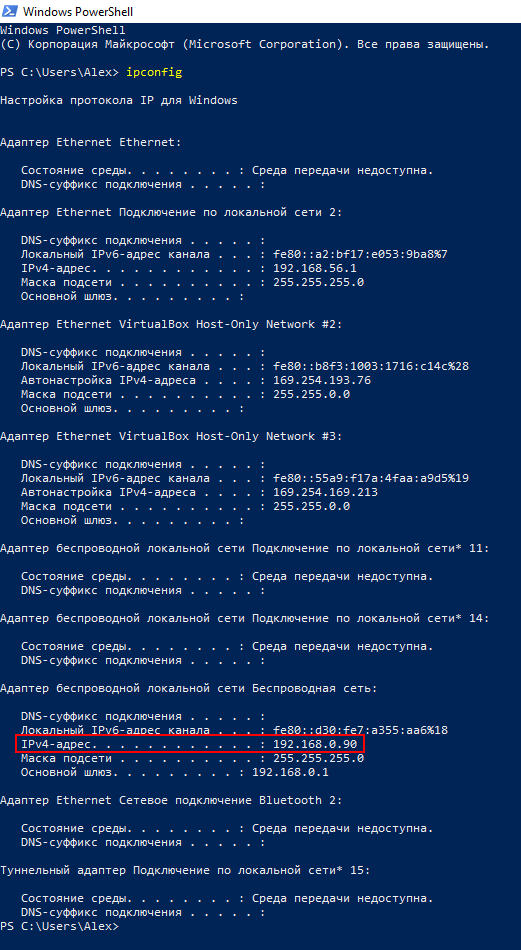
У вас, наверное, будет меньше сетевых устройств, но в любом случае, для всех из них будет выведена информация, в том числе IP адреса.
Мой компьютер имеет локальный IP адрес 192.168.0.90. Если я, например, в телефоне, подключённому по Wi-Fi к роутеру наберу в адресной строке 192.168.0.90, то откроется веб-страница моего локального веб-сервера, запущенного на компьютере (да, у меня там бардак):
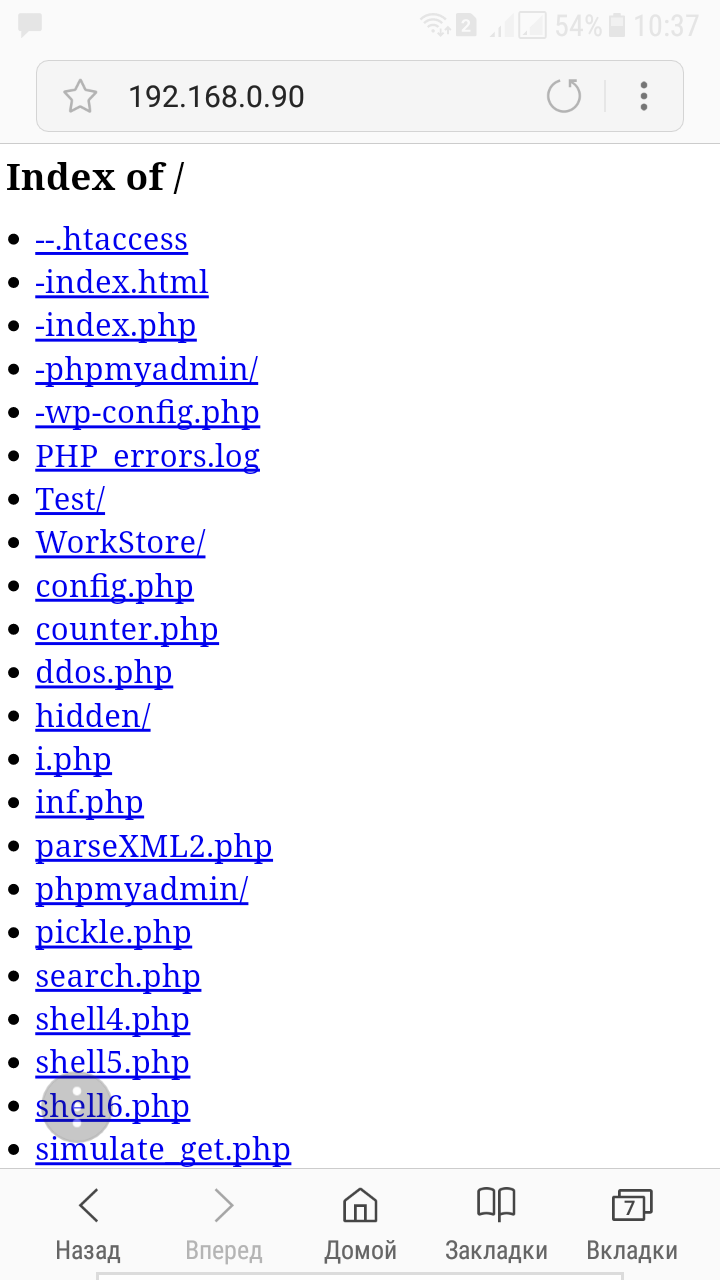
Внимание: если у вас не получается открыть веб-сервер, хотя IP адрес введён правильно – попробуйте отключить файервол. Если это помогло, то файервол можно включить, но настройте исключение для 80 порта.
Всё довольно просто, но имеется проблема – после перезагрузки компьютера IP адрес, скорее всего, изменится. Т.е. чтобы вновь открыть локальный веб-сервер понадобится проверять IP адрес и сообщать его другим желающим посетить ваш локальный веб-сайт.
Как уже было сказано, локальный IP адреса «раздаёт» роутер. Адреса являются произвольными в рамках данной подсети.
Чтобы исправить ситуацию с постоянно меняющимся локальным IP, давайте познакомимся с такими понятиями как динамичный и статичный IP адреса.
Динамичный IP адрес выдаётся произвольно (роутером, Интернет-провайдером). Он может меняться при последующих подключениях.
Статичный IP адрес закреплён за сетевым интерфейсом (фактически, закреплён за компьютером, мобильным телефоном). Он не меняется при последующих переключениях.
В локальной сети, по умолчанию используются динамичные IP адреса, но это легко изменить.
Имеется, как минимум, два способа поменять динамичный локальный адрес на статичный локальный адрес:
- в настройках сетевого интерфейса (на компьютере, в мобильном телефоне)
- в настройках роутера
Не нужно делать изменения и там, и там – достаточно сделать настройки или на компьютере, или в роутере. Принципиальной разницы нет, какой именно метод вы будете использовать.
Настройка постоянного IP в Windows
Для настройки статичного локального адреса на компьютере откройте «Сетевые подключения». Проще всего это сделать набрав в командной строке Windows:
ncpa
Выберите интересующий вас сетевой адаптер (сетевой подключение), нажмите на него правой кнопкой мыши и выберите «Свойства»:
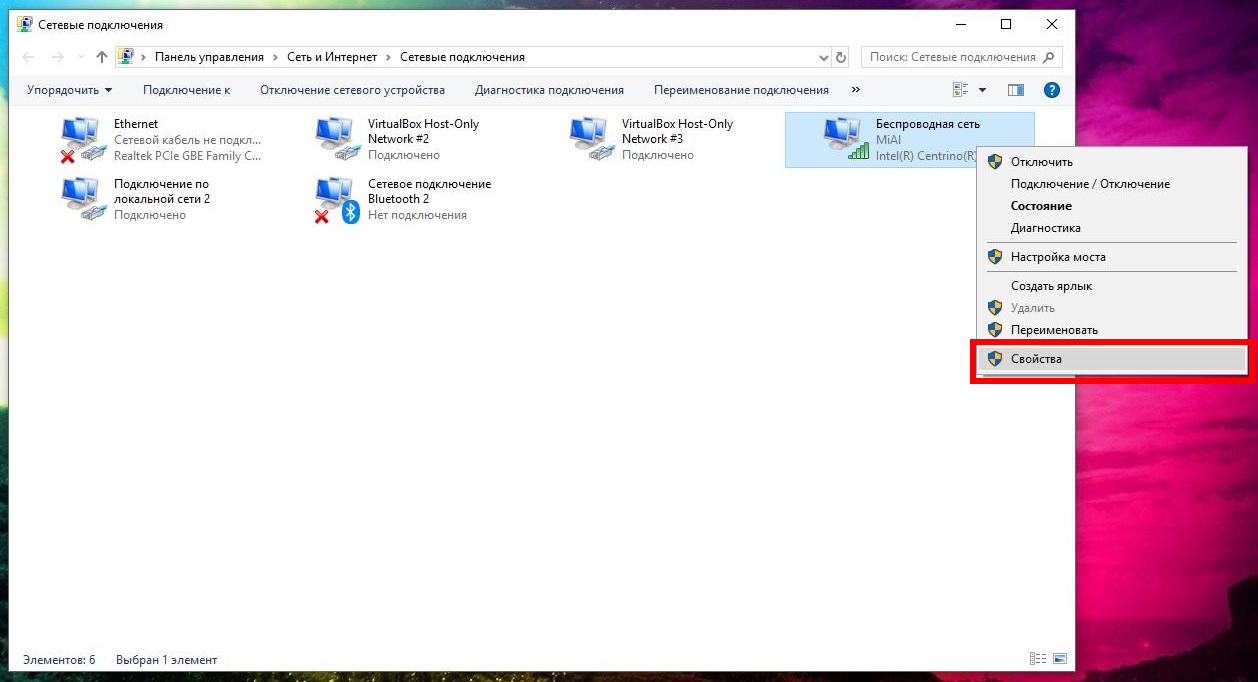
В открывшемся окне выберите «IP версии 4 (TCP/IPv4)» и нажмите кнопку «Свойства»:

Вы увидите следующее:
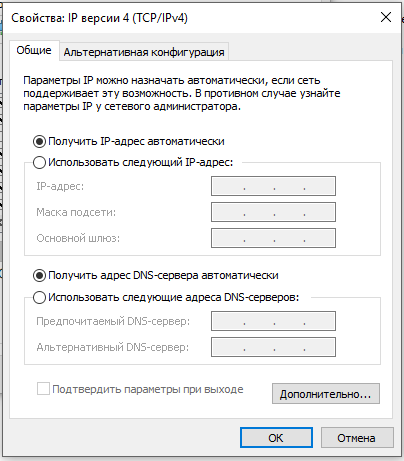
Переключите на «Использовать следующий IP адрес».
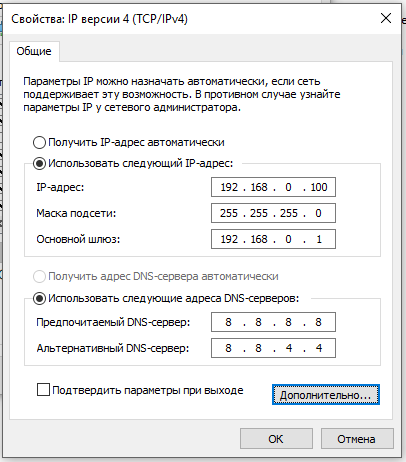
Теперь нужно заполнить все поля. Первые три поля являются взаимосвязанными и также связаны с роутером. Когда ранее мы смотрели свой локальный IP адрес, нам также была показана такая информация как Маска подсети (на моём скриншоте это 255.255.255.0) и Основной шлюз (на моём скриншоте это 192.168.0.1). Посмотрите ваши значения (вполне вероятно, что они будут такими же) и введите их в поля «Маска подсети» и «Основной шлюз». Кстати, основной шлюз – это адрес роутера. Очень часто локальными адресами роутера являются 192.168.0.1 и 192.168.1.1
В поле IP-адрес введите желаемый IP. Он должен соответствовать вашей сети. Т.е. если роутер имеет IP 192.168.0.1, то компьютер должен иметь IP вида 192.168.0.* (например, 192.168.0.100), если роутер имеет IP 192.168.1.1, то компьютер должен иметь адрес вида 192.168.1.* (например, 192.168.1.100).
Чтобы не было проблем, устройства в одной локальной сети не должны иметь одинаковый IP адрес.
В качестве DNS серверов («Предпочитаемый DNS-сервер» и «Альтернативный DNS-сервер») введите 8.8.8.8 и 8.8.4.4 соответственно.
У меня получилось так (для компьютера я выбрал IP 192.168.0.100):
Закройте окна с сохранением настроек.
Теперь при каждом подключении ваш компьютер будет иметь один и тот же IP адрес.
Настройка статичного IP в роутере
Для каждого роутера детальная инструкция по настройке различается. Но схема общая: в настройках локальной сети перейдите к настройкам DHCP-сервера, выберите желаемые компьютеры/телефоны по MAC-адресу и привяжите их к определённым локальным IP адресам.

Пример настройки статических IP адресов в ZyXEL Keenetic Lite II.
Имеется перечень компьютеров со следующими именами и следующими желательными статичными IP адресами:
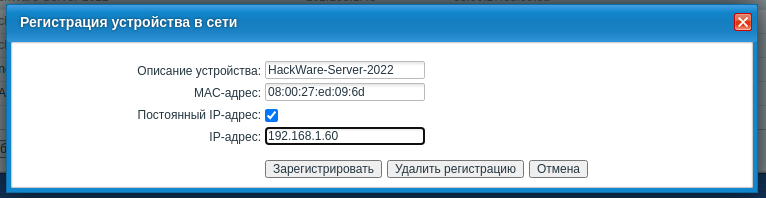
- HackWare-Server-2022 — 192.168.1.60
- VYACHESLAV — 192.168.1.61
- HackWare — 192.168.1.62
- HackWare-Win — 192.168.1.63
- HackWare-Windows-En — 192.168.1.64
- HackWare-Server — 192.168.1.65
На роутере Переходим в Домашняя сеть → Параметры IP. По умолчанию размер пула адресов был равен 20, увеличиваем его количество до 40. Поскольку первым IP адресом пула является 192.168.1.33, то теперь доступный для использования диапазон стал 192.168.1.33-192.168.1.72.

Переходим в список устройств (вкладка «Устройства»):
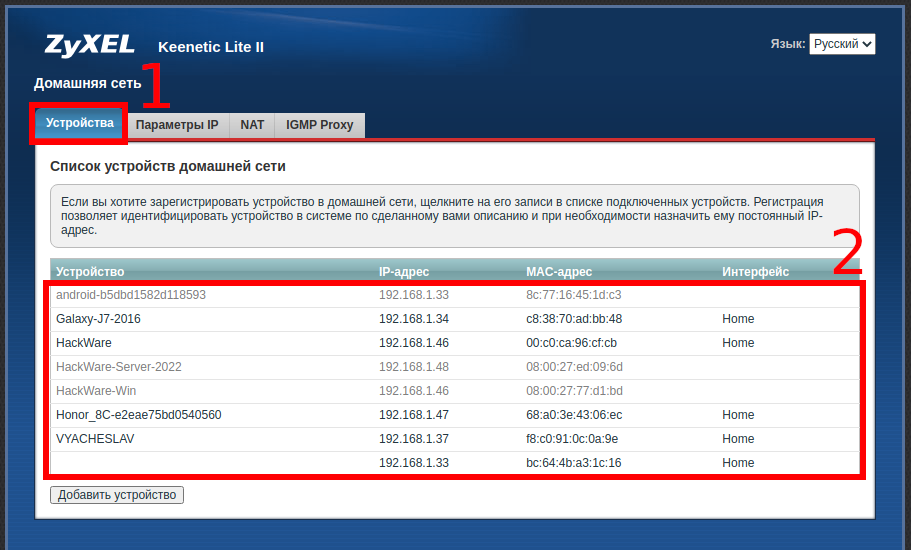
Выбираем поочереди каждое устройство, ставим галочку «Постоянный IP-адрес», вводим желаемый статичный IP и нажимаем кнопку «Зарегистрировать»:
Повторяем эту операцию для каждого компьютера и устройства, которым мы хотим назначить статичные IP адреса.
Когда всё будет готово, все устройства со статичными адресами будут выделены полужирным шрифтом.
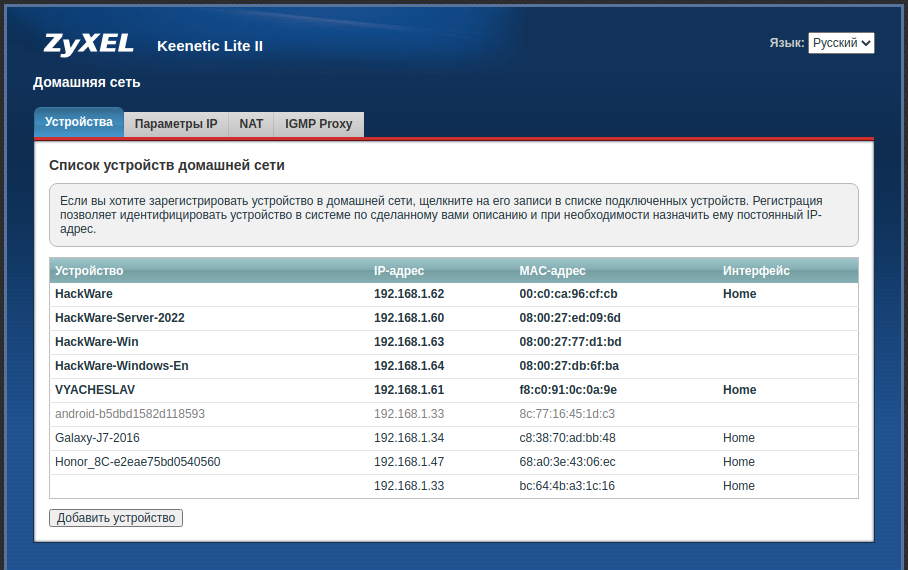
Изменения вступят в силу при следующем подключения устройств к роутеру.
Как открыть веб-сервер для доступа из Интернета
Поскольку Apache по умолчанию прослушивает все сетевые интерфейсы и отвечает всем, то можно предположить, что если в веб-браузере ввести глобальный адрес, то мы увидим наш веб-сайт.
Если кабель Интернет-провайдера подключён к вашему компьютеру напрямую, то, вероятно, доступ по IP адресу будет работать (имеются нюансы с NAT).
Но если вы используете роутер, то IP адрес принадлежит роутеру. Если из Интернета приходит запрос на роутер, то он просто не знает, какому именно устройству в локальной сети переадресовать этот запрос. Более того, большинство роутеров имеют свой собственный веб-сервер – это он показывает страницы с настройками роутера в веб-браузере.
Поэтому для того, чтобы ваш локальный сайт начал быть видимом в Интернете, необходимо настроить переадресацию портов.
Переадресация портов доступна для настроек локальной сети и для настроек Интернет-подключения – нам нужно именно второе.
В роутере перейдите в настройки Интернета, найдите там переадресацию портов. Некоторые роутеры поддерживают Переключение портов – нам это не подойдёт.
В качестве порта для переадресации выберите 80, введите локальный IP адрес компьютера, на котором размещён веб-сервер и введите порт, на который будет происходить переадресация – 80, протокол – TCP.
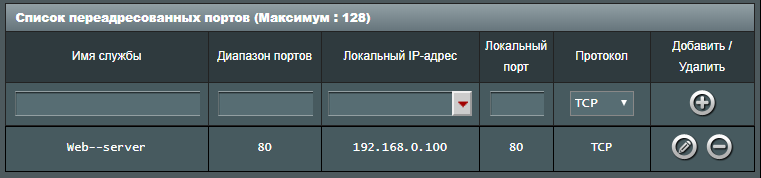
Теперь мой веб-сервер доступен также по внешнему IP:
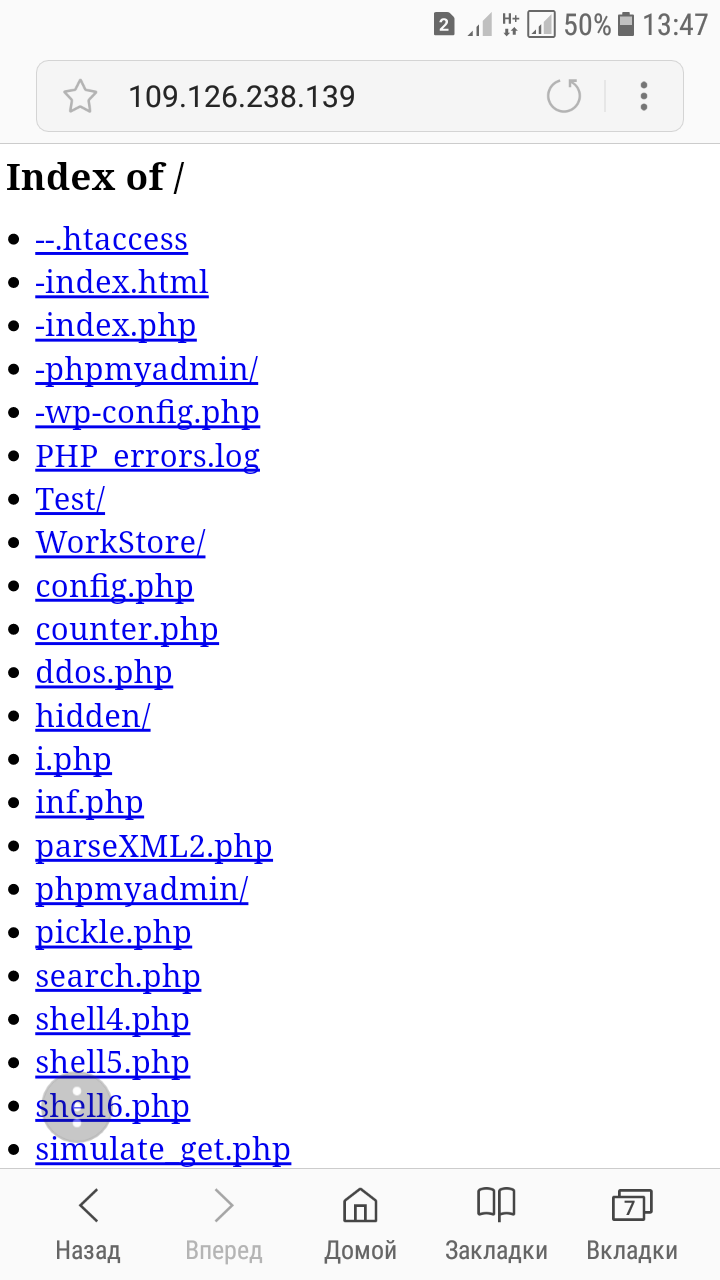
Кстати, чтобы узнать свой внешний IP адрес перейдите на эту страницу: https://suip.biz/ru/?act=myip
Как сделать глобальный IP адрес статичным
Вы столкнётесь с той же проблемой, что и для локального IP адреса – скорее всего, ваш внешний IP адрес является динамичным и будет время от времени меняться. Если вам нужен статичный IP адрес, то, скорее всего, его придётся покупать у вашего Интернет-провайдера как дополнительную услугу с ежемесячной абонентской платой.
Очень хороший хостинг сайтов
Если вы уже наигрались с локальным веб-сервером и почувствовали, что готовы выпустить ваш сайт в свет, то я рекомендую тот же хостинг, на котором работает этот сайт:
- Заказ хостинга
- Регистрация доменов (посмотрите, сколько там доменных зон – вы 100% подберёте себе красивое доменное имя
- Детальная техническая информация об услугах хостинга
Связанные статьи:
- Контроль доступа к сайту (блокировка по IP, User-Agent) (78.2%)
- Азы работы с веб-сервером для пентестера (75.5%)
- Как защитить веб сервер на Kali Linux от доступа посторонних (75.5%)
- Установка веб-сервера (Apache 2.4, MySQL 8.0, PHP 8, phpMyAdmin) на Windows 10 (72.2%)
- Настройка Apache в Windows (72.2%)
- Kali Linux не загружается – решение проблем (RANDOM — 50%)
факультете информационной безопасности от GeekBrains? Комплексная годовая программа практического обучения с охватом всех основных тем, а также с дополнительными курсами в подарок. По итогам обучения выдаётся свидетельство установленного образца и сертификат. По этой ссылке специальная скидка на любые факультеты и курсы!

Рекомендуется Вам:
Alexey 22 февраля, 2018 Apache, IP, Windows, роутеры, сервер Рабочая среда 27 комментариев »
27 комментариев to Как веб-сервер на своём компьютере сделать доступным для других
Теперь жду статью как защитить свой веб-сервер от ddos)

Alexey :
Для тех, кто ставит по инструкции свой первый веб-сервер, DDoS это не главная проблема безопасности (начать нужно с того, что хотя бы установить пароли на службы и ограничить доступ к этим служба из вне). Чтобы дидосили нужно обзавестись недругами, которые готовы тратить свои силы и, почти всегда, деньги на ЗАВЕДОМО ВРЕМЕННЫЕ проблемы в работе веб-сервера. DDoS это даже больше какой-то акт отчаянья – ну ненавижу я тебя, а сделать больше ничего не могу. А вообще статья по защиту от дидос атак точно будет. Правда сначала будет длинный и сложный материал про iptables, а затем статья про защиту от некоторых «детских» DDoS атак, в том числе с использованием iptables, правда в среде Linux.
Спасибо за развернутый ответ.
Добрый день. Поставил по вашей инструкции Apache24, PHP … , — все работает по локальной сети – отлично, спасибо. Проблема возникла при попытке открыть страницу из интернета по внешнему IP моего роутера (определенного по ссылке на вашем сайте и проверенного на других – IP совпадают). Набираю этот внешний IP в браузере телефона (подключен к интернету по другой сети(не через мой роутер)) – получаю сообщение – “не удается получить доступ к сайту, превышено время ожидания ответа от сайта” Настройки роутера на переадресацию к локальному, статическому IP машины с Apache 24, сделал по вашей инструкции. Подскажите пожалуйста, что надо проверить?
Alexey :
Приветствую! Даже если всё сделать правильно (в том числе проброску портов), но если Интернет-провайдер использует NAT, то возможности получить доступ к вашему веб-серверу не будет. Это особенность NAT — подключения работают только в одну сторону. В качестве решения проблемы — только аренда белого IP у вашего Интернет-провайдера.
Добрый день Алексей. Арендовал белый IP и все заработало, спасибо. Подскажите, есть ли у вас статьи, о том как разместить /создать сайт на таком локальном сервере с именем уже ранее зарегистрированного/купленного домена (домен зарегистрирован на Reg.ru, но сайт пока не создан и не привязан к IP) Может какие ссылки порекомендуете. Спасибо.
Alexey :
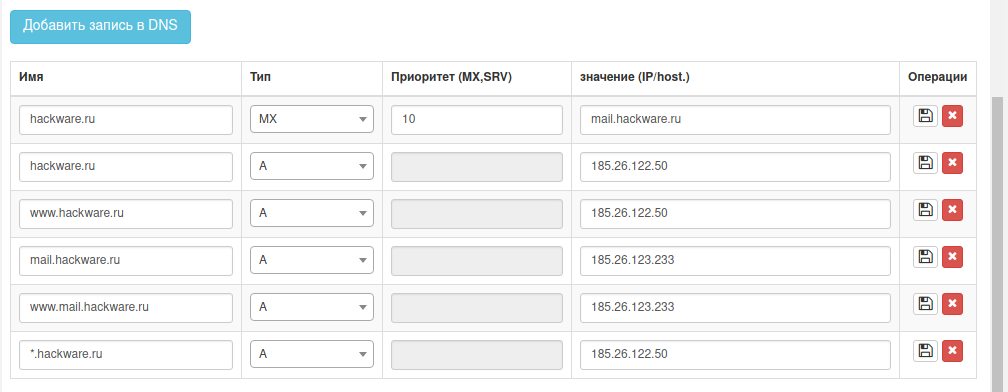
У вас уже должен быть доступ к управлению DNS записями домена (посмотрите в панели управления). Создайте или отредактируйте запись A чтобы она содержала IP вашего веб-сервера. Этот скриншот просто для примера, какие A записи можно добавить (у вас будет другой интерфейс, так как у меня не reg.ru). В принципе, когда обновятся записи на DNS серверах, может уже заработать — в браузере при вводе доменного имени будет открываться сайт на вашем локальном компьютере. Если не заработает, или если просто хотите сделать «как надо», то в конфигурационном файле веб-сервера httpd.conf найдите директиву
ServerName localhost
И замените её на
ServerName ВАШ_ДОМЕН
Перезапустите веб-сервер. После этого при обращении к домену должно уже точно работать. На этом можно остановиться. Для работы с субдоменами (адреса вида *.domen.ru) или если захотите добавить ещё один сайт, посмотрите раздел «Подключение виртуальных хостов Apache в Windows» в этой статье.
Если вы настраиваете DNS для своих доменов и субдоменов, то вам не нужно редактировать файл C:WindowsSystem32driversetchosts (как это говорится в той статье) — он только для тех ситуаций, когда нет настроек DNS.
Добрый день Алексей. Вроде все понятно. Спасибо огромное.
Alexey :
Забыл сказать очень важные вещи. В папке /phpmyadmin/ на сервере создайте файл .htaccess и скопируйте в него:
Require local
- Запрет доступа из вне к MariaDB/MySQL
- Установка пароля на MariaDB/MySQL
Это нетрудно и не займёт много времени, но это всё нужно сделать обязательно!
По умолчанию если зайти в папку без индексного файла, то показывается список всех файлов в этой папке. Скорее всего, вам это не нужно (и это хуже для безопасности). Поэтому в конфигурационном файле Apache httpd.conf найдите директиву
После неё найдите строку
Options Indexes FollowSymLinks
Options -Indexes
Чтобы изменения вступили в силу, перезапустите веб-сервер.
Если вы разрабатываете и тестируете скрипты прямо на этом сервере, то закройте доступ к папке, в которой находятся файлы проекта с помощью .htaccess как это показано чуть выше. Не храните бэкапов, файлы резервных копий, например, index.php,bak на этом сервере!
Теперь относитесь к этому серверу как к публичному: всё, что не закрыто и не заблокировано это теперь как проходной двор. Отнеситесь к этому серьёзно, так как через веб-сервер можно скомпрометировать (взломать) весь компьютер!
Для настройки ограничений рекомендуется ознакомиться со статьёй «Контроль доступа к сайту (блокировка по IP, User-Agent)».
Источник: hackware.ru