
При разработке веб проекта (не важно на PHP, Django, Flask) бывают случаи когда необходимо быстро продемонстрировать его работу заказчику для уточнения деталей, а так как обычно разработка происходит на локальном компьютере разработчика, то необходимо предварительно выложить проект на удаленный сервер.
Было бы удобней просто дать заказчику временную ссылку, которая даст доступ к проекту запущенному локально у разработчика. Для этих целей есть инструмент ngrok, как его использовать описано в этой заметке.
использовать описано в этой заметке.
Установка ngrok на Windows
ngrok доступен под все основные операционные системы, скачать его можно с https://ngrok.com/download. Под Windows доступна как установка через менеджер пакетов Chocolatey, так через скачивания zip архива.
После скачивания архива (содержащего всего один файл) его нужно просто распаковать. На этом собственно установка завершена.
Как пользоваться ngrok
Например, мы разрабатываем проект на Джанго используя тестовый сервер и хотим показать проект заказчику, как нам это сделать?
Как бесплатно и быстро опубликовать html страничку — HTML/CSS рецепты
Запустим тестовый сервер python manage.py runserver , теперь проект доступен нам по адресу http://127.0.0.1:8000/
Далее в командной строке Windows перейдем в папку с ngrok.exe и выполним следующую команду:
ngrok http 8000
8000 — это порт на котором у нас запущен тестовый сервер Django.
В результате получаем такой вывод:
http://f1ff-109-63-232-90.ngrok.io/ это адрес по которому наш локальный сервер доступен в интернете.

Наш тестовый сервер будет доступен по этому адресу до тех пор, пока мы не закроем окно консоли или не нажмем в ней Ctrl + C.
После этого, чтобы сервер стал доступен вновь извне с помощью ссылки, нужно заново запустить ngrok.
Попробуем перейти по полученному адресу и уже увидим страницу Джанго, осталось только убрать эту ошибку:
Для этого в файле settings.py нашего проекта поправим директиву ALLOWED_HOSTS:
ALLOWED_HOSTS = [ ‘127.0.0.1’, ‘localhost’, ‘.ngrok.io’]
Перезапускаем сервер Django и теперь все ок:
Вот таким образом мы можем продемонстрировать процесс разработки заказчику.
Описанное выше это не все, что можно сделать с помощью ngrok, например мы можем сделать доступ извне к нашей локально запущенной Postgresql (например на порту 5432). Для этого достаточно команды:

Далее мы получим вывод с данными доступа.
Более подробно о работе с ngrok лучше читать в официальной документации https://ngrok.com/docs
Как сделать сайт более удобным для пользователей – Google AdSense
Очень важно, чтобы ваш сайт был удобным для пользователей. Разработайте стратегию, чтобы устранить все помехи, которые могут снижать его удобство.
ПУБЛИКУЕМ html САЙТ БЕСПЛАТНО / #1 GitHub
В Интернете очень много сайтов. Чтобы ваш сайт мог выделиться на их фоне, нужно заботиться не только о качественном контенте, но и о других факторах. Как это сделать? Для начала позаботьтесь об удобстве для пользователей.

Воспользуйтесь инструментами, которые помогут вам посмотреть на свой сайт глазами посетителей, а затем устраните все, что может им мешать. Такая оптимизация, скорее всего, положительно отразится и на эффективности вашей рекламы.
Проанализируйте эффективность сайта
Чтобы понять, как сделать сайт более удобным, для начала оцените его качество в данный момент.

- Воспользуйтесь Search Console, чтобы узнать, насколько ваш сайт заметен в Google Поиске. Этот инструмент покажет, как часто ваш сайт появляется в результатах поиска, а также его среднюю позицию, CTR и т. п.
- Отчет об эффективности позволяет узнать, как со временем меняется ваш поисковый трафик, откуда приходят пользователи и по каким запросам чаще всего показывается ваш сайт. Также вы увидите, у каких ваших страниц самый высокий и самый низкий CTR в Google Поиске.
- Откройте новые возможности для повышения эффективности сайта и сделайте страницы более качественными с помощью Lighthouse. Отчеты Lighthouse помогут вам выявить и исправить распространенные проблемы, связанные с эффективностью, удобством и доступностью сайта.
- Проведите проверку оптимизации для мобильных устройств, чтобы узнать, насколько отдельные страницы вашего сайта удобны для пользователей смартфонов и планшетов. Для этого нужно просто ввести URL страницы. Большинство пользователей Интернета просматривают сайты на мобильных устройствах. Поэтому очень важно оптимизировать сайт для смартфонов и планшетов.
Сделайте сайт максимально удобным

Теперь, когда вы знаете показатели своего сайта, можно переходить к действиям. Есть три инструмента, которые помогут вам создать более удобный и быстрый сайт.
-
AMP (Accelerated Mobile Pages) – это фреймворк с веб-компонентами, который позволяет создавать эффективные сайты, быстро работающие на всех устройствах.
Не забывайте о пользователях мобильных устройств

Подготовьтесь к индексированию с приоритетом мобильного контента, поскольку большинство людей пользуется Google Поиском на смартфонах и планшетах.
Если на вашем сайте есть отдельные страницы для компьютеров и мобильных устройств, оптимизируйте сайт с приоритетом мобильного индексирования.
- На мобильной версии сайта должны быть опубликованы те же материалы, что и на сайте для компьютеров.
- Обе версии сайта должны содержать структурированные данные.
- В обеих версиях сайта должны быть метаданные.

Помните, что пользователи нетерпеливы. Организуйте контент на сайте так, чтобы им было легко найти нужную информацию. Разместите на главной странице удобные ссылки на разделы сайта. Добавьте функцию поиска по сайту, чтобы посетители могли быстро перейти к нужному контенту. Изучите путь к покупке и предоставьте пользователям свободу действий.
Позаботьтесь об удобстве конверсий. Например, упростите формы для заполнения.
Чтобы узнать, как сделать свой сайт максимально удобным для пользователей, ознакомьтесь с рекомендациями по дизайну мобильных сайтов.
5 основных шагов для создания веб-сайта в Интернете
Вы думаете о создании веб-сайта? Не совсем уверены, какие шаги нужно предпринять и с чего начать? Хотя для создания ориентированного на производительность веб-сайта, активного, привлекательного и востребованного, требуется много работы. Мы выделяем 5 основных шагов для создания веб-сайта в Интернете.
Шаг 1. Доменное имя
Первое, что вам нужно, прежде чем вы сможете запустить свой веб-сайт, — это доменное имя. Это может показаться очевидным первым шагом. Однако многие клиенты ошибочно полагают, что могут сделать свой сайт общедоступным по цене доменного имени. Поэтому важно различать цену доменного имени и стоимость хостинга.

Думайте о доменном имени как о бизнес-лицензии. Как и в случае с бизнес-лицензией, вы покупаете право вести свой бизнес в определенном месте в течение определенного периода времени. Покупка доменного имени гарантирует ваше право на его исключительное использование.
«Покупка» зависит от времени; вам нужно будет оплатить сборы за продление до истечения срока действия вашего права на этот домен.
Шаг 2. Веб-хостинг вашего доменного имени
Вам также потребуется приобрести соглашение о хостинге. Проще говоря, хостинг — это ваше место работы; место для размещения вашего сайта. Это «место» называется веб-сервером — компьютером, специально разработанным для отображения вашего веб-сайта.

Каждая страница вашего веб-сайта состоит из одного или нескольких файлов. Эти файлы могут быть изображениями, определениями стилей, кодом представления, кодом, взаимодействующим с сервером, флеш-роликами и т. д. Эти файлы необходимо хранить на сервере, прежде чем они станут доступны для просмотра публике. Когда кто-то вводит ваше доменное имя и переходит по вашему сайту, он просто просматривает эти файлы, которые хранятся в вашей учетной записи хостинга.
Веб-сервер принадлежит и управляется кем-то или какой-то компанией. Они зарабатывают деньги, взимая с вас ежемесячную плату за использование их сервера. SiteHatchery.com предлагает услуги веб-хостинга. Вы можете узнать больше о нашей программе веб-хостинга на нашей странице веб-хостинга.
Шаг 3. Техническая настройка и управление
Следующий шаг — «соединение точек». Кто-то должен будет управлять техническими деталями вашего веб-сайта и электронной почты.
Это может включать настройку и управление статистикой вашего сайта, электронной почтой и базой данных, управление настройками вашего доменного имени, резервное копирование и восстановление вашего сайта и базы данных по мере необходимости, а также общение с техническим персоналом хоста.

Поначалу может быть трудно решить перечисленные выше задачи, особенно выполнение резервного копирования системы. Не подвергайте свой сайт риску; вам следует подумать о найме профессионала. Если вам нужна помощь, мы можем помочь с ежедневным резервным копированием, обновлениями и обслуживанием веб-сайта.
Шаг 4. Поисковая оптимизация
После того, как ваш веб-сайт будет запущен, вам нужно будет привлечь на него пользователей. Вы можете сделать это с помощью местных маркетинговых стратегий и поисковой оптимизации.
Поисковая оптимизация просто означает разработку и управление вашим сайтом таким образом, чтобы когда пользователи вводят набор ключевых слов в поисковой системе, такой как Google, ссылка на ваш сайт отображалась в верхней части результатов поиска. .
Воспринимайте каждую веб-страницу как эссе. Он должен быть продуман, хорошо отформатирован и оформлен таким образом, чтобы он был привлекательным и приятным для глаз.
Шаг 5 – Непрерывная деятельность и маркетинговая деятельность
Размещение веб-сайта в Интернете и ожидание мгновенного успеха – это то же самое, что устроить вечеринку на лодке посреди океана и с минимальной рекламой, ожидая огромного количества посетителей.

Чтобы ваш веб-сайт заметили, необходимо предоставить ценный ресурс для ваших веб-пользователей. Это потребует огромной приверженности вашему бизнесу и много тяжелой работы.
КНИГА ОТВЕТОВ.

Прежде чем регистрироваться на хостинге, необходимо придумать доменное имя своему сайту, и проверить это доменное имя на свободность. Как это делается читайте в другой статье – Как и где купить домен.
Доменное имя понадобиться при регистрации на хостинге, поэтому позаботьтесь об этом заранее, и не тяните долго после проверки на свободность, иначе его кто ни будь может занять.
Допустим Ваш HTML сайт готов, есть доменное имя или готовые статьи для сайта на WordPress, Joomla или любой другой платформе. Остается только зарегистрировать хостинг и доменное имя, и этим мы сейчас займёмся.

Как регистрироваться на хостинге.
Для начала, переходим по кнопке ниже и выбираем необходимый Вам тариф.
Советую самый дешёвый, его всегда можно поменять на более продвинутый, а в период создания не зачем платить лишние деньги.
Для увеличения скриншотов кликните на них мышкой.

Для выбора тарифа прокрутите страничку в низ, и нажмите кнопку «заказать» выбранного тарифа.


На следующей странице вводим адрес электронной почты, и жмём кнопку «далее».

Далее можно сменить тариф, выбрать срок оплаты, и ввести доменное имя Вашего сайта установив отметку на строке «Зарегистрировать новый домен» . Советую выбирать срок оплаты один год, будет скидка на хостинг 12%, и за год Вы как раз сможете понять стоит ли Вам заниматься сайтами, или сможет удержать от ошибки бросить всё через месяц, так как домен и хостинг уже оплачен. Нажимаем кнопку «далее» .

В принципе регистрация почти закончена, необходимо только подтвердить введённые данные, и зайти на хостинг нажав кнопку «Войти в панель управления» . Пароль смотрите в письме, которое придёт в почтовый ящик, указанный при регистрации.


Теперь необходимо оплатить хостинг и можно выставлять сайт. Для оплаты кликните на строчку «пополнить баланс» .

Вам предстанет возможность выбрать способы оплаты хостинга.

Я предлагаю вариант оплаты через вэбмани, потому что в терминале салона «связной» можно пополнить WM кошелёк заплатив комиссию всего 2%, а макхост при оплате через вэбмани кошелёк даёт скидку в 3%, итого выгода 1%.
Осталось заполнить личные данные, и для этого необходимо иметь отсканированный паспорт, основная страница и страница прописки.
Для ввода личных данных нажмите кнопку «мой аккаунт» , а затем вкладку «Мои личные данные» .

После заполнения зайдите во вкладку «загруженные файлы» и через строку «добавить новый документ» загрузить отсканированный паспорт.


Почему я выбрал этот хостинг
На что нужно обращать внимание при выборе хостинга, то есть места где будет находиться сайт.
В первую очередь нужно выбирать платный хостинг, для того что бы Ваш сайт лучше индексировался поисковыми системами, и на нём не было лишней рекламы от провайдера бесплатного хостинга.
Во вторую очередь нужно смотреть не на цену а на объём выдаваемого Вам пространства, к примеру, есть хостинги по 90 рублей месяц при 500 МБ. пространства, из них всего 125 МБ. под базу данных. и всего с 7% от загрузки сервера выделяется Вам. Или вот другой вариант 249 рублей месяц, 2000 МБ. по базе данных ограничений нет, и выделяется 12,5% загрузки сервера. Теперь посчитаем что выгодней.
Выбирайте где дают больше места на хостинге, так как сайт будет расти, а за дополнительное место придётся потом доплачивать, поверьте, выйдет дороже. И естественно нужно смотреть на нагрузку, иначе при одновременном посещении Вашего сайта большим количеством посетителей сайт просто будет висеть.
Ну и в третью очередь смотрите на цену, пересчитывайте цену одного мегабайта на один сайт и сравнивайте. То есть объём места делите на количество сайтов, которые Вам дают выставить, а потом стоимость делите на полученное количество, и получите стоимость одного мегабайта на этом хостинге.
Узнайте как просто и без заморочек создать сайт на WordPress за 20 минут, пошаговая инструкция.
Пример расчёта хостингов о которых я писал ранее.
90 рублей делим на 500 мегабайт выделяемой памяти =0,18 руб. за один мегабайт.
249 рублей делим на 2000 мегабайт выделяемой памяти =0,12 руб. за один мегабайт.
Сами видите где дешевле. Вот и все премудрости при выборе хостинга. Просто настанет когда нибудь такой момент что Ваш сайт будет занимать довольно много места на хостинге, и тогда Вам придётся доплачивать за каждый лишний мегабайт, а это уже другой тариф который стоит где то 1 рубль за 1 МБ.
Поэтому я выбрал Макхост
И Вам советую, кроме всего у этого хостинга есть скидки, если Вы оплачиваете на полгода скидка 6% если на год 12%, ну а если на 2 года то 24%, как видите, получается ещё дешевле. И я рад, что выбрал этот хостинг, за всё время работы на этом хостинге ни разу не было сбоев в работе моих сайтов, плюс удобный интерфейс аккаунта и хорошая дружелюбная техподдержка.
Как выложить HTML сайт на хостинг
После того как Вы зарегистрировались на хостинге и зарегистрировали доменное имя, можно войти в свой аккаунт, где у Вас уже будет всё необходимое для сайта, осталось только закачать файлы вашего сайта на хостинг.
Это можно сделать двумя способами, через вэб-интерфейс, то есть в браузере, или с помощью дополнительного ПО.
Я не пользуюсь дополнительными программами, всё делаю через свой аккаунт прямо в браузере.
Поэтому я расскажу только про этот метод.
Для начала кликните мышкой на кнопку «файл менеджер» . Вы попадёте в то место где должны находиться файлы Вашего сайта, а пока там будут временные файлы самого хостинга, которые необходимо удалить.

Для этого поставьте галочки возле файлов и нажмите строку «удалить» .

Теперь можно закачивать файлы Вашего сайта, но для этого лучше всего все эти файлы запаковать в ZIP архив.
ВНИМАНИЕ. Хостинг не понимает файлы, в названии которых присутствуют буквы русского алфавита, если на хостинг попадёт такой файл то всё будет зависать и удалить его будет трудно.
Итак, сайт запакован в архив, и пора его копировать на хостинг. Для этого нажимаем строку «закачать файл» .

На открывшейся странице нажимаем кнопку «обзор» .

И в открывшемся окне находим готовый zip-архив нашего сайта,который находиться на Вашем компьютере, и жмём кнопку «Открыть» .

Далее жмём кнопку «закачать» .

После непродолжительной паузы, которая зависит от веса вашего архива, перед Вами откроется страница, где уже будет находиться архив.

Далее просто разархивируем сайт нажав кнопку «открыть архив» и дать разрешение на разархивирование.


После распаковки Ваш сайт будет уже работать, и если набрать в адресной строке доменное имя сайта, то он откроется в браузере на любом компьютере подключенном к интернету.

Остается удалить архив который вы закачали, нажав на кнопку удаления файла.

Плюсы и минусы сайта в формате HTML.
Почти у всех начинающих вэбмастеров встаёт вопрос, делать HTML сайт или использовать готовую платформу типа wordpress или Joomla. Разберём плюсы и минусы таких сайтов.
Плюсы HTML сайтов:
1. Статические страницы – очень хороший плюс, поисковые роботы любят статические страницы и поэтому дают предпочтение им, что отражается на поисковой выдаче.
2. Страницы лёгкие — меньше разнообразных тэгов по отношению к тексту, что тоже влияет на ранжирование выдачи поисковыми роботами, и страницы открываются намного быстрее, что нравиться пользователям посетившим сайт.
3. Безопасность — нет возможности заражения вирусами, так как страничка статическая и не использует базы данных и каких либо обратных связей типа комментариев, через которые можно запустить вредоносный код.
Мало сделать сайт, необходимо научиться зарабатывать на нём! Читайте статью «Методы заработка на сайтах»
Минусы HTML сайтов
1. Трудоёмкость – создание новых страниц более трудоёмкое, чем к примеру сайта на wordpress, так как при оформлении текста необходимо вставлять тэги. Но со временем всё делается на автомате, и создание новых страниц становиться простым и лёгким.
2. Статические страницы – да, да, это не опечатка, статические страницы имеют как положительный эффект так и отрицательный. Дело в том что если Вы захотите что то исправить или дополнить на странице, Вам придеться её пересохранять, ну а после пересохранения поисковые роботы начнут её индексировать заново и она потеряет позиции в поисковой выдаче.
Плюсы и минусы сайтов на специальных платформах я перечислять не буду, так как все минусы HTML сайтов являются для них плюсами, а плюсы минусами, и всё потому что страницы динамические, они импортируются с базы данных, и поэтому тегов на них гораздо больше и они становятся намного тяжелее страниц HTML сайтов.
В принципе выбирать Вам, основные плюсы и минусы Вы уже знаете. Далее читайте о том как установить платформу wordpress на хостинг.
Установка wordpress на хостинг.
Установить и настроить wordpress на хостинге очень просто, без всяких локальных Denwer и Apache, и займёт минимум времени на настройку и установку.
Мой первый сайт, я делал по обучающему курсу, на установку локального сервера затратил два дня, с первого раза что то не заработало, и пришлось искать дополнительную информацию и несколько раз переустанавливать сервер.
После создания и настройки сайта на локальном сервере пришлось переносить всё это на хостинг, и на это затратил ещё один день.
А после всех этих действий я понял, что делал все эти действия зря.
Можно просто установить wordpress сразу на хостинге, самую свежую версию, всего за 10 минут, и на базу данных необходимо ещё десять минут. Три дня я потратил в пустую.
Поэтому я советую создавать сайт на wordpress прямо на хостинге, подробная пошаговая инструкция о том как это сделать смотрите на отдельной странице – Установка wordpress на хостинг.
Источник: knigaotvetov.ru
Как разместить сайт на качественном сервере в интернете

Всем привет. Сегодня я продолжу тему создания сайта. А если быть точным, то я расскажу, как разместить свой сайт в интернете. У любого веб-ресурса в интернете есть домен и хостинг.
Домен – это адрес вашего блога, а хостинг – это конкретные физические сервера, на которых хранятся все файлы вашего сайта и его база данных.
- виртуальный хостинг
- виртуальный выделенный сервер
- выделенные сервера.
Первый вариант может не потянуть высокопосещаемый блог. А третий — слишком крутой и дорогой. Второй — золотая середина (то что нужно).
В этой статье я расскажу вам про компанию FastVPS, которая предоставляет услуги виртуального выделенного сервера и выделенных серверов.
Почему именно эта компания? Да потому что мой блог https://abdullinru.ru размещен именно в этой компании. Я очень доволен качеством услуг и особенно службой поддержки. Поэтому совсем не стыдно и порекомендовать.
Регистрация в FastVPS

В первую очередь необходимо зайти на официальный сайт.
В правом верхнем углу нажмите на ссылку «Регистрация». Откроется диалоговое окошко, в которое необходимо вписать свой email.

После этого зайдите на свою почту. Вам должно прийти письмо от FastVPS, в котором находятся:
- логин и пароль для авторизации
- ссылка подтверждения email адреса

Перейдите по ссылке. Вас перенаправит на сайт компании. Теперь необходимо заполнить контактные данные.
Выберете «Физическое лицо» и далее заполните остальные данные:

Далее необходимо пройти sms верификацию. На ваш телефон придет сообщение с кодом, который необходимо вписать в соответствующее поле. Поэтому телефон указывайте свой и действующий.
Вот и всё! Первый этап регистрации завершен. Теперь необходимо зарегистрировать виртуальный выделенный сервер. Для этого перейдите по ссылке «Сделать заказ» и выберете «VPS».

Перед вами откроется страница с различными тарифами от 2,9 евро и более. Я пользуюсь тарифом EVO-4-SSD. Согласно этому тарифу я имею в своем распоряжении 4 ГБ оперативной памяти и 25 ГБ жесткого диска. А стоит это удовольствие 7,9 евро в месяц.
Определитесь с тарифом и жмите кнопку «заказать» напротив.

Откроется страница с настройками сервера. Всё можно оставить так, как есть. Но я рекомендую включить в свой заказ еще и панель управления ispmanager. Она нужна для управления сервером.
По оплате есть два варианта:
- С помесячной оплатой 5 евро
- Единоразово 50 евро
Я сторонник заплатить один раз и не переплачивать в будущем. Тем более, если вы решили стать блоггером, создать сайт и развивать его, то это очень надолго, то есть на несколько лет и более. А может и на всю жизнь!

Поэтому лучше заплатить один раз за эту панель и больше не думать о ней каждый месяц.
Нажмите на кнопку «готово» в самом низу.
Остался последний шаг. Перед вами все варианты оплаты виртуального выделенного сервера и панели управления. Посмотрите внимательно на все варианты. Комиссия у них разная. Самая маленькая комиссия при оплате пластиковой картой либо Яндекс деньги.
Выбор за вами.
Нажмите на кнопку «Оформить заказ». Вы будете перенаправлены в выбранную платежную систему для оплаты услуги.
На этом процесс регистрации полностью завершен.
Настройка VPS
Теперь пришло самое время настроить свой виртуальный выделенный сервер.
Я записал для вас видео. Но под видео также есть и текстовая инструкция:
Для этого необходимо нажать на кнопку « мои серверы». Перед вами появится две ссылки:
- Аренда DNS free
- И ваш купленный сервер

Нажмите на сервер. Откроется страница, на которой вы можете посмотреть характеристики своего VPS:
- Операционная система
- Дисковое пространство
- Ip-адрес
- И другие данные
Ниже есть две ссылки для входа в панель управления ispmanager. Я использую вторую ссылку.

После нажатия на нее появляется форма авторизации. Логин и пароль должны были прийти вам в смс сообщении. В качестве логина обычно используется слово root.
Итак, мы уже внутри панели управления ispmanager. Здесь также очень много настроек. Но переживать не стоит. По сути всё уже отлично сконфигурировано и работает, как часы. От нас же требуется создать:
- www и почтовый домен
- ftp-пользователя
- базу данных
Всё это, кроме базы данных, создается при помощи одного мастера. Нажмите на ссылку «пользователи» в меню слева.

Запустится мастер создания указанных объектов. Этот процесс состоит из трех этапов.
На первом этапе введите имя пользователя и логин, сгенерируйте пароль. В полях для ввода пароля справа есть значок кубика. При нажатии на него генерируется пароль. Пароль рекомендую сохранить в какой-нибудь специальный файлик на компьютере.
Ниже укажите ограничения, можете поставить везде единички, кроме дискового пространства. В дальнейшем это можно будет изменить.

Остальное не трогаем, идем «Дальше».
На втором этапе непосредственно происходит создание трех наших объектов. От вас требуется только указать доменное имя в поле www домен и почтовый домен.

На третьем этапе необходимо подтвердить создание этих сущностей.


Теперь необходимо перейти к созданию базы данных. Для этого перейдите в «инструменты» — «база данных».
Нажмите «создать базу данных»
Появится уже привычная форма для заполнения. Укажите:
- имя базы данных
- тип — mysql
- создайте нового пользователя для БД: придумайте логин, сгенерируйте пароль.

Всё готово. Логин и пароль следует сохранить в том же файлике, где хранится пароль пользователя.
Чтобы войти в свою БД необходимо в настройках почти в самом низу найти ссылку phpmyadmin. Но сейчас нам это не нужно. Вполне возможно, что вам это никогда и не понадобится.
Остался последний шаг. Пришло время настроить днс записи домена.
Из панели управления ispmanager можно уже выйти, здесь мы выполнили все основные настройки.
Теперь снова зайдите в раздел «мои серверы» и перейдите по ссылке «аренда DNS free».
Откроется страница, на которой есть ссылка для входа в сервис днс, ваш логин и пароль.
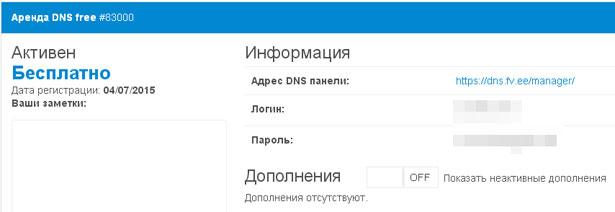
Войдите в службу днс фри. Здесь вам необходимо создать домен. В панели инструментов нажмите на соответствующую кнопку:

В форму введите домен, основной ip адрес, остальное не трогаем.

Основной Ip адрес следует взять в разделе «мои серверы».

Наконец, процедура настройки хостинга закончилась. Теперь можно приступать к закачке движка на сервер. Но это уже тема другой статьи.
В этой статье я рассказал вам, как разместить свой сайт на виртуальном выделенном сервере компании FastVPS. Надеюсь, что статья вам понравилась. И проблем с регистрацией и настройкой у вас не возникло.
Если всё-таки что-то не получается, то пишите вопросы в комментариях, я постараюсь вам помочь.
Поделитесь статьей с друзьями в социальных сетях, подписывайтесь на обновления. Впереди самое интересное.
С уважением! Абдуллин Руслан
Источник: abdullinru.ru