
Привилегии, он же и донат, дают специальным игрокам, а точнее их группам, определенные возможности. В этой статье будет рассмотрено их создание на примере популярного нового плагина — LuckPerms.
✔️ ИТАК, ПРИСТУПИМ:
• Для начала необходимо сделать, чтобы сервер поддерживал плагины. Как это делается — написано в предыдущих статьях.
• Теперь устанавливаем сам плагин. Скачиваем его с официального сайта Luckperms.
Для ядра Spigot следует нажать на « Bukkit ».

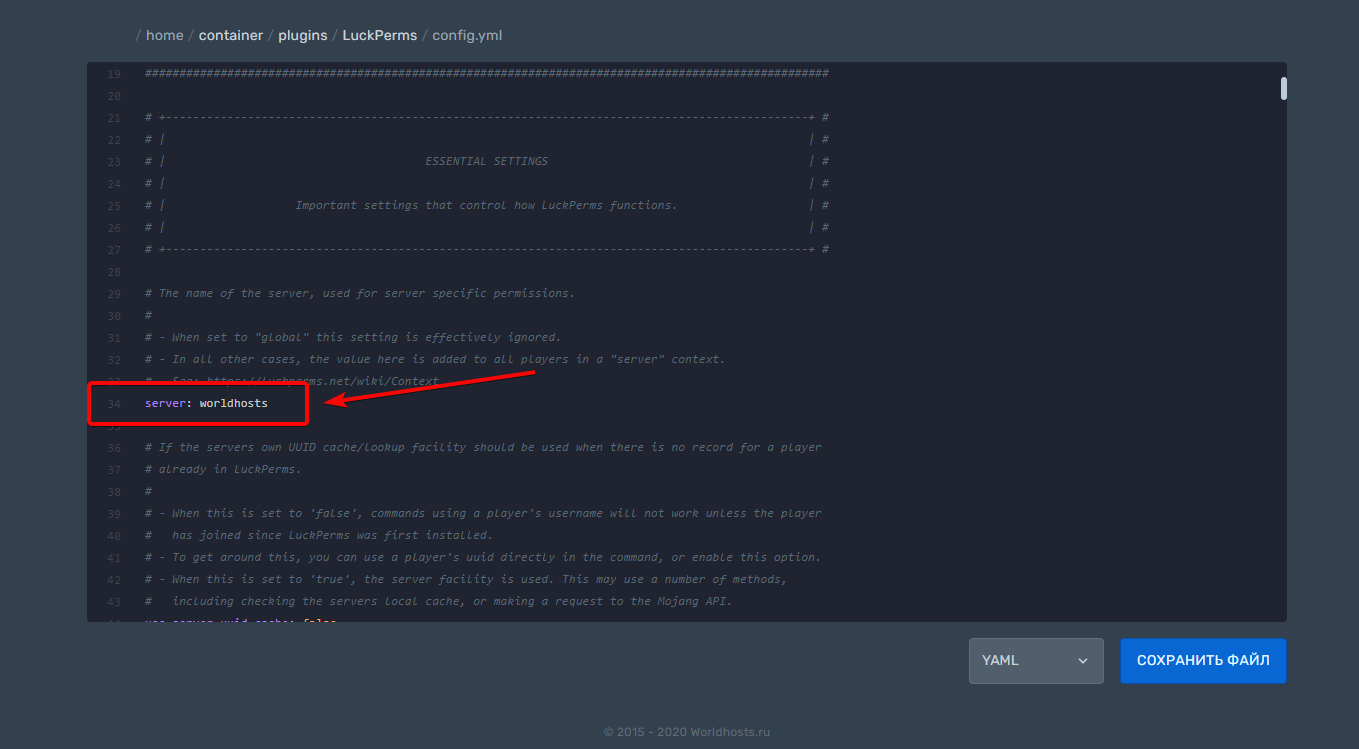
• Переходим в папку плагина и в » config.yml «, где « server: имя_сервера ».
Не забудьте сохранить изменения.
• Переходим в удобный веб-интерфейс, где можно создать группы. Для этого пропишите « lp editor ».


• Group Name – имя группы;
Как сделать сайт с донатом | Mega Master
• Weight – вес группы. Чем больше вес, тем выше ее приоритет;
• Display Name – отображаемое имя группы;
• Prefix – сам префикс группы. Обратите внимание, что префикс не показывается в табе и над головой, для этого нужен отдельный плагин, например NametagEdit;
• Parent – группа, от которой будут наследоваться права;
• Suffix – суффикс группы. Обратите внимание, что суффикс не показывается в табе и над головой, для этого нужен отдельный плагин, например NametagEdit.
• Добавляем сами возможности к группам. Для этого существует специальное поле.

• Value – `true` или `false`. `true` – выдать привилегию, `false` – забрать;
• Expiry – дата, когда пропадет это право;
• Contexts – особые примечания для группы. Здесь можно установить сервер или мир, где будет действовать это право. Сервер имеет смысл устанавливать в том случае, если у Вас связь через BungeeCord и LuckPerms привязан к одной базе данных;
• Add – добавить право. Нажать на эту кнопку тогда, когда Вы заполнили все нужные поля.
• После окончания настройки всех привилегий сохраняем изменения. Нажимаем на кнопку «Save»,

после чего Вы увидите команду, которую прописываем в консоль сервера и все изменения вступают в силу без перезагрузки сервера.

• Выдаём привилегию игроку. Для этого используем следующие команды:
• /lp user [ник] parent set [группа] – установить конкретную группу пользователю и удалить все остальные;
• /lp user [ник] parent add [группа] – добавить группу игроку;
• /lp user [ник] parent remove [группа] – удалить группу игроку.
Поздравляем! Вот Вы и научились делать привилегии в Майнкрафт!
❤️ Благодарим, что используете хостинг — WorldHosts.FUN !
- 158 Пользователи нашли это полезным
Связанные статьи
❤️ Приветствуем Вас, дорогие посетители хостинга — WorldHosts.FUN ! Этот вопрос точно.
Как сделать Красивый Авто-Донат сайт для Сервера MineCraft Бесплатный Сайт Майнкрафт сервер
❤️ Приветствуем Вас, дорогие посетители хостинга — WorldHosts.FUN ! В данной статье мы с.
❤️ Приветствуем Вас, дорогие посетители хостинга — WorldHosts.FUN ! DynMap – плагин, который.
❤️ Приветствуем Вас, дорогие посетители хостинга — WorldHosts.FUN ! RCON – это удаленная.
❤️ Приветствуем Вас, дорогие посетители хостинга — WorldHosts.FUN ! Белый список позволит.
Источник: worldhosts.fun
Как сделать Фейковый Донат – на стриме
Посредством специального “Программного обеспечения – ПО” вы можете интегрировать платежную систему в свой онлайн – стрим и дать возможность другим людям внести “словечко” в ваш труд, проще говоря, дать вам денег.

Ну, а если у вас хорошее чувство юмора, то можно неимоверно стебаться над вашими зрителями. 🙂 Чтобы создать фейк – донат нам надо пройти авторизацию (Через ваш Ютуб ) на сервисе: DonationAlerts
После “Авторизации” переходим во вкладку “ Мои Сообщения”
Теперь в окне: Задаем все что хотим)))

1. Обязательно! ставить “Галочку” “Отобразить сообщение в виджете. Иначе в программе “Видеокодер” (Например: ОБС) донат не отобразиться.
Как отличить?

В настоящем! всегда пишет какая платежная система, в фейк – донате пишет “Вручную”

А кто хочет немного пожертвовать денег))) – это можно сделать через специальную форму “ВОТ ТАКУЮ”
Теперь осталось настроить ваш “Видеокодер” для стёба над зрителями.
Переходим в “Виджеты” – > Оповещения забираем ссылку для: OBS, XSplit и Kast – это ссылка для “Видеокодера”
Пример на OBS

Заходим в “ОБС” правый клик мышки – > добавить – > “BrowserSource”
Если у вас нету BrowserSource, значит у вас не установлен плагин! BrowserSource, его надо установить.

Создаем источник! и вставляем вашу ссылку: Для OBS, XSplit и Kast – это ссылка для “Видеокодера”

Поздравляем! ваш фейк – донат готов! Осталось попросить знакомых через ноутбук! делать вам фейковые сообщения.
Источник: zpmirov.ru
Настройка доната для стрима на YouTube


Помимо получения дохода с подключенной партнерской программы и предоставляемых рекламных услуг, ютубер на своём канале также может зарабатывать, получая донат, то есть пожертвования.
Донэйшены — это добровольная материальная поддержка ютубера зрителями либо подписчиками канала. Во время стрима, то есть прямой трансляции пользователи могут, перейдя по специальной ссылке, переслать желаемую сумму, о чем получит уведомление как сам стример, так и остальные зрители. О том, как настроить систему донатов на своём стриме и пойдет речь в данной статье.
Этап 1: Установка OBS Studio
Open Broadcaster Software — программа, предназначенная для проведения прямых трансляций в реальном времени на своем канале. Это бесплатный и популярный софт, которым пользуются практически все стримеры. OBS предлагает широкий спектр настроек не только трансляции, но и многих дополнительных функций, к примеру, донат.