

В Тик Ток есть возможность постить не только ролики с эффектными переходами, но и создавать слайд-шоу из изображений либо нарезки из видео под музыку. Отличие такого вида контента в том, что он используется в основном для эстетического наслаждения.
Ниже в статье разберем, как делать и для чего еще могут понадобиться подобные коллажи в Тик Ток.
Красивые слайд-шоу в Tik Tok
Сделать коллаж из картинок или моментов из видео несложно. Тикторкеру не потребуется большое количество времени на это, тем более можно создать контент даже в перегруженные дни.
Съемка и редактирование видеоклипа может проходить часами, а слайд-шоу оформляется за несколько минут.
Также нарезка из изображений является хорошим вариантом публикации для творческих блогеров. Все потому, что может показать авторские фото- и видеозарисовки в непривычном формате. Это поможет привлечь фолловеров как к ролику, так и к творчеству тиктокера в обычной жизни.
Как Снимать и Монтировать Видео в ТикТок 🎥 Самый Быстрый Туториал
Кроме того, в слайд-шоу можно добавлять текст, что позволит понять суть клипа даже без звука.
Создаем слайд-шоу в Tik Tok на Андроид
Есть некоторые различия в создании таких роликов в системе для Android и IOS. Если вы являетесь владельцем гаджета на основе Андроида, тогда выполните следующие действия:
- Откройте платформу и войдите в свою учетную запись.
- Тапните на значок “+” в нижней панели, чтобы перейти к публикации клипа.

- Начинать съемку ролика необязательно. Откройте галерею телефона и загрузите нужное видео либо изображения, которые планируете показать в слайд-шоу.
- Выберите файлы, которые необходимы. Для этого нажмите внизу на опцию “Несколько”.
- После того как вы проставите отметки, вверху справа появится пункт “Слайд-шоу”.

- Добавьте туда все отмеченные файлы, а затем внесите изменения, если требуется. Можно сменить ориентацию, наложить фильтры и добавить аудио. Сразу смотрите общую композицию, чтобы в итоге получилось гармоничное сочетание.

- Напишите подходящее описание и расставьте хештеги #рек, которые способствуют продвижению в рекомендованное видео.
- Отправьте на публикацию результат работы или переместите его в Черновики Тик Ток, если не хотите пока выставлять в ленту.

Редактировать картинки или ролики можно во вспомогательных приложениях, потому что в Тик Ток может быть недостаточно нужных инструментов. Стоит отметить, что обновленная версия платформы позволяет выбрать нужные файлы, а затем просто их добавить. Сервис сразу оформит из них коллаж.
Коллаж в Tik Tok на IOS
Для создания на iPhone:
- Вам понадобится утилита Animoto. Загрузите ее и проведите установку на свое устройство.
- Далее необходимо пройти регистрацию, а затем можно начинать создавать клип.
- Для начала определитесь со стилистикой коллажа. Кроме этого будет доступен раздел мелодий. Выберите пункт “Изменить песню”, а затем добавьте нужную из вашего плейлиста.
- Далее подгрузите изображения после нажатия кнопки “Фотографии”. Доступный лимит картинок — до 20 штук.
- В конце нажмите на синюю стрелку, чтобы вернуться на шаг назад. Здесь можно внести изменения в каждое фото или написать текст.
- Перед тем, как сохранить ролик, можно посмотреть предварительный результат.

Дальше публикация на iPhone происходит аналогочно: перейдите в приложение, нажмите на значок плюса. Затем добавьте клип из галереи смартфона, настройте нужные эффекты, эмодзи и стикеры и опубликуйте.
Если нужно отредактировать слайд-шоу
Возможность изменять ролики данного формата есть до момента публикации.
Можно добавить свою мелодию, озвучку или предварительно скачать из Tik Tok песню, чтобы затем вписать ее в проект.
Тогда стоит сохранить публикацию в черновых записях, а потом уже доделать все нюансы. Для этого тапните по надписи “Черновики”, после этого клип добавится в раздел. Позже можно перейти в него и нажать нужное видео.

Система направит вас к публикации, однако если нажать на стрелку назад, то вы попадете в меню обработки видео. Здесь кроме прочих эффектов можно применить вспышку или добавить волну Тик Ток. После завершения всех изменений загрузите материал на площадку.
Коллаж с текстом
Текстовое сопровождение можно оформить в приложении или в дополнительных сервисах. Потребуются следующие действия:
- Когда вы соберете нужное вам количество фото или видео, откроется раздел для отдельного редактирования каждого файла. Тапните надпись “Текст” внизу экрана.
- Напишите нужную фразу.
- Сохраните ее и разместите по вашему желанию.
- После завершите обработку и приступайте к публикации.

В сторонних ресурсах процесс схож. Нужно найти пункт “Добавить текст” или “Текст”, который доступен в каждом редакторе. Затем пропишите фразу и сохраните результат. После этого добавьте клип в Тик Ток, опишите его несколькими словами и хештегами и смело выставляйте на публику.
Идеи для слайд-шоу
Рубрика с видеонарезками и коллажами хорошо влияет на заинтересованность фолловеров, однако не всегда приходят идеи сюжетов таких роликов. Ниже предложим несколько вариантов:
- Можно поменять внешность. Это достаточно распространенная тема среди тиктокеров, но от этого не становится менее популярной. Пользователям любопытны преображения, особенно когда есть вариант с предыдущим образом.
- Знаменитость и вы: сравнение. Если у вас есть сходство с известной личностью, то переход от его фото к вашему с похожими декорациями может заинтересовать подписчиков.
- Итоги работы и хендмейд. Здесь можно выставить свои изделия и товары, которые вы делаете своими руками и/или продаете.
- Нарезка кадров из кино или аниме. Видеоклипы с любимыми персонажами с цепляющей музыкой и крутыми переходами часто скачиваются юзерами для многократного просмотра. Это может помочь собрать аудиторию со схожими интересами.
- Забавные коллажи. К примеру, переход от обычного фото к смешному с использованием подобного оформления.

Воспользуйтесь идеями выше, чтобы делать еще больше коллажей и продвигаться в реки сообщества.
Удаление слайд-шоу из Тик Тока
Стереть публикацию можно следующим способом: для начала найдите в своем аккаунте требуемый ролик. Затем нажмите стрелочку и выберите опцию “Удалить”. Материл сразу же удалится из публикаций.
Перед этим желательно обдумать свое решение, чтобы не жалеть впоследствии. Это связано с тем, что вернуть клип на платформу у вас не получится, поэтом можно перед удалением сохранить, к примеру, на устройство. Если вы передумаете, материал можно будет опубликовать вновь.
Источник: tiktok-faq.ru
Как монтировать и редактировать видео в ТикТоке, как можно изменить ролик

Социальная сеть TikTok разрешает гибко настраивать и редактировать видеоклипы перед публикацией: встроенный инструментарий справится с добавлением текста и музыки, эффектов и фильтров, стикеров и масок. Несмотря на разнообразие доступных функций и графических элементов, о том, как монтировать видео в соцсети ТикТок известно далеко не всем. А зря – контент в новостной ленте сильно бы преобразился.
Текст на видео
В ТикТоке вывести поверх видеоролика буквы, цифры и знаки помогает раздел «Символ», появляющийся на этапе предварительного редактирования уже отснятых материалов (сразу слов не добавить).

Уже через секунду социальная сеть загрузит специальное меню, разделенное на текстовое поле, куда добавляются описания или заголовки, и панель быстрого доступа, где легко выбрать цвет текста, шрифт, положение и даже настроить размер. При желании разработчики разрешают проконтролировать и время появления текста через кнопку «Длительность». Там на специальной шкале редактируется время вплоть до последней секунды.
Монтаж ролика
Инструменты для базовой обработки клипов в TikTok представлены в виде вертикальных и горизонтальных списков с действиями. Некоторые функции помогают разобраться с таймером, отсчитывающим время до старта съемки, или вспышкой, другие – сосредоточены вокруг «редактуры»: как графической, так и технической.
Весь список возможностей для монтажа выглядит следующим образом:
Перевернуть. Выбор фронтальной или основной камеры.

Скорость. Ползунок, разрешающий ускорить или замедлить уже записанные фрагменты или еще готовящиеся к съемке.

Громкость. Параметр, предлагающий корректировать звучание фоновой музыки, записанного звука и иных эффектов.

Обрезать. Временная шкала с заготовками для редактирования хронометража. Поможет вырезать ненужные кадры и гибко склеить оставшиеся сцены.

Фильтры. Необходимый атрибут каждой социальной сети. TikTok – не исключение. Вызываются через отдельное меню или же пролистываются пальцем слева направо.

Эффекты. Аналогия маскам из Instagram. Резко меняют атмосферу записанного ролика. Помогают делать стильный, хотя и виртуальный, макияж, разрешают приблизить отдельные детали в кадре или изменить цвет лица, волос и окружающего мира.

Добавление фото
Объединить клипы и снимки TikTok штатными средствами не разрешает. Социальная сеть предлагает лишь частично обойти ограничения, воспользовавшись вкладкой «Загрузить» и кнопкой «Несколько», появляющейся в момент выбора контента. В результате проделанных действий сгенерируется нечто среднее между слайдшоу и презентацией с автоматически сменяющимися кадрами.

А потому лучше изменить традициям и довериться «профессионалам» в лице стороннего программного обеспечения от конкурентов. Так появится шанс открыться новым возможностям и сильно изменить отснятые материалы, дополнив кадры фотографиями.
Как добавить музыку
Отредактировать клипы с помощью звуков TikTok разрешает через вкладку «Голосовые эффекты», где представлены своеобразные пресеты, корректирующие голос и пропускающие посторонние шорохи и шумы через фильтры. С музыкой ситуация еще проще: после предварительной обработки клипа снизу появится кнопка «Музыка», открывающая целый раздел с треками.

После перехода можно воспользоваться поиском в верхней части интерфейса или пройтись по вкладкам «Избранное» и «Интересное», а заодно обратиться к плейлистам с топами и трендами. Как именно действовать – зависит от желаемого результата, количества свободного времени и индивидуальных предпочтений.
Соединение нескольких видео в одно
Склеить разрозненные материалы в единый клип в социальной сети TikTok нельзя: необходимый функционал до сих пор не заявлен и едва ли появится в ближайшем будущем. А потому обращаться за помощью предстоит к конкурентам: Quik, InShot, YouCut – список с подходящими инструментами легко найти в тематических магазинах для iOS и Android (и даже для ПК!).
Как действовать дальше – подскажет выбранный редактор: часто достаточно выбрать в памяти необходимые видеоролики, а затем – выгрузить на временную шкалу, где в дальнейшем и начнется магия монтажа. Ненужные кадры – вырезать, необходимые – добавить. После череды экспериментов останется совместить готовый ролик с возможностями, представленными в TikTok: те же стикеры точно не помешают!
Если клипы не нужно сшить или соединить, но необходимо объединить в одну публикацию, то с такой задачей социальная сеть уже справится. Потребуется повторить лишь несколько шагов:
Нажать на «плюсик», расположенный в нижней части интерфейса.

В открывшемся меню выбрать пункт «Загрузить» справа от кнопки для записи нового видео.

Когда появится возможность отметить необходимые материалы, останется нажать на кнопку «Несколько», а уже после – выбрать те клипы, которые обязаны появиться на странице.

Следующий шаг уже привычный: добавить хештеги, описание, расставить галочки, связанные с дуэтами, комментированием или конфиденциальностью.
Можно ли редактировать опубликованное видео
Клипы, попавшие в новостную ленту и закрепившиеся в профиле, не поддаются изменениям. Обойти ограничение не помогут даже сторонние инструменты. Весь путь – от необработанного видеоролика до улучшенного фильтрами, эффектами и музыкой – придется пройти заново.
Если же необходимо подправить не клип, а описание, хештеги и иную информацию, то с задачей справится «Черновик», вызываемый с личной страницы. После поверхностного редактирования останется вновь нажать на кнопку «Опубликовать» и подождать, пока TikTok не обновит страницу с контентом и не представит актуальное описание.
Источник: it-tehnik.ru
Редактор видео для TikTok
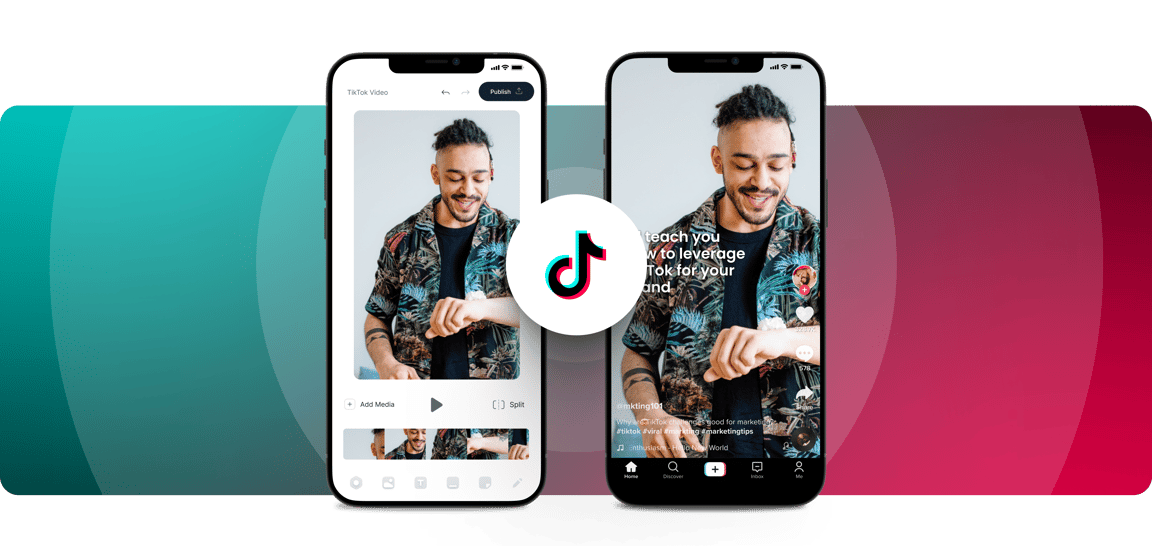
Создавайте идеальное видео для TikTok каждый раз с помощью VEED. Загрузите любое видео с телефона, компьютера или камеры и измените его размер, чтобы оно соответствовало требованиям TikTok одним щелчком. Не важно, работаете ли вы на ПК или Мас, вы можете выполнить различные задачи, такие как обрезка видео, добавление автоматических субтитров и даже индикаторов прогресса.
VEED обладает всеми инструментами, необходимыми для редактирования видео в TikTok, и вы можете начать работу бесплатно. После того, как вы добавили все необходимые элементы, вы можете изменить размер холста, чтобы он соответствовал размерам видео для TikTok. Тогда просто нажмите кнопку загрузки и вы будете готовы поделиться своими тик-токами с миром!
Как редактировать видео в TikTok
1. Загрузите видео для TikTok
Загрузите видео, которое вы хотели бы отредактировать и поделиться им в TikTok
2. Добавьте Текст, Музыку, Фильтры и Много Другое!
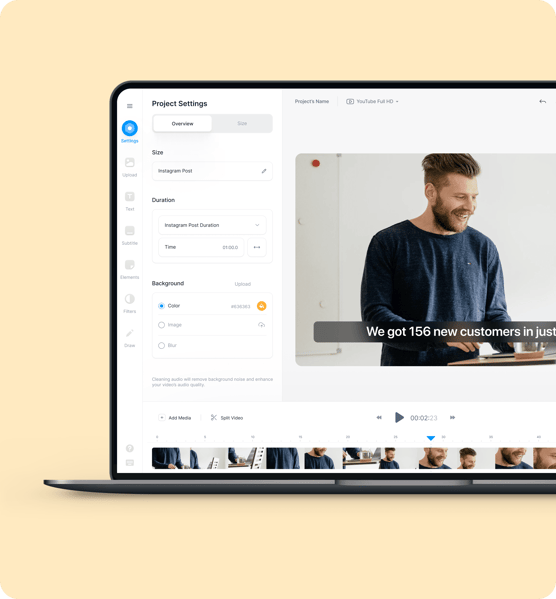
Вы можете добавить текст, субтитры, фильтры, видеоэффекты и многое другое. Измените размер видео, чтобы оно соответствовало требованиям TikTok, нажав ‘Настройки’ > ‘Размер’ и выбрав ‘TikTok’
3. Скачайте видео для TikTok
Как только вы отредактируйте видео, просто нажмите скачать и начнется рендеринг вашего TikTok видео. Теперь вы готовы к публикации!
Как загрузить на TikTok с компьютера
Параметры для TikTok
Изменяйте размер любого видео с легкостью, чтобы оно соответствовало соотношению сторон TikTok 9:16 с предварительно установленными размерами холста с помощью VEED
Субтитры для TikTok
Генерируйте субтитры автоматически и, как вы можете прямо в TikTok, накладывайте текст на экране, где и когда вы хотите
Пользовательские Звуки
С помощью VEED, вы можете легко добавить фоновую музыку к видео. Добавьте свои собственные звуки, не ограничиваясь библиотекой TikTok
Озвучка
Вы можете добавить свой собственный голос и настроить уровни громкости, а также оставить оригинальный звук видео
Редактируйте любое видео
Вы можете редактировать любой тип видеофайла на ПК или Мас, и во всех возможных браузерах на ваш выбор (включая MP4, MOV, AVI, WEBM, WMV и многие другие!)
Видеоэффекты
Выберите из ряда видеоэффектов (или загрузите собственные звуковые эффекты!), чтобы добавить в видео. Создайте удивительные тик-токи, используя наш диапазон фильтров, эффектов глюка и многое другое!
Часто Задаваемые Вопросы
Как редактировать видео в TikTok?
Шаг 1 — Загрузите видео в VEED Шаг 2 — Нажмите ‘Настройки’ > ‘Размер’ и выберите ‘TikTok’ Шаг З — Внесите любые другие изменения (обрежте, объедените, поверните, добавите текст, музыку и многое другое) Шаг 4 — Нажмите ‘Экспорт’ и вы сможете поделиться своим новым TikTok онлайн!
Как редактировать видео для TikTok на компьютере?
Да! Вы можете использовать VEED для редактирования любого видео, бесплатно, и загрузить его в TikTok. Вы можете редактировать существующие тик-токи, или загрузить новое видео и изменить его размер для TikTok с помощью одного щелчка. Это супер легко.
Зачем использовать наш видеоредактор для TikTok?
- Соотношение сторон — VEED обладает встроенным размер холста, который вы можете выбрать, чтобы быстро начать редактирование видео для TikTok с правильным соотношением сторон
- Рисование на TikTok — VEED обладает инструментом, который позволяет рисовать на видео. Теперь вы можете впечатлить своих подписчиков крутыми рисунками и анимации на тик-токах З. Добавление аудио — Создайте контент, не ограничиваясь звуковой библиотекой TikTok. Добавьте собственные звуки и музыку
Вы можете редактировать тик-ток видео?
Пока вы еще не скачали файл. Перед загрузкой вы можете сделать все редактирования, которые вы хотите с помощью бесплатного приложения, онлайн видеоредактoра VEED. Но после того, как файл был загружен, если вы хотите изменить его, вы должны удалить видео, а затем повторно загрузить его с новыми правками.
Открыть больше:
- MP4 Видеоредактор
- Pедактор AVI
- Pедактор Bидео MP4
- Pедактор FLV
- Pедактор MKV
- Pедактор MOV
- WebM Редактор
- WMV Редактор
- YouTube Видеоредактор
- Видеоредактор для Chromebook
- Видеоредактор для Facebook
- Видеоредактор для Instagram
- Редактор GIF
- Редактор MPG
Что говорят про VEED
Veed is a great piece of browser software with the best team I’ve ever seen. Veed allows for subtitling, editing, effect/text encoding, and many more advanced features that other editors just can’t compete with. The free version is wonderful, but the Pro version is beyond perfect. Keep in mind that this a browser editor we’re talking about and the level of quality that Veed allows is stunning and a complete game changer at worst.
I love using VEED as the speech to subtitles transcription is the most accurate I’ve seen on the market. It has enabled me to edit my videos in just a few minutes and bring my video content to the next level
Laura Haleydt — Brand Marketing Manager, Carlsberg Importers
The Best https://www.veed.io/ru-RU/%D0%B8%D0%BD%D1%81%D1%82%D1%80%D1%83%D0%BC%D0%B5%D0%BD%D1%82%D1%8B/%D0%B2%D0%B8%D0%B4%D0%B5%D0%BE%D1%80%D0%B5%D0%B4%D0%B0%D0%BA%D1%82%D0%BE%D1%80/%D1%80%D0%B5%D0%B4%D0%B0%D0%BA%D1%82%D0%BE%D1%80-%D0%B2%D0%B8%D0%B4%D0%B5%D0%BE-%D0%B4%D0%BB%D1%8F-tiktok» target=»_blank»]www.veed.io[/mask_link]