
Сбербанк стал внедрять поддержку Android и Apple Pay для принадлежащих ему пластиковых карт одним из первых. Как результат — если смартфон поддерживает NFC, пользователь способен расплачиваться им вместо карты, ее при этом не обязательно иметь при себе.
Чтобы начать оплачивать приобретения бесконтакно, потребуется сначала настроить телефон и инсталлировать два приложения. А именно: «Сбербанк Онлайн» и «Android Pay».
Как работает Android Pay со Сбербанком России
При запуске сервиса Android Pay в России, вопрос сотрудничества со Сбербанком уже был решен. Возможность бесконтактной оплаты предоставляется всем клиентам без исключения длительное время. Подключение бесплатное, после привязки карты пользователь получает возможность использовать ее для платежей. Телефон станет полноценным платежным средством.
Какие карты Сбербанка поддерживают работу с Android Pay
- все типы Classic;
- Gold;
- Моментум;
- Платинум;
- Infinite;
- Signature Aeroflot;
- все карты «Подари жизнь».
- World, включая «Золотую», Elite;
- Gold;
- Платинум;
- Стандарт, включая Стандарт «Бесконтакная», а также молодежные карты и Моментум.
Привязку можно сделать большинству MasterCard и Visa. А вот на Maestro и Visa Electron функция не распространяется, превратить их в своеобразный «электронный кошелек» не получится.
Как оплачивать телефоном вместо карты — настраиваем бесконтактную оплату за 2 минуты!
Лучший вариант — перед подключением Android Pay позвонить или написать в техподдержку банка и назвать свою карту, это позволит сразу узнать о возможности поддержки функции бесконтактной оплаты. Если все в порядке — можно продолжать.
Настройка NFC для оплаты картой Сбербанка
Большинство современных смартфонов изначально снабжаются NFC-модулем. Это микрочип, обеспечивающий передачу данных между телефоном и считывающим устройством. Проверить его наличие можно в документации, что идет вместе с покупкой в салоне или через интернет. Обычно там подробно расписано все, что поддерживает устройство. Еще один способ проверки — посмотреть на батарею устройства, нередко там находится маркировка NFC.
За работу NFC на Андроид отвечает Android Beam.
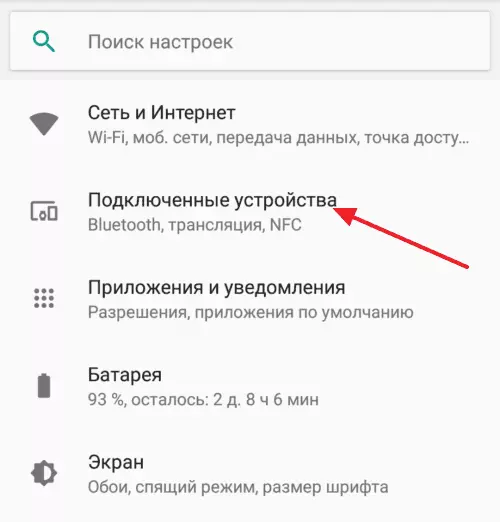
Способ подключения, и одновременно проверки поддержки NFC следующий:
- Перейти в «Настройки».
- В зависимости от версии Андроид и телефона потребуется переход в раздел «Дополнительно» или «Еще».
- Войти в категорию «Беспроводные сети».
- Включить NFC. Пункт часто так и называется, а его отсутствие означает, что устройство не поддерживает технологию.
Чип автоматически начинает работу при выходе из спящего режима и последующем снятии блокировки, поэтому повторная активация не нужна. Она потребуется только в том случае, если пользователь сам отключил NFC.
Как сейчас расплачиваться телефоном андроид на кассе
Как подключить Андроид Пей Сбербанк
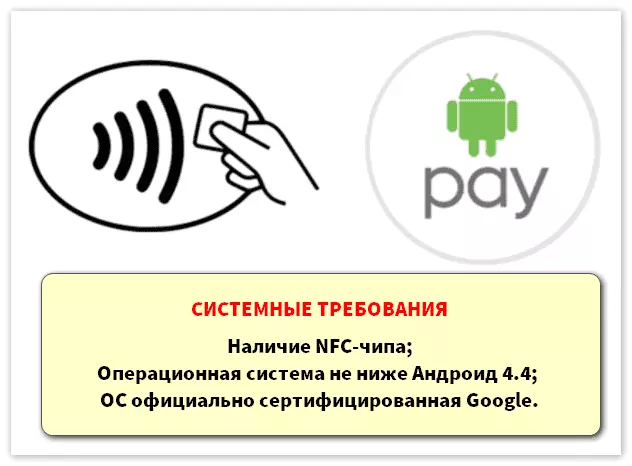
Для начала работы Android Pay необходимо сначала скачать его в Play Market. Помимо наличия NFC-микрочипа, версия ОС Андроид должна быть 4.4, либо новее, иначе корректная работа программы не гарантируется.
Чтобы привязать карту, нужно загрузить на телефон Сбербанк Онлайн, если это еще не было сделано. Это обязательное условие — приложения работают вместе и серьезно упрощают процесс привязки. Скачать программу можно в Play Market, после чего останется ввести данные от личного кабинета для авторизации и получения доступа к управлению услугами и картами.
Важно! Прошивка телефона должна быть оригинальной, не пиратской. Также должны быть отключены root-права, поскольку это приводит к нарушению работы Сбербанка Онлайн и снижает общую безопасность устройства, облегчая перехват данных в случае заражения вредоносной программой.
Также, после установки, Android Pay может запросить дополнительные права администратора устройства, что считается обычным действием. Назначить для приложения все необходимое можно во вкладке «Безопасность» в настройках. Нужно поставить галочку напротив Android Pay в категории «Администраторы устройства».
Как добавить карту через приложение Android Pay
Карта привязывается к Android Pay в несколько действий:
- Открыть приложение.
- Выбрать активный аккаунт Google, который будет использован для привязки. Альтернативно можно создать новую учетную запись. Выбирать надо только один аккаунт, который и будет использован в дальнейшем.
- В меню есть знак «+». Нужно коснуться его.
- Добавить карту, тапнув по соответствующему пункту в меню.
Теперь начинается процесс регистрации карты. Делается это следующим образом:
- В открывшемся окне нужно ввести основные данные карты. Это CVV-код. Можно воспользоваться альтернативным режимом и сфотографировать карту, чтобы приложение автоматически распознало всю необходимую информацию.
- Среди прочего потребуются и личные данные владельца: ФИО, а также адрес с почтовым индексом.
- Остается ввести номер телефона и подтвердить лицензионное соглашение для завершения регистрации.
Закрывать приложение еще нельзя — карточка будет подгружаться в течение некоторого времени. Далее пользователю придется настроить блокировку экрана для защиты от мошенников.
Последним шагом становится подтверждение регистрации по СМС.
После этого иногда отображается уведомление о снятии 30 рублей или похожей суммы со счета. Это проверка, средства вскоре вернуться на счет, а пользователю остается подтвердить карту для использования в качестве основной. Услуга бесплатна, на нее нет никаких комиссий или других типов оплаты.
Карта может быть привязана к Андроид Пэй другим методом, через Сбербанк Онлайн. Надо запустить программу и найти карту в меню. Затем требуется перейти к информации о ней — там будет доступна функция привязки к Андроид Пэй. Все, что надо делать пользователю — следовать подсказкам.
Как оплачивать, если в приложение добавлено несколько карт
К одному смартфону можно подключить одновременно несколько карт, причем средства могут находится на совсем другой, не основной карте. Из-за этого в магазине возникает ситуация, когда пользователю надо платить второстепенной картой. Она меняется следующим образом:
- В меню надо коснуться карты, которая должна стать основной.
- Нажать на «Сделать карту основной».
Менять их можно перед каждым платежом, главное делать слегка заранее, чтобы изменения успевали правильно вступить в силу.
Платежный сервис Apple Pay Сбербанк
Сбербанк — первый партнер Apple по вопросам бесконтактных платежей. Он начал внедрять поддержку сервиса Apple Pay практически сразу после его выхода в РФ. Благодаря этому стало возможным использование iPhone в качестве полноценного платежного средства.
Оплата выполняется в течение 2-3 секунд с высокой степень безопасности, в связи с использованием Touch ID для подтверждения платежа. Из-за этого, по утверждения экспертов, оплата с помощью Aplle Pay является более безопасной по сравнению с платежом картой.
Особенностью Эппл Пэй стала конфиденциальность. Приложение не хранит номер используемой карты в памяти устройства или в облачном хранилище, что увеличивает безопасность при проведении платежей.
Список устройств, поддерживающих Apple Pay
Практически все устройства Apple, выпущенные после 2016 года снабжаются NFC-модулем, что делает возможным оплачивание покупок с помощью Айфонов.
- смартфоны: Айфон 6 и лучше;
- планшеты: Айпад mini 3 и лучше;
- оба поколения Apple Watch.
Кроме того Эппл Пэй работает с нетбуками Mac с браузером Safari от 2012 года.
Как подключить Apple Pay в Сбербанке
Аналогично Android Pay, пользователю потребуется загрузить специальное приложение, чтобы Айфон мог привязаться к карте.
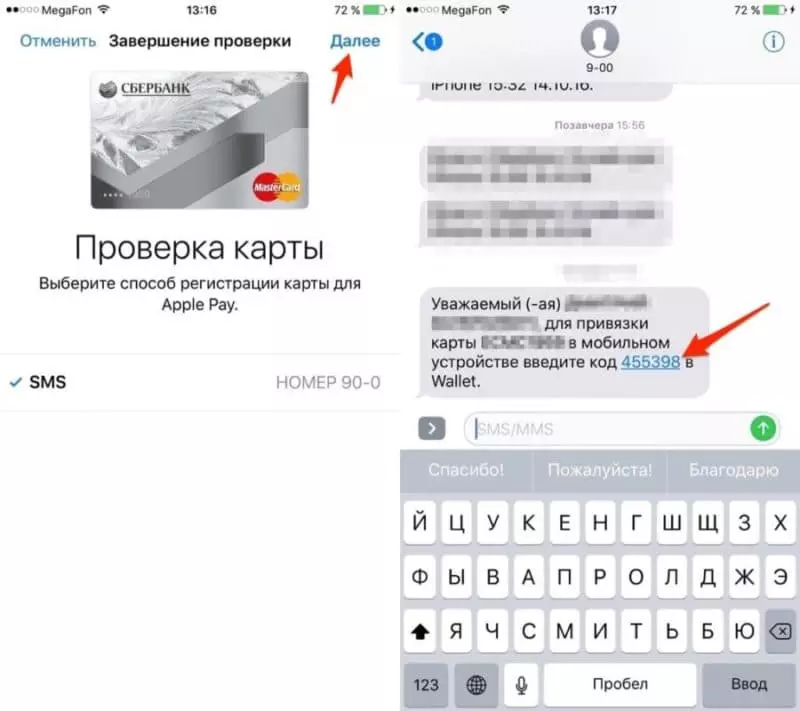
Простой способ выполнения привязки — через Сбербанк Онлайн. Выполнить это можно быстро и безопасно, при этом потребителю требуется минимум действий. Вероятность ошибки во время ввода некоторых данных минимальна. Порядок работы следующий:
- Тапнуть на карточку в меню.
- Отобразится опция привязки к Apple Pay. Надо выбрать «Добавить Apple Pay».
- В появившемся окне надо нажать на «Добавить в Apple Wallet».
Прямая привязка также может производится иначе. Для этого надо:
- Войти в Wallet.
- Тапнуть «Добавить карту».
- Сделать фото карты для автораспознавания, либо самостоятельно ввести всю информацию.
- После этого банк вышлет код.
Для умных часов есть один вариант — Сбербанк Онлайн. Метод привязки описан выше.
Как пользоваться Apple Pay Сбербанк
Для управления историей транзакций и привязанной карточкой используется Wallet, в котором происходит управление опциями Apple Pay, включая отвязку и привязку карт.
Познакомиться с информацией по балансу владелец может благодаря СбербанкуОнлайн. У Wallet подобной функции нет, это еще один повод одновременно загрузить обе программы, чтобы иметь полную осведомленность о состоянии баланса.
Таким образом, Wallet выполняет основные функции по управлению телефоном, делая его полноценным платежным средством, которое способно оплатить любую покупку в магазинах.
Оплата через Apple Pay Сбербанк
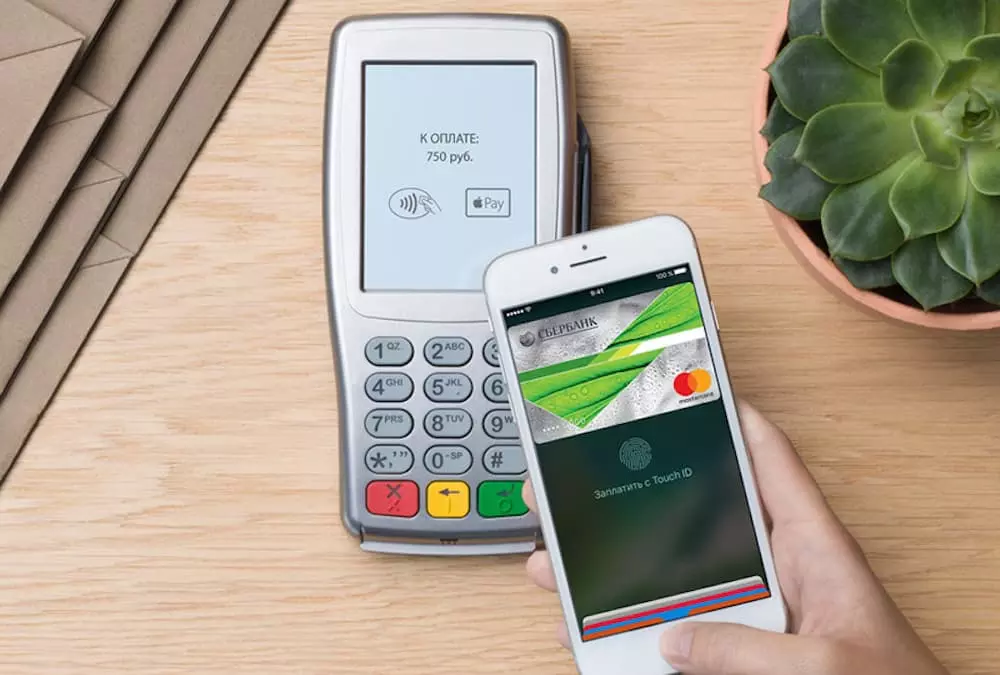
Для произведения оплаты, потребуется включить Wallet, после чего разместить телефон поближе к терминалу. В этот момент надо держать палец на зоне со значком Touch ID. После распознания, платеж совершится. Платежи до 1000 рублей не требуют дополнительного подтверждения в виде ввода пароля. Не стоит беспокоится насчет безопасности — перехватить одноразовый код, генерирующийся специально для единовременной транзакции через телефон практически невозможно, да и мошенникам это ничего не даст.
Перед тем как начать расплачиваться, стоит убедиться в наличии на считывающем устройстве логотипов PayPass, PayWave или же значка NFC. Если он присутствует, можно начинать платить.
Поделитесь страницей с друзьями:
Источник: proshivku.ru
Мобильные платежи с Visa


Чтобы платить быстро и просто, воспользуйтесь мобильным телефоном или портативным устройством, поддерживающим функцию оплаты.
Удобно
Все преимущества Visa на вашем мобильном телефоне или устройстве.
Безопасно
Visa всегда обеспечивает безопасность ваших транзакций. Когда вы используете карту Visa на большинстве цифровых устройств, сервис токенизации Visa защищает ваши данные при помощи уникального цифрового идентификатора – «токена».

Платеж принят
Расплачиваясь, ищите символ бесконтактной оплаты.
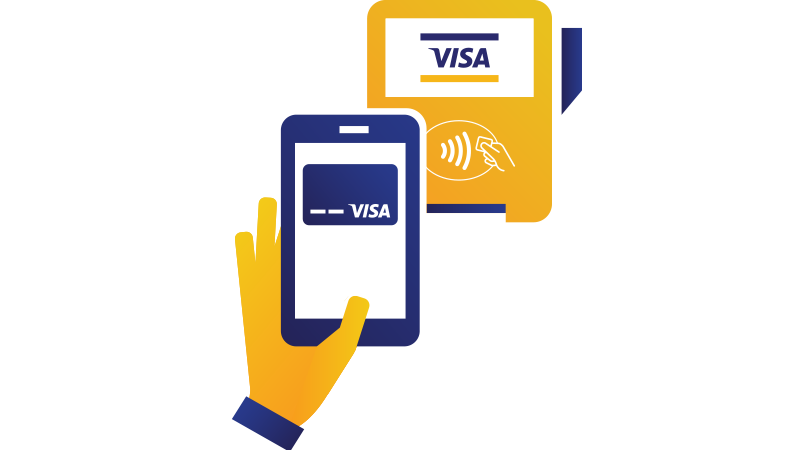
Как платить с помощью мобильного телефона
- Добавьте данные вашей карты в свой мобильный телефон или устройство, поддерживающее функцию оплаты
- Расплачиваясь, ищите символ бесконтактной оплаты на терминале
- Поднесите ваш телефон или устройство к этому символу для оплаты
Чтобы вы могли осуществлять такие платежи при помощи своего телефона или устройства, финансовое учреждение, оформившее вам дебетовую или кредитную карту Visa, должно быть участником системы бесконтактных платежей.
Способы оплаты с помощью мобильного телефона
После того, как вы ввели данные карты в свой мобильный телефон или устройство, вы можете безопасно и удобно расплачиваться картой Visa.
Apple Pay
Расплачивайтесь картой Visa с помощью совместимых устройств Apple.
Android Pay
Расплачивайтесь картой Visa с помощью совместимых устройств на платформе Android.
Samsung Pay
Расплачивайтесь картой Visa с помощью совместимых устройств Samsung.
Источник: www.visa.com.az