
Рассказываем, как сделать презентацию проекта с помощью программы PowerPoint. Объясняем, как использовать шаблон и оформить презентацию.
Содержание скрыть
Программа для создания презентации проекта
Написав проект, желательно оформить результаты в виде презентации.
PowerPoint для Windows позволяет:
- создавать презентации с нуля или на основе готового шаблона;
- добавлять текст, изображения, картинки и видео;
- выбирать варианты профессионального оформления в конструкторе PowerPoint;
- добавлять переходы, анимации и пути перемещения;
- сохранять презентации в OneDrive, чтобы они были доступны с компьютера, планшета и телефона;
- предоставлять общий доступ и работать удаленно вместе с другими пользователями.
Работа с шаблоном презентации
- Откройте приложение PowerPoint.
- В области слева выберите » Новый».
- Выберите один из вариантов:
- Чтобы создать презентацию с нуля, выберите » Пустая презентация».
- Чтобы использовать подготовленный макет, выберите один из шаблонов.
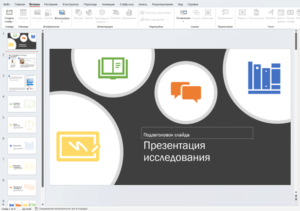
Оформление индивидуального итогового проекта
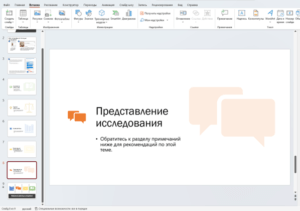
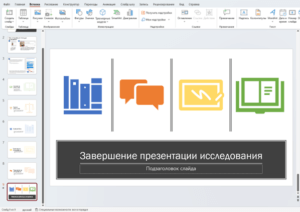
Оформление презентации проекта
Добавление слайдов и изменение дизайна
Используйте PowerPoint презентацию как есть или настройте ее в соответствии со своими потребностями и предпочтениями.
- Добавление собственных слайдов.
- Выберите пункт «Вставка> Сздать слайд».
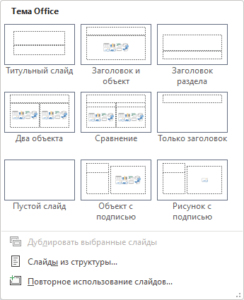
- Добавление собственных рисунков
- Выберите изображение заполнителя, а затем выберите » Формат > изменить рисунок».
- Выберите нужное изображение, а затем нажмите кнопку «Вставить».
- Вы можете изменить цвета или шрифты, используемые в презентации, в соответствии с вашими предпочтениями.
- Выберите пункт «> образец слайдов», а затем в раскрывающемся меню «Цвета» или «Шрифты».
Research start
Принять участие в Research start
Международный конкурс «Research start» 2023/2024
VI Международный конкурс исследовательских работ школьников «Research start» 2023/2024 проводится с 01.09.2023 по 15.05.2024. Участие в конкурсе бесплатное! Конкурс проводится на протяжение учебного года (с сентября текущего года по май следующего.
Research start: итоги
Конкурсные работы: Проект обучающегося
- Проект по английскому языку
- Проект по астрономии
- Проект по биологии
- Проект по географии
- Проект по информатике
- Проект по истории
- Проект по краеведению
- Проект по литературе
- Проект по литературному чтению
- Проект по математике
- Проект по медицине
- Проект по музыке
- Проект по обществознанию
- Проект по окружающему миру
- Проект по психологии
- Проект по русскому языку
- Проект по технологии
- Проект по физике
- Проект по физической культуре
- Проект по химии
- Проект по экономике
- Экологический проект
Сведения об издании
-
Наименование издания: «Наука и образование ON-LINE»
Сетевое издание (сайт) зарегистрировано Роскомнадзором, свидетельство ЭЛ № ФС 77 — 70153 от 30.06.2017 (предыдущее Эл№ФC77-49690 от 26 апреля 2012). Возрастная категория сайта 6+
Корман М.О. — Ответственный редактор
Учредитель: ООО «МЦНИП»
Гл.редактор: Скопин О.В.
Единый Call-центр тел.: +7(912)728-17-80
Сайт издателя: mcnip.ru
Лицензия на образовательную деятельность
Лицензия на осуществление образовательной деятельности №1686 от 01.11.2019.
Архивы СМИ
Архивы СМИ
Информация
- Академический глоссарий
- Публикационная этика
- Помощь — FAQ
- Помощь участнику конференции
- Правила размещения конкурсных работ на сайте
- Реклама на сайте
- Все конференции и конкурсы портала
Источник: eee-science.ru
Топ-16 бесплатных программ, сервисов
и приложений для проектирования дома

 4.5 Оценок: 443 (Ваша: )
Хотите построить частный дом или сделать ремонт? В первую очередь потребуется разработать план пространства, подобрать материалы для отделки поверхностей и продумать расположение мебели. Для этого необязательно нанимать профессионального дизайнера — можете сделать чертеж и 3D-модель постройки самостоятельно в бесплатной программе для проектирования дома. В этой статье мы составили список лучших приложений, софта для компьютера и онлайн-сервисов для начинающих и продвинутых пользователей, которые помогут реализовать любой дизайн.
Программы на ПК для проектирования дома
Программы для создания проекта дома, устанавливаемые на компьютер, гораздо удобнее в работе и функциональнее. В них вы сможете точно отрисовать даже большое многоэтажное здание и настроить каждый элемент дизайна.
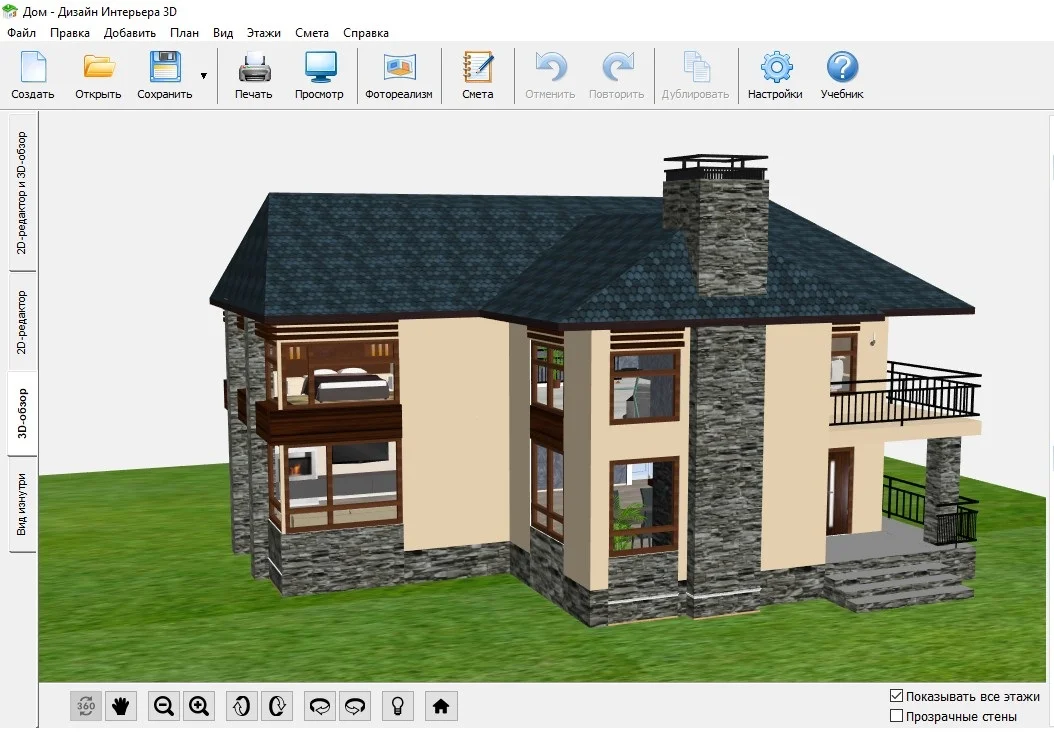
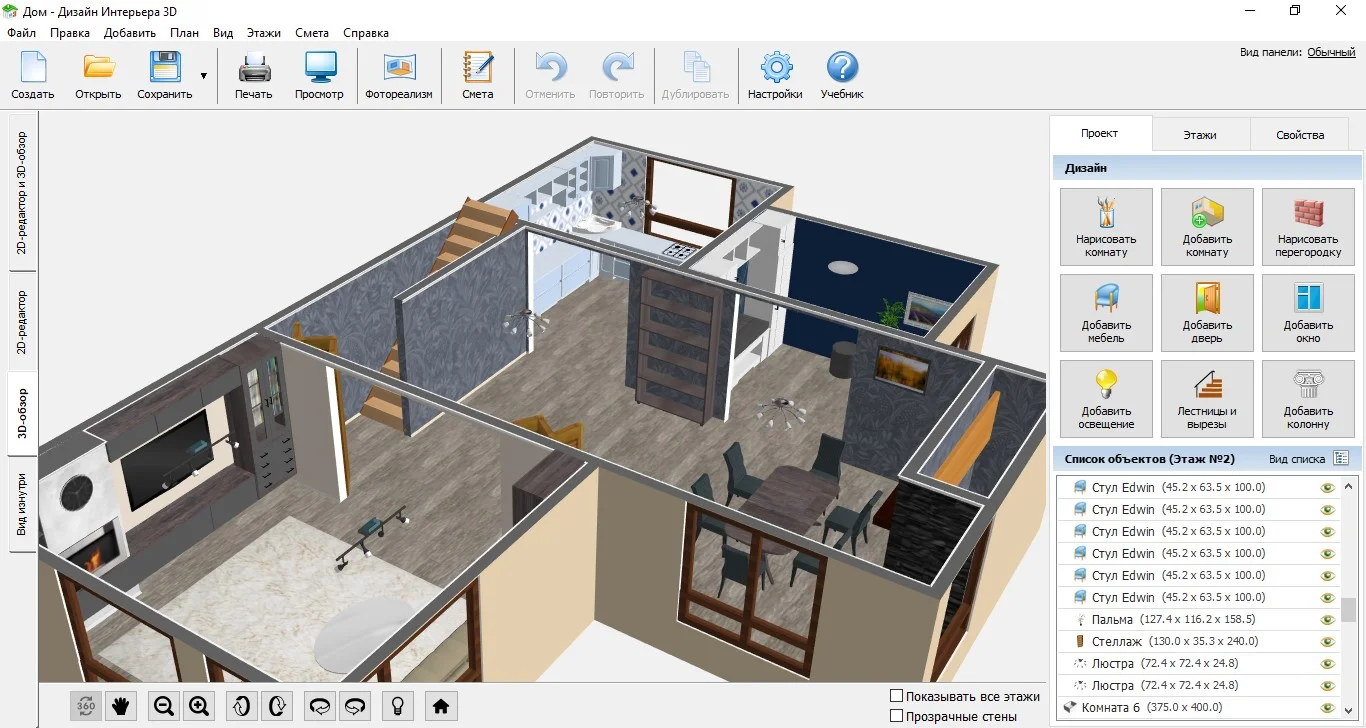
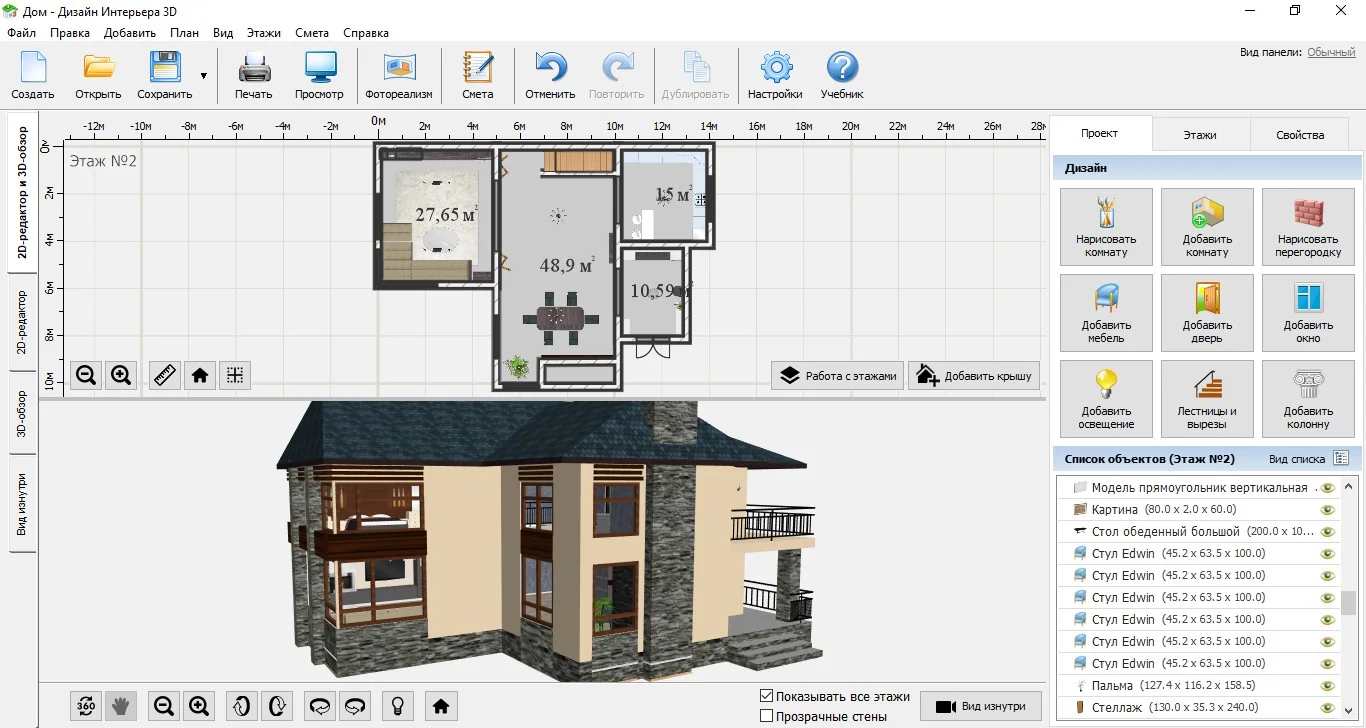
Дизайн Интерьера 3D
- позволяет настроить отделку и размер каждого объекта из базы;
- добавляет лестницы, двери, окна и другие строительные конструкции – все подлежит трансформации;
- содержит множество вариантов крыш, каталог черепицы;
- подходит для начинающих пользователей, есть подсказки и видеоуроки – все на русском;
- производит расчет материалов и составляет смету на реализацию проекта;
- экспортирует трехмерную модель и план постройки в JPEG, PNG, BMP, PDF;
- есть функция «Виртуальный визит»;
- создает реалистичное изображение проекта;
- можно добавлять собственные фактуры из интернета.

Для Windows 11, 10, 8, 7, XP
Google Sketchup
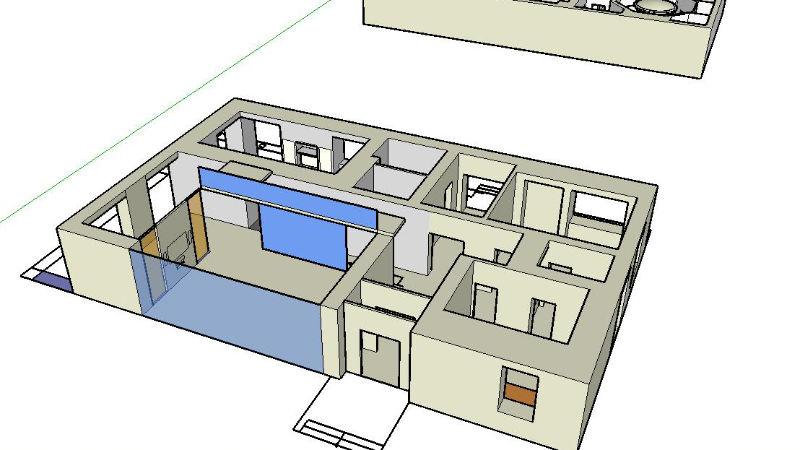
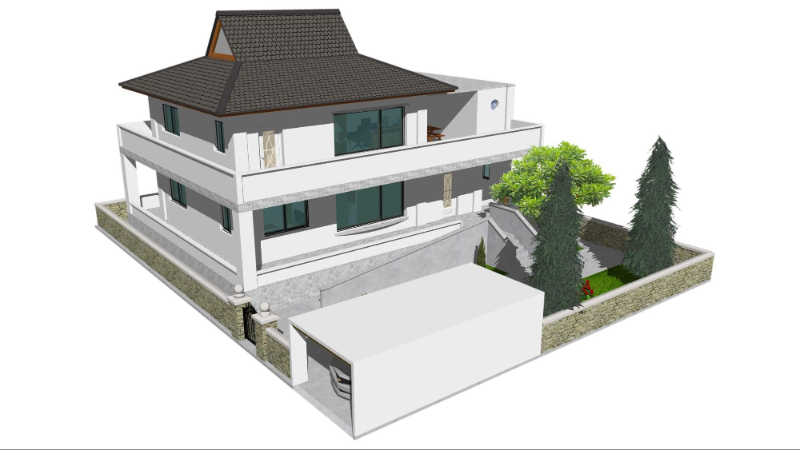
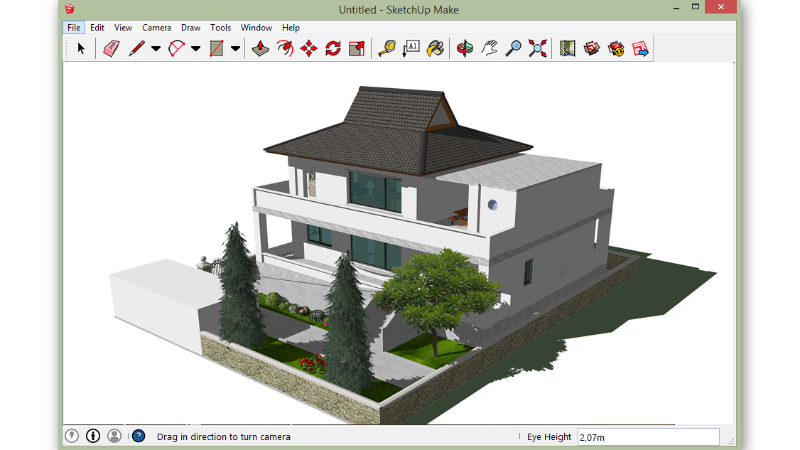
Вы также можете скачать бесплатно на русском языке программу для проектирования домов 3d от компании Google. Sketchup подходит для рисования и создания трехмерных моделей. В нем можно разработать интерьер и экстерьер, создать мебель и динамичные объекты с эффектом движения. Софт предназначен для продвинутых пользователей: бесплатный период длится 30 дней, а потом придется заплатить 299 долларов в год за про-версию.
Возможности Google Sketchup:
- поддерживает работу со слоями;
- предлагает галерею готовых макетов;
- изменяет текстуру элементов;
- сохраняет двумерные планы и 3Д-модели;
- создает файлы для VR-просмотра.
AutoCad
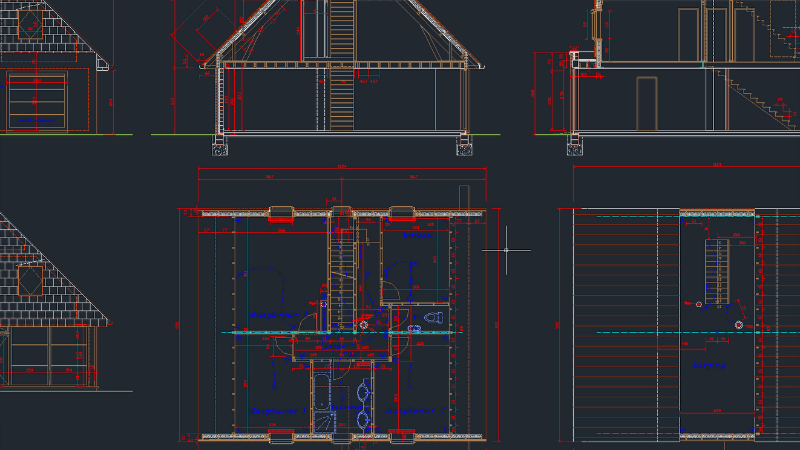
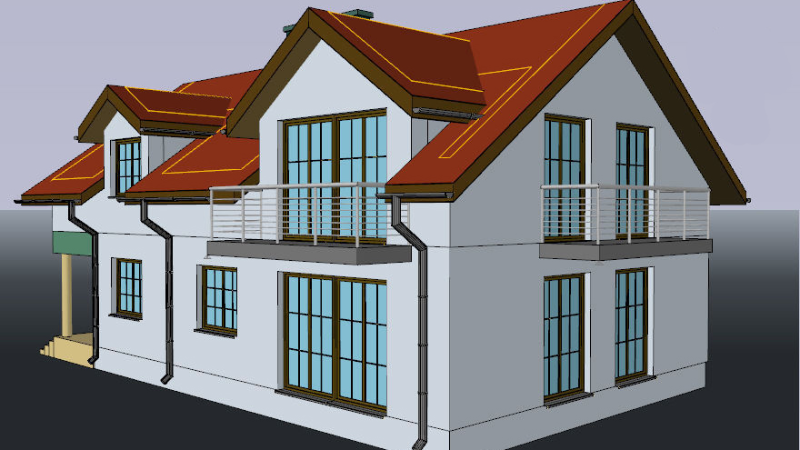
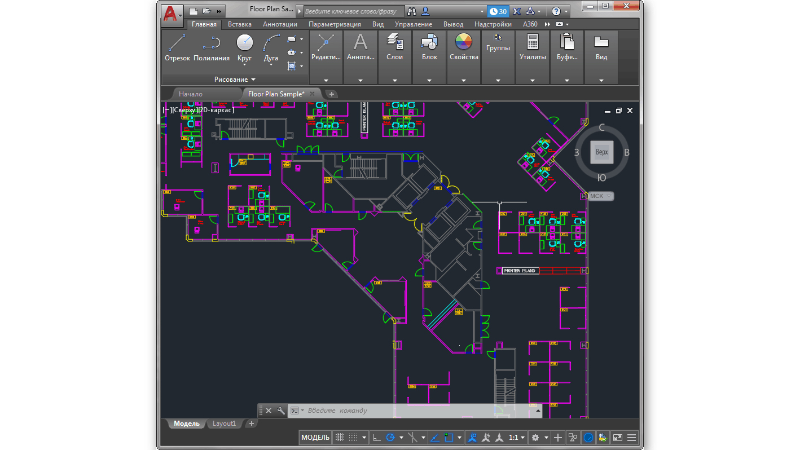
Профессиональное приложение, которое содержит инструменты для 2D- и 3D-проектирования и черчения. Применяется в инженерной промышленности, строительстве, архитектуре и других отраслях. Разработка проекта производится за счет комбинации готовых фигур и отрисовки графики вручную. Из-за этого софт будет сложен для новичков и потребует долгого обучения. Также он требователен к ресурсам системы и отличается дорогой подпиской: 82 774 рубля в год.
- предлагает каталог геометрических фигур для моделирования домов;
- применяет визуальные стили для коррекции освещения и тонировки объектов;
- визуализирует результат в высоком качестве;
- позволяет отрисовать все скрытые коммуникации (электропроводка, канализация и т.п.);
- поддерживает совместный доступ пользователей к одному проекту.
Sweet Home 3D
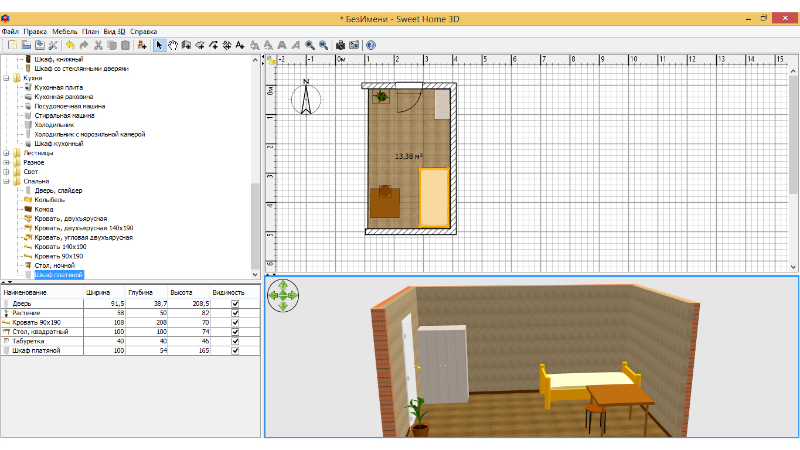
Бесплатная программа для проектирования домов для начинающих от сообщества независимых разработчиков SourceForge.net. Подходит для оформления 2D- и 3D-планировок, добавления предметов из коллекции софта и экспорта результата в PDF. С ее помощью можно вручную нарисовать чертеж и выбрать отделочные материалы для внешних и внутренних стен.
Возможности Sweet Home 3D:
- может разрабатывать многоэтажные постройки;
- настраивает размер и текстуру элементов;
- позволяет совершить виртуальный визит в комнату;
- размещает на плане сведения о площади пространства.
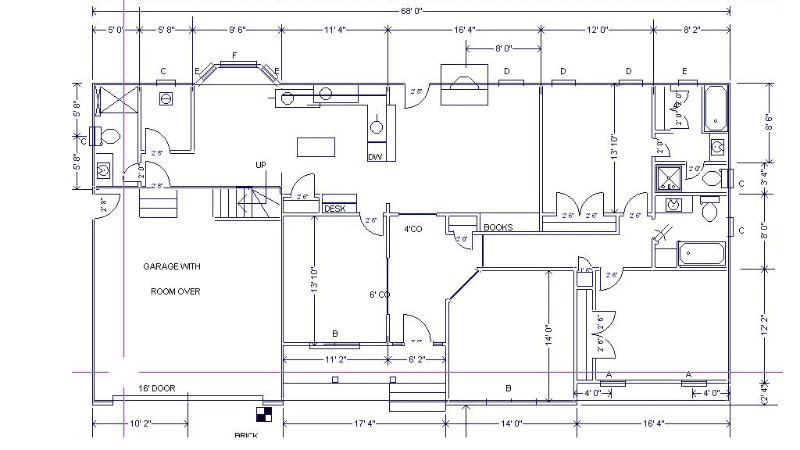
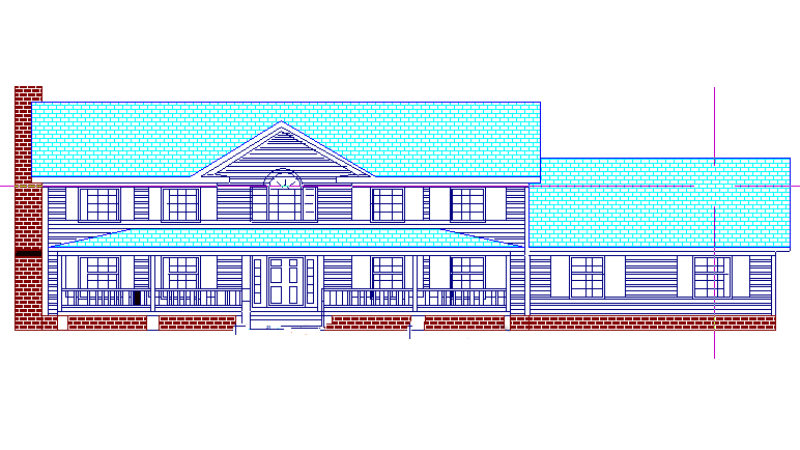
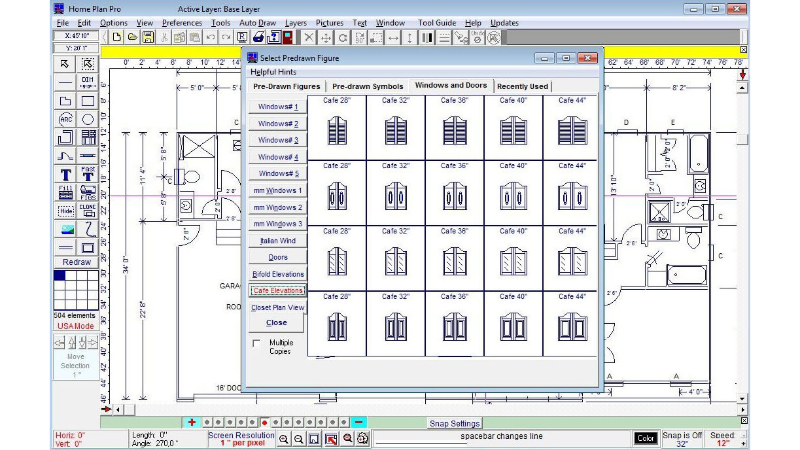
Home Plan Pro
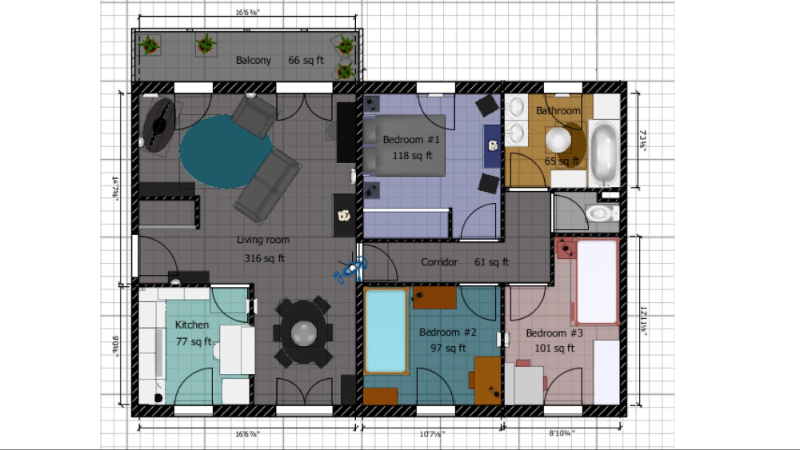
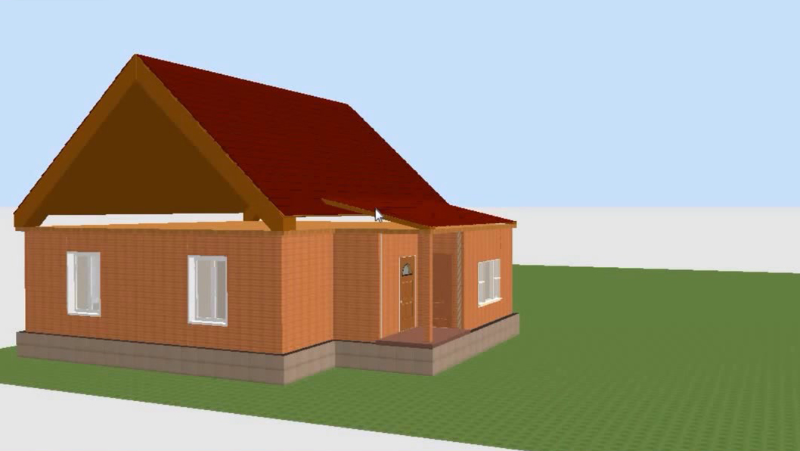
Программа для чертежа и составления плана дома, позволяющая схематично обозначить комнаты, сантехнику, мебель и строительные конструкции или оформить фасад. Она поддерживает работу со слоями и корректирует размер любой детали. Двумерный проект можно экспортировать в DXF или растровых форматах.
Возможности Home Plan Pro:
- имеет менеджер печати;
- отправляет итог по электронной почте;
- предлагает схематичные изображения дверей, окон, арок и т.д.;
- добавляет текст и фотографии с компьютера.
PRO100
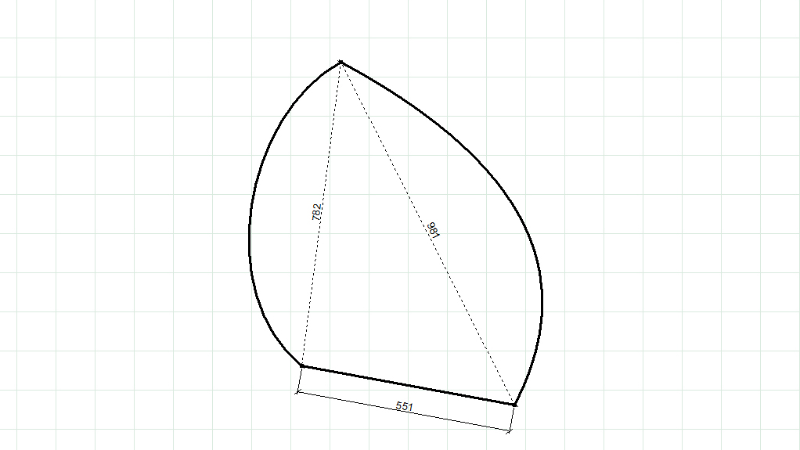
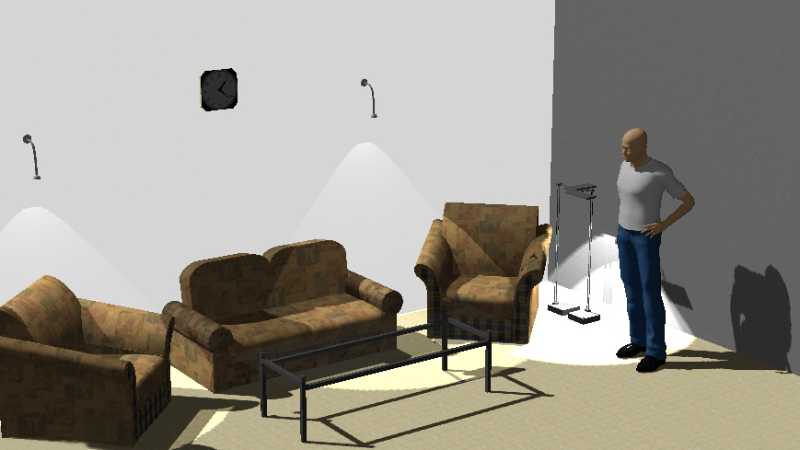
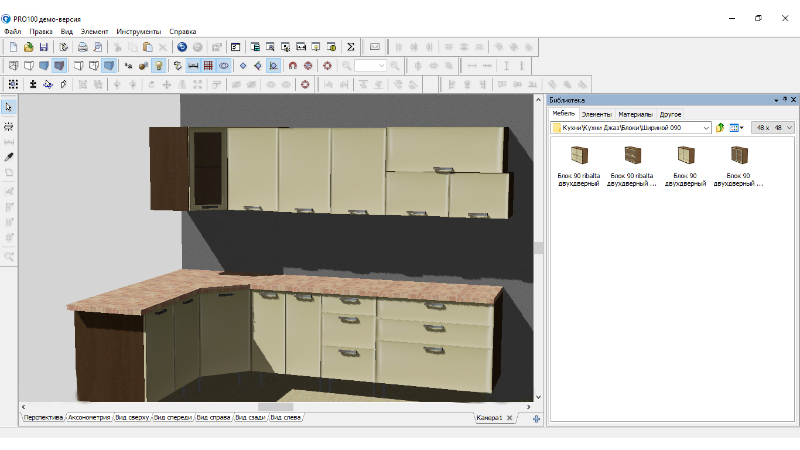
Простая программа для моделирования дома, построек и мебели, способная создать модель спальни, гостиной, кухни или другой комнаты. Включает в себя коллекцию стройматериалов и мебели, а также содержит инструменты для ручной отрисовки объектов. Вы сможете нарисовать предмет от руки, настроить его размеры и текстуру.
- отображает материал в семи проекциях;
- рассчитывает стоимость ремонта;
- изменяет каждую деталь на плане;
- создает 3D-панораму в формате HTML;
- VR-просмотр комнат.
HouseCreator
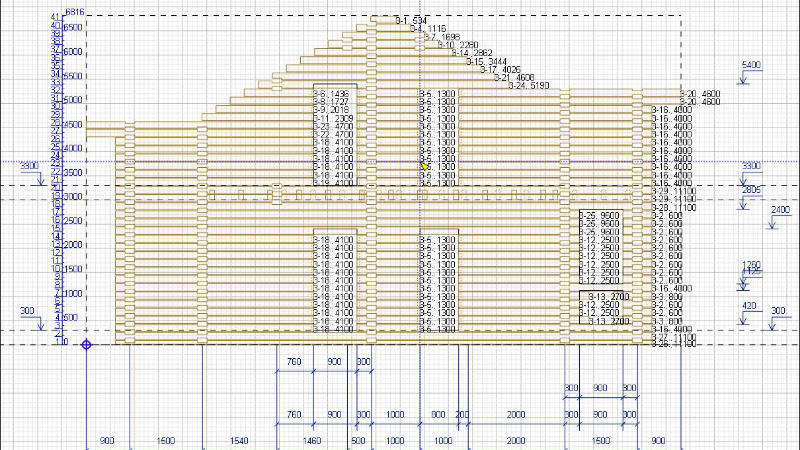
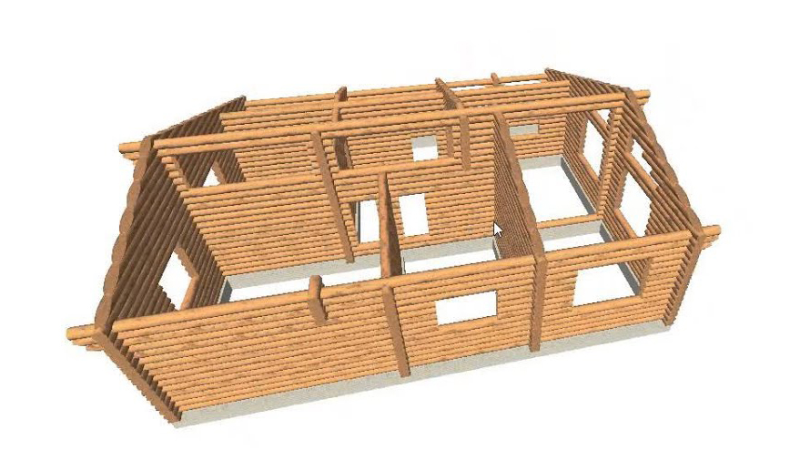
Программа для 3D моделирования дома из бруса и бревен, которая проектирует каждую деталь строения, в том числе высоту фундамента и крышу. Вы сможете разработать чертеж вручную или выбрать контент из коллекции софта, а затем составить техническую документацию. HouseCreator можно скачать бесплатно только на пробный период, после нужно отправить заявку разработчику на приобретение лицензионного продукта на безлимитный срок.
- моделирует каркасные дома;
- автоматически расставляет закладные доски и нагели;
- редактирует фундамент, сруб, стены и перекрытия;
- включает в себя менеджер печати чертежей.

Room Arranger
Программа для дизайна дома, оформления интерьерных проектов и обустройства комнат, предназначенная для новичков. Room Arranger предлагает опции для базового редактирования пространства: в ней можно отрисовать помещение с нуля, изменить отделку поверхностей и расставить объекты из обширной библиотеки. Редактор интерьера доступен бесплатно только на пробный период, затем продукт необходимо приобрести за 19,95 доллара.
Возможности Room Arranger:
- может создать план на основе фотографии;
- моделирует снос перегородок и стен;
- изменяет размеры и текстуру объектов;
- имитирует дневное освещение.
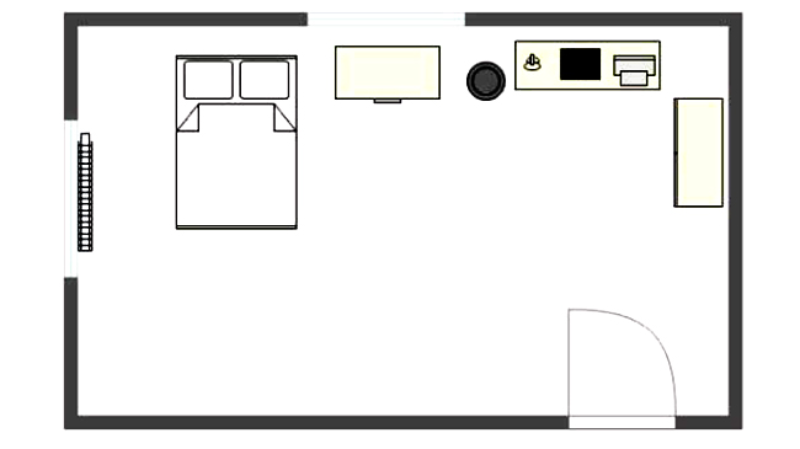
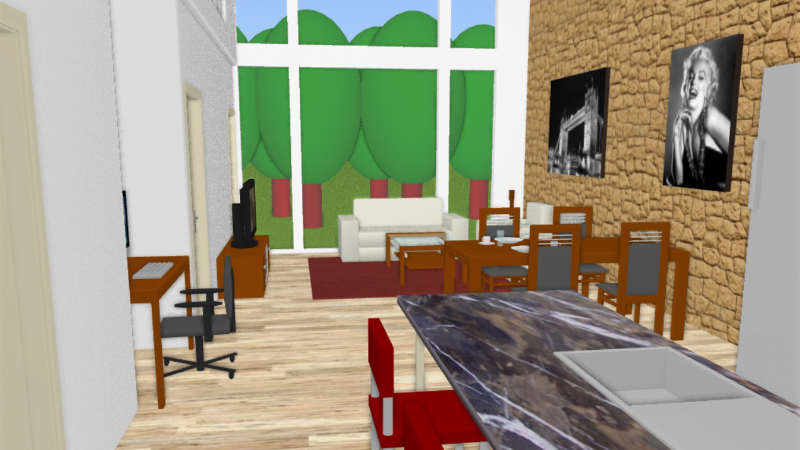
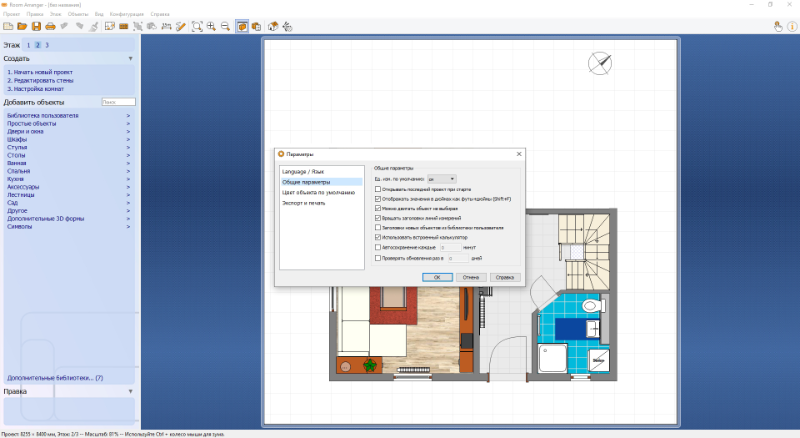
Спроектируйте дом в лучшей программе для дизайна интерьеров

Для Windows 11, 10, 8, 7, XP
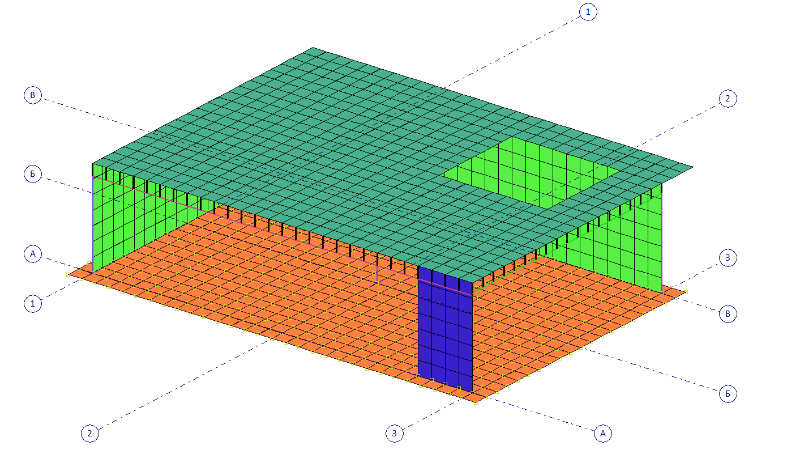
ЛИРА-САПР 2013
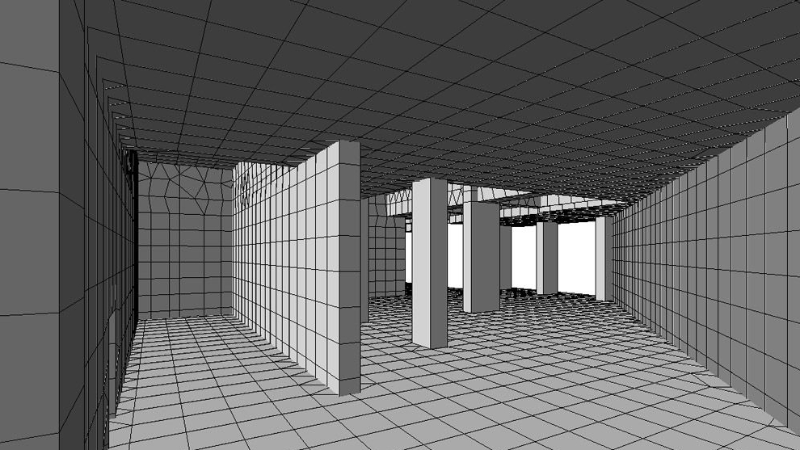
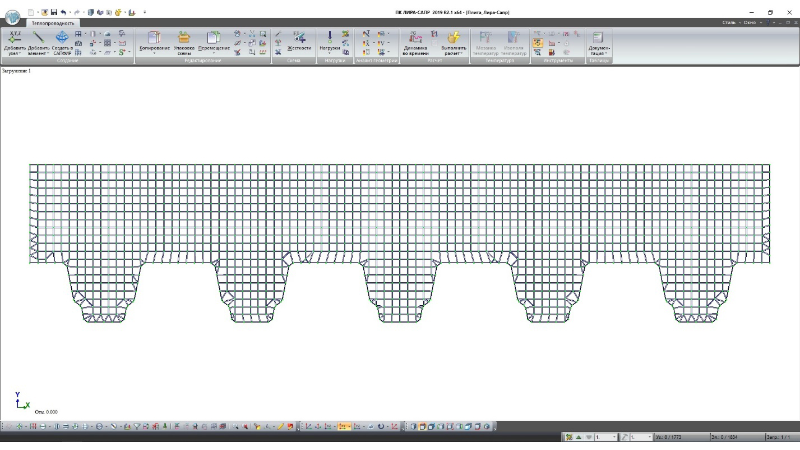
Бесплатный программный комплекс для профессионального проектирования зданий и чертежей, а также расчета конструкций. Позволяет разместить перекрытия, строительные конструкции, колонны, крышу, указать нагрузку, условные обозначения, текст или сделать штриховку. ЛИРА-САПР рассчитана на специалистов и инженеров, поэтому новичкам данный продукт не подойдет.
Возможности ЛИРА-САПР 2013:
- экспортирует эскизы чертежей металлических конструкций;
- проводит диагностику допустимой нагрузки с учетом различных динамических воздействий;
- предлагает обширную библиотеку элементов;
- визуализирует 3Д-модель.
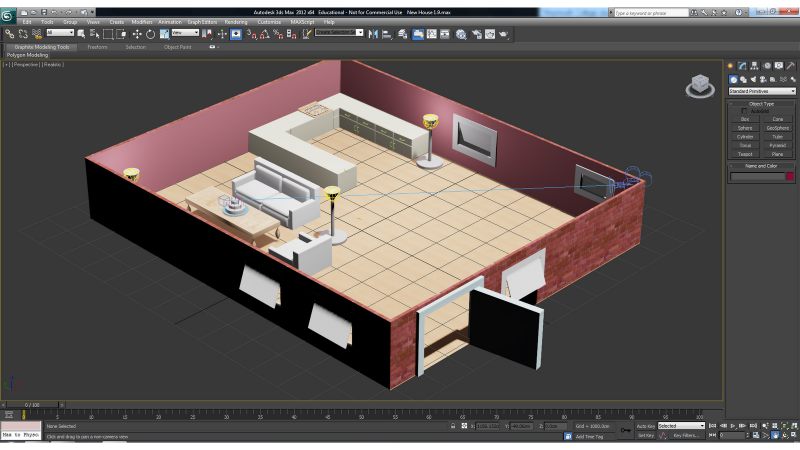
Autodesk 3ds Max
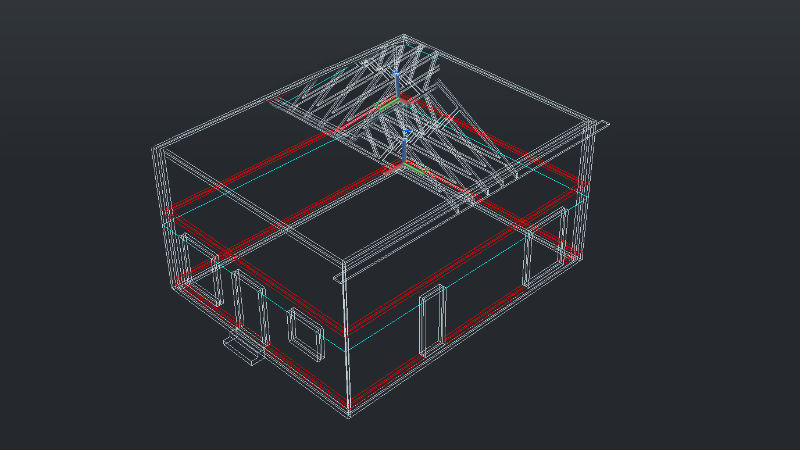
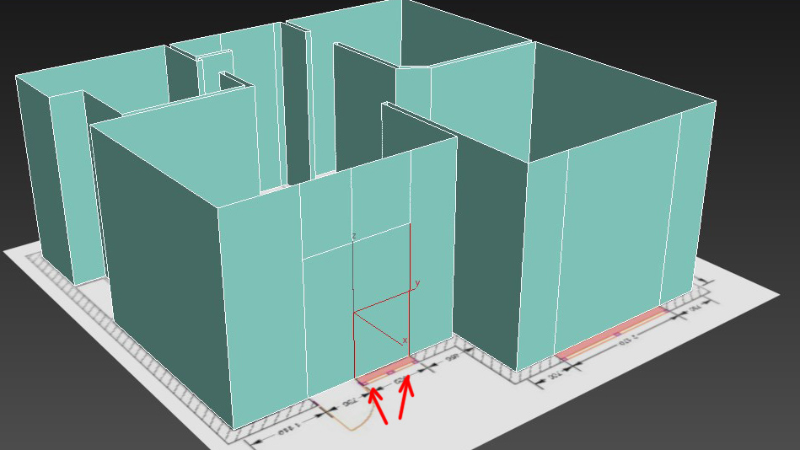
Профессиональная 3д программа для проектирования дома: трехмерного моделирования, разработки анимационной и игровой графики. Она используется для создания качественных и реалистичных интерьерных проектов с освещением, движением камеры, детальными текстурами и сплайнами. 3ds Max подходит специалистам и распространяется по ежегодной подписке за 79 214 рублей.
Возможности Autodesk 3ds Max:
- включает коллекцию геометрических фигур;
- применяет реалистичные текстуры;
- выполняет рендеринг фотореалистичной картинки.
Онлайн-сервисы для проектирования дома
Если вы хотите быстро оформить интерьер без установки ПО, воспользуйтесь простыми онлайн-сервисами. Они позволяют работать прямо в интернет-браузере, но предлагают меньше функционала и зависят от скорости сети.
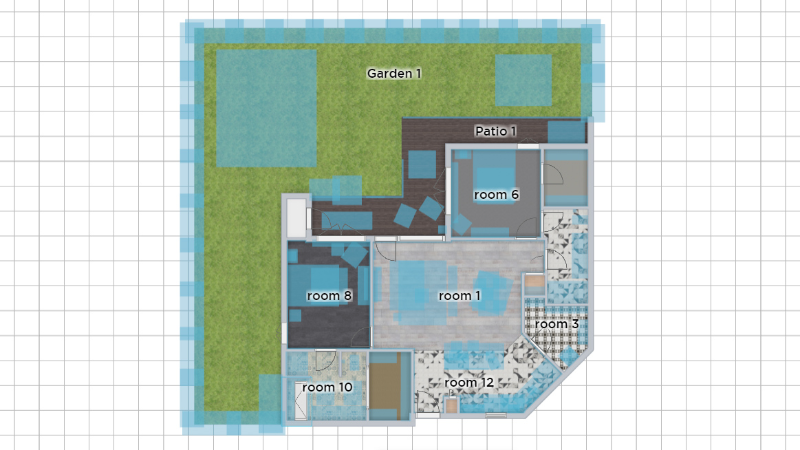
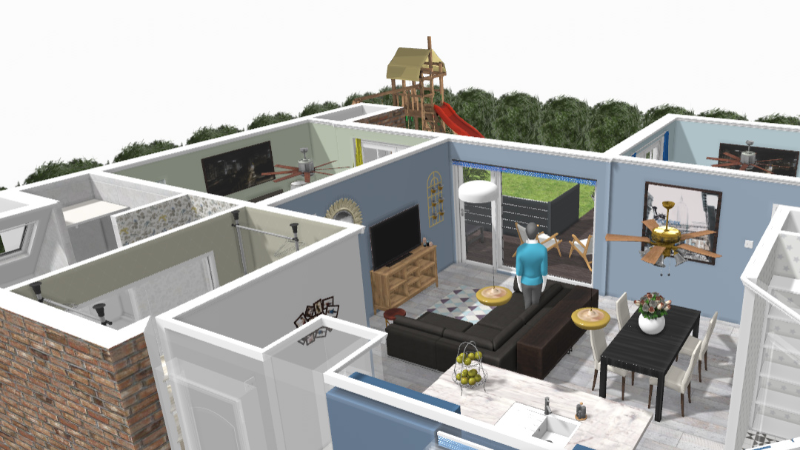
HomeByMe
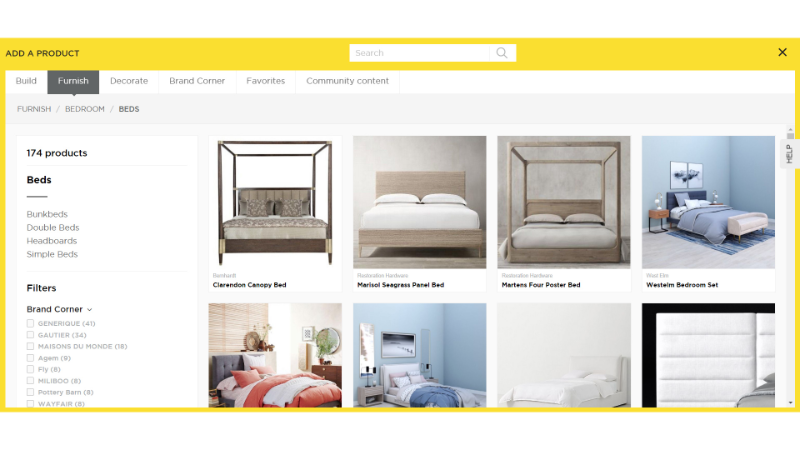
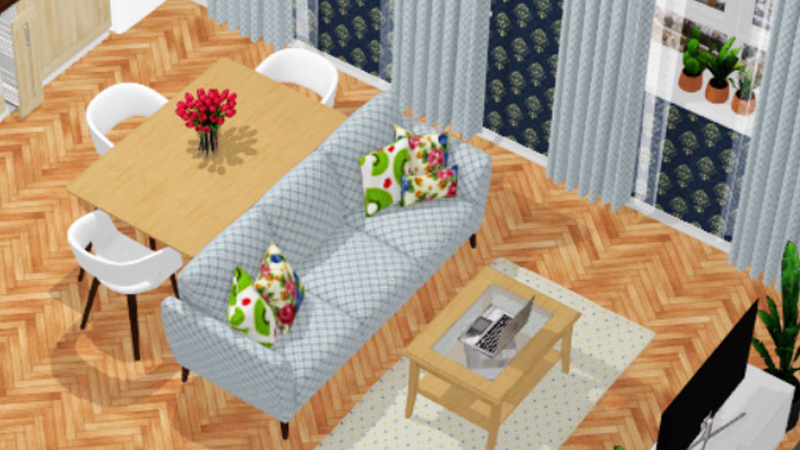
Программа для проектирования дома онлайн, позволяющая вручную отрисовать пространство или работать с готовыми макетами. Вы сможете добавить или снести стены, расположить перегородки, оформить экстерьер коттеджа, поставить предметы из онлайн-библиотеки, а также скорректировать стройматериал покрытий.
Интерфейс ресурса представлен только на английском языке. Также для экспорта итога вам потребуется создать учетную запись.
- сохраняет материал в качестве фотографии, скриншота или панорамы;
- содержит товары реальных магазинов;
- предлагает совершить виртуальный визит.
Planoplan
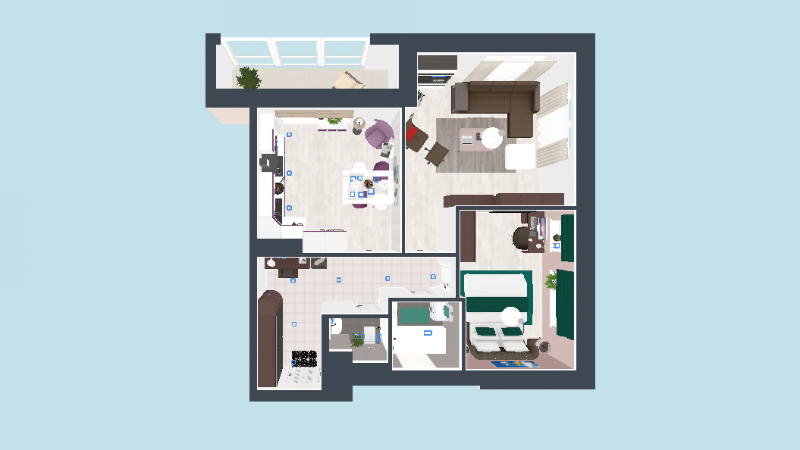
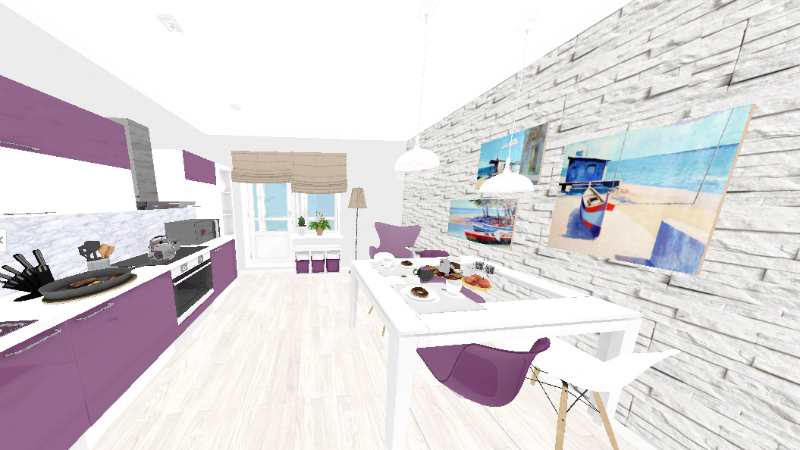
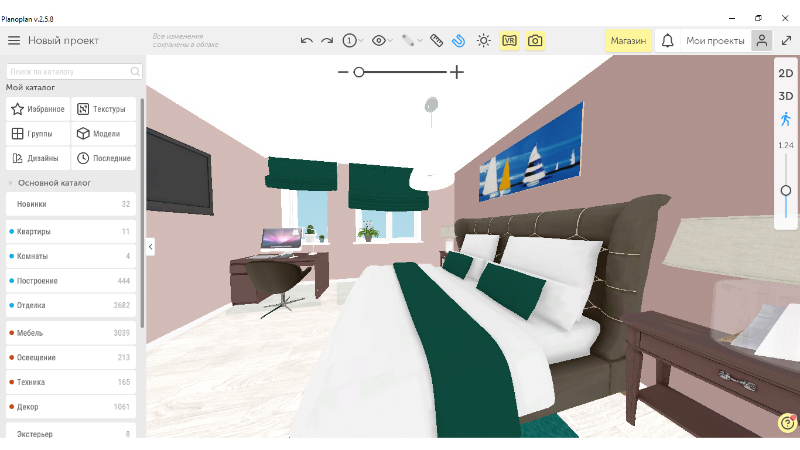
Онлайн-программа для проектирования дома для новичков: поможет обустроить квартиры, коттеджи, офисы и т.д. Содержит опции для рисования стен, размещения дверей и окон, изменения отделочных стройматериалов и загрузки собственных текстур. Для редактирования пространства нужно зарегистрироваться на веб-платформе. В базовой версии возможно проектирование только одноэтажной постройки. Для снятия ограничений требуется PRO-подписка стоимостью 495 рублей в месяц.
- предлагает более 5 тысяч предметов;
- включает готовые дизайны комнат;
- сохраняет контент в качестве VR-панорамы и виртуального тура.
Remplanner
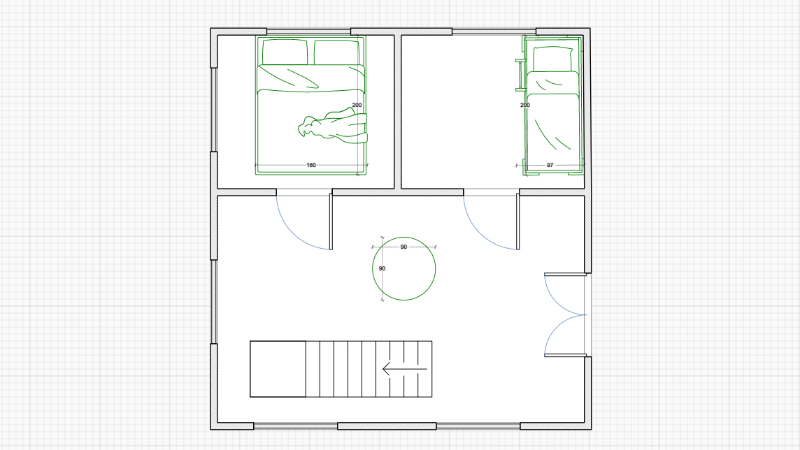
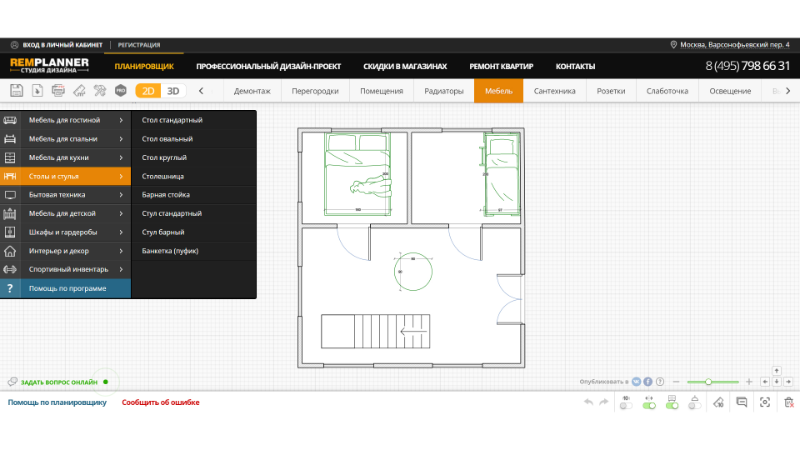
Программа для планировки дома онлайн, позволяющая нарисовать план пространства с нуля и построить 3Д-модель. В ней можно разместить строительные конструкции и перегородки, расставить мебель и декор, обозначить сантехнику и электропроводку. Итоговый материал будет доступен по ссылке. Для скачивания контента в PDF нужно купить премиум-подписку.
- добавляет радиаторы, розетки, выключатели;
- отмечает изоляцию, теплые полы и стяжки;
- настраивает напольные и настенные покрытия;
- автоматически составляет смету.
Приложения на IOS и Android для проектирования дома
Если вам удобнее работать на смартфоне или планшете, существуют приложения для проектирования дома на iOS и Android. Они позволят оформить реалистичный дизайн, а затем поделиться картинкой в интернете.
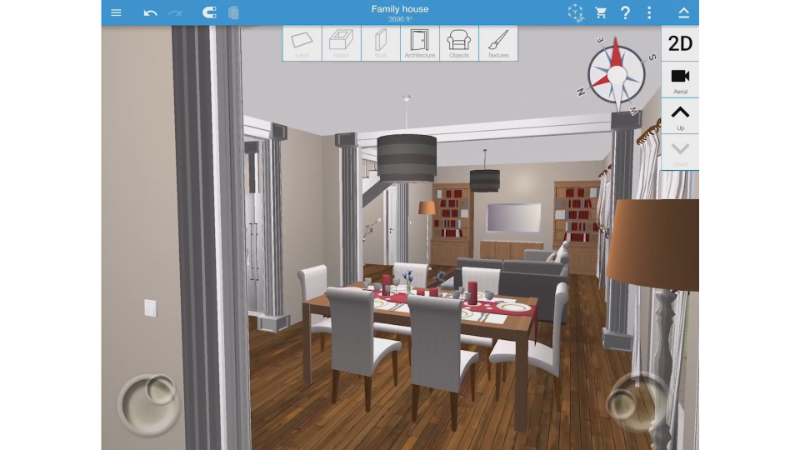
Home Design 3D
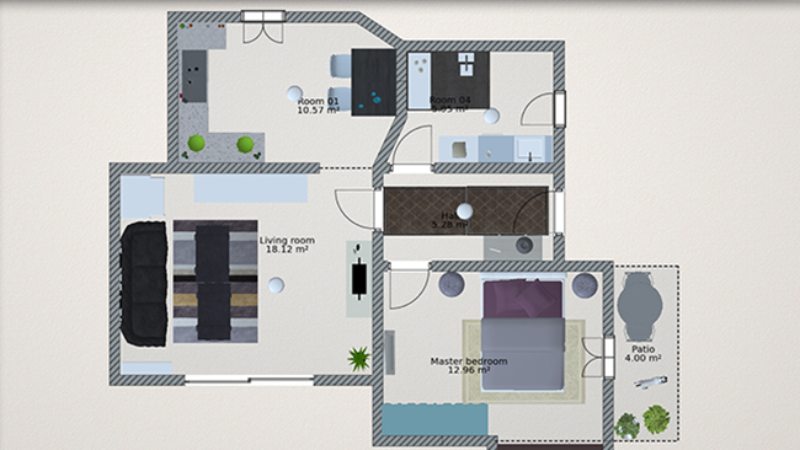
Приложение для проектирования дома на телефоны с операционными системами iOS и Android. Содержит инструменты для рисования плана участка и обустройства интерьера и экстерьера коттеджа. Вы сможете выбрать подходящие детали из коллекции ПО и изменить их размер, цвет, высоту. Просматривать контент можно в софте, а также отправлять друзьям в мессенджеры или социальные сети.
Возможности Home Design 3D:
- загружает снимки с ПК для отделки предметов;
- изменяет освещение в зависимости от времени суток;
- устанавливает высоту и толщину стен.
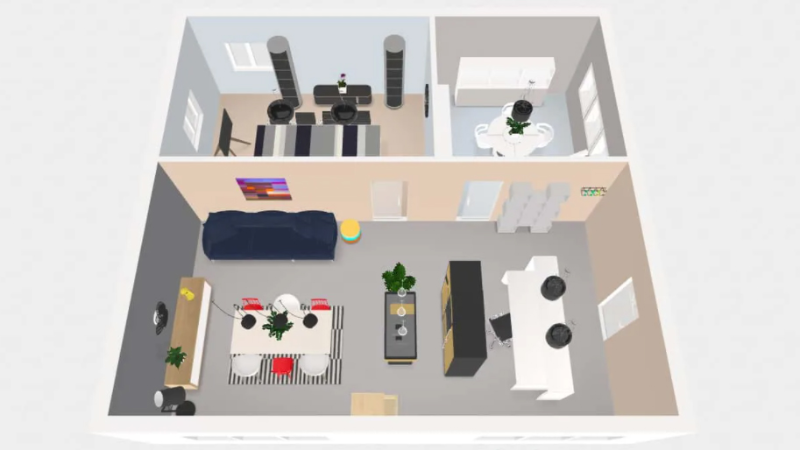
HomeStyler
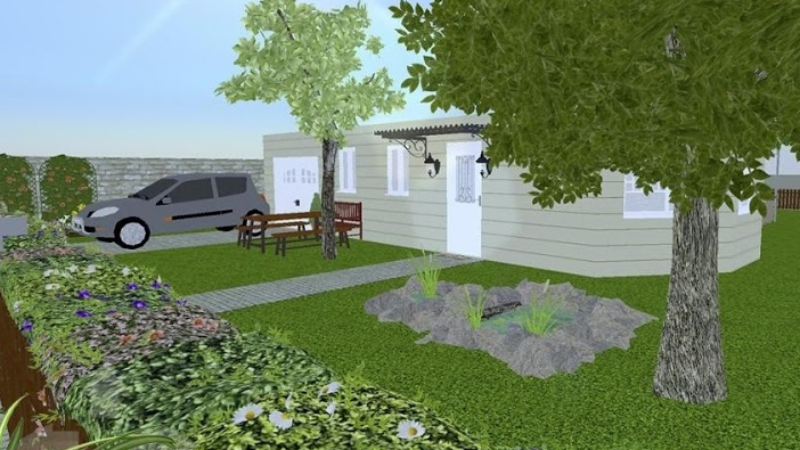
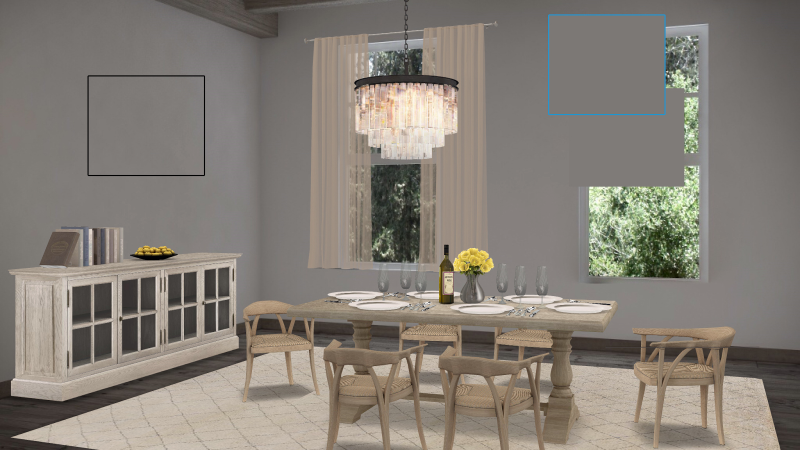
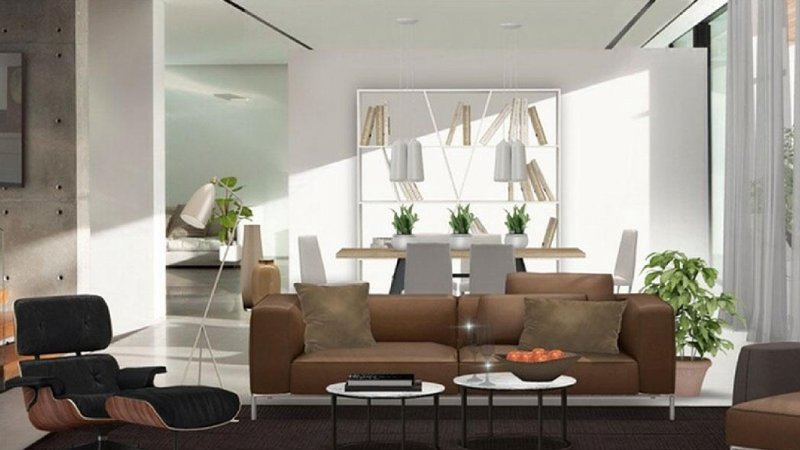
ПО для обустройства и планирования ремонта помещения. Предлагает готовые макеты пространств и размещает товары из известных магазинов, например, ИКЕА. По завершении работы вы сможете поделиться материалом в социальных сетях.
- обустройство комнаты в режиме реального времени;
- включает в себя коллекцию аксессуаров и украшений;
- содержит готовые стили дизайна.
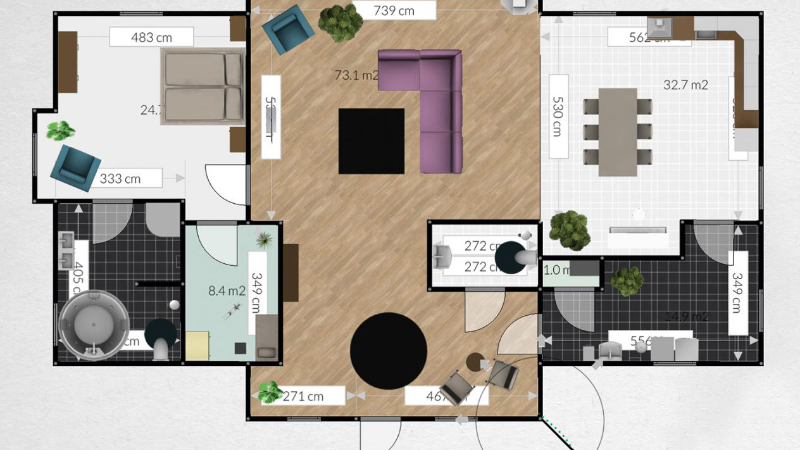
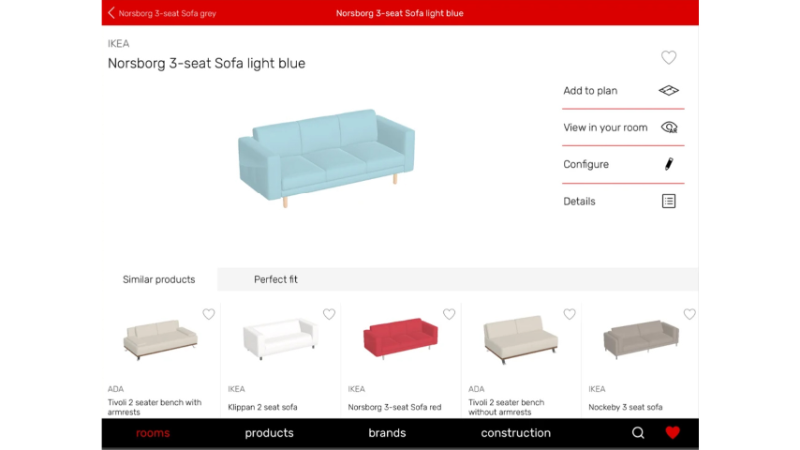
Roomle
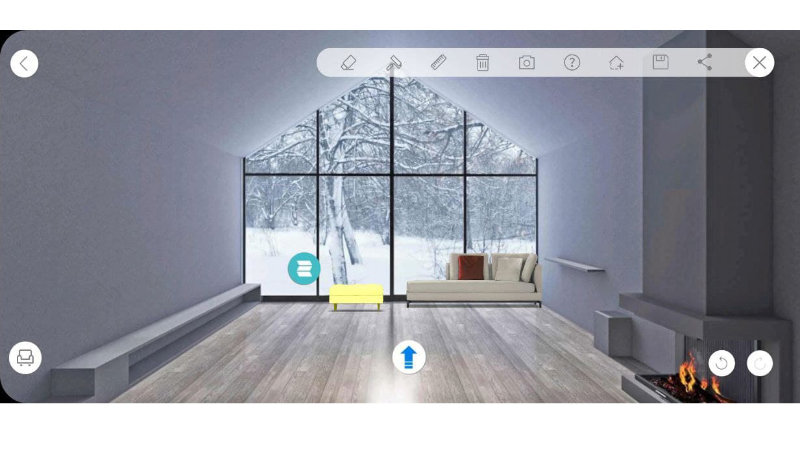
Простая программа для рисования плана дома для IOS, позволяющая рисовать планы этажей, обставлять и украшать комнаты. Она включает в себя каталог 3D-мебели, которую можно приобрести в магазинах-партнерах. Вы сможете изменять размер и цвет предметов, а также рассматривать их со всех сторон.
- создает двухмерные чертежи;
- настраивает настенные и напольные покрытия;
- визуализирует 3D-макет.
Заключение
Теперь вы знаете, какие бесплатные программы для проектирования домов на русском языке и английском являются лучшим решением для начинающих и продвинутых пользователей. Первое место мы бы отдали Дизайну Интерьера 3D, так как этот софт для ПК предлагает большую коллекцию объектов, позволяет отрисовать многоэтажное здание с размерами и выгрузить результат во всех популярных форматах. Что немаловажно, разобраться сможет даже новичок.
Другие редакторы также имеют свои преимущества, например, AutoCad создает детальную текстуру предметов и визуализирует результат в высоком качестве. Однако из-за высокой стоимости и сложности в освоении ПО его можно рекомендовать только профессионалам. Среди онлайн-версий мы рекомендуем попробовать Planoplan, а если вам нужна мобильность и скорость – выбирайте мобильные приложения. Наиболее простая программа для проектирования дома на Андроид и Айфон, пожалуй, HomeStyler, если вам будет достаточно готовых макетов помещений.
Источник: interior-design-programs.ru
Создание презентации в программах и онлайн-сервисах


С помощью качественно сделанной презентации можно привлечь внимание зрителя и наглядно показать ему то, о чём вы рассказываете. На сегодняшний день презентации так сильно распространены, что для их создания выпущена не одна профессиональная программа.
Лучшие программы для создания презентации
Создавать качественные презентации можно как с помощью приложений, так и с помощью онлайн-редакторов. Одни приложения полностью или частично бесплатны, другие имеют только платную версию.
Microsoft PowerPoint
Вероятно, самая популярная и известная программа из пакета Microsoft Office. Приобрести или скачать её пробную версию, доступную для полноценной работы в течение 30 дней со дня установки, можно на официальном сайте компании. Стоимость PowerPoint зависит от выбранного пользователем пакета Office и срока подписки.
Подробная инструкция по созданию презентации в Microsoft PowerPoint расположена ниже.
LibreOffice Impress
Данная программа является аналогом PowerPoint от другой компании. По внешнему виду и функционалу она похожа на вышеописанное приложение. Скачать наиболее актуальную версию LibreOffice Impress можно с официального сайта разработчика.
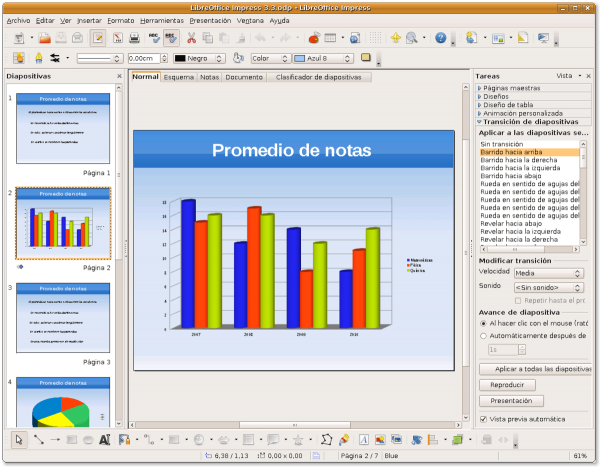
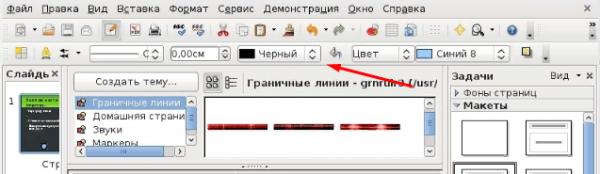
В программе можно рисовать графики, работать с фоном, добавлять геометрические и произвольные фигуры и многое другое. Интерфейс может показаться устаревшим, но несмотря на это он удобен и понятен, так как все наиболее часто используемые функции вынесены в панель быстрого доступа:
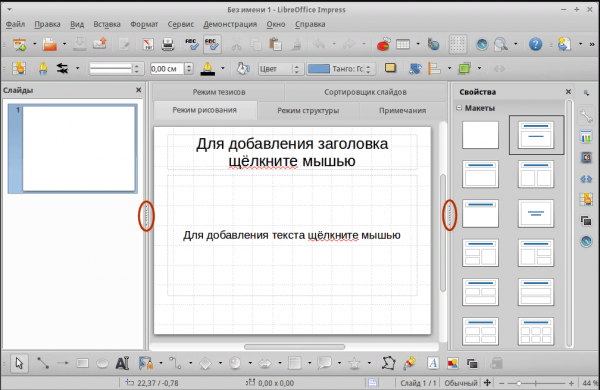
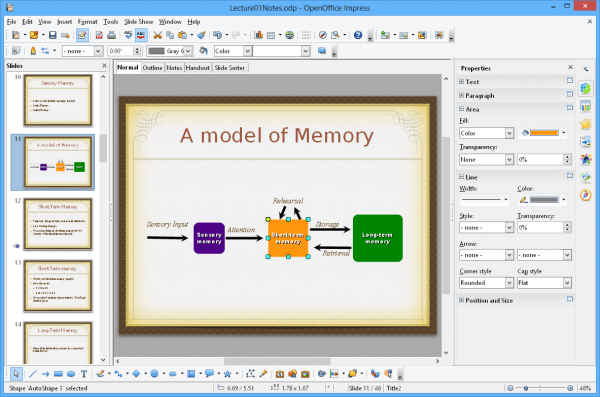
- окно приложения разбито на три отсека: в левом содержится список созданных слайдов, в центральном — выбранный слайд, в правом — свойства выбранного элемента;
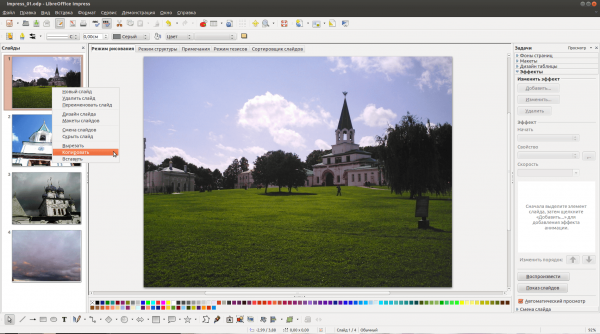
- через список слайдов можно добавлять, удалять, вырезать, копировать и переименовывать слайды;
- все инструменты, необходимые для рисования и вставки различных дополнений, расположены в нижней панели быстрого доступа. Например, можно выбрать инструмент «Кисть», его цвет и нарисовать любое изображение на активном слайде. В правом блоке при этом появятся параметры, позволяющие настроить кисть более точно;
- крестик, имеющийся и у левой, и у правой панели, позволяет освободить область просмотра от лишних блоков;
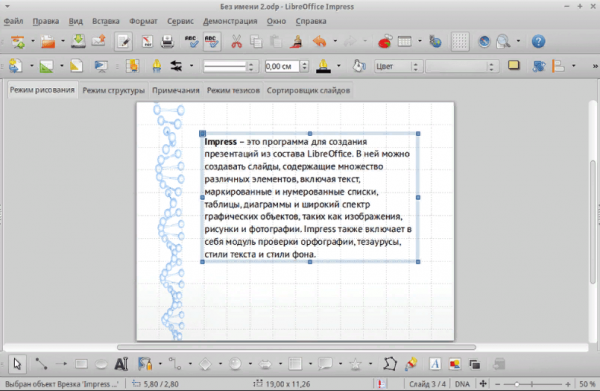
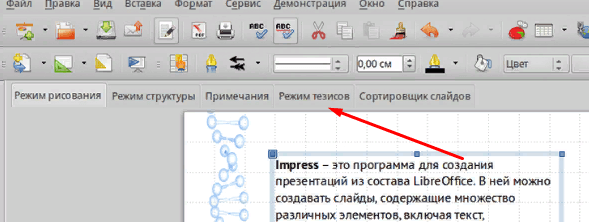
- выбор режима просмотра — интересная функция, отсутствующая во многих программах. Над слайдом есть пять вкладок: режим рисования, структуры, примечания, тезисов, сортировщик слайдов. Выбор одного из них изменит внешний вид просматриваемого слайда, что позволит работать с картинкой в наиболее подходящей среде.
OpenOffice Impress
Ещё один набор программ Office, схожий с офисными программами от Microsoft. Распространяется он бесплатно на сайте разработчика. Внешний вид и набор функций очень схож с дизайном и возможностями PowerPoint. В программе можно создавать слайды, текст, анимацию, фон и прочее, а также редактировать оформление каждого элемента.
Программа обладает набором всех необходимых функций для комфортного процесса создания презентации. Она позволяет редактировать текст, вставлять картинки и музыку, чертить фигуры и прочее. Большинство элементов можно детально настроить: изменить стиль, размер, толщину, цвет и т. д.
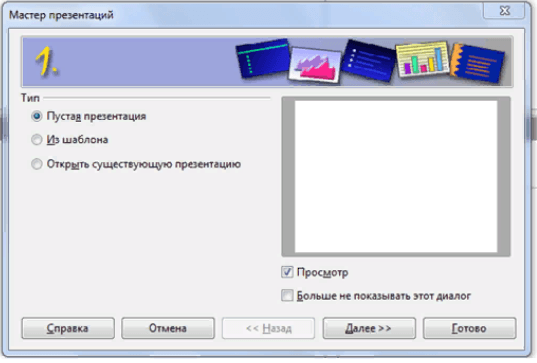
- каждый раз, создавая новый проект, вы будете получать выбор: начать формирование новой презентации, загрузить уже имеющуюся или использовать шаблон. Шаблоны — это уже созданные разработчиками презентации, в которые вам останется только вставить свой текст;
- в нижней панели быстрого доступа можно выбрать одну из предложенных фигур и разместить её на слайде. Внутрь некоторых фигур, например, в диалоговое окно, можно добавить текст;
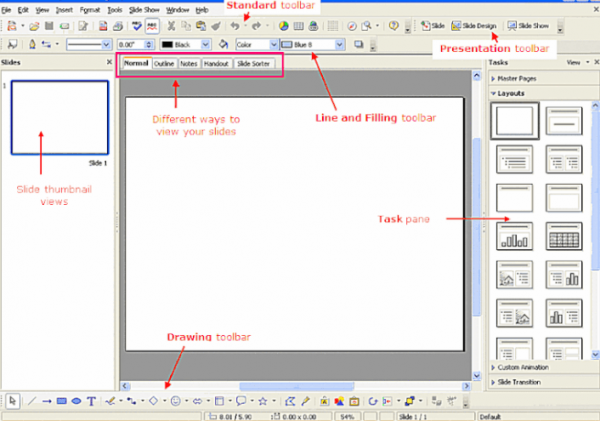
- верхняя панель быстрого доступа меняется в зависимости от того, какой элемент выбран. Если активна картинка, то появятся функции, позволяющие её растянуть и повернуть, если активен блок с текстом — кнопки для изменения кегля, стиля, оформления и т. д.
Microsoft Office Online
Microsoft Office Online — это набор программ от Microsoft, входящих в пакет Microsoft Office (пакет, который можно загрузить и установить в память компьютера), но с одной особенностью — все они открываются и работают исключительно в браузере. Браузерную версию имеет и PowerPoint.
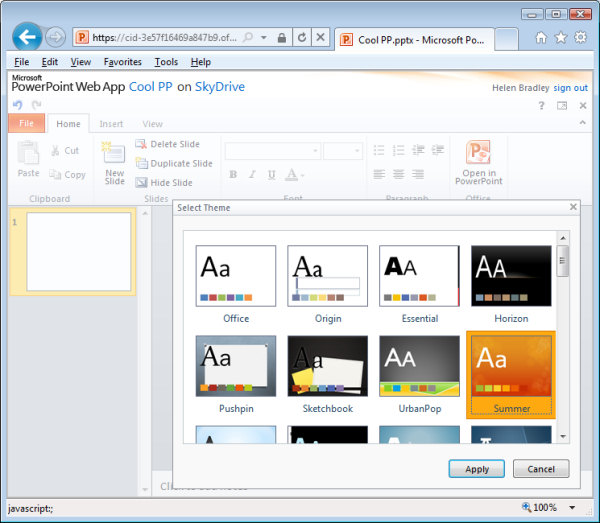
После того как вы войдёте в свою учётную запись Microsoft, вам откроется доступ к приложению. Конечно, в версии для браузеров нет некоторых функций, так как любой из них, даже самый современный Google Chrome, уступает в производительности целому компьютеру. Но все основные функции, связанные с созданием слайда, вставкой картинок и текста, редактированием внешнего вида, присутствуют. Поэтому в онлайн-версии можно быстро создать простую, но приятную для глаза презентацию, а после этого загрузить её на диск и при необходимости доделать в полноценной компьютерной версии PowerPoint.
Чтобы понять, как создать презентацию в PowerPoint Online, изучите нижеописанный раздел «Инструкция по работе в Microsoft PowerPoint».
«Google Презентации»
«Google Презентации» — бесплатный сервис от Google, позволяющий создавать презентации различной сложности в браузере. Найти его можно, воспользовавшись поисковой строкой браузера. Открыв нужный сайт и приступив к созданию презентации, вы получите все необходимые инструменты, которые позволят сделать и затем скачать красивый набор слайдов.
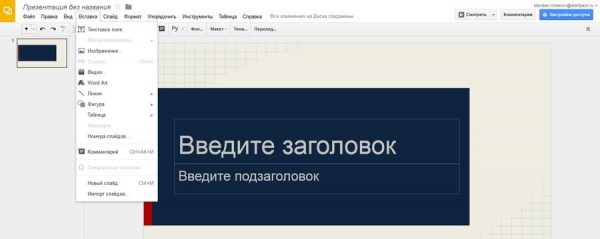
Подробная инструкция по использованию сервиса предлагается при первом переходе на сайт. Но читать её необязательно, так как интерфейс максимально прост и интуитивно понятен.
В программе имеется минимальный набор функций для создания полноценной презентации: генерация слайдов, вставка текста и элементов медиа, изменение стиля, размера и прочих параметров внешнего вида.
- в левой части программы расположен список слайдов. Также между картинками можно переключаться при помощи верхней панели быстрого доступа. Нажав на иконку в виде принтера, вы запустите печать презентации;
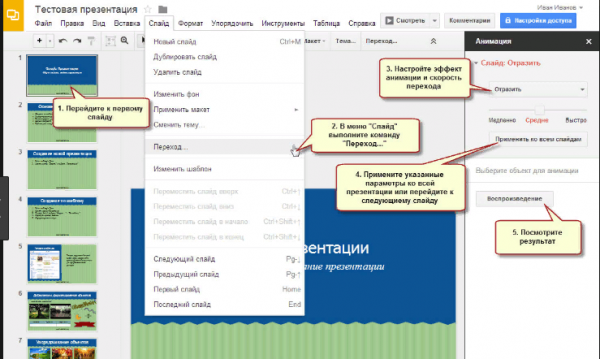
- во вкладке «Слайд» можно получить доступ к настройке скорости перехода от слайда к слайду. Параметры скорости можно установить как для двух или нескольких отдельных картинок, так и для всех сразу;
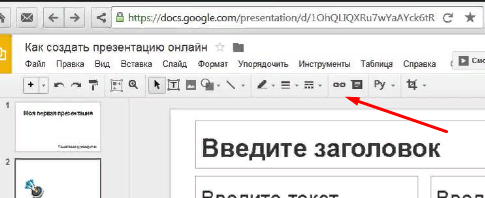
- в верхней панели управления находятся инструменты, с помощью которых можно вставить текстовый блок, фотографию или фигуру. Инструментом «Карандаш» рисуются произвольные фигуры с выбранной толщиной и стилем. С помощью «Валика» можно быстро изменить фон слайда;
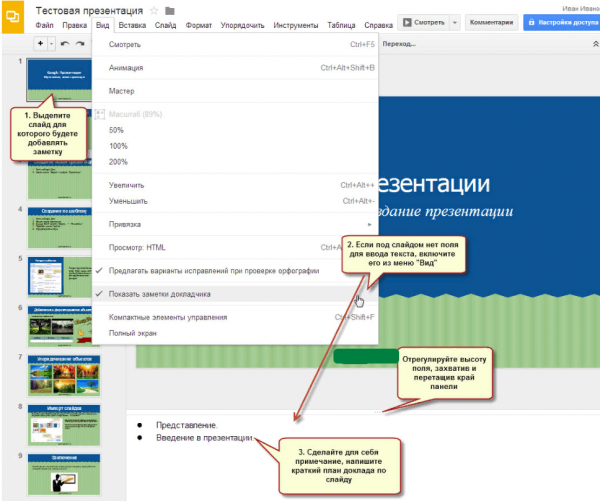
- во вкладке «Вид» можно установить галочку напротив строчки «Показать заметки докладчика», тем самым воспользоваться интересной способностью онлайн-сервиса — возможностью добавлять к слайдам заметки. После этого можно будет добавить какой-либо текст в специальное окно под слайдом. Например, хорошей идеей будет помещение туда плана части сообщения, которую вы хотите рассказать под выбранный слайд;
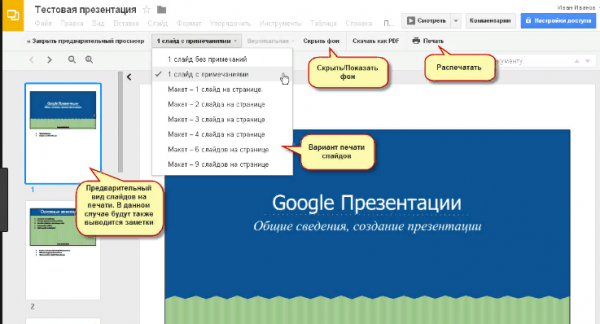
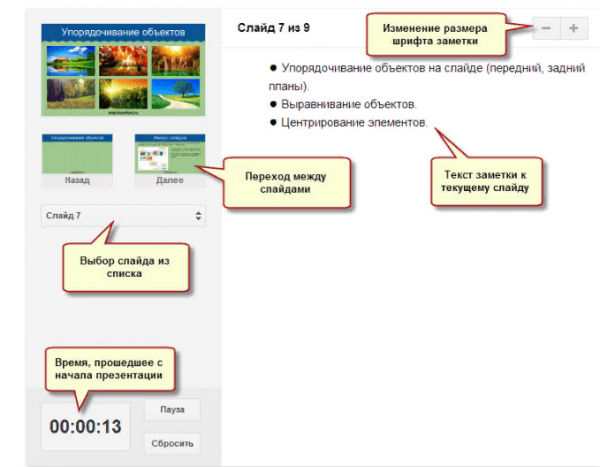
- программа предлагает два варианта просмотра: с заметками автора и без них. Второй вариант — привычное пролистывание презентации во весь экран, первый — последовательный запуск слайдов с отдельным блоком для заметок и таймером, показывающим, как долго продолжится показ. Режим с дополнительными элементами подскажет, как много времени уходит на демонстрацию всей презентации.
Видео: как создать презентацию в «Google Презентации»
Сервис Prezi
Prezi — онлайн-сервис для создания более профессиональных презентаций. Он предоставляет обширный пакет функций и возможностей, предоставляемых браузером. На официальном сайте программы подробно описано, как быстро воплотить в жизнь ваш замысел. Для начала работы придётся пройти регистрацию и выбрать один из доступных тарифов, среди которых есть и бесплатный, но включающий в себя некоторые ограничения.
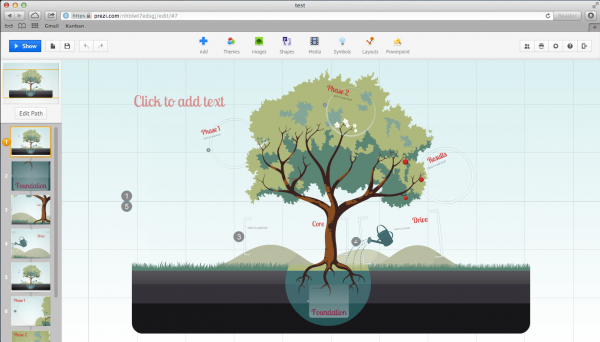
Преимущество этого сервиса заключается в том, что вы можете хранить свою презентацию в облаке, то есть на самом сайте. Необязательно заканчивать её полностью за один раз — можно сделать часть и отложить на потом. Чтобы снова получить к ней доступ, достаточно будет войти в свой личный кабинет.
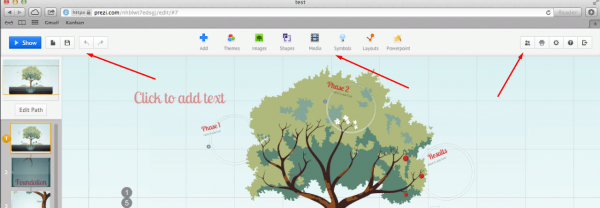
- верхняя панель предоставляет доступ ко всем инструментам Prezi. Благодаря им можно вставить картинку, текст, выбрать тему (шаблон) или экспортировать созданную презентацию в формате, с которым умеет работать Microsoft PowerPoint;
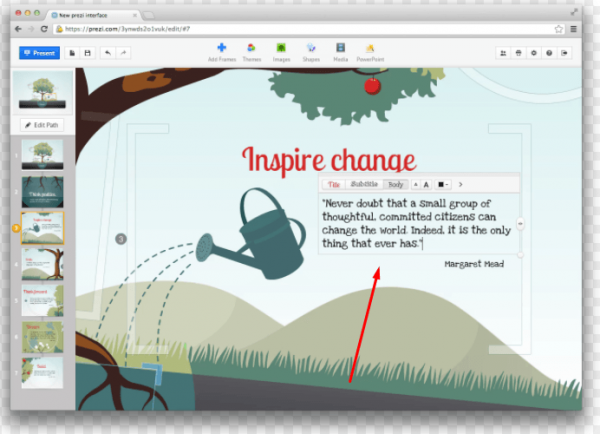
- панель форматирования элемента появляется возле выбранного блока, поэтому отвлекаться и искать нужные функции не придётся. Например, если выбрать блок с текстом, тут же развернутся параметры настройки стиля, размера и толщины;
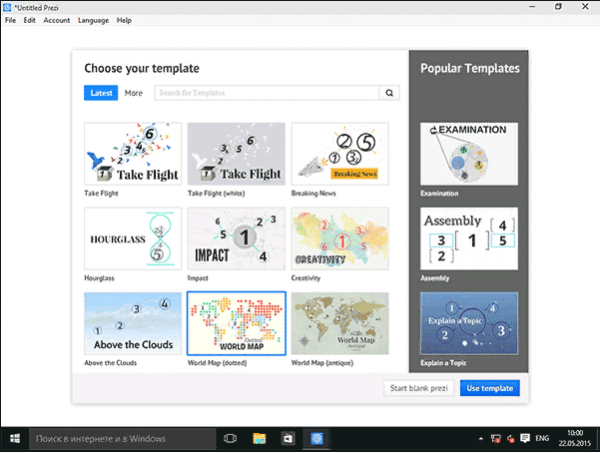
- на сайте можно найти приложение для компьютера, позволяющее работать с презентациями офлайн. С помощью него, например, можно начать создание проекта в браузере, а закончить в программе.
Сервис Slides
Ещё один онлайн-сервис, на котором можно создать как и самую простую, так и детально проработанную презентацию. На официальном сайте представлены все инструменты и подробные инструкции. Имеется вариант бесплатного доступа с некоторыми ограничениями.
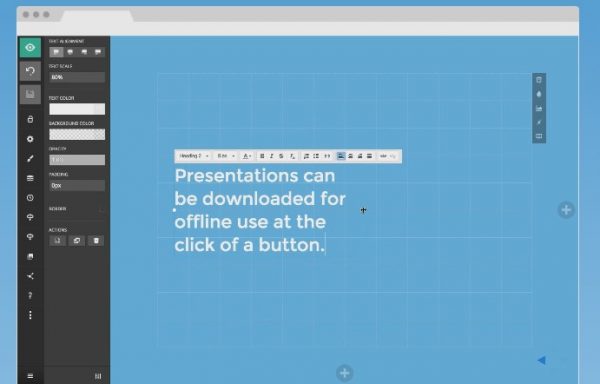
Прямо на сайте вы сможете создать достаточное количество слайдов, разместить на них текст и отформатировать его, добавить необходимые картинки и музыкальные файлы, а также нарисовать произвольные рисунки при помощи встроенного редактора. Интерфейс сервиса максимально прост, хоть и не переведён на русский.
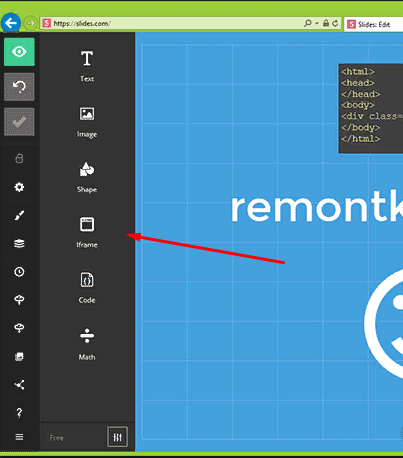
- все инструменты сервиса расположены в левой части окна. Помимо стандартного набора функций, присутствуют интересные возможности: специальное окно для кода (понадобится программистам) и математических функций. Использование специальных вставок поможет отделить их от основной массы текста;
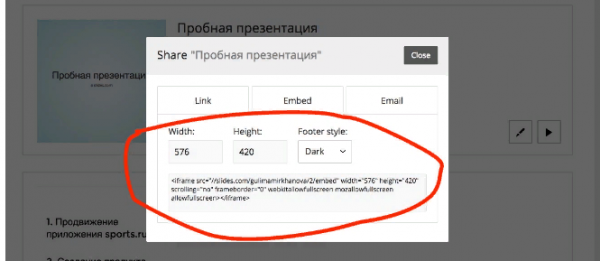
- ширину и длину слайдов, а также предварительный стиль можно выбрать в ходе создания нового проекта. Slides — практически единственный сервис, позволяющий выбрать произвольный формат слайдов.
Инструкция по работе в Microsoft PowerPoint
Все вышеописанные приложения и онлайн-сервисы так или иначе похожи на внешнему виду и набору функций на приложение PowerPoint. Поэтому разобравшись в том, как работает оно, вы без проблем сможете создать презентацию в любой другой программе.
Безусловно, объяснить все возможности PowerPoint в одной статье нереально, так как их слишком много. Нижеописанные действия помогут вам освоить азы, которых будет достаточно для создания простой, но полноценной презентации.
Создание слайда
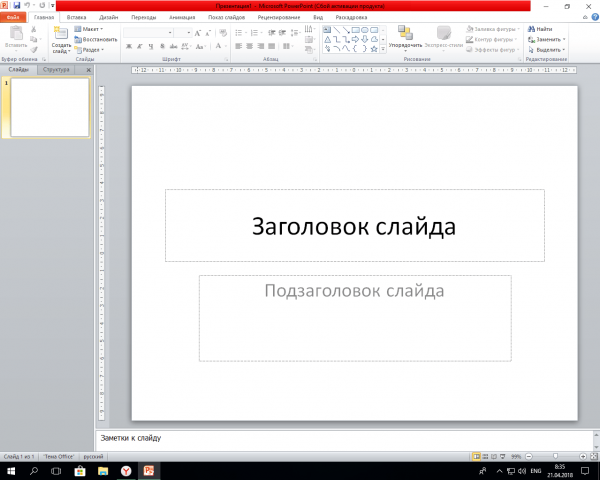
Запустив программу, вы увидите, что один слайд уже создан. На нём есть два блока — заголовок и подзаголовок. Эти блоки будут на всех слайдах, если их не отключить в настройках. Их можно заполнить текстом и картинками или удалить, кликнув на их контур и нажав клавишу Delete.
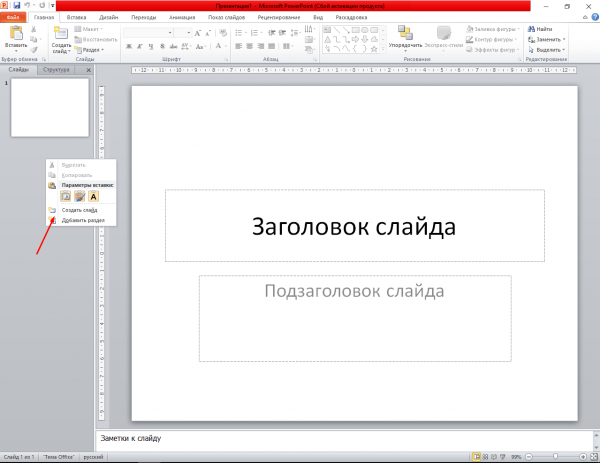
Чтобы создать ещё один слайд, достаточно нажать на пустое место в области списка слайдов и выбрать функцию «Создать слайд».
Заливка фона
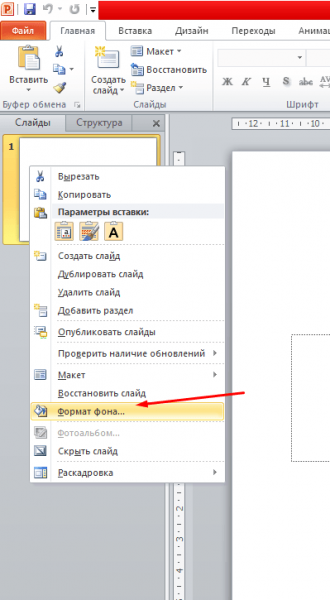
Фон — одна из важнейших частей презентации. Сделать его можно разными способами, но все они объединены в одном разделе, попасть в который можно, выполнив следующие действия:
- Кликнуть по слайду в области списка всех слайдов правой клавишей мыши и выбрать функцию «Формат фона».
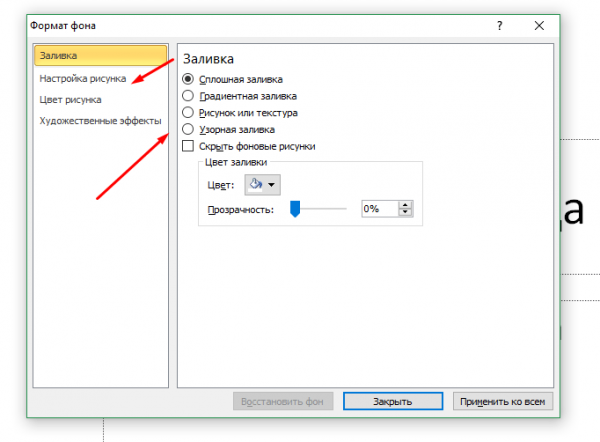
- Выбрать из доступных способов заливки фона (заливка монолитным цветом, создание градиента, установка повторяющихся рисунков или загрузка картинки из памяти компьютера или буфера) нужный.
Использование шаблона
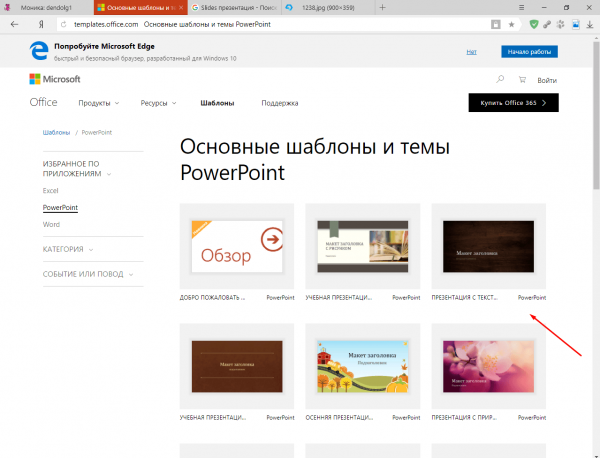
Шаблон — готовая презентация, в которую вы можете подставить свой текст. Распространяются шаблоны бесплатно на официальном сайте Microsoft.
- Перейдите к списку шаблонов и выберите тот, который вам подходит больше всего. Кликните по нему.
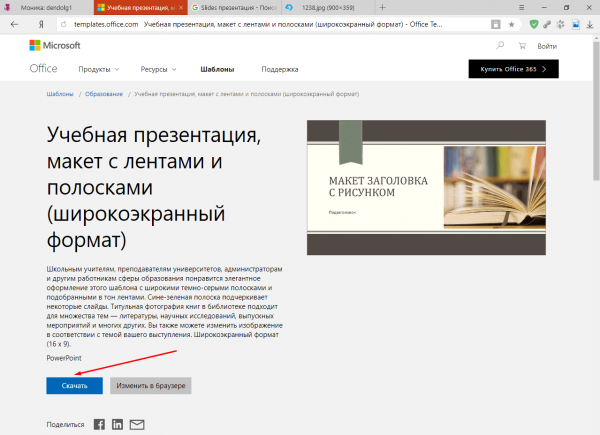
- Используйте кнопку «Скачать» для его загрузки.
- Перейдите к скачанному файлу и запустите его при помощи программы PowerPoint.
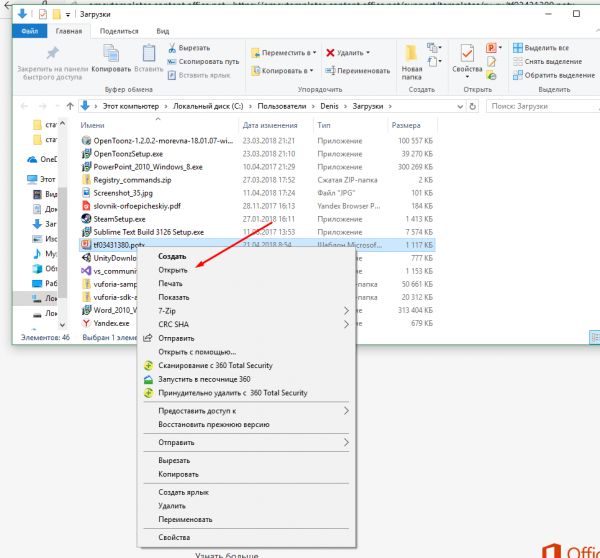
Готово, теперь у вас есть оформленная презентация, которую вы можете заполнить своим текстом и дополнить какими-либо элементами (картинками, вставками, таблицами и другими).
Редактирование текста
Текст — практически главный компонент презентации. Для его редактирования предоставлено большое количество функций, начиная от изменения размера и шрифта и заканчивая установкой тени, стиля и обрамления.
- Кликните вкладку «Главная» и найдите стандартные параметры редактируемого текста в блоке «Шрифт».
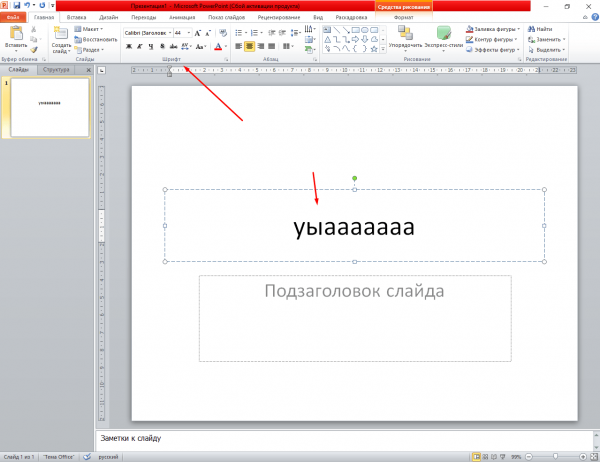
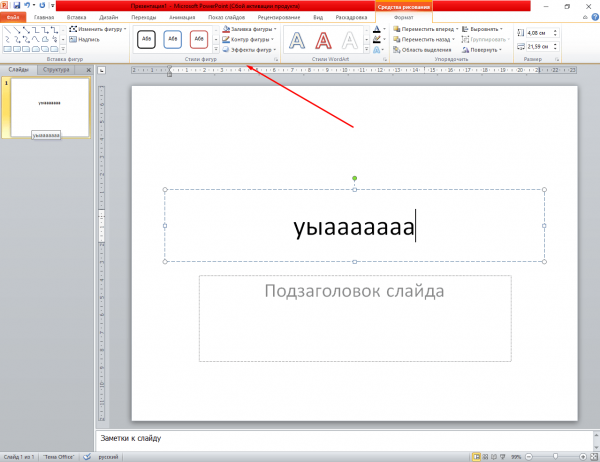
- Откройте вкладку «Формат», чтобы увидеть дополнительные настройки, связанные с цветом и оформлением. Учтите, она появляется только при фокусировании мыши на текстовом элементе, то есть с того момента, когда вы нажмёте на какой-либо блок текста левой кнопкой мыши.
Добавление звука
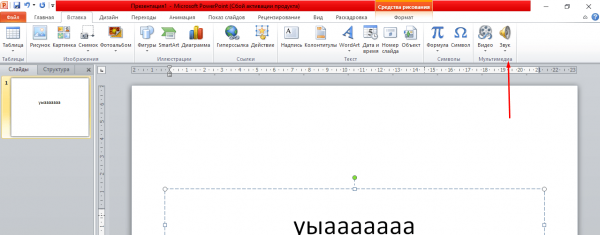
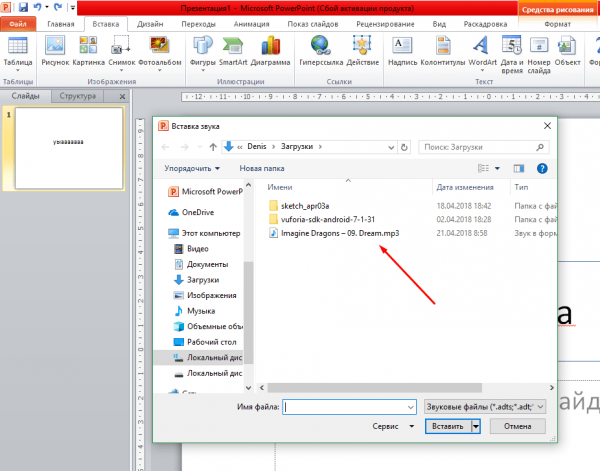
Если вы хотите сопроводить всю презентацию или один из слайдов звуковой дорожкой, перейдите к вкладке «Вставка»:
- Отыщите последний блок «Мультимедиа» и нажмите на иконку динамика.
- Программа предложит вам выбрать, какой файл должен играть во время показа слайда. Укажите путь до него.
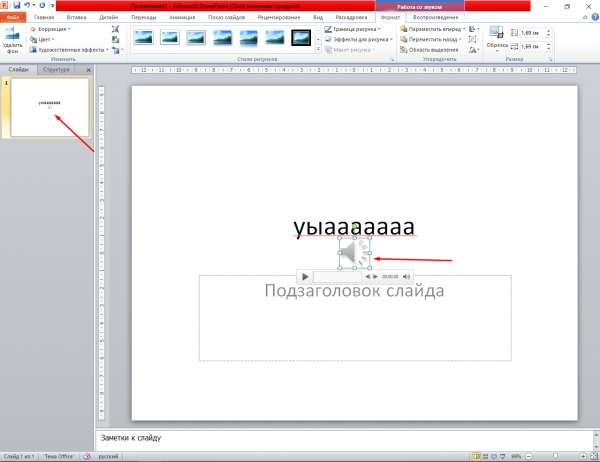
- После удачного добавления музыки на иконке слайда, расположенной в списке всех слайдов, появится маленькая иконка динамика, обозначающая наличие звука.
Наложение анимация
Анимация позволяет сделать переход от слайда к слайду более интересным. Например, закрываемый слайд может разлететься на кусочки или свернуться в трубочку.
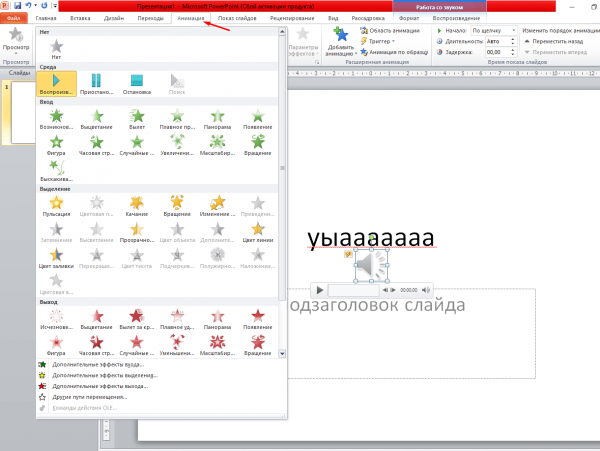
- Настройка анимации происходит в одноимённой вкладке «Анимация». В ней можно ознакомиться с полным списком стандартных переходов и выбрать тот, который больше всего подходит в вашем случае.
- Если на слайде добавлена анимация, то его иконка в списке всех слайдов будет содержать звёздочку.
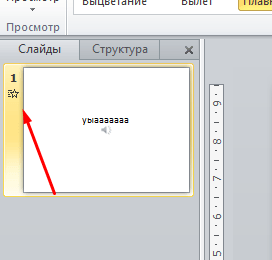
Показ анимации происходит только в режиме просмотра презентации. Пролистывая слайды без данного режима ничего увидеть нельзя.
Режим просмотра
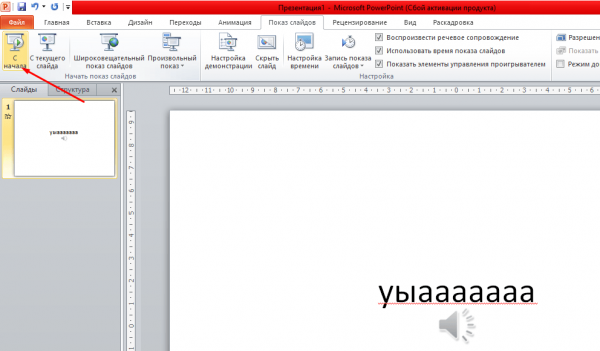
Закончив один из этапов создания презентации, сохраните её и перейдите к режиму просмотра, чтобы проверить, как она выглядит со всеми эффектами и дополнениями на данный момент. Запустить его можно двумя способами: нажать клавишу F6 на клавиатуре или перейти к вкладке «Показ слайдов» и запустить показ с первого элемента. Для выхода из полноэкранного режима используйте клавишу Escape.
Видео: основы работы с PowerPoint
Существует множество сервисов и приложений, облегчающих процесс создания презентации. Используя любой из них, можно создать простую презентацию. Если обратиться к профессиональным образцам (PowerPoint или Prezi), то получится наложить и анимацию, и звуковые эффекты, и другие немаловажные элементы оформления.
Источник: winda10.com