
Для более успешного освоения учебного материала каждому ученику необходимо уже в начальной школе научиться создавать проекты и презентацию В этом ему помогут педагоги и «Памятка по созданию проектов и презентаций»
14 февраля 2020 Третьякова Светлана Ивановна
12597 797 1 0
Содержимое публикации
ПАМЯТКА
по созданию учебных проектов и презентаций
Метод проектов – это система обучения, гибкая модель организации учебного процесса, ориентированная на самореализацию личности учащегося, развитие его интеллектуальных качеств и творческих способностей.
Можно считать, что любая деятельность осуществляется в рамках проекта, если:
сформулирована цель предстоящих действий;
намечены основные этапы;
определены результаты каждого этапа в виде задач;
установлены сроки выполнения проекта;
определены исполнители, распределены функции каждого;
намечены источники средств для достижения цели;
определена форма отчетности по результатам проекта;
Как создать презентацию в Powerpoint пошаговая инструкция
Проектная деятельность – это учебно-познавательная, творческая или игровая деятельность, имеющая общую цель, согласованные методы, способы деятельности, направленная на достижение общего результата деятельности.
Типы учебных проектов
1.Исследовательские. Под исследовательским проектом подразумевается деятельность автора, направленная на решение творческой, исследовательской проблемы (задачи) с заранее неизвестным решением и предполагающая наличие основных этапов, характерных для научного исследования.
2.Творческие. Этот тип проектов предполагает четкое планирование конечных результатов и формы их представления. Структура проекта только намечается и развивается далее в ходе работы, подчиняясь жанру конечного результата и интересам участников, но уже в самом начале оговаривается, что будет представлять собой проект. Это может быть совместная газета, сочинение, видеофильм и прочее.
3.Ознакомительно-ориентировочные (информационные). Этот тип проектов направлен на работу с информацией о каком-то объекте, явлении. Предполагается ознакомление участников проекта с конкретной информацией, ее анализ и обобщение уже для широкой аудитории. Такие проекты, как и исследовательские, требуют хорошо продуманной структуры и возможности ее коррекции по ходу работы.
4.Практико-ориентированные (прикладные). Эти проекты отличает четко обозначенный с самого начала будущий результат деятельности его участников. Например, документ, созданный на основе полученных результатов исследования; программа действий, рекомендации.
Проект должен содержать следующие части:
1-этап
Выбор формулировки темы – это начальный и очень серьезный этап любого исследования. Тема должна быть актуальной, т.е. практически полезной и представлять интерес в научном отношении. Выбирая тему исследования, автор должен руководствоваться несколькими правилами:
тема должна быть интересна, должна увлекать, соответствовать склонностям автора,
Как сделать 3D слайды в PowerPoint | Дизайн стильного титульного слайда для портфолио
тема должна быть выполнима, решение ее должно принести реальную пользу,
тема должна быть оригинальной,
тема должна быть выполнима, достижимы и постижимы литературные источники.
1. Начальным этапомлюбого проекта является обоснование актуальности выбранной темы. Объяснение актуальности должно быть немногословным. Главное показать суть проблемной ситуации, объяснить, для чего проводится исследование.
2. Формулировка цели, т.е. постановка вопроса, на который надо получить ответ. При этом выдвинутая цель должна быть конкретной и доступной. Работа должна быть нужной. Ее результаты должны быть интересны не только самому автору, но и еще какому-то кругу людей.
3. После выделения цели необходимо указать на конкретные задачи, которые предстоит решать (изучить, описать, установить, выяснить, вывести формулу и т.п.).
4. Необходимым условием проектной работы является определение его объекта и предмета. В объекте выделяется та часть, которая служит предметом исследования.
Объект исследования– процесс или явление, порождающее проблемную ситуацию и избранные для изучения.
Предмет исследования – все то, что находится в границах объекта исследования в определенном аспекте рассмотрения.
5. Выдвижение гипотезы– необходимый атрибут любого исследования.
Гипотеза – это научное предположение, выдвигаемое для объяснения каких-либо явлений. Гипотеза возникает как возможный вариант решения проблемы.
2 — этап
Проведение проектной работы:
Сбор экспериментальных данных, сравнение их с литературными данными и предсказаниями теории.
После того как выбрана тема, сформулированы вопросы, на которые необходимо получить ответ – нужно попытаться собрать как можно больше информации о предмете изучения.
Планирование работы подразумевает необходимость выбрать методику проведения исследования, рассчитать, каким должен быть необходимый объем наблюдений или количество опытов, прикинуть, на какую часть работы, сколько времени у вас уйдет.
Выбор методики работы зависит от цели и предмета исследования: наблюдение, сравнение, эксперимент, анализ, синтез и т.д.
3-этап
Оформление полученных результатов работы
На защите автор в своем докладе и при его обсуждении должен показать, что он может кратко и ясно излагать свои мысли, аргументировано отстаивать свои идеи и вести научную дискуссию.
После детального изучения всей научной литературы по теме исследования и окончательного обсуждения результатов собственного исследования начинается стадия литературного оформления работы – ее написание.
Структура работы:
Титульный лист – первая страница работы (не нумеруется). В оглавлении приводятся пункты работы с указанием страниц. Введение – это краткое обоснование актуальности выбранной темы, цели и поставленные задачи. Указываются цель, задачи и методы исследования. Проводится обзор литературы по данной теме.
В основной части излагаются и анализируются полученные результаты. Номер ссылки в тексте работы должен соответствовать порядковому номеру в списке литературы. В приложении приводятся схемы, графики, таблицы, рисунки.
План оформления проектной работы:
Введение (обоснование актуальности, определение цели, задачи, объекта, предмета, гипотезы исследования).
Основная часть (литературный обзор, методика исследования, описание исследования).
Заключение (выводы и результаты).
1. Введение должно включать в себя формулировку постановки проблемы, отражать актуальность темы, определение целей и задач, поставленных перед исполнителем работы, характеристику объекта, предмета, гипотезы исследования, характеристику личного вклада автора работы в решение избранной проблемы.
Введение – очень важная часть работы. Во введении должны быть четкие ответы на следующие вопросы:
Чем интересна данная задача с точки зрения науки или ее практического применения? Какое место занимают результаты данной работы в общем решении задачи? Зачем была выполнена работа, какова была ее цель и насколько она была достигнута?
2. Основная частьдолжна содержать краткий обзор используемой литературы и источников с выводами автора, степень изученности данного вопроса, описание основных рассматриваемых фактов, характеристику методов решения проблемы, сравнение известных автору старых и предлагаемых методов решения, обоснование выбранного варианта решения (эффективность, точность, простота, наглядность, практическая значимость и т.д.). Основная часть делится на главы (параграфы). В конце каждой главы (параграфа) должны быть выводы. В выводах по существу повторяется то, что уже было сказано в предыдущей главе, но формулируется сжато, уже без подробных доказательств.
3. Заключение должно содержать в лаконичном виде выводы и результаты, полученные автором (с указанием, если возможно, направления дальнейших исследований и предложений по возможному практическому использованию результатов исследования).
4. Список литературысодержит в алфавитном порядке список публикаций, изданий и источников, использованные автором с указанием издательства, города, общего числа страниц.
Общепринятые стандарты оформления проектных работ
Шрифт: TimesNewRoman, 14, не жирный (кроме выделения названий разделов, подразделов и др.).
Межстрочный интервал: полуторный.
Поля: верхнее – 2 см, нижнее – 2 см, слева – 3 см, справа – 1.5 см.
Абзацы – отступ от левой границы основного текста на 1.5 см.
Выравнивание текста по ширине.
На странице не меньше 40% заполнения.
Каждый раздел начинается с новой страницы (но не подраздел). После названия раздела точка не ставиться.
В объем работы не входят приложения.
Основные принципы разработки учебных презентаций
1. Оптимальный объем. Наиболее эффективен зрительный ряд объемом не более 8 – 20 слайдов. Презентация из большего числа слайдов вызывает утомление, отвлекает от сути изучаемых явлений.
2. Доступность. Обязателен учет возрастных особенностей и уровня подготовки студентов. Нужно обеспечивать понимание смысла каждого слова, предложения, понятия, раскрывать их, опираясь на знания и опыт студентов, использовать образные сравнения.
3. Разнообразие форм. Реализация индивидуального подхода к обучаемому, учет его возможностей восприятия предложенного учебного материала по сложности, объему, содержанию.
4. Учет особенности восприятия информации с экрана. Понятия и абстрактные положения до сознания студентов доходят легче, когда они подкрепляются конкретными фактами, примерами и образами; поэтому необходимо использовать различные виды наглядности.
Необходимо чередовать статичные изображения, анимацию и видеофрагменты.
5. Занимательность. Включение (без ущерба научному содержанию) в презентации смешных сюжетов, мультипликационных героев оживляет занятие, создает положительный настрой, что способствует усвоению материала и более прочному запоминанию.
6. Красота и эстетичность. Немаловажную роль играют цветовые сочетания и выдержанность стиля в оформлении слайдов, музыкальное сопровождение. Наглядное обучение строится не на отвлеченных понятиях и словах, а на конкретных образах, непосредственно воспринимаемых зрителями.
7. Динамичность. Необходимо подобрать оптимальный для восприятия темп смены слайдов, анимационных эффектов.
Создание презентации состоит из трех этапов:
I. Планирование презентации – это многошаговая процедура, включающая определение целей, изучение аудитории, формирование структуры и логики подачи материала.
III. Репетиция презентации – это проверка и отладка созданной презентации.
Требования к оформлению презентаций
Оформление слайдов
Соблюдайте единый стиль оформления.
Избегайте стилей, которые будут отвлекать от самой презентации.
Вспомогательная информация (управляющие кнопки) не должны преобладать над основной информацией (текстом, иллюстрациями).
Для фона предпочтительны холодные тона.
Использование цвета
На одном слайде рекомендуется использовать не более трех цветов: один для фона, один для заголовка, один для текста. Обратите внимание на цвет гиперссылок (до и после использования).
Анимационные эффекты
Используйте возможности компьютерной анимации для представления информации на слайде. Не стоит злоупотреблять различными анимационными эффектами, они не должны отвлекать внимание от содержания информации на слайде.
Используйте короткие слова и предложения.
Заголовки должны привлекать внимание аудитории.
Расположение информации на странице
Предпочтительно горизонтальное расположение информации.
Наиболее важная информация должна располагаться в центре экрана.
Если на слайде имеется картинка, надпись должна располагаться под ней.
Избегайте сплошной текст. Лучше использовать маркированный и нумерованный списки.
Для заголовков – не менее 24. Для информации не менее 18.
Шрифты без засечек легче читать с большого расстояния.
Нельзя смешивать разные типы шрифтов в одной презентации.
Для выделения информации следует использовать жирный шрифт, курсив или подчеркивание.
Нельзя злоупотреблять прописными буквами (они читаются хуже строчных).
Способы выделения информации
Следует использовать рамки; границы, заливку, штриховку, стрелки; рисунки, диаграммы, схемы для иллюстрации наиболее важных фактов.
Объем информации
Не стоит заполнять один слайд слишком большим объемом информации: люди могут единовременно запомнить не более трех фактов, выводов, определений. Не полностью заполненный слайд лучше, чем переполненный.
Наибольшая эффективность достигается тогда, когда ключевые пункты отображаются по одному на каждом отдельном слайде.
Делайте слайд проще. У аудитории всего около минуты на его восприятие.
Источник: www.art-talant.org
Как создать презентацию проекта
Компьютерные технологии позволяют не только рассказать о своих идеях, но и наглядно представить их. Для этого необходимо знать, как создать презентацию. И тогда демонстрация проекта завершится успехом. Это подтверждается

цифрами: человек усваивает 65% услышанной информации, а увиденной – 85%. Без презентации сегодня невозможно представить такие сферы деятельности, как коучинг и дизайн, маркетинг и экономику, инженерию и педагогику. Благодаря такой относительно новой компьютерной возможности развиваются новые формы мышления, творческие способности.
Самой простой и доступной программой для создания презентаций остается составляющая пакета Microsoft Office – Microsoft Office PowerPoint. Несмотря на легкость в понимании рабочих алгоритмов она является мощным инструментом с большой функциональностью. Обладая даже минимальными знаниями о том, как создать презентацию при помощи Microsoft Office PowerPoint, вы сможете сделать видео сопровождение для доклада, демонстрации фотографий, кинофильма, проектов, выставок и многого другого.
Подготовка перед началом работы с Microsoft Office PowerPoint
Первым делом необходимо определиться с тем, какое время и место в докладе будет занимать презентация. Для этого ответьте на несколько вопросов.
- Что вы хотите показать презентацией?
- Для какого слушателя, зрителя вы ее готовите?

Начало работы
Запустите программу. Верхняя панель программы, как и у большинства других, – командная. Выберите в ней меню «Создать слайд». Располагается оно на главной вкладке в крайнем левом положении. Здесь же можно подобрать макет страницы — как для всего проекта, так и для каждого слайда в отдельности.
Основа работы
Как создать презентацию? К этому делу надо подготовиться заранее — подобрать необходимое количество фотографий или рисунков, а также написать предварительный текст. После этого можно начинать оформлять слайды. В выбранных макетах страниц уже определены места размещения текста и изображений. Остается только заполнить пространство, выделенное рамочками.
А создав очередной слайд, приступать к следующему. Шрифт текста, его кегль, стиль, курсив, жирность нанесения выбирается тут же, на главной вкладке. Другое меню – «Вставка». Она в PowerPoint практически ничем не отличается от пункта «Вставка» в Word. Вкладка «Дизайн»

начинается с меню ориентации слайдов. А вот дальнейшие иконки помогают сделать презентацию интересной, красочной. Здесь можно выбрать строгое, деловое или легкое оформление слайда. При этом выбрать стиль фона и скрыть фоновые рисунки. Вкладка «Переходы» дает возможность сделать показ от слайда к слайду как можно более эффектным.
В правом верхнем углу расположены меню, с помощью которых можно задать длительность показа каждого файла, способ смены кадра. Но основные параметры показа задаются во вкладке «Показ слайдов». Ее требуется изучить внимательно, так как создать презентацию – это только первая половина дела. Вторая – эффектно ее преподнести. Вкладка «Рецензирование», содержащая мини-словарь и переводчик, поможет проверить орфографию в текстах.
Заключение
Для первой небольшой презентации этой информации достаточно. Интерфейс PowerPoint настолько прост, что, создав несколько слайдов, лучше понимаешь, как до блескадовести проект. Приятная простая программа. Единственный минус – она не отвечает на вопрос: «Как создать видео презентацию?» Но это — тема отдельной статьи.
Источник: www.syl.ru
Что такое мультимедийная презентация
и как ее создать
Никому не нравятся скучные презентации. Вместо того, чтобы смотреть на экран и вникать в тему, зрителям хочется листать TikTok. Обидно, когда на месте выступающего находитесь вы. Говорить в пустоту – что может быть хуже? Мультимедийные интерактивные презентации с тестами, викторинами и видеороликами гораздо интереснее.
Рассмотрим основные преимущества этого формата и инструкцию по созданию собственного проекта.
Развернуть
- Что такое мультимедийная презентация
- 5 программ для создания мультимедийной презентации
- Как создать мультимедийную презентацию
- Советы по созданию презентации

Что такое мультимедийная презентация
Мультимедийная презентация – это формат подачи информации, который включает видео, аудио, анимацию, картинки и другие медиафайлы. Все это может сопровождается текстом и озвучкой. Раньше мы довольствовались Microsoft PowerPoint и ее галерей фонов. Вспомните бескрайнее синее море – тем, кто закончил школу более 10 назад, это изображение знакомо не понаслышке.
Иногда мультимедийная презентация включает интерактивные элементы: тесты, вопросы, викторины, опросы и т.д. Это значит, пользователь активно вовлекается в процесс получения информации и может влиять на ход презентации своими действиями.
Преимущества мультимедийных презентаций
- Правильно оформленные слайды привлекают внимание аудитории. Людям сложно усваивать на слух большие объемы информации. Составляя рассказ о годовом росте доходов, неплохо показать анимированный график или видео. Ваши коллеги увидят (и услышат), во сколько раз увеличились показатели. Им будет интересно узнать, что способствовало такому резкому скачку. Помните: чем больше органов чувств задействовано, тем лучше запоминается информация.
- Экономия времени и повышение эффективности. Лучше один раз увидеть, чем сто раз услышать: сложные моменты следует продемонстрировать на анимации. Она работают эффективнее, чем нудные рассказы. Особенно если речь идет о технологиях и устройствах.
- Мобильность. Актуально для фрилансеров. Фотографам, дизайнерам и видеомонтажерам положено иметь портфолио – сборник лучших работ. Если вы трудитесь удаленно, бумажный формат отпадает. Пока папка дойдет по почте, клиент найдет нового исполнителя. Цифровое портфолио можно прикрепить к электронному письму. К тому же поддерживать его актуальность гораздо проще. Зайдите в программу, удалите старый и создайте новый слайд.
Ранее мы говорили, что навыки создания учебных презентаций пригодятся преподавателям. Практика показывает, что такой подход:
- Повышает мотивацию учащихся. Решать уравнения неинтересно. Другое дело, если от этого зависит судьба королевства. Презентацию можно оформить в сказочном стиле, и каждое выполненное задание будет приближать к развязке сюжета.
- Увеличивает работоспособность. Дети внимательно следят за происходящим на экране, а значит, более вовлечены в процесс. Вероятно, они усвоят весь материал и покажут лучшие результаты на контрольных.
- Укрепляет связь между учителем и учеником, сближает класс. Вы объединяетесь ради спасения принцессы и проходите кучу опасных испытаний. К концу урока дети становятся настоящей командой, а вы – их бравым штурманом.
- Стимулирует креативное мышление. В школе происходит развитие творческих способностей. Трудно использовать воображение и выдумывать необычные решения, когда перед глазами учебник. Лучшие средства – красочные слайды и картинки.

5 программ для создания мультимедийной презентации
Разработчики софта часто балуют нас новинками. Существует огромное количество программ, где можно создать захватывающую презентацию. Найдутся варианты для слабого компьютера, новичка, профессионала. Для тех, кто сильно торопится, или хочет поэкспериментировать. Расскажем о них подробнее.
1. ФотоШОУ PRO
Установив ФотоШОУ PRO, вы сможете делать удивительные презентации из фото, видео, гифок и музыки. Ранее перечисленное легко дополнить текстом и заставкой – используйте шаблон или создайте собственный дизайн с нуля.
Интерфейс приложения разделен на вкладки. При создании нового проекта автоматически откроется «Добавить». Здесь можно загрузить материалы, выбрать макет слайда, найти подходящие титры. Чтобы сгладить границы между слайдами, зайдите в «Переходы». В библиотеке компьютерной программы содержатся динамические анимации, плавные градиенты, 3D-эффекты.
Есть более современные переходы – например, хлопушка-нумератор, которой пользуются кинорежиссеры.
Скачайте программу бесплатно прямо сейчас и приступайте к творчеcтву:
для Windows 11, 10, 8, 7 и XP
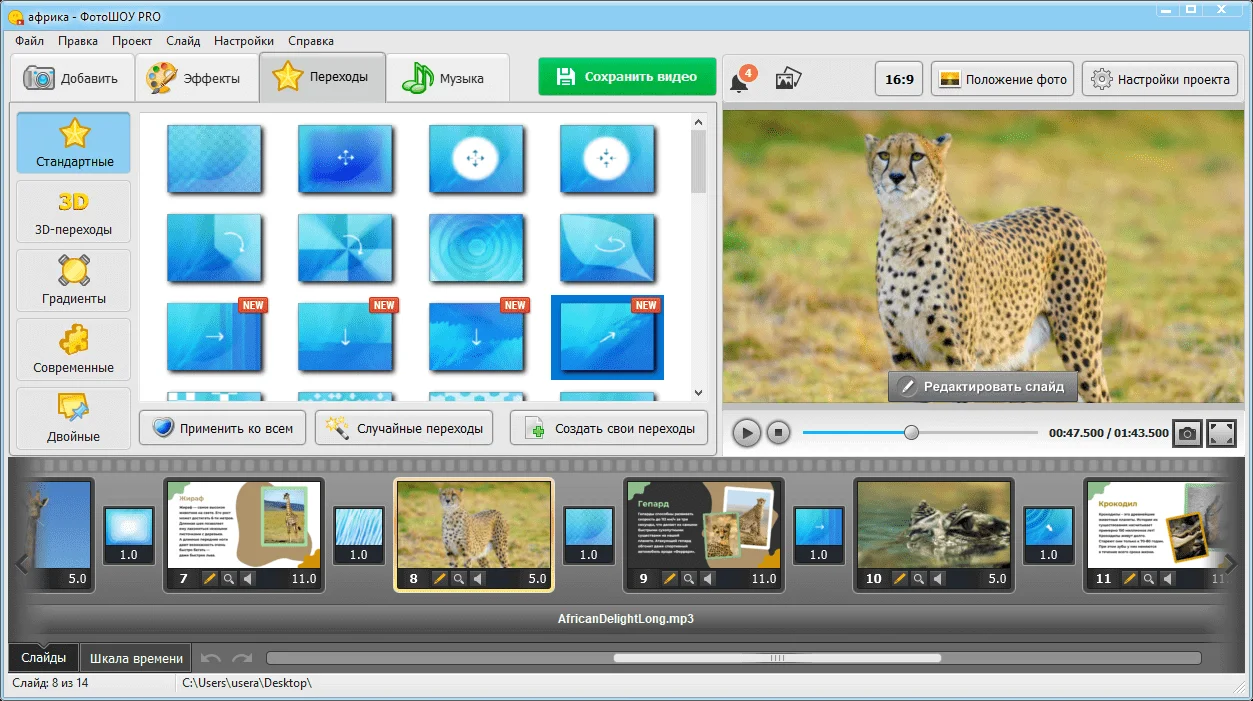
Вы можете создавать свои переходы
Вкладка «Эффекты» включает 240 готовых вариантов анимации: плавное приближение и отдаление, падение сверху, 3D-фотопленки и прочие. Учителя начальных классов оценят категории «Летающий клипарт» и «Природные». Есть разноцветные шарики, облака, звезды, мыльные пузыри. Они неплохо подойдут для физкультминутки и викторин.
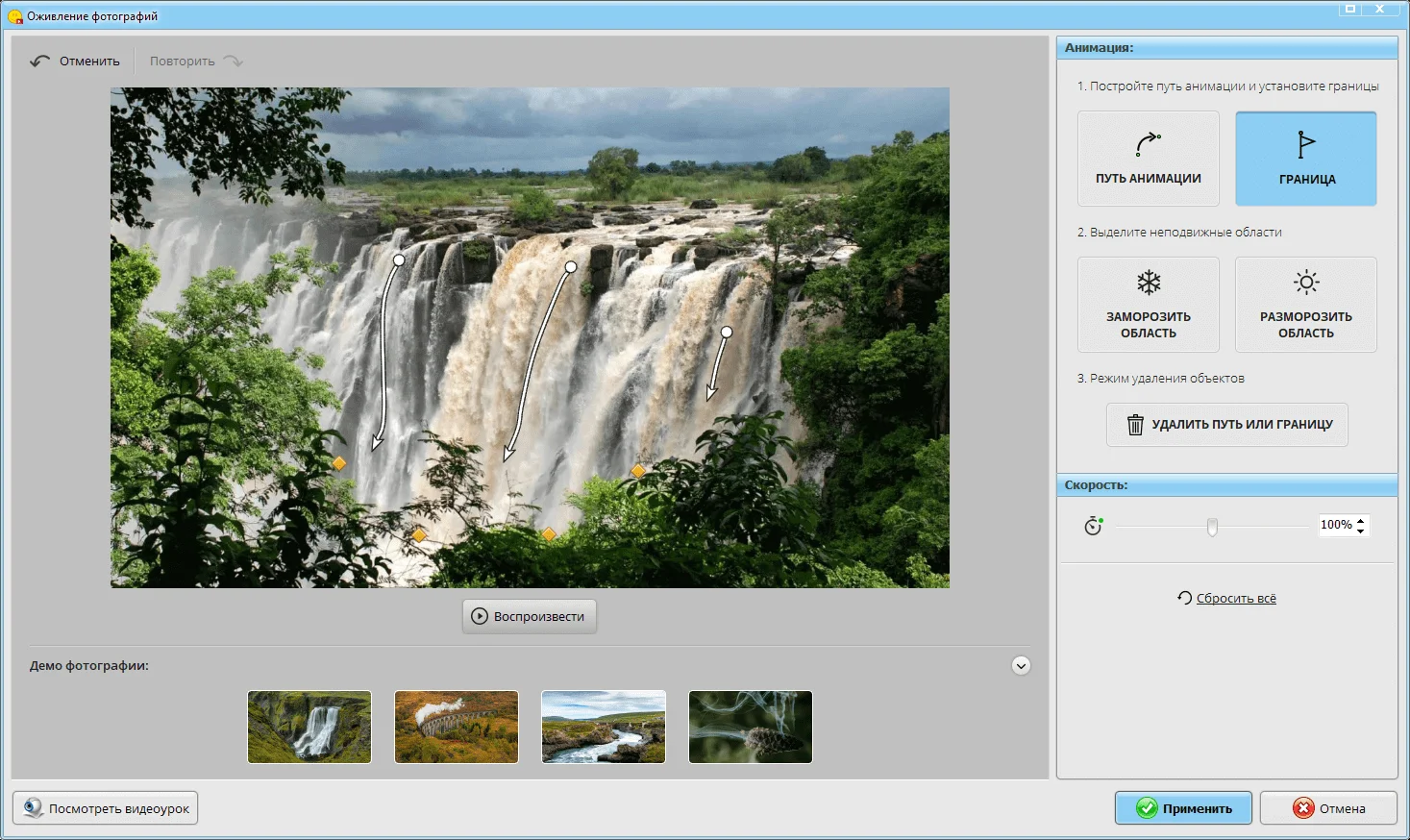
Дети сильно удивятся, увидев «живую» фотографию
В разделе «Музыка» можно выбрать фоновую мелодию. В коллекции ФотоШОУ PRO найдется 200+ треков различных жанров и настроений, от классической музыки до энергичного EDM. Можно загрузить мелодии с ПК или встроить собственную озвучку. Громкость, появление и затухание композиций регулируются вручную.
Отдельного упоминания заслуживает редактор слайдов. В нем вы можете добавить второй слой (для получения «картинки в картинке»), анимированный текст, настроить анимацию ключевых кадров. Подробнее об этом есть в пункте «Как создать мультимедийную презентацию».
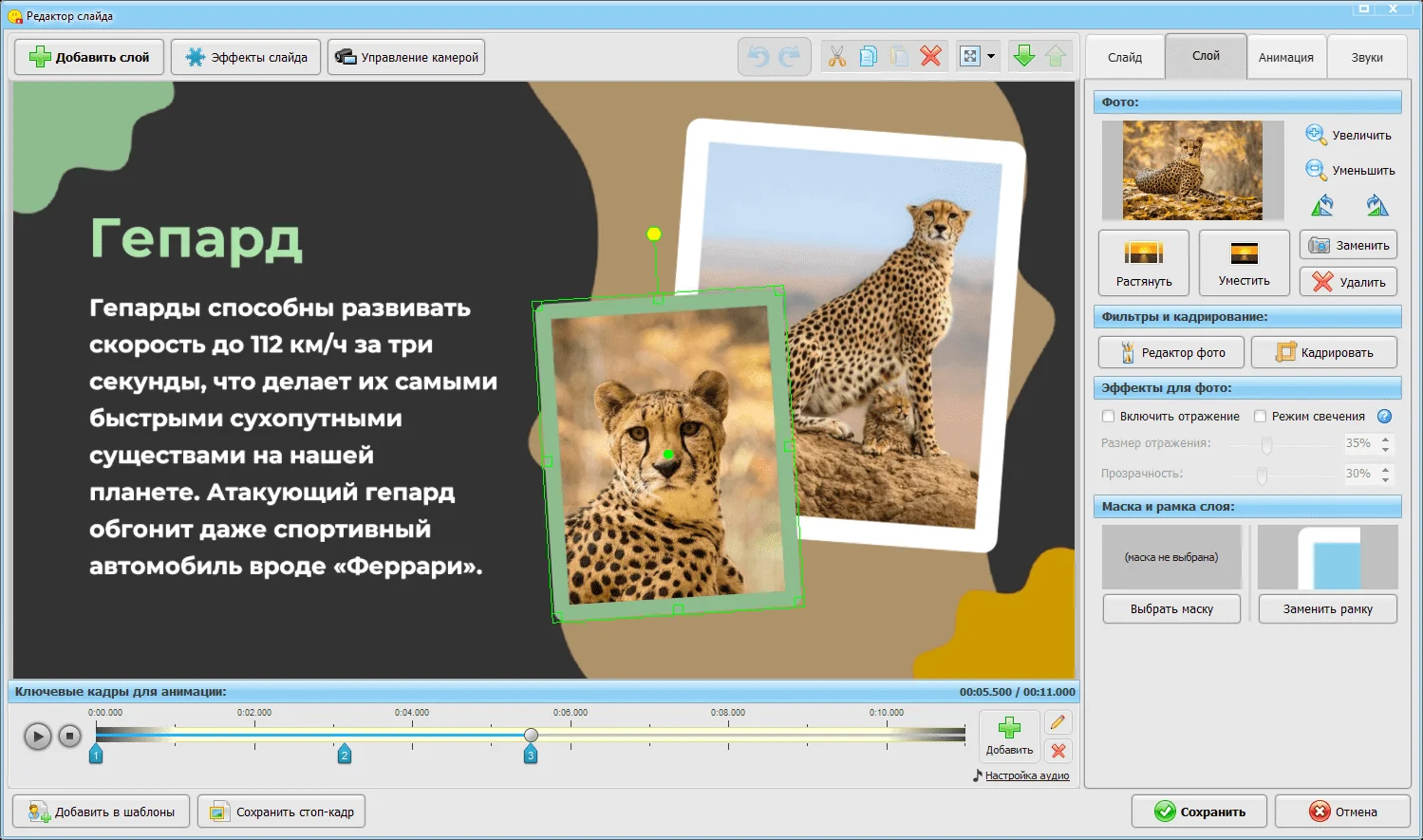
ФотоШОУ PRO поддерживает многослойное редактирование слайдов
Преимущества
- понятный интерфейс на русском языке;
- в проекте можно использовать фото, видео, GIF;
- 250+ шаблонов, включая поздравительные открытки;
- запоминающиеся эффекты;
- добавление музыки, запись озвучки;
- удобная работа с текстом;
- сохранение во всех популярных форматах;
- подготовка пресетов для загрузки в интернет.
Презентация, сделанная в программе ФотоШОУ PRO, сможет увлечь любого зрителя:
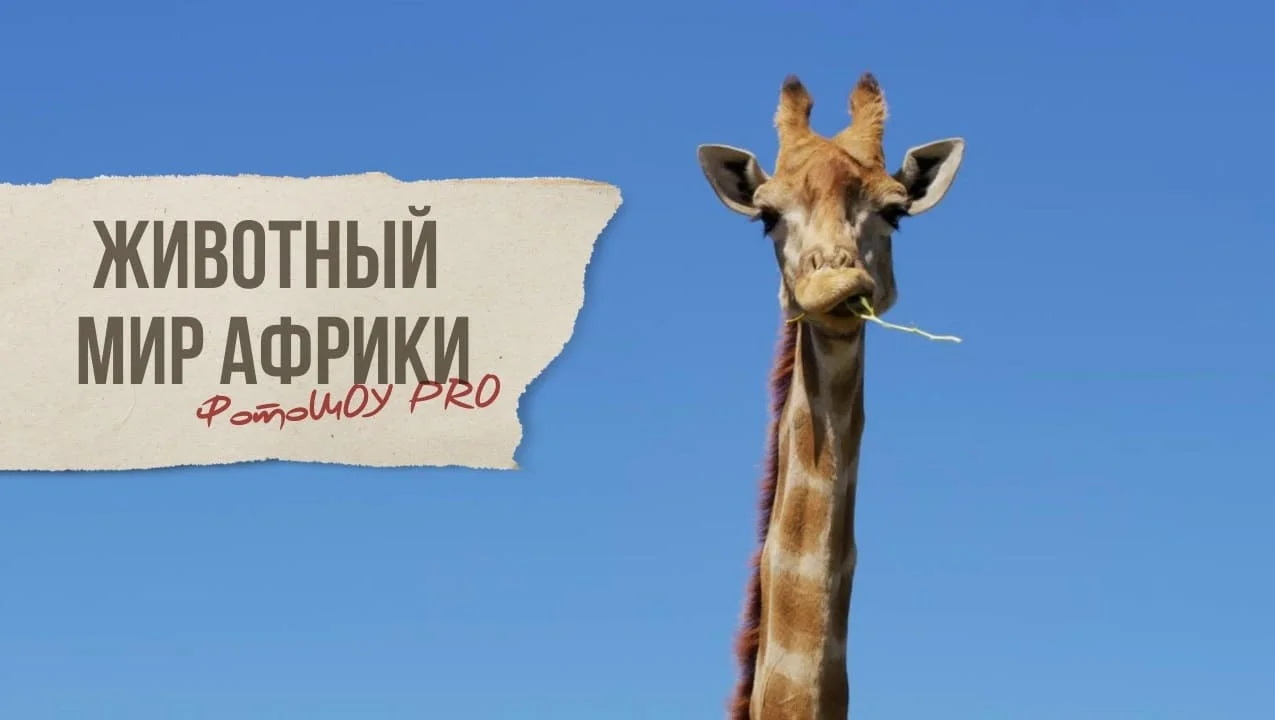
В интернете есть специальные курсы по созданию мультимедийных презентаций. Возникает вопрос: неужели этому нельзя научиться самостоятельно? Чем больше у вас опыта, тем лучше проекты. Главное – выбрать редактор, в котором вы сможете реализовать свои идеи. Инструменты ФотоШОУ PRO позволяют творить без ограничений.
Выбор редакции
ФотоШОУ PRO
Программа №1 для создания
мультимедийных презентаций
250+ стильных
эффектов и переходов
200+ музыкальных
треков
коллекция
шаблонов
для Windows 11, 10, 8, 7 и XP
2. Prezi
В отличие от «классического» редактора презентаций, онлайн-сервис Prezi основан на технологии масштабирования – как в навигаторах. Вы будете творить на одном большом слайде. Просмотр происходит следующим образом: камера плавно перемещается между фрагментами листа, давая возможность рассмотреть мелкие детали: картинки, видео, графику или текст. Масштаб настраивается в сторону увеличения и обратно. Если хочется, добавьте фоновую мелодию.
Воспользоваться Prezi можно только после регистрации. Сайт полностью на английском, поэтому для комфортной работы нужен базовый уровень владения языком или переводчик – удобнее установить расширение для браузера. После откроются десятки стильных макетов.
Вы можете настроить коллективный доступ и трудиться над проектом вместе (изменить рамки, цвета, шрифты, степень приближения и т.д.) либо создать уникальный дизайн. Эта и некоторые другие функции откроются после оформления лицензии стоимостью от $12/месяц. Для студентов и преподавателей эта сумма составляет $3/месяц.
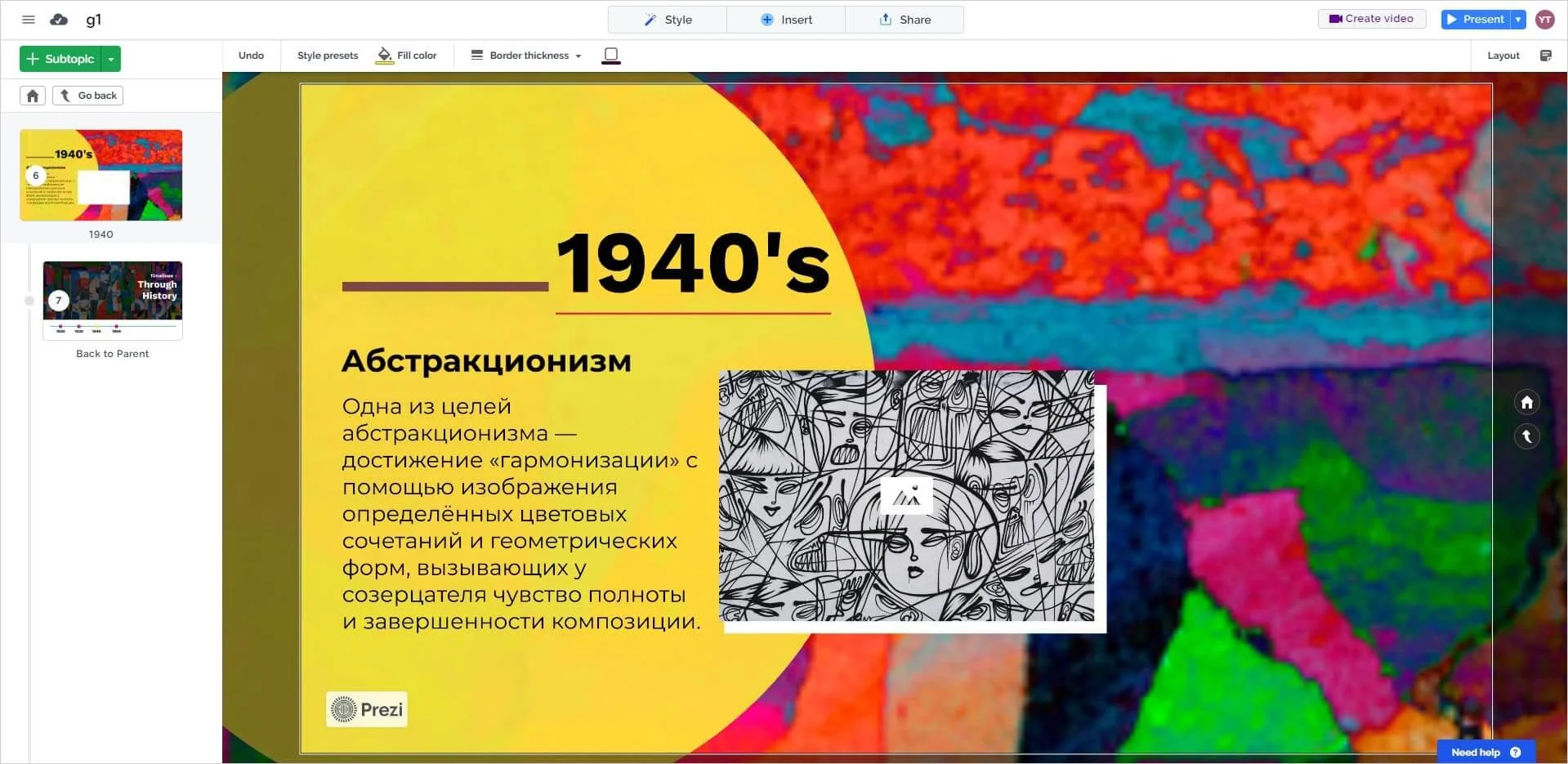
У Prezi весьма минималистичный интерфейс
Преимущества
- слайды можно смотреть в любом порядке;
- многократное масштабирование изображений;
- совместное редактирование и просмотр презентаций;
- поддерживает интеграцию с сервисами для видеоконференций.
3. Vyond
Функционал Vyond позволяет выбрать оптимальный режим работы. В простом вы можете создавать ролики, в которых разговаривают несколько персонажей, в полном – делать полноценный монтаж. На сайте есть множество шаблонов. Платформа найдет подходящих героев, фоны, звуки и переходы согласно типу презентации: мультик, инфографика, дудл-видео (поэтапное рисование картинки).
Эмоциями и движениями действующих лиц легко управлять. Можно добавить облака с текстом или вставить озвучку – сервис синхронизирует губы персонажей со словами.
Результат можно опубликовать в социальных сетях (YouTube, Facebook, Twitter) или встроить на сайт, скопировав ссылку со специальным кодом. Эти опции станут доступны после оформления подписки стоимостью от $39/месяц. У Vyond есть демо-версия – 2 недели. За это время вы можете попробовать большую часть инструментов и сделать видео длительностью до 30 секунд.
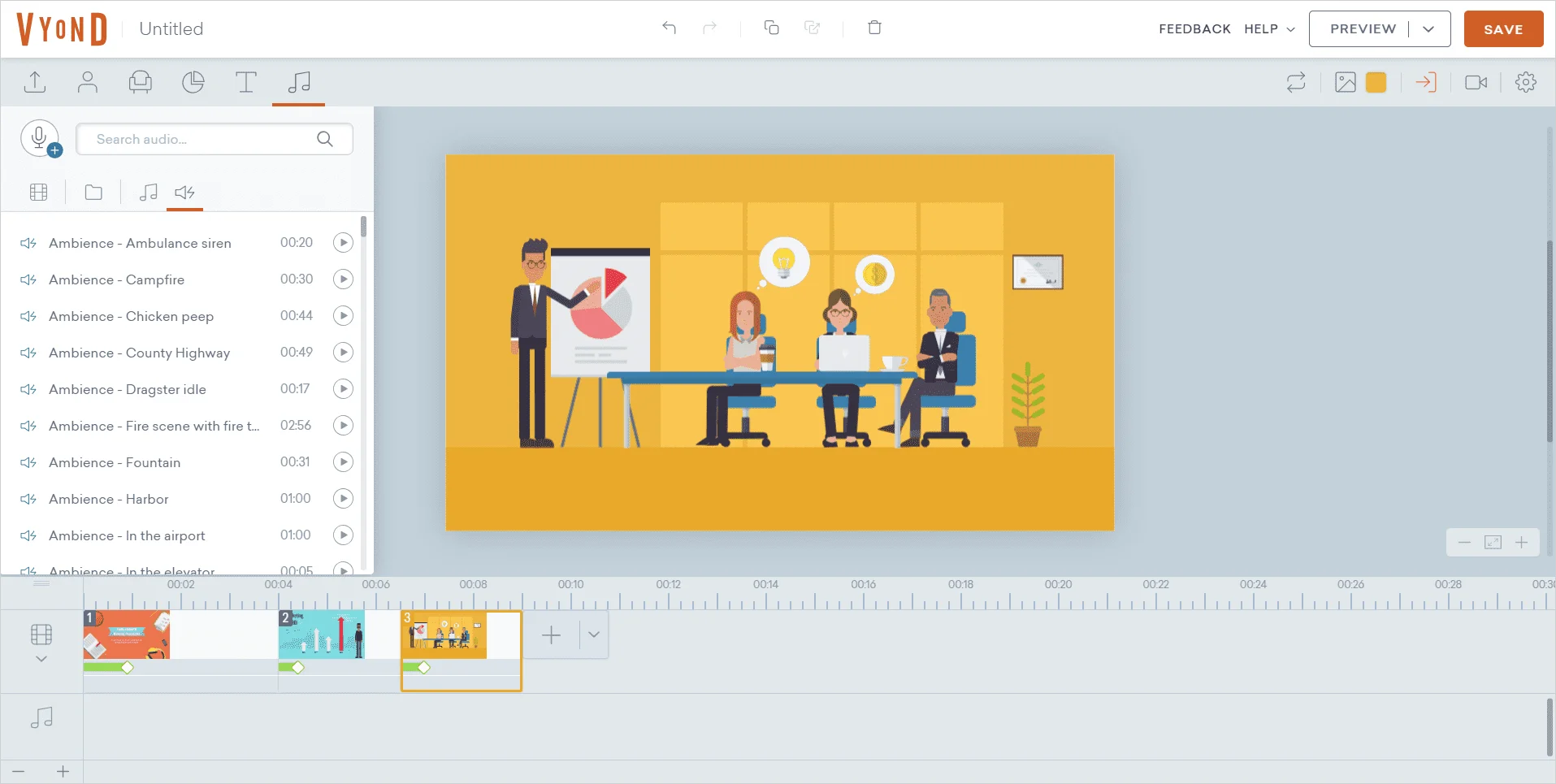
У Vyond имеется собственная библиотека звуков
Преимущества
- крупная библиотека и конструктор собственных персонажей;
- готовые шаблоны сцен (образование, медицина и т.д.);
- можно нарисовать мультик с нуля;
- качественная синхронизация мимики, движений героев.
4. VideoScribe
Готовые проекты VideoScribe сохраняются как мультипликация в режиме реального времени – элементы появляются один за другим. При этом на экране может отображаться рука иллюстратора. Есть даже отдельный каталог, куда вошли руки разного цвета кожи, правые и левые, с маркерами, ручками и прочими принадлежностями.
Новичков обрадуют сюжетные шаблоны. Они помогут разобраться в интерфейсе редактора и создать свою первую презентацию. Помимо этого создатели VideoScribe встроили крупную библиотеку картинок. Для каждой можно настроить цвет, контраст и способ появления. Музыкальная коллекция содержит более 190 треков всех жанров.
Возможна загрузка файлов с ПК, по URL и запись озвучки. Что касается экспорта, вам предстоит выбирать из WMV, MOV, AVI, PNG, JPG или PDF.
Пробный период – 7 дней. VideoScribe можно купить за 3 771 рублей (подписка на месяц), за 16 244 рублей (на год) и за 96 207 рублей (навсегда).
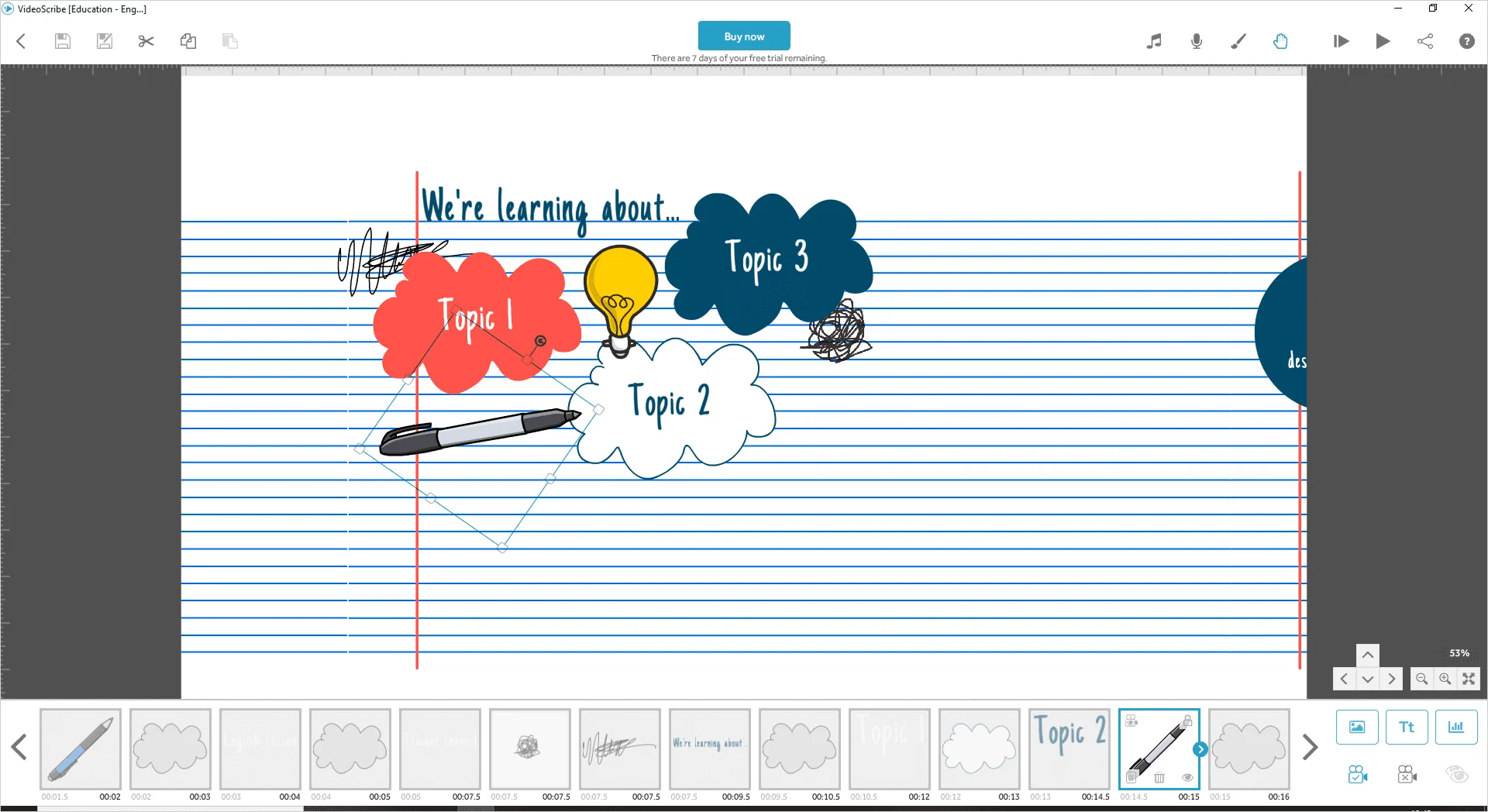
Программа сама «нарисует» иллюстрации и текст
Преимущества
- оригинальная графика;
- понятный интерфейс;
- удобная настройка камеры;
- большой выбор анимаций.
5. Powtoon
При регистрации на Powtoon пользователи получают подарок: свободный доступ ко всем материалам (включая платные) в течение 4 дней. Предоставленные фото, видео и аудиофайлы можно использовать в своей презентации. Сервис сделает индивидуальную подборку макетов согласно вашей профессии.
Например, во вкладке «Обучение клиентов и партнеров» есть шаблоны «Миссия и видение компании», «Адаптация сотрудников». Остается добавить логотип и текст, вставить музыку, изменить особенности элементов или заменить их на другие. Есть коллекции анимированных персонажей. Их можно озвучить своим голосом.
Рабочая область Powtoon устроена просто: в левой части экрана находится список слайдов, справа располагаются кнопки управления, снизу – таймлайн. Последний позволяет настроить появление деталей с точностью до секунды.
В бесплатной версии на видео появляется водяной знак, а длительность ограничена 5 минутами. Для снятия лимитов оформите подписку от $19/месяц.
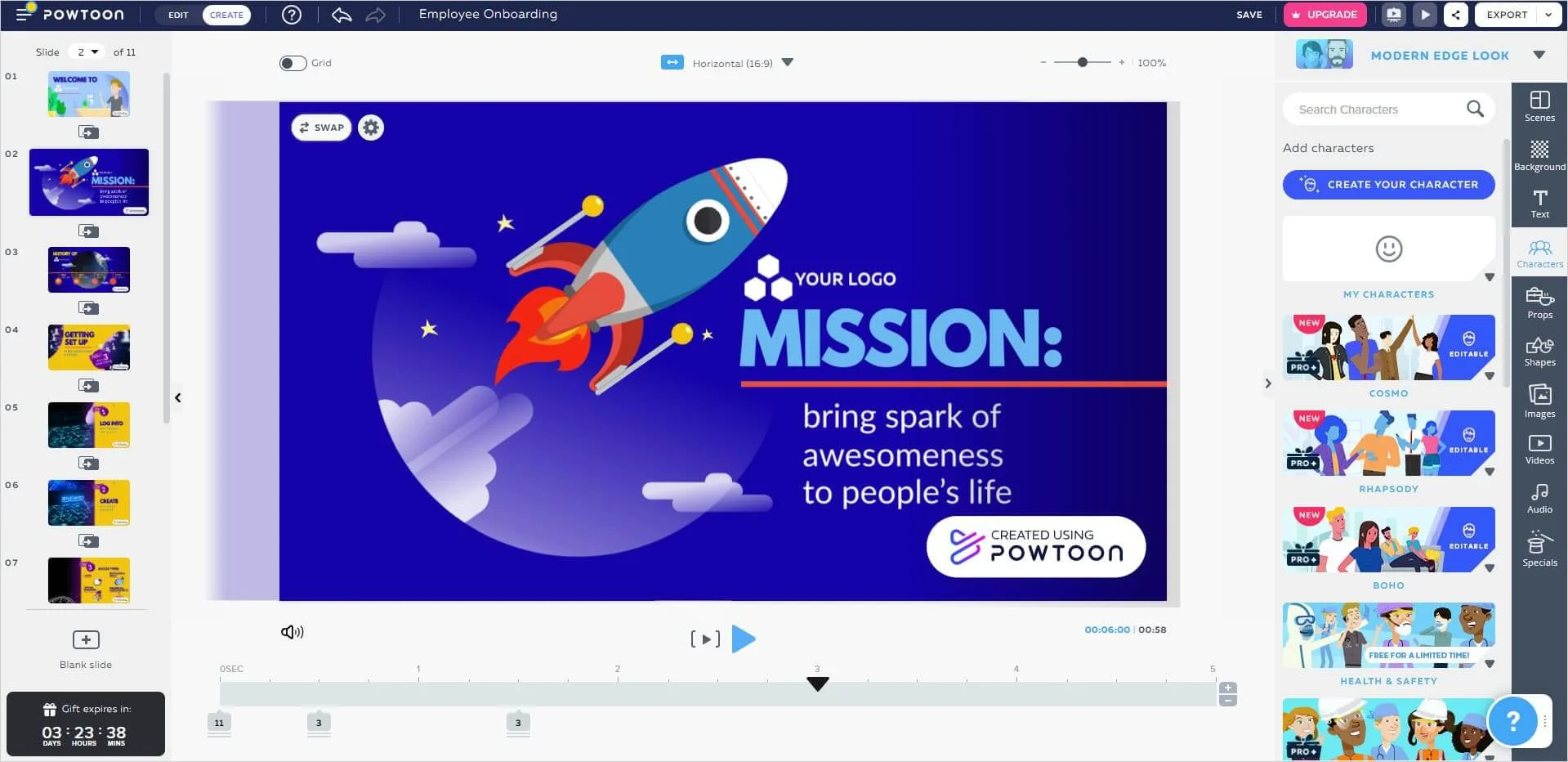
Проект можно сохранить как MP4, PDF или презентацию PowerPoint
Преимущества
- много подсказок;
- современные шаблоны;
- не требует установки.
Как создать мультимедийную презентацию
Если вы новичок, а тратить время на обучение не хочется, выбирайте софт с простым интерфейсом. По нашему мнению, из перечисленных ранее вариантов ФотоШОУ PRO можно освоить быстрее всего. В этой программе множество функций, однако в них легко разобраться на лету. Чтобы убедиться в справедливости данного суждения, пошагово рассмотрим, как создать презентацию из мультимедиа файлов.
Cкачайте дистрибутив программы бесплатно и следуйте подробной инструкции ниже:
для Windows 11, 10, 8, 7 и XP
Шаг 1. Загрузите материалы
Запустите программу и нажмите на кнопку «Новый проект». В редакторе автоматически откроется вкладка «Добавить». Слева расположен список каталогов компьютера. Найдите папку, в которой хранятся материалы будущей презентации. Их нужно добавить на монтажный стол – выделите файл и кликните на зеленую стрелку.
Если у вас открыт проводник, перетащить фото можно прямо оттуда.
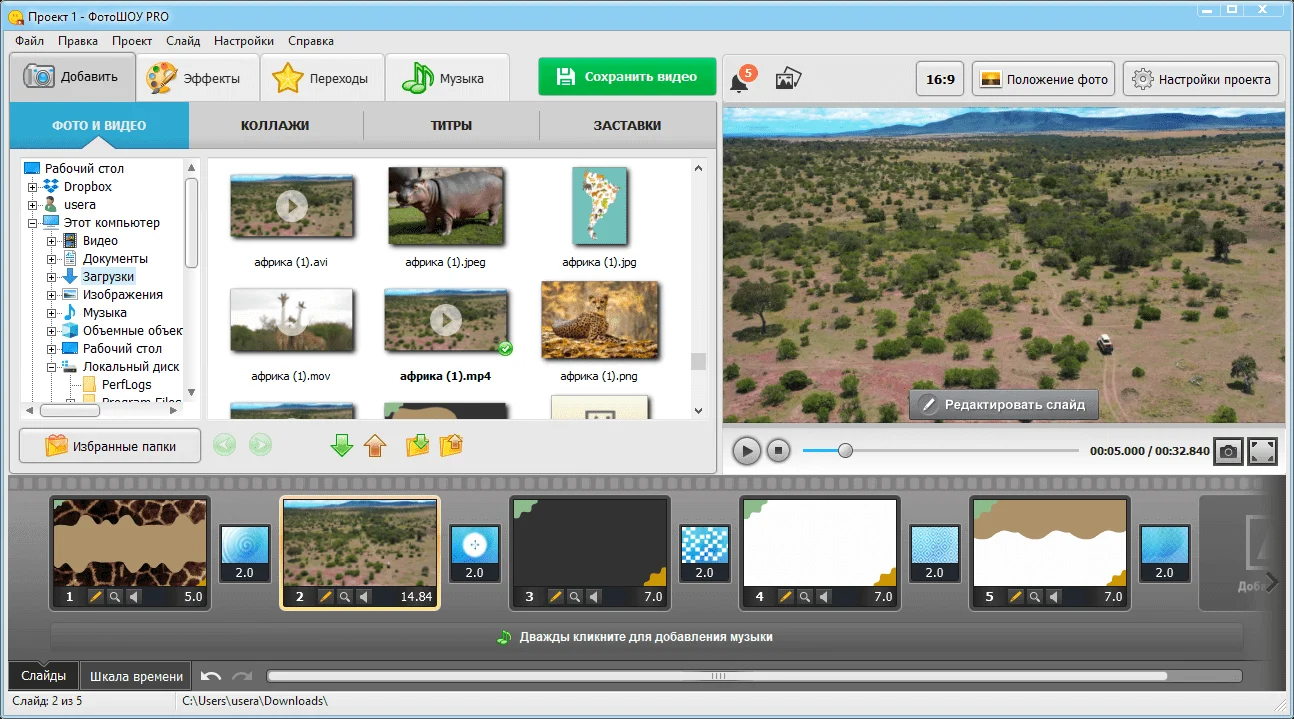
Вы можете менять слайды местами
Шаг 2. Добавьте текст
Щелкните по кнопке «Редактировать слайд» «Добавить слой». В меню нажмите «Надпись».
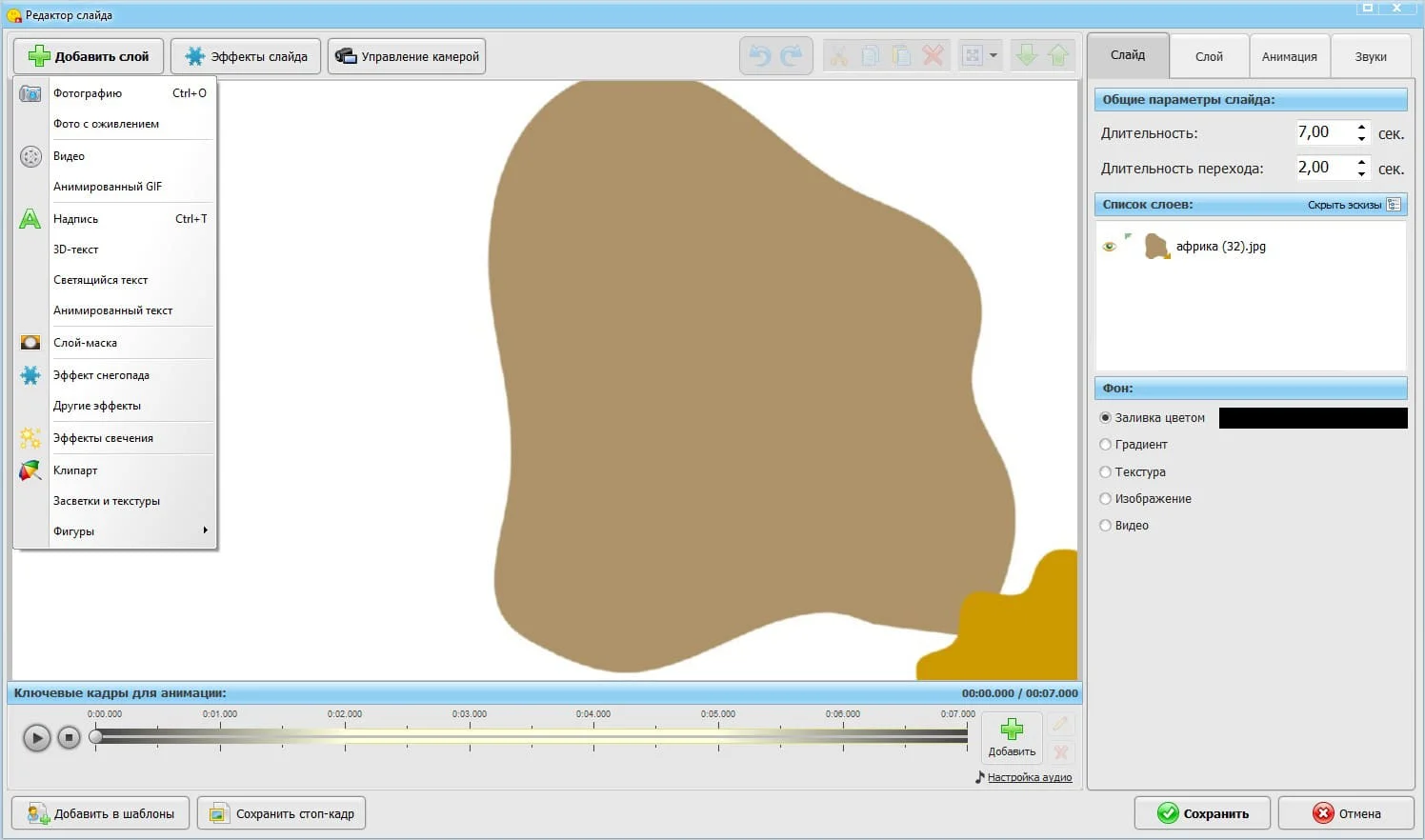
Также есть надписи с эффектом 3D
Далее программа предложит использовать один из стилей текста. При необходимости шрифт, оттенок и толщину контура можно настроить вручную. Выберите новый цвет заливки с помощью палитры.
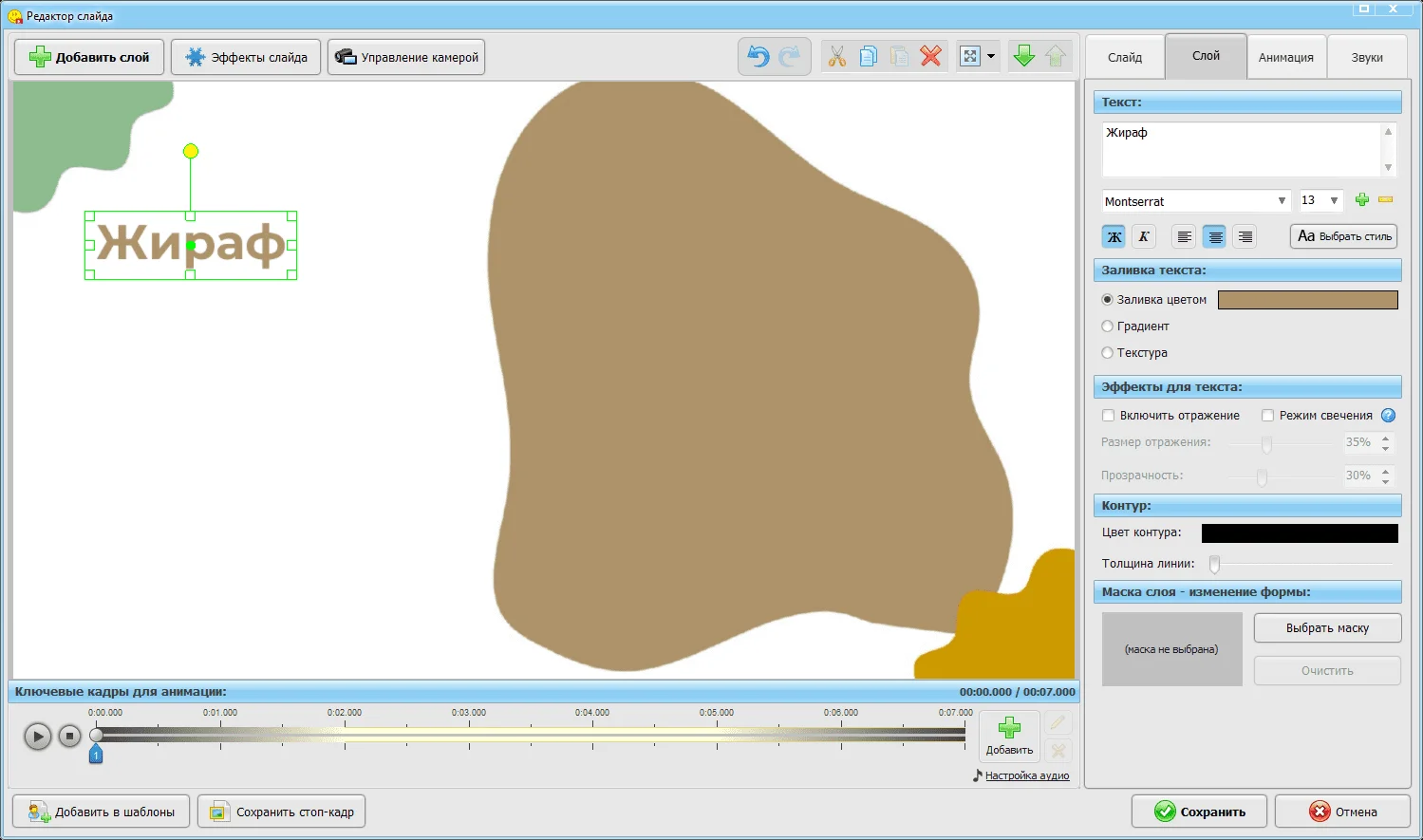
Можно включить отражение
В библиотеке ФотоШОУ PRO десятки красивых заставок, но вы можете придумать и реализовать собственный дизайн. Загрузите изображение или видео, которое станет основой, а сверху разместите название проекта. При создании презентации «Животный мир Африки» использовался анимированный текст. Буквы могут собираться в кучку, падать сверху и кружиться по экрану.
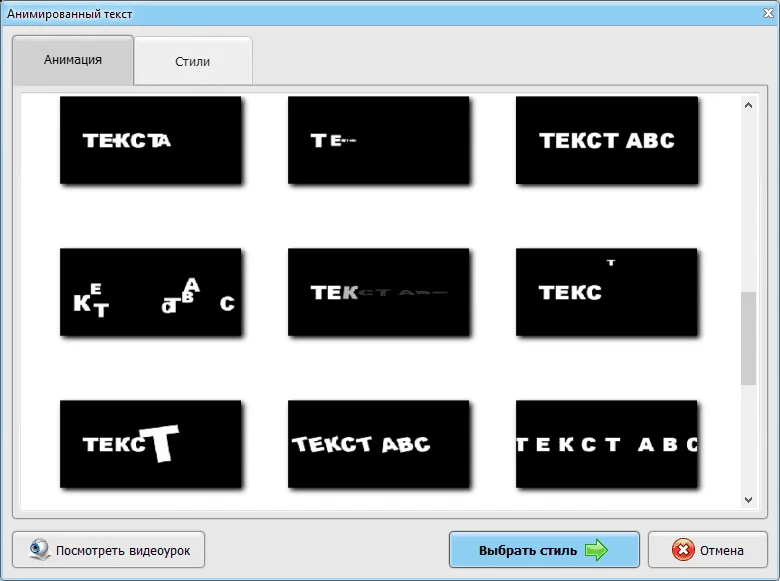
Как определитесь, нажмите «Выбрать стиль»
Шаг 3. Вставьте картинки
Кликните «Добавить слой» и выберите пункт «Фотография». В проводнике найдите нужное изображение. Чтобы переместить картинку, удерживайте ее левой кнопкой мыши. Для изменения размера потяните за уголок, для вращения – зеленую точку, расположенную над рамкой. Если требуется обрезка, нажмите «Кадрировать» и удалите лишние фрагменты.
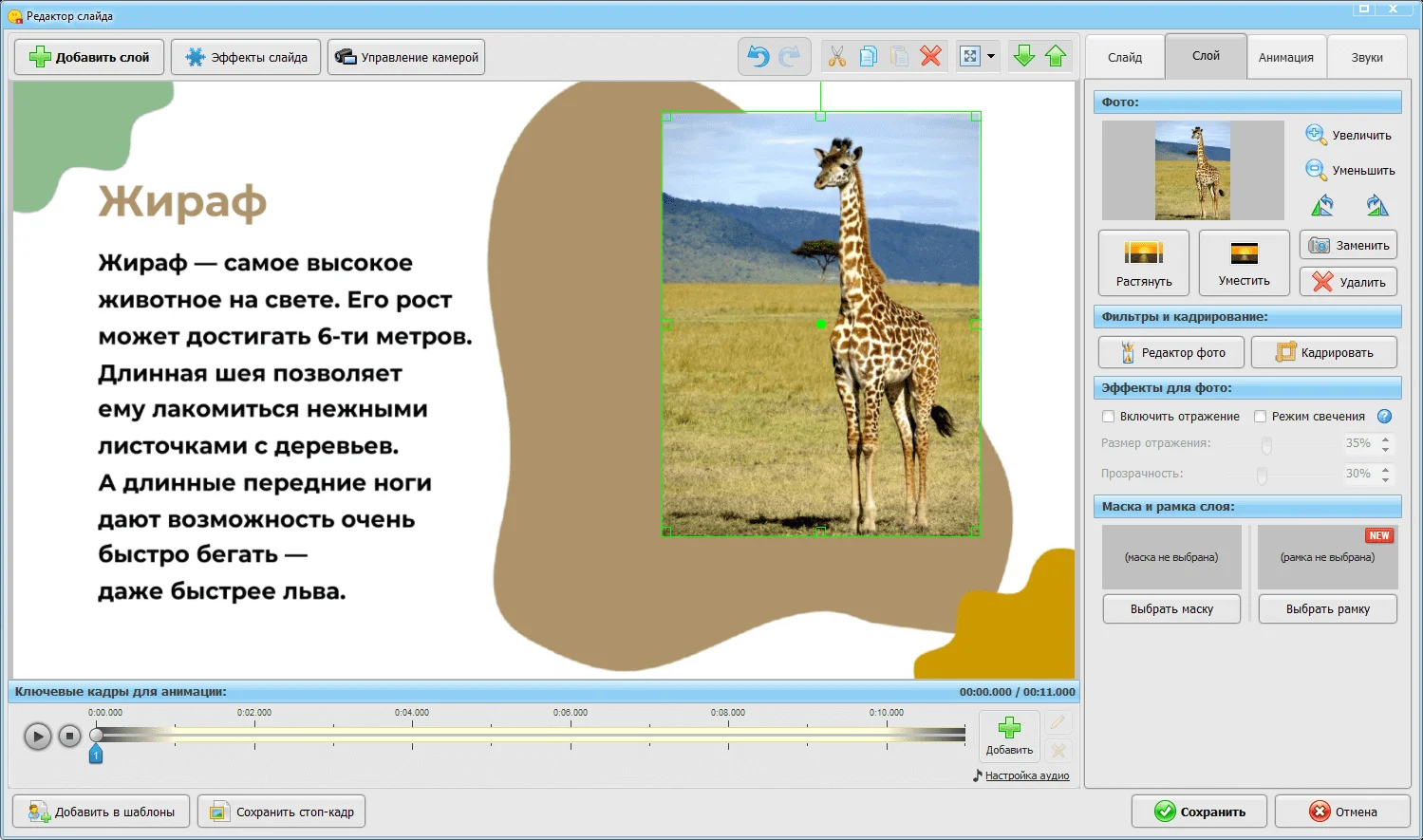
В редакторе фото вы найдете инструменты цветокоррекции и приятные фильтры
Разноцветные рамки станут ярким акцентом слайда. Выберите понравившийся узор, настройте его размер и оттенок. Если хочется, чтобы он совпадал с цветами слайда, возьмите пипетку.
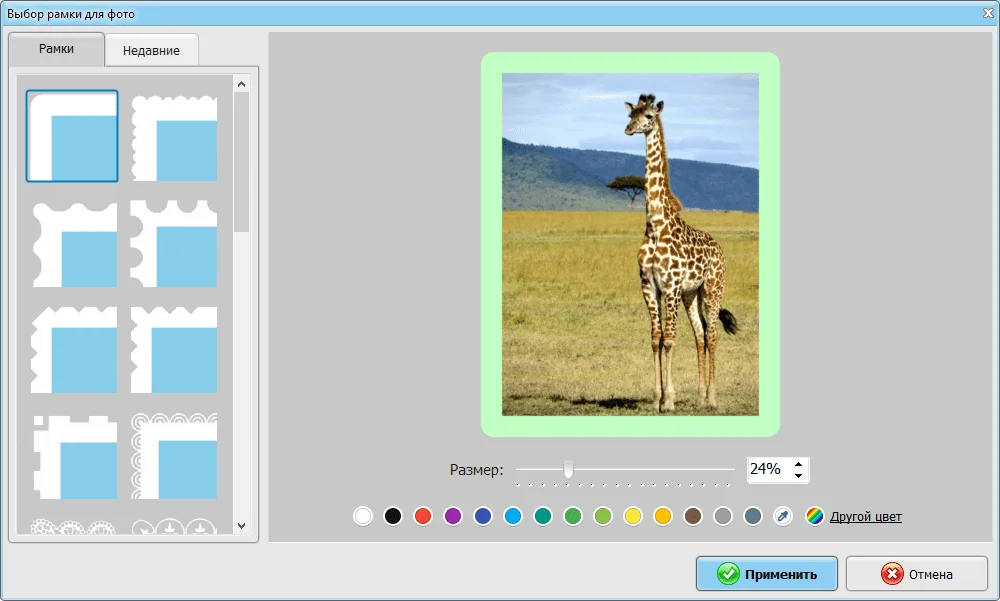
Недавно использованные рамки хранятся в одноименной вкладке
Фотографии тоже могут летать, кружиться и прятаться за пределами экрана. Чтобы это произошло, расставьте ключевые кадры анимации. Для добавления новой отметки нажмите на зеленый плюсик. Ее нужно переместить в момент, когда объект меняет траекторию движения. Задайте положение объекта относительно второго, третьего и т.д. кадра, используя «Общие параметры».
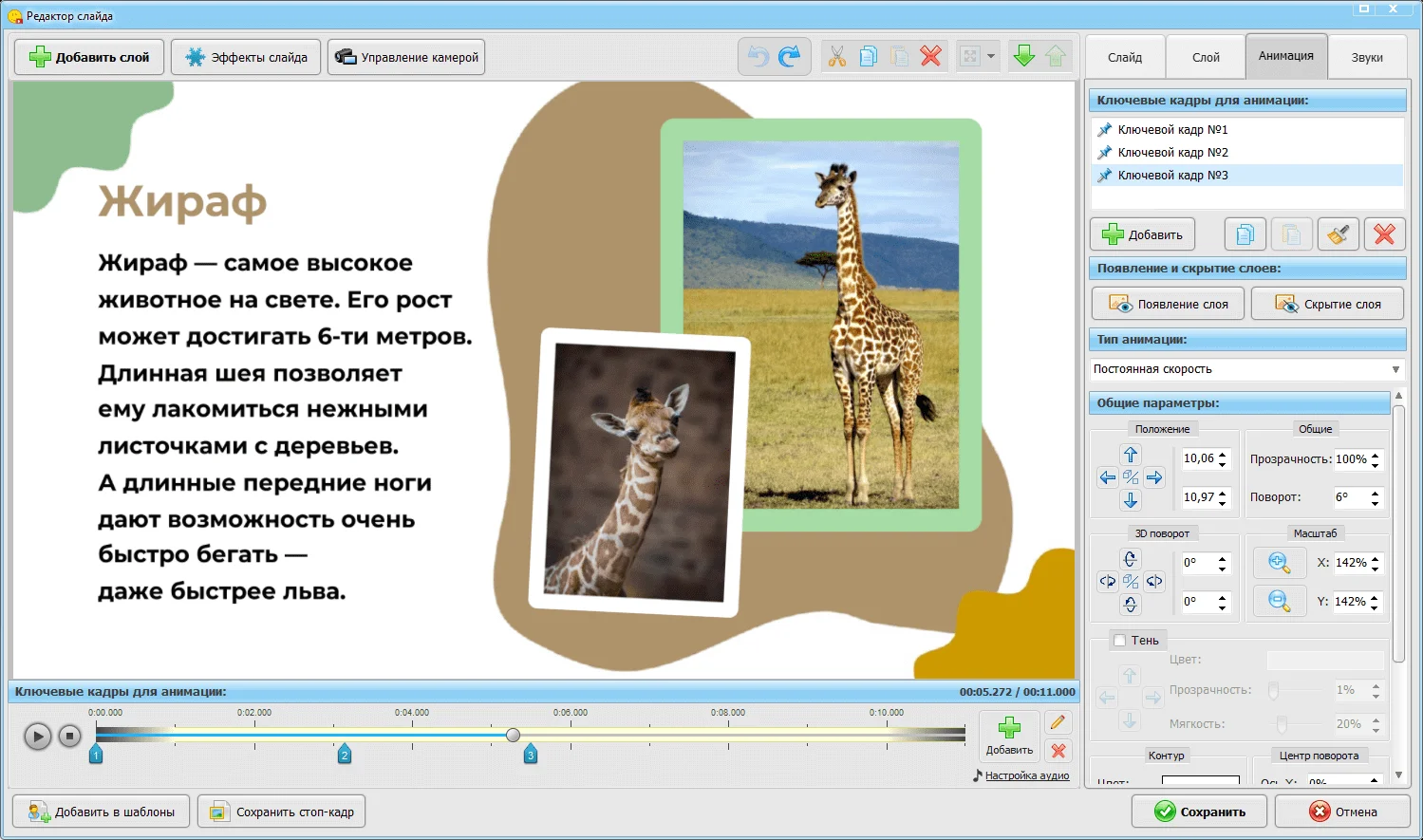
Если хочется, добавьте тень
Шаг 4. Отредактируйте видео
Загруженные видеоролики можно обрезать. Передвиньте маркеры в начало и конец отрезка, который нужно сохранить. Ниже есть окошки, где можно задать время с точностью до миллисекунды.
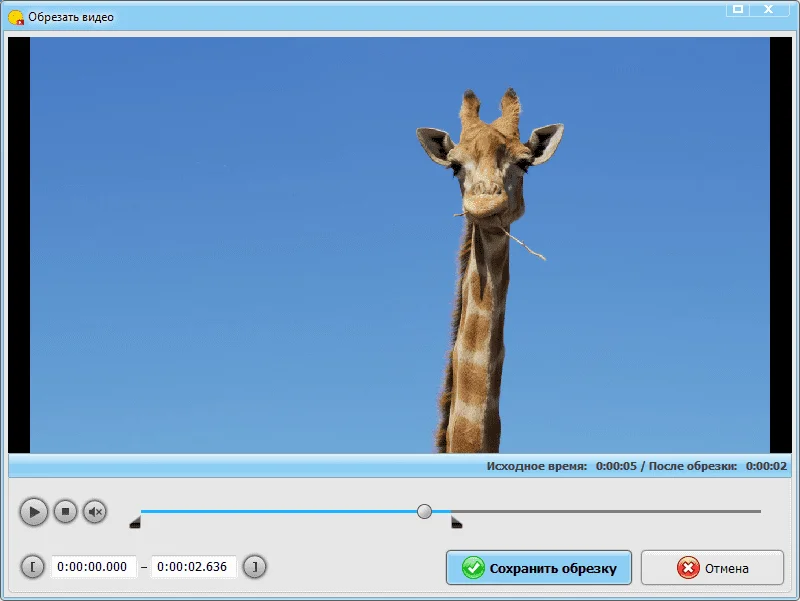
Не забудьте сохранить обрезку
Шаг 5. Настройте переходы
Это можно сделать в одноименной вкладке. Выберите пресет и перетащите в ячейку между слайдами. Если презентация объемная и нет желания возиться вручную, спасут функции «Применить ко всем» и «Случайные переходы».
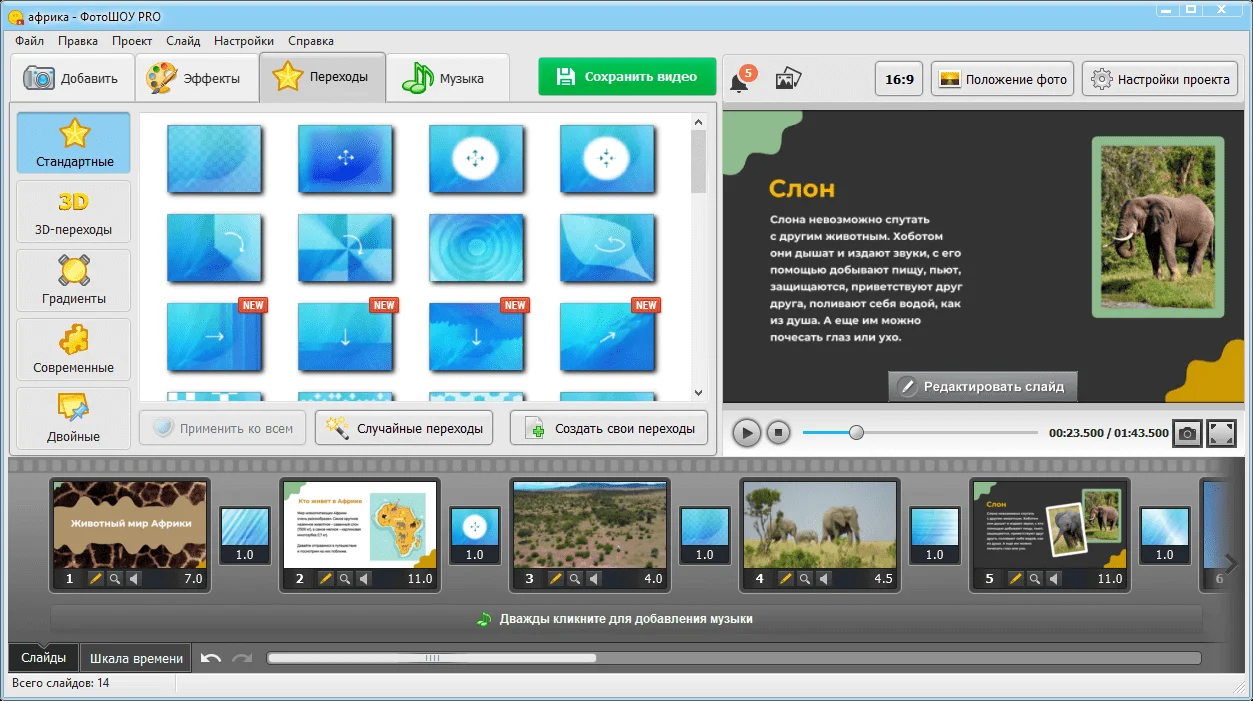
Длительность переходов можно сократить
Шаг 6. Добавьте фоновую мелодию
Откройте вкладку «Музыка». Найдите подходящий вариант в каталоге программы или загрузите трек с компьютера. Для изменения параметров звука нажмите «Громкость и звучание».
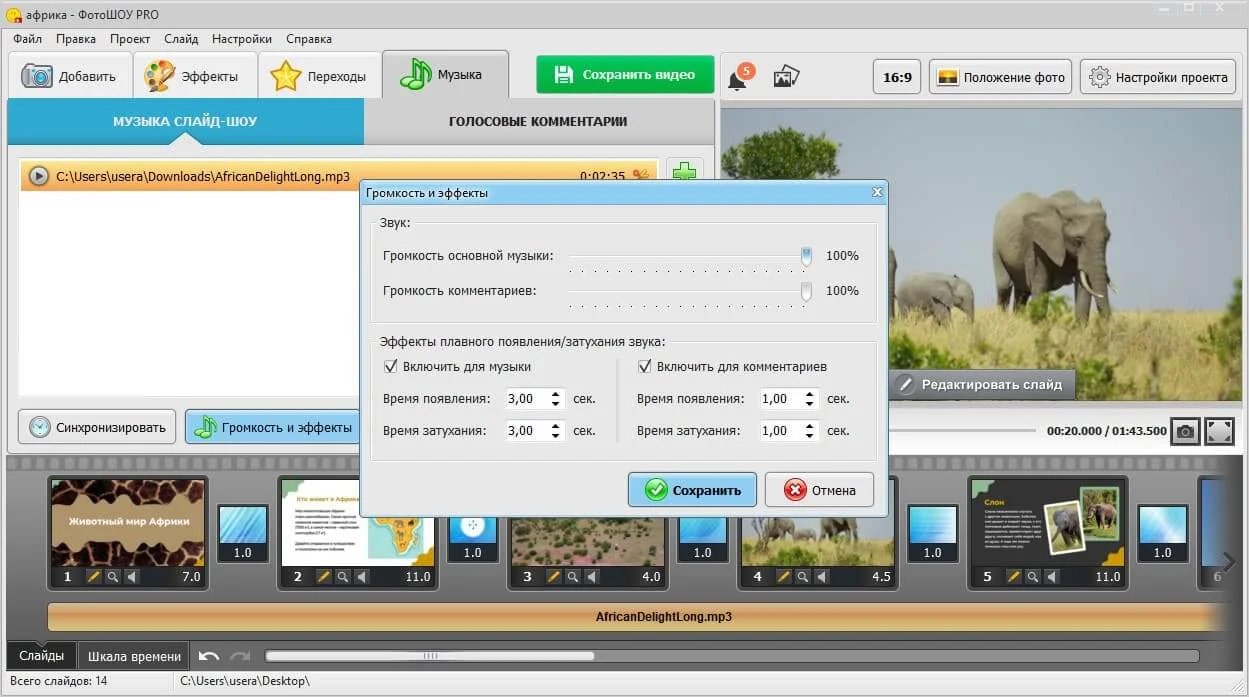
А еще можно приглушить звук на одном из слайдов
Шаг 7. Сохраните результат
Щелкните по кнопке «Сохранить видео» и выберите формат, устройство или сайт, на котором будет опубликован результат. Можно настроить оптимальное качество, разрешение и другие параметры. Длительность конвертации будет зависеть от размеров файла, но обычно не превышает пяти минут.
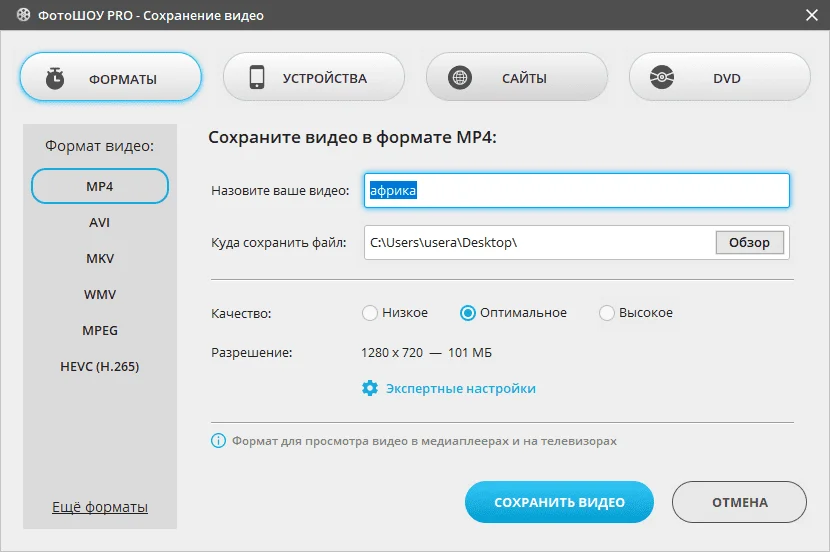
Также доступна запись на DVD
ФотоШОУ PRO также подходит для создания праздничных открыток и слайд-шоу на любую тематику, начиная с утренника в детском саду и заканчивая путешествием по Азии.

Скачайте ФотоШОУ PRO
и создайте эффектную мультимедийную презентацию
с видео, фото и музыкой за 15 минут!
Советы по созданию презентации
Неважно, кто ваша аудитория – дизайнеры или дошкольники – слайды не должны вызывать скуку. Рассмотрим правила оформления эффективной презентации.
- Не переборщите с текстом. Растяните объемную тему на множество слайдов. Допустим, 10 «А» изучает Толстого. На экран лучше вывести основные тезисы: Аустерлицкое сражение, Московский пожар и прочие события. Текст должен быть достаточно крупным, чтобы его можно было разобрать с последней парты.
- Используйте читабельные шрифты.Буквы с засечками и завитками плохо читаются, к тому же сильно устарели. Если у текста (в схемах или подписях к рисункам) маленький масштаб, с последних пар его невозможно разглядеть. Выбирайте простые современные шрифты. Например, Helvetica, Montserrat или Roboto. Их можно скачать в интернете. Если хочется, примените несколько видов – не более 3 на одном слайде.
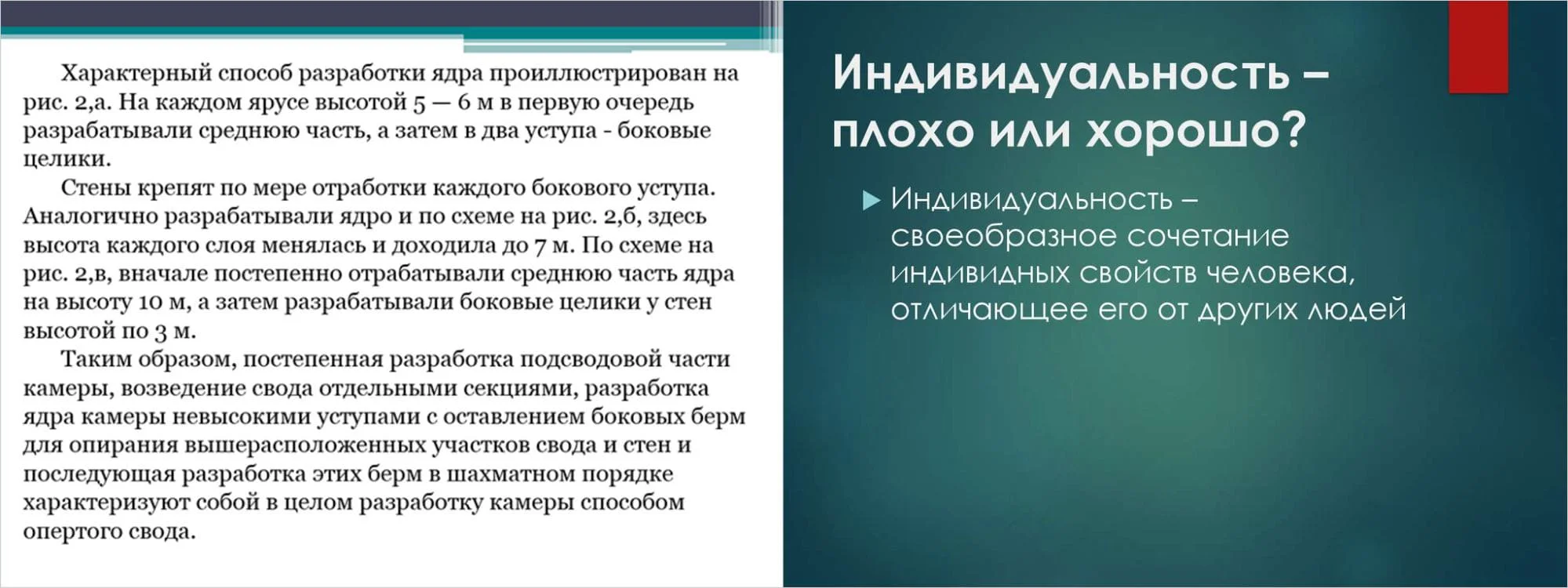
Слева вы можете наблюдать шрифт с засечками, справа – без них. Слайд выглядит менее официально и приятно для глаз
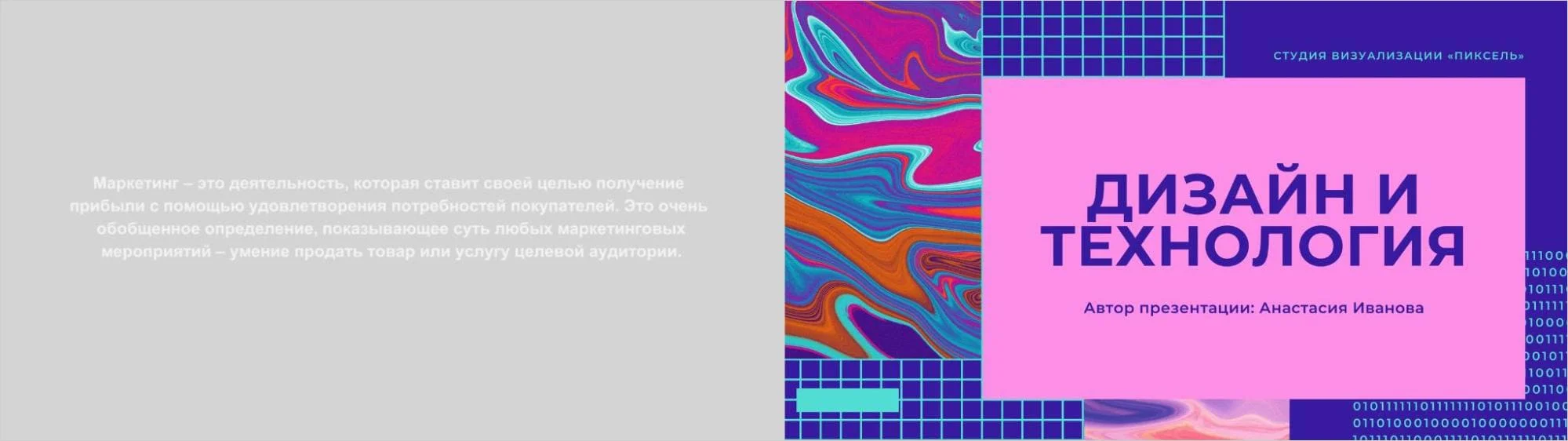
Слева вы можете наблюдать плохой пример. На другом слайде шрифт четко выделяется и его легко прочесть
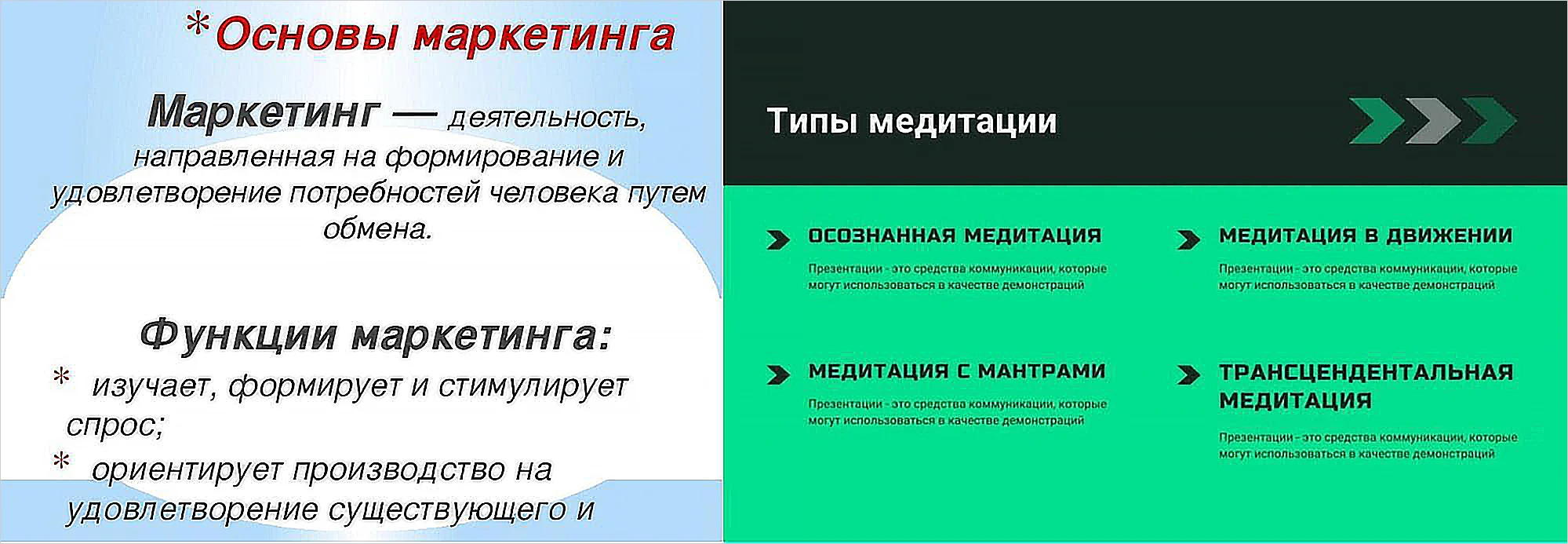
На слайде справа 3 цвета гармонично сочетаются между собой. На соседа слева физически больно смотреть
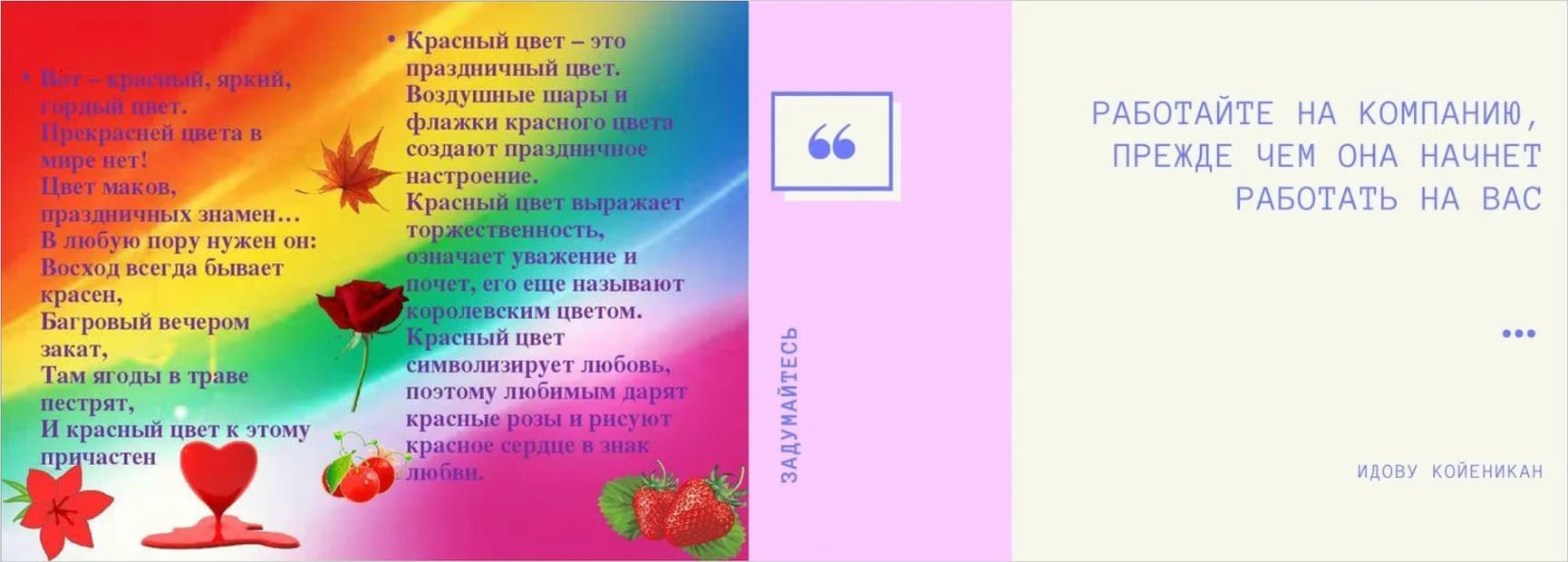
Разные типы выравнивания на одном слайде смотрятся безвкусно. На примере справа такой проблемы нет
В заключение
Новичкам приходится труднее всего. Как сделать мультимедийную презентацию, если не понимаешь, где расположены нужные кнопки? Выбирайте программу с простым интерфейсом и подсказками. Чем меньше времени займет обучение, тем больше останется на работу. Скачайте программу ФотоШОУ ПРО и создайте эффектную презентацию с видео, фото и музыкой за 15 минут.
Источник: great-presentation.ru