
Банк Тинькофф прославился, как кредитно-финансовая организация с высоким уровнем доверия, предоставляющая свои услуги дистанционно. Теперь для того, чтобы заказать у данного учреждения определенный продукт, провести платеж, вам не придется входить в личный аккаунт с браузера персонального компьютера.
Содержание показать
Для вашего удобства был создан мобильный сервис, позволяющим вам максимально эффективно управлять деньгами. При помощи мобильного софта Тинькофф вы можете переводить личные средства, просматривать данные о карте (баланс, выписка в электронном виде и т.д), оплачивать сотовую связь, интернет, штрафы, коммуналку.
Программное обеспечение Tinkoff для мобильного телефона – удобный софт, позволяющий вам контролировать свои финансы максимально эффективно благодаря удобному интерфейсу и сортировке всех услуг по различным категориям. Чтобы перейти в определенный блок, достаточно нескольких тапов по дисплею используемого вами гаджета. Учтите, что мобильный интернет Тинькофф – это официальная разработка известного банка.
Как пользоваться приложением Тинькофф Банка. Инструкция
Как начать пользоваться мобильным Тинькофф
Учтите, что предварительно, до того, как пользоваться всеми привилегиями регистрации в системе, вам нужно завести аккаунт. Сделать это просто:
- В специально отведенное поле вводим данные оформленной в банке кредитной или дебетовой карты.
- Заполняем поля «пароль» и «логин».
- В настройках в личном кабинете меняем пароль доступа.
- При желании (если ваш смартфон позволяет это сделать) оставьте отпечаток пальца, при помощи которого ваш аккаунт, предоставляющий доступ ко всем фин. операциям по картам Тинькофф, будет защищен дополнительно.
Обратите внимание на то, что процедуру регистрации вам проходить не придется, если ранее вы уже создавали собственный аккаунт на официальном сайте.
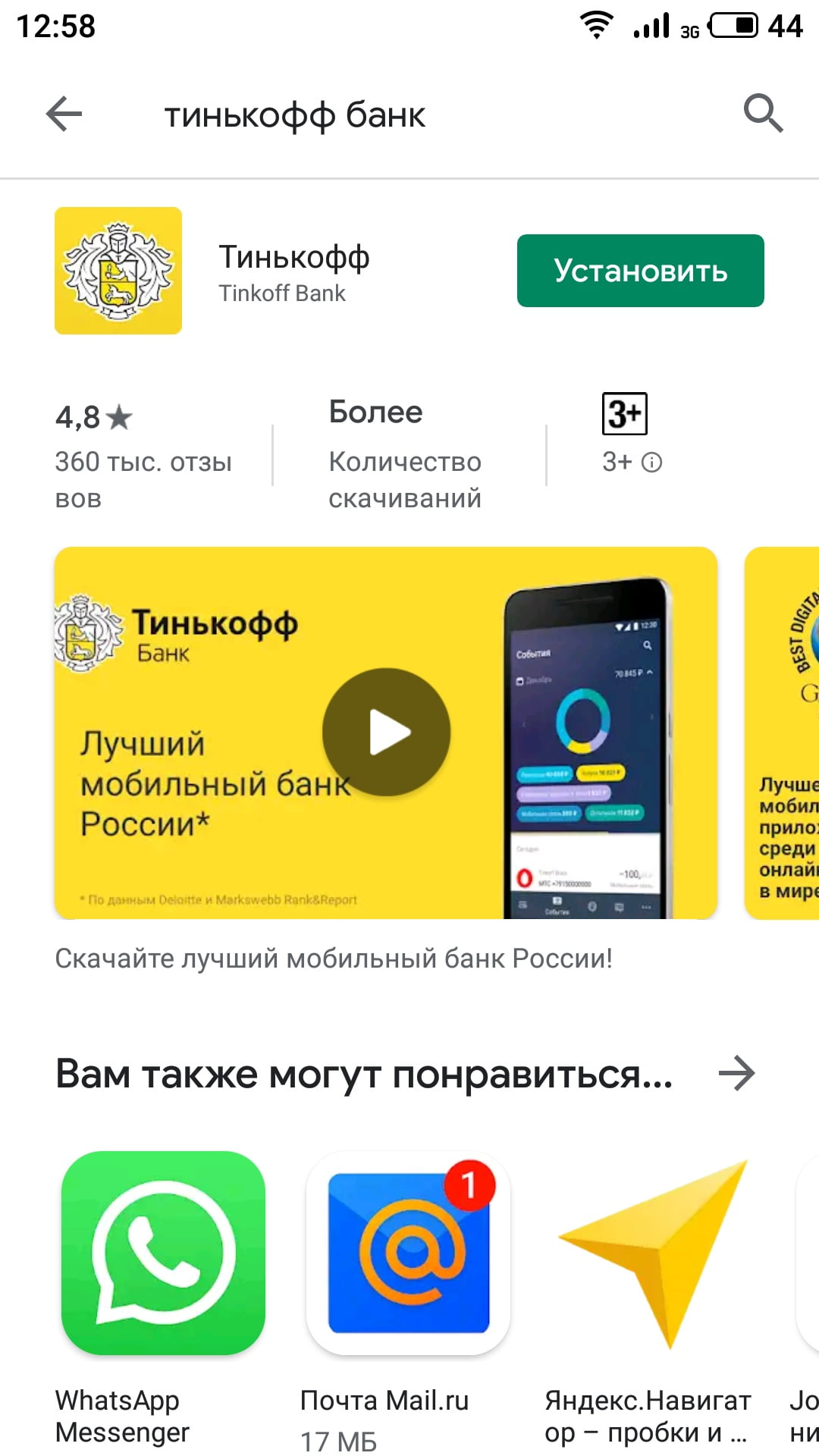
Основные возможности Тинькофф банк для Андроид
После входа в аккаунт при помощи приложения Тинькофф для мобильных гаджетов, вы сможете:
- формировать заявку на получение различных финансовых продуктов, предоставляемых банком Tinkoff (включая заявку на оформление ипотеки);
- договариваться с работником фин. организации о дате и месте встречи (необходимо для получения заказанного продукта);
- активировать выданные кредитным учреждением карты (распространённое мнение о том, что делать это можно лишь до авторизации ложное).
С помощью софта, разработанного для мобильных устройств, вы можете:
- платить за интернет, услуги мобильной связи, ЖКХ, государственные услуги, штрафы дистанционно, используя карту;
- оплачивать долги по налогам, различные услуги автоматически и регулярно (достаточно провести необходимые настройки в соответствующем блоке личного аккаунта);
- переводит личные средства с карты на карту (не обязательно на свою, можно на карту любого банка мира без необходимости указывать много дополнительных реквизитов);
- сканировать для ускоренной оплаты квитанции (в таком случае вам не придется дополнительно вводить реквизиты);
- проверять наличие ГИБДД (чтобы не делать это вручную каждый раз, оформите подписку, позволяющую вам получать уведомления о новых штрафах);
- выставлять счет;
- проверять балансы финансового инструмента «Стрелка» во время оплаты;
- снимать деньги с карточки, используя для идентификации QR-код;
- оформлять подписку на обновление счетов по коммуналке;
- оформлять подписку на обновление информации о долгах в ФНС и ФССП.
Не забывайте, что, пользуясь мобильным приложением Тинькофф, вы получаете шанс быстро переводить деньги, сканируя QR-код.

В любое удобное для вас время вы имеете возможность создавать шаблоны по контактам в вашей адресной книге (сортируйте их и редактируйте, меняйте данные о назначении платежа в любое удобное для вас время).
При этом у вас будет доступ к подробным квитанциям об оплате определенных услуг, переводе личных средств.
При помощи приложения Тинькофф для мобильного вы сможете дистанционно, не используя компьютер:
- Проверять и изменять лимит по карте (лимит для пополнения, снятия средств в банкомате, для перевода на карты, оформленные любым банком мира).
- Активировать овердрафт и настраивать его параметры.
- Формировать выписки по карту (получите информацию обо всех операциях, которые вы проводили).
- Добавлять карточки и счета для их быстрого пополнения.
- Следить за прогрессом накопления личных средств на существующем депозитном счете.
- Управлять виртуальной картой (виртуальным кошельком).
- Устанавливать и менять пин-код финансового инструмента.
- Менять метод подтверждения проведения той или иной финансовой транзакции (можно при помощи подписи или путем введения пин-кода).
- Подключать для оформленных в банке карт Гугл Пэй (доступно для карточек Виза и Мастеркард).
- Блокировать карту, отправлять запрос на выдачу дополнительного фин. продукта, его перевыпуск.
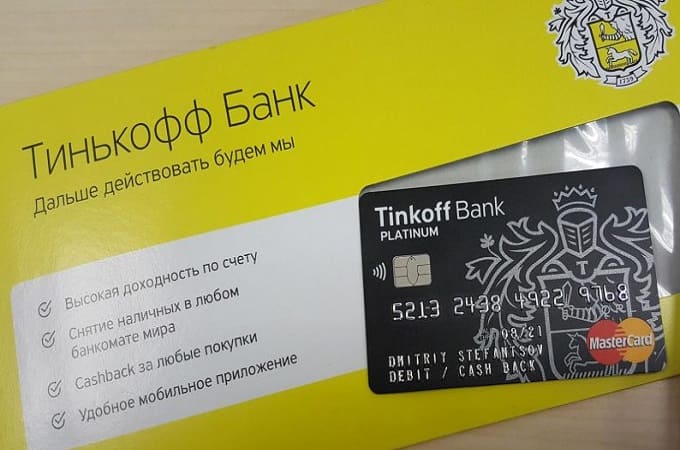
Дополнительный функционал, который вы оцените по достоинству:
- Получайте графики по вкладам и тратам.
- Изучайте специальные предложения, подробности акций, которые проводятся кредитно-финансовым учреждением.
- Повышайте категории кэш-бека (а также получайте прогнозы по кэшбэку).
- Контролируйте бонусные мили и баллы (если это предусмотрено программой лояльности, привязанной к вашей карте).
- Получайте ответы на интересующие вас вопросы через чат.
- Разблокируйте возможность оплачивать услуги и различную продукцию за границей.
- Следите за изменением курса валют.
- Изучайте карту размещения банков и банкоматов, в которых вы можете снять деньги с Тинькофф карты.
- Изучайте карту ближайших пунктов приема платежей (ищите самые подходящие, используя фильтры «партнеры», «сумма платежа» и т.д).
Скриншоты тинькофф
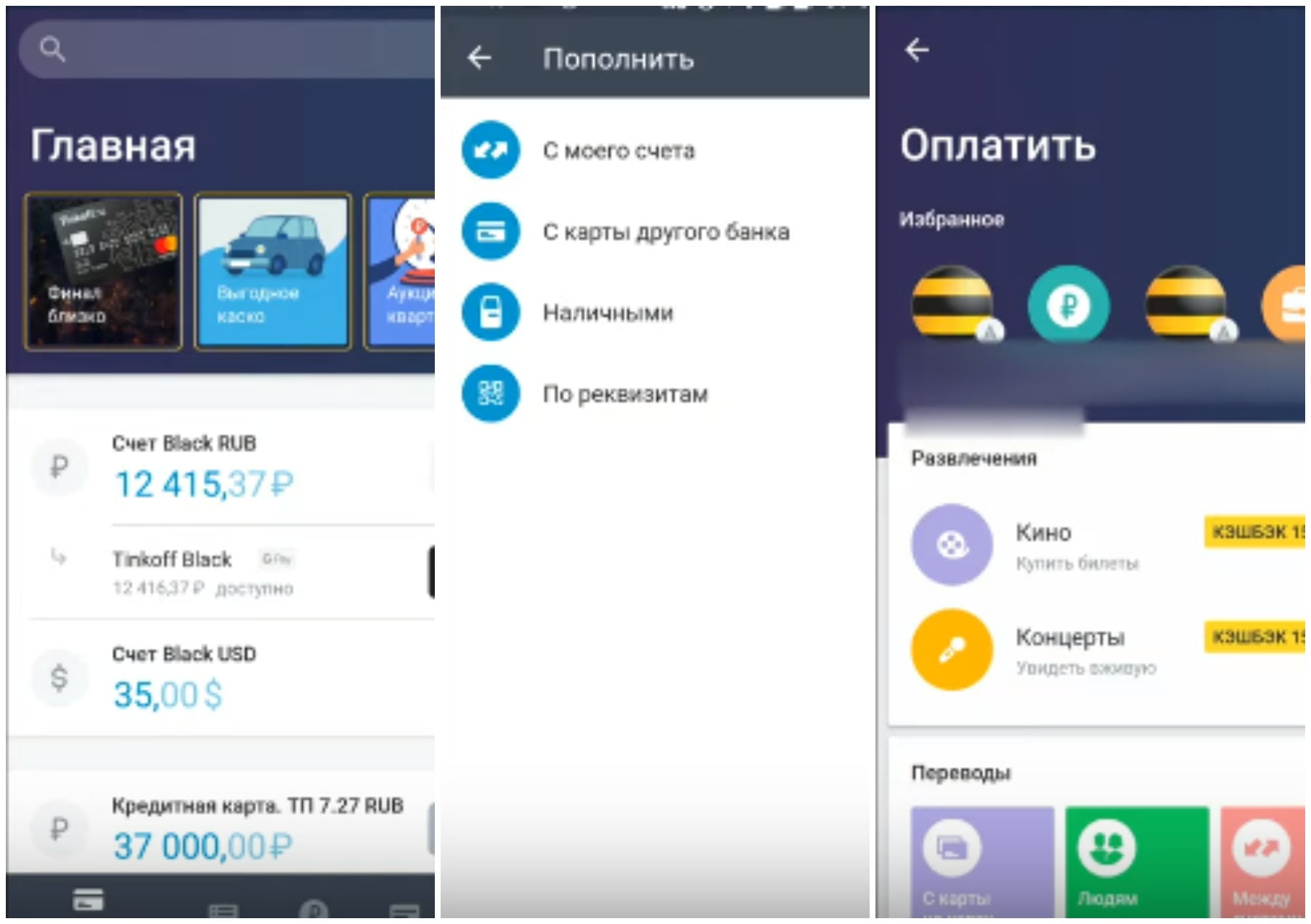
Не уверены в навыках пользоваться подобным приложением? Не знаете, что оно из себя представляет? Узнайте больше об официальной разработке популярной кредитно-финансовой организации при помощи скриншотов, которые позволят вам узнать, как выглядят в приложении:
- информация по картам;
- список счетов;
- графики трат и т.д.
Узнайте, как находить нужные операции в «Событиях», ленте, отображающей счета, статистику расходов и т.д. Здесь же вы увидите, как работает поиск по приложению, при помощи которого (присутствуют фильтры) вы можете получить доступ к нужному шаблону для оплаты или проведения другой операции максимально быстро.
Видео обзор Тинькофф
Не знаете, как установить, или работать с приложением? Как добавлять карты, управлять существующими, проводить различные платежи, в том числе в пользу оплаты определенных товаров или услуг? На помощь вам придет видеообзор софта, разработанного Тинькофф специально для мобильных гаджетов.
Как скачать и установить Тинькофф банк

Для того, чтобы начать пользоваться мобильным приложением Тинькофф, вам нужно скачать загрузочный файл на свой смартфон, предварительно освободив на нем достаточно свободного места (памяти). Обратите внимание, что данная кредитно-финансовая организация разработала разные версии софта для гаджетов, которые работают на базе разных операционных систем. Пройдите по той ссылке, которая соответствует вашим потребностям.
Загружать установочный файл желательно с официального портала Тинькофф или с встроенного маркета вашего гаджета (или через магазин Google). Откройте APK файл для инсталляции приложения. Скачать мобильное приложение Тинькофф банк вы можете с GooglePlay, перейдя по ссылке ниже.
Как отключить мобильный банк
Отключение мобильного банка, в отличие от отключения смс-оповещений о проведенных через ваши карты финансовых операциях, не займет много времени. Все, что вам нужно сделать, — это удалить со своего смартфона установленное приложение.
Это можно сделать, используя меню настроек или встроенное программное обеспечение. Эффективными в таких случаях будут и специальные приложения-деинсталляторы. Которые заодно удаляют и файлы в соответствующей системе, файлы, отмеченные словом Tinkoff.

По сути мобильное приложение Тинькофф – достойная альтернатива онлайн-кабинету, к которому все уже привыкли. Для тех, кто привык управлять своими финансовыми инструментами на ходу в любом месте, где есть подключение к глобальной сети Интернет, это настоящая находка.
Как изменить язык в приложении Тинькофф
Для смены языка платежной формы в приложении Тинькофф, теперь доступен выбор настройки языка.
В разделе настроек приложения было добавлено поле с выбором языка. Если вам необходимо отображение на английском языке, измените значение в выпадающем списке и сохраните результат. Изменения вступают в силу мгновенно.
Выберите «Настройки» и в блоке «Общие» нажмите «Язык». В появившемся списке выберите «Английский». Готово. Теперь приложение Тинькофф будет работать для вас на английском.
- Для смены языка платежной формы в приложении Тинькофф теперь есть настройки языка.
- В разделе настроек появилось поле с выбором языка, которое позволяет отображение на английском языке.
- Чтобы изменить язык, нужно выбрать «Настройки» и в блоке «Общие» нажать «Язык», а затем выбрать нужный язык из выпадающего списка.
- Если желаете поменять язык для отдельного приложения, нужно открыть приложение «Настройки» на телефоне Android, нажать на «Система», выбрать «Язык и ввод» и выбрать нужное приложение.
- Чтобы изменить язык на устройстве Android, нужно открыть настройки, выбрать «Система», затем «Язык и ввод», добавить нужный язык и перетащить его в начало списка.
- Для переключения на другой язык на клавиатуре нужно нажать Ctrl + Shift + Пробел, а чтобы вернуться на предыдущий язык, нужно нажать Ctrl + Пробел.
- Мобильное приложение Тинькофф написано на фреймворке Angular.js.
- Для изменения основного языка нужно зайти в меню «Пуск» => Параметры => Время и язык, выбрать «Регион и язык» и добавить нужный язык.
- Чтобы изменить язык в приложении на iPhone или iPad, нужно открыть приложение «Настройки», выбрать «Основные», затем «Язык и регион» и выбрать нужный язык.
- Можно ли в приложении Тинькофф поменять Язык
- Как изменить Язык в приложении
- Где настройки в приложении Тинькофф
- Как изменить Язык на русский
- Как переключиться на другой язык
- На каком языке написано Мобильное приложение Тинькофф
- Как изменить основной язык
- Как изменить язык в приложении на айфоне
- Как добавить новые языки
- Где находятся настройки карты Тинькофф
- Зачем представители Тинькофф фотографируют паспорт
- Как управлять услугами в приложении Тинькофф
- Как сделать основной язык русский
- Как изменить способ изменения языка
- Как перевести с английского на русский язык в телефоне
- Как в Тинькофф поменять страну
- Как поменять язык в китайском приложении
- Как в Тинькофф поменять
- Почему вконтакте на английском языке
- Как хром перевести на русский язык
- Как установить русский язык на телефон самсунг
- Как открыть настройки карты в Тинькофф
- Как не платить за обслуживание карты Тинькофф
- Можно ли использовать приложение Тинькофф на двух телефонах
- Где меняется язык в телефоне
- Что было бы если бы наш язык исчез
- Кому принадлежит русский язык
- Как перевести на русский язык Таобао
- Что нового в приложении Тинькофф
- Можно ли переводить на Тинькофф из другой страны
- Как поставить русский язык на айфоне
- Как поменять язык на телефоне самсунг с английского на русский
- Как поменять язык на Виверс
- Как очистить приложение Тинькофф
- Как получить бесплатное обслуживание карты Тинькофф
- Что такое Push уведомления Тинькофф
- Как поставить русский язык в приложении
- Как установить язык на клавиатуре
- Как поменять валюту в приложении Тинькофф
Можно ли в приложении Тинькофф поменять Язык
Вернитесь в «Настройки», в списке приложений выберите «Тинькофф». Прокрутите до блока «Предпочитаемый язык» → «Английский». Теперь на вашем телефоне есть английский язык — настройте его и для приложения Тинькофф по нашей инструкции. Выберите «Настройки» и в блоке «Общие» нажмите «Язык».
Как изменить Язык в приложении
Как изменить язык для отдельного приложения:
- Откройте приложение «Настройки» на телефоне Android.
- Нажмите Система Язык и ввод Языки приложений.
- Выберите нужное приложение.
- Выберите язык.
Где настройки в приложении Тинькофф
Как изменить Язык на русский
Как изменить язык на устройстве Android:
- На устройстве Android откройте настройки.
- Нажмите Система Язык и ввод Языки. Если пункта «Система» нет, тогда в разделе «Личные данные» выберите Язык и ввод Языки.
- Нажмите «Добавить язык» и выберите нужный язык.
- Перетащите его в начало списка.
Как переключиться на другой язык
Вы также можете менять язык клавиатуры, нажимая Ctrl + Shift + Пробел, пока не появится нужная раскладка. Чтобы переключиться на предыдущий язык, нажмите Ctrl + Пробел.
На каком языке написано Мобильное приложение Тинькофф
Для интернет-банка использовали фреймворк Angular. js. В итоге мы получили современный интерфейс интернет-банка.
Как изменить основной язык
Зайдите в меню «Пуск» => Параметры => Время и язык. Выберите с левой стороны «Регион и язык» и в правой колонке нажмите на «Добавление языка». Откроется окошко со всеми известными языками в алфавитном порядке, выберите нужный и дождитесь пока он загрузится.
Как изменить язык в приложении на айфоне
При этом изменится язык интерфейса всех приложений:
- На устройстве iPhone или iPad откройте приложение «Настройки».
- Нажмите Основные Язык и регион Язык iPhone/iPad.
- Выберите нужный вариант.
- Нажмите Готово.
Как добавить новые языки
Как добавить язык в Gboard через настройки Android:
- На устройстве Android откройте «Настройки».
- Нажмите Система Язык и ввод.
- В разделе «Клавиатуры» выберите Виртуальная клавиатура.
- Коснитесь Gboard. Языки.
- Нажмите на нужный вариант.
- Выберите раскладку.
- Нажмите Готово.
Где находятся настройки карты Тинькофф
В приложении Тинькофф — на главном экране выберите кредитную карту → пролистайте до блока «Настройки карты» → «Оповещения об операциях». В личном кабинете на tinkoff.ru — выберите карту Тинькофф Платинум в списке счетов → «Настройки» → «Оповещения об операциях».
Зачем представители Тинькофф фотографируют паспорт
Добрый день! При доставке карт сотрудник банка фотографирует документ удостоверяющий личность и держателя карты с ним. Банк обещает не передавать персональные данные клиентов третьим лицам. Вы можете самостоятельно периодически проверять свою кредитную историю, чтобы избежать нежелательных последствий.
Как управлять услугами в приложении Тинькофф
Через приложение Тинькофф Мобайла или личный кабинет. В мобильном приложении: «Услуги» → «Связь» → выберите нужную услугу → «Подключить». В личном кабинете: «Другие услуги» → «Связь» → выберите нужную услугу → «Подключить».
Как сделать основной язык русский
На вкладке Языки и клавиатуры диалогового окна Язык и региональные стандарты нажмите кнопку Изменить клавиатуру. В списке Язык ввода по умолчанию диалогового окна Языки и службы тестового ввода выберите язык, который требуется использовать по умолчанию.
Как изменить способ изменения языка
Выберите пункт Панель управления. В разделе Часы, язык и регион нажмите Изменение способа ввода. Нажмите кнопку Дополнительные параметры. В разделе Переключение методов ввода установите флажок Использовать языковую панель, если она доступна и выберите элемент Параметры.
Как перевести с английского на русский язык в телефоне
В приложении Google:
- Откройте приложение Google. на телефоне или планшете Android.
- В правом верхнем углу экрана нажмите на значок профиля Настройки Язык и регион Язык поиска.
- Выберите нужный вариант.
Как в Тинькофф поменять страну
В Тинькофф-банке достаточно зайти в личный кабинет и указать время и страну пребывания. В других банках нужно будет «где карту оформляли, туда и пойти».
Как поменять язык в китайском приложении
- Зайдите в настройки.
- После этого нужно пролистать настройки и найти там раздел «Язык и ввод».
- Нажимаем на самую первую строчку — это пункт «Язык».
- Выбираем русский язык либо любой другой.
- Если русского языка в данном списке нет, то его сначала нужно добавить.
- Наслаждаемся проделанной работой и гордимся собой.
Как в Тинькофф поменять
Есть несколько вариантов: в приложении Тинькофф в разделе «Главная» выберите карту → «Перевыпустить»; в личном кабинете на tinkoff.ru выберите карту в списке счетов → «Действия» → «Перевыпустить карту»; напишите в чат или позвоните по номеру 8 800 555-25-50.
Почему вконтакте на английском языке
Приложение может работать на русском, английском, казахском, португальском и испанском (с версии 5.10) языках. Язык в приложении изменяется сам при включении соответствующего интерфейса самой ОС Android. При включении других языков автоматически включается английский язык.
Как хром перевести на русский язык
Как изменить языковые настройки в веб-интерфейсе:
- Войдите в аккаунт Google.
- Слева выберите Личная информация.
- В разделе «Общие настройки веб-интерфейса» нажмите Язык «Изменить».
- Найдите и выберите нужный язык.
- Нажмите Выбрать.
- Если вы владеете несколькими языками, нажмите + Добавить язык.
Как установить русский язык на телефон самсунг
Откройте меню «Настройки» > «Общие настройки» > «Язык и ввод». Выберите пункт «Язык», после чего перетащите нужный на первое место. Если нужного Вам языка в списке нет, нажмите «Добавление языка» и добавьте его.
Как открыть настройки карты в Тинькофф
В приложении выберите карту → пролистайте экран до блока «Настройки карты» → «Покупки в интернете».
Как не платить за обслуживание карты Тинькофф
Обслуживание дебетовой карты бесплатно, если:
- оформлена подписка Tinkoff Pro;
- на карте, вкладах, накопительных и брокерских счетах каждый день в сумме хранится не менее 50 000 ₽;
- вы взяли кредит в Тинькофф, который зачислили на карту Tinkoff Black;
- вам меньше 18 лет;
- вы получаете пенсию на карту Tinkoff Black.
Можно ли использовать приложение Тинькофф на двух телефонах
Еще одно нововведение — возможность пользоваться Мобильным банком с нескольких устройств под одним и тем же логином и паролем. Больше не нужно звонить в call-центр и сбрасывать привязку логина к одному устройству при переходе на другое, например, с телефона на планшет.
Где меняется язык в телефоне
Изменение языка устройства
На начальном экране коснитесь значка экрана приложений. Найдите и коснитесь Настройки (значок шестеренки или значок отвертки и гаечного ключа) > Язык и ввод (клавиатура) > Язык (первый пункт в меню). Выберите нужный язык. Коснитесь Готово или ОК.
Что было бы если бы наш язык исчез
Если бы исчез язык, люди не умели бы говорить, может даже и не развивались в дальнейшем. Благодаря буквам, алфавиту, книгам, письму, правильному произношению слов, формулировке фраз, мы научились говорить и излагать свои мысли. Мы можем понимать друг друга, услышав пару фраз.
Кому принадлежит русский язык
Русский язык — государственный язык Российской Федерации, один из двух государственных языков Белоруссии, один из официальных языков Казахстана, Киргизии и некоторых других стран, основной язык международного общения в Центральной Евразии, в Восточной Европе, в странах бывшего Советского Союза, один из шести рабочих
Как перевести на русский язык Таобао
Если вам нужно перевести сайт на английский или любой другой язык, также кликните по значку переводчика, но выберите опцию «Параметры», а в ней — «Изменить языки». В открывшемся окне во второй строке выберите нужный язык и нажмите «Готово».
Что нового в приложении Тинькофф
Теперь в приложении Тинькофф можно проверить баланс номера, подключенные услуги и остаток пакета — минуты и гигабайты, а если не хватает, тут же пополнить с карты. Для этого на «Главной» выберите номер — он отображается как счет. Если номеров несколько, выберите раздел «Тинькофф Мобайл», номера будут внутри.
Можно ли переводить на Тинькофф из другой страны
Чтобы отправить перевод, в приложении Тинькофф выберите: «Платежи» → «Переводы» → «Переводы по номеру карты» → введите реквизиты карты получателя, его фамилию и имя, сумму и валюту перевода. Деньги можно отправить в страны СНГ: Узбекистан, Таджикистан, Киргизию, Армению.
Как поставить русский язык на айфоне
Изменение языка интерфейса:
- Откройте настройки.
- Выберите Основные > Язык и регион > Язык iPhone.
- Выберите язык.
Как поменять язык на телефоне самсунг с английского на русский
Как поменять язык на Виверс
Листаем вниз и находим раздел «Translation settings» — после нажимаем на пункт «Translation Language» и выбираем русский язык.
Как очистить приложение Тинькофф
Для удаления кэша: Зайдите в раздел «Приложения» или «Все приложения» в настройках. Выберите приложение из списка. Нажмите «Очистить» или «Очистить кэш» в зависимости от модели телефона.
Как получить бесплатное обслуживание карты Тинькофф
Если на карте, вкладах, накопительных и брокерских счетах каждый день в сумме хранится от 50 000 ₽, обслуживание карты будет бесплатным.
Что такое Push уведомления Тинькофф
Уведомления в Пульсе бывают двух типов: пуши на экране вашего устройства и уведомления в Ленте внутри приложения. Пуш‑уведомления отображаются на экране заблокированного смартфона, а также появляются вверху экрана в виде плашек. Пуш‑уведомления можно настроить.
Как поставить русский язык в приложении
Как изменить язык для отдельного приложения:
- Откройте приложение «Настройки» на телефоне Android.
- Нажмите Система Язык и ввод Языки приложений.
- Выберите нужное приложение.
- Выберите язык.
Как установить язык на клавиатуре
- Нажмите кнопку Пуск, а затем выберите Параметры > Время и язык > Язык.
- В разделе Предпочитаемые языки выберите язык, который содержит необходимую клавиатуру, и нажмите Параметры.
- Нажмите Добавить клавиатуру и выберите клавиатуру, которую нужно добавить.
Как поменять валюту в приложении Тинькофф
В разделе «Счета и платежи» выберите «ВЭД» → «Обмен валюты». Нажмите кнопку «Обменять валюту» → выберите счета, между которыми хотите обменять валюту. В форме появится чекбокс «Обменять по другому курсу». Поставьте в нем галочку и укажите желаемый курс и дату, до которой вы готовы ждать конвертации.
06.04.2023 Как изменить язык в приложении Тинькофф
Где глобализация и интернационализация становятся все более значимыми, важно иметь возможность использовать приложения на разных языках. Это особенно актуально для международных компаний, которые обслуживают клиентов со всего мира. В этом контексте, крупнейший российский банк Тинькофф разработал свое мобильное приложение на нескольких языках, включая английский и русский языки.
Для того чтобы сменить язык в приложении Тинькофф, пользователю необходимо зайти в раздел настроек приложения, где теперь доступен выбор настройки языка. Если пользователю нужно отображение на английском языке, он должен изменить значение в выпадающем списке и сохранить результат. Изменения вступают в силу мгновенно.
Если же пользователю нужно изменить язык для отдельного приложения, например, для Тинькофф, ему нужно открыть приложение «Настройки» на телефоне Android, выбрать «Система Язык и ввод Языки приложений», выбрать нужное приложение и выбрать язык.
Мобильное приложение Тинькофф написано на фреймворке Angular.js, что обеспечивает современный интерфейс интернет-банка.
Для изменения основного языка на устройстве, пользователю нужно зайти в меню «Пуск», выбрать «Параметры» и «Время и язык», затем выбрать «Регион и язык» и нажать на «Добавление языка». Откроется окошко со всеми известными языками в алфавитном порядке, где пользователь может выбрать нужный язык.
Для изменения языка в приложении на iPhone или iPad, пользователь должен открыть приложение «Настройки», выбрать «Основные», затем «Язык и регион» и выбрать нужный язык.
Таким образом, изменение языка в приложении Тинькофф является простой и быстрой процедурой, которая позволяет пользователям использовать приложение на своем родном языке и удобно общаться с банком.
Источник: internet-zapis.ru
Скачать приложение Тинькофф Банк


3,91 – проголосовало 941
Приложение Тинькофф Банк — бесплатный мобильный сервис для управления личными финансами, где можно переводить средства, контролировать расход и знать баланс, оплачивать штрафы и мобильную связь, подключать скидки в магазинах и повышенные кешбэки.
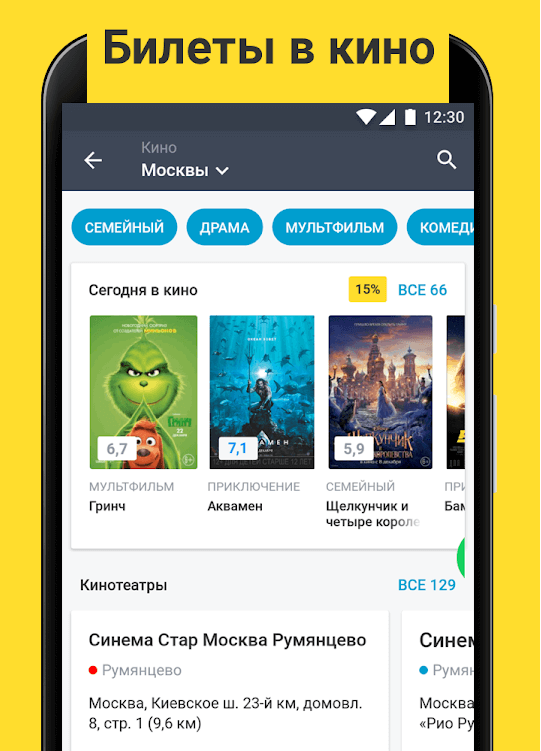
Мобильный банк в приложении от Тинькофф удобный в навигации и прост в использовании. По базовому тарифному плану начисляется каждый месяц 6% годовых на остаток средств, возвращаются средства за покупки, а также повышенный кешбэк.
В России Tinkoff единственное финансовое учреждение, которое работает с клиентами удалено через интернет и телефон. Чтобы получить дебетовую или кредитную карту банка, необходимо оставить заявку на сайте и через 2 дня приедет представитель банка и вручит её.
После чего рекомендуется скачать приложение Тинькофф банк и установить на Андроид телефон. Обратиться в тех поддержку можно через чат, либо позвонить по бесплатному 8-800 номеру, а также написать в обратную связь на сайте.
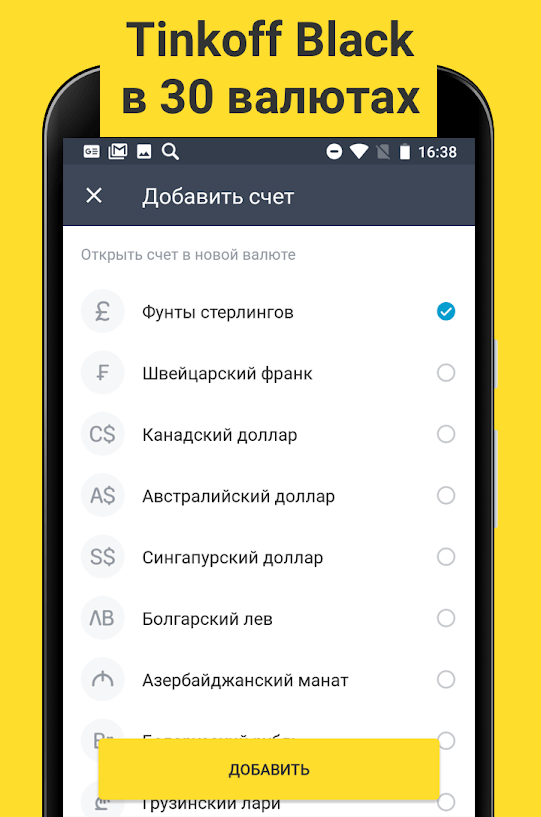
Главный функционал приложения Тинькофф банка:
- информация о текущем рублёвом и другом счёте в какой-угодно валюте;
- операции, разбитые на рубрики в виде понятной круглой диаграммы;
- выписка на e-mail за указанный период либо представление информации в программе;
- отправка денег на любую карту по счёту или номеру телефона;
- проверка информации по неоплаченным штрафам;
- получение повышенного кешбэка, например через приложение вайлдберриз или пятёрочку (ежемесячный выбор категорий);
- открытие вклада, депозита, покупка страхового полиса, подача ипотеки и другое.
Совершенный платеж можно добавить в избранное и быстро переводить суммы в следующий раз. Чтобы скачать приложение Тинькофф и установить, необходимо стать клиентом банка, затем войти в программу.
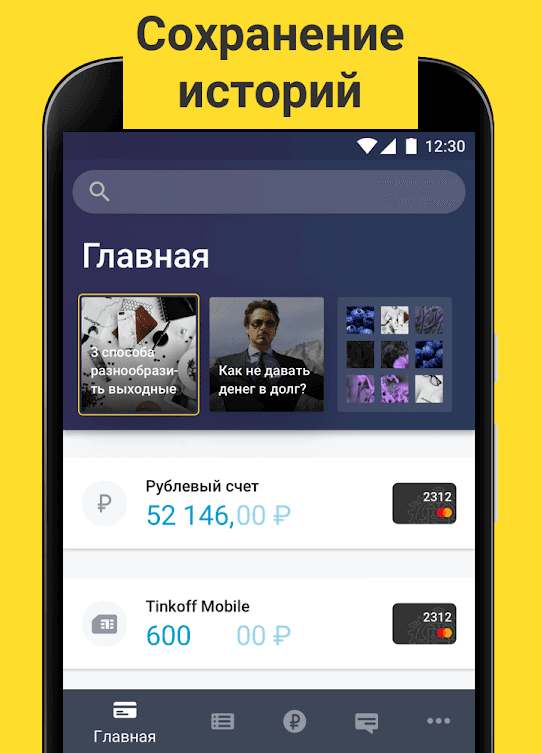
Скачать мобильное приложение Тинькофф банк на телефон
После того, как вы получили карту банка, пройдите регистрацию в сервисе.
Для этого, нужно скачать мобильное приложение Тинькофф банк на телефон Андроид и установить как стандартную программу через магазин Google или через официальный APK файл по ссылкам ниже.
Работать в Tinkoff легко:
- Введите номер полученной дебетовой или кредитной карты.
- Укажите желаемый логин и пароль.
- Войдите в личный кабинет и установите пароль доступа.
- Зарегистрируйте отпечаток пальца при желании и наличии такового датчика.
На первом экране, чтобы потратить некую сумму, выберите и сделайте текущий счёт по умолчанию. В случае наличия долларового счёта и желания оплатить, нужно выбрать его и сделать действующим (активным).
Источник: skachat-dlya-android.ru