
Презентация – это способ представить нужную информацию в удобной и легкой для восприятия человеком форме.
Вы можете открыть программу PowerPoint и не особо утруждаясь, на одних шаблонах, быстренько сделать простейшую вещь. Но весьма сомнительно, что это принесет вам пользу. Ведь такая форма представления информации может оказать серьезное воздействие на слушателей. Картинки притягивают взгляды, а тезисы откладываются на подсознательном уровне.
К тому же это поможет сохранить нить повествования на протяжении всего выступления. Но учтите, если вы перенасытите слайды текстом, то вскоре потеряете внимание слушателей. Они начнут вглядываться в попытке успеть все рассмотреть и перестанут вас слушать. Или же наоборот, на ваших слайдах будет по 4 слова и куча картинок с котиками.
Они милые, конечно, но для аудитории не несут никакой смысловой нагрузки. Оба варианта развития событий ужасны. Поэтому чтобы выступление было успешным и результативным, «Студворк» составил список полезных рекомендаций, как правильно подойти к созданию презентации.
Как создать презентацию в Powerpoint пошаговая инструкция
Несколько советов для создания стильной презентации
Слайдов не должно быть очень много. Среднее количество, которое хорошо воспринимается, около 15.
Маркированные списки – вещь, несомненно, удобная, хоть и избитая. Однако они прекрасно структурируют и визуализируют информацию. Желательно включать не более 5 пунктов.
Не бойтесь крупных шрифтов, выкидывайте слова и оставляйте только суть! Конечно, гигантские 300 pt подойдут не для каждой ситуации, нужно учитывать размеры помещения. Но всегда помните, что ваш текст должно быть отлично видно с последних рядов. Кроме того, витиеватые, с засечками, готические и другие красивые, но плохо читаемые издалека типы шрифтов применять не стоит.
Изучите, как сочетаются цвета и используйте контрасты. Это позволит тасовать шрифты, фоны и другие элементы. Холман, например, использует 4 постоянных цвета и 8-10 оттеночных. Чтобы убедиться, что у вас получилась не попугайская расцветка, отойдите от монитора и оцените слайд. В глазах не рябит? Слова четкие и без проблем читаются? Они не сливаются с фоном? Замечательно!
Значит, вы не зря старались.
Изображения – незаменимые помощники. Но обратите внимание на ряд «не»:
- не берите изображения из Сети с водяными знаками (иначе и на штраф нарваться можно);
- не используйте маленькие картинки с низким разрешением, потому что на большом экране будут видны пиксели-квадратики;
- не обращайте внимания на стандартные рисунки РР, (замените их векторными);
- не вставляйте слишком подробные графики и диаграммы. Шрифт там обычно мелкий, пояснений много, попробуй в этом быстро разобраться;
- не захламляйте свой слайд десятком мелких картинок, это некрасиво, да и разглядеть будет трудновато;
- не прячьте изображение по углам;
- не накладывайте их друг на друга!
Анимация – штука опасная. Это один из инструментов, с помощью которого создается движение внутри самого слайда и переход между слайдами. Студенты могут применить вылет заголовка и медленное вползание текста, а школьники выбрать спиральку. Серьезным компаниям лучше использовать эффекты минимально. Согласитесь, несолидно, когда название раздела выскакивает по буковке или бежит по диагонали.
Как сделать презентацию? Пошаговая инструкция для PowerPoint, Keynote и Google Slides
Вам нужно продемонстрировать видеозапись, например, интересные нарезки из рекламы или специально подготовленный ролик, но вы не знаете, как вставить видео в презентацию? Это просто. Во вкладке «Вставка» кликните на иконку «Фильм» и выберите необходимый файл с компьютера, внешнего устройства или с YouTube. Запись будет запускаться автоматически при открытии слайда.
Не поленитесь проверить текст на ошибки. Как минимум будет очень неловко, если в каком-нибудь слове появится или исчезнет буква. Конечно, вы не потеряете 500 000 долларов, как один коллекционер, желающий прилично заработать на продаже редкой бутылки эля. Всего одна пропущенная буква «р» в названии Allsopp’sArcticAle обесценила напиток до 300 долларов. Большая удача для покупателя и ужасное разочарование для продавца.
Периодически просматривайте работу в режиме слайд-шоу (нажмите клавишу F5), так вы увидите недоработки и оцените время.
Оформление презентации
Составление презентации неразрывно связано с ее дизайном. Есть общепринятые правила и нормы создания таких продуктов, о которых и написано далее.
Титульный и финальный листы
Они должны быть у каждой презентации. Это первый и последний слайды. Начать лучше всего яркой и запоминающейся картинкой, которая моментально привлечет к себе внимание.
Поэкспериментируйте с цветами и различными изображениями: текст должен хорошо читаться, а фон не содержать много мелких деталей.
На финальном листе, как правило, пишут «Спасибо за внимание!». Это неплохой вариант закончить презентацию, однако за многие годы он уже надоел.
Иногда вместо подобной фразы лучше закончить презентацию неким подобием визитки: напишите свои контакты, чтобы заинтересовавшиеся люди смогли с вами связаться.
Еще одним вариантом завершить презентацию может служить фраза «Время ваших вопросов». Так вы показываете, что закончили мысль и теперь готовы ответить на возникшие вопросы. Можно объединить оба варианта, но следите за тем, чтобы информации не было чересчур много.
В конце презентации можно еще раз подвести выводы, подчеркнуть основной тезис, рассказать, где взять дополнительную информацию, или призвать к какому-то действию.

Примеры оформления титульного листа.
Работа с цветом
Краски, которые вы используете в презентации, создают все настроение. Яркие и светлые оттенки ассоциируются с чем-то веселым, радостным, бодрым; пастельные и темные — с надежным или грустным.
Выберите цветовую гамму заранее: основные и акцентные оттенки текста и подзаголовков, еще несколько оттенков для разнообразия. Используйте их во всей презентации или подбирайте цветовую гамму для каждого блока отдельно.
Цвета не должны быть резкими, чтобы зритель не напрягал зрение.
Подбирая изображения, следите, чтобы и они сочетались с общей палитрой вашей презентации. Иногда лучше сделать изображение черно-белым, чтобы оно не выбивалось из цветовой гаммы.
Поиск качественных изображений
Используйте картинки только в высоком разрешении. Если вы ищете их в интернете, следите, чтобы изображения не были защищены авторским правом.
Для фона разрешение фотографии должно быть не меньше 1920 на 1080 пикселей, иначе на широкоформатном экране изображение будет выглядеть «мыльным», нечетким.
Шрифты в презентации
Выберите 1 шрифт для всей презентации. Придерживаясь единого оформления, вы создадите целостную картину. Психологически наибольшее доверие вызывают такие строгие шрифты, как Montserrat или Avenir Next, использованные в примерах.
Избегайте шрифтов с засечками: в эпоху больших экранов и высокого разрешения засечки практически незаметны, но при этом создают лишний визуальный мусор, делая текст менее читабельным.
Будьте аккуратны и с рукописными шрифтами: они не всегда хорошо читаются и могут не подходить вашей стилистике.
Однообразие шрифта компенсируйте вариациями его в размере, толщине, наклоне или цвете.

Правильный выбор шрифта — один из залогов удачной презентации.
Работа со слайдами
Начинайте с создания единого дизайна для всех слайдов. Создайте пустой слайд, оформите его, как титульный, в соответствии с рекомендациями. Продублируйте слайд и немного измените его, чтобы на него можно было добавить текст.
Продублируйте и этот слайд, добавив теперь место для графика или фото. Продолжайте до тех пор, пока не сделаете все необходимые шаблоны.
Создавать единый дизайн для всех слайдов важно для придания целостности презентации и ускорения процесса работы. Неплохим решением иногда бывает добавление логотипа компании в угол каждого слайда или на небольшую плашку, как на фото ниже.

Фон слайда для деловой презентации.
Оформление переходов
В любых программах для создания презентаций есть большой выбор переходов между слайдами. Самым привычным и нейтральным является плавный переход, однако есть и более интересные примеры.
Попробуйте различные виды и выберите те, что лучше всего вписываются в вашу презентацию. С их количеством тоже не стоит перебарщивать: будет достаточно 2-3 вариантов. Никто не запрещает и совсем отказаться от переходов, если это уместно в вашем случае.
Как создать презентацию в PowerPoint?
Этим софтом пользуется подавляющее большинство школьников и студентов при создании презентаций. Но многие не знают обо всех его возможностях. При открытии программы мы видим главную страницу, с нее мы и начнем работу.
Изменить тему презентации
Далее в шапке выбираем «Оформление» и выбираем тему, которая нравится. Эта тема будет отражаться на всех слайдах презентации.
Изменить шрифт в презентации
Напишите заголовок и подзаголовок. Измените шрифт и размер шрифта, если есть такая потребность.
Вставить рисунок, аудио и видео на презентацию
Для того, чтобы добавить на слайд картинку, видео или аудио, необходимо нажать на кнопку «Вставка» и выбрать необходимое.
Добавить новый слайд и изменить его формат
Добавьте новый слайд и выберите его вид при помощи кнопки «Создать слайд».
Изменить фон в презентации
Если хотите сделать презентацию ярче и интереснее, измените ее фон. Для этого в «Оформлении» выберите сегмент «Фон» и выберите рисунок, который желаете.
Переходы между слайдами
Для того, чтобы презентация смотрелась интереснее, можно добавить переходы между слайдами. Для этого необходимо нажать на кнопку «Переходы» и выбрать наиболее привлекательный.
Изменение длительности перехода в презентации
Если кажется, что переход слишком длинный или, наоборот, слишком короткий, то измените его время в колонке «Длительность».
Просмотр слайдов
Чтобы посмотреть готовую презентацию, нажмите на кнопку «Слайд-шоу» и выберите режим «С начала». Так вы сможете оценить свою работу и увидеть, как она будет выглядеть перед аудиторией.
Если у вас не будет помощника, который сможет перелистывать слайды, потренируйтесь дома и выставите автоматический тайминг, чтобы не отвлекаться на это во время выступления.
Ориентируйтесь на аудиторию, представьте себе тех, кто будет смотреть вашу презентацию, и тогда она получится эффективной и интересной.
Испытываете сложности с выполнением работы и не знаете, где заказать презентацию? Эксперты нашего сайта готовы помочь вам с созданием любой презентации!


Как сделать презентацию на компьютере: основные этапы работы
Рано или поздно каждый пользователь задаётся вопросом, как сделать презентацию на компьютере. В сегодняшней статье мы рассмотрим доступные программы, а также руководство к работе в одной из них. Сегодня есть несколько простых вариантов, помимо привычной всем Microsoft PowerPoint, но получив навыки работы с презентацией в ней, пользователь легко освоит и все остальные.
Выбор программы
Итак, какие программы имеются в свободном доступе на сегодняшний день.
- Microsoft PowerPoint — неизменная классика. Если на вашем ПК или ноутбуке установлен Microsoft Office (например, вы пользуетесь текстовым процессором Word), то обязательно имеется и эта программа. Достаточно найти её и открыть или просто инициировать создание презентации щелчком правой кнопки мыши по пустому пространству рабочего стола.
- PowerPoint Online — упрощённый и бесплатный сервис на основе представленной выше программы. Воспользоваться им можно в случае, если нужной утилиты на ПК нет. Найти сервис можно в облаке OneDrive.
- LibreOffice Impress — альтернативный набор офисных программ. Более простой, чем Microsoft, но не менее эффективный. Принцип создания и редактирования презентаций аналогичен предыдущим вариантам.
- Google Презентации — онлайн-сервис для создания нужных файлов на основе Гугл Диска. Совместима с первой программой, поэтому позволяет не только создавать с нуля, но и загружать готовые презентации с последующим сохранением и конвертацией в подходящий для редактирования формат.
Это далеко не полный список доступных программ. Есть более профессиональные и сложные для простого пользователя варианты. Их мы в текущей статье рассматривать не станем, так как простой презентации в программе PowerPoint чаще всего достаточно.
Как сделать презентацию на компьютере, пошаговая инструкция
Как уже было упомянуто выше, если пользователь освоит простую программу PowerPoint, то с остальными конструкторами проблем у него не возникнет. В связи с чем инструкция по созданию будет описана именно для этой утилиты.
Создание презентации
Для того чтобы создать новую презентацию достаточно запустить программу из меню «Пуск». Или просто щёлкнуть правой кнопкой мыши на свободном поле рабочего стола и нажать «Создать», а затем выбрать «Презентацию Microsoft PowerPoint» и открыть полученный файл.

В результате откроется окно программы с первым слайдом пустой пока презентации. Нажимаем на поле конструктора, в котором расположен слайд и приступаем к оформлению презентации.
Оформление слайда
Слайд можно оформить самостоятельно или воспользоваться уже готовым шаблоном. Второй вариант позволяет сократить немало времени на оформлении, но если в результате нужен нестандартный продукт, то стоит им воспользоваться.

- Для создания слайдов с шаблонным оформлением откройте вкладку «Дизайн» и в разделе «Темы» выберите подходящую. Программа предлагает 26 предустановленных вариантов и возможность поиска других тем на ПК (их предварительно нужно найти в сети и скачать).
- После выбора темы в правой части окна можно изменить расцветку предложенного варианта, шрифты, стили фона и эффекты отображения.
- Нажмите на кнопку «Формат фона» и вам откроется более детальная панель настройки параметров. В нём можно настроить тип заливки, изменить параметры градиента и даже выбрать узорную заливку.
Нажатие кнопки «Применить ко всем» автоматически распространяет настройки на все остальные слайды презентации, это позволяет выдержать единый стиль на всем её протяжении. Если не отдавать такую команду, то настройки будут отображаться только на слайде, над которым проводилась работа. В случае если что-то пошло не так и результат не оправдал ожидания можно нажать «Восстановить фон» и все вернётся в начальное положение.
Работа с текстом
Чтобы добавить индивидуальности готовой презентации стоит поработать со шрифтами, так как стандартное предложение не радует своей изысканностью. Разберёмся как сделать презентацию на компьютере с оригинальным шрифтом и настройками отображения текста.

Для оформления заголовка и подзаголовка титульного слайда просто нажмите на нужные блоки и введите требующийся текст. Сменить текущий стиль и особенности начертания символов можно в главной вкладке. Чтобы добиться большей индивидуальности используйте вкладку «Формат». Там можно выполнить более детальные и точные настройки шрифта. Важно перед началом работы выделить нужную часть текста.
Изображения на слайдах
Презентация без изображений на слайдах выглядит уныло и не убедительно. Добавить картинку, фотографию, график или диаграмму можно через вкладку «Вставка». Программа предлагает не только установить картинку из ПК, но и найти и скачать изображение из интернета. Также можно добавить объект SmartArt, позволяющий более наглядно представить важную информацию.

Для изображения также можно использовать редактор во вкладке «Формат». Это позволит настроить эффект отображения, яркость, настроить цветокоррекцию и другие тонкости. Для более полного понимания перейдите на вкладку и поэкспериментируйте. Не переживайте, что может что-то не получиться, и вы испортите наработку, всегда можно отменить последние действия стрелочкой «назад» в верхней панели программы.
Оформление перехода
Как сделать презентацию на компьютере с приятными переходами, а не простой сменой слайдов знают не многие. А это одна из важных деталей готового продукта. Всегда приятнее смотреть на плавно сменяющие друг друга слайды с настроенным эффектом перехода.

Для осуществления этой настройки имеется специальная вкладка «Переходы». Пользователь может выбрать как простые, так и более эффектные приёмы смены слайдов. Кнопка «Параметры эффектов» поможет придать ещё больше индивидуальности. Переход можно сопроводить звуковым эффектом. Также можно перелистывать слайды самостоятельно, а можно автоматизировать процесс.
Все настройки выполняются в текущей вкладке.
Использование звукового сопровождения
На данном этапе презентация уже практически готова. Сейчас полученный продукт отлично подойдёт для предоставления информации в момент доклада в офисе. Смена слайда и речь докладчика дополняют друг друга. Но если требуется создать презентацию, сопровождающуюся звуком, то требуется ещё немного поработать.
В разделе «Вставка» выберите вкладку «Мультимедиа» она позволяет вставить в презентацию не только звук, но и видеофайлы. Причём использовать можно не только загруженные на ПК файлы, но и из интернета.

Теперь вопросов как сделать презентацию на компьютере не должно остаться. Все основные моменты подробно рассмотрены в инструкции. Не бойтесь экспериментировать, помните, что любое действие всегда можно отменить и откатиться к предыдущей версии.
Инструкция написана на основе Microsoft PowerPoint, но принципы создания и редактирования презентации сохранены и в остальных программах. Какими программами предпочитаете пользоваться вы? Что для вас более приемлемо, использование установленной программы или онлайн-сервиса? Как оформляете слайды, шаблонами или создаёте собственный дизайн?
Источник: rostovkanal.ru
Быстрый способ создания презентации на компьютере
Многие становились зрителями разного рода выступлений или докладов, которые были подкреплены наглядными изображениями и комментариями на экране. Сразу хочу подчеркнуть – в этом нет ничего сложного и создать подобное под силу даже компьютерному новичку. Сейчас я вам расскажу в какой программе сделать презентацию и как ее правильно оформить.
Программы для создания презентаций
В подавляющем большинстве случаев для создания презентаций используется PowerPoint. Но недавно появился очень интересный софт, который может претендовать на полное замещение продуктов от Microsoft в будущем – Prezi. Однако для неопытных рекомендуется начинать с PP.
Совет! Рекомендуется ознакомиться со статьей: «Функция СУММЕСЛИ в Excel: примеры использования».
Пример создания в PowerPoint 2016
Предлагаю перейти от теории к практике и наглядно продемонстрировать поэтапное создание презентации с помощью PowerPoint 2016.
Создание слайда
Изначально можно пойти двумя путями:
- оформлять слайды самостоятельно;
- обратиться за помощью к готовым шаблонам.
Если нет времени заморачиваться с оформлением вручную или вы новичок в мире создания презентаций, советую вариант с шаблонами. Итак, выполните следующее:
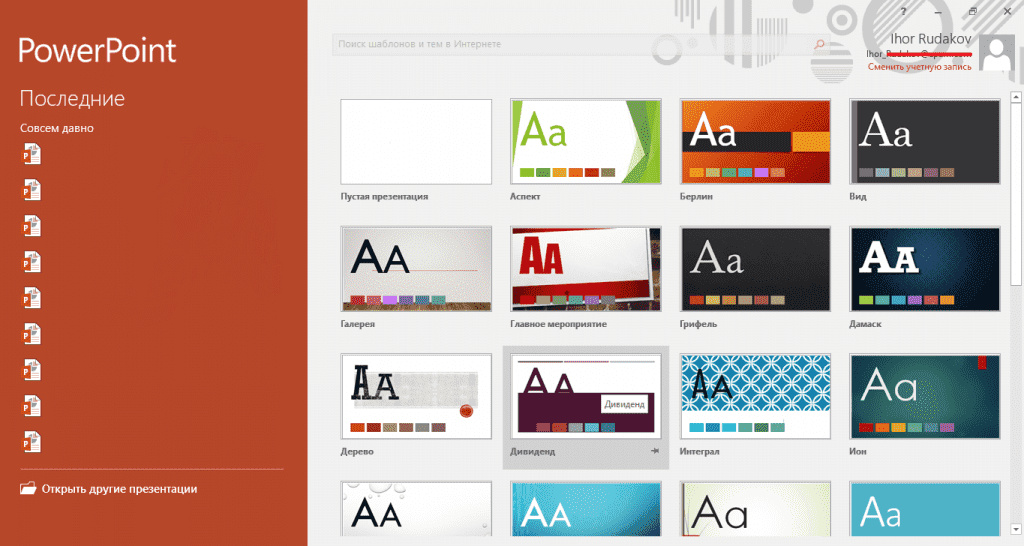
- Запустите PowerPoint 2016.
- На главной странице нажмите на интересующий шаблон.
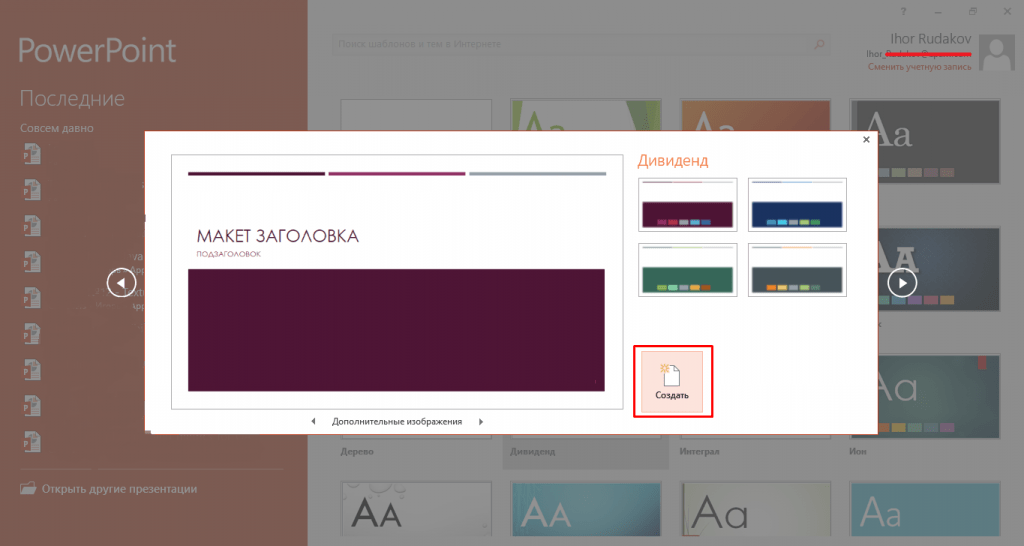
Выберите предпочтительное цветовое оформление и нажмите кнопку «Создать».
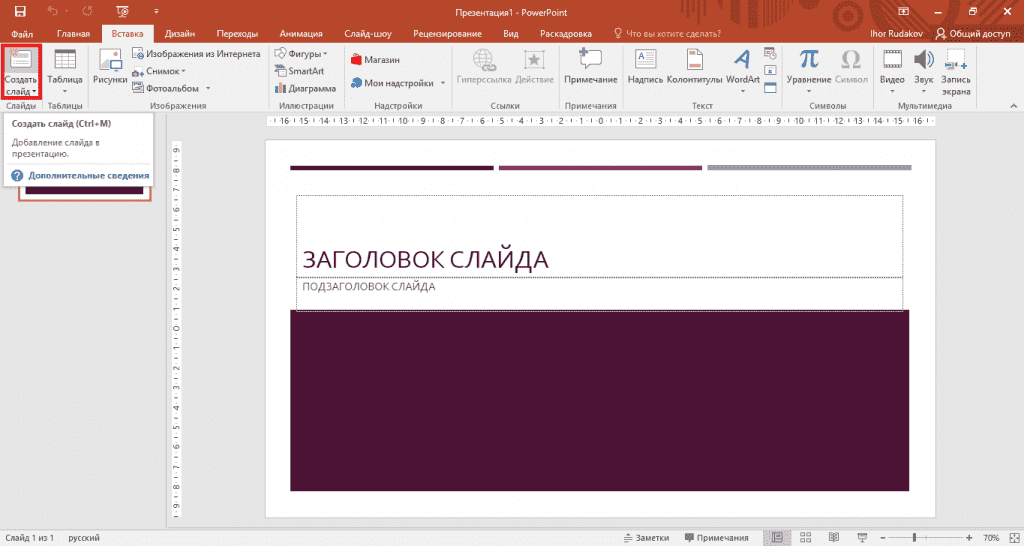
Все, теперь у вас готов первый слайд, который можно наполнять текстом, графиками и изображениями. Для создания нового просто нажмите на кнопку «Создать слайд» во вкладке «Вставка».
Установка фона
Бывают случаи, когда ожидания не соответствуют действительности и нужно сменить фон слайда или даже шаблон. Но это не проблема:
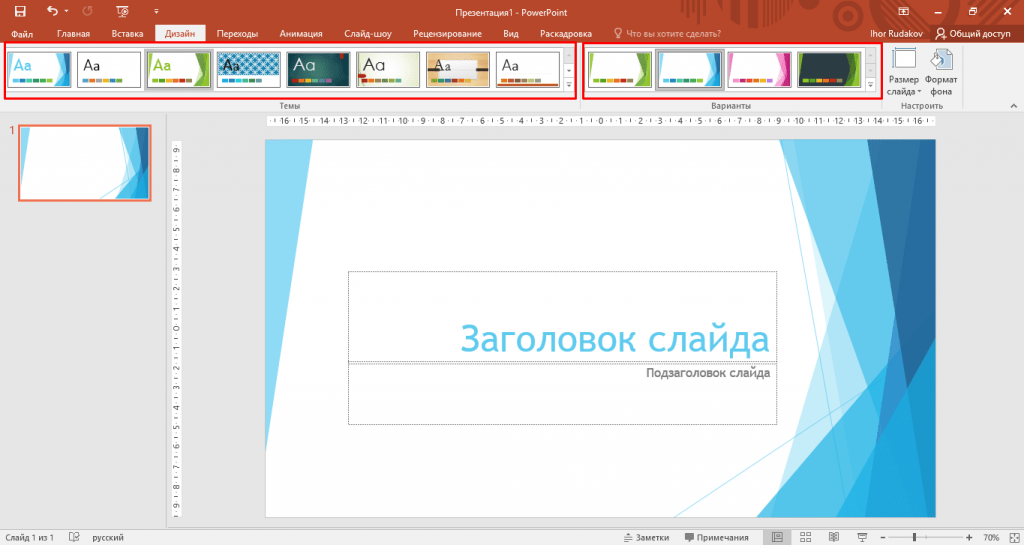
- Перейдите во вкладку «Дизайн».
- Нажмите на интересующий шаблон из блока «Темы».
- Выберите цветовое оформление в блоке «Варианты».
Также можно более тонко настроить фон:
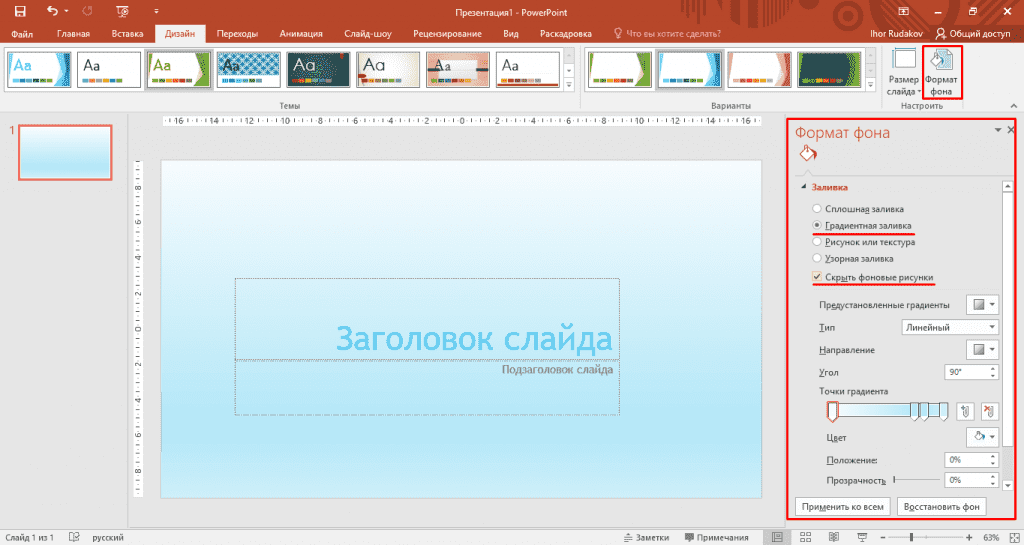
- Нажмите на кнопку «Формат фона».
- Выберите нужный вариант фона: градиентная и узорная заливка, подставка изображения или удаление всех фоновых картинок, которые поставлялись вместе с шаблоном.
- Нажмите кнопку «Применить ко всем» для сохранения изменений на всех слайдах или не нажимайте ничего для сохранения только на текущем.
Форматирование текста
Стандартные шрифты не всегда могут передать контекст и “изюминку” вашей презентации, особенно если она сделана не в официальном стиле, а в произвольном. Поэтому форматирование текста – привычное явление во время создания слайд-шоу. Для этого повторите следующие шаги:
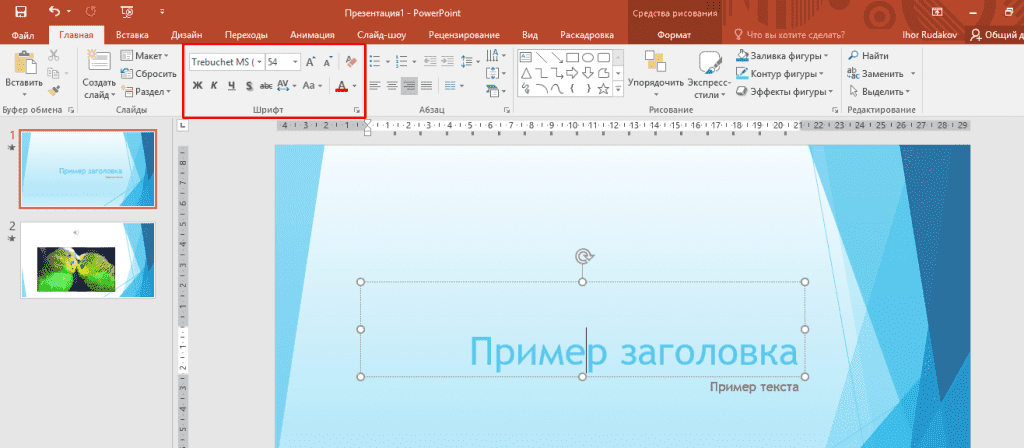
- Выделите необходимый контент в блоке слайда.
- Перейдите во вкладку «Главная».
- Выберите интересующий стиль, размер и эффект в блоке «Шрифт».
Если же хочется чего-то необычного, могу порекомендовать настройки раздела меню «Формат». Для этого:
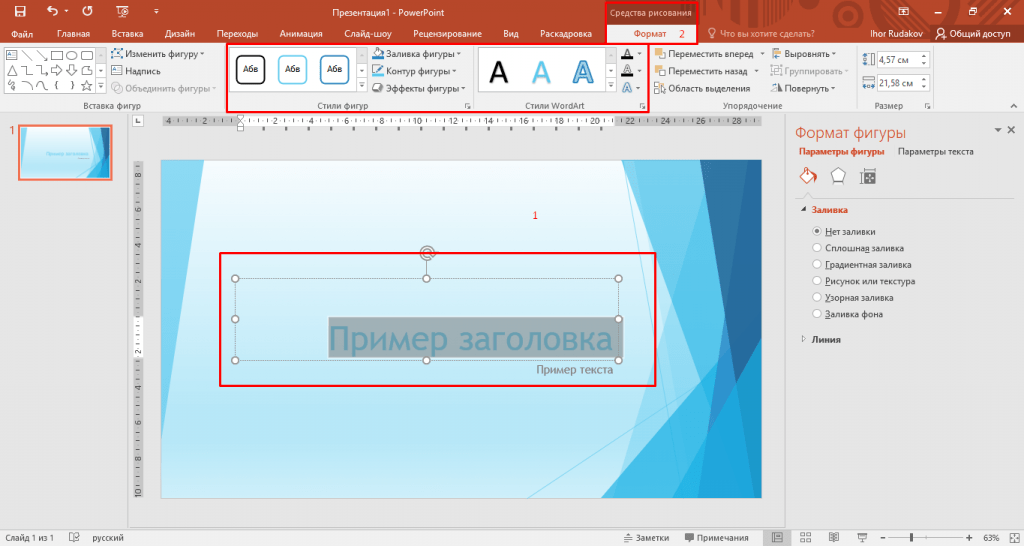
- Выделите текст в интересующем блоке.
- Перейдите во вкладку «Формат».
- Примените эффекты из блоков «Стили WordArt» и «Стили фигур».
Добавление изображения
Без картинок никуда. Не зря они используются практически в каждой презентации. Для их добавления нужно:
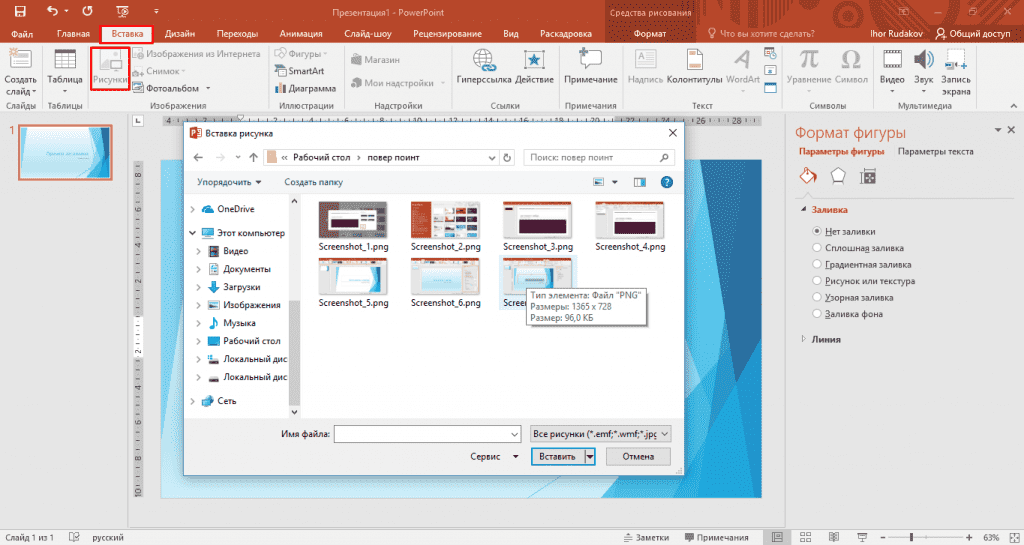
- Перейти во вкладку «Вставка».
- Нажать на кнопку «Рисунок».
- Выбрать изображение и нажать кнопку «Вставить».
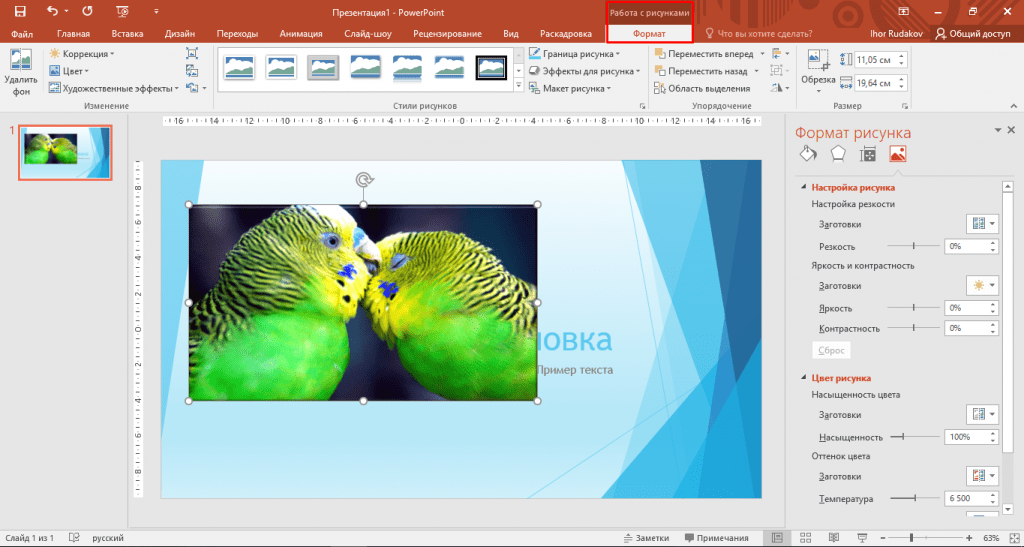
Открыть вкладку «Формат», настроить изображение по своему вкусу: от яркости и контрастности до цветокоррекции и создания контуров.
Настройка переходов
Один из ключевых пунктов оформления презентации. Для настройки анимации смены слайдов выполните следующее:
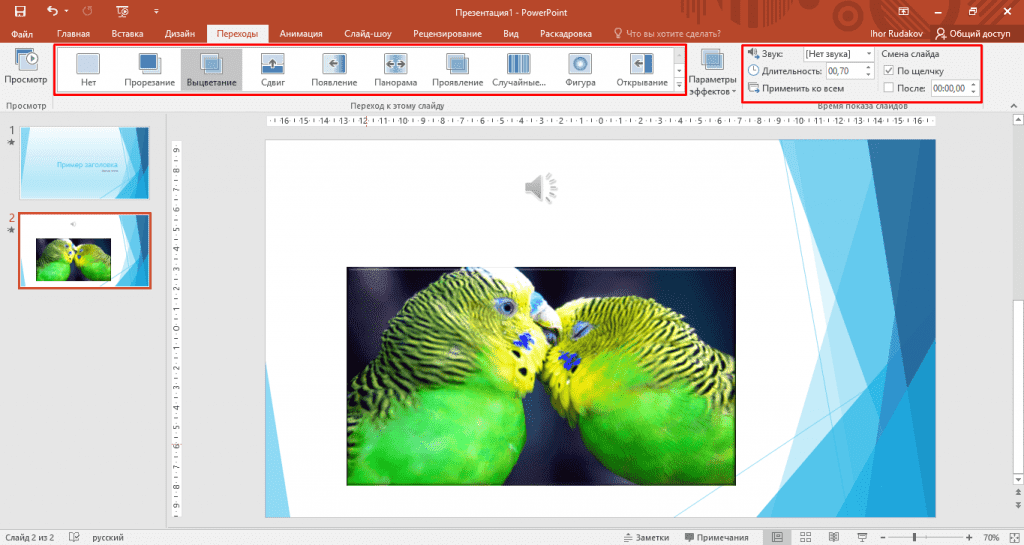
- Откройте вкладку «Переходы».
- Выберите наиболее подходящую анимацию.
- По желанию установите звук перехода и длительность смены слайда.
- Выберите способ переключения на следующий слайд: по щелчку мыши или через фиксированное количество времени.
Добавление аудио
Эта функция довольно редко используется в реальной жизни, но если добавить аудио эффект или музыкальную дорожку важно, повторите нижеописанные шаги:
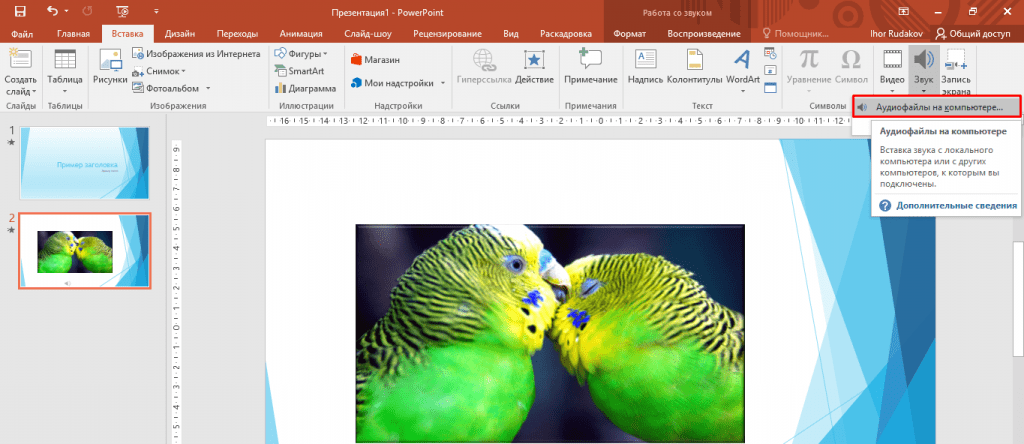
-
Откройте вкладку «Вставка» и нажмите «Звук» – «Аудиофайлы на компьютере».
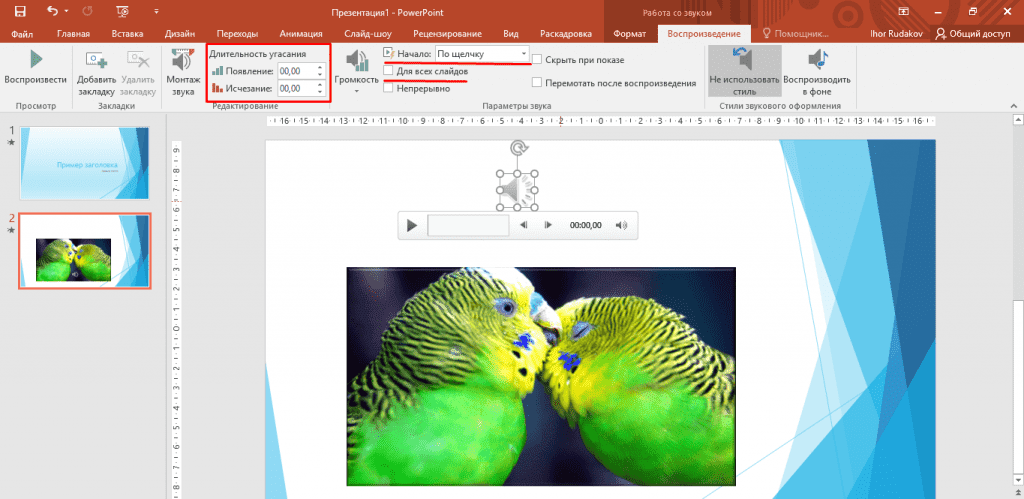
Как перекинуть презентацию на флешку
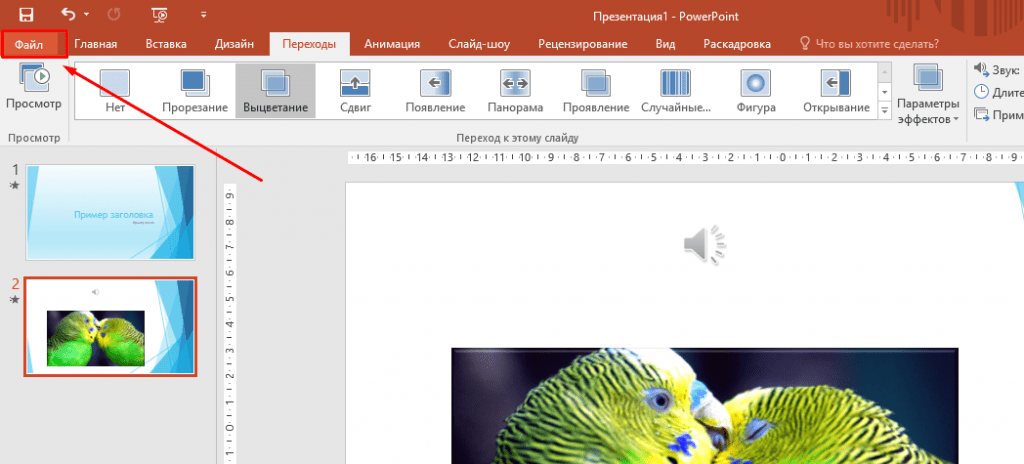
В этом нет ничего сложного, но для начала нужно сохранить презентацию. Для этого:
-
Нажмите «Файл».
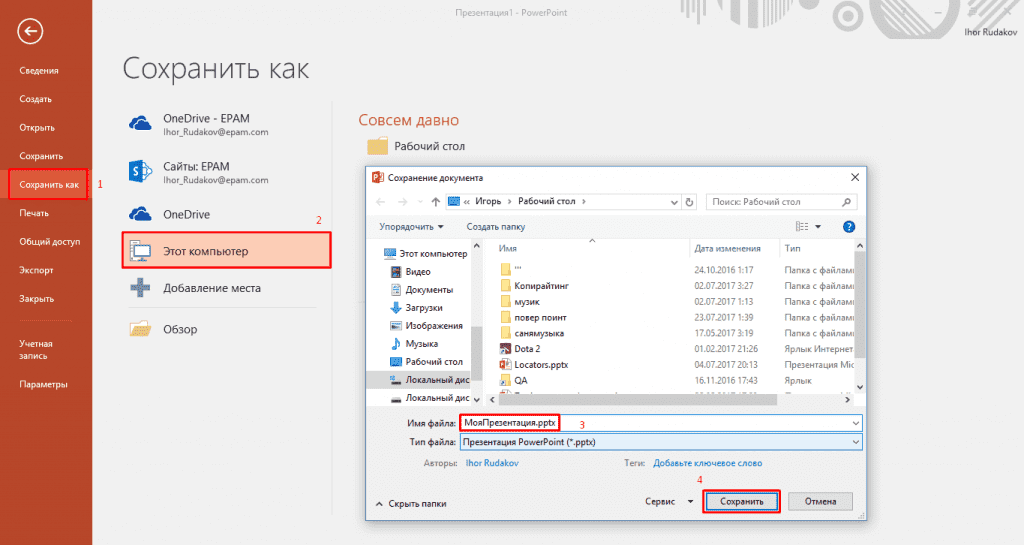
В появившемся окне кликните на кнопку «Сохранить как» и выберите директорию для сохранения файла.
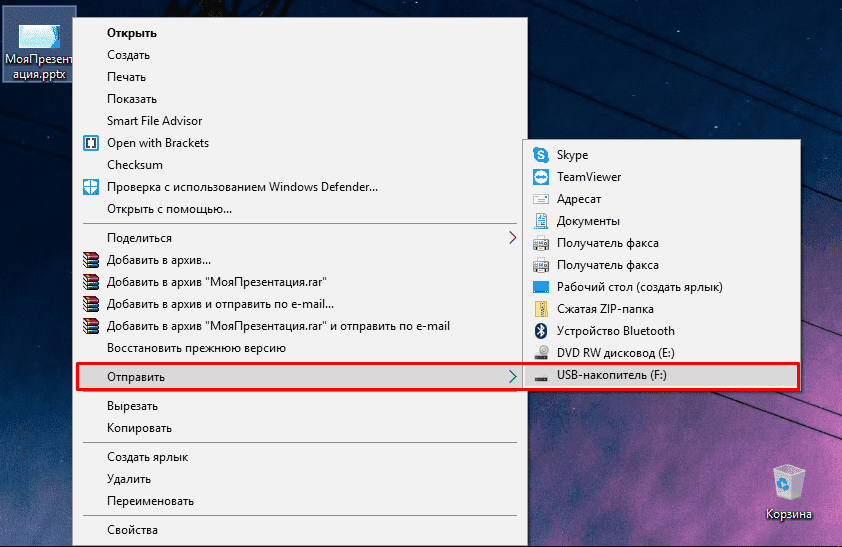
Внимание! Название и буквенная метка флешки могут отличаться.
Теперь вы знаете в какой программе сделать презентацию на компьютере и как это выполнить правильно. Если есть замечания, вопросы и предложения – милости прошу в комментарии.
- Как записать видео с экрана компьютера и телефона
- Как получить доступ к почте iCloud из любого браузера
- Что делать, если не воспроизводится видео в браузере
Источник: geekon.media
Как создать презентацию на компьютере: пошаговая инструкция


Сегодня успешное выступление, которое может быть связано как с защитой дипломником выпускной квалификационной работы, так и с беседой менеджера с аудиторией, пришедшей на встречу в конкретную фирму, деловыми партнерами, сопровождается презентацией. Как создавать на компьютере этот документ, будет рассмотрено в рамках данной статьи.
Начало создания презентации
Перед тем как приступить к работе над презентацией, нужно определиться с ответами на следующие вопросы:
Требования к презентациям
Любая презентация требует слайдов. Обычно их количество составляет 10-15, на более серьезное выступление готовят большее число.
Другие требования к презентациям:
- минимальное количество текста;
- как можно большее количество слайдов с картинками, таблицами, графиками.
Программы для создания презентаций

Для того чтобы выяснить, как создавать презентации на компьютере, нужно узнать, в каких приложениях их можно создать. Основным из них является MS PowerPoint, хотя существуют и иные подобные программы — LibreOffice Impress, Kingsoft Presentation и другие.
Начнем выяснять вопрос о том, как создать презентацию на компьютере с Windows 7.
Создание слайдов

В начале работы нужно ответить на вопрос: «Как создать презентацию на компьютере со слайдами?» Презентация должна быть красочно оформлена. Для этого во вкладке «Дизайн» приложения MS PowerPoint выбирается тема оформления, которая будет применена ко всем слайдам. Если же ее необходимо использовать только на некоторых, то ее можно будет изменить после их создания. Для этого нужно выбрать необходимые из них, нажав Ctrl, и выбрать из контекстного меню «Применить только к выделенным. ». Помимо этого, темы можно создать самостоятельно, используя свои изображения.
Первый слайд создается автоматически при создании презентации. Последующие — на вкладке «Главное» выбирается «Создать слайд».
Использование шаблонов
Создать презентацию на компьютере в Windows 7 в программе PowerPoint можно, используя встроенные шаблоны. Для этого в меню «Файл» выбирается «Создать», затем «Новую презентацию». Помимо этого, можно использовать шаблоны с сайта разработчика. Их можно сохранить и использовать в дальнейшем для создания своих презентаций.
Добавление текста

Текст является одним из необходимых элементов презентации. Поэтому при выяснении вопроса: «Как создавать презентации на компьютере?» — нужно рассмотреть и процедуру добавления в нее текста. Он может быть создан в любом редакторе, предназначенном для его ввода и редактирования. Также текст можно набрать непосредственно в программе, предназначенной для создания презентации.
В любом случае, независимо от того, скопируете вы его из текстового редактора или введете в PowerPoint, в этом приложении он примет то форматирование приложения для создания презентации. В частности, не предполагается автоматическая расстановка переносов в словах. Однако самые необходимые действия с текстом можно совершить в приложении PowerPoint:
- создать различные списки;
- выровнять текст по центру, левому или правому краям;
- изменить шрифт;
- поменять кегль;
- сделать его полужирным или курсивом, а также подчеркнутым;
- выделить текст определенным цветом.
Добавление изображений
Они могут быть вставлены через таб «Вставка» и нажатие на пиктограмму изображения или картинки. Также их можно добавить из внешнего источника путем копирования и вставки. Вставить изображение можно на любую область слайда.
Таким образом можно создать презентацию на компьютере самому. Как поместить текст впереди картинки? Этот вопрос часто возникает при создании презентации. Для этого нужно щелкнуть по добавленному изображению мышкой, из контекстного меню выбрать «Задний план». Тогда картинка окажется за текстом.
Добавление таблиц, графиков, мультимедиа

Таблица может быть создана непосредственно в рассматриваемом приложении или скопирована из редактора Word. Так же как и изображения, она может быть вставлена на пустом месте слайда, после чего растянута до необходимых размеров. При этом в презентации можно изменять количество столбцов и строк.
Графики создаются путем клика на значок «Диаграммы». При этом откроется окно MS Excel. Таблица заполняется необходимыми данными, после чего будет построена та диаграмма, которая была выбрана:
- линейный график;
- точечная диаграмма;
- гистограмма;
- круговая диаграмма;
- иные ее типы.
Для добавления мультимедиа-контента осуществляется переход в таб «Вставка», там нужно кликнуть на «Выбрать видео» или «Звук». В случае необходимости последнего на всех слайдах отмечают «Воспроизведение» — «Начало» — «Для всех слайдов».
Добавление анимации

Для того чтобы понять, как создать слайдовую презентацию на компьютере, необходимо рассмотреть возможности добавления анимации в нее. С ее помощью можно вставлять в презентации различные эффекты или применять их к отдельным изображениям. Для осуществления действий над ними проделываются следующие шаги:
- переход в таб «Анимация»;
- в левой боковой панели выбирается слайд, к которому будет она применяться;
- на панели осуществляется клик по «Области анимации»;
- выбирается та часть слайда, которая будет подвергаться воздействию определенного эффекта;
- на панели со звездочками, которая стала активной, выбирается тот эффект, который необходим;
- в левом нижнем углу выставляется продолжительность эффекта в секундах.
Анимация может быть создана и для перехода между слайдами. Это осуществляется на табе «Переходы». Здесь выбирается вид перехода, в «Параметрах эффектов» можно задать добавление звука, способ смены слайдов — по щелчку мыши или автоматически спустя некоторое время. По умолчанию эффект применяется к одному слайду. Чтобы использовать его на всех, нужно нажать на соответствующую кнопку — «Применить ко всем».

При этом нужно не перегрузить презентацию эффектами. Любая анимация должна иметь определенную смысловую нагрузку. Не стоит создавать переходы слишком долгими. В большинстве случаев подстроить свое выступление под конкретное время достаточно сложно, поэтому лучше использовать переход по щелчку мыши.
Все описанные выше действия применимы при решении вопроса: «Как создать презентацию на компьютере Windows 10?» В этой операционной системе можно использовать ту же программу, используя все ее возможности.
Создание фона презентации
Как и любая картинка, презентация требует наличия фона. При его выборе нужно учитывать, что аудитория может не увидеть текст, который приведен на слайдах. Поэтому нужно подбирать фон в соответствии с цветом текста.
Добавление фона выполняется вызовом контекстного меню в том месте, где отсутствует текстовая часть на слайде. В нем выбирается «Формат фона».

Можно выбрать один из четырех вариантов заливки:
- узорная — фон в виде фигур, линий или точек;
- рисунок или текстура — фон будет включать стандартные изображения, которые выбираются из предложенных или загруженных пользователем;
- градиентная — фон состоит из нескольких цветов, которые могут меняться в разных направлениях, либо задаются конкретные точки градиента;
- сплошная — для создания одноцветного фона.
Создание титульного листа
Титульный слайд должен быть красивым, привлекающим внимание аудитории. При его создании нужно обратить внимание на следующие факторы:
- размер текста должен быть крупным;
- рекомендуется не добавлять на этот лист звуковые эффекты;
- цвет лучше подобрать спокойный, чтобы на нем можно было рассмотреть приведенный текст.
На титульном листе пишут название проекта, данные исполнителя, цели и задачи.
Текст может быть добавлен путем использования объекта WordArt.
В заключение
В статье было рассмотрено, как создавать презентации на компьютере, используя программу MS PowerPoint. Показано, что на них можно добавлять различные изображения, таблицы, текст, эффекты. При этом нужно учитывать, для какой целевой аудитории создается презентация, в соответствии с этим формировать фон, насыщать ее текстом, применять соответствующую анимацию.
Источник: fb.ru