
Как создать презентацию (на примере PowerPoint и «Google Презентаций»)
Так как PowerPoint пока еще самая распространенная программа для создания слайдов, рассмотрим пошагово процесс на ее примере (будем работать в версии 2010-го года, но она не сильно отличается от более современной). Параллельно, для тех, кто не использует Windows, будем показывать, как делать то же самое в бесплатных Google Slides.
Выбор формата
Начинать создание презентации нужно с выбора формата. Два самых популярных — 4:3 и 16:9 (для широкоэкранных дисплеев). Раньше стандартом считался формат 4:3, поэтому в версии PowerPoint 2010-го года по умолчанию выбран именно этот формат. Чтобы его изменить, перейдите на вкладку «Дизайн», щелкните на «Параметры страницы», откройте выпадающий список «Размер слайдов» и выберите соотношение 16:9.
Создание нового слайда
На вкладке «Главная» нажмите кнопку «Создать слайд» и выберите макет. По сути, можно нажать на любой макет, так как дополнительные элементы при необходимости всегда можно добавить позже с помощью соответствующих кнопок в разделе «Вставка».
В «Google Презентациях» аналогичная кнопка находится примерно на том же месте, но не имеет названия — просто плюсик.
Выбор фона слайда
Чтобы изменить фон, нажмите на «Стили фона» во вкладке «Дизайн», а затем на «Формат фона». Это же окошко можно открыть с помощью контекстного меню: щелкните правой кнопкой мыши по слайду и выберите «Формат фона».
В этом окне можно выбрать в качестве фона цвет, градиент, текстуру, узор или изображение. С помощью ползунка внизу можно отрегулировать прозрачность, если, к примеру, фоновое изображение делает неразличимым текст на слайде.
Для выбора фона в Google Slides есть отдельная кнопка на панели инструментов.
Можно выбрать цвет, градиент, изображение, а также восстановить (удалить) фон, если это необходимо.
Вставка объектов
Основная работа по оформлению слайдов — это вставка и размещение на них различных объектов (текста, рисунков, таблиц и т. д.). За эту функцию в PowerPoint отвечает вкладка «Вставка». Если макет предусматривал объект, то его можно вставить прямо на слайде.
В презентациях «Гугла» немного по-другому: на панели только несколько элементов (текст, картинка, фигура, линия), все остальное — в разделе «Вставка» главного меню.
Работа с объектами
Когда объект создан/добавлен, его можно перемещать по слайду и настраивать (менять размер, цвет, форму и т. д.). У каждого элемента есть свои настройки (у таблиц — одни, у надписей — другие, у изображений — третьи), изменить которые можно щелкнув по нему, а затем — на появившуюся вкладку «Формат».
В Google Slides при выделении объекта в правой части панели появляется кнопка Параметры форматирования».
Добавление анимации и эффектов
За добавление переходов между слайдами и анимации к объектам в PowerPoint отвечают вкладки «Переходы» и «Анимация» соответственно.
Во вкладке «Переходы» можно также задать параметры смены слайдов: будет это происходить по щелчку или автоматически по истечении определенного времени. Чтобы применить анимацию к объекту, нужно выделить его и на соответствующей вкладке выбрать нужный эффект и настроить параметры. От длительности зависит, насколько быстрым или медленным будет эффект. Задержка указывает программе на продолжительность паузы перед началом анимации.
Настроить переходы в Google Slides можно с помощью одноименного пункта меню «Слайд». Кнопка «Анимировать» на панели инструментов появляется автоматически при выделении объекта.
Сохранение презентации
Это заключительный этап создания презентации. В PowerPoint предусмотрено несколько форматов, в которых можно сохранить готовый файл. Это собственный формат PPT (PPTX — в более поздних версиях), статичные PDF, PNG, JPG, TIFF (в виде изображений можно сохранять как отдельные слайды, так и всю презентацию архивом), а также видеофайлы.
«Google Презентации» позволяют скачать готовый файл в формате PPTX, ODP, PDF, TXT и отдельные слайды в качестве изображений JPEG, PNG и файла формата SVG.
Это было краткое описание процесса создания презентаций. Рассмотрены самые базовые функции. Но их достаточно, чтобы начать делать первые презентации. Со временем, по мере освоения программ, вы начнете открывать для себя новые возможности и даже научитесь использовать доступные инструменты нестандартными способами.
Google Slides
Держите «Google Slides» вне поля зрения на свой страх и риск! С точки зрения гибкости, презентационное приложение Google намного лучше, чем предложение Microsoft. Даже на фронте настройки это не позади. Приложение предлагает большая коллекция предопределенных шаблонов так что вы можете создать высококачественную презентацию, не запутываясь в сложности.
Вы можете использовать изображения, видео и даже рисунки, чтобы повысить свой творческий потенциал. Не говоря уже о том, что есть также несколько переходов чтобы ваша презентация выделялась.
Что касается сотрудничества, Google Slides более эффективен чем его коллеги, включая PowerPoint, благодаря мощности G-Suite. Вы можете объединиться с коллегами и друзьями, чтобы эффективно работать над одной презентацией. Кроме того, вы можете контролировать, кто может редактировать, просматривать и даже добавлять комментарии. Еще одна особенность, которая делает слайды очень полезными, это «Неограниченная история изменений» Это дает вам возможность легко отслеживать и отменять изменения. Говоря о цене, Google предлагает бесплатную версию с основными функциями, а профессиональную версию предлагают за 5 долларов в месяц (начальная цена), что делает ее заметной экономически эффективной альтернативой Microsoft PowerPoint.
- Большая коллекция предопределенных шаблонов
- Хороший список переходов
- Более эффективное сотрудничество
Источник: wikisovet.ru
Где бесплатно сделать презентацию: 5 лучших сервисов

Существует масса сервисов, где бесплатно сделать презентацию сможет даже новичок. В нашей статье вы найдете целую подборку программ и онлайн-ресурсов, которые помогут вам справиться с созданием презентации.
Как сделать презентацию на телефоне Андроид
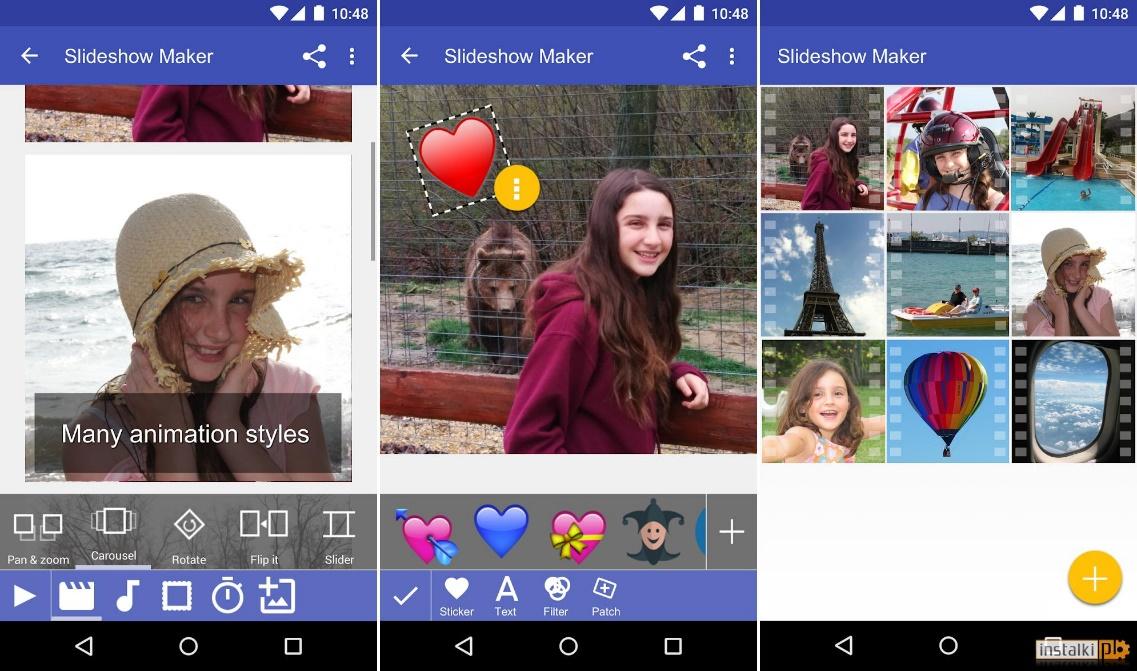
На сегодняшний день некоторые телефоны вполне выполняют функции персонального компьютера: начиная набором текста, заканчивая сканированием документов и ретушью фотографий. Создание и показ презентаций – еще один полезный навык, который легко освоить с помощью простых мобильных приложений.
Как сделать презентацию на телефоне со слайдами – лучшие приложения
| Название | Описание | Цена | Рейтинг |
| Adobe Spark Page | Фирменный инструмент компании Adobe. Позволяет создавать не только презентации, но и отчеты, брошюры, приглашения, фоторепортажи т.д. | Доступен бесплатный функционал |
Месячная подписка – 600 рублей
Adobe Spark Page
Adobe Spark Page – мобильное приложение Adobe. Здесь доступны следующие креативные возможности:
- создание новостей, презентаций, постов для социальных сетей;
- формирование репортажей;
- ведение блога, веб-страниц;
- оформление портфолио и др.
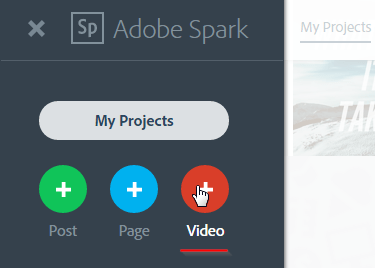
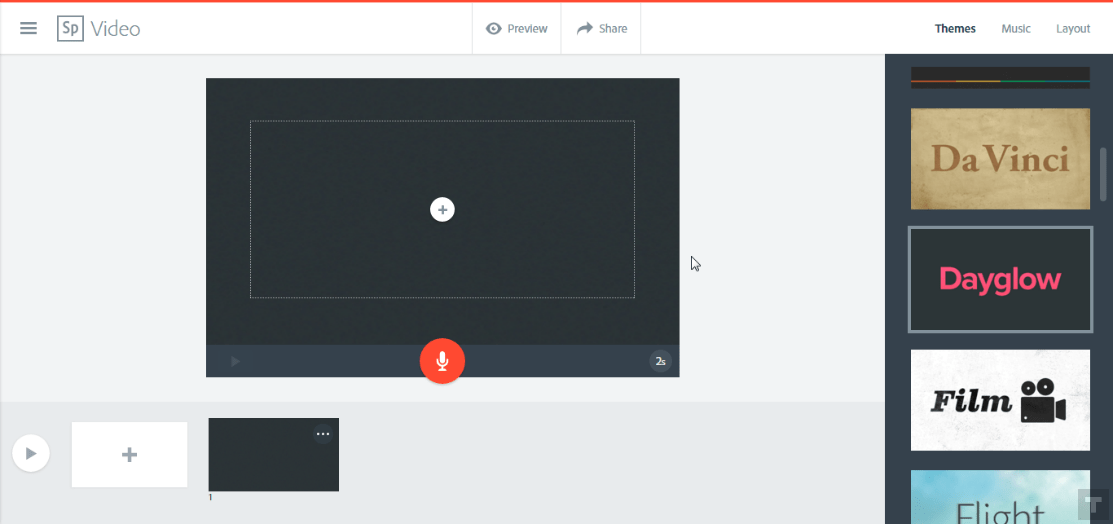
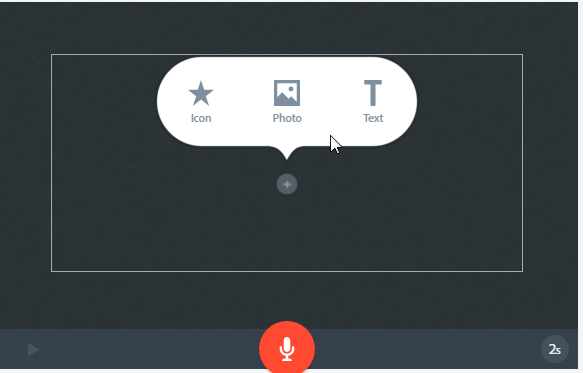
Для создания видео или презентации нужно перейти в меню создания проектов и нажать на красную иконку Video. Далее необходимо выбрать подходящий режим с уже подготовленными инструментами. Затем открываются следующие функции:
- вставка фотографий и текста;
- запись голоса;
- создание аудиодорожек;
- формирование иконок;
- построение шаблона.
Плюсы и минусы
Большой функционал
Наличие бесплатных инструментов
Встроенные шаблоны
Ограниченность действий
Отсутствие интуитивного управления
Отсутствие возможности подбора индивидуальных шаблонов для каждого слайда
Однако, если оценивать Adobe Spark Page как отдельное мобильное приложение, получится следующее.
Широта бесплатных функций
Цена подписки
Удобство пользования
Хорошее компактное приложение для презентации «на быструю руку».
Microsoft PowerPoint
Приложение PowerPoint — знакомый пользователям инструмент для работы со слайдами. Создавать презентации можно в оффлайн-режиме (только с использованием уже загруженных шаблонов). Подключенная синхронизация с One Drive позволяет просматривать созданные шоу в аккаунте на любых связанных устройствах.
Функционал мобильного приложения аналогичен компьютерной программе.
Плюсы и минусы
Большой функционал
Наличие бесплатных инструментов
Встроенные шаблоны
Синхронизация с другими устройствами
Платная подписка
Проблемы с работой с Apple Pencil
Однако если оценивать Adobe Spark Page как отдельное мобильное приложение, получится следующее.
Широта бесплатных функций
Цена подписки
Удобство пользования
Подойдет только для тех, у кого уже есть учетная запись в Майкрософт и оформлена подписка.
Haiku Deck
Мобильное приложение, которое создано одноименным разработчиком, чтобы не возникало трудностей с быстрым созданием идейной визуализации. С помощью указанной программы можно:
- просто и наглядно объяснить определенную мысль;
- проиллюстрировать лекцию или урок;
- преподнести сотрудникам цели и шаги к достижению.
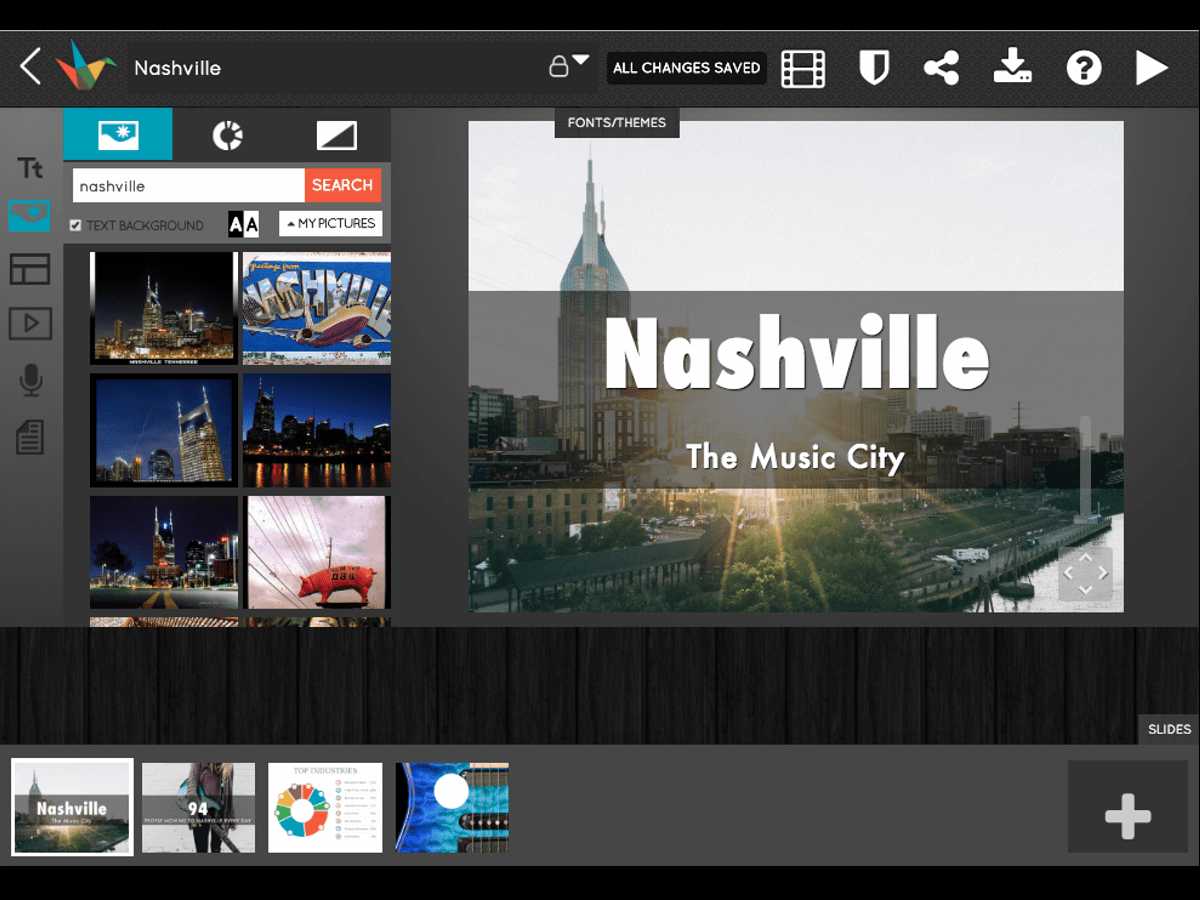
Хайкудек работает согласно принципам дзен-презентаций эксперта Гарра Рейнолдса. Главная мысль содержится в том, чтобы отображать минимум информации на слайде (исключительно факты, без воды). Так, на один слайд можно добавить только одну идею и один инструмент визуализации (графики, диаграммы, изображения т.д.).
Возможно взаимодействие с другими соц.сетями: Flickr, Instagram, Facebook, Dropbox.
Источник: tarifkin.ru