
В личном кабинете выберите счет на панели слева → вкладка «Действия» → «Сделать карты мультивалютными». После этого карта станет поддерживать 4 основных валюты — рубли, доллары, евро и фунты стерлингов, а также 26 дополнительных.
Как сделать другую карту основной Тинькофф?
Перевыпустить карту На главном экране приложения выберите счет. Дальше выберите нужную карту → «Действия» → «Перевыпустить». При перевыпуске карты нужно указать причину — можно выбрать из предложенного списка: кража, утеря, другое.
Как поменять счет в Тинькофф?
В приложении есть два пути:просто перетащите карту под счет с нужной вам валютой;карта → «Привязана к счету» → «Изменить» → выберите нужный валютный счет.
Как привязать карту Тинькофф к другому счету?
В мобильном приложении: в меню «Главная» нажмите на «Открыть новый продукт» → «Привязать карту другого банка» → введите данные карты → «Добавить карту». Готово — карта привязана и отображается ниже ваших карт Тинькофф: Карта другого банка привяжется автоматически, если пополнить с нее карту Тинькофф в личном кабинете.
Дополнительная карта Тинькофф: что это, зачем она нужна, как получить? Общий счет для членов семьи
Источник: www.quepaw.com.ru
Как создать общую карту Google

Хотите поделиться маршрутом путешествия с другом? Отправка им каждого местоположения по пути может быть не лучшим способом сделать это или предоставить всю информацию, которой вы хотите поделиться с ними.
К счастью, Карты Google теперь позволяют создавать собственные карты и делиться ими. Вы можете отмечать достопримечательности, добавлять места, рисовать маршруты и даже изменять стиль карты. Это похоже на то, что вы ищете? Читайте дальше, чтобы узнать, как создать общую карту Google.
Как создать общую карту Google
Каждый пользователь Google имеет доступ к функции Google Maps под названием Google My Maps. Это приложение позволяет создавать любое количество пользовательских карт и легко получать к ним доступ через приложение Google Maps. Пользовательскими картами также можно делиться, и над ними можно работать совместно. Вот как создать новую пользовательскую карту.
- Откройте браузер и убедитесь, что вы вошли в свою учетную запись Google.
- Откройте Карты Google и нажмите на меню-гамбургер рядом со строкой поиска.

- Нажмите “Ваши места” в меню.

- Выберите “Карты” вкладку вверху.

Здесь вы можете увидеть все свои ранее созданные пользовательские карты. Чтобы войти в редактор, нажмите “Создать карту” внизу страницы. Конечно, вы также можете выбрать любую из существующих карт и нажать “Открыть в Моих картах” Вы перейдете в Google Мои карты, где сможете начать настройку.
Что такое совместный счет в Тинькофф банке и как его открыть через приложение
- Дайте название своей карте, нажав “Карта без названия” наверху. Вы должны назвать свою карту, прежде чем сможете ею поделиться.

- Добавьте нужные места на карту. Щелкните маркер, чтобы сохранить его, и нажмите “Добавить на карту” на информационной карточке.
- Вы также можете создавать свои собственные пины, нажав кнопку “Добавить маркер” значок под строкой поиска и размещение его на карте.

Настройте свои места, используя параметры на информационной карточке всякий раз, когда они выбраны.


Есть много других способов настроить свою карту Google в приложении «Мои карты». Вы можете рисовать линии или фигуры, создавать маршруты и даже измерять расстояния с помощью инструментов вверху.
Ваша карта автоматически сохраняется в облаке, когда вы ее редактируете. Когда вы закончите, вы можете просмотреть результат и, если вы удовлетворены, перейти к публикации.
- Нажмите кнопку “Поделиться” на панели слева.

- Настройте параметры общего доступа.

- Скопируйте ссылку для общего доступа или отправьте свою карту определенным людям или группам с помощью кнопки “Поделиться на Диске” option.

Обмен ссылками — не единственный способ сделать вашу карту общественный. Вы также можете встроить свое творение на свой веб-сайт, экспортировать карту для использования в других приложениях или даже распечатать карту. Чтобы найти эти параметры, щелкните меню из трех точек в правом верхнем углу панели редактирования Google Мои карты.
Как создать и опубликовать маршрут в Картах Google
Как только вы научитесь создавать собственные Карты Google, добавить маршрут и поделиться им будет легко. Следуйте приведенным выше инструкциям, чтобы создать новую карту Google My Map. Перейдя на страницу редактора, выполните следующие действия, чтобы создать маршрут на карте.
- Нажмите кнопку “Маршруты” инструмент вверху.

- Выберите вид транспорта для своего маршрута на панели слева.

- Укажите начальную и конечную точки вашего маршрута в разделе “A” и «Б» Карта проложит для вас лучший маршрут.

- Перетащите линию для редактирования маршрута.

- Добавьте больше пунктов назначения, выбрав этот параметр на панели и введя их адрес. Вы можете изменить порядок пунктов назначения, перетащив их в список.

Вы также можете рисовать маршруты вручную в Google Мои карты.
- Найдите кнопку “Нарисовать линию” под строкой поиска.

- Выберите тип маршрута, который вы хотите создать.

- Нажмите начальный пункт вашего маршрута. Он будет отмечен буквой “A.”

- Далее начинаем рисовать маршрут. Нажмите на любое место, которое хотите добавить.

- Дважды щелкните пункт назначения маршрута, чтобы остановить рисование. Он будет помечен буквой “B.”

- При необходимости отредактируйте маршрут, перетащив синюю линию на карте.

Когда ваш маршрут будет готов, вы можете поделиться своей пользовательской картой.
- Нажмите кнопку “Поделиться” кнопку под заголовком карты.

- Настройте параметры общего доступа.

- Скопируйте ссылку или нажмите “Поделиться на Диске” чтобы отправить карту определенным людям или группам.

Создавайте пользовательские карты с Простота
Если вам интересно, как создать общую карту Google, это руководство даст вам ответы. Добавляйте на карту пользовательские места и маршруты и отправляйте их отдельным пользователям или группам для эффективного общения.
Знали ли вы раньше об этих функциях Google Карт? Вы рады создавать свои собственные карты? Дайте нам знать в разделе комментариев ниже.
Источник: gmodz.ru
Дебетовая карта МИР МТС Weekend
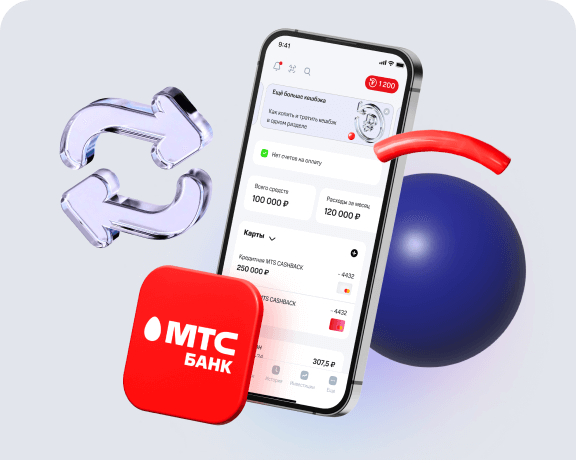
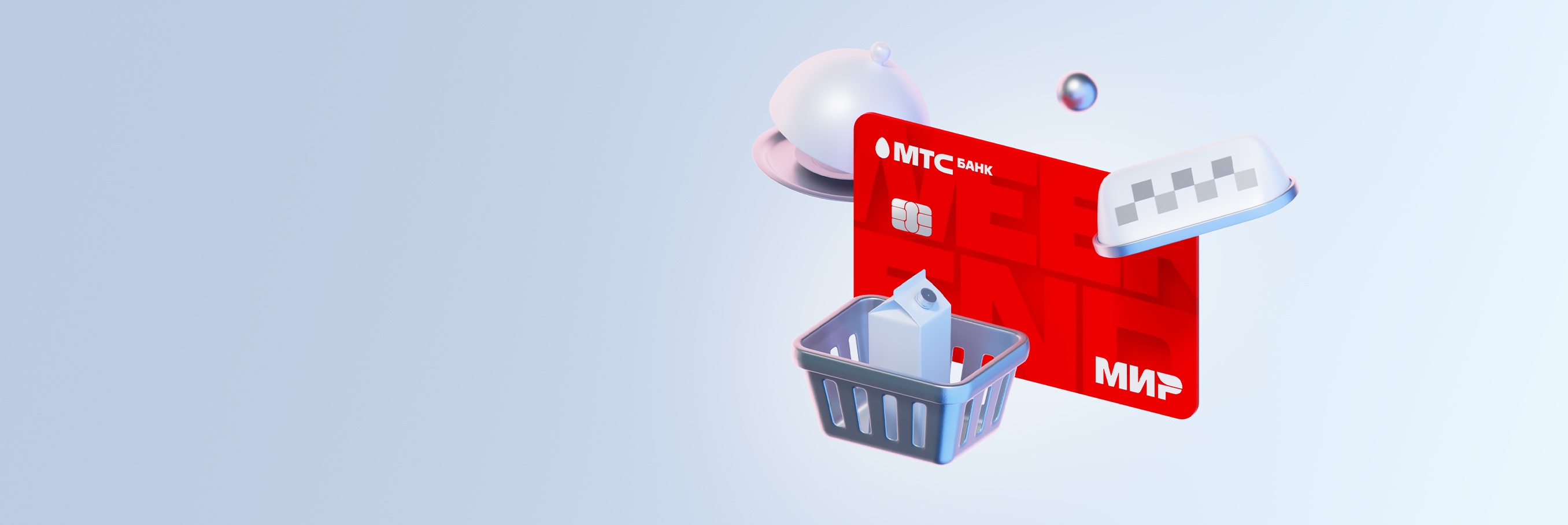
МТС Банк предлагает дебетовые карты МИР с возможностью подачи заявки онлайн. Это первая карта внутринациональной платежной системы, полностью защищенная от ограничений и блокировки платежей на международном уровне. Карта принимается на всей территории России и за рубежом и открывает доступ к специальной программе скидок и кешбэка для всех держателей «Привет, МИР!».
Почему МИP?
— Карта МИР может быть выпущена к счету любого гражданина РФ. Это универсальный платежный инструмент, который позволяет оплачивать услуги онлайн и офлайн, настраивать автоплатежи, вносить платежи по кредиту, переводить деньги на другие счета и снимать наличные.
— МИР имеет собственное платежное приложение, которое обеспечивает стабильную бесконтактную оплату при использовании любых терминалов.
— Заработная плата сотрудников бюджетных организаций, пенсии, стипендии, пособия по нетрудоспособности и другие социальные выплаты зачисляются только на карту МИР.
— Держатели получают кешбэк по программе лояльности «Привет, МИР!» до 15% за покупки, а также пользуются скидками до 20% в магазинах, маркетплейсах, при оплате услуг ЖКХ, страховых полисов — список постоянно пополняется.
Возможности карты МИР от МТС Банка
Дебетовая карта МИР – это ваши личные средства на счету в банке. Вы можете управлять ими дистанционно через мобильное приложение или личный кабинет на сайте. Держателям карты МИР доступны:
— оплата услуг ЖКХ, пошлин и налогов без комиссии
— бесплатное снятие наличных в банкоматах МТС Банка и до 100 000 рублей – в банкоматах других банков
— выпуск до 5 дополнительных карт к основному счету, включая карты с кешбэком
— бесплатное пополнение со счетов физлиц и организаций
Карта МИР защищена системой MirAccept, гарантирующей безопасное списание средств при интернет-платежах, имеет чип бесконтактной оплаты, может использоваться для оплаты проезда, а также как пропуск на территорию школы, например. Чип карты может хранить платежные и персональные данные, позволяющие проводить финансовые операции и идентифицировать владельца при посещении электронных ресурсов госорганов.
Подключите СМС-уведомления, чтобы быть в курсе всех операций по карте, используйте Систему быстрых платежей (СБП), чтобы переводить до 100 000 рублей в месяц в любые банки без комиссии. Установите мобильное приложение МТС Банка, чтобы в любой момент проверить счет, перевести деньги, проверить поступление или заплатить картой онлайн.
Кто может оформить карту
— Дебетовые карты выпускаются на имя граждан РФ, достигших возраста 18 лет.
— Для получения не нужны справки о доходах или подтверждение трудоустройства – карта может быть выдана только по паспорту.
— Оформить карты МИР может работодатель для своих сотрудников в рамках зарплатного проекта или институт для выплаты стипендий.
Чем карта МИР отличается от других
Карта национальной платежной системы не отличается от других продуктов:
— у нее определенный срок действия с бесплатным перевыпуском
— разрешены все операции по списанию и зачислению средств, включая выплаты из бюджета
— есть суточные и ежемесячные лимиты на бесплатные переводы и снятие наличных
— работает бесконтактная оплата с привязкой к платежным приложениям для смартфонов
— карту принимают к оплате все предприятия и организации в России и во многих странах мира
— ее можно заблокировать, закрыть, перевыпустить самостоятельно
Выберите ближайший к вам офис МТС Банка или салон связи МТС и не забудьте паспорт: карта будет выпущена по заявлению, и вы сможете пользоваться ею сразу после активации. Для получения кешбэка и скидок по программе лояльности «Привет, МИР!» требуется регистрация на сайте программы.
Источник: www.mtsbank.ru