
Офис PowerPoint намного проще в использовании. В гениальном приложении представлены новые инструменты, такие как дизайнер который использует технологию машинного обучения и облачную технологию Microsoft для обработки изображений и для выбора подходящего макета для изображения. Кроме того, вы можете изменить свой контент, чтобы слайды выглядели намного лучше.
Дизайнер PowerPoint в Office 365
Как и название, Designer позволяет создавать красивые слайды в кратчайшие сроки. Чтобы использовать PowerPoint Designer, откройте приложение. Если вы в сети, PowerPoint Designer автоматически предложит вам варианты добавления изображения в презентацию PowerPoint.
Затем выберите слайд, к которому вы хотите добавить изображение.
Затем перейдите в меню «Вставка»> «Картинки» и выберите изображение, которое вы хотите добавить.
Если вы впервые используете функцию «Дизайнер», на экране вашего компьютера будет мигать сообщение с предложением предоставить разрешение на показ дизайнерских идей. Выберите, Дизайнер и нажмите Let’s Go кнопка.
Как создать шаблон оформления
Когда это будет сделано, выберите вариант «Выбрать». PowerPoint отобразит дизайнерские идеи. По какой-то причине, если вы не видите предложений PowerPoint Designer, вот что вы можете попробовать!
Во-первых, убедитесь, что вы в сети, то есть вы подключены к Интернету. PowerPoint Designer нуждается в доступе к Интернету для создания идей дизайна на основе загруженного вами контента.
Используйте изображения в этих форматах (.JPG,.PNG,.GIF или.BMP) на слайд. Кроме того, убедитесь, что размер файла изображения не превышает 200 х 200 пикселей.
Используйте тему, назначаемую PowerPoint (а не та, которую вы загрузили из других источников).
Убедитесь, что макет слайда имеет формат слайда Title или Title + Content.
Если вы не нашли конструктора полезным, вы можете выйти из этой функции, выбрав «Файл»> «Параметры»> «Общие», а затем снимите флажок «Включить PowerPoint Designer».
Обратите внимание, что функция «Дизайнер» все еще находится на стадии разработки. Таким образом, Microsoft планирует добавить в нее дополнительные функции в ближайшем будущем. Например, функции, которые могут быть размещены, включают в себя автоматические параметры цвета, чтобы выделить яркие цвета с изображения и соответственно настроить стиль слайдов.
Как создать макет слайда в Microsoft PowerPoint

Andrew Childress Last updated Feb 23, 2021
PowerPoint является стандартом индустрии для создания презентаций, по хорошим причинам: в нём достаточно инструментов для создания профессиональных презентаций.
Эти инструменты помогают создавать презентации без необходимости изобретать велосипед при создании каждой презентации. Такие инструменты темы, анимация и макеты слайдов — ускоряют процесс со здания презентации.
Курс по PowerPoint 2016. Урок 5. Как создать и изменить макет слайда в Powerpoint


 Макет слайда в PowerPoint
В этом уроке, я научу вас как использовать и создавать макет слайдов PowerPoint. Можете воспринимать макет слайда, как отправную точку в один клик при создании вашей презентации.
Что такое макет слайда в PowerPoint?
Давайте посмотрим на определение макета слайдов в PowerPoint и на то, что делает их такими полезными:
Макеты слайда в PowerPoint представляют собой комбинацию и порядок объектов на слайде. Вы можете выбрать встроенный макет PowerPoint и начать добавлять то ваш контент, для построения слайда.
Темы PowerPoint включает множество макетов слайда. В видеоуроке ниже, вы можете увидеть множество макетов слайда ты на выбор из тех, что ходят в тему Simplicity PowerPoint, доступную на GraphicRiver.


 Эти макеты слайдов разработаны профессионально и входят в тему Simplicity PowerPoint.
Макет слайдов может быть настолько простым, что содержит только заголовок по центру слайда. Также, макет может содержать сложную комбинацию из текстовых блоков, изображений и графики. Чтобы разнообразить презентацию PowerPoint используйте несколько макетов слайдов.
Как с лёгкостью сделать макеты слайдов в PowerPoint (смотри и учись)
В этом видеоуроке, я научу вас как выбирать среди различных макетов в PowerPoint. Затем, вы научитесь как создавать ваш собственный макет слайда. Это поможет вам сохранить и повторно использовать дизайн для ваших слайдов.
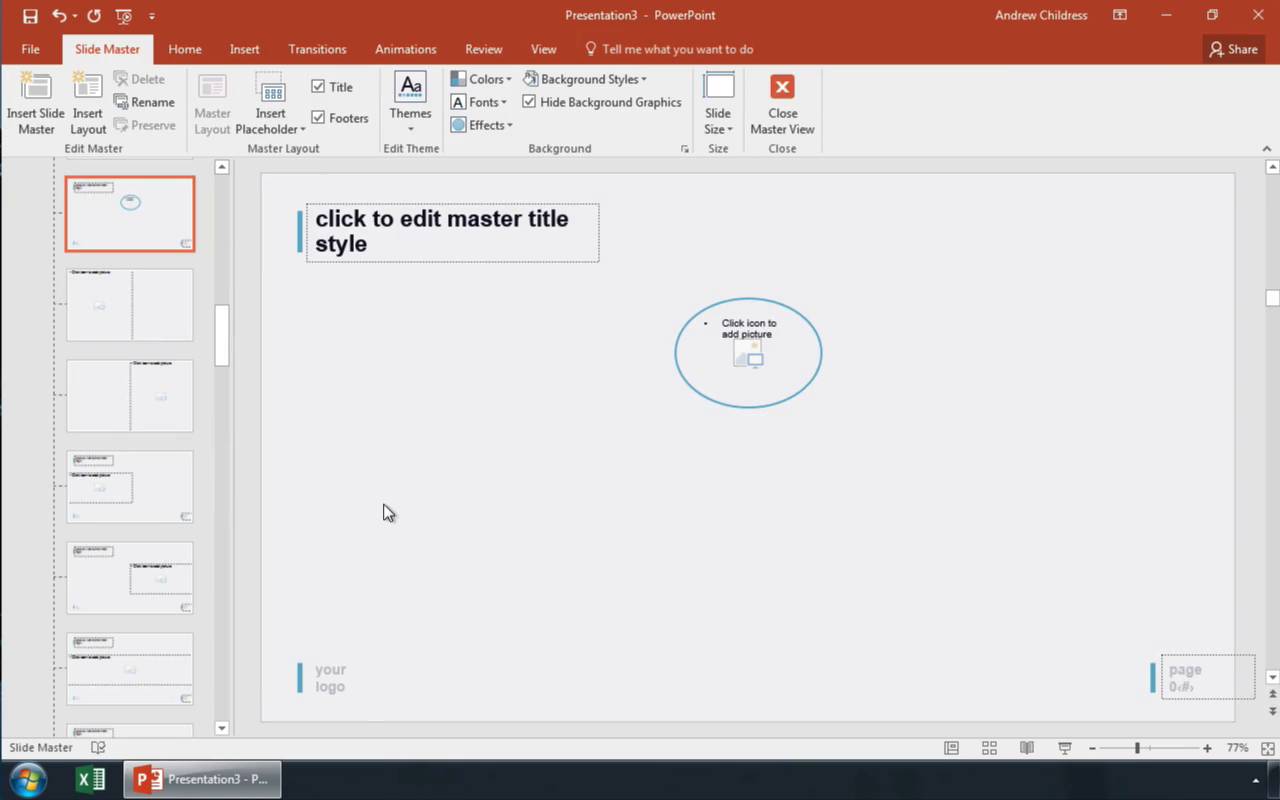
Прочитайте иллюстрированные инструкции по освоению макетов слайдов в PowerPoint.
Как изменять макеты в PowerPoint
Для изменения макета в PowerPoint, убедитесь что вы находитесь на основной вкладке (Главная) на ленте PowerPoint.
https://amdy.su/wp-admin/options-general.php?page=ad-inserter.php#tab-8
Выберите выпадающий список Макет. PowerPoint покажет меню с уменьшенным видом для каждого макета входящего в тему:


 Выберите макет слайда, нажав на выпадающий список Макет, на вкладке Главная.
Для изменения макета, просто нажмите на одну из тех миниатюр, чтобы применить выбранный макет. Вид слайда в главном окне изменится на выбранной макет слайда.


 Выберите макет из меню Макет для изменения макета активного слайда.
Когда вы выбираете новый макет слайда, PowerPoint размещает на слайде заполнители, пустые блоки, куда вы можете вставить ваше содержимое. В зависимости от макета слайда, заполнители могут быть для текстовых заголовков, маркированных списков, изображений, видео и другого.
Макет каждого слайда отличается. Они могут включать заполнители для изображений, текстовых блоков или даже видео блоков. Каждый макет слайда также может иметь свой конкретный цвет фона или изображения.
Воспринимаете макет слайда как его схему. Различные схемы помогут вам собрать различные стили слайдов. Некоторые слайды могут не использовать заполнители изображений или использовать только текст, так что выбираете макет, который поможет представить ваше содержимое эффективно.
Как создать свой макет слайда
Пока что, мы рассматривали макеты, которые встроены в тему PowerPoint. А что если вы хотите создать ваши собственные макеты слайдов с вашим набором элементов. В теме PowerPoint, которую вы используете, может не оказаться макета, который вы себе воображаете. В PowerPoint вы можете создавать свои макеты слайда и использовать их снова и снова.
Если вы заметили, что повторяется создание одного и того же порядка объектов на слайде PowerPoint, то хорошо бы подумать о создании собственного макета. Создайте свои макеты и используйте их повторно в один клик. Вот как.
1. Перейдите к обзору Образец слайдов
Запустите Образец слайдов, чтобы создать свой макет. Нажмите на вкладку Вид на ленте PowerPoint’а и выберите Образец слайдов в разделе Режимы образцов на ленте.

 Выберите Вид > Образец слайдов на ленте PowerPoint, для редактирования Образца слайда и создания вашего макета.
Образец слайдов это функция для редактирования ваших шаблонов слайдов. Тут вы можете отредактировать если вставить новый макет. Изображение ниже показывает один из макетов слайда, который встроен в тему. Заметьте, что на нём есть заполнители, куда вы можете добавить ваше содержимое.
Когда вы работаете с Образцом слайдов, это не затрагивает файл презентации — вы только добавляете макеты в тему презентации.


 Образец слайдов имеет возможность редактирования макетов слайдов.
2. Вставка макета слайда
Теперь когда мы видим Образец слайда, мы можем добавлять и изменять макеты сайта. Создайте ваш собственный макет слайда PowerPoint, если в вашей теме не хватает компоновки которая вам нужна.
Чтобы добавить новый макет слайда, найдите кнопку Вставить макет на ленте и нажмите её. С левой стороны, PowerPoint добавит новую миниатюру, которая представляет новый макет слайдов.


Этот макет слайдов представляет собой пустой холст, чтобы вы могли разработать свой собственный макет слайда. Элементы, которые вы добавляете, будут показаны каждый раз, когда вы используете этот макет слайда.
3. Добавляем заполнители на ваш слайд
Заполнители это объекты, которые вы можете добавить в макет слайда. При выборе макетов слайда, вы увидите области, наполненные вашим содержимым.
Чтобы добавить такие области, нажмите Вставить заполнитель на ленте в виде Образце слайдов. Выберите один из вариантов для вставки поля.

 Выберите заполнитель из выпадающего списка, чтобы добавить пустую область в макет слайда.
Добавление заполнителя в макет слайдов, создаст область для добавления содержимого. Когда вы будете использовать этот макет слайдов, эти области с заполнителями будут отображены, чтобы вы смогли добавить содержимое в них.
Макет это просто набор заполнителей, которые вы можете использовать повторно, поэтому не добавляйте сюда конкретное содержимое, наподобие названия слайда или готового списка. Целью является создать гибкое оформление слайдов, которые можно использовать повторно. Я добавил несколько заполнителей («содержимое» и «рисунок») в макет.


Также, в Образце слайдов вы можете изменить размер шрифта и цвет. Эти изменения добавляются, как часть нового макета сайта, поэтому они будут отображены каждый раз, когда вы используете свой макет слайдов.
4. Использование макета сайта в PowerPoint
Давайте оставим режим Образец слайдов и вернёмся в Обычный режим составления презентации в PowerPoint. Нажмите на Вид и нажмите Обычный, чтобы выйти из режима Образец слайдов.

 Переключитесь обратно в Обычный режим, нажав Вид > Обычный.
Теперь, когда вы вернулись в обычный режим, вернитесь на вкладку Главная на ленте и разверните список Макет. Вы увидите новый макет, который мы только что создали, можете нажать на него, чтобы применить к текущему слайду.


PowerPoint изменит макет текущего слайда на выбранный. Затем, вы можете начать добавлять содержимое в заполнители, которые вы добавили в режиме Образец слайдов. Обращайтесь к меню Макет каждый раз, когда вы хотите использовать свой макет слайдов.
Советы как сделать отличные макеты слайдов
Какие элементы сделают макет слайдов лучше? Мы все сидели слишком много презентаций с переполненными, запутанными слайдами.
Не все макеты слайдов созданы одинаково. Вот отличные советы для отличных макетов.
- Прежде всего, ограничьте количество элементов, добавленных в макет слайда. Вы должны использовать несколько ключевых списков или медиа, чтобы оставаться читаемыми.
- Позаботьтесь о размере шрифта, когда добавляете текстовые блоки; используйте большие размеры для заголовков и размеры поменьше для остального текста.
- Не заполняйте весь слайд заполнителями; оставляете пространство между элементами, таким образом слайд будет более естественным.
Повторяете и продолжайте изучать PowerPoint
Макета слайда это просто порядок элементов на слайде PowerPoint, но они являются неотъемлемой частью при освоении PowerPoint для профессионалов.
Вы можете сделать свой макет слайда или сэкономить время, работая я с лучшим профессиональным шаблоном PowerPoint, который идёт с отличными встроенными оформлениями слайдов и готов к использованию:
Если вы хотите улучшить ваши навыки работы с PowerPoint и изучить другие способы создания великолепных слайдов, зацените эти полезные уроки:
Какие трюки вы используете для улучшения вида слайдов в PowerPoint? Напишите мне в этом в комментариях.
Интерактивная презентация PowerPoint: как сделать ее бесплатно в 2023 году
В ходе нескольких экспериментов Salescrunch обнаружил, что хотя средний уровень вовлеченности в презентацию составляет 78 %, он может увеличиться до 92% с взаимодействием с аудиторией.
Проблема? Как-то, Интерактивная PowerPoint еще предстоит это осознать. Его несколько интерактивных инструментов почти полностью ограничены интеграцией приложений, которые стоят денег и требуют загрузки.
Больше развлечений с AhaSlides
Что, если я скажу вам, что есть способ сделать интерактивную презентацию PowerPoint без загрузки и на 100 % бесплатно?
Получите участие в любом месте.
Создайте бесплатную интерактивную презентацию PowerPoint за считанные минуты. Отлично подходит для встреч, обучения, презентаций и уроков — как онлайн, так и офлайн
PowerPoint в интерактивный PowerPoint

. Хотите еще ледоколы? Вы найдете целая куча бесплатных прямо здесь!
Совет № 2 — Закончите мини-викториной
Нет ничего лучше для вовлечения, чем викторина. Тесты в презентациях используются очень мало; переверните сценарий, чтобы повысить вовлеченность.
Быстрая викторина из 5-10 вопросов может работать в конце раздела, чтобы проверить, что ваша аудитория только что узнала, или в качестве забавного подтверждения в конце вашей интерактивной презентации PowerPoint.
В AhaSlides тесты работают так же, как и другие интерактивные слайды. Задайте вопрос, и ваша аудитория будет соревноваться за очки, отвечая быстрее всех на своих телефонах.
Совет № 3 — Попробуйте разнообразие
Посмотрим правде в глаза. Большинство презентаций из-за отсутствия творческого мышления следуют точный такая же структура. Это структура, которая нас бессмысленно утомляет (у нее даже есть название — Смерть от PowerPoint), и это тот, который действительно может быть разнообразным.
Есть в настоящее время 11 интерактивных типов слайдов на AhaSlides. Докладчики, стремящиеся избежать пугающей монотонности стандартной структуры презентации, могут опросить свою аудиторию, задать открытый вопрос, собрать рейтинги по порядковой шкале, изложить популярные идеи в ходе мозгового штурма, визуализировать данные в облако слов и многое другое.
Узнайте, как различные интерактивные слайды могут работать в вашей презентации. Нажмите ниже, чтобы погрузиться в интерактивную презентацию на AhaSlides
Похожие публикации:
- Как отправить pdf файл в whatsapp
- Как проверить пустой ли массив c
- Как убрать вкладки xiaomi в яндекс браузере
- Таплинк и тильда в чем разница
Источник: amdy.su
Как сделать макет слайда в powerpoint?
Можно изменить первоначальную разметку слайда. Для изменения разметки выполните команду Формат/Разметка слайда, после чего будет отображена область задач Разметка слайда. В области задач Разметка слайда выберите необходимый макет и щелкните по нему мышью. Выбранная разметка будет применена к слайду.
Что такое структура презентации?
Структура – это база, скелет и фундаментальная составляющая любой презентации. Так вот, структура презентации – это и есть тот самый сюжет, от которого зависит эффективность документа и его способность захватить внимание аудитории.
Как вставить новый слайд в определенное место презентации?
- В области эскизов слайдов слева щелкните слайд, за которым требуется вставить новый.
- На вкладке Главная нажмите кнопку Новый слайд.
- В диалоговом окне Создать слайд выберите макет, который вы хотите использовать для нового слайда. .
- Нажмите кнопку Добавить слайд.
Источник: dmcagency.ru
Размещение Заполнителей
В Секрете 2 я рассказала, что такое Образец слайда.
В образце слайда заложены следующие характеристики:
- Размер слайда
- Фон слайда.
- Набор цветов, наиболее подходящий для данной презентации – палитра цветов
- Шрифт заголовков и текста
- Размер шрифта отдельных текстовых блоков
- Формат надписей
- Пространственные расположение объектов, например, взаимное расположение заголовков и текста, заголовков и иллюстраций, иллюстраций и подписей к иллюстрациям
- Цветовое решение отдельных объектов слайда
- Повторяющиеся элементы на протяжении всей презентации. Это могут быть:
- Маркеры и номера списков
- Особое оформление номера слайдов
- Колонтитул
- Какой-нибудь специальный символ, элемент дизайна и т. д.
- Визуальные эффекты, единые для всех элементов
До начала работы с презентацией и создания каких-либо слайдов нужно настроить Образец слайдов. В чем удобство такого подхода?
Настроенный Образец слайда помогает сократить срок разработки презентации и стандартизировать процесс оформления слайдов, а также мгновенно изменить любой слайд уже имеющейся у вас презентации.
Секрет изменения размера слайда я вам уже открыла. Давайте раскрывать секреты дальше.
По окончании урока вы сможете:
- Задать модульную сетку на Образце слайда
- Разместить Заполнители на Образце слайда
- Выровнять текст в Заполнителях по вертикали и горизонтали
- Использовать клавишу Tab для ввода информации в поля диалоговых окнах
1. Модульная сетка
Шаг 1. Открываем программу PowerPoint

Шаг 2. Переходим в режим Образец слайда (лента Вид → группа команд Режим образцов → флажок на команде Образец слайдов ( 1 ) либо кнопка Образец слайдов на Панели быстрого доступа ( 2 )):

Шаг 3. Перейдите на Образец слайда (щёлкните ЛМ по самой большой пиктограмме):

Шаг 4. Если вы правильно разгадали Секрет 7, та для вас не составить труда задать режим направляющих (лента Вид → группа команд Показ → флажок Направляющие):

Шаг 5. Создаём модульную сетку (Секрет 7). Для этого вызываем диалоговое окно «Сетка и направляющие» (лента Вид → группа команд Показ → кнопка группы):

Если вы разгадали Секрет 7 и всё сделали пошагово, то диалоговое окно будет иметь такие установки:
Вы не забыли, что разгадывая Секрет 7, мы нажимали кнопку По умолчанию? Теперь всегда при открытии новой презентации вы можете быть уверены, что настройки сетки и направляющих будут именно такими.
Закройте диалоговое окно «Сетка и направляющие». Мы открывали его просто, чтобы убедиться, что Секрет 7 больше не является для нас секретом.

А теперь строим модульную сетку, активно используя функциональную клавишу Ctrl для дублирования направляющих:
Мои комментарии.
В дальнейшем при создании хорошего образца слайдов нам могут понадобиться ещё направляющие. Так что модульную сетку мы сможем подкорректировать
2. Заполнитель «Образец заголовка»
Немного теории. Заполнитель – это автофигура с особыми свойствами (Секрет 6).

Шаг 1. Выделяем Заполнитель «Образец заголовка» (подводим курсор к границе Заполнителя, до тех пор, пока курсор не примет вид чёрного креста со стрелками на концах, и щёлкаем ЛМ по Заполнителю «Образец заголовка»:

По углам и по серединным точкам границ Заполнителя появляются маркеры в виде белых квадратиков, в верхней части появляется круговая белая стрелка. Подведите по очереди курсор к белым квадратикам и круговой белой стрелке. Внешний вид курсора изменится:
Белые стрелки дают нам возможность изменять размер нашего объекта, а круговая чёрная стрелка позволит нам поворачивать на объект. Все, кто хоть немного работал в программе PowerPoint, знаком с такими возможностями, так что нет нужды останавливаться на этом подробнее.

Шаг 2. Перемещаем Заполнитель «Образец заголовка» на самый верх слайда и изменяем размер Заполнителя ориентируясь по вертикальной направляющей 6,00 и границам слайда (нажимаем ЛМ и, не отпуская, «тащим» Заполнитель в нужное место):
Вы почувствовали, как Заполнитель прилипает к краям слайда и к горизонтальной направляющей с координатой 6,00?
Шаг 3. Выравниваем текст «Образец заголовка» по вертикальной направляющей.
- Подведите курсор к первой букве в Заполнителе «Образец заголовка», пока стрелка не превратится в текстовый курсор, щёлкните ЛМ:
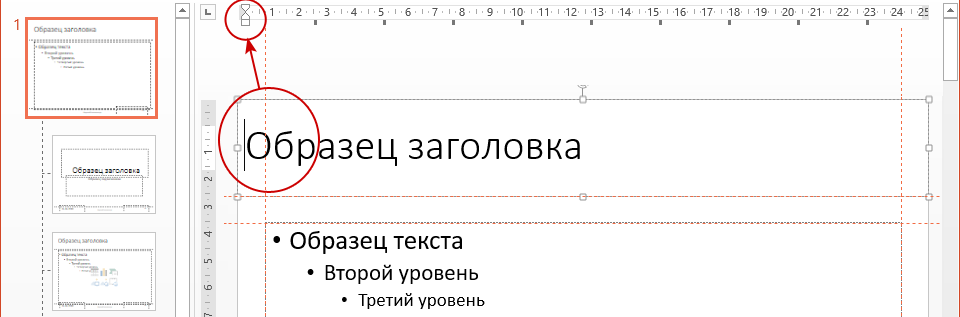
Посмотрите на линейке появились фигурки уже знакомых нам абзационных отступов (Урок 8. Интервал, выравнивание, отступ). А ещё вертикальная линейка окрасилась в серый цвет, кроме небольшого участка напротив текстового курсора. Обратите внимание на это: в работе с прикладными программами мелочей не бывает. - Подведите курсор к нижнему прямоугольнику. Появилась стрелочка. При нажатой ЛМ отведите группу фигурок абзационного отступа вправо, пока группа из двух треугольников и одного прямоугольника не прилипнет к горизонтальной направляющей:

Правда, мы хорошо сделали, что настроили направляющие и включили режим привязки?

Если же мы выравниванием текст Заголовка по верхнему краю, то мы закрепляем верхнюю левую точку текста Заголовка. В этом случае через пару-тройку слайдов демонстрации презентации наш потенциальный зритель будет безошибочно фиксировать взгляд на Заголовке:
Кстати, этим свойством взгляда фиксироваться на определённой точке беззастенчиво пользуются рекламщики и маркетологи.

Шаг 4. Выравниваем текст Заголовка по верхнему краю (лента Главная → группа команд Абзац → кнопка Выровнять текст в надписи по вертикали → команда Сверху):
С Заголовком пока всё.
3. Заполнитель «Образец текста»
Шаг 1. Выделяем Заполнитель «Образец текста»

Шаг 2. Перемещаем Заполнитель «Образец текста» и изменяем размер Заполнителя ориентируясь по вертикальным направляющим:Посмотрите внимательно: между левой границей Заполнителя и началом самого текста есть весьма ощутимый зазор. Не говорите, что это мелочь. Человеческий глаз весьма чувствителен, и на подсознательном уровне этот зазор будет очень раздражать. Поэтому нам необходимо обнулить границы отступа текста от краёв Заполнителя (Заполнитель выделили?).
Шаг 3. Вызываем диалоговое окно «Формат фигуры». Есть два способа:

1 способ. Щелчок ПМ по выделенному Заполнителю → Контекстное меню → команда Формат фигуры:

2 способ. Панель быстрого доступа → кнопка Формат фигуры:
Появилось диалоговое окно «Формат фигуры».

Шаг 4. Переключаем (щёлкаем ЛМ) с закладки «Заливка и границы» на закладку «Размер и свойства»:

Шаг 5. Ставим значения по всем полям, равным нулю (=0):
| Совет | Для скорости ввода используйте клавишу «Табулятор» с клавиатуры |

Алгоритм действий:
- Двойной щелчок ЛМ по полю «Левое поле»
- Вводим «0» с клавиатуры и нажимаем клавишу «Tab» с клавиатуры. И так 3 раза.
Хочется сказать словами песни: «Не думай о секундах свысока…». Уже подсчитано, что использование клавиатуры позволяет сэкономить до 40% времени на обработку информации в программах. Задумайтесь!

Шаг 6. Закрываем диалоговое окно «Формат текста» (щёлкаем ЛМ по крестику в правом верхнем углу диалогового окна):
Осталось рассмотреть вопрос о маркированных списках в Заполнителе «Образец текста». Могут быть в презентации нумерованные списки? А просто текст? Да что угодно! В Образце слайдов я всегда убираю списки.
Когда я создаю конкретные макеты, то делаю отдельно макет для нумерованного списка и макет для маркированного списка. Это тоже в дальнейшей работе даёт экономию времени.

Шаг 7. Отменяем режима маркированного списка для Заполнителя «Образец слайда» (лента Главная → группа команд Абзац → щелчок ЛМ по кнопке «Маркированный список»):
С Заполнителем «Образец текста» пока всё!
Примечание. Текст в заполнителе «Образец текста» сориентирован во верхнему краю.
С Заполнителем «Образец текста» пока всё!
4. Заполнители в нижней части слайда
Теперь давайте решать, что делать с тремя объектами в нижней части образца слайда. Первый из этих объектов – Дата. Вам нужна дата? Даты бывают двух видов – текущая и фиксированная. Не встречала ещё случая, когда бы понадобилась дата. Так что давайте удалим.
Хотя у даты есть свои секреты.
Шаг 1. Выделяем Заполнитель с датой и нажимаем клавишу с клавиатуры Delete.
Теперь разберёмся с Верхним колонтитулом. Никогда не понимала, почему Верхний? Ведь колонтитул – это Заполнитель, а Заполнитель, как автофигуру, мы можем переместить куда угодно. Кстати, есть интересные дизайнерские решения, когда Верхний колонтитул может оказаться боковым. Я предлагаю:

- разместить заполнитель «Верхний колонтитул» в самом низу Образца слайда
- растянуть по всей ширине Образца слайда
- установить ширину, ориентируясь по нижней горизонтальной направляющей:
А Заполнитель «Номер страницы» пока оставим в покое.
Вот вроде распределили почти все Заполнители. Разберёмся с текстом Верхнего колонтитула. Текст в двух других Заполнителях мы сориентировали по вертикальной направляющей. Сделаем тоже и для текста Верхнего колонтитула

Шаг 2. Выделяем Заполнитель «Верхний колонтитул» (подводим курсор к границе Заполнителя «Верхний колонтитул», до тех пор, пока курсор не примет вид чёрного креста со стрелками на концах, и щёлкаем ЛМ):

Шаг 3. Подводим курсор к первой букве в Заполнителя «Верхний колонтитул», пока стрелка не превратится в текстовый курсор и щёлкаем ЛМ:
На горизонтальной линейке появились фигурки, которые управляют абзационными отступами. А текст «Верхний колонтитул» исчез! А на других Заполнителях не исчезал. Этот секрет ещё предстоит разгадать.
Шаг 4. Выравниваем текстовый курсор по левому краю (лента Главная → группа команд Абзац → кнопка Выравнивание по левому краю)

Шаг 5. Передвигаем фигурки абзационных отступов, ориентируясь на вертикальную направляющую (нажмите ЛМ на нижний прямоугольник и отведите группу фигурок абзационного отступа вправо, пока группа из двух треугольников и одного прямоугольника не прилипнет к вертикальной направляющей:

Шаг 6. Снимаем выделение (щёлкаем ЛМ в свободном месте) и любуемся результатом:
Сохраните эту презентацию. Будем разгадывать секреты дальше.
Теперь вы сможете:
- Задать модульную сетку на Образце слайда
- Разместить Заполнители на Образце слайда
- Выровнять текст в Заполнителях по вертикали и горизонтали
- Использовать клавишу Tab для ввода информации в поля диалоговых окнах
Это была первая серия. Продолжение следует…
- powerpoint
- Границы печатного поля
- Диалоговое окно
- Дизайн презентаций
- модульная сетка
- направляющие
- образец слайда
- Панель быстрого доступа
- пользовательский образец слайда
- создание презентации
- Экономит время
Источник: prooffice24.ru