
Просто люблю писать, переводить и давать людям возможность читать интересный контент. И пусть я не всегда идеальна — есть к чему стремиться.
Цвет — это элемент, который может, как создать, так и разрушить дизайн. Это правило относится и к дизайну презентаций. Вот почему выбор правильной цветовой схемы PowerPoint очень важен.
Но есть еще одна вещь, которую нужно учитывать — где будет представлена ваша презентация. Презентация PowerPoint на компьютере или планшете может выглядеть совершенно иначе, чем на проецируемом экране.
Когда дело доходит до выбора цветовой схемы PowerPoint, это является важным фактором. В этой подборке мы собрали 20 стильных цветовых схем PowerPoint для вдохновения. В то время как более темные цветовые схемы могут хорошо смотреться на экранах крупным планом, для проецируемых презентаций выберите более светлый фон (для лучшей читаемости).
Примечание: последний цвет в каждой схеме для фона слайда.
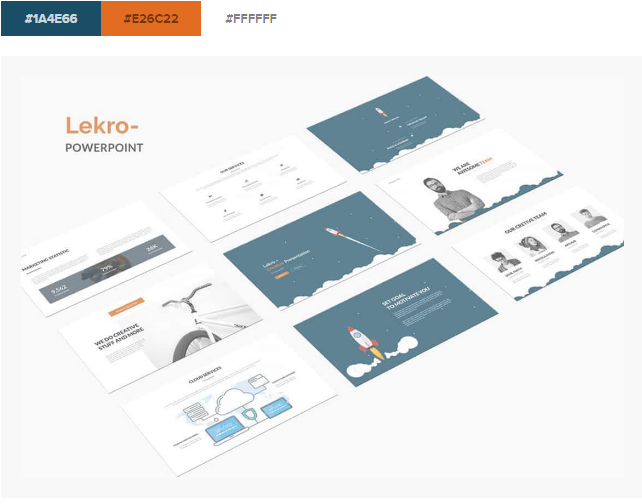
1. Современный синий
Keynote на Mac. Создание презентаций
Если вы не планируете использовать фирменные цвета (возможно, будучи стартапом или независимым исполнителем, их у вас еще нет), современная цветовая комбинация может добавить правильный оттенок в презентацию PowerPoint.
Яркий серовато-синий цвет в шаблоне Lekro PowerPoint, добавляет нужное количество цветов, не перегружая контент. Кроме того, изящные оранжевые акценты помогают направлять взгляд через всю эту цветовую схему PowerPoint.
2. Черно-желтый
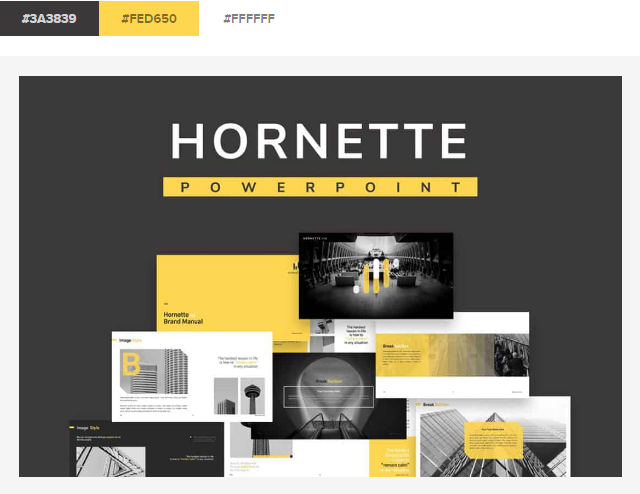
Хотя на первый взгляд черный и желтый могут показаться резкой цветовой комбинацией, она может задать тон для проекта, который должен излучать силу. Эта цветовая схема PowerPoint смягчает жесткость сочетания черноватым оттенком, который немного сероватый и выглядит более мягким.
Сочетайте эту комбинацию на светлом фоне или с черно-белыми изображениями для стильного, модного вида.
3. Монотонная зелень
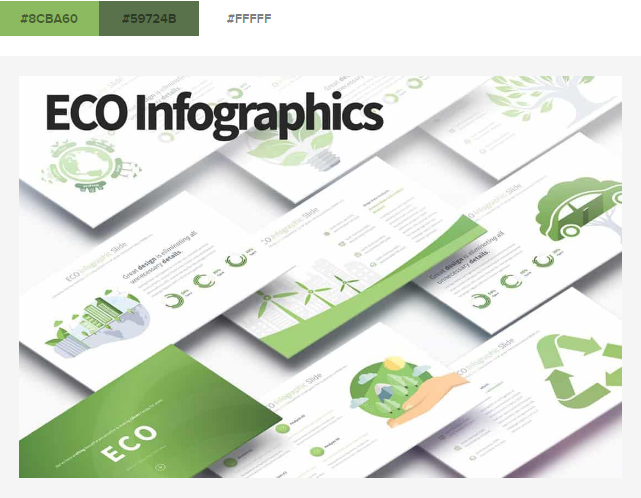
Некоторые из лучших цветовых схем для презентаций включают монотонную палитру. Что приятно в одном цветовом стиле, так это то, что вы знаете, что все всегда будет соответствовать!
Это темное и светло-зеленое сочетание простое, приятное для глаз и даже вкупе с ярким цветом создает нейтральное ощущение.
4. Оранжевый и белый

Яркий цвет может смягчить резкость строгого дизайна PowerPoint, особенно, когда используется для больших частей области содержимого, таких как фоновые образцы или для акцентирования определенных элементов.
Шаблон Sprint показывает прекрасное использование цвета с помощью простой палитры — оранжевого и белого с черным текстом. А если вы не поклонник оранжевого, измените цвет для использования с этим шаблоном, чтобы сохранить современный вид.
✅ ПЕРЕДЕЛЫВАЮ СЛАЙДЫ PowerPoint | как создавать презентации в PowerPoint | идеи для презентаций
5. Голубой и серый
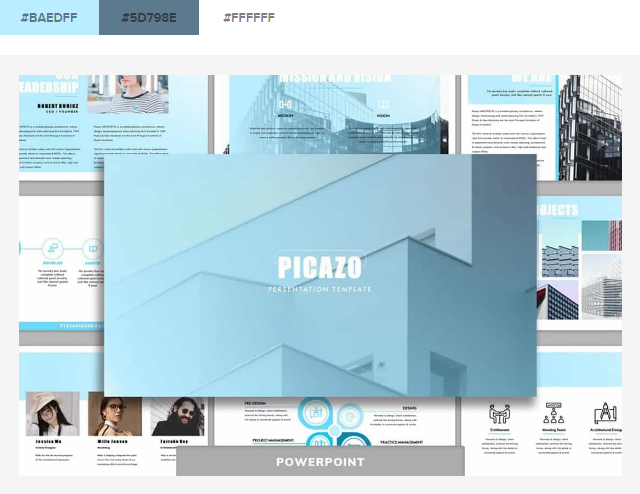
Светло синий — это классический цвет презентации, который никогда не устареет. Освежите его, сочетая голубые тона с серым или темным серовато-голубым оттенком, как показано на приведенной выше цветовой схеме.
Эта цветовая комбинация может работать практически с любым типом контента и задает тон для легкой и спокойной презентации.
6. Фиолетовый
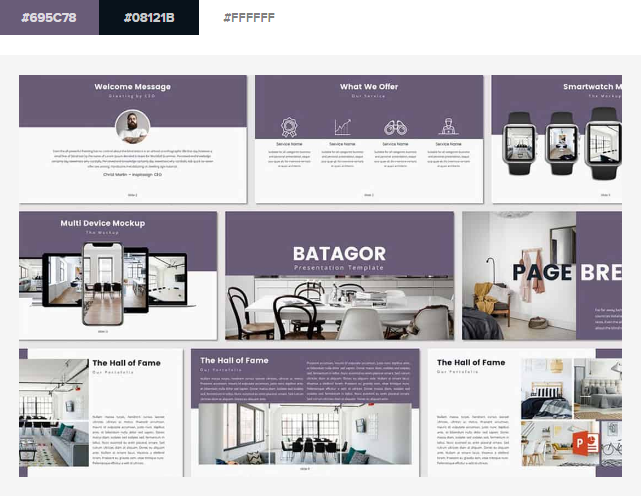
Презентации фиолетового цвета в тренде. Цвет, которого когда-то избегали в дизайнерских проектах, просто расцвел с последними цветовыми тенденциями.
Поскольку более забавные и яркие цвета стали популярными, презентация с фиолетовым фокусом может быть приемлемой для различных целей. Использование цвета в шаблоне Batagor имеет современный стиль с глубоким заголовком выделенного цвета, который лучше всего работает с изображениями.
7. Сине-зеленые градиенты

Еще одна цветовая тенденция — это использование градиентов. Она может быть применена и к презентациям PowerPоint.
Используйте градиент от синего к зеленому для мягкой и гармоничной цветовой схемы, которая не будет мешать контенту. Используйте каждый оттенок отдельно для акцентов и информационных элементов в дизайне презентации.
8. Черное и белое
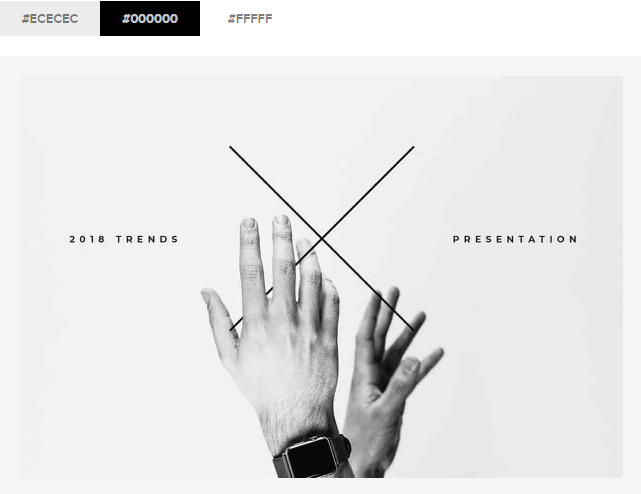
Минимализм — это тенденция дизайна, которая никогда не исчезнет. Черно-белая (или серая) презентация кричит о классовости и изысканности.
С ним также легко работать, если вы не хотите, чтобы цвет мешал вашему сообщению. И если дизайн может выделяться без цвета, вы можете быть уверены, что он работает.
9. Красный и черный
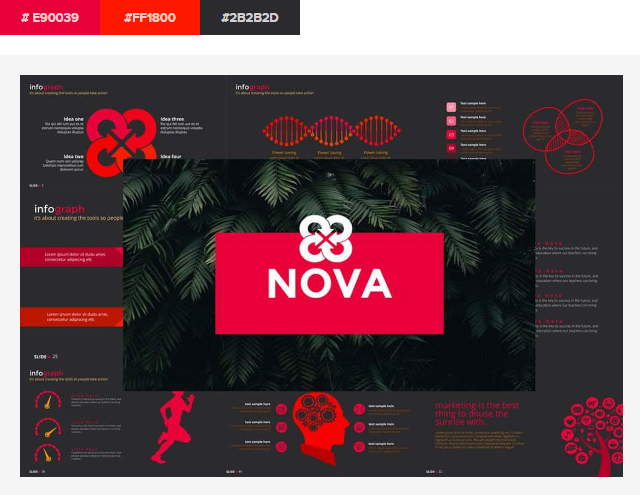
Если вы разрабатываете презентацию для просмотра на экранах, таких как настольные компьютеры или планшеты, темный фон с яркими цветными акцентами и белый текст могут хорошо работать. (Эта комбинация становится намного сложнее на экранах проекторов).
Хотя реверсивный текст и красный цвет не всегда рекомендуются, из шаблона Nova видно, что это может быть потрясающей комбинацией. Но стоит отметить, эта современная цветовая схема лучше всего подходит для конкретного контента и аудитории.
10. Монотонный синий
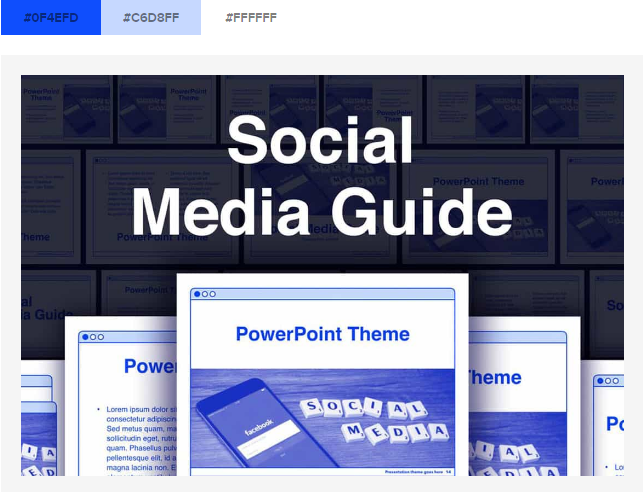
Благодаря современному тренду монотонной палитры вы можете получить массу удовольствия. Темный и светлый синий цвет в шаблоне Social Media Guide доказывает, что это очень удобная цветовая схема.
Дизайн старой школы с чувством «посмотри на меня» с таким же монотонным наложением на изображения, может быть довольно потрясающей комбинацией.
11. Синий и розовый
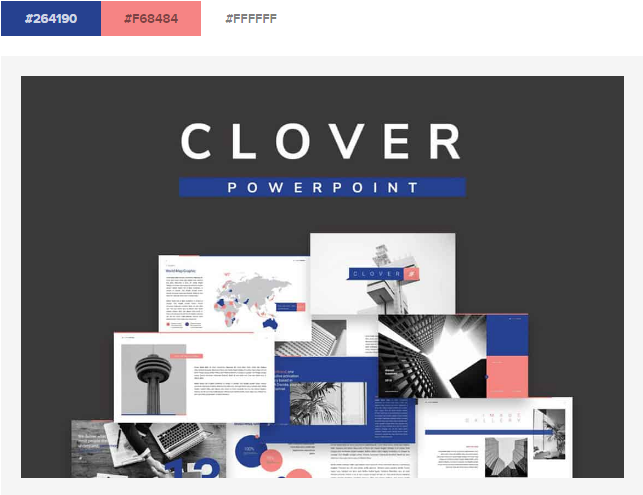
Эта цветовая схема представляет собой оттенки цветов года Pantone, начиная с 2016 года. Яркие, смелые версии розового кварца с ясностью, весельем и изысканностью.
Неожиданная комбинация задает тон при помощи сильного, заслуживающего доверия синего цвета и добавляет мягкость с бледно розовым. Цвета одинаково хорошо работают с белым или более темным фоном.
12. Синий и зеленый
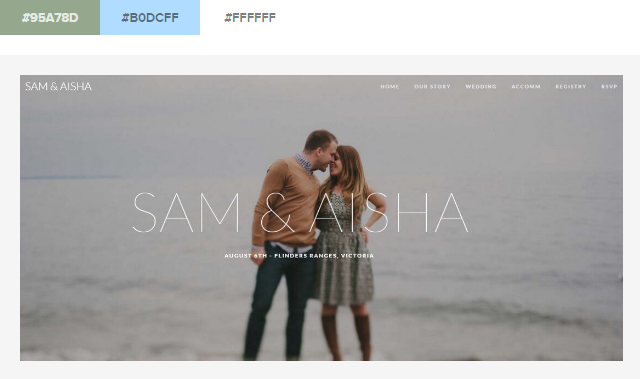
Синий и зеленый акценты могут помочь оживить черный или белый фон в шаблоне презентации. Цвета здесь могут работать с любым фоновым стилем, в зависимости от того, как вы планируете отображать презентацию.
Что приятно в этих цветах, так это то, что они довольно нейтральны — поскольку оба встречаются в природе — и могут быть легко использованы для дизайна или текстовых элементов в цветовой схеме PowerPoint.
13. Бежевый и серый
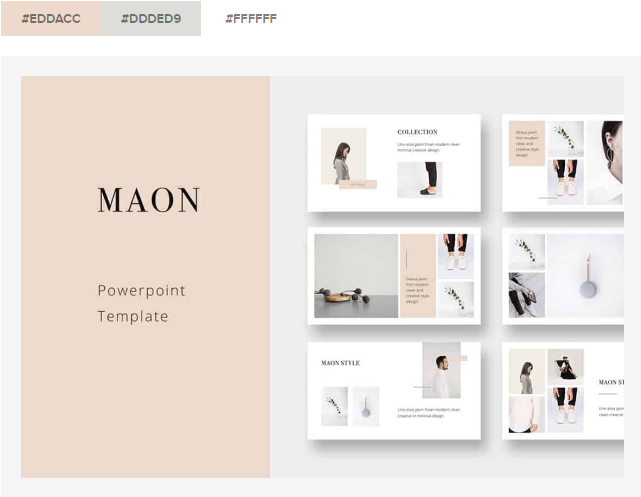
Если вы ищете более мягкую цветовую палитру, подумайте о бежевом и сером. Эти оттенки могут хорошо работать на экранах или проекторах, что делает их универсальным вариантом.
Приятной особенностью такой нейтральной палитры является то, что она дает контенту достаточно места, так что он будет истинным центром презентации.
14. Оттенки и тона
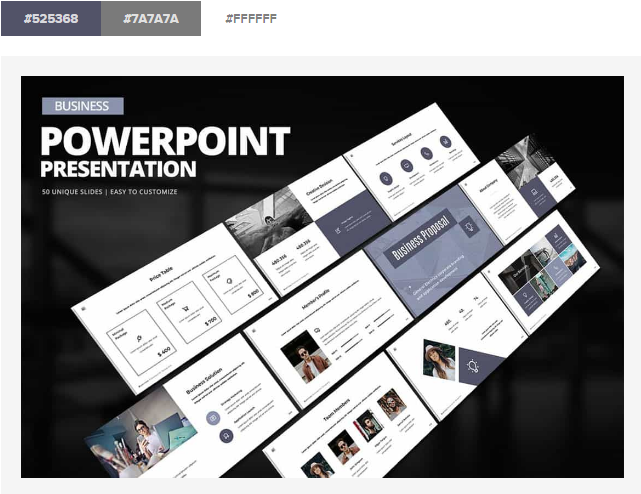
Хотя пурпурно-сине-серый шаблон презентации Business PowerPoint впечатляет, он представляет собой огромную тенденцию в дизайне презентаций. Выберите цвет — возможно, ваш доминирующий цвет бренда — и используйте оттенки и тона для цветовой схемы презентации.
Смешивая цвет с белым или черным и серым, вы получите потрясающий набор цветовых вариаций, которые соответствуют вашим сообщениям.
15. Смелая радуга
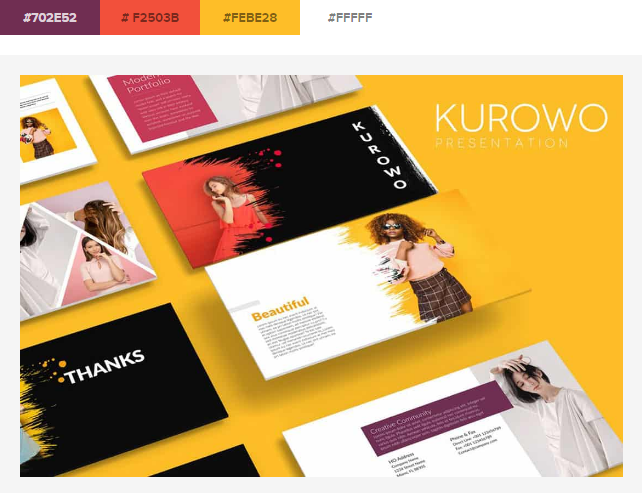
Хотя большинство цветовых схем, представленных здесь, включают только один или два цвета, яркие цветовые схемы с более широкими цветовыми вариациями имеют тенденцию к росту.
Этот особый «радужный стиль» может быть несколько сложным в использовании без правил для каждого цвета. Действуйте с осторожностью.
16. Яркие нейтралы

Светло-зеленый — самый яркий «нейтральный» цвет, который вы когда-либо могли использовать. Веселая палитра, которая универсальна, может быть прочной основой для цветовой палитры.
Это работает исключительно хорошо в шаблоне Rouka PowerPoint благодаря спариванию с утонченным серым фоном. Использование светлого, но не белого фона может быть очень удобно для экранных и проецируемых презентаций, поскольку это устраняет некоторые резкости белого фона. Нежная окраска легче для глаз при чтении и просмотре.
17. Насыщенные коричневые тона
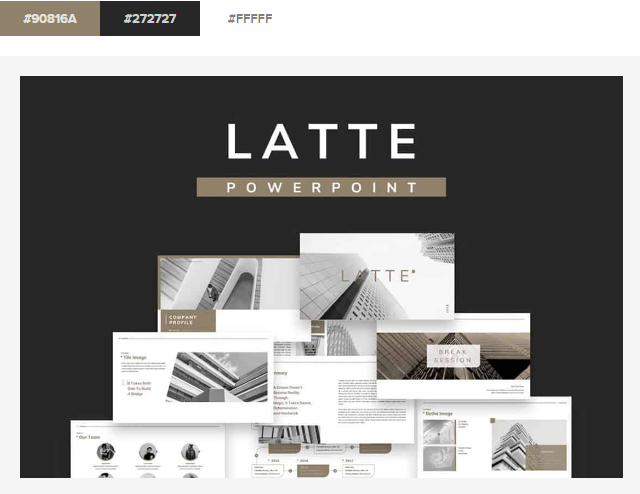
Коричневые оттенки не часто приходят на ум, когда вы думаете о создании цветовой схемы, но насыщенные коричневые тона могут быть современным вариантом.
Сочетайте нейтральный бежево-коричневый с более темным цветом для интересного контраста, который подходит практически для любого стиля контента.
18. Мятно-зеленый
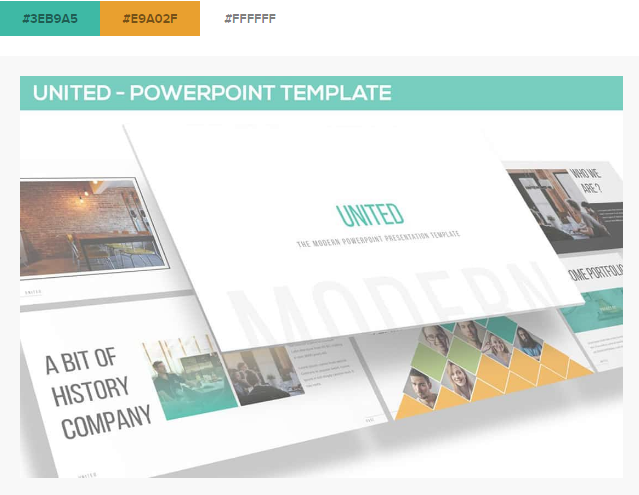
Станьте супер модным с современной и изящной палитрой мятно-зеленого и серого на белом. Хотя эта комбинация может иметь минималистичное ощущение, она также добавляет легкости в дизайн.
Добавьте еще один оттенок цвета — возможно, оранжевый — для дополнительных акцентов.
19. Темно-серый и синий
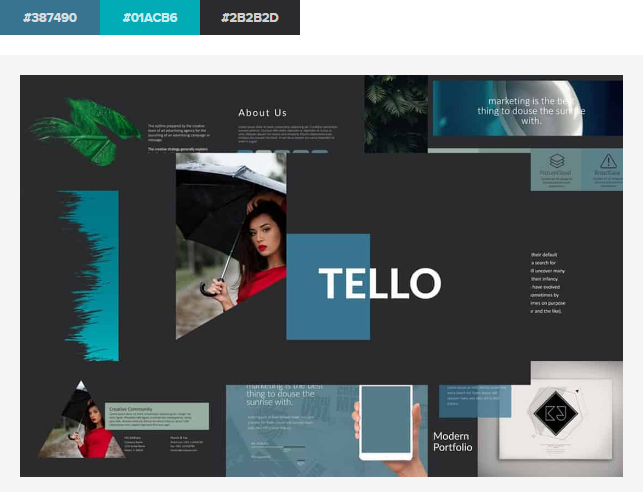
Это не более стильно, чем сочетание серого и синего. Этот новый взгляд на классическую цветовую гамму добавляет еще более яркий синий цвет, чтобы поддержать современные тенденции.
Просто будьте осторожны с текстом, используя темный фон, такой как этот. Белый цвет, вероятно, ваш лучший вариант для типографики. Кроме того, поищите шрифт с более толстыми штрихами.
20. Радужный стиль
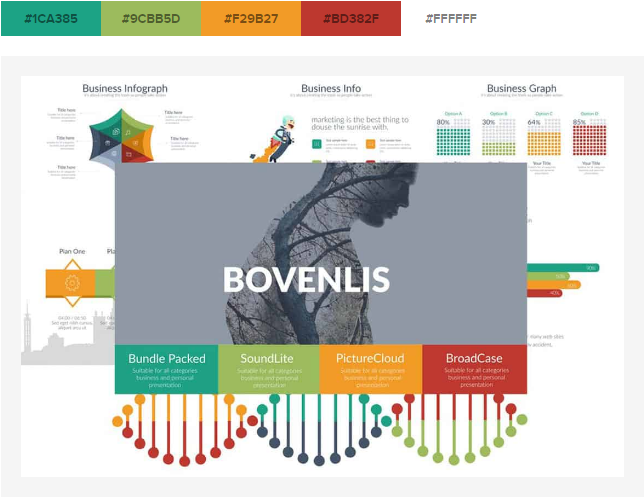
В то время как большинство дизайнеров держатся подальше от цветовых схем с более чем парой цветов, яркий вариант радужного стиля может отлично работать для презентаций. Это визуально интересно и может помочь разбить презентацию с большим количеством слайдов.
При работе с большой цветовой палитрой дайте каждому цвету цель в дизайне, чтобы общая схема выглядела целенаправленной.
Всем успешной работы и творчества!
Источник: freelance.today
Как сделать картинку фоном в презентации: 2 способа

Создание презентации с помощью PowerPoint – сравнительно простая задача, с которой справится даже не самый опытный пользователь. Но иногда при работе с этой программой могут возникать проблемы – например, не каждый знает, как поставить на фон презентации свою картинку или даже создать с ее помощью шаблон. Рассказываем, что к чему.
Возможность поменять фоновое изображение позволяет оформить документ в особом стиле — тематическом, личном, корпоративном. И сделать это можно двумя способами, подходящими и для старых версий MS PowerPoint, и для современных вариантов.
Особенности выбора фона
Перед тем как заменить установленный по умолчанию фон своим изображением, стоит правильно подобрать иллюстрацию. При выборе можно воспользоваться такими рекомендациями:
- Цвета фонового рисунка или фото должны соответствовать содержанию документа. С помощью правильно подобранной цветовой гаммы можно усилить эффект от презентации.
- Фон должен подходить аудитории. Дизайн презентации для показа деловым партнерам желательно сделать лаконичным и сдержанным. А для представления школьникам — наоборот, ярким и оригинальным.
- Изображение не должно ни слишком контрастировать, ни сливаться с цветами других элементов слайда — текстом, гиперссылкой, иллюстрациями или таблицами.
Для входящих в презентацию слайдов необязательно делать общий фон. Но если выбран вариант оформления с единственной картинкой на заднем плане для всего документа, лучше всего подойдет способ установки фоновых изображений путем изменения шаблона.
Способ 1. Настройка шаблона презентации
На этот метод, позволяющий как сделать фон из картинки в PowerPoint, так и легко установить это изображение в новых презентациях, потребует от пользователя потратить немного времени. Результатом станет не просто разовая установка фонового изображения, а целый шаблон. Преимущество способа заключается в возможности легко изменить расположение частей слайда в разных вариантах макетов так, чтобы они лучше сочетались с картинкой.
Начинающим пользователям программы стоит познакомиться с пошаговой инструкцией по установке:
- Выбрать вкладку «Вид» и группы режимов образцов, а затем нажать на кнопку образца слайдов.
- Кликнуть правой кнопкой мыши и выбрать в контекстном меню пункт «Формат фона».
- Установить в разделе заливки точку напротив пункта «Рисунок и текстура». После этого на рисунке автоматически появляется установленная по умолчанию текстура.
- Выбрать пункт «Вставить» и способ вставки изображения — из пользовательского файла, из интернета или коллекции картинок. Если иллюстрация уже скопирована, дополнительно становится активной кнопка буфера обмена.
- Найти изображение и установить его фоном для презентации, а далее кликнуть по «Применить ко всем».
- Сохранить полученный вариант оформления. Необязательный пункт, выполнить который можно, сохранив не презентацию, а «Шаблон PowerPoint» (выбирается в «типе файла»).
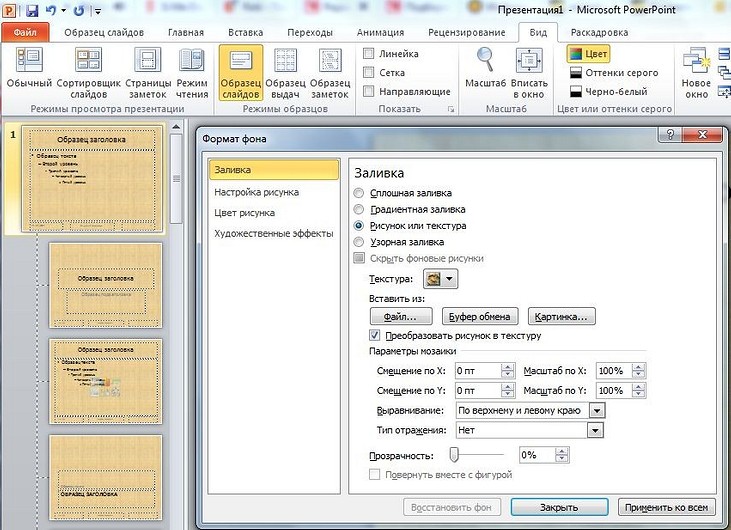
При выборе изображения для фона из файла его сначала придется сохранить на компьютере и запомнить место его расположения. Вставляя фото из буфера обмена, поисков можно избежать — неважно, где находилась исходная картинка, в несохраненном виде в графическом редакторе, в Сети или на ПК.
выбирая вариант с поиском в интернете, стоит знать, что перед вставкой картинку не получится серьезно обработать (кроме внесения небольших изменений), она будет вставлена в том же виде, что и на сайте.
Источником иллюстраций может стать и собственная коллекция PowerPoint, в которой можно найти тематические, хотя и достаточно стандартные изображения.
При необходимости удалить фоновые изображения с отдельных слайдов, их следует выбрать на расположенной слева боковой панели. Затем придется перейти к тому же пункту меню «Формат фона» и восстановить установленные по умолчанию настройки — сплошную заливку белым цветом. Таким же способом можно устанавливать свой фон для каждого слайда.
Способ 2. Изменение дизайна
Самый простой и быстрый способ, как сделать картинку фоном в презентации — использовать вкладку «Дизайна» или «Конструктора» (для последней версии PowerPoint). Здесь следует повторить те же действия, которые выполнялись при корректировке шаблона;
- Открыть вкладку формата фона — иконка для перехода расположена в правом верхнем углу.
- Выбрать пункт для установки рисунка или текстуры.
- Добавить изображение из подходящего источника — с ПК, из интернета, коллекции или буфера обмена.
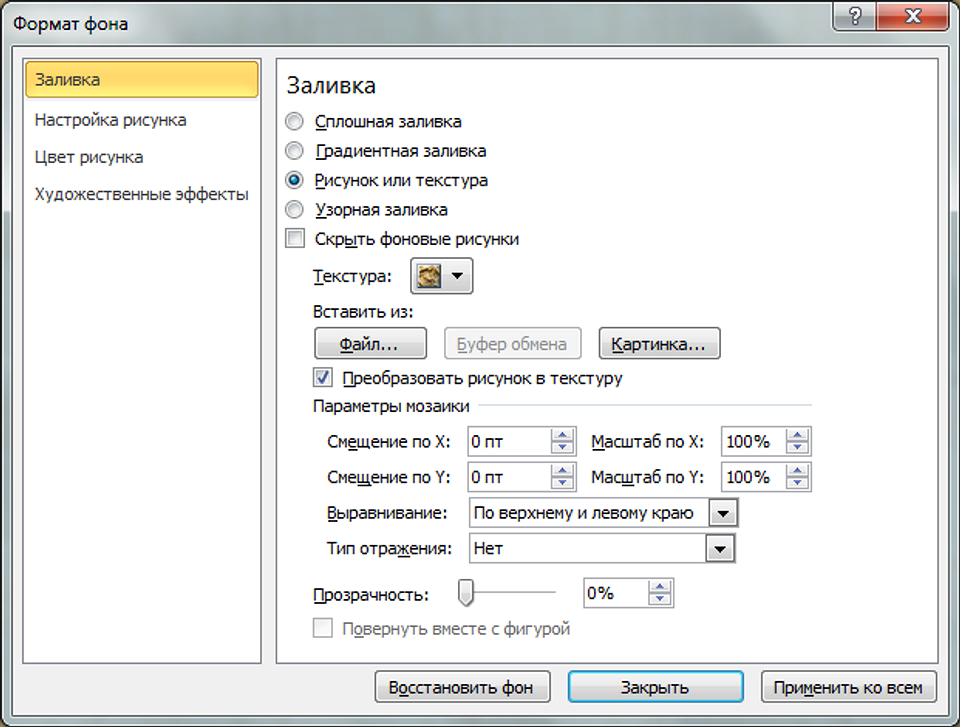
На завершающем этапе выполняется настройка характеристик добавленной иллюстрации: прозрачности, художественных эффектов, насыщенности и резкости. После изменения полученное изображение можно распространить в качестве фона на все слайды.
Отличие от первого метода — невозможность сохранения фоновой картинки в качестве шаблона для новых документов. Фон и все его изменения будут отображаться только в одной презентации.
Настройка параметров изображения
Если изображение оказалось слишком ярким и выделяется на фоне других элементов, его желательно обработать. Точнее — изменить ряд настроек. Для этого следует перейти к тому же «Формату фона», где выполнялась установка фонового изображения. С помощью ползунка прозрачности картинку можно красиво вписать в слайд — так, чтобы информация хорошо читалась, но изображение все равно оставалось заметным.
В PowerPoint можно изменить и несколько других параметров картинки — от яркости, контрастности и резкости до насыщенности цветов. Перейти к таким настройкам можно с помощью появляющихся на вкладке формата фона иконок. Здесь же у пользователя появляется возможность добавления художественных эффектов к картинке и даже преобразования рисунка в текстуру, чтобы фоновая иллюстрация оказалась аккуратно вписанной в слайды.
- Как объединить таблицы в Word: 4 способа=«content_internal_link»>
- Как настроить удаленный рабочий стол в Windows 7/8/10=«content_internal_link»>
Источник: ichip.ru
Как создать презентацию в PowerPoint: пошаговая инструкция
Презентация — это отличный способ сделать свой доклад более понятным и интересным публике. Сейчас презентации создают в основном в программе PowerPoint, которая идет в комплекте офисных программ от Microsoft. В этой статье вы можете ознакомиться с небольшой пошаговой инструкцией по созданию презентаций в программе Microsoft PowerPoint. Статья будет актуальна для PowerPoint 2007, 2010, 2013 и 2016.
Шаг 1. Запускаем PowerPoint.
Для того чтобы начать создание презентации, достаточно просто запустить программу PowerPoint. Это можно сделать с помощью ярлыка на рабочем столе.
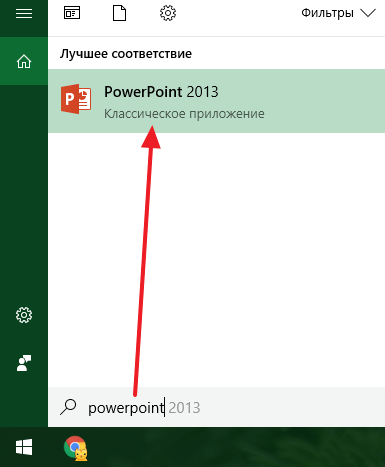
Если же на вашем рабочем столе нет ярлыка PowerPoint, то вы можете запустить эту программу с помощью поиска в меню «Пуск». Для этого откройте меню «Пуск» и введите в поиск «PowerPoint».
Шаг № 2. Выбираем дизайн будущей презентации.
После того, как PowerPoint запущен можно сразу приступать к созданию презентации. Лучше всего начать с дизайна, для этого перейдите на вкладку «Дизайн». На этой вкладке вы увидите большой список готовых дизайнов презентации. Выберите один из доступных вариантов.
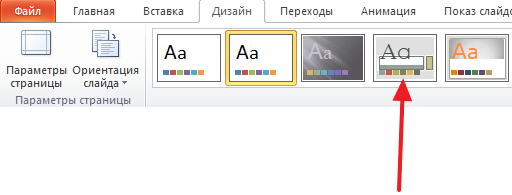
Справа от списка готовых дизайнов, есть кнопки «Цвета», «Шрифты», «Эффекты» и «Стили фона». С помощью этих кнопок можно подогнать выбранный дизайн под ваши требования. Вы можете изменить цвет и шрифт текста, цвет фона презентации, а также добавить дополнительные эффекты.
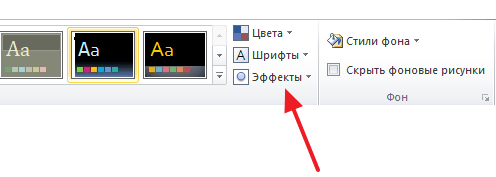
Если готовых дизайнов вам недостаточно, то вы можете поискать в интернете другие шаблоны для презентаций PowerPoint.
Шаг № 3. Создание слайдов.
После выбора дизайна, можно начинать создавать слайды будущей презентации. Делается это при помощи кнопки «Создать слайд», которая находится на вкладке «Главная». Нажмите на стрелку вниз, под кнопкой «Создать слайд», так чтобы открылось меню с доступными слайдами.
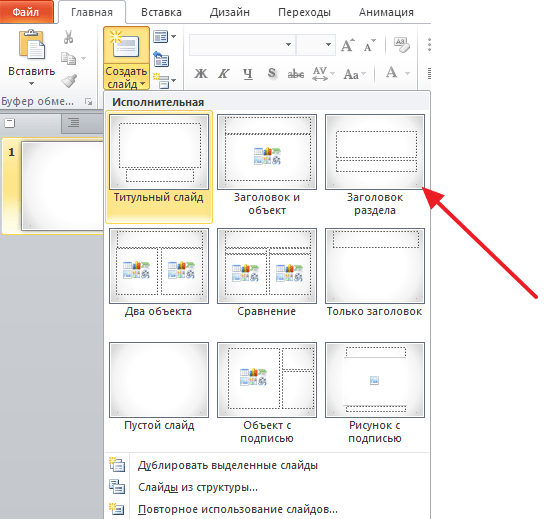
Шаг № 4. Заполнение созданных слайдов.
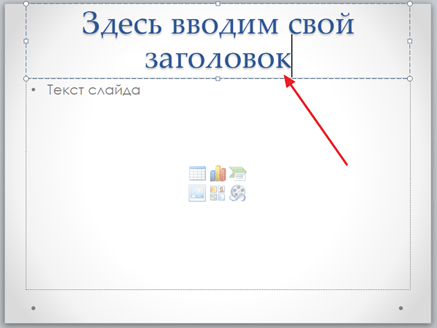
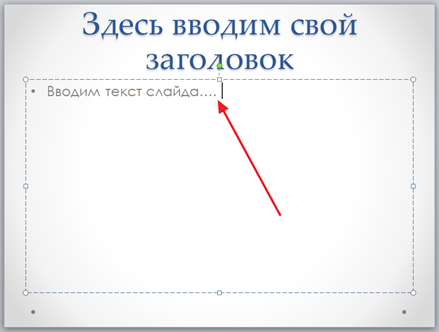
После того, как заголовок введен, можно заполнять пустое поле под заголовком. Если под заголовком должен быть текст, то просто кликаем по пустому полю и вводим нужный текст.
Если же под заголовком должна быть какая-то другая информация, например, видео или картинка, то для этого нужно воспользоваться кнопками, которые находится посередине этого поля. Здесь доступно шесть кнопок для вставки таблиц, диаграмм, рисунков SmartArt, фотографий, картинок из библиотеки PowerPoint и видео.
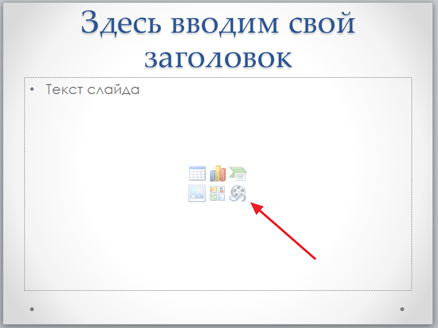
При создании презентаций в PowerPoint чаще всего вставляют фотографии, поэтому рассмотрим именно этот вариант. Для того чтобы вставить фотографию из файла нужно нажать на кнопку с изображением фотографии. После этого появится окно для выбора фотографии. Выбираем нужную фотографию и нажимаем на кнопку «Вставить».
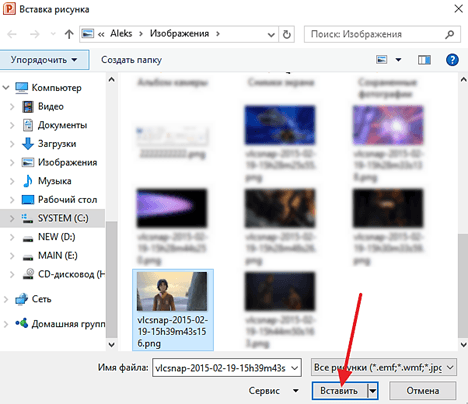
После этого выбранная вами фотография появится под заголовком слайда.
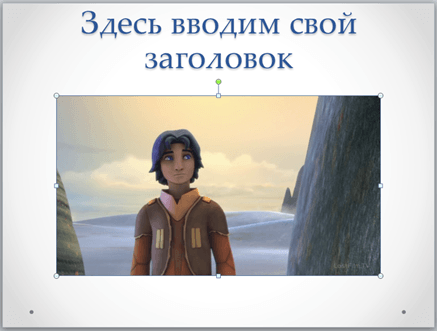
Таким образом вы создали презентацию PowerPoint из одного слайда. Для того чтобы добавить еще один слайд вернитесь на вкладку «Главная», снова нажмите на кнопку «Создать слайд» и добавьте в презентацию еще один слайд. После этого можно будет заполнить информацией еще один слайд. Повторяйте эту процедуру пока презентация не будет готова.
Шаг № 5. Предварительный просмотр презентации.
Для того чтобы оценить созданную презентацию перейдите на вкладку «Показ слайдов» и нажмите там на кнопку «С начала». После этого презентация откроется на весь экран, и вы сможете увидеть, как это будет выглядит в законченном виде.
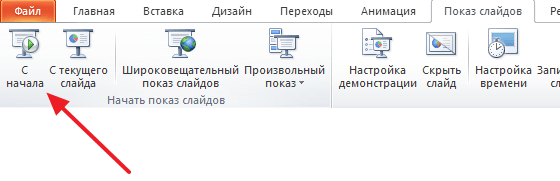
Также можно нажать на кнопку «С текущего слайда». В этом случае воспроизведение презентации начнется не с начала, а с того кадра, на котором вы остановились при работе с презентацией.
Шаг № 6. Сохранение презентации.
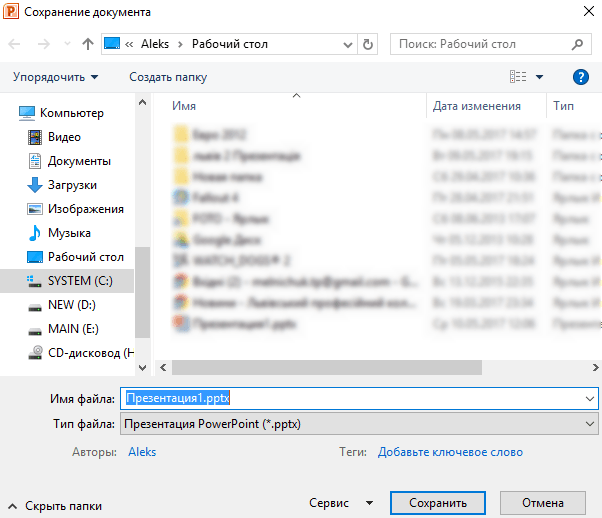
После того как презентация создана, ее нужно сохранить. Для этого нужно открыть меню «Файл» и выбрать вариант «Сохранить как».
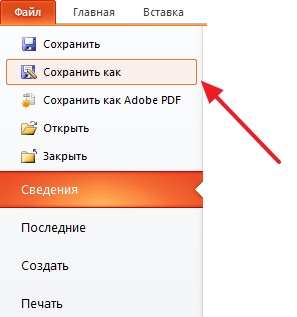
В результате откроется окно для сохранения файла. В этом окне нужно выбрать папку и нажать на кнопку «Сохранить». Таким образом вы получите файл презентации PowerPoint в формате PPTX, который потом можно будет открыть и продолжить создание презентации.
Если ваша презентация уже готова к показу, то ее нужно дополнительно сохранить в другом формате. Для этого нужно точно также использовать меню «Файл – Сохранить как», но перед сохранением изменить формат на «Демонстрация PowerPoint».
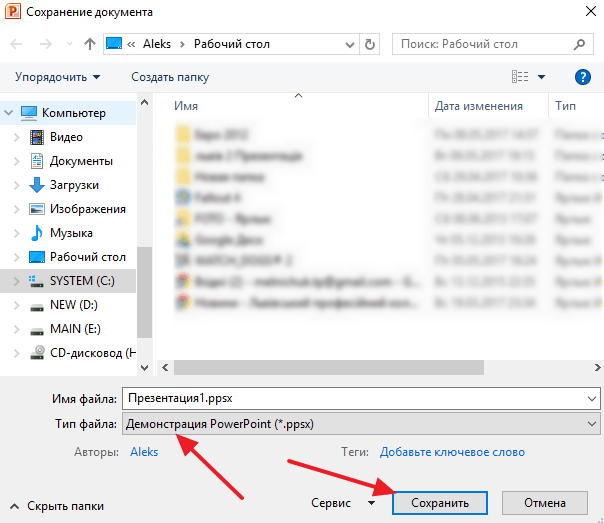
После такого сохранения вы получите файл в формате PPSX. Преимуществом данного формата является то, что презентация начинает воспроизводиться сразу после его открытия, при этом интерфейс программы PowerPoint даже не появляется. Но, файлы в формате PPSX нельзя редактировать, поэтому презентацию обязательно нужно сохранять и в формате PPTX и в PPSX.
- Как добавить и удалить слайд в PowerPoint
- Как вставить музыку в презентацию PowerPoint на все слайды
- Как вставить GIF в презентацию PowerPoint
- Как наложить музыку на все слайды презентации в PowerPoint
- Как сохранить презентацию в PowerPoint
Источник: comp-security.net