
CTaJIbHble_TanKu 23-11-2019 Ответить
После запуска окна приложения PowerPoint 2007 можно приступать к созданию презентации. Все способы создания новых презентаций отображаются в диалоговом окне Создание презентации. Рассмотрим три основных способа создания презентаций: presentation на основе установленных шаблонов, установленных тем и пустых шаблонов.
Создание новой презентации на основе установленных шаблонов. Для создания новой презентации на основе установленных шаблонов необходимо в открытом приложении PowerPoint 2007 щелкнуть на кнопке “Office”, и в открывшемся меню выбрать пункт “Создать”. В раскрывшемся окне диалога “Создание презентации” выбрать пункт “Установленные шаблоны”. Из появившегося списка встроенных шаблонов выбрать тот, который требуется для презентации.
Например, выберем тему “Знакомство с PowerPoint 2007”. Откроется готовая presentation, состоящая из 18 слайдов выполненных в едином стиле. Полная presentation (все миниатюры слайдов) отображается в области Слайды/Структура в окне PowerPoint (рис. 1).
Как быстро сделать красивую презентацию в PowerPoint в 2023 году
Рис. 1
Необходимо отметить, что содержимое на слайдах помещено в заполнителях. Например, титульный слайд имеет два текстовых заполнителя: один для заголовка – Знакомство с PowerPoint 2007, а второй для подзаголовка – Обзор новых возможностей.
Содержимое этих текстовых заполнителей можно заменить своим заголовком и подзаголовком. Для этого необходимо установить курсор в текстовом поле и ввести новый текст. Далее переходим на второй slide. На этом слайде используются различные заполнители, содержимое которых также можно заменить нужными сведениями. Аналогично редактируются последующие slides презентации.
Если необходимо изменить дизайн слайдов, то следует выполнить следующие действия: на вкладке “Дизайн” в группе “Темы” выбрать требуемую тему и щелкнуть на ней.
Кроме того, в открытой презентации можно удалять или добавить новые slides, заменять их разметку, а также можно изменять порядок их следования. При необходимости можно добавлять эффекты анимации для текста и объектов слайдов, а также эффекты переходов от slide к слайду. После создания новой презентации на основе установленных шаблонов, ее надо сохранить.
Создание новой презентации на основе установленных тем. В этом случае в окне “Создание презентации” надо выбрать пункт “Установленные темы”. Далее из существующих шаблонов выбрать такую тему, которая требуется для презентации. Например, выберем тему “Официальная” и щелкнем на кнопке “Создать”. Открытая presentation на основе выбранной темы содержит только титульную страницу (рисунок 2).
Рис. 2
Эта титульная страница содержит разметку, т.е. два текстовых заполнителя (для заголовка и подзаголовка) и отформатирована в стиле “Официальный”.
Далее в текстовые заполнители титульного слайда надо добавить требуемое содержимое.
Остальные слайды пользователь должен добавлять самостоятельно по своему усмотрению. Для этого создатель презентации может выбирать макеты слайда с требуемой разметкой из списка встроенных макетов, который раскрывается при щелчке на стрелке “Создать слайд” (рисунок 3).
Рис. 3
В раскрывшемся списке макеты слайдов имеют различную разметку, но выполнены в едином стиле, который соответствует выбранной теме “Официальная” (рис. 4) .
Рис. 4
После добавления второго слайда, в нем необходимо только заполнить заполнители, например, текстом, рисунками, таблицами или другими объектами. Аналогично создаются последующие slides презентации. При необходимости можно заменить разметку текущего слайда, щелкнув на пиктограмме “Макет” в группе “Слайды” на вкладке “Главная” и выбрав макет с требуемой разметкой.
Таким образом, для вставки последующего слайда с требуемыми заполнителями необходимо использовать пиктограмму создать slide, а для замены разметки текущего слайда надо пользоваться пиктограммой “Макет”.
Создание презентаций на основе пустых шаблонов. Для этого случая в окне “Создание презентации” надо выбрать пункт “Пустые и последние”. Далее щелкнуть на пиктограмме “Новая презентация”, а затем на кнопке “Создать”. Откроется окно приложения, в котором по умолчанию отображается “Титульный slide” с двумя текстовыми заполнителями (для заголовка и подзаголовка).
Для создания слайдов новой презентации можно использовать либо макеты с типовой разметкой либо макеты без разметки, т.е. пустые slides. Список макетов, который открывается при щелчке на кнопке “Макет” в группе “Слайды” на вкладке “Главная”, представлен на рис. 5.
Рис. 5
Для создания презентации на базе пустого слайда необходимо щелкнуть на “Пустой слайд”. Титульный slide с двумя текстовыми заполнителями, который отображен в главном окне приложения, будет заменен на чистый slide, т.е. слайд без разметки.
В этом случае пользователь должен самостоятельно создавать разметку и дизайн слайдов. Поэтому способ создания презентации на основе пустых шаблонов следует использовать лишь в том случае, когда пользователь ясно представляет себе внешний вид создаваемой презентации (дизайн) и ее содержимое.
Далее …>>> Тема: 2.3.3. Текст и другие объекты на слайдах презентаций
VideoAnswer 23-11-2019 Ответить
VideoAnswer 23-11-2019 Ответить
VideoAnswer 23-11-2019 Ответить
Источник: topask.ru
Способы добавления шаблона в PowerPoint 2007
Как правило, презентации PowerPoint создаются на основе шаблона, т.к. благодаря готовым шаблонам можно в разы усилить эффективность презентации.
Как добавить темы для PowerPoint 2007 ?
Добавить шаблоны в презентацию можно несколькими способами.
Первый способ. Выбрать из вкладки «Дизайн»
Создать новую презентацию. Перейти на вкладку Дизайн и выбрать подходящий шаблон из ряда тем, которые предлагаются непосредственно программой PowerPoint.
С правой стороны галереи есть две маленькие кнопочки со стрелочками. Если нажать на верхнюю, то первый ряд галереи сменится вторым.

Если нажать на нижнюю кнопку, то вся галерея откроется полностью в развернутом виде.
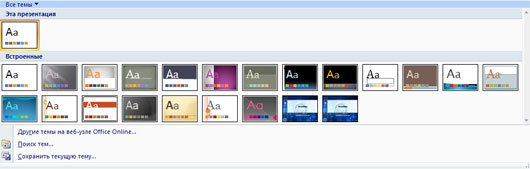
После того, как выбранная тема добавилась к вашей презентации, можно ее еще и подкорректировать.
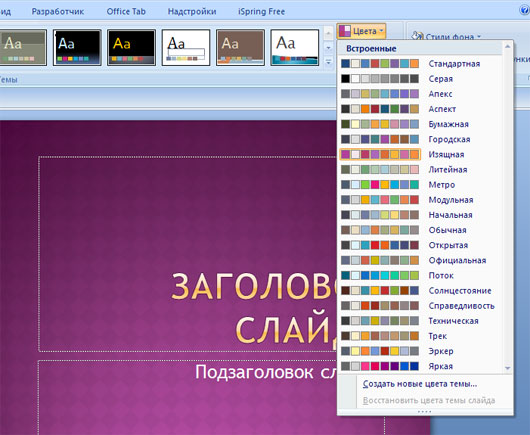
С правой стороны от галереи есть блок из трех дополнительных опций — Цвета, Шрифты, Эффекты. С помощью этих инструментов можно изменить дизайн шаблона или вообще задать новую цветовую гамму самостоятельно. Для этого в конце есть специальная кнопка Создать новые цвета темы.
В общем, со встроенными шаблонами можно смело экспериментировать и менять их дизайн по своему усмотрению.
Второй способ. Добавить темы для PowerPoint 2007
Нажимаем на кнопку Office , расположенную в левом верхнем углу рабочего окна PowerPoint, и выбираем пункт Создать.
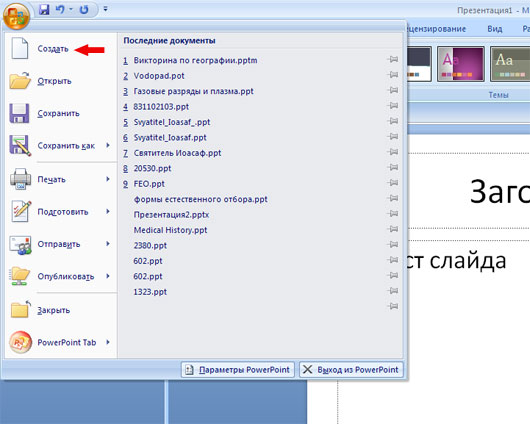
Откроется окно, в котором содержится огромное количество тем, позволяющих создавать презентации на основе коллекции готовых шаблонов Microsoft Office.
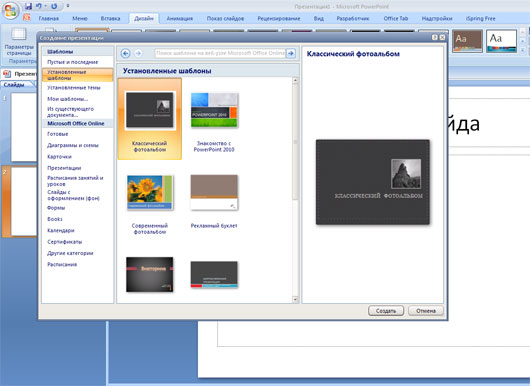
Нажимая поочередно на ссылки в левом меню, можно легко найти подходящий шаблон для презентации на любую тему.
Если компьютер подключен к Интернет, то можно воспользоваться и дополнительными возможностями, которые предоставляет Microsoft Corporation — загрузить множество полезных материалов — новые шаблоны, презентации (например, уже готовая «Викторина по географии», которую вы видите на скриншоте), карточки, диаграммы, отдельные слайды с фонами различной тематики, расписание занятий, календари, сертификаты и многое другое.
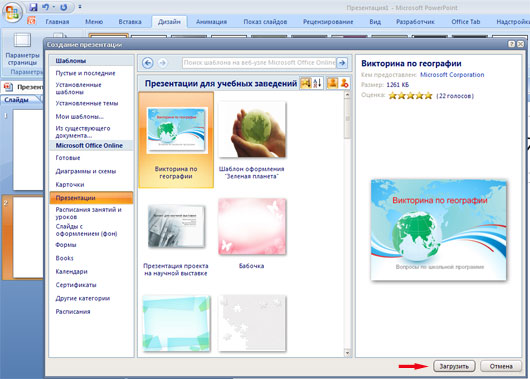
Обратите внимание на строчку поиска в верхней части окна. Это потрясающе удобная штука для поиска необходимых шаблонов. Здесь можно задать условия поиска по цвету или категории. Например, если ввести слово «бизнес», то вы увидите более 200 готовых шаблонов для бизнес-презентаций.
Чтобы сохранить выбранный файл себе на компьютер нажмите на кнопку «Загрузить«.
Не пожалейте времени и внимательно изучите все предлагаемые варианты. Это настоящий клондайк полезнейших вещей для создания качественных, красивых и интересных презентаций.
Третий способ. Сторонние шаблоны
Воспользоваться готовыми профессиональными или любительскими шаблонами PowerPoint. Например, загрузить темы для PowerPoint 2007 из нашей галереи бесплатных шаблонов для создания презентаций.
Не секрет, что многие пользователи при создании презентации предпочитают искать уникальные шаблоны. Ведь никому не хочется представлять свою работу на точно таком же шаблоне, с которым выступали предыдущие ораторы.
Обзор сайтов, содержащих шаблоны PowerPoint различной тематики, можно посмотреть в разделе Программы и сервисы.
Автор статьи: ProPowerPoint
Пожалуйста, проголосуйте за статью и поделитесь с друзьями в социальных сетях!
Источник: propowerpoint.ru
 Как сделать красивую презентацию в PowerPoint?
Сегодня практически каждый учащийся сталкивается с необходимостью создания презентаций. Однако, многим не хватает достаточного опыта, чтобы выполнить работу быстро и красиво. В данной статье будут рассмотрены полезные советы, которые облегчат работу с приложением Microsoft Office PowerPoint.
На сегодняшний день подавляющее большинство презентаций, как обычных ученических, так и профессиональных выполняются в программе PowerPoint, которая входит в популярный пакет офисных приложений Microsoft Office.
Наверняка, каждый учащийся сталкивался с вопросом, как сделать презентацию в PowerPoint? Создать простую презентацию не составляет труда. Гораздо сложнее сделать красивую презентацию, которая произведёт положительное впечатление на преподавателя. Справиться с данной задачей помогут следующие советы по оптимизации работы в PowerPoint.
► В первую очередь нужно обратить внимание на сочетание стилей и цветов. Хорошая презентация должна быть выполнена в определённом стиле. Наглядным примером являются стандартные темы для презентаций PowerPoint. При создании пользовательской темы, необходимо учитывать гармоничное сочетание цветов, оформления, шрифтов и т.п. В противном случае, дисгармония будет мешать визуальному восприятию информации.
► Далее нужно обратить внимание на используемые шрифты. Многие шаблоны презентаций PowerPoint содержат стандартный системный набор шрифтов. Во время использования нестандартных шрифтов следует помнить о том, что они могут некорректно отображаться на других компьютерах. Поэтому, при переносе проекта на другое устройство, рекомендуется сохранять файл шрифта в папке с презентацией.
► Особое внимание нужно уделить графическим объектам. Желательно использовать векторную графику, которая лучше всего отображается в формате PDF. Растровые объёкты следует свести к минимуму. Эффекты, например, тени, прозрачность или отражение, следует накладывать в сторонних приложениях.
Использование эффектов в PowerPoint приведёт к существенному увеличению размера файла, что, в итоге, повышает требование приложения к свободной оперативной памяти. В свою очередь это может привести к некорректному отображению презентации или к сбою в работе компьютера.
► И наконец, рекомендуется установить соотношение сторон слайда 4:3, что позволит отображать презентацию на любом устройстве.
Вы можете заказать презентацию (слайды), например, к защите дипломной работы у нас: https://etginpro.ru/zakaz.html
Анна Ли, PR-мэнеджер «ИнПро» (г. Барнаул)
 Записаться бесплатно
Отправка запроса ни к чему не обязывает, это бесплатно. Будем рады помочь!
Источник: etginpro.ru