
Ниже мы рассмотрим часть договоренностей о том, как провести конференц-связь Samsung Galaxy S10 / S10 + / S10e.
Samsung Galaxy S10 – это линейка Android-смартфонов, производимая и разрабатываемая Samsung Electronics. Он был представлен во время пресс-конференции 20 февраля 2019 года, их поставки планируется начать 8 марта 2019 года. Дата выпуска Samsung Galaxy S10 будет в пятницу, 8 марта, что на неделю раньше, чем прошлогодняя галактика Samsung. Телефон. Об этом было официально объявлено 20 февраля.
Цены на Galaxy S10 составляют 899 долларов / 799 фунтов стерлингов / 1349 австралийских долларов / 3199 дирхамов, что означает, что вы собираетесь потратить на этот смартфон дополнительно 180 долларов / 60 фунтов стерлингов / 100 дирхамов по сравнению с стартовой ценой S9. Если вам нравится внешний вид этого смартфона, но вы думаете, что цена немного высока, у вас есть два варианта: вы можете выбрать более дешевый Samsung Galaxy S10e, который стоит от 749 долларов / 669 фунтов стерлингов / 1199 австралийских долларов / 2699 дирхамов ОАЭ.
Как организовать конференц связь по телефону
В первую очередь отличается размером экрана и дополнительной фронтальной камерой на S10 +. Кроме того, Samsung также представила меньшую модель, известную как Galaxy S10e, а также более крупную, совместимую с 5G версию, Galaxy S10 5G. Samsung Galaxy S10 состоит из четырех моделей с различными аппаратными характеристиками; основной Galaxy S10 и Galaxy S10 + соответственно имеют 6,1 и 6,4-дюймовый 1440p дисплеи «Dynamic AMOLED» с поддержкой HDR10 + и технологией «динамического отображения тонов».
Дисплеи смартфонов имеют изогнутые стороны, которые переходят в горизонтальные края смартфона. В отличие от своих предшественников, их передние камеры занимают закругленный вырез в правом верхнем углу дисплея, и в обеих моделях используется ультразвуковой сканер отпечатков пальцев на экране. Международные модели S10 используют систему на кристалле Exynos 9820, в то время как американские модели используют Qualcomm Snapdragon 855. Два устройства продаются с 128 или 512 ГБ встроенной флеш-памяти.
Программы для Windows, мобильные приложения, игры — ВСЁ БЕСПЛАТНО, в нашем закрытом телеграмм канале — Подписывайтесь:)
Samsung Galaxy S10 оснащен многообъективной камерой на задней панели; в нем по-прежнему установлены 12-мегапиксельные и 12-мегапиксельные телеобъективы с двойной апертурой, как в предыдущем Samsung Galaxy S9 +, но также добавлен 16-мегапиксельный сверхширокоугольный объектив. Фронтальная камера на Galaxy S10 + сопровождается вторым датчиком глубины RGB. Камеры также поддерживают запись видео 4K и HDR10 +.
Как сделать конференц-связь Samsung Galaxy S10 / S10 + / S10e:
На главном экране коснитесь значка телефона (внизу слева).
Если недоступно, проведите пальцем вверх или вниз от центра дисплея, затем коснитесь значка телефона.
Выполните одно из следующих действий:
Введите 10-значный номер, затем коснитесь значка телефона (внизу).
Конференц связь в смартфоне Xiaomi
При необходимости нажмите «Клавиатура» (внизу слева).
На вкладке «Контакты» (внизу справа) выберите контакт, затем коснитесь значка «Вызов».
Когда вызов будет установлен, нажмите + Добавить вызов.
Выполните одно из следующих действий:
Введите 10-значный номер, затем коснитесь значка телефона.
На вкладке «Контакты» (внизу справа) выберите контакт, затем коснитесь значка «Вызов».
Как только вызов будет подключен, коснитесь значка слияния слияния (справа).
Чтобы отключиться от любого из абонентов, коснитесь стрелки вниз (вверху справа), затем коснитесь «Отменить» (справа от соответствующего вызова).
Испытываете трудности с вашим устройством Android, ознакомьтесь с нашими « Как ” страницу о том, как решить некоторые из этих проблем.
Другие технические обзоры Android: – Android
Источник: vgev.ru
Групповые видеозвонки
С сегодняшнего дня Вы можете включить видеотранcляцию с камеры или изображения с экрана в голосовом чате любой группы. Это позволит использовать голосовые чаты для онлайн-уроков, деловых встреч или семейных собраний.
В новой версии также добавлены анимированные фоны, анимации при отправке сообщений и многое другое.
Групповые видеозвонки
Голосовой чат в любой группе теперь можно мгновенно превратить в видеоконференцию — достаточно, чтобы любой из участников включил видеорежим, нажав на значок камеры.
Любую из видеотрансляций можно развернуть на полный экран, нажав на неё. Вы также можете закрепить видео от того или иного собеседника, чтобы камера не переключалась на новых участников, когда они входят в чат.
Чтобы запустить конференцию, выберите «Голосовой чат» в меню ⋮ в профиле любой группы, в которой являетесь администратором. Для пользователей iOS кнопка «Голосовой чат» доступна прямо из профиля группы.
Как и раньше, в голосовом режиме без видео можно разговаривать с неограниченным числом собеседников. Режим видеоконференций в данный момент доступен первым 30 участникам, подключившимся к чату. Этот лимит скоро будет увеличен, чтобы пользователи Telegram могли транслировать лекции, игровые стримы, фестивали и т.д.
Трансляция экрана
Вы можете транслировать не только видео с задней или фронтальной камеры устройства, но и изображение с экрана — или использовать и то, и другое параллельно.
Чтобы включить трансляцию экрана, нажмите на ⋮ или ⋯ в настройках голосового чата.
Настройки шумоподавления
В новой версии улучшено шумоподавление, чтобы Вы могли наслаждаться качественным звуком без посторонних шумов. При необходимости шумоподавление можно отключить в настройках голосового чата.
Поддержка планшетов и компьютеров
Интерфейс групповых звонков оптимизирован для больших экранов ноутбуков и компьютеров, а также планшетов — как в горизонтальном, так и в вертикальном положении. Кнопка в правом верхнем углу разворачивает боковую панель, позволяющую просматривать видеотрансляции и список участников на одном экране.
На компьютере голосовой чат открывается в отдельном окне, чтобы удобно было переписываться в чатах, не теряя из виду видеоконференцию. При трансляции экрана через приложения Telegram для компьютеров Вы можете показать изображение как всего рабочего стола целиком, так и только из выбранной программы.
Если Вы смотрите видеоконференцию с компьютера, каждый раз, когда кто-нибудь из участников запустит трансляцию экрана, этот видеопоток будет автоматически закреплён — что удобно для рабочих совещаний и презентаций.
Другие нововведения
Кроме этих функций, Telegram сегодня представляет ещё одно обновление:
25 июня 2021
Команда Telegram
Источник: telegram.org
ТОП-14 лучших приложений для видеосвязи и вебинаров на Андроид

Приложения
На чтение 9 мин Просмотров 3.2к. Опубликовано 07.06.2022
Видеосвязь позволяет людям общаться и видеться на расстоянии тысяч километров. Она бесплатна, удобна и не требует высокоскоростного интернета. Особенно полезны приложения для видеозвонков возможностью создания групповых конференций. Они помогают объединяться нескольким людям и обсуждать любые темы. Такие сервисы упрощают решение рабочих вопросов в крупных компаниях.
Хотя их популярность для личного использования даже выше.
1. Google Duo
Price: Free
Приложение из топ мирового списка видеочатов разработано компанией Google и обеспечивает высочайшее качество картинки во время звонка. Оно объединяет пользователей с любыми устройствами, включая Андроид, Айфон или ПК. Duo позволяет общаться наедине, собирать конференции или разговаривать в «Семейном режиме» с использованием масок и рисованием. Также доступны звонки без видеосвязи и функция обмена голосовыми сообщениями, фото или иным контентом.
- проведение групповых видеозвонков до 32 персон с обменом контентом;
- сохранение запоминающихся моментов из видеочата;
- режим недостаточной освещенности для сохранения качества картинки в темноте.
Duo не требует дополнительной регистрации. Достаточно иметь подтвержденный аккаунт Google и создать приглашение для видеозвонка или самостоятельно ввести данные нужного контакта.

2. imo
Price: Free
Популярное приложение для проведения вебинаров или личных бесед поддерживает организацию видеочатов размером до 20 участников. Оно подойдет для семейного общения или обсуждения рабочих вопросов небольшой командой. В видеочате можно прикреплять мультимедиа файлы или использовать стикеры для выражения эмоций. А после разговора пользователям доступен обмен голосовыми или текстовыми сообщениями.
- удобная работа с мультимедиа во время видеозвонков;
- доступность одновременного входа на нескольких устройствах;
- гибкие настройки конфиденциальности для видеосвязи.
После переговоров с обменом файлами можно легко найти нужный контент на устройстве. Достаточно перейти к разделу вложений или воспользоваться поиском из чата.

3. Skype
Price: Free
Известнейшее приложение для видеозвонков сохраняло первенство по популярности у пользователей много лет. Оно остается одним из лучших способов для аудио- или видеозвонков и обеспечивает высококачественную связь между людьми. С помощью Скайпа можно запустить видеочат на 24 человека и обсудить важные вопросы. А использование дополнительного контента поможет точнее выразить эмоции или поделиться ценными файлами.
- организация видеоконференций и чатов аудио или текстового формата;
- работа с SMS по интернету без постоянного доступа к SIM-карте;
- возможность демонстрации рабочего экрана участникам чата.

4. Telegram
Price: Free
Многофункциональный мессенджер дает возможность совершать видеозвонки между любыми пользователями. Также можно запускать видеочат с участниками любой группы. Высокая скорость соединения не требуется, так как продуманная сеть серверов гарантирует качественную передачу информации и отправляет ее максимально быстро. Количество участников для звонка ограничено 30 персонами, но позднее жесткие рамки планируется снять.
- продуманный функционал видеосвязи, включая многопользовательские конференции;
- наличие шифрования звонков для защиты конфиденциальных сведений;
- функция трансляции экрана или изображения с основной камеры собеседникам.
При проведении группового звонка пользователь может делиться файлами. Ограничений на форматы или размеры нет. Поэтому мессенджер одинаково полезен для семейного обсуждения отдыха с отправкой личных видеозаписей или деловых переговоров с демонстрацией проектов.

5. Viber
Price: Free
Приложение для отправки текстовых сообщений и проведения бесплатных голосовых или видеозвонков используется десятками миллионов человек ежедневно. Viber позволяет в любой момент позвонить близким или организовать конференцию на 40 персон. А по голосовым каналам можно связаться даже с людьми без интернета, указав номер мобильного.
- видеосвязь высокого разрешения с HD-качеством звука;
- быстрое создание группового видеочата для семьи или рабочего коллектива;
- ручное подтверждение контактов для исключения спама или мошенничества.
Viber автоматически включает режим экономии трафика, если возникают проблемы с интернетом и мешают продолжению общения. Качество картинки быстро снижается до соответствующего скорости соединения уровня.

6. ВКонтакте
Price: Free
Одна из лучших реализаций видеосвязи в социальных сетях представлена VK. Онлайн-звонки отлично дополняют функционал приложения и помогают не переключаться между разными сервисами. ВКонтакте позволяет звонить любому из списка друзей. А составляется он вручную либо с помощью телефонной книги. Также можно пригласить к беседе людей не из своих контактов.
Достаточно поделиться ссылкой.
- возможность запустить конференцию до 128 участников, не добавляя их в «друзья»;
- автоматическое выделение и увеличение изображения говорящего;
- текстовый чат для обмена файлами и текстами с последующим офлайн-доступом.
VK предлагает ряд дополнительных функций для общения: виртуальные фоны за спиной, значок «поднятой руки» для привлечения внимания и демонстрация экрана для показа презентаций или совместного изучения материалов.

7. Microsoft Teams
Price: Free
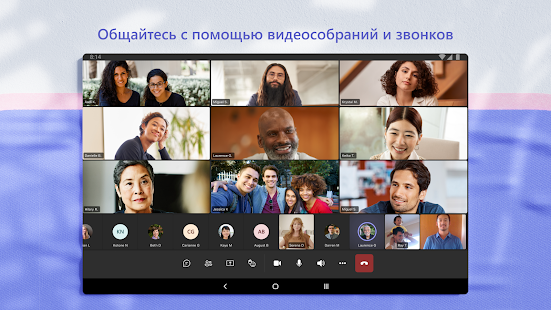
Сервис Teams от Microsoft – один из лучших корпоративных мессенджеров с богатым функционалом. В нем можно собраться даже большой командой и обсудить важные вопросы с задачами. Во время разговора доступен чат для обмена файлами, автоматически сохраняющимися в облаке. Также участники могут просматривать и редактировать списки задач из активных проектов.
- проведение групповых звонков по видео с участием до 300 персон;
- широкие корпоративные возможности для работы над разными задачами;
- демонстрация экрана и раздел с сохраненными рабочими файлами из облака.
Приложение синхронизируется с другим сервисами Microsoft. Например, ПО из подписки 365 или сейфом OneDrive.
Источник: mirsmartphonov.ru