
Apple Wallet – одно из тех приложений, которые есть у всех нас, но не многие из нас фактически используют. Тем не менее, он становится все более важной частью экосистемы Apple, и не зря.
По мере того, как все больше приложений присоединяется к Apple Wallet, возможно, вам пора наконец узнать, что это такое и как заставить его работать на вас.
Что такое Apple Wallet?
В 2012 году Apple выпустила Apple Passbook. Разработано как приложение-кошелек, в котором пользователи iPhone могут хранить все, что они положат в свою физическую сберегательную книжку. Хотя для того времени это была новая идея, компании и люди еще не были готовы к переходу на цифровые технологии.
В 2014 году Apple запустила Apple Pay, которая является основой бесконтактной технологии во всех устройствах Apple. Он поддерживает основные кредитные и специальные карты, такие как Visa, MasterCard и American Express.
Это открыло множество возможностей для поставщиков кредитных карт перейти на цифровые технологии, не имея собственного приложения. После интеграции с Apple Wallet пользователи Apple почувствовали, насколько это удобно для всех.
How to choose the default payment card in Apple Pay on Iphone
С запуском iOS 9 в 2015 году Apple Passbook сменила название на Apple Wallet. В то же время приложение также начало поддерживать различные дисплеи, такие как Aztec, PDF и штрих-коды.
С тех пор Apple добавила множество новых розничных продавцов, которые принимают карты Apple Pay и Apple Wallet каждый год. Кроме того, Apple также расширила стратегическое партнерство с университетами, производителями автомобилей и другими приложениями.
В настоящее время Apple Wallet позволяет хранить купоны, посадочные талоны, удостоверения личности, билеты, ключи и даже кредитные карты в одном приложении. Пропусками или цифровыми купонами и билетами можно легко делиться с другими пользователями благодаря Apple Wallet.
В настоящее время Apple Wallet работает практически на всех устройствах Apple, включая Mac, iPhone, iPad и даже Apple Watch.
К устройствам, совместимым с Apple Pay, относятся iPhone 6, iPad Air 2, iPad mini 3, iPad Pro, Apple Watch 3 или более поздние версии. Кроме того, с ним также работают компьютеры Mac с Touch ID или используемые в тандеме с iPhone с Touch ID.
Как использовать Apple Wallet
Хотя Apple Wallet поставляется с большинством устройств Apple, его нужно немного настроить перед работой. Вот несколько быстрых способов подготовить свой Apple Wallet к использованию.
Настроить Apple Pay
С помощью Apple Pay пользователи Apple Wallet могут совершать безопасные покупки для розничных продавцов-партнеров. Чтобы использовать Apple Pay, вы должны находиться в поддерживаемом регионе, иметь подходящее устройство, войти в iCloud и использовать карту участвующего эмитента.
Apple Pay позволяет пользователям добавлять на устройство до 12 карт. Для старых устройств Apple ограничение составляет восемь карт. При использовании Apple Pay на нескольких устройствах имейте в виду, что вам необходимо вручную добавлять каждую карту на каждое устройство.
Не получается добавить карту в Wallet
В 2021 году Apple представила варианты оплаты криптовалютой посредством интеграции с BitPay через Apple Wallet. Помимо оплаты вещей, Apple Pay также позволяет отправлять и запрашивать деньги у других пользователей Apple Pay в США.
Интегрируйте свои идентификаторы
Apple сотрудничает с сотнями школ, чтобы интегрировать бесконтактные идентификаторы учащихся с Apple Wallet, как было объявлено в Apple Newsroom . Вместо физического удостоверения личности студенты могут использовать свой цифровой студенческий билет в своем Apple Wallet для доступа к различным частям кампуса, таким как общежития и библиотеки.
Галерея изображений (3 изображения)
Источник: www.istocks.club
Как пользоваться Apple Pay в России
4 октября в России официально заработал платежный сервис Apple Pay. Узнайте, чем он будет вам полезен и как его настроить.
Что такое Apple Pay?
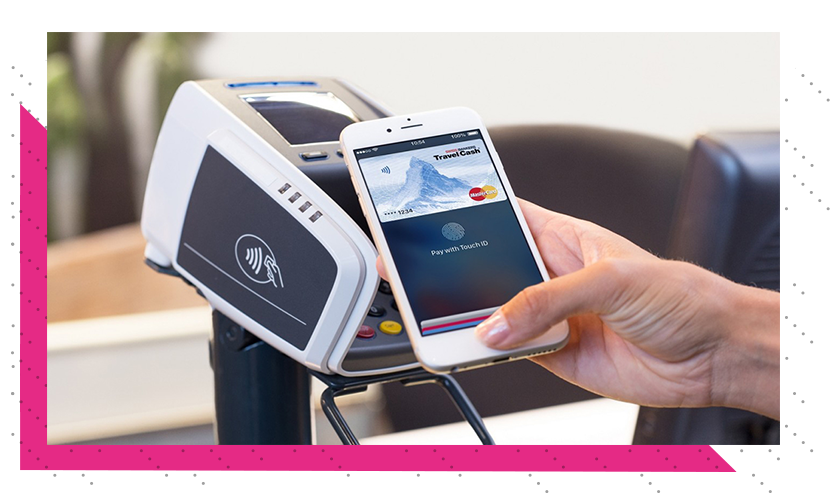
Apple Pay — это платежная система, с которой вам больше не понадобится носить с собой кошелек. Достаточно один раз привязать банковскую карту к iPhone или Apple Watch и использовать их для покупок в магазинах и интернете.
Платежи в магазинах с Apple Pay занимают считанные секунды. Просто приложите палец к Touch ID на iPhone или дважды нажмите боковую кнопку на Apple Watch и поднесите их к терминалу.
Какие устройства поддерживают Apple Pay?
Apple Pay работает на iPhone 6 и новее и на любых Apple Watch (даже если они связаны с iPhone 5 или iPhone 5s).
Какие банковские карты можно использовать?
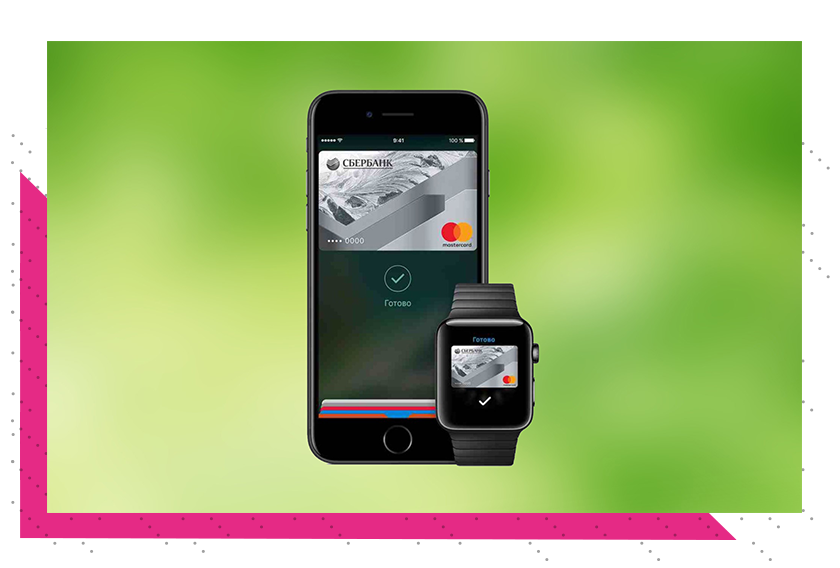
На сегодняшний день Apple Pay работает только с картами MasterCard, выпущенными Сбербанком. В ближайшее время список банков, поддерживающих Apple Pay, будет расширен.
Для оплаты через Apple Pay нужны интернет или сотовая связь?
Нет, вы можете оплачивать покупки даже в авиарежиме.
Насколько это безопасно?
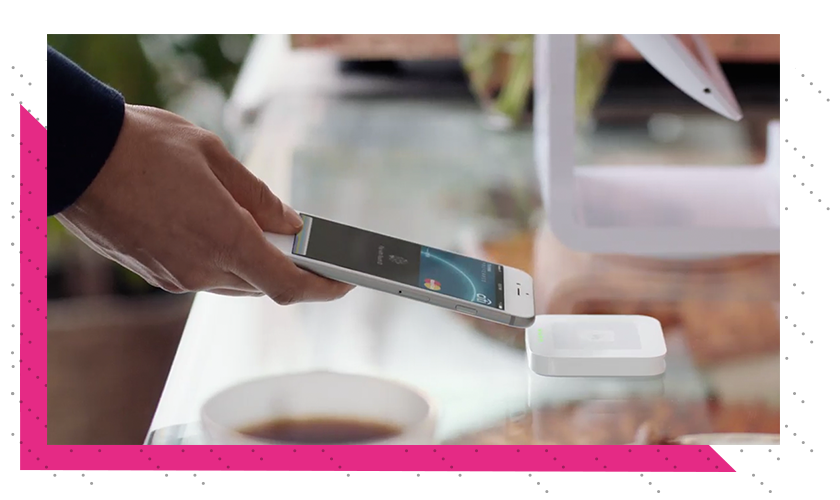
Apple Pay безопаснее, чем привычная оплата картой, поскольку он использует индивидуальный номер устройства и уникальный код транзакции. То есть номер карты не сохраняется на вашем устройстве или серверах Apple и не передаётся продавцам при оплате. Кроме того, Apple Pay не сохраняет информацию о транзакциях, по которой можно вас идентифицировать.
Подтвердить покупку сможете только вы с помощью отпечатка пальца или кода блокировки iPhone.
Как привязать карту к iPhone?
Чтобы начать пользоваться Apple Pay, достаточно привязать карту к iPhone в несколько простых шагов:
- Откройте приложение Wallet на iPhone и нажмите «Добавить платежную карту».
- Введите данные карты вручную или отсканируйте ее при помощи камеры.
- Подтвердите правильность введенных данных и подождите, пока система утвердит вашу карту.
После этого карта появится в приложении Wallet.
Если на экране iPhone появилась надпись «Эмитент Вашей карты пока не предоставляет поддержку для этой карты», это значит, что ваш банк или карта не поддерживаются Apple Pay в России, или на карте недостаточно средств (меньше 1 рубля).
Как платить с помощью iPhone?
Apple Pay работает с терминалами, которые поддерживают бесконтактные методы оплаты. Узнать их можно по такой маркировке:
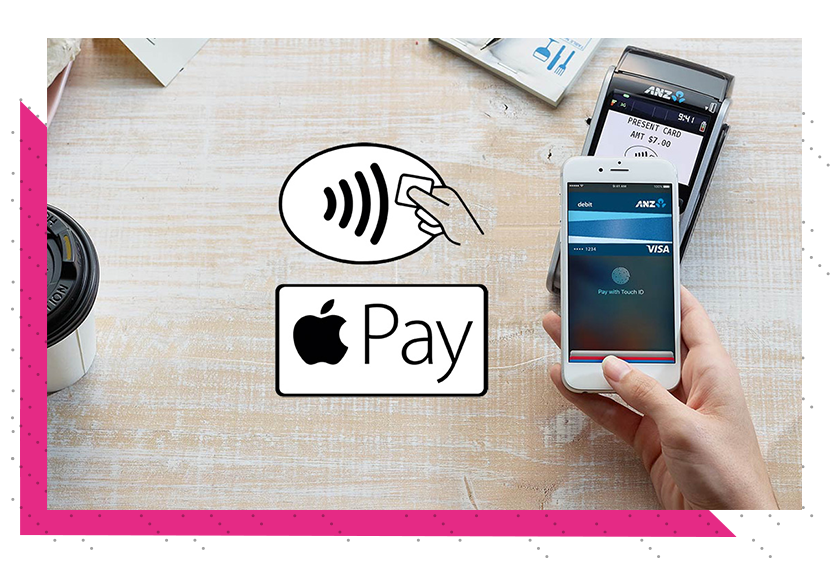
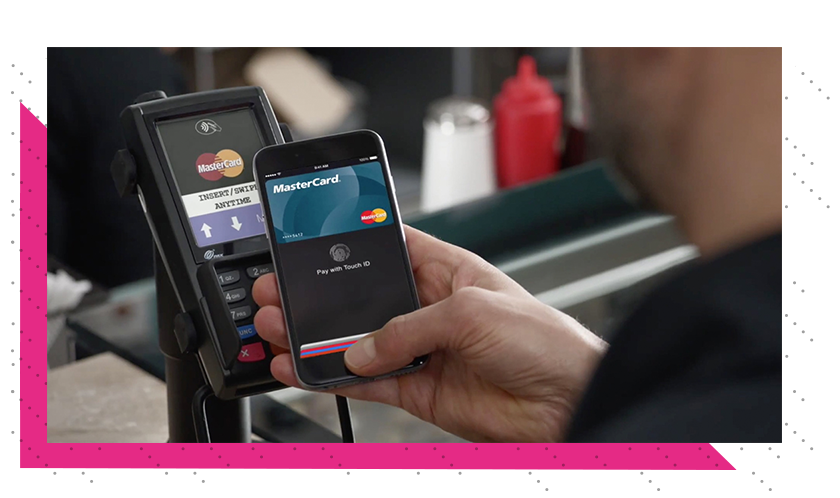
Чтобы оплатить покупку с помощью iPhone, просто положите палец на сканер Touch ID и поднесите смартфон к терминалу. Звуковой сигнал и галочка на экране iPhone оповестят вас о том, что оплата прошла успешно.
Если у вас есть несколько карт и вы хотите расплатиться какой-либо из них, нажмите дважды на Touch ID при заблокированном экране. Перед вами откроется окно быстрой оплаты, где вы сможете выбрать нужную карту.
Иногда понадобится расписаться на дисплее телефона или ввести ПИН-код карты: например, при покупке на сумму более 1000 рублей.
Как привязать карту к Apple Watch?
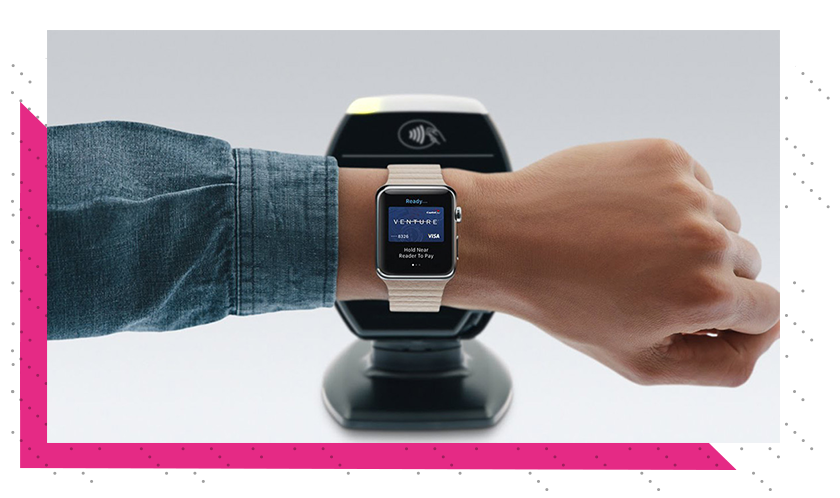
Сперва в целях безопасности вам понадобится добавить на Apple Watch 4-значный код-пароль. Чтобы сделать это, перейдите в приложение Watch и выберите «Код-пароль».
Затем в приложении Watch выберите пункт «Wallet и Apple Pay» и следуйте инструкциям на экране, чтобы привязать карту к Apple Watch. Обратите внимание, что даже если вы уже привязали карту к своему iPhone, для Apple Watch это нужно сделать отдельно.
Когда вы закончите, можно будет оплачивать покупки в магазинах только с Apple Watch. iPhone для этого не потребуется.
Как платить с помощью Apple Watch
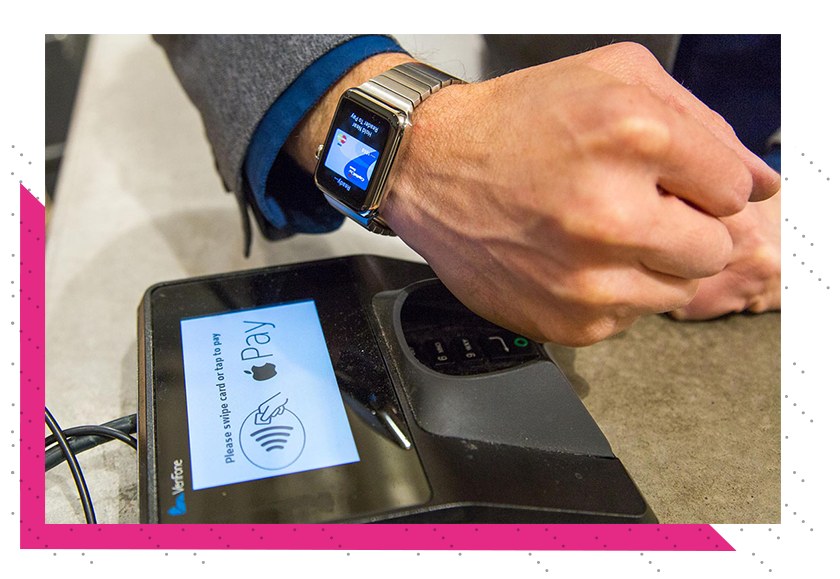
Перед оплатой дважды нажмите боковую кнопку на Apple Watch, выберите нужную карту из добавленных и поднесите дисплей часов к терминалу. Когда оплата пройдет, вы почувствуете вибрацию и услышите звуковой сигнал.
То есть теперь можно оставить кошелек дома?
Да, настроив Apple Pay вы сможете отправиться за покупками с iPhone или Apple Watch, а кошелек с картами и наличными оставить дома. Это удобно и безопасно.
Источник: re-store.ru
Apple Wallet. Что это такое и как интегрировать в него свою карту
Принято считать, что Wallet — не самый популярный сервис в СНГ. Но уже во втором проекте подряд заказчик ставит задачу «Сделать интеграцию с Wallet». Поэтому я решил написать эту статью, чтобы рассказать о сервисе в целом и показать, как интегрировать в него свой продукт.
Что такое Wallet? Он позволяет держать в телефоне различного вида карты (билеты, скидочные карты и т.п.), облегчая жизнь пользователям продукта. Более того, есть возможность актуализировать информацию о карте посредством push-уведомлений, но это тема для отдельной статьи. Но если у вас есть карта/билет/абонемент, которые можно интегрировать в телефон, то для этого есть решение! Как это сделать — читайте ниже.
Как правило, за создание карты отвечает ваш сервер. Приложение получает карту в виде .pkpass файла и уже через приложение пользователь может добавить карту в Wallet.
Структура карты
Что же представляет собой карта с точки зрения разработчика? Карта — это архив с расширением .pkpass. Он содержит в себе все данные, необходиимые для отображения и работы карты. Содержимое архива — в таблице ниже.
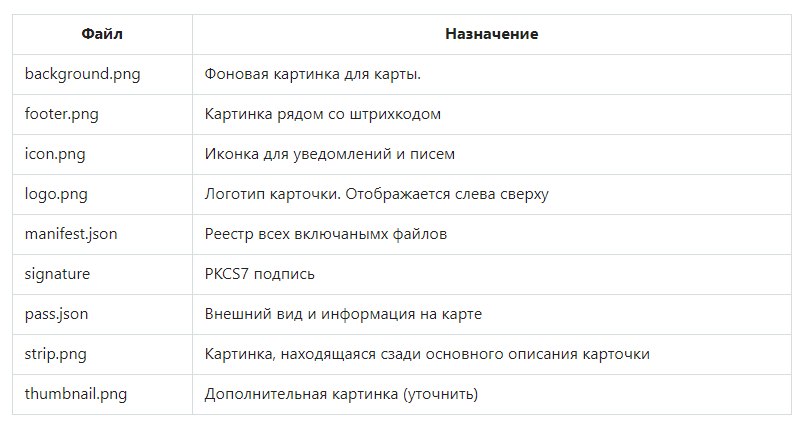
Существуют следующие типы карт:
- Посадочный билет: на самолет или поезд. Обычно купон работает на одну поездку;
- Купон: для купонов и специальных предложений;
- Билет на событие: может работать как для одного события, так и для целого сезона;
- Скидочная карта: карты лояльности, скидочные или подарочные карты;
- Карта общего вида: если ничего из вышеперечисленного не подходит под ваш случай: например, карта для поездок на метро или пропуск в спортзал.
Рассмотрим схематично внешний вид разных карт. Картинки лучше называть так, как это указано в таблице выше.
Посадочный билет
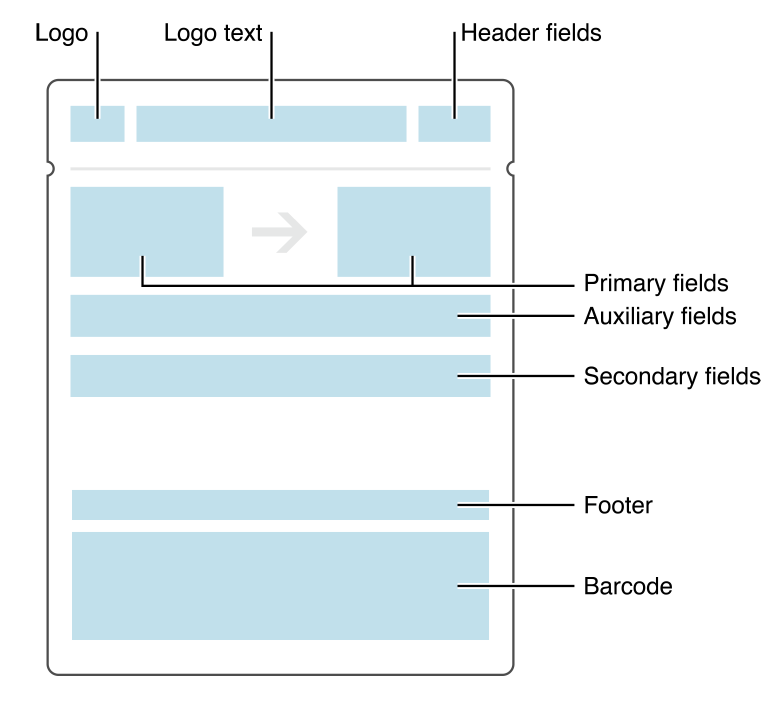
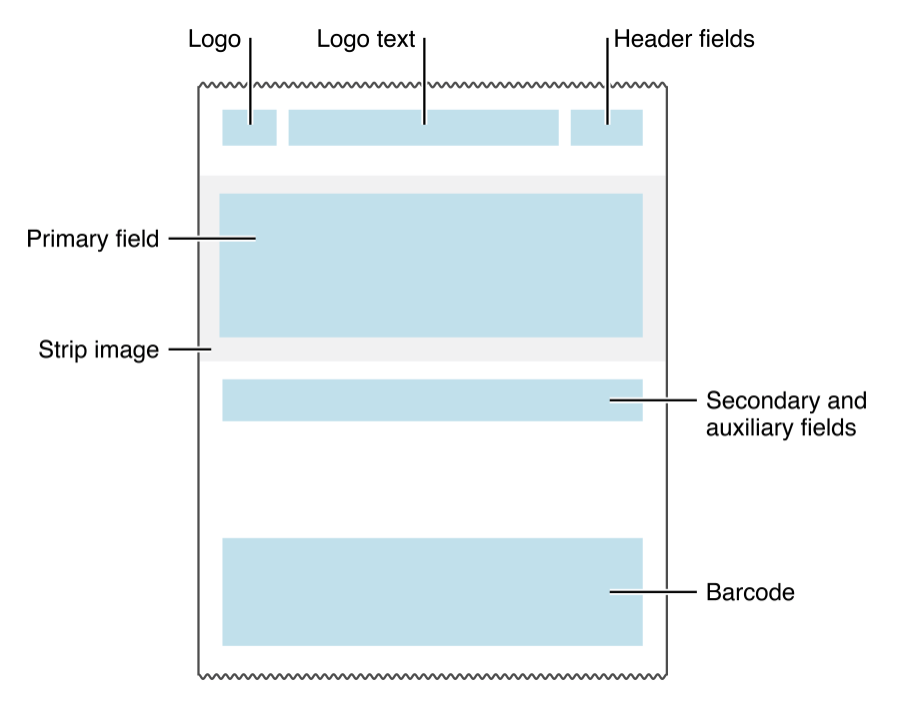
Билет на событие
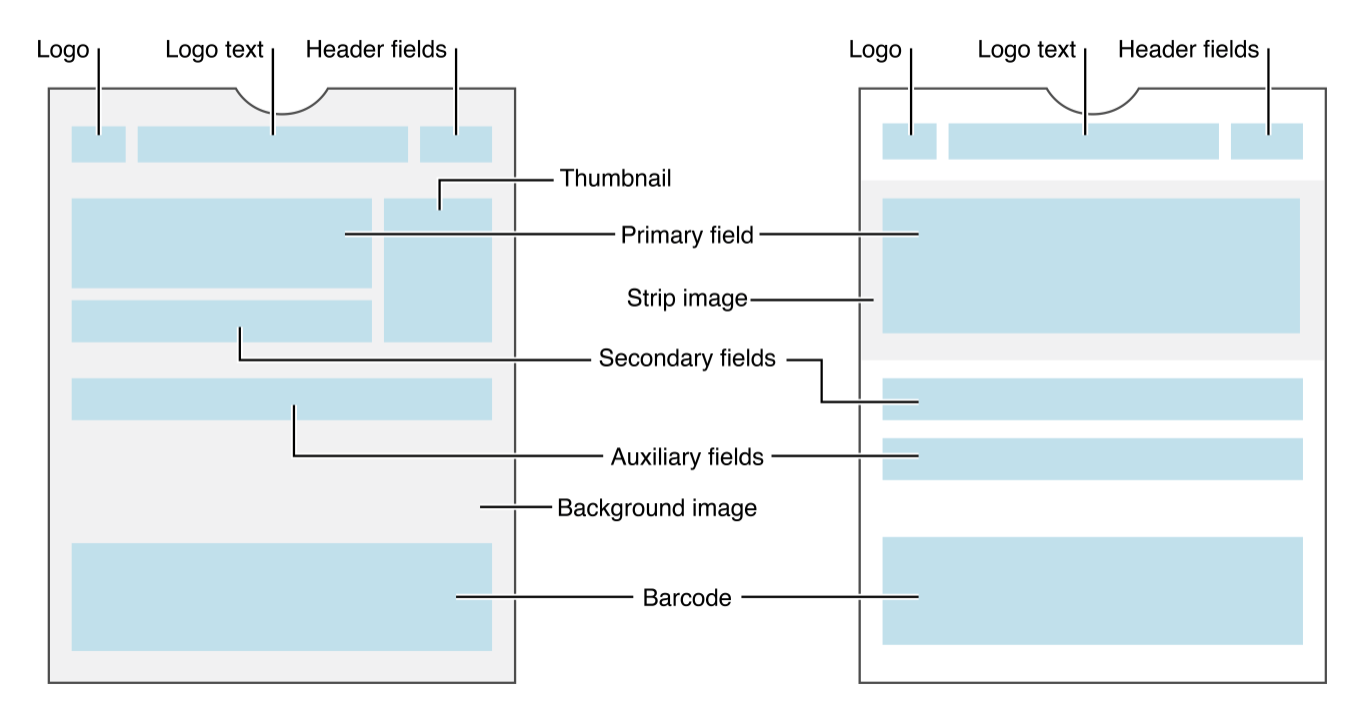
Общая карта
Скидочная карта
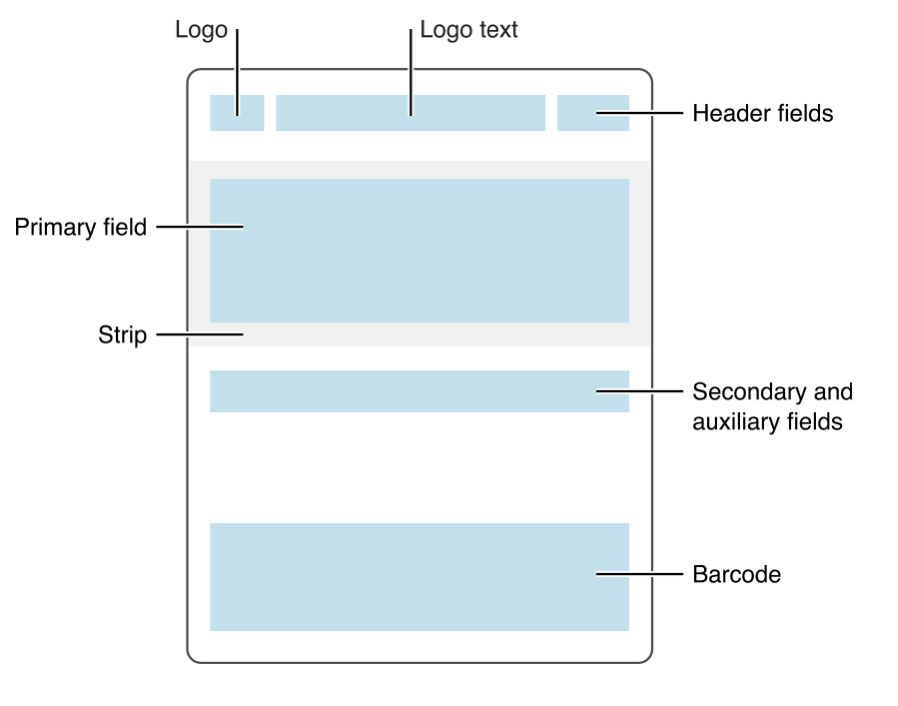
Структура pass.json
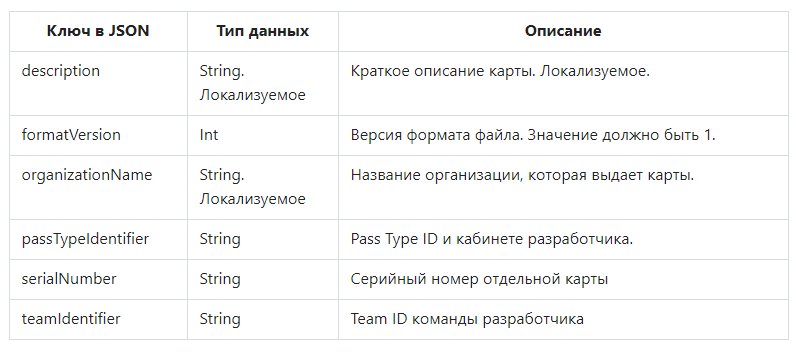
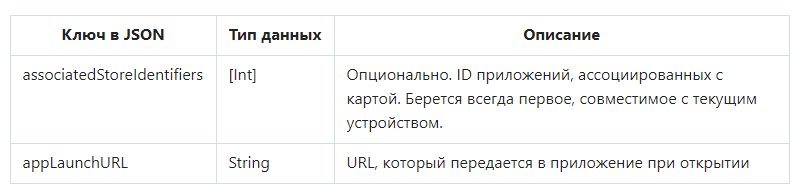
Обязательные поля. Содержат Pass Type ID, Team ID, название организации и т.п. Ключи для связанных приложений. Нужны для отображения приложений, которые нужно «ассоциировать» с картой.
Ключи «срока годности» карточки.
Ключи актуальности. Например, координаты местности, где карта может быть использована, или начало события, для которого она предназначена.
Ключ стиля. В начале статьи были перечислены 5 видов карт для Wallet. Каждому из них соответствует свой стиль. Такой ключ должен быть строго один.
Ключи визуального оформления карты. Помимо очевидного, содержат в себе информацию о штрихкоде, отображаемом на карте.
Ключи web-сервисов. Вы можете использовать web-сервисы для взаимодействия с картой, например, автоматически ее обновлять.
NFC-ключи. Содержат дополнительную информацию для Apple Pay транзакции.
Теперь обо всем подробнее.
Обязательные поля
Ключи для связанных приложений
Ключи стиля
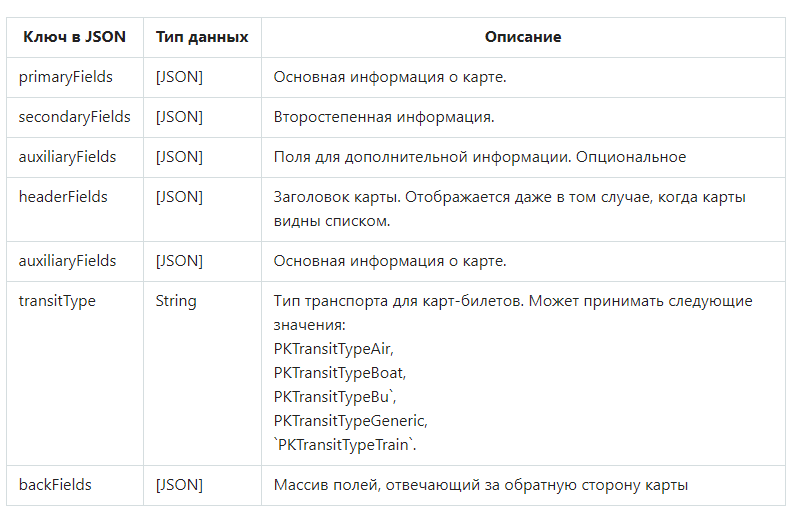
JSON в данном случае имеет следующий вид:
«key» : «value1», «label» : «value2», «value» : «value3»
Значение по ключу value может быть как числовым, так и строковым. Однако currencyCode вместе со строковым значением использовать не получится. Что касается auxiliaryFields и secondaryFields, их может быть несколько, и стоит следить за длиной строк, которые в них используются.
Ключи визуального оформления
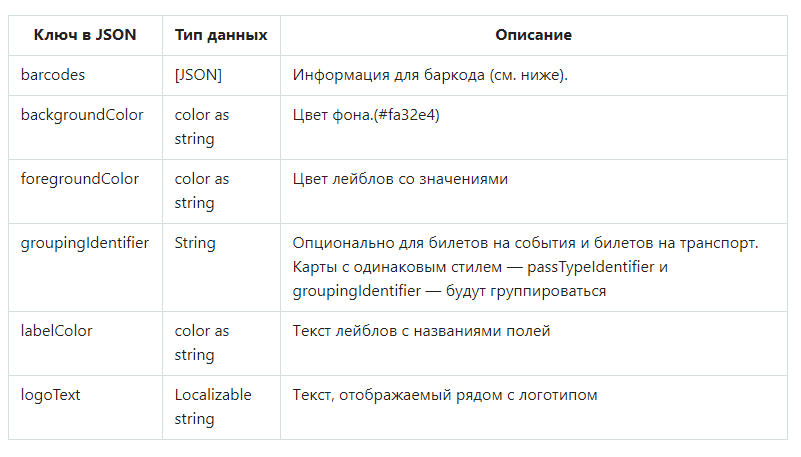
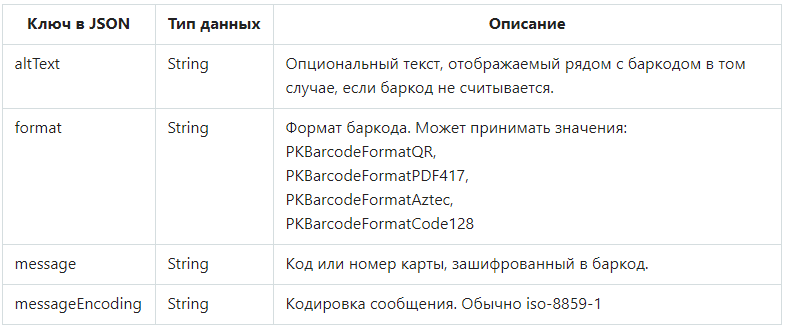
Баркод
Самая важная часть карты. В него зашивают идентификационный номер карты (например, номер физической карты или номер билета). Важно чтобы сканер или любой другой инструмент умели считывать коды в нужной кодировке.
Локация
Эти ключи отвечают за локацию, в пределах которой карта может быть использована.
Оборотная сторона
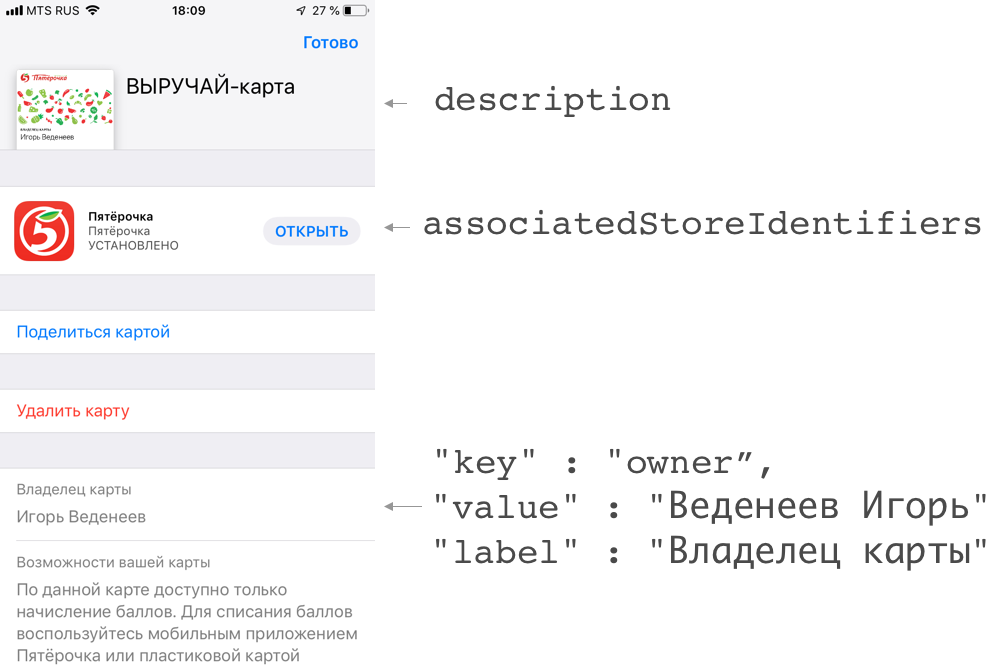
На оборотной информационной части можно разместить дополнительную информацию: условия использования, политику автообновления, контактные данные и ссылку на приложение, к которому относится карта. На рисунке представлено соответствие полей в pass.json и внешнего вида обратной стороны карты. Если в value-поле есть ссылки, номера телефона и т.п., они подсветятся автоматически.
Создание карты. Часть 2
Итак, картинки готовы, pass.json сформирован, осталось собрать все это вместе. Для этого заполним manifest.json (см. таблицу 1), куда необходимо включить все картинки и pass.json. Получается примерно так:
С этого момента менять ничего не нужно, поскольку SHA будет некорректным, в случае изменений необходимо сгенерировать SHA заново.
Далее нужно создать Pass Type ID в кабинете разработчика и сделать для него сертификат. Процедура должна быть более-менее знакомая, если ранее вы создавали, например, Provisioning профили.
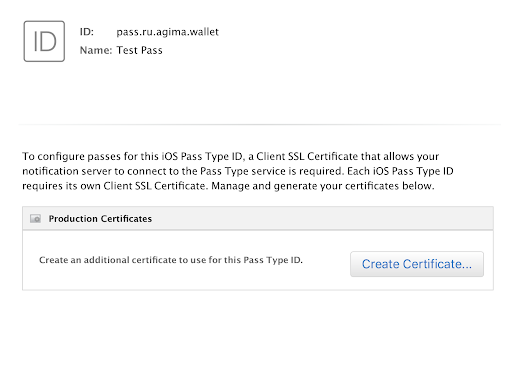
Далее заходим в ключницу (Keychain) и экспортируем оттуда Apple Worldwide Developer Relation Certificate (WWDR) как .pem.
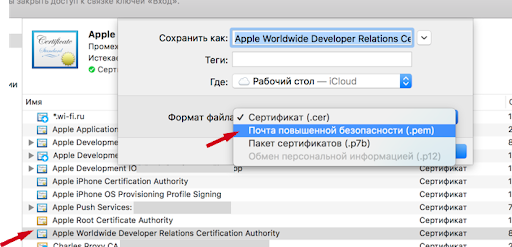
Оттуда же экспортируем созданный Pass Type ID как .p12. На этом этапе ключница попросит вас ввести пароль для сертификата. При этом пароль вводить необязательно. Обратите внимание, что все дальнейшие действия надо производить в одной папке, где уже должны лежать manifest.json, pass.json и картинки.
Теперь необходимо сгенерировать подпись, которой будем подписывать архив. Для начала экспортируем Pass Type ID и ключ к нему как .pem.
openssl pkcs12 -in certificate.p12 -clcerts -nokeys -out passcertificate.pem -passin pass: your_password
openssl pkcs12 -in certificates.p12 -nocerts -out passkey.pem -passin pass: -passout pass:new_password
Теперь мы готовы к генерации подписи. Сделаем это командой:
openssl smime -binary -sign -certfile WWDR.pem -signer passcertificate.pem -inkey passkey.pem -in manifest.json -out signature -outform DER -passin pass:пароль_из_предыдущей_команды
Итак, у нас все готово, осталось только собрать архив, делаем это командой:
Обращаю внимание, что тут должны быть перечислены все файлы, в которые вы хотите включить архив данных для карты(.pkpass). В итоге мы получим .pkpass файл, который можно открывать на компьютере. Мы увидим превью карты, внешний вид которой может отличаться от вида на телефоне. Все это можно сделать чуть проще.
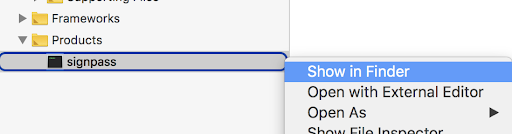
Apple предоставляет утилиту signpass (Apple Wallet sample meterials), которая берет на себя все подсчеты SHA (файл manifest.json можно не делать самостоятельно) и работу по созданию подписей. Чтобы ей воспользоваться, нужно собрать проект и поместить файл signpass в папку со всеми необходимыми ресурсами.
В целом структура должна выглядеть примерно так:
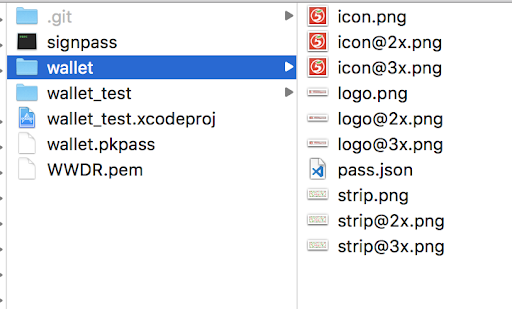
Далее выполняем команду:
./signpass -p wallet
Wallet — это название папки, в которой лежат все ресурсы. На выходе получаем файл wallet.pkpass. Его содержимое можно посмотреть, разархивировав wallet.pkpass.
unzip wallet.pkpass
Не исключено, что создание pkpass будет вынесено на бэкенд, в таком случае надо будет передать разработчикам WWDR, сертификат для Pass Type ID в виде .p12 и пароль от него.
Интеграция с приложением
Для того чтобы приложение имело возможность добавлять карты в Wallet, необходимо включить эту возможность в App ID и также включить эту возможность в Capabilities в проекте.

Это необходимо для полноценной корректной работы с Wallet. В противном случае не получится считывать карты с Wallet и, например, не будет возможности понять, добавлена наша карта или нет. Также важно отметить, что team id в pass.json должен совпадать c team id, либо придется добавлять их вручную в entitlements и это может исправить ситуацию, но это я не проверял.

Добавление карты
Добавлять карты очень просто:
guard let passPath = Bundle.main.path(forResource: «wallet», ofType: «pkpass») else < return >let error: ErrorPointer = ErrorPointer(nilLiteral: ()) guard let passData = NSData(contentsOfFile: passPath) else < return >let pass = PKPass(data: passData as Data, error: error) let passLibrary = PKPassLibrary() passLibrary.addPasses([pass])
Однако, опять же, чаще .pkpass файл надо будет скачивать с вашего сервера. Стоит отметить, что PassKit выдает довольно читаемые ошибки, поэтому можно легко понять, что именно было сделано не так.
Получение информации о добавленных картах
Чтобы получить информацию о картах, имеющихся в Wallet и относящихся к вашему приложению, необходимо обратиться к объекту PKPassLibrary.
let passLibrary = PKPassLibrary() let passes = passLibrary.passes()
Таким образом, можно понять, добавлена карта или нет, а также обновить интерфейс. Кроме того, через PKPassLibrary карты можно обновлять и удалять. Обновлять карты можно и через веб-сервисы, но в этой статье мы не будем рассматривать такой вариант.
Проверка на уникальность
Поскольку в вашем сервисе, как правило карта привязана к аккаунту, в приложении скорее всего придется как-то определять принадлежность карты к текущему пользователю. Предлагаю делать это через serialNumber. Например, задавать в качестве serialNumber id пользователя или номер карты.
Тестирование
Apple предоставляет примеры pkpass для разных типов, можно ориентироваться на них. Apple Wallet samples Чтобы увидеть то, как выглядит карта, можно, добавить pkpass в проект (см. «Добавление карты»).
Процесс добавления/удаления уже рассмотрен выше, осталось только напомнить, что приложение не будет видеть уже добавленные карты, если карта для Wallet создавалась на одном аккаунте разработчика, а сама разработка велась с другого аккаунта (актуально для аутсорс-компаний). При этом добавлять карты можно без проблем. Проверить, корректно ли закодирована информация в штрихкоде, можно с помощью любого сканера QR-кодов. И точно необходимо проверить корректность работы с настоящим сканером.
В статье был рассмотрен процесс создания и дизайна карты, а также процесс интеграции c приложением и проблем, которые могут возникнуть. Я намерено не касался вопросов интеграции с веб-сервисами и обновления карт, и надеюсь сделать это в следующей статье.
Источник: www.agima.ru