
Google Pay стал первой платежной системой для Android-устройств. Пользователь мог добавить туда свои банковские карты (в том числе и виртуальные) и расплачиваться ими в онлайн-магазинах и на любых терминалах, если устройство поддерживало NFC, например, в магазинах. Это очень удобная система, но она подходит не для всех.
СберБанк специально для своих клиентов создал платежное приложение SberPay, о котором пойдет речь в рамках данной статьи. Достаточно его правильно настроить, чтобы заработала функция оплаты. Давайте разбираться, как пользоваться СберПэй на Андроид-смартфонах и планшетах.
Подробное руководство
Данная функция доступна только из мобильного приложения СберБанк Онлайн, при этом устройство должно пройти проверку безопасности. То есть на нем должен отсутствовать root-доступ или же быть скрыт. В таком случае все будет работать без каких-либо проблем. Для начала мы разберемся с активацией Сбер Пэя, а потом поговорим о разных неприятностях, с которыми время от времени сталкиваются пользователи.
Как СОЗДАВАТЬ ИГРЫ На ТЕЛЕФОНЕ в Roblox Studio?
Активация службы
В первую очередь на Android-девайс нужно установить приложение СберБанк Онлайн. А если оно уже у вас есть, то переходите сразу же к следующему шагу.
Инструкция по установке:
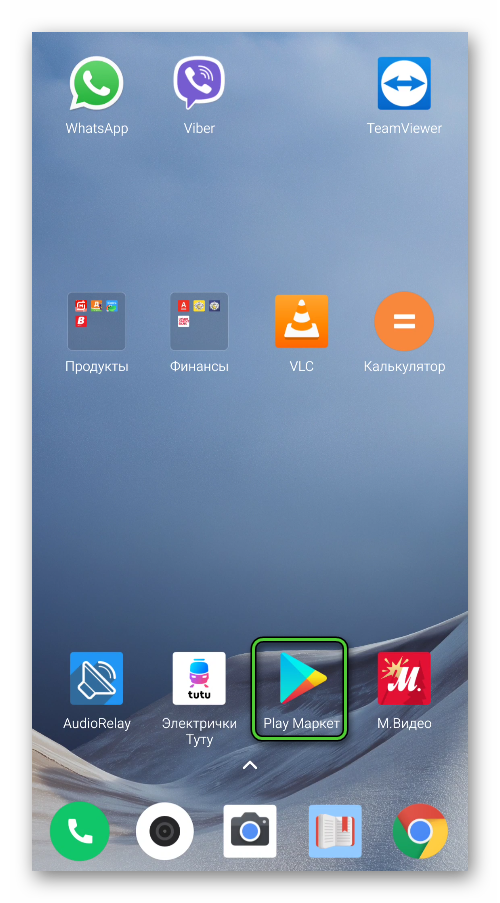
- Запустите магазин «PlayМаркет». Соответствующая иконка должна находится на рабочем столе Андроид или в меню всех приложений.
- В верхней части экрана вы увидите поисковую форму. Нажмите на нее для активации.
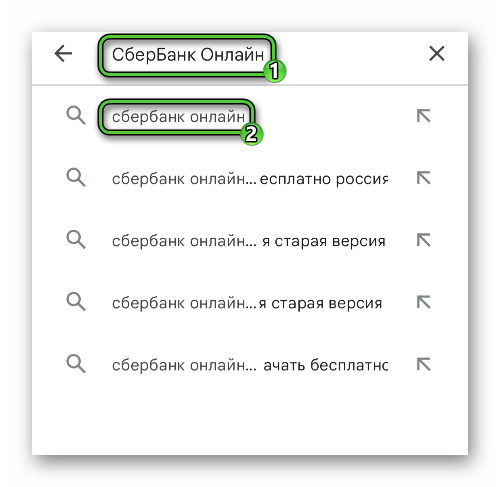
- Теперь наберите название приложения «СберБанк Онлайн».
- Выберите верхнюю подсказку в отобразившемся списке.
- Активируйте кнопку «Установить» и подождите, пока приложение не загрузится в систему.
- А затем откройте его непосредственно из магазина.
Следующий шаг – вход в систему и активация СберПэя. Для этого:
- Откройте СберБанк Онлайн на своем устройстве.
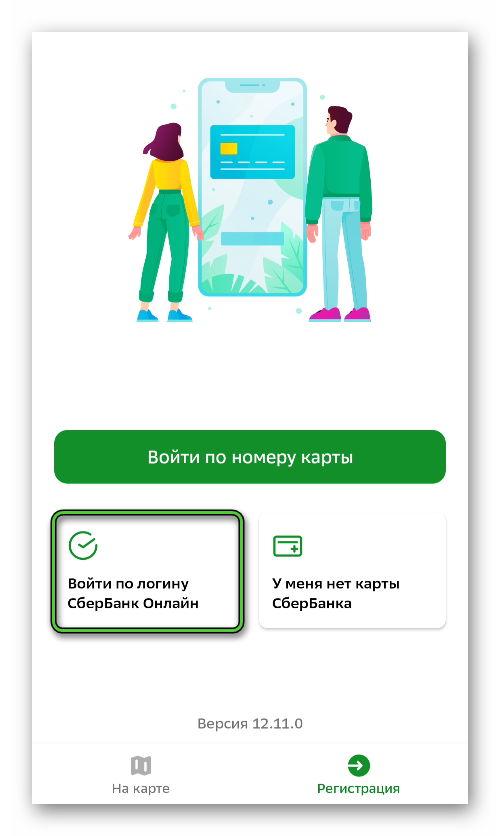
- Если вы уже авторизованы в своем аккаунте, то переходите сразу же к седьмому шагу инструкции. В противном случае выберите способ входа в систему. Мы разберем вариант «Войти по логину…».
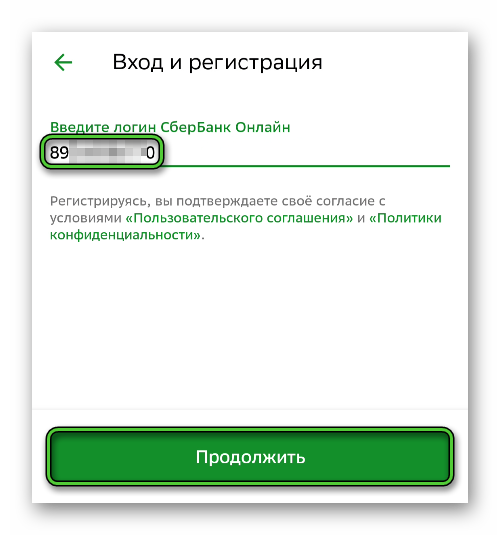
- Введите свой мобильный номер, начиная с цифры 8. А затем нажмите на кнопку «Продолжить».
- Дождитесь одноразового кода, который придет на указанный номер, и введите его на новой странице.
- Далее, задайте пароль для входа в приложение (5 цифр).
- Согласитесь с использованием биометрии, если это нужно.
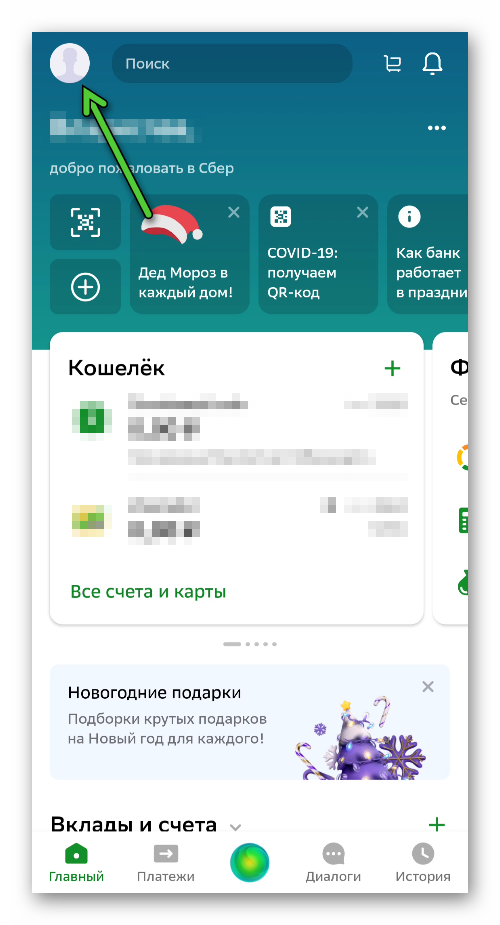
- В главном окне СберБанк Онлайн тапните по иконке своего профиля, размещенной в верхнем левом углу.
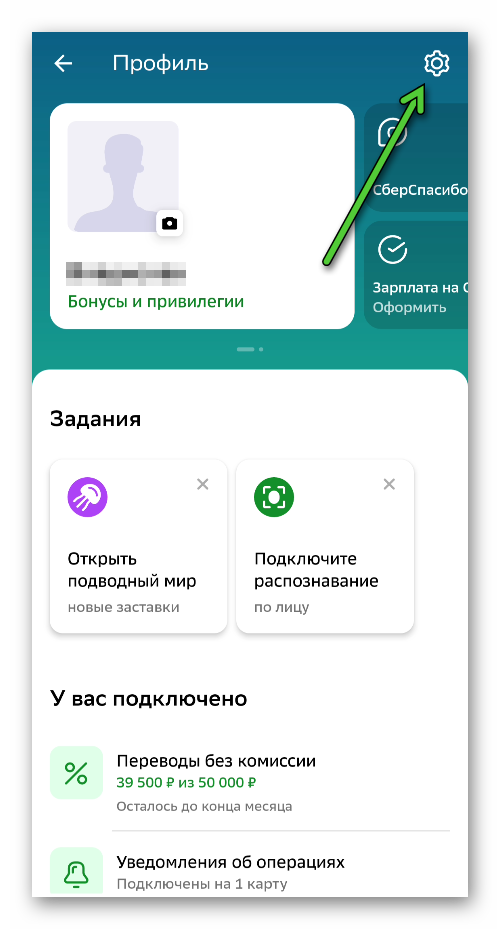
- Теперь нажмите на «шестеренку» в противоположном верхнем углу.
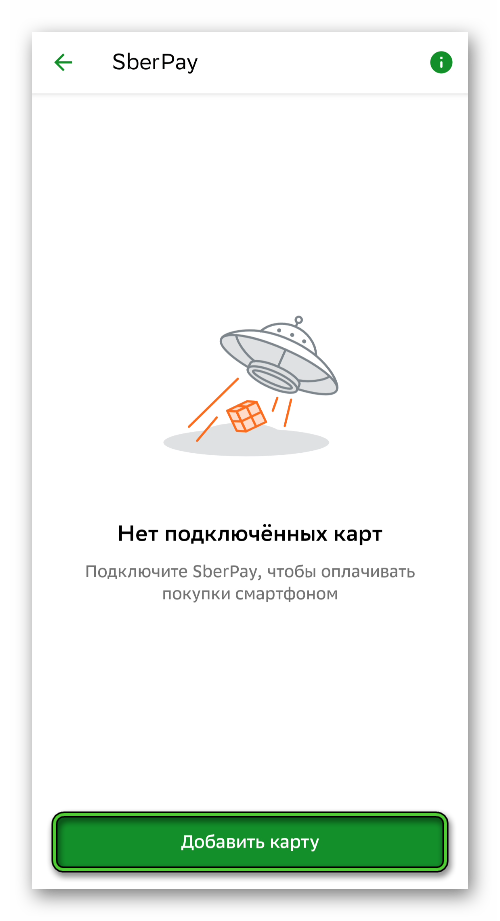
- В результате отобразится страница с настройками. Тапните по пункту «Оплата телефономSberPay».
- Активируйте функцию добавления карты, нажав на соответствующую кнопку.
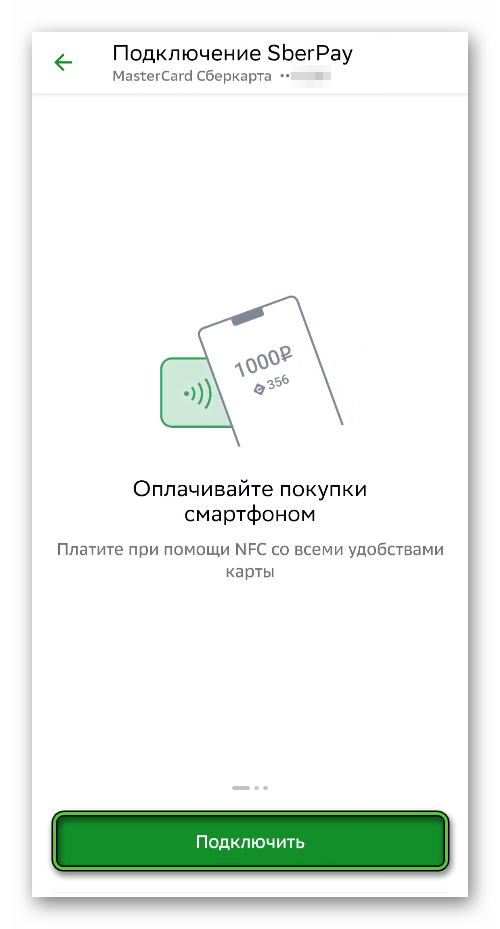
- Выберите одну из доступных банковских карточек.
- Нажмите на кнопку «Подключить» на новой странице.
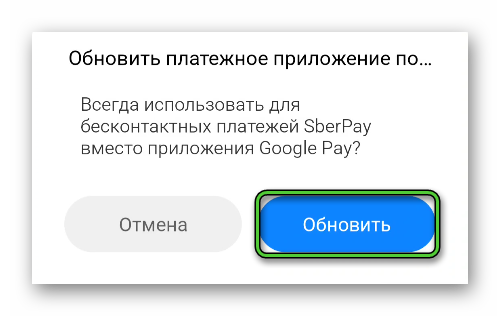
- Согласитесь с обновлением приложения для оплаты по умолчанию, если появится такое окошко.
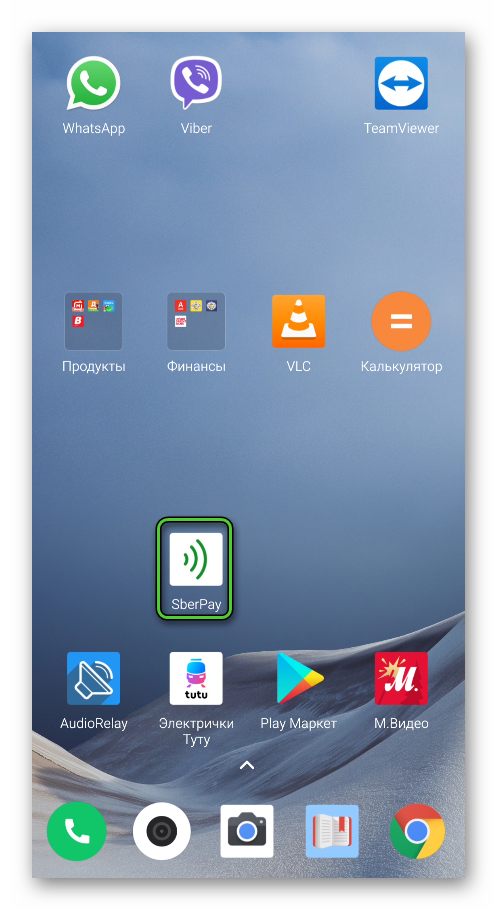
- Нажмите на кнопку «Создать ярлык» в финальном окошке, а затем на «Вернуться на главный».
- При необходимости выполните добавление других карточек в Сбер Пэй, воспользовавшись этой инструкцией (шаги с 7 по 13).
Регистрация карты Мир в приложении ПРИВЕТ МИР
Первая карта, которую вы привяжите через мобильное приложение, будет выступать в качестве основной. Для оплаты покупок с ее помощью достаточно разблокировать мобильное устройство, а затем приложить его к терминалу, например, на кассе в магазине, в ресторане и т. д. Также это подходит и для онлайн-покупок.
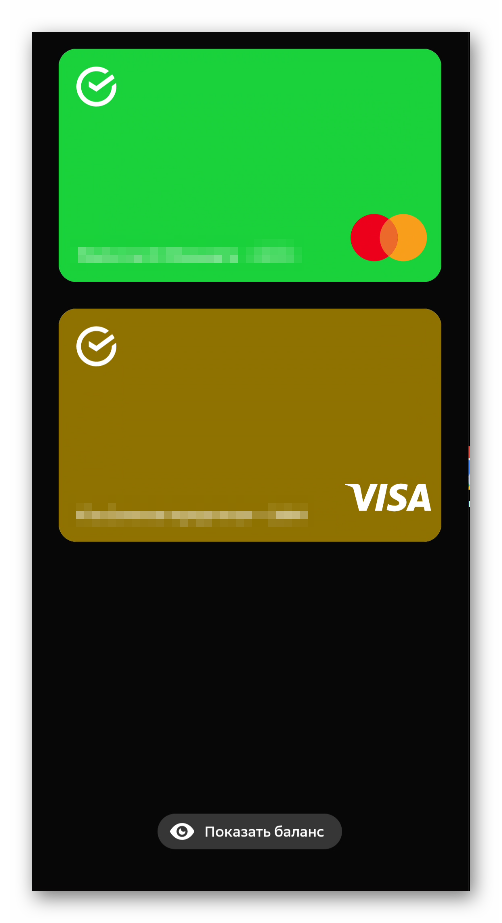
Если же у вас добавлено несколько банковских карт, то для выбора конкретной нужно:
- Открыть SberPay с помощью новой иконки на рабочем столе.
- Отсканировать палец или ввести PIN-код для авторизации.
- Свайпните по центру экрана вверх.
- Тапните по нужной карте.
- Оплатите покупку.
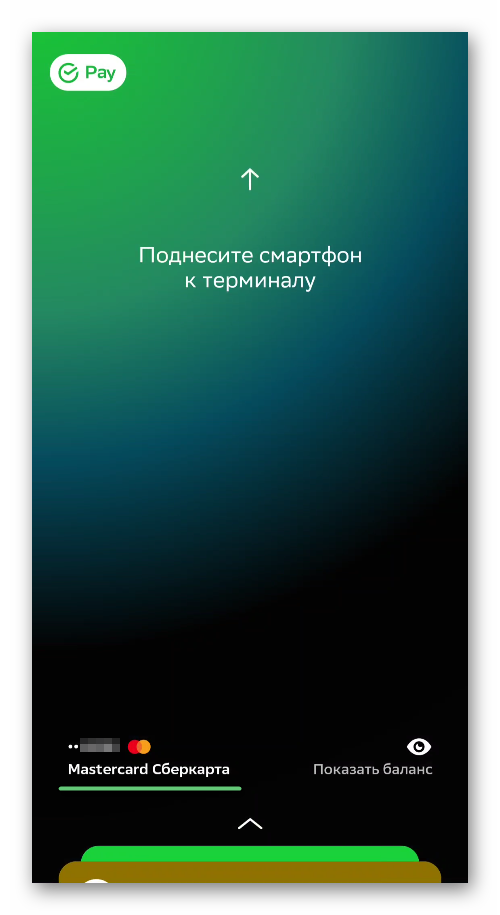
Обратите внимание, что снизу отображается информация об активной банковской карточке.
Решение возможных проблем
Время от времени у владельцев смартфонов и планшетов на Андроиде возникают проблемы с использованием системы Сбер Пей. Можно выделить 4 основных группы:
- Соответствующий пункт попросту отсутствует в настройках мобильного приложения.
- При добавлении карты возникает ошибка, или процедура попросту прерывается.
- На рабочем столе не появляется иконка SberPay.
- Во время оплаты используется другое приложение.
Рассмотрим каждую из них более подробно, объяснив, какие меры могут помочь в той или иной ситуации.
Нет пункта SberPay в настройках СберБанк Онлайн
С таким можно столкнуться, когда приложение СберБанк Онлайн обнаружило, что на Android-устройстве установлен root (права Суперпользователя). Оно воспринимается как незащищенное, поэтому оплата через NFC и отпечаток пальца работать не будут, с остальными функциями никаких проблем быть не должно.
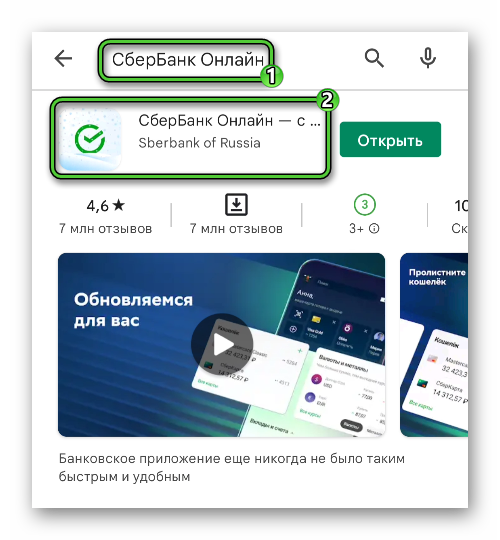
Если вы однозначно уверены, что на вашем смартфоне или планшете нет root-доступа, то имеет смысл переустановить приложение. Удалить его проще всего через магазин «Play Маркет». Откройте его с помощью иконки на рабочем столе, активируйте поиск и перейдите на страницу «СберБанк Онлайн».Далее, нажмите на кнопку «Удалить» и подтвердите действие.
А теперь вернитесь к первой инструкции, повторно установите его и выполните настройку.
Ну а как поступить, если на вашем устройстве все же есть Root? Чтобы пользоваться бесконтактной оплатой, его нужно скрыть от приложения СберБанк. Если Root установлен через Magisk, то сделать это получится с помощью функции MagiskHide. Но описывать данную процедуру мы не станем, ведь она подходит только для опытных пользователей. Если же вы к ним не относитесь, то вам придется отказаться от использования SberPay.
Есть еще один вариант – полный сброс устройства. Но в результате все ваши данные и установленные приложения будут стерты, и не факт, что это поможет. Так что обращаться к нему мы однозначно не рекомендуем.
Ошибка при добавлении карты
Такое может быть, если во время выполнения процедуры произошел какой-то сбой. В первую очередь попробуйте перезагрузить смартфон или планшет и повторить описанные выше шаги. Если же это не помогло, то переустановите приложение, воспользовавшись предыдущей инструкцией. А в крайнем случае откройте чат со службой поддержки, детально опишите проблему и попросите связаться с живым сотрудником. Он подробно объяснит, что делать в такой ситуации.
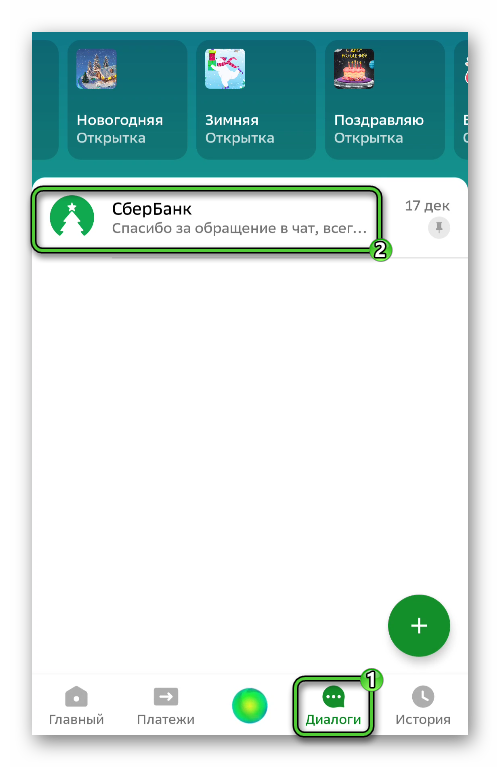
Для перехода в чат со службой поддержки откройте вкладку «Диалоги» и перейдите в «СберБанк».
Не отображается иконка SberPay
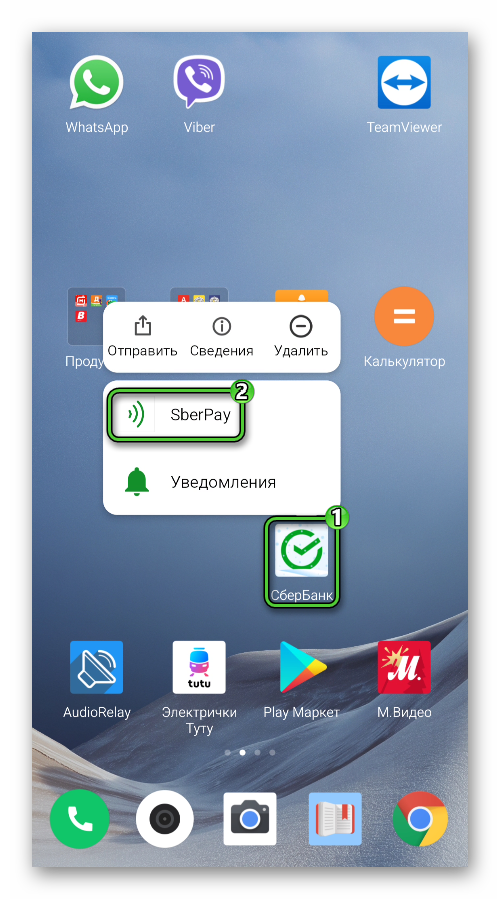
Такое может быть, если вы забыли нажать на кнопку создания иконки или у приложения нет необходимых разрешений. Впрочем, это совсем не проблема. Просто зажмите иконку запуска СберБанка и выберите соответствующий пункт в контекстном меню.
Альтернативный вариант – отключить и заново добавить функцию. Но это довольно утомительное занятие, так что обращаться к нему мы явно не рекомендуем.
Запускается другое приложение для бесконтактной оплаты
Нередко пользователи сталкиваются с тем, что вместо SberPay при прикладывании устройства к терминалу для оплаты запускается другое приложение, например, Google Pay, Samsung Pay и т. д. Проблема заключается в параметрах Android, которые следует изменить.
Проще всего это сделать непосредственно из мобильного приложения:
- Опять тапните по иконке профиля, а затем на «шестеренку» в главном окне СберБанка.
- Перейдите в раздел «Оплата телефоном в…».
- Нажмите на любую из добавленных карт в новом окне.
- Активируйте кнопку «Установить» напротив предупреждения.
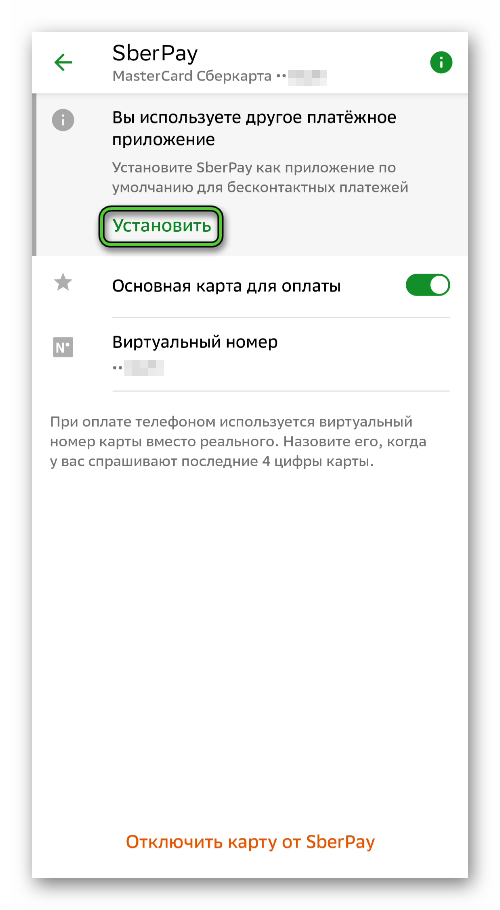
- Подтвердите это действие в соответствующей форме.
Если же проблема не решена, то придется вручную менять системные параметры:
- Откройте настройки Android удобным способом, например, с помощью значка на рабочем столе или из шторки уведомлений.
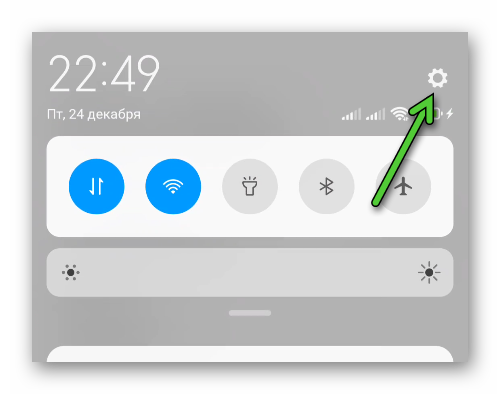
- Теперь перейдите в раздел «Подключения».
- Пролистайте его содержимое до блока NFC.
- Откройте пункт «Бесконтактная оплата».
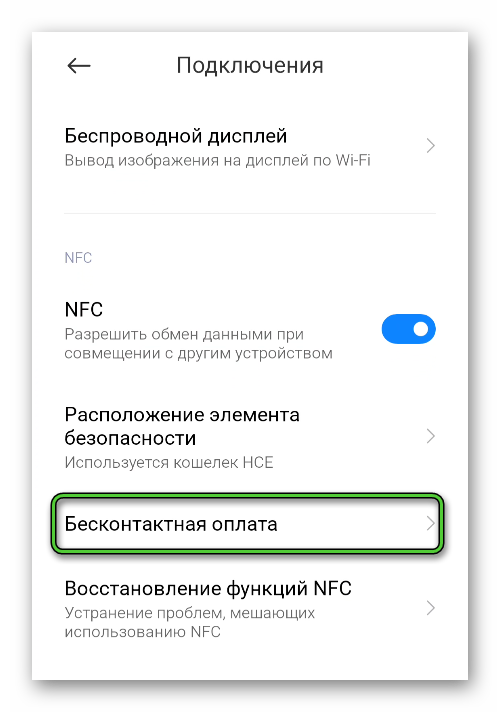
- Выберите SberPay для «Оплата по умолчанию».
Если не найти нужный пункт в настройках Android, то попробуйте воспользоваться функцией поиск и набрать запрос «Оплата».
В результате все должно заработать.
Подведение итогов
В данной статье мы разобрались с установкой и использованием платежной службы SberPay от СберБанка. Активируется она непосредственно из настроек мобильного приложения. Далее, нужно добавить одну из доступных карточек и выбрать эту службу для платежей по умолчанию на Android. А в конце статьи речь пошла о возможных проблемах и способах их устранения. В частности, мы упомянули недоступность пункта SberPay в настройках, сложности с добавлением банковских карт, отсутствие необходимой иконки и другие важные нюансы.
Источник: paysysnfc.ru
Как сделать чтобы расплачиваться картой через телефон
В наше время все больше людей предпочитают безналичные расчеты, в том числе с использованием смартфонов. Оплата покупок через телефон становится все более популярной и удобной. В этой статье мы расскажем, как настроить и использовать эту функцию при помощи приложения Google Pay на устройствах с операционной системой Android.
- Шаг 1: Установите и настройте приложение Google Pay
- Шаг 2: Авторизуйтесь в своем аккаунте Google
- Шаг 3: Добавьте карту в приложение
- Шаг 4: Привяжите карту к телефону через NFC
- Шаг 5: Подтвердите привязку карты
- Дополнительные советы и рекомендации
- Выводы
Шаг 1: Установите и настройте приложение Google Pay
Первым делом необходимо установить приложение Google Pay на ваш телефон. Для этого откройте Google Play и найдите нужное приложение. Скачайте и установите его на ваше устройство.
Шаг 2: Авторизуйтесь в своем аккаунте Google
После успешной установки приложения откройте его и войдите в свой аккаунт Google. Если у вас нет аккаунта, создайте его прямо в приложении.
Шаг 3: Добавьте карту в приложение
Теперь, когда вы авторизовались в своем аккаунте, прокрутите вниз и нажмите «Добавить карту». В появившемся окне выберите пункт «Кредитная или дебетовая карта». Вам будет предложено либо отсканировать свою банковскую карту камерой телефона, либо ввести данные вручную.
Шаг 4: Привяжите карту к телефону через NFC
Устройства с ОС Android поддерживают технологию NFC (Near Field Communication), позволяющую осуществлять бесконтактные платежи. Чтобы воспользоваться этой функцией, необходимо настроить NFC на вашем телефоне. Вот как это сделать:
- Откройте приложение «Настройки» на вашем телефоне.
- В разделе «Подключенные устройства» выберите «Настройки подключения NFC».
- Включите параметр «Использовать NFC».
Шаг 5: Подтвердите привязку карты
После добавления карты в приложение Google Pay, вам может быть предложено выбрать способ подтверждения привязки карты. Обычно это происходит через SMS-код, который будет отправлен на ваш номер телефона. Следуйте указаниям приложения, чтобы успешно завершить эту процедуру.
Дополнительные советы и рекомендации
- Убедитесь, что ваш банк поддерживает оплату через мобильные приложения. Некоторые банки могут не работать с Google Pay или иметь специальные требования.
- В случае утери или кражи вашего телефона, немедленно заблокируйте доступ к приложению Google Pay. Это можно сделать через аккаунт Google или обратившись в службу поддержки банка.
Выводы
Оплата покупок с помощью карты через телефон — это удобно, быстро и безопасно. Приложение Google Pay позволяет вам быстро настраивать и использовать эту функцию на устройствах с операционной системой Android. Следуйте нашей подробной инструкции, чтобы сделать бесконтактные платежи еще проще и доступнее. Пользуйтесь этой удобной возможностью, экономьте время и наслаждайтесь безопасными покупками с вашего смартфона!
Как в приложении Сбербанка добавить еще одну карту
В приложении «Сбербанк Онлайн» нельзя добавить карту другого банка. Однако, если вам необходимо часто переводить деньги на карту другого банка, вы можете создать шаблон операции или подключить автоперевод. Это позволит избежать необходимости каждый раз вручную заполнять данные карты.
Чтобы создать шаблон операции, вам необходимо войти в приложение и выбрать раздел «Переводы и платежи». Затем следуйте указаниям приложения, чтобы создать шаблон операции с картой другого банка. Если вы хотите настроить автоперевод, вам необходимо выбрать раздел «Настройки» и выбрать «Автопереводы». Далее следуйте указаниям приложения, чтобы подключить автоперевод и указать данные карты другого банка. После завершения настройки вы сможете автоматически переводить деньги на эту карту без необходимости ее каждый раз заполнять.
Какие карты можно использовать в Валлет
В приложении Apple Wallet можно добавить различные типы карт для удобства использования. Во-первых, это банковские кредитные, дебетовые и предоплаченные карты. С их помощью можно осуществлять оплату в различных местах и совершать покупки онлайн. Также возможно добавить бонусные и скидочные карты лояльности от разных магазинов, салонов красоты, кофеен и других заведений.
Это очень удобно, так как все карты хранятся в одном месте и не нужно носить с собой физические копии. Когда приходит время оплаты или использования скидки, необходимую карту можно быстро достать из приложения и предъявить магазину или заведению. Apple Wallet обеспечивает удобство и безопасность использования различных карт, что делает его неотъемлемой частью повседневной жизни многих пользователей.
Что делать если не получается добавить карту в Валет
Если все указанные выше шаги выполнены, но проблема все еще не решена, попробуйте следующее: 1. Перезагрузите свое устройство. 2. Убедитесь, что у вас активирована служба мобильного платежа на вашем счете. 3. Проверьте наличие активного интернет-соединения. Если проблема не исчезает, возможно, стоит обратиться в службу поддержки Apple или к эмитенту вашей карты для получения дополнительной помощи. Также стоит помнить, что не все карты поддерживаются для использования в Apple Pay, поэтому, если ваша карта не является совместимой, вы не сможете ее добавить в приложение Wallet.
Как изменить карту для оплаты в Вайлдберриз
Для изменения карты для оплаты в интернет-магазине Вайлдберриз необходимо выполнить несколько простых шагов. В первую очередь откройте приложение Вайлдберриз на своем устройстве. Перейдите в раздел «Мои заказы», который находится в верхней части экрана. Далее найдите в списке заказов тот, который вы хотите изменить, и перейдите в него.
В информации о заказе найдите опцию «Способ оплаты» и нажмите на нее. В появившемся окне выберите «Изменить». В этом месте вы сможете ввести новые данные карты для оплаты. После того как внесете необходимые изменения, сохраните их, нажав на соответствующую кнопку под полем ввода. Теперь вы успешно изменили карту для оплаты в магазине Вайлдберриз и можете совершать покупки с использованием новых данных.
После добавления карты установите PIN-код или используйте биометрию для подтверждения платежей. Если ваш банк поддерживает Google Pay, вы сможете начать использовать этот способ оплаты. Для этого при оплате в магазинах или в Интернете просто разблокируйте свой телефон и приложение Google Pay автоматически откроется.
Для проведения платежа поднесите свой телефон к терминалу или нажмите кнопку оплаты на экране устройства. Ваша карта будет считана, а оплата будет произведена. Кроме того, Google Pay позволяет добавить несколько карт и выбирать, какую из них использовать по умолчанию. Вы также можете получать уведомления о проведенных платежах. Это удобно и безопасно, самое главное, что всегда можно быть уверенным в том, что ваши финансовые данные надежно защищены.
Источник: dostavke.ru