
Эффект обтекания объекта текстом давно используется в типографическом дизайне и других направлениях визуального искусства. В компьютерных презентациях подобный стиль оформления также используется, потому что способен придать изображениям больше смысла и стилистического богатства. Опытные пользователи программы PowerPoint не испытывают сложности в создании такого эффекта. Новички не сразу находят нужные инструменты. В этой статье мы покажет кратчайшие пути, как сделать обтекание текстом картинки.
Работа с текстами и картинками в PowerPoint
Обрамление изображения картинкой делается вручную. Метод используется, если автор работы использует 3-4 слова для обрамления. Обтекание картинки большим текстом, который представлен 5-6 предложениями, невозможно выполнить описанным ниже методом.
Ход выполнения ручного обрамления
1) Создается cлайд или используется слайд в текущем проекте.
2) На слайд загружается картинка. Картинка масштабируется до подходящих размеров.
3) В окне «Вставка» выбирается подменю «Надпись».
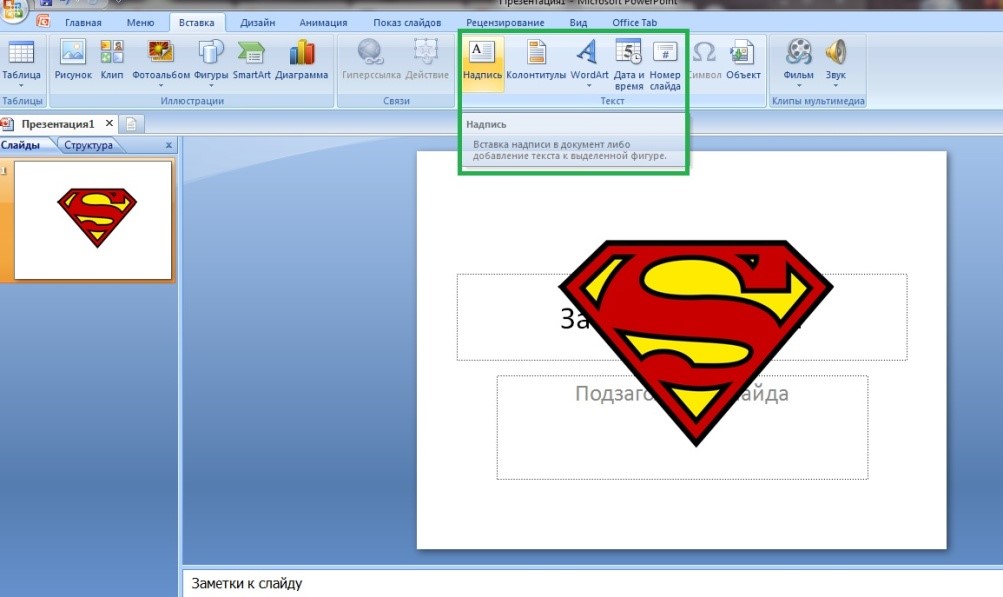
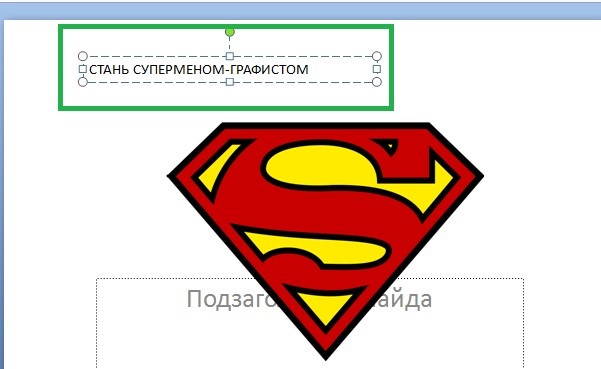
4) Программа создает в рабочей зоне слайда блок для написания текста. В этот блок записывается текст.
5) Затем создаются копии текстового блока. Копии размещаются вокруг изображения.
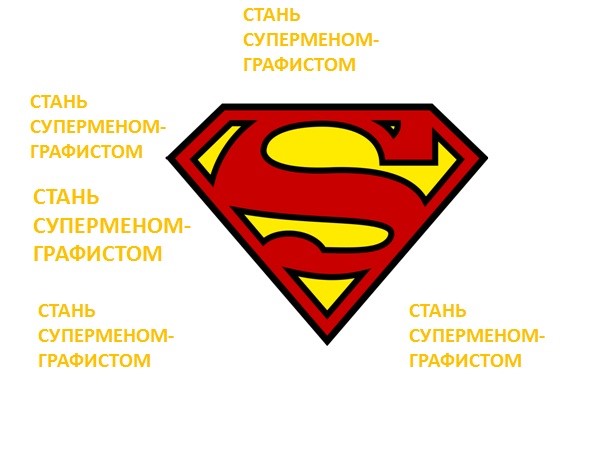
Показанный метод работает, если автор слайда использует круглое или ромбовидное изображение, а текст снабжен посылом.
Метод №2: фоновое изображение
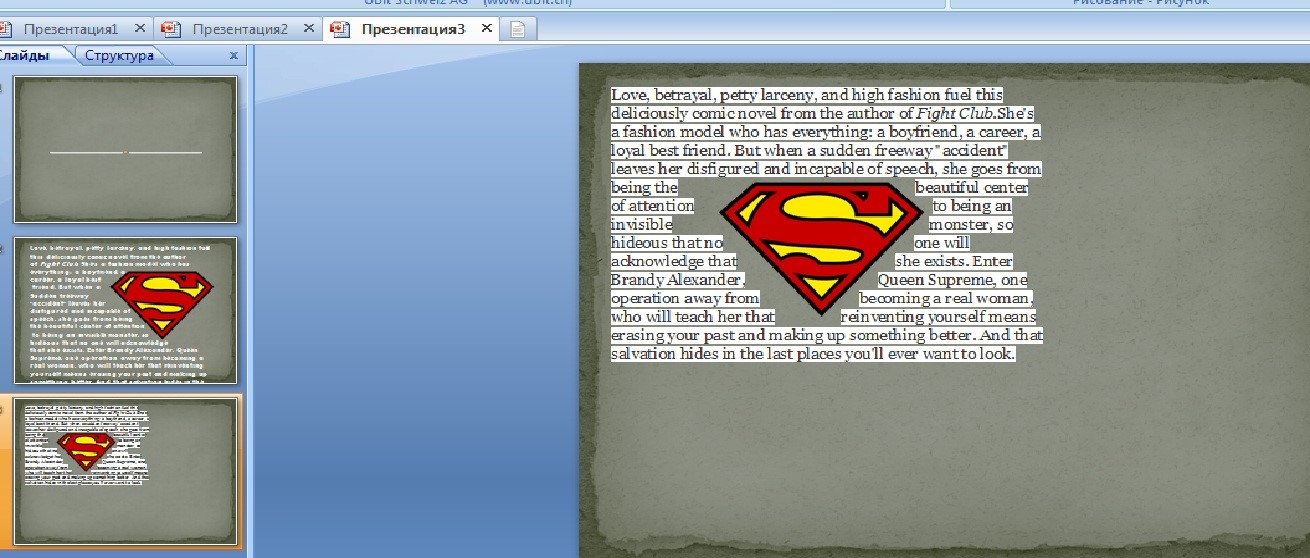
Для обтекания картинки текстом, можно изображение сделать фоном слайда. Для этого создается слайд, или используется слайд в текущем проекте. На слайде одновременно размещается текст и изображение. Затем, курсор наводится на изображение и правой кнопкой мыши открывается контекстное меню. В открывшемся окне выбирается «На задний план».
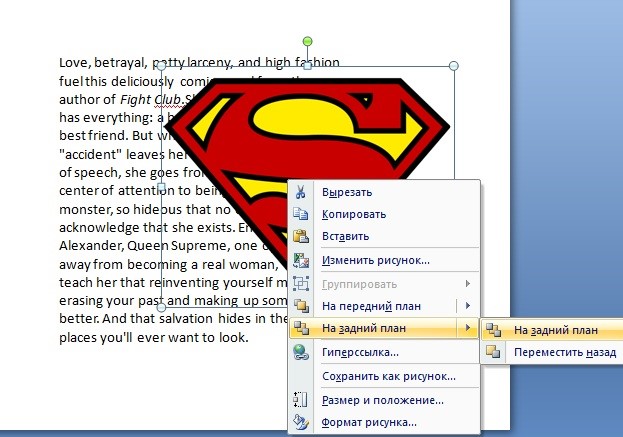
Затем текст вручную форматируется. Слова переносятся на следующую строку. Для этого используется разный размер шрифта и масштабирование текстового блока.
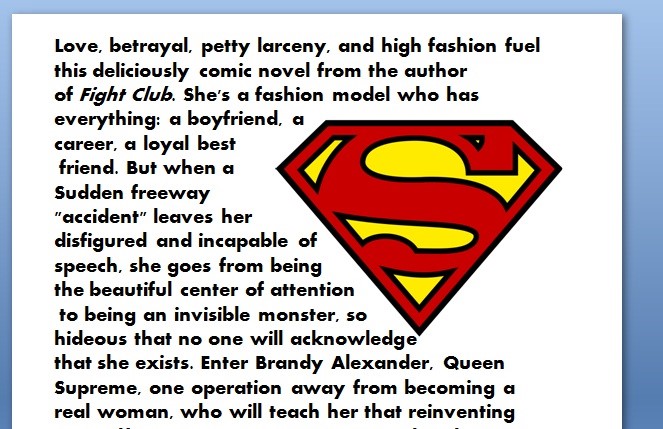
Продемонстрированный метод вызывает сложность, когда приходится работать с текстом, в котором много длинных слов, перенос которых оставляет пустоты между текстовым блоком и изображением. Поэтому метод рекомендуется использовать в качестве тестового. Обтекание картинки показанным методом делается за 2-3 минуты. Если результат теста не нравится автору слайда, ниже представлен самый эффективный метод создания эффекта обтекания картинки текстом.
Метод №3: PowerPoint и MS Word
В программе MS Word используются инструменты для обтекания картинки текстом. В текстовом файле Word создаются обтекаемые картинки, скриншот которых затем будет использоваться в слайде. Если планируется смена фона слайда и текст с обтекаемой картинкой планируется использовать в палитре цветов проекта, файл Word будет импортирован в проект PowerPoint.
Ход работ
1) Создайте файл в программе MS Word.
2) Вставьте изображение.
3) При помощи клавиш Ctrl+C скопируйте текст, который будет обтекать изображение в буфер обмена.
4) В файле MS Word, где уже размещена картинка, выбирается меню «Разметка страницы». В подменю «Упорядочить» выбирается функция «Обтекание текстом». Пользователю открываются виды обтекания. Автором статьи выбран тип «По контуру», который создает реалистичный эффект обтекания.
5) Затем клавишами Ctrl+V вставляется скопированный текст из буфера обмена. Текст размещается вокруг изображения, как представлено на скриншоте.
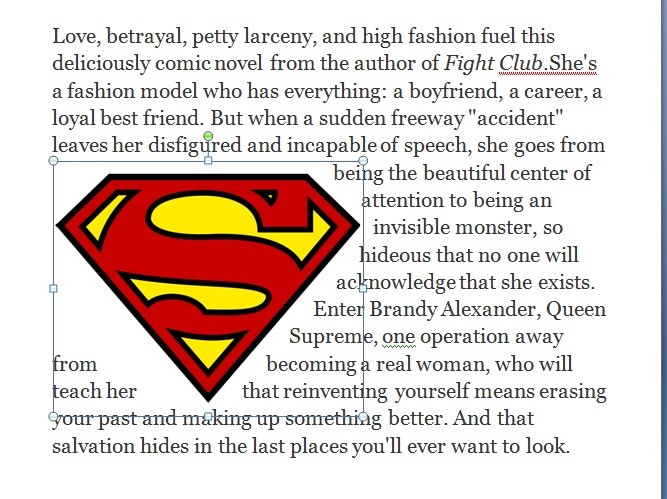
Для смены положения изображение по отношению к тексту, область картинки перетаскивается курсором.
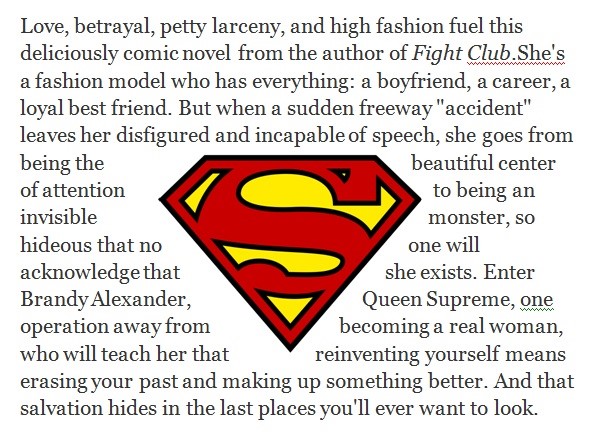
Экспорт файла MS Word в PowerPoint
1) Зайдите на слайд, на котором планируется размещение изображения с обтеканием текстом.
2) В меню «Вставка» выберите панель «Текст» и «Объект». Открывается параметры вставки объектов. В открывающемся окне предлагается создать файл, либо импортировать уже имеющийся. Поставьте галочку в графе «Создать из файла». Открывается меню поиска файла на ПК.
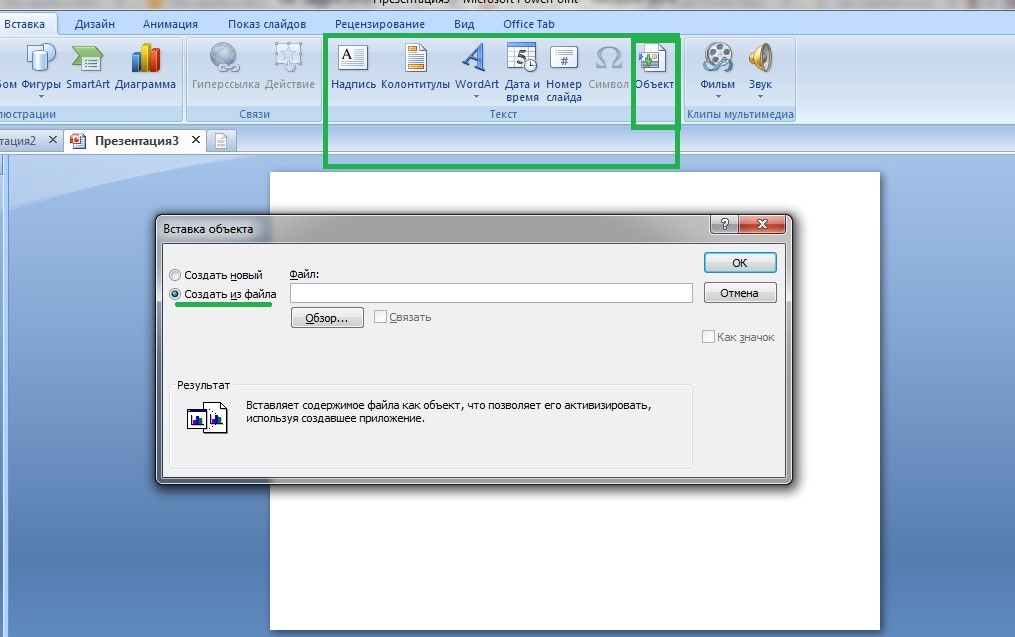
3) С помощью «Обзора» найдите файл на ПК и нажмите «ОК». Созданный нами обтекаемый текст теперь появился в слайде.
Файл, импортированный из MS Word, предназначен для редактирования в PowerPoint. Тексту задается размер, новый тип шрифта и цвет букв, а также добавляется стиль и тема слайда.
Резюме: как создаются подобные изображения?
Из представленных методов, третий чаще остальных используется профессиональными создателями графических презентаций. В программе PowerPoint нет инструментария для создания обтекаемого текста на уровне графических редакторов Adobe Photoshop, CorelDraw или InDesign. В графических редакторах текст можно расположить вокруг картинки, добавить тени, эффект 3D и другие визуальные элементы.
Следует помнить, что эффект изображения зависит от идеи. Для чего планируется создать картинку с обтеканием текста? Этот текст усилит значение изображения? Придумайте интересную идею и, возможно, представленного инструментария будет достаточно для реализации задуманного.
Источник: microsoft-office-pro.ru
Схемы
Воплощайте свои идеи в жизнь с помощью настраиваемых шаблонов и новых возможностей для творчества при подписке на Microsoft 365.
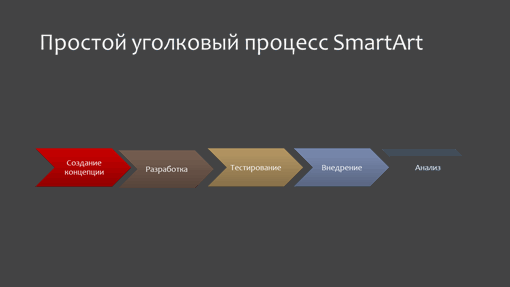
Слайд с диаграммой процесса (оформление с шевронами, широкоэкранный формат)
PowerPoint
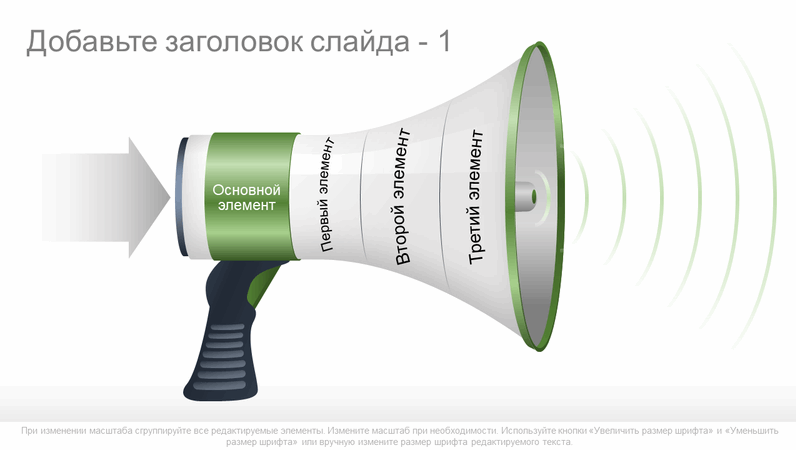
Рисунок «Мегафон» с воронкообразной диаграммой
PowerPoint
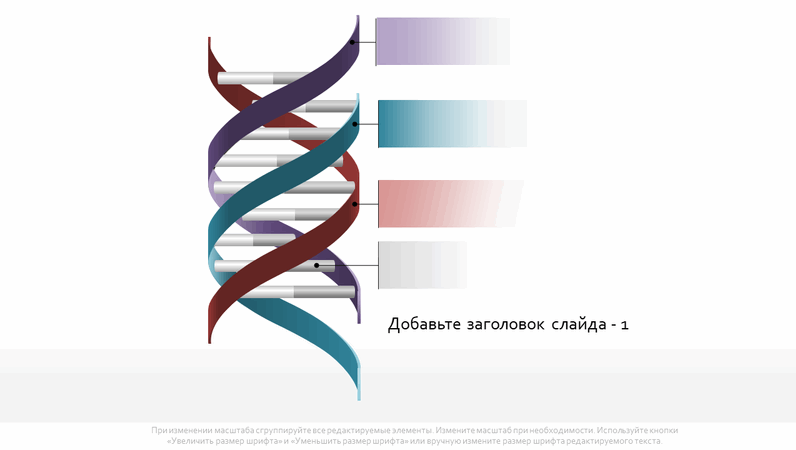
Рисунок «Тройная спираль ДНК»
PowerPoint
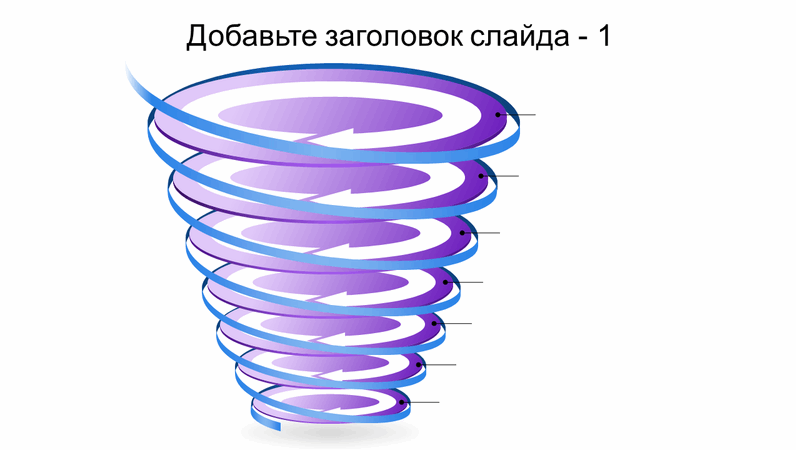
Рисунок «Спираль»
PowerPoint
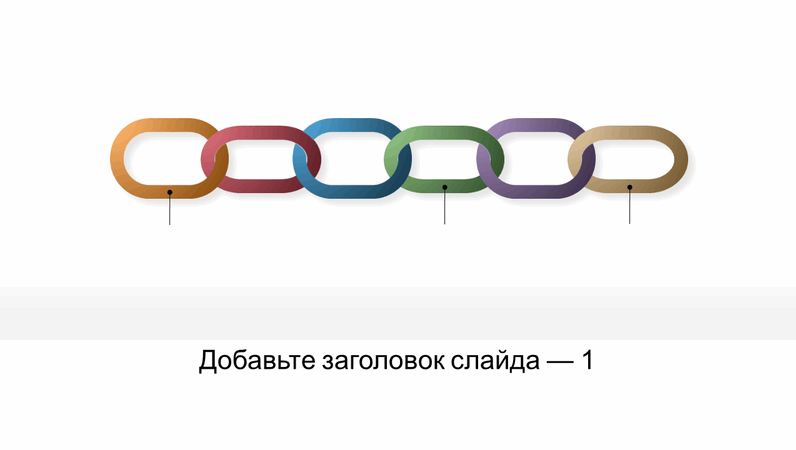
Рисунок «Цепь»
PowerPoint
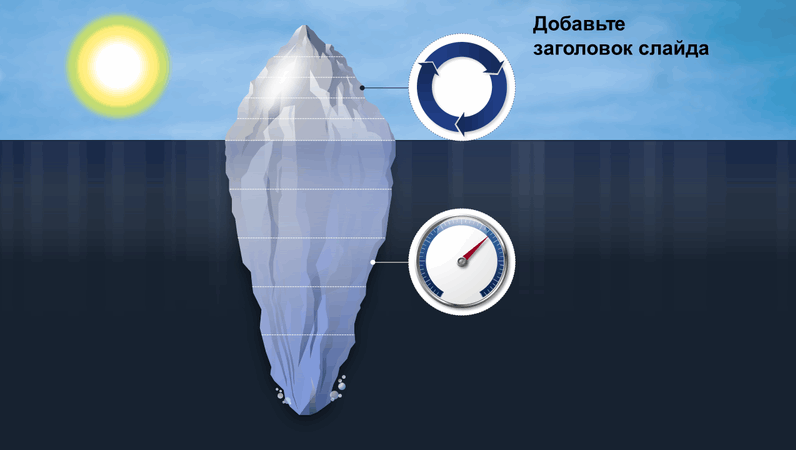
Рисунок «Айсберг»
PowerPoint
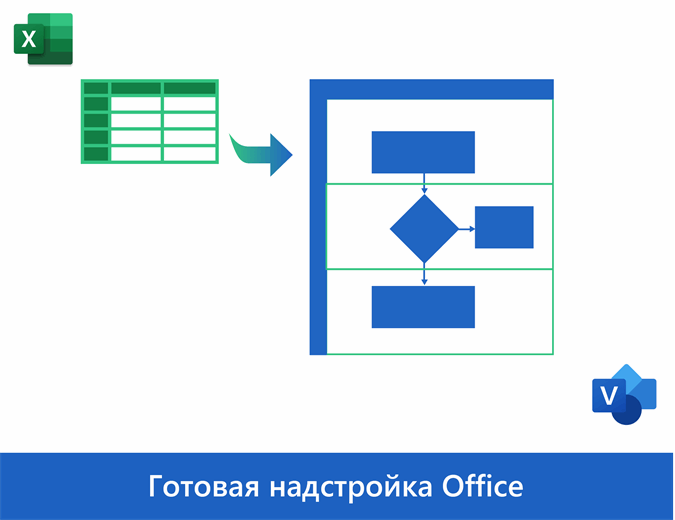
Функциональная блок-схема из данных
Предложения по продажам (презентация)
PowerPoint
Анимированный рисунок «Весы»
PowerPoint
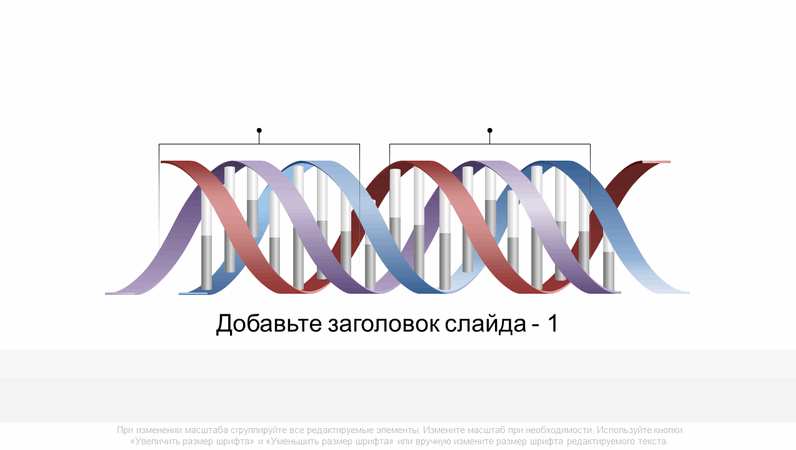
Рисунок «Горизонтальная молекула ДНК»
PowerPoint
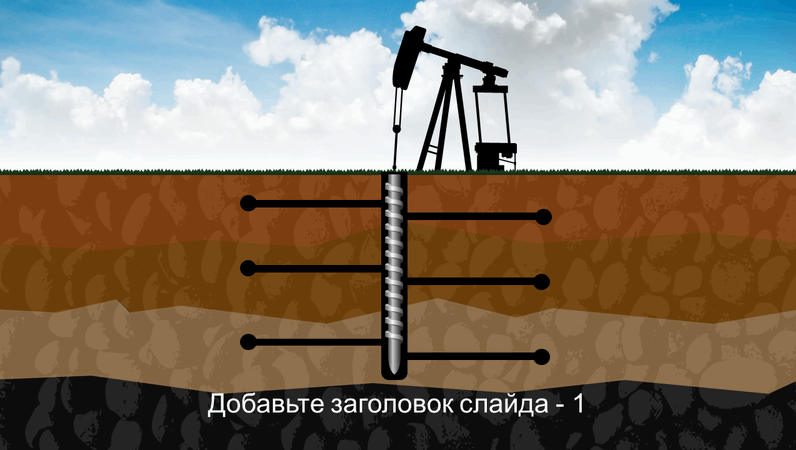
Рисунок «Подземное бурение»
PowerPoint
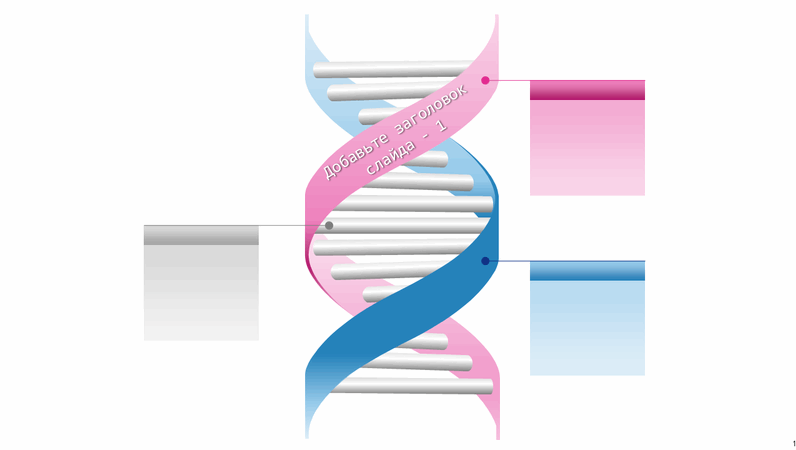
Рисунок «Двойная спираль ДНК»
PowerPoint
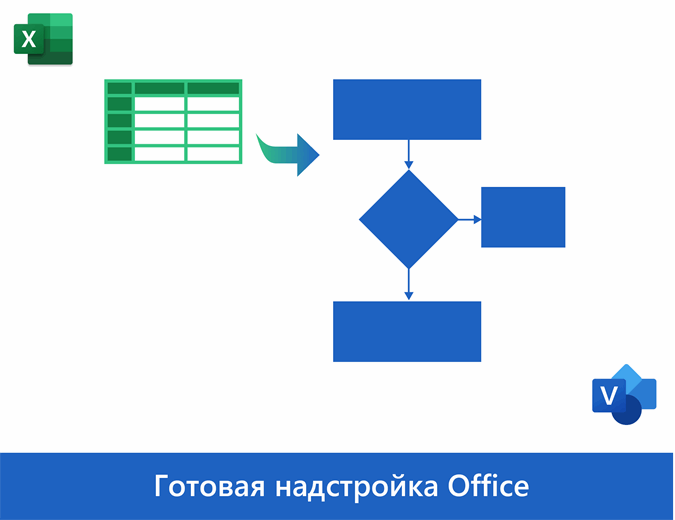
Простая блок-схема из данных

Рисунок «Механизм многоленточного конвейера»
PowerPoint
Анимированный рисунок «Датчик»
PowerPoint

Цветная диаграмма «Дерево»
PowerPoint
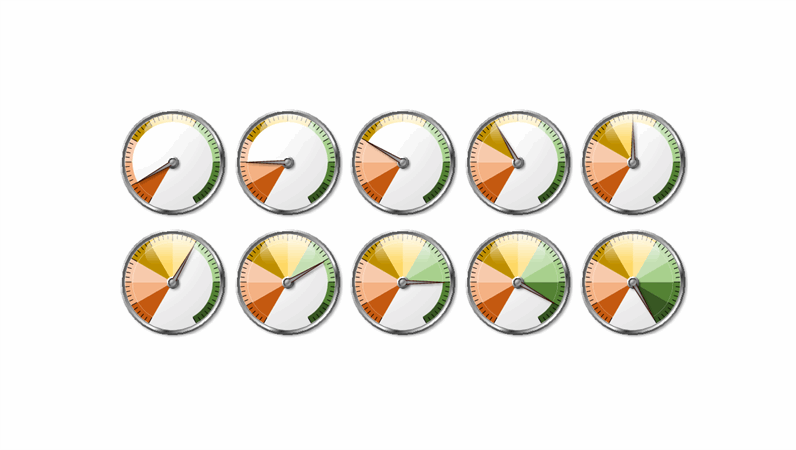
Рисунок «Цветные датчики»
PowerPoint
Рисунок «Блок конвейерной ленты»
PowerPoint
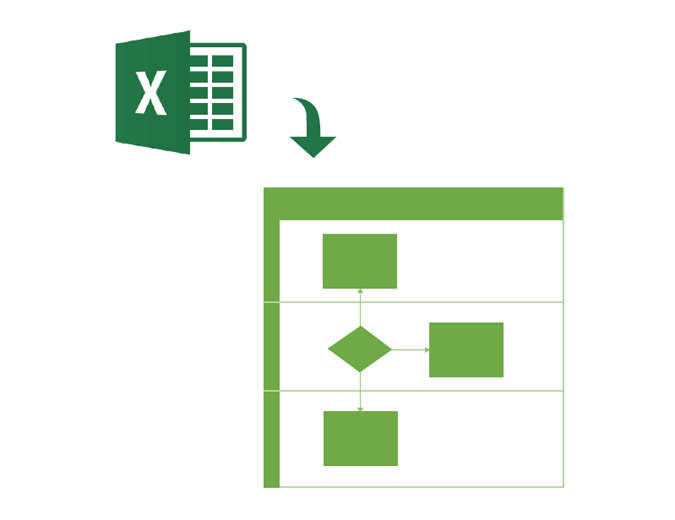
Карта процесса для функциональной блок-схемы

Выплывающий маркированный список SmartArt
PowerPoint
Анимированный слайд с цветком
PowerPoint
Рисунок «Многоленточный конвейер»
PowerPoint
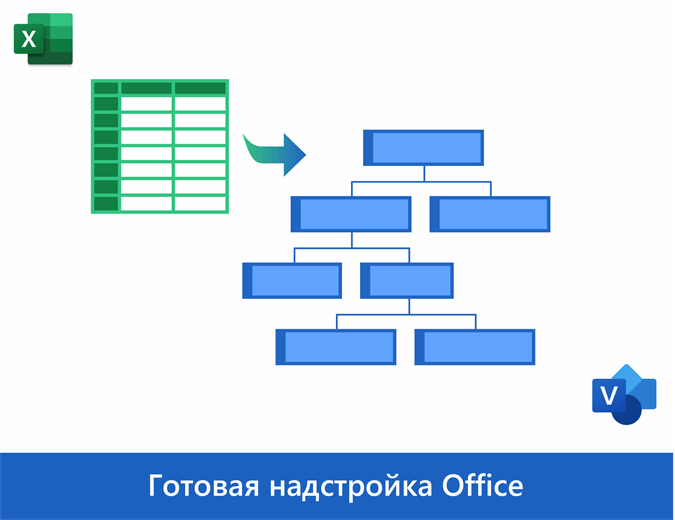
Организационная диаграмма из данных
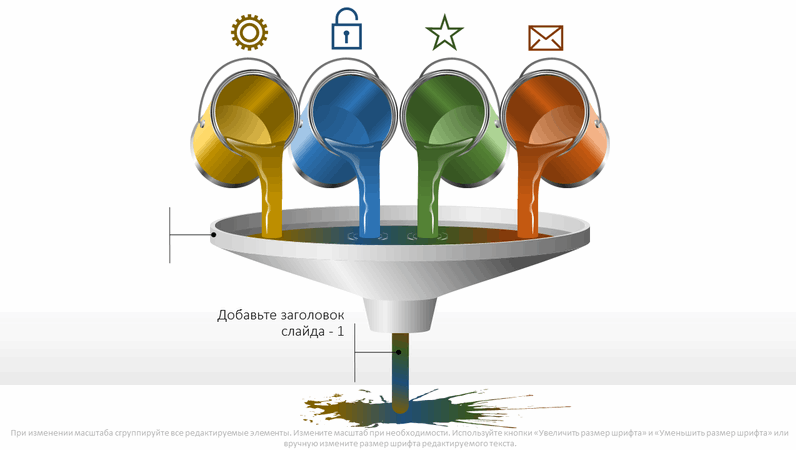
Рисунок «Банки с краской» с воронкообразной диаграммой
PowerPoint
Улучшите свои презентации с помощью бесплатных шаблонов схем
Люди лучше воспринимают и запоминают визуальную информацию. Поэтому перед созданием следующей презентации ознакомьтесь с шаблонами схем Майкрософт. В этих бесплатных шаблонах схем используются цвета, инфографика и уникальное оформление, чтобы оживить вашу историю.
Используйте шаблон схемы, чтобы разъяснить клиенту процесс, объяснить причины и эффекты, спланировать структуру отчета и т. д. Шаблоны PowerPoint SmartArt преобразуют скопированные блоки или маркированные списки в простые, но наглядные визуальные элементы, улучшающие презентации и привлекающие аудиторию. Среди прочего популярные шаблоны SmartArt содержат изображения разноцветных датчиков, цветных блоков и двойной спирали ДНК. Вы также можете воспользоваться шаблоном схемы с анимацией, в которой вкладки появляются по одной. Шаблоны схем с анимацией от Майкрософт включают анимированный слайд с цветком, анимированные весы и т. д.
Используемые отдельно или в составе презентации шаблоны схем делают вашу историю более запоминающейся для аудитории.
Источник: templates.office.com
Как создать блок-схему в Microsoft PowerPoint

Да, вы можете создать блок-схему в Microsoft PowerPoint. Более того, вы можете сделать это всего за несколько шагов. Вносить в него изменения тоже несложно.
Презентация Microsoft PowerPoint настолько мощна, насколько эффективен контент, размещенный на каждом из ее слайдов. Один из вариантов — создать блок-схему. Тип диаграммы, блок-схема представляет собой рабочий процесс или процесс и обычно включает в себя поля и стрелки. Вы можете создать блок-схему с этими элементами в презентации PowerPoint, чтобы помочь вашей аудитории лучше понять модель решения данной проблемы. Вот как это сделать.
Программы для Windows, мобильные приложения, игры — ВСЁ БЕСПЛАТНО, в нашем закрытом телеграмм канале — Подписывайтесь:)
Создайте блок-схему в PowerPoint
Вы можете вставить блок-схему в презентацию PowerPoint с помощью графического элемента SmartArt. Для этого:
- Открыть Силовая установка и презентации вы хотите добавить блок-схему.
- Перейти к соответствующий слайд.
- Нажмите СмартАрт на вкладке Вставка.
- Слева выберите Категория процесса в диалоговом окне «Выбор графического элемента SmartArt».
- Щелкните один раз блок-схема в средней панели, чтобы увидеть его имя и описание в правой панели диалогового окна.
- Выберите блок-схема вы хотите использовать.
- Нажмите ХОРОШО.
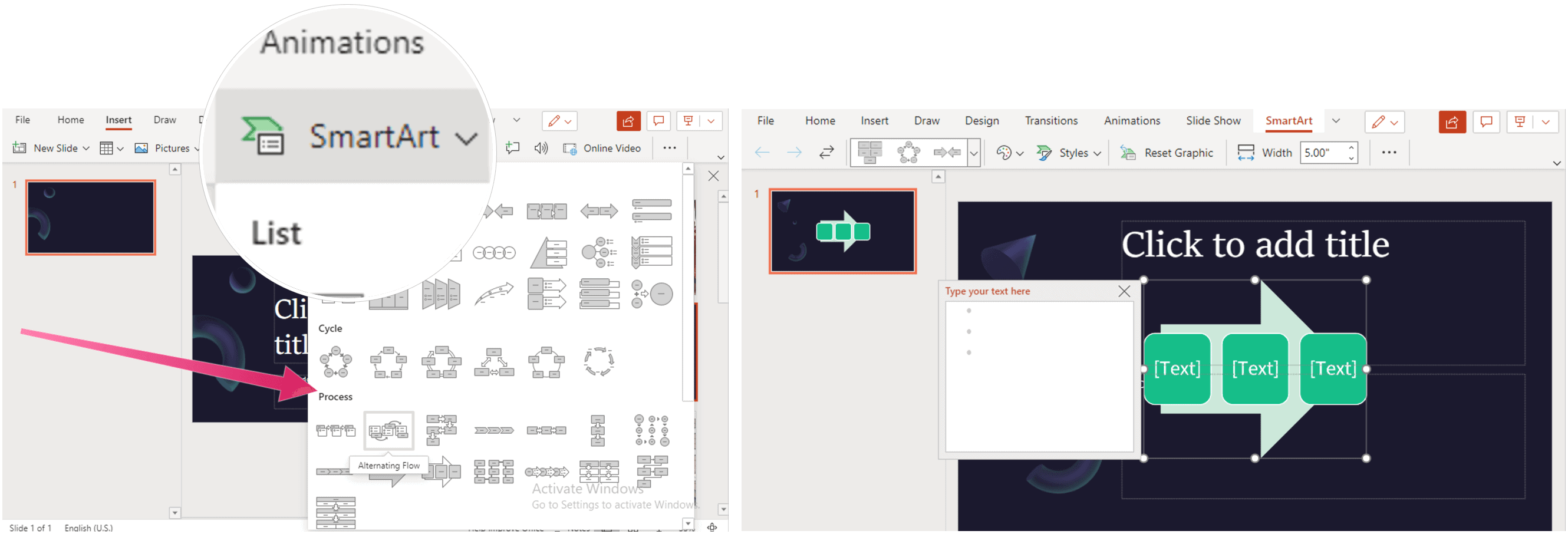
Нажмите на [Text] заполнитель с правильными шагами в блок-схеме.
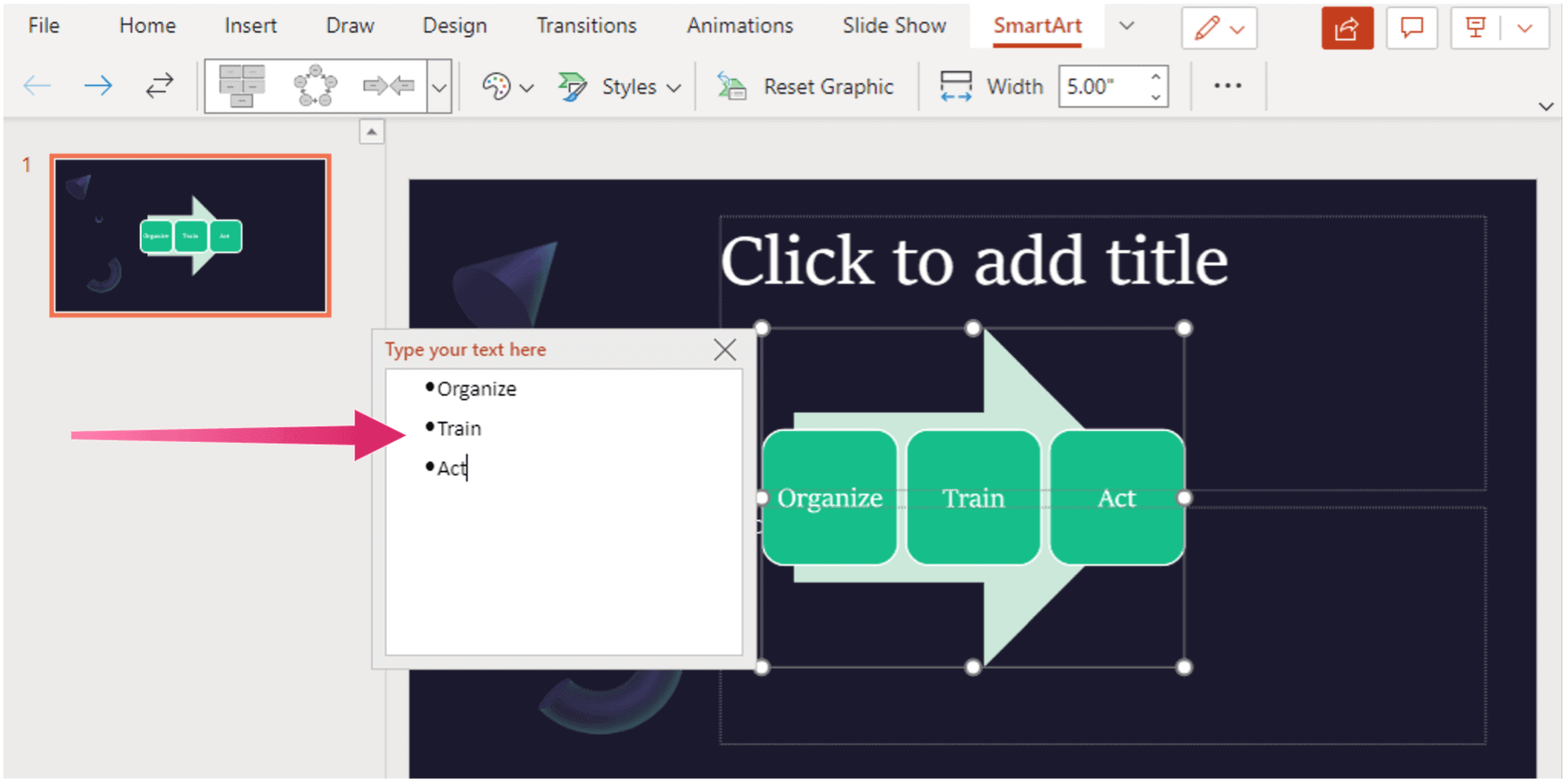
Вы также можете изменить цвет и стиль графического элемента SmartArt. Щелкните вкладку Дизайн SmartArt с выбранным слайдом, затем выберите Изменить цвета или Стиль и внести изменения. Нажмите Перезагрузить Графика чтобы вернуть блок-схеме ее первоначальный вид.
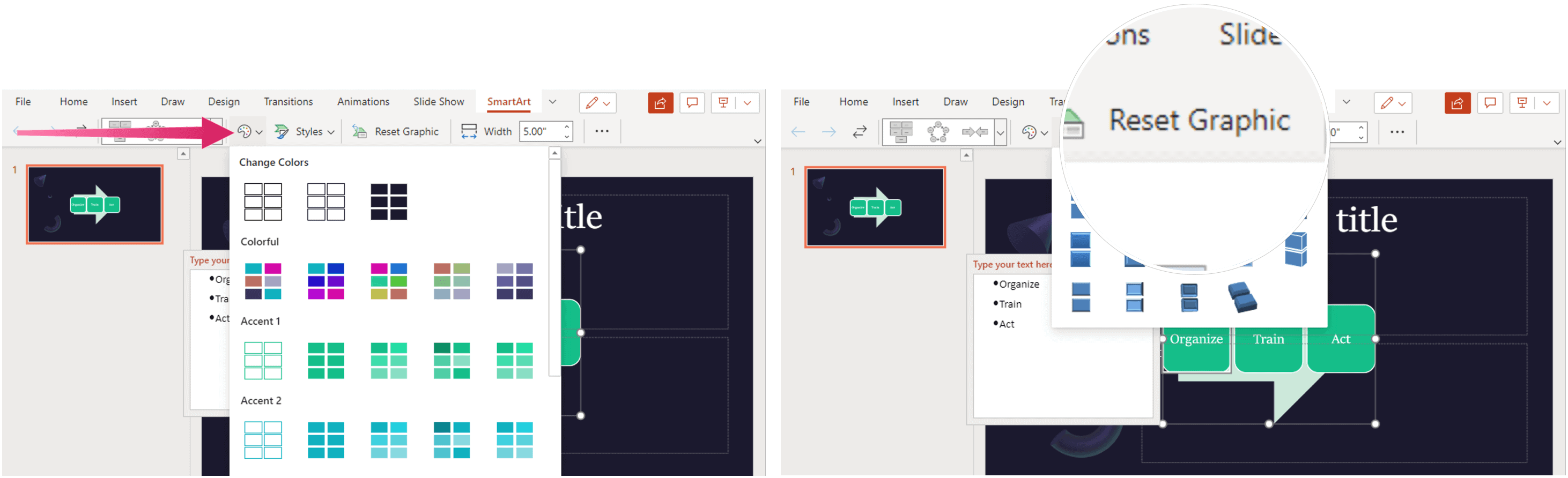
PowerPoint входит в пакет Microsoft 365. Пакет Microsoft 365 в настоящее время доступен в трех вариантах для домашнего использования, включая план «Семейный», «Личный» и «Для дома и учебы». Что касается цены, первый стоит 100 долларов в год (или 10 долларов в месяц) и включает Word, Excel, PowerPoint, OneNote и Outlook для Mac. Членство охватывает до шести пользователей.
Персональная версия предназначена для одного человека и стоит 70 долларов в год или 6,99 долларов в месяц. Наконец, студенческий план — это разовая покупка за 150 долларов США, в которую входят Word, Excel и PowerPoint. Бизнес-пользователи могут выбирать из базовых, стандартных и премиальных планов по цене от 5 долларов США за пользователя в месяц.
Вы ищете больше возможностей для работы с Microsoft PowerPoint? Узнайте, как создать временную шкалу Microsoft PowerPoint для отображения дат, как изменить шрифт на всех слайдах в презентации PowerPoint, как удалить фоновое изображение в Microsoft PowerPoint и многое другое.
Программы для Windows, мобильные приложения, игры — ВСЁ БЕСПЛАТНО, в нашем закрытом телеграмм канале — Подписывайтесь:)
Метки записи: # Microsoft Office # Microsoft PowerPoint # Майкрософт
Похожие записи

Как показать формулы в Google Sheets
Хотите увидеть закулисные расчеты в электронной таблице Google Sheets? Вы можете включить представление формулы. Это руководство объяснит, как это сделать. Формулы — это скрытая рабочая лошадка электронных таблиц. Если вы пытаетесь что-то вычислить, вы, вероятно, ожидаете, что формула электронной таблицы сделает это за вас. Программы для Windows, мобильные приложения, игры – ВСЁ БЕСПЛАТНО, в нашем закрытом…

Как найти и удалить электронные письма по дате в Microsoft Outlook
В Microsoft Outlook вы можете легко удалять электронные письма по дате. Мы покажем вам простые способы найти электронные письма, а затем удалить их. Отслеживание новых сообщений в папке «Входящие» может стать работой на полный рабочий день. Хотя существуют автоматические способы очистки этих электронных писем, например, использование автоархивации в Outlook, вы можете захотеть удалить сообщения за…

Как найти доступные слоты памяти в Windows 11
Ваш компьютер тормозит? Возможно, вы захотите добавить больше памяти (если у вас есть свободные слоты для оперативной памяти). Вы можете проверить эту информацию, выполнив следующие действия. Думаете об обновлении оперативной памяти вашей системы? Вам нужно знать, сколько слотов памяти у вас есть. Программы для Windows, мобильные приложения, игры – ВСЁ БЕСПЛАТНО, в нашем закрытом телеграмм канале…

Как добавить цифровую подпись в документ Word
Вы можете добавить цифровую подпись к файлам Office 365, включая документы Microsoft Word. Вот шаги, которые нужно предпринять, чтобы это произошло. Цифровая подпись — это электронная зашифрованная печать аутентификации, которую вы можете добавить к различным электронным документам, в том числе созданным в Microsoft Word. Этот тип подписи, который часто называют цифровым удостоверением личности, подтверждает, что…

Как изменить значки приложений на Android
если вы хотите улучшить работу с Android, вы можете настроить приложения. Вот как изменить значки приложений на Android. Пользовательский интерфейс и значки по умолчанию на Android выглядят хорошо по умолчанию. Однако, если вы устали от квадратных значков или хотите добавить свои фотографии к значкам, можно настроить вещи, чтобы немного украсить их. Программы для Windows, мобильные…

Как исправить неработающий голос Google Maps
Карты Google перестали подсказывать вам, куда идти? Если у вас возникли проблемы с тем, что голос Google Maps не работает, выполните действия, описанные в этом руководстве. Как мы вообще находили дорогу до появления смартфона? Прогуливаетесь ли вы по новому городу или пытаетесь проехать туда, где вы никогда раньше не были, возможность использовать Карты Google для…
Источник: miiledi.ru