
Поисковые системы незаменимы не только в тех случаях, когда нужно получить текстовую информацию по тому или иному запросу. Не менее результативно они себя показывают при поиске изображений и фотографий.
Как это делается, приведем на примере функции «Поиск по картинке в Яндексе» и расскажем, в каких случаях она может пригодиться.
Зачем это нужно?
Наверняка, практически у каждого, кто часто пользуется Интернетом, не раз случалось, что при просмотре того или иного сайта взгляд задерживался на какой-то интересной картинке.
На ней могли быть изображены неизвестные достопримечательности, которые вам захотелось посетить, но описания с указанием их месторасположения, к сожалению, не было.
Возможно и такое, что вы увидели фотографию красивой девушки, и были бы не прочь найти ее страницу в социальных сетях, чтобы написать ей сообщение или подать заявку у друзья. Если знать, как искать по картинке в Яндексе, то можно за несколько секунд найти в Интернете схожие изображения с теми, что вас заинтересовали, с большим объемом дополнительной информации.
как сделать картинку уникальной для поисковиков | уникализация фото для сайта | антиплагиат фото
Не менее часто поиск по картинкам в Яндексе используется сео-мастерами с целью проверки уникальности изображений или фотографий, а также нахождения их копий.
Зашли в магазин и увидели нужный товар, но цена на него оказалась слишком высокой? Сделайте его фото и воспользуйтесь поиском по картинке, который, наверняка, поможет найти сайты, на которых имеется изображение того, что вам нужно.
Пошаговая инструкция поиска по картинке на десктопных устройствах
На компьютере и ноутбуке искать картинку через Яндекс очень просто:
1. Яндекс — Картинки — Значок фотоаппарата.

2. В открывшемся диалоговом выполните загрузку исходного изображения одним из трех способов:
- Перетащите исходную картинку в диалоговое окно.

- Выберите файл, указав путь к картинке, хранящейся в вашем устройстве, — Открыть.
- Введите URL картинки в поисковую строку (узнать URL можно, нажав на изображение, кликнув правой кнопкой мыши по нему, — копировать адрес изображения).

3. Нажмите кнопку Найти.
2 способа искать с телефона картинки в Яндексе
1. В поисковой строке нажмите значок фотоаппарата — Сделайте фото.

2. В поисковой строке нажмите значок фотоаппарата — Выбрать из галереи или других мест на вашем устройстве, в котором хранятся фотографии.

Результаты
Результатом поиска картинок через Яндекс могут быть найденные идентичные копии исходного изображения, а также картинки, имеющие незначительные отличия от оригинала.
Благодаря этому вы сможете получить сведения о том, на каких сайтах они размешены, чтобы при желании зайти на них и посмотреть дополнительную информацию.
В том случае, если вы знаете, как искать по картинке в Яндексе другими способами, просим рассказать о них в комментариях к данному материалу.
Видео — поиск по картинке
- Как найти по фото человека в ВК?
- Поиск людей по фото в приложении Find Face на iPhone
- Продвижение картинок в Яндексе
Просмотров: 27562
Источник: seo-doka.ru
как вставить фото в поисковик яндекса с компьютера
В Яндексе можно искать информацию с помощью картинки. Это может быть полезно, если вы хотите:
Если у вас есть только часть картинки, этого хватит, чтобы найти полную версию. Картинку для поиска можно взять из интернета или загрузить с компьютера или телефона.
Как начать поиск по картинке
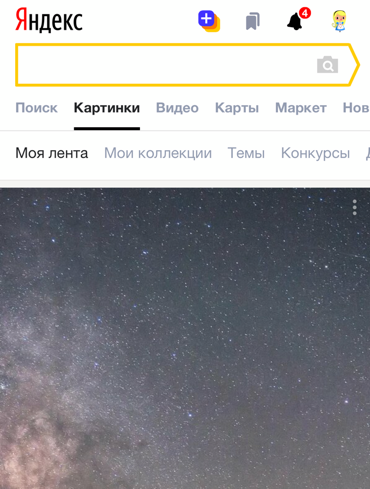
Нажмите кнопку справа от поисковой строки и загрузите картинку одним из способов:
Нажмите значок в поисковой строке, затем сделайте фото интересующего вас объекта или загрузите исходное изображение из галереи.
Как искать картинку с другого сайта
Поиск по картинке
В Яндексе можно искать информацию с помощью картинки. Это может быть полезно, если вы хотите:
Если у вас есть только часть картинки, этого хватит, чтобы найти полную версию. Картинку для поиска можно взять из интернета или загрузить с компьютера или телефона.
Как начать поиск по картинке

Нажмите кнопку справа от поисковой строки и загрузите картинку одним из способов:

Нажмите значок в поисковой строке, затем сделайте фото интересующего вас объекта или загрузите исходное изображение из галереи.
Как искать картинку с другого сайта
Поиск по картинке
В Яндексе можно искать информацию с помощью картинки. Это может быть полезно, если вы хотите:
Если у вас есть только часть картинки, этого хватит, чтобы найти полную версию. Картинку для поиска можно взять из интернета или загрузить с компьютера или телефона.
Как начать поиск по картинке
Нажмите кнопку справа от поисковой строки и загрузите картинку одним из способов:
Нажмите значок в поисковой строке, затем сделайте фото интересующего вас объекта или загрузите исходное изображение из галереи.
Как искать картинку с другого сайта
Поиск по картинке
В Яндексе можно искать информацию с помощью картинки. Это может быть полезно, если вы хотите:
Если у вас есть только часть картинки, этого хватит, чтобы найти полную версию. Картинку для поиска можно взять из интернета или загрузить с компьютера или телефона.
Как начать поиск по картинке

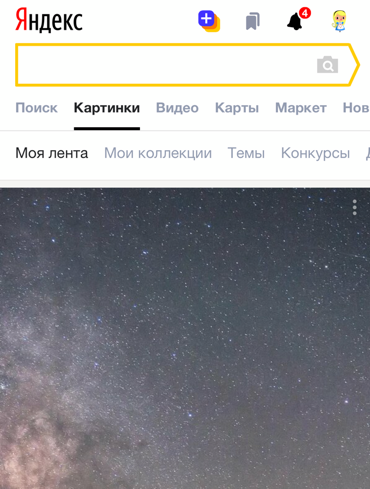
Нажмите кнопку справа от поисковой строки и загрузите картинку одним из способов:

Нажмите значок в поисковой строке, затем сделайте фото интересующего вас объекта или загрузите исходное изображение из галереи.
Как искать картинку с другого сайта
Поиск по картинке
В Яндексе можно искать информацию с помощью картинки. Это может быть полезно, если вы хотите:
Если у вас есть только часть картинки, этого хватит, чтобы найти полную версию. Картинку для поиска можно взять из интернета или загрузить с компьютера или телефона.
Как начать поиск по картинке
Нажмите кнопку справа от поисковой строки и загрузите картинку одним из способов:
Нажмите значок в поисковой строке, затем сделайте фото интересующего вас объекта или загрузите исходное изображение из галереи.
Как искать картинку с другого сайта
Поиск по картинке
В Яндексе можно искать информацию с помощью картинки. Это может быть полезно, если вы хотите:
Если у вас есть только часть картинки, этого хватит, чтобы найти полную версию. Картинку для поиска можно взять из интернета или загрузить с компьютера или телефона.
Как начать поиск по картинке

Нажмите кнопку справа от поисковой строки и загрузите картинку одним из способов:

Нажмите значок в поисковой строке, затем сделайте фото интересующего вас объекта или загрузите исходное изображение из галереи.

Как искать картинку с другого сайта
Как сделать поиск по картинке в Гугле и Яндексе

Всем привет! Интеллектуальная система поиска изображений по выбранному фрагменту или целому образцу основана на сложных алгоритмах компьютерного зрения: приложенный пользователем материал, к примеру, снимок памятника, сканируется, затем разбивается на цветовые участки, а после разыскивается в сети методом визуального совпадения.
Результат поиска непредсказуем – фотографии заданного памятника с других ракурсов, похожие архитектурные изваяния и случайные культурные объекты со схожим цветовым оттенком. Но изучать тонкости системы для ответа на вопрос: «Как сделать поиск по картинке в Гугле и Яндексе?» необязательно – главное правильно взаимодействовать с интерфейсом нужного поисковика.
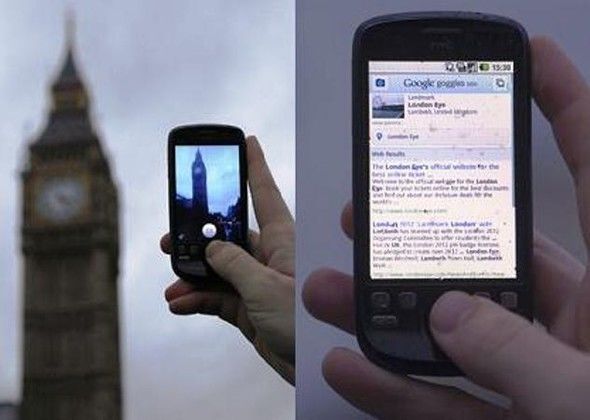
Google.Картинки – инструкция по применению
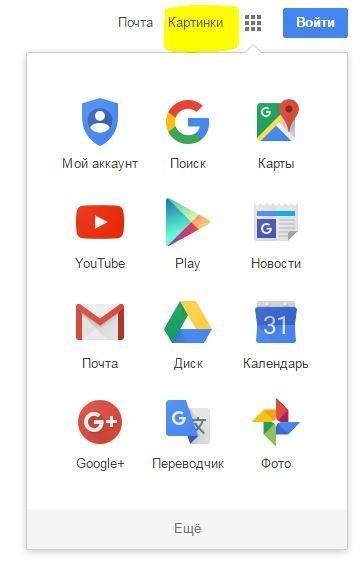
На главной странице популярной поисковой системы в правом верхнем углу скрывается обширное меню возможностей: почта, географическая карта, игровой центр, переводчик. Чуть левее меню – «Картинки», нужный элемент, переадресовывающий к новой странице. Для поиска достаточно нажать на значок «фотоаппарата» и во всплывшей вкладке указать ссылку на изображение или же загрузить прямо с компьютера.
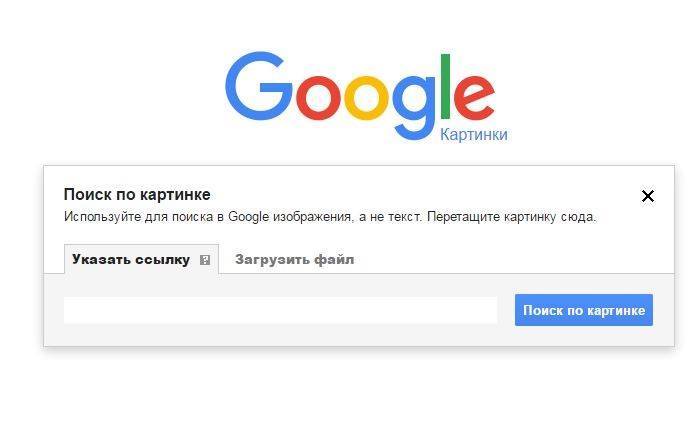
Как вставить картинку в поиск
Успех поиска нужного изображения увеличивается, если помнить о важных деталях:
Найти нужное изображение можно и по описанию – достаточно ввести на странице Google.Картинки интересующую тематику или узкое направление: подойдут и обширные «пейзажи» и конкретные «улицы Праги».
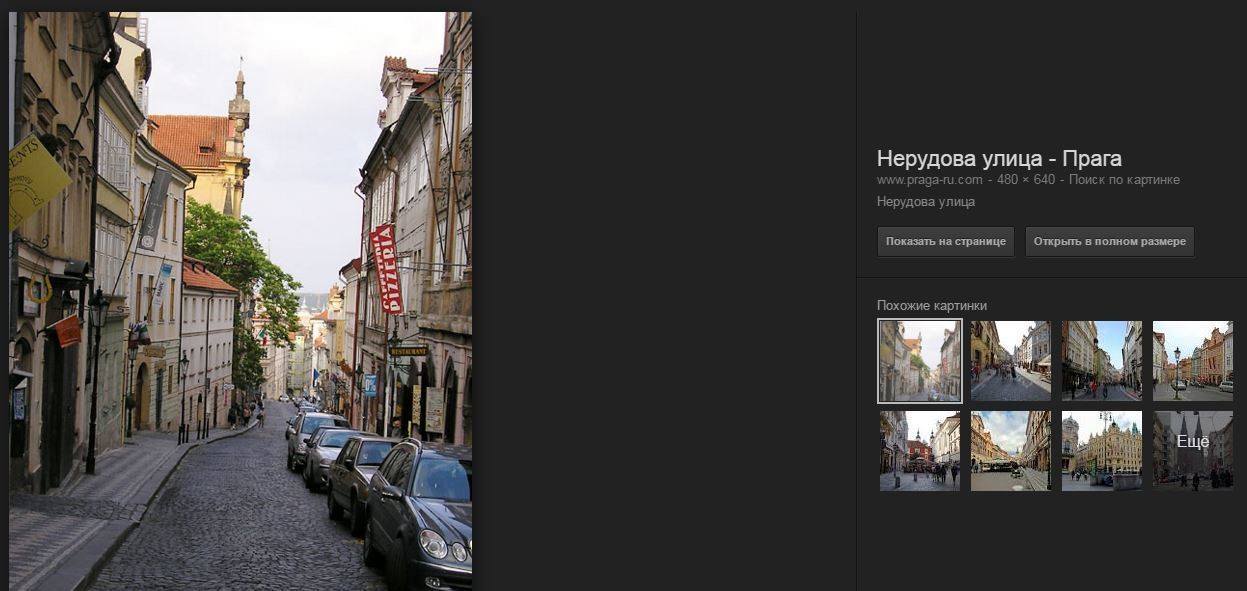
Список похожих картинок расположен по соседству: там же выведена полезная информация – разрешение, источник и даже название с некоторыми важными или вспомогательными замечаниями.
Кстати, пользователи Google Chrome к поиску изображений могут перейти без лишних сложностей, достаточно навести курсор на картинку, нажать правую клавишу и выбрать соответствующий пункт в выпадающем списке.
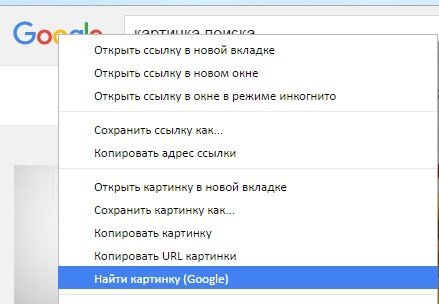
Работает «Гугл.Картинки поиск по изображению» лишь в современных браузерах, вроде Mozilla Firefox, Safari, Google Chrome, Internet Explorer версии 9 и более поздней!
Яндекс.Картинки – современный инструмент поиска
Три доступных действия для получения нужного результата:
Сервис Yandex поиска по картинке практически не отличается от конкурента – те же меню, тот же значок фотоаппарата, с ходу разрешающий вопрос: «как вставить картинку в поиск», и примерно одинаковый алгоритм просчета изображения и вывода результатов. Отличается лишь интерфейс и некоторые варианты инструментария. Единожды заучив нужные действия, все получится и в другом поисковике!
Как сделать поиск по картинке в Гугле и Яндексе автоматизированным
Расширения для браузеров упрощают работу с графикой – отыскать снимок в социальных сетях, найти нужную книгу в цифровой библиотеке и даже стильную сумочку из каталога интернет-магазина, получится за пару нажатий, главное воспользоваться нужными инструментами.
Итак, на выбор два помощника: Search by Image и Поиск по картинке для Яндекс, но сначала вводная инструкция, как установить нужные расширения для Chrome:
А теперь подробнее о Search by Image – утилите, позволяющей в несколько кликов просканировать изображение и найти похожие. Расширение встраивается в браузер и появляется в выпадающем списке при нажатии правой клавиши мыши. Помогает правообладателям с легкостью отслеживать кражу личных или рабочих графических данных.
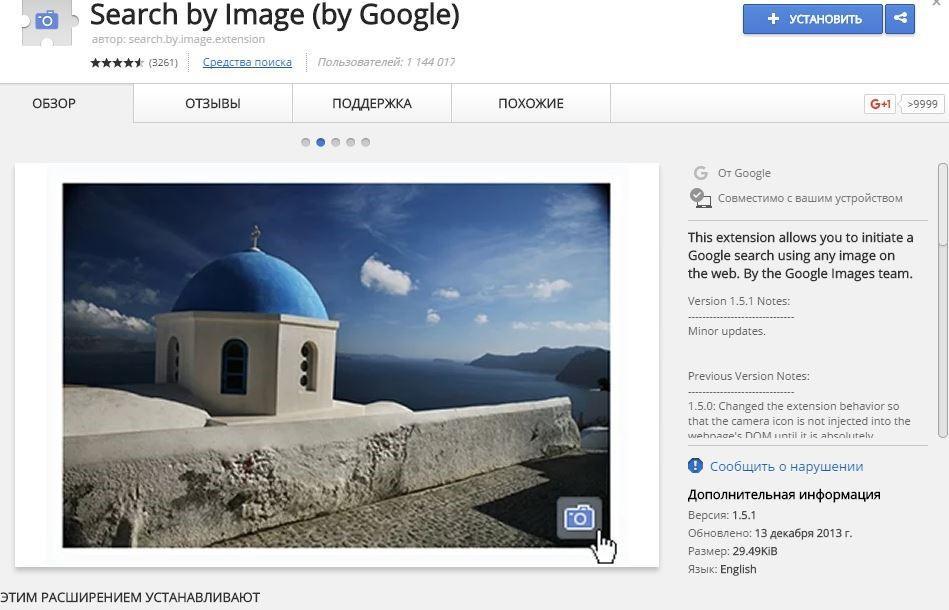
Поиск по картинке для Yandex предлагает следующие возможности:
И напоследок, фото ВКонтакте – конкретная возможность изучения снимков в социальных сетях. Это и поиск одинаковых картинок и выявление фейков, и даже изучение источника! Пользователи смогут легко разобраться с нечестными интернет-предпринимателями, зарабатывающими на постоянном копировании чужих снимков и сборе популярности. Точно так же система работает и в Facebook и Instagram.
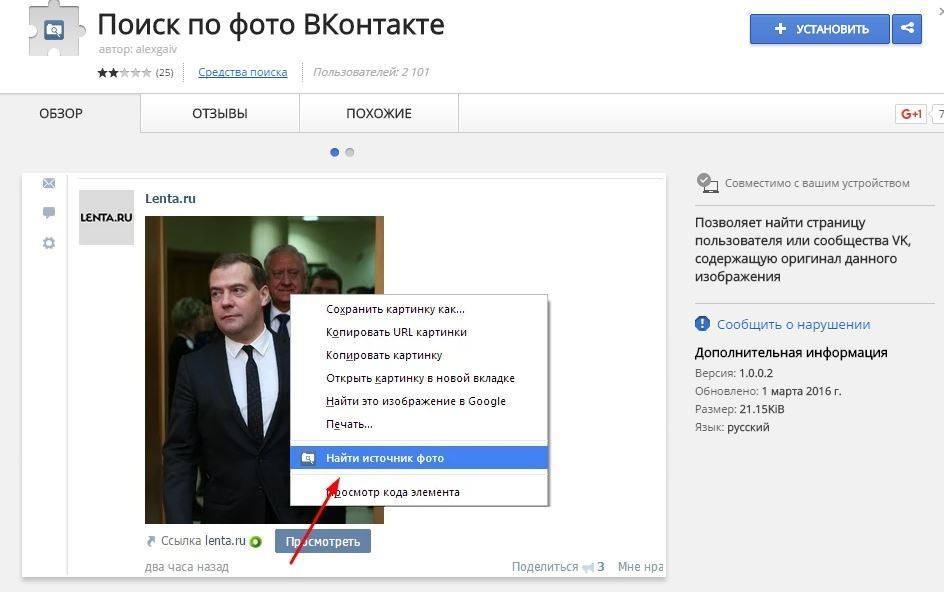
На этом все, надеюсь вы разобрались в том, как делать поиск по картинке. Очень удобная и нужная вещь, особенно если установить расширение для браузера. Всего доброго и до скорой встречи!
С уважением, Евгений Кузьменко.
Не забывайте делиться статьей в социальных сетях! Спасибо!
Вопросы и ответы
Как настроить семейный поиск?
Как открыть расширенный поиск?
Чтобы перейти к расширенному поиску, введите поисковый запрос и нажмите кнопку Найти. Затем нажмите кнопку Показать фильтры в верхней правой части экрана. Фильтры появятся под поисковой строкой.
Как найти картинки с определенного сайта?
Как открыть все размеры одной картинки?
Как сохранить картинку максимального размера?
В результатах поиска нажмите на картинку, чтобы раскрыть ее. В выпадающем списке справа от раскрытой картинки находятся ссылки на копии изображения в других размерах. Верхняя копия — всегда самая большая. Перейдите по ссылке с нужным размером.
Картинка откроется в новой вкладке (или окне) браузера. Нажмите правую кнопку мыши и выберите пункт меню Сохранить изображение как…
Как приобрести товар с картинки и узнать о нем подробности?
Яндекс не располагает информацией о найденных изображениях, за исключением той, которую автоматически проиндексировал робот. Если у вас возникли вопросы о найденной картинке, вы хотите что-то приобрести или узнать подробности, обратитесь к администрации сайта, на котором размещена картинка (обычно на сайте есть контактная информация или форма обратной связи). Обратиться к человеку, изображенному на картинке, можно также через администрацию сайта.
Как защитить картинку от плагиата?
Сервис Яндекс.Картинки ведет поиск только по тем картинкам, которые находятся в свободном доступе в интернете. Когда изображение появляется на странице какого-либо сайта, например, социальной сети, оно становится доступным для поисковых систем (если его не запретили к индексированию).
Яндекс является лишь зеркалом интернета, мы не правомочны разбираться в вопросах плагиата. Пожалуйста, если вы не хотите, чтобы ваша картинка была размещена на страницах других сайтов, обратитесь к администрации этих сайтов с просьбой удалить изображение.
Как удалить картинку из поиска?
Сервис Яндекс.Картинки не размещает картинки, а только выполняет поиск по изображениям, размещенным в свободном доступе в интернете. Если вы не хотите, чтобы картинка отображалась в результатах поиска, пожалуйста, перейдите на сайт, где расположена картинка (адрес сайта отображается при наведении курсора на картинку), и обратитесь к администрации сайта с просьбой удалить изображение или запретить его к индексированию. Картинка уйдет из результатов поиска примерно через две-три недели после ее удаления с сайта.
Робот умеет находить и копии картинок, поэтому даже после удаления изображения с одного сайта оно может найтись на других. Проверьте, нет ли копий картинки на других сайтах. Если копии есть, обратитесь с просьбой удалить картинку к администрации каждого из сайтов.
Почему картинка не соответствует запросу?
Иногда результатов, соответствующих запросу, бывает мало. В этом случае в поисковую выдачу попадают картинки, соответствующие только некоторым словам из запроса.
Яндекс находит изображения, которые наиболее подходят запросу пользователя. При этом тексты к картинкам — не единственный фактор ранжирования, то есть на страницах с найденными изображениями слов запроса может и не быть.
Как пожаловаться на картинку?
Если вы считаете, что результаты поиска не соответствует вашему запросу или содержат неприемлемую информацию, вы можете сообщить нам об этом с помощью кнопки Пожаловаться :
Источник: doma35.ru
Почему расширенный сниппет это залог успешного SEO
Сниппет это важный элемент любого сайта для привлечения посетителей с поисковой выдачи.
Поэтому в данной статье мы более детально разберем этот seo элемент.
Вы узнаете, что это такое, для чего он нужен и как сделать расширенные сниппеты Гугл, Яндекс и Mailru.

Сниппет это что такое
Для начала давайте разберемся, что такое сниппет сайта и для чего он нужен. Сниппет — это блок информации о найденном документе, который отображается в результатах поиска.

Его основные задачи:
- Показать первичную информацию на нужный запрос
- Заставить человека обратить на себя внимание
- Заинтересовать пользователя для перехода на сайт
Обратите внимание, что snippets влияет на продвижение сайта за счет поведенческих факторов. Если вы его составите плохо, то на ресурс могут заходить нецелевые посетители, которые не будут слишком заинтересованы в контенте. Это очень плохо для SEO продвижения! Поэтому тут будьте очень внимательны.
Сниппеты по-разному предоставляются в поисковых системах. Пути их получения тоже отличаются. В этом материале мы с вами более подробно разберем сниппеты Яндекс. Также я дам вам полезные рекомендации относительно Google и Mail.ru.
Вот как выглядит обычный и оптимизированный snippet:

Добиться топовой позиции, это еще не означает что вы гарантированно получите переход на сайт. Вас легко обойдут конкуренты если их сниппет будет более презентабельным и намного лучше притягивать внимание.
Для начала давайте разберем два примера сниппетов Яндекса. В поиске мы вбили запрос «продажа детской одежды Иркутск». На 4 и 5 позиции находились два представленных ниже сайта.

На какой из сайтов вы перешли бы при условии, что можно открыть только 1 проект?
Я бы выбрал второй вариант.

Давайте подробно разберем, что мы видим у второго сайта:
- Фавикон
- Адрес сайта
- Название
- Описание
- Дополнительная информация из Яндекс Справочника
- Доп. инфа о сайте
Если так присмотреться, то то же самое мы видим и для первого сайта.

Но почему тогда второй вариант лучше?
А лучше из-за содержания и открытых контактов из Яндекс Справочника. Именно последняя хорошо отвечает на мой региональный запрос.
Если посмотреть исходный код первого сайта, то увидим следующее. Описание, выводимое в сниппете отличается от мета тега description. Кликните по картинке ниже для увеличения.

Дело в том, что описание, составляемое поисковой системой Яндекс, зависит от заданного запроса. Оно может браться из разных мест. И даже не с вашего сайта. Но об этом мы в этой статье еще поговорим.
Если посмотреть исходный код страницы второго проекта, что в описании сниппета выводится мета-тег description. Это значит, что поисковая система считает этот тег релевантным ключевому запросу. Следовательно, описание сниппета можно считать оптимизированным под запрос.

Как сделать сниппет для Яндекса
Теперь давайте более подробно поговорим о том, как сделать сниппет для Яндекса. Для этого ниже мы разберем все его составные части. Я расскажу, для чего они нужны и как правильно их внедрить.

Формируем Title
В 90% случаев тег title идентичен названию, которое выводится в сниппете. Рекомендуемая длина к заполнению тега title колеблется в районе 55 символов.
Обязательно должно быть наличие ключевого запроса в этом теге. Также сам тайтл должен освещать суть страницы, к которой он привязан.
Если тайтл отсутствует или сформирован очень плохо, то будет выбран более информативный заголовок из текста документа.
Еще могут использоваться данные, размеченные Open Graph. Это такой стандарт разметки для формирования и публикации информации в сниппете для поисковой выдачи и в социальных сетях.

Чтобы добавить информацию для формирования сниппета в соцсетях, в html коде страницы внутри элемента head укажите заголовок страницы и название сайта в свойствах og:title и og:site_name.
Более подробно я говорить про такой формат не буду, так как он разрабатывался Facebook в основном для социальных сетей.
Просто иногда он может учитываться поисковыми системами. Обычно это происходит, когда основные мета-теги составлены плохо или вообще, пустые.
Тогда поисковикам ничего не остается, как в выдаче выводить данные с других элементов html кода страницы. Поэтому всегда прописывайте основной title страницы.
Плюс ко всему, добавляйте дополнительные заголовки и для соцсетей. Это будет полезно, когда кто-нибудь поделиться вашей страницей в этих сетях.
Фавикон или иконки для сниппетов
Фавикон — это небольшая картинка или значок сайта, который высвечивается в выдаче рядом тайтлом. Также эти иконки для сниппетов могут отображаться и в строке браузера.

Чтобы фавиконка отобразилась в результатах поиска, необходимо в корневом каталоге сайта разместить картинку в виде файла размером 16 x 16 и форматом ico. Но возможны также и другие форматы: gif, png или jpeg.
Чтобы описать favicon, в html коде страницы добавьте в элемент head один из следующих кодов, представленных на рисунке выше. Через некоторое время ваша фавиконка появится сниппете Яндекса.
Как добавить адрес в сниппет Яндекса
Теперь давайте поговорим о том, как добавить адрес в сниппет Яндекса. Стоит сказать, что для крупных проектов с хорошо выраженной структурой, в сниппете может показываться навигационная цепочка. Это ряд ссылок разделов сайта, к которому относится найденная страница.

Для распознания структуры и выбора названия сайта, Yandex использует алгоритм быстрых ссылок. Рекомендации вебмастера сводятся к тому, чтобы сделать более понятную и простую структуру проекта.
Никаких других специальных возможностей для этой функции не требуется. Вот основные правила для создания навигационных цепочек в расширенном сниппете в Яндексе:
- Только для крупных веб-ресурсов
- Формировать строго по каталогам: дерево разделов сайта должно соответствовать url
- Наличие человеко-понятных урлов
- Для выбора названий используйте title и тексты ссылок на страницу. И нужно, чтобы они (title и название ссылок) совпадали.
Также в вебмастере Яндекса можно визуально выделить адрес своего сайта. Делается это в пункте «Регистр имени сайта» раздела «Информация о сайте».
Этот инструмент позволяет изменить написание урла сайта в поиске. Это нужно чтобы сделать его более понятным и информативным для пользователя.

После задания регистра имени сайта, данные отправляются на проверку модератором.
Помните, что Yandex оставляет за собой право не принимать те изменения в имени сайта, которые предназначены только для искусственного выделения.
Изменение регистра в имени должно быть направлено на улучшение читаемости домена и удовлетворять следующим требованиям:
- Если доменный сегмент содержит более одного слова, то все слова сегмента могут начинаться с заглавной буквы. Пример был показан на рисунке выше.
- Нельзя изменять регистр для доменных имен, включающие дефис.
- Нельзя изменять для интернациональных доменов. Соответственно, домены на кириллице не имеют возможности регистра имени.
- С заглавной буквы могут начинаться имена собственные, в том числе и являющиеся доменами общего пользования.
- Все заглавные буквы допустимы в доменных именах, представляющие собой общеизвестные аббревиатуры, которые совпадают с названием сайта или компании.
Дополнительная информация
Следующий пункт, это дополнительная информация. Тут подробно останавливаться не буду, так как повлиять на него мы не можем.
Кнопка рядом с названием сайта позволяет сразу перейти к сохраненной копии страницы. А также посмотреть все документы по найденному запросу данного проекта или пожаловаться на результаты поиска.

Сохраненная копия покажет копию сайта последней даты индексации.
Показать еще с сайта — это ссылка, которая позволяет посмотреть другие документы ресурса, соответствующие данному запросу.
Пожаловаться — это если вы считаете, что результаты поиска Яндекса не соответствуют запросу или содержат неприемлемую информацию. Тогда вы сможете сообщить об этом.
Описание (аннотация)
Описание или аннотация — это короткое описание документа. Составляется на основе мета-тега description, фрагмента текста с сайта и описания сайта из Яндекс Каталога или Dmoz.

Если мета-тег дескрипшен отсутствует или плохо сформирован, то система покажет наиболее информативное описание с текста страницы. То есть описание автоматом будет формироваться в виде цитат из текста.
Еще может браться описание из Яндекс Каталога или Dmoz. Но это будет при условии, если такое описание будет более точно отвечать на запрос пользователя. Чтобы отказаться от описания из Яндекс Каталога и Dmoz, нужно в html коде страницы разместить мета-теги.

Я рекомендую обязательно прописывать эти запреты. Нужно, чтобы описание всегда бралось именно из вашего сайта, а не из каких-то сторонних каталогов.
Вы должны заранее знать, по каким запросам будет продвигаться ваша страница, так как это основа SEO. А сниппет это реклама сайта из этих же запросов. Поэтому нужные ключевые слова уже должны быть заранее прописаны на самой странице.
Еще бывает такое, что в аннотации может показываться надпись типа «Ссылки на страницу содержат». Это значит, что робот не нашел ключевой запрос в вашем тексте. Однако он обнаружил сайты, которые ссылаются на вас под этим запросом.
В таком случае я рекомендую проанализировать данное ключевое слово. Если оно подходит, то можно попробовать доработать текст и дополнительно вписать в него этот запрос.
Контактная информация
Следующий важный элемент, влияющий на кликабельность вашей ссылки в результатах поисковой выдачи, это контактная информация.

Чтобы вывести контакты в сниппете, вам необходимо добавить свою организацию и всю подробную информацию о ней в Яндекс Справочник.
Еще передавать контактные данные в Яндекс можно другими способами. Например, использовать микроразметку Schema.org.

Яндекс Справочник понимает схемы и разметки. После разметки информации на странице, обязательно воспользуйтесь валидатором для ее проверки. Для этого в вебмастере есть инструмент «Валидатор микроразметки».
Отображение быстрых ссылок в сниппете Яндекс
Отображение быстрых ссылок в сниппете Яндекс сформировано в виде короткого пути к важной информации на сайте. Данные ссылки ведут на страницы с наиболее востребованным для пользователя информацией. То есть, страницы, наиболее посещаемые пользователями.

Такие ссылки формируются автоматически. Чтобы Яндекс их правильно определил, сайт должен отвечать следующим требованиям:
Обратите внимание, что это лишь советы. Их выполнение не дает точной гарантии в том, что быстрые ссылки в сниппете Яндекс будут определены.
Если они определены, то их управление осуществляется в панели вебмастера. Делается это в разделе «Информация о сайте» пункт «Быстрые ссылки».
Информация о товаре и цена в сниппете Яндекса
Актуальная информация о товаре и его цена в сниппете Яндекса — это очень важный момент для всех владельцев интернет-магазинов. Ниже вы видите привлекательно-сформированный snippet с выведенной ценой.

Чтобы получить нечто подобное с участием Яндекс Маркета, вам необходимо загрузить свои товары. Тогда информация о них будет автоматически передаваться в поиск.
Скажу, что такой способ платный. Поэтому на нем более подробно останавливаться не будем. Вместо этого поговорим про бесплатные варианты.
Вывести информацию о товаре можно с помощью вебмастера Яндекса. Делается в пункте «Товары и цены». Настройка экспорта информации о товарах и услугах из вашей базы данных YML файла возможны в некоторых CMS по-умолчанию.
Для популярных CMS существуют различные плагины и модули, которые позволяют без лишних доработок создать данный файл.
После его создания на сайте магазина вам понадобиться несколько минут для передачи информации Яндексу посредством кабинета вебмастера.
Добавлять информацию о товаре можно также с помощью микроразметки Schema.org. Ее пример вы найдете ниже.

Как видно, в html-коде страницы добавлены специальные атрибуты, которые понимает робот.

То есть сайт начинает говорить роботу, что price — это цена. А name — это название. И так далее.
После внедрения микроразметки в html-код сайта, обязательно проверьте валидность. Можно использовать инструменты Яндекса и Гугл валидатора.
В Яндексе, когда введете адрес страницы для проверки, то получите что-то похожее, как на рисунке ниже.

Тут вам покажут, как парсер микроразметки обработал вашу страницу. На рисунке не обнаружено ни одной ошибки. Значит валидность пройдена. То есть все необходимые поля правильно заполнены на сайте.
Семантическую разметку понимает не только Yandex, но и Google. Поэтому рекомендую вам дополнительно проводить проверку и в Гугл Валидаторе.

Давайте теперь рассмотрим этот же сайт, но на этот раз возьмем страницу, у которой нарушена валидность. Для начала, глянем на сниппет сайта.

Как видим, он не слишком презентабельный. Не захватывает внимание пользователя. Также непонятно, о чем данный веб-проект.
А все это из-за того, что на такой странице не заполнено одно из обязательных полей семантической разметки.

Видно, что поле описания не заполнено. Оно относится к обязательным. Поэтому нужная информация и не выводится в поисковой выдаче.
Еще с помощью Schema.org мы можем внедрить на сайт другие схемы, которые будут выводиться в специальных расширенных сниппетах Яндекса. Более подробно о них мы говорить не будем, так как здесь очень много информации.

Найти нужную информацию про микроразметку вы можете в Яндекс Помощь или на сайте schema.org.
Rich snippets или расширенные сниппеты Google
Давайте поговорим про Rich snippets или расширенные сниппеты Google. К сожалению, мы не сможем рассмотреть все примеры в поисковой выдачи Гугл. Тут поддерживаемых форматов и возможностей гораздо больше.

Но важно знать, что Google также, как и Yandex активно поддерживает микроразметку Schema.org. Поэтому по-умолчанию рекомендую вам использовать именно ее.
В Гугле расширенные сниппеты получили название rich snippets. Для тех, кто не хочет подробно вдаваться в технические премудрости, система дает нам упрощенный вариант. Размечать страницы можно маркером в кабинете для вебмастеров Google.
Сначала авторизуйтесь в Search Console. Это тоже самое, что и Гугл Вебмастер. Просто у него имеется дополнительное название. Когда зайдете в консоль, то выберите «Вид в поиске» —> «Маркер».

Справа от видео нажмите на синюю кнопку «Начать выделение». Дальше вводим урл страницы и ниже выбираем необходимый тип разметки.

Потом выбранная страница откроется в режиме маркировки. Прямо тут выделяем курсором нужные фрагменты контента и добавляем значения к атрибутам.

Только убедитесь, что значение отображается правильно. Для этого смотрим на блок «Мои элементы данных».

Разметьте все данные, которые только сможете. А после выделения нажмите «Опубликовать». После индексации Google учтет внесенные изменения и отобразит их в своей выдаче.
Сниппеты Mail.ru
В Mail.ru также, как и в предыдущих поисковых системах можно выводить красивый сниппет для сайта. Более подробно в статье мы рассмотрим такие схемы, как контактная информация и быстрые ссылки.

Выше расположены примеры расширенного сниппета. Как видно, они похожи на те, что были в предыдущих поисковых системах. Тут также представлен адрес сайта, фавикон, хлебные крошки и навигационные цепочки.
Для их вывода Mail.ru вам понадобиться кабинет вебмастера с подтвержденными правами на сайт. Интерфейс в нем очень простой и понятен для пользователя. Поэтому вам не составит труда указать нужные данные.
Для отображения быстрых ссылок («Сайтлинки»), вам нужно зайти в кабинет вебмастера Mail.ru и подтвердить права на проект. Далее перейдите в «Сайтлинки» и нажмите на кнопку «Добавить».

В открывшемся окне введите адрес ссылки и ее заголовок. После чего нажмите на кнопку «Добавить» чтобы отправить информацию на модерацию.
Для добавления контактной информации в сниппет, перейдите в раздел «Телефон и адрес» и нажмите на кнопку «Добавить».

Заполните все необходимые поля. Однако возможность этой информации в сниппете 100% не гарантирована. Mail.ru также поддерживает микроразметку schema.org.
Выводы
Давайте подведем итоги этой темы. Выделиться в поиске среди других сайтов не так уж и сложно. Просто используйте возможности, о которых говорилось выше.
Помните, что Schema.org поддерживается лидерами поиска. Ее использование распространяется на все сервисы поисковых систем. Также не забывайте про дополнительные функции в кабинетах вебмастеров.
В общем, сниппет это важный seo элемент любого сайта. Если вы его составите грамотно и подключите расширенные возможности для показа, то вам удастся собрать намного больше трафика.
Источник: alzari.ru