
В этом руководстве мы расскажем вам о десяти различных методах, которые помогут вам увеличить/улучшить скорость интернета на вашем ПК с Windows 11. Это были давние дебаты, в ходе которых пользователи выразили обеспокоенность тем, что они не получают скорость загрузки или пропускную способность, которые они изначально выбрали. В связи с этим хотелось бы сделать важное уточнение — пропускная способность и скорость загрузки — это два разных термина.
Пропускная способность — это максимальный объем данных, который вы можете передать через Интернет в определенный момент времени. С другой стороны, скорость загрузки — это скорость, с которой происходит эта передача данных. В связи с этим реальная скорость загрузки обычно колеблется от 1:8 до 1:10. Так что, если вы выбрали план со скоростью 100 Мбит/с, то скорость загрузки должна составлять от 8 до 10 Мбит/с.
Но даже если это не так, то вам не следует напрямую связываться с интернет-провайдером. Скорее, есть несколько удобных сетевых настроек, которые вы должны сначала попробовать. И в этом руководстве мы сообщим вам об этом. Итак, без лишних слов, давайте начнем с руководства по увеличению или улучшению скорости интернета на вашем ПК с Windows 11. Следуйте вместе.
Как ускорить Интернет | Лайфхак
Как увеличить скорость интернета в Windows 11

Программы для Windows, мобильные приложения, игры — ВСЁ БЕСПЛАТНО, в нашем закрытом телеграмм канале — Подписывайтесь:)
Обратите внимание, что универсального решения как такового не существует. Вам придется попробовать каждый из нижеперечисленных обходных путей, и любой из них или комбинация двух или более должны обеспечить вам успех. Итак, имея это в виду, давайте начнем.
ИСПРАВЛЕНИЕ 1: основные обходные пути
Если это незначительный сбой, и вы не регулярно сталкиваетесь с проблемами со скоростью сети, то основные обходные пути могут сработать в вашу пользу. Давайте проверим их:
Прежде всего, рекомендуется перезагрузить маршрутизатор, чтобы удалить все временные узкие места и кеш, которые могли накопиться.
Попробуйте проводное соединение
Ни для кого не секрет, что проводное соединение обеспечивает лучшую скорость сети, чем его беспроводное соединение. Таким образом, вы можете выбрать кабель Ethernet и установить проводное соединение. Однако, как правило, лучше использовать только один или два раза.

Но для последующего и повседневного использования проводное соединение может вызвать немало трудностей с точки зрения простоты использования. Если вы также разделяете эту мысль, ознакомьтесь с другим обходным решением, указанным ниже, чтобы увеличить или улучшить скорость интернета на вашем ПК с Windows 11.
Как увеличить скорость интернета? #HappyPC
Удалить другие устройства из сети
Если возможно, следует рассмотреть возможность отключения других устройств от сети. Это связано с тем, что провайдер предоставил вам фиксированную квоту пропускной способности. Таким образом, чем больше количество устройств подключено к вашей полосе пропускания, тем больше будет ее рассеивание.
В результате каждое устройство в конечном итоге получит лишь незначительную пропускную способность для работы. Поэтому, если к вашему Wi-Fi подключены другие устройства, попробуйте отключить их от сети, чтобы ваше приоритетное устройство получило большую часть пропускной способности.
ИСПРАВЛЕНИЕ 2. Переключение на диапазон 5 ГГц
Хотя многие ПК в настоящее время поддерживают более новый диапазон 5 ГГц, они по-прежнему работают в диапазоне 2,4 ГГц. Что ж, если ваш адаптер поддерживает 802.11ac, то он будет поддерживать и 5 ГГц, а 802.11b/g/n — нет. Чтобы проверить то же самое, откройте командную строку, выполните приведенную ниже команду и обратитесь к разделу «Поддерживаемые типы радио».
netsh wlan показать драйверы
Если у него есть 802.11a или 802.11c, ваш компьютер поддерживает 5Ghz. С другой стороны, если указано 802.11b, 802.11g и 802.11n, ваш компьютер не поддерживает 5 ГГц. Поэтому, если ваш компьютер поддерживает более высокую частоту, подумайте о переходе на этот спектр 5 ГГц, и вы можете значительно улучшить скорость интернета. Вот как это можно сделать:
- Откройте диалоговое окно «Выполнить» с помощью сочетания клавиш Windows + R, введите ncpa.cpl и нажмите Enter.
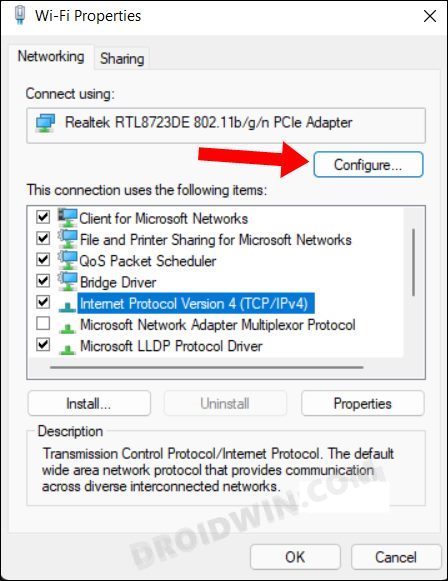
- После этого щелкните правой кнопкой мыши свою сеть WiFi и выберите «Свойства».

- Затем нажмите кнопку «Настроить» в диалоговом окне «Свойства WiFi».
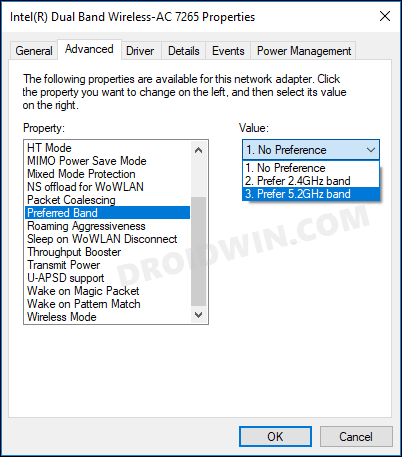
- Теперь перейдите на вкладку «Дополнительно» и выберите «Предпочитаемый диапазон» в разделе «Свойства».
- Затем выберите Prefer 5Ghz Band в раскрывающемся меню Value и нажмите OK, чтобы сохранить изменения.
ИСПРАВЛЕНИЕ 3. Удаление зарезервированной полосы пропускания для обновлений Windows
ОС зарезервировала 20% квоты пропускной способности для обновлений Windows. Однако, если обновление недоступно или у вас нет планов его устанавливать на данный момент, вы можете снять это ограничение пропускной способности. Это, в свою очередь, поможет вам увеличить или улучшить скорость интернета на вашем ПК с Windows 11. Имея это в виду, обратитесь к приведенным ниже инструкциям, чтобы попробовать:
- Для начала включите редактор групповой политики Windows на своем ПК.
- Затем вызовите «Выполнить» с помощью сочетаний клавиш Windows + R, введите gpedit.msc и нажмите Enter. Это запустит редактор групповой политики.
- После этого перейдите в указанное ниже место с помощью левой строки меню. Конфигурация компьютера > Административные шаблоны > Сеть > Планировщик пакетов QoS.
- Теперь дважды щелкните Ограничить резервируемую пропускную способность с правой стороны.

- Выберите «Включено», измените ограничение пропускной способности на 0% и нажмите «Применить» > «ОК», чтобы сохранить изменения.

Прежде чем изменения вступят в силу, может пройти некоторое время. Однако вы также можете принудительно активировать его сразу, выполнив приведенную ниже команду в окне CMD:
ИСПРАВЛЕНИЕ 4: ограничение пропускной способности для обновлений Windows
Если вы не хотите идти агрессивным путем удаления зарезервированной полосы пропускания для обновлений Windows, вы также можете выбрать ограничение полосы пропускания. Вот как:
- Используйте сочетания клавиш Windows + I, чтобы открыть меню настроек.
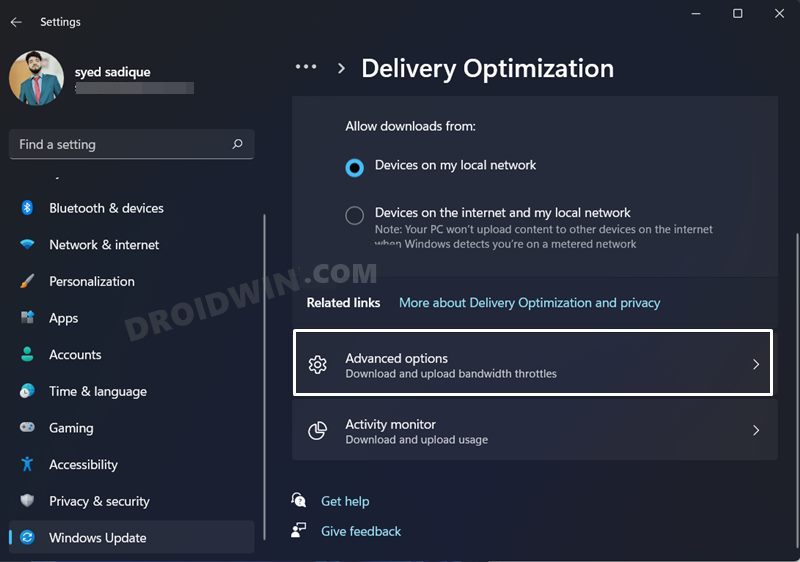
- Затем выберите «Центр обновления Windows» в левой строке меню и перейдите в «Дополнительные параметры».

- После этого выберите «Оптимизация доставки» и перейдите в «Дополнительные параметры».
- Теперь выберите «Абсолютная пропускная способность» и отметьте обе опции.
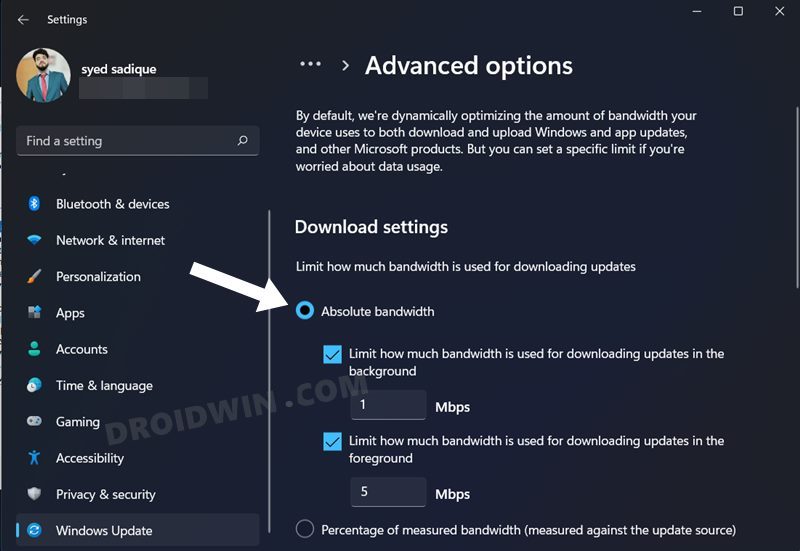
- Затем введите нужные значения Мбит/с в оба поля.
ИСПРАВЛЕНИЕ 5. Отключите лимитное подключение
Если у вас ограниченная пропускная способность сети, то Metered Connection может творить чудеса. Но поскольку он работает, ограничивая максимально достижимую скорость, возможны более медленные просмотры в Интернете. Поэтому, как только у вас появится достойный план, подумайте об отключении этой опции, чтобы увеличить или улучшить скорость интернета на вашем ПК с Windows 11.
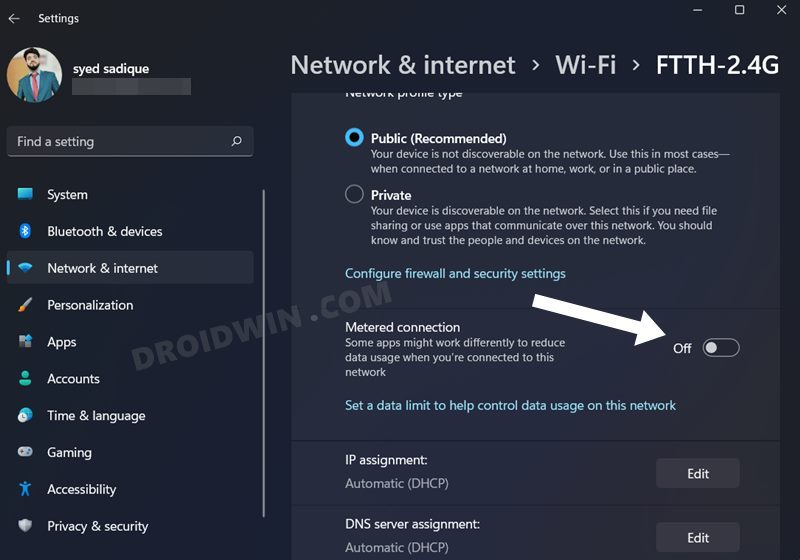
- Откройте меню «Настройки» с помощью сочетания клавиш Windows + I.
- Затем перейдите в раздел «Сеть и Интернет» из левой строки меню.
- Теперь нажмите на WiFi, а затем выберите свою сеть из списка.
- После этого отключите переключатель рядом с Metered Connection. Вот и все.
ИСПРАВЛЕНИЕ 6. Отключение одноранговых обновлений
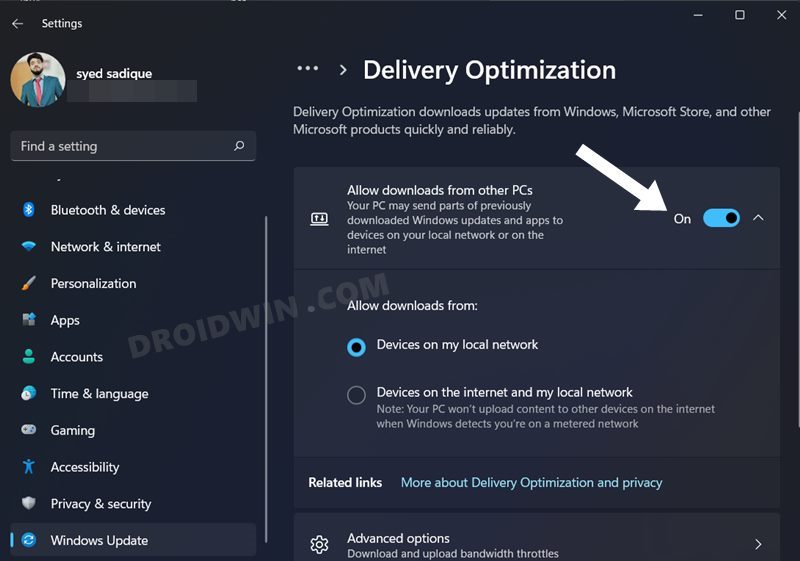
Одной из удобных функций оптимизации доставки является то, что если вы загрузили определенное обновление Windows, то другие устройства в той же сети могут напрямую экспортировать его с вашего ПК, а не загружать его с серверов Microsoft. Однако это приводит к засорению сети. Поэтому рекомендуется отключить эту функцию и позволить другим устройствам в вашей сети загружать эти обновления с нуля через серверы Microsoft. Вот как:
- Используйте сочетания клавиш Windows + I, чтобы открыть меню настроек.
- Затем выберите «Центр обновления Windows» в левой строке меню и перейдите в «Дополнительные параметры».
- После этого выберите «Оптимизация доставки» и перейдите в «Дополнительные параметры».
- Наконец, отключите переключатель рядом с «Разрешить загрузку с других компьютеров».
ИСПРАВЛЕНИЕ 7. Завершение фоновых задач, потребляющих данные
В фоновом режиме работает довольно много приложений и процессов, которые могут в конечном итоге потреблять ненужные сетевые ресурсы. Поэтому вам следует подумать об отключении этих служб, чтобы увеличить или улучшить скорость интернета на вашем ПК с Windows 11. И для этого есть два разных подхода: либо использовать Монитор ресурсов, либо Диспетчер задач. Мы перечислили оба этих метода, вы можете попробовать тот, который соответствует вашим требованиям.
Через монитор ресурсов

- Откройте диалоговое окно «Выполнить» с помощью сочетания клавиш Windows + R.
- Затем введите resmon и нажмите Enter. Он должен запустить Монитор ресурсов.
- Теперь перейдите на вкладку «Сеть» и нажмите «Всего» (Б/сек).
- Он должен сортировать процессы в порядке убывания потребления сети. Другими словами, тот, что вверху, будет потреблять максимум данных.
- Поэтому выберите процесс, который потребляет астрономическое количество ресурсов и не имеет большого значения, щелкните его правой кнопкой мыши и выберите «Завершить дерево процессов».
Через диспетчер задач

- Используйте сочетания клавиш Ctrl+Shift+Esc, чтобы открыть диспетчер задач.
- Затем обратитесь к разделу Сеть.
- Теперь приложение, которое потребляет слишком много сетевых ресурсов и на данный момент не требуется, и нажмите кнопку «Завершить задачу».
ИСПРАВЛЕНИЕ 8. Удаление временных файлов
Следующий метод, который поможет вам увеличить или улучшить скорость интернета на ПК с Windows 11, требует удаления временных файлов кеша с вашего ПК. Вот как это можно сделать:
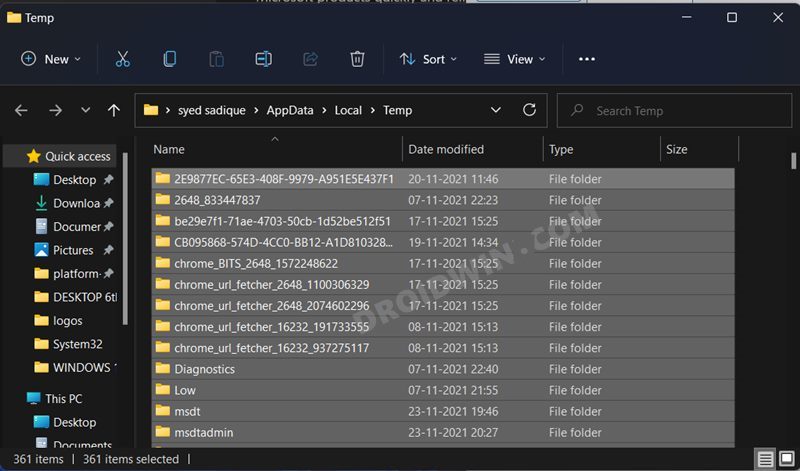
- Для начала откройте диалоговое окно «Выполнить» с помощью сочетаний клавиш Windows + R.
- Затем введите %temp% и нажмите Enter. Это приведет вас к сохраненному кэшированному каталогу.
- Теперь используйте сочетания клавиш Ctrl+A, чтобы выбрать все файлы и
- Наконец, нажмите клавишу Delete, чтобы удалить их, или Shift+Del, чтобы удалить их навсегда.
ИСПРАВЛЕНИЕ 9. Переключение на другой DNS
По умолчанию ваш компьютер работает на DNS, выделенном вашим интернет-провайдером. Однако у вас есть возможность переключиться на альтернативный сторонний сервер доменных имен. Что касается этого руководства, мы будем использовать Google DNS и посмотрим, удастся ли ему увеличить или улучшить скорость интернета на вашем ПК с Windows 11. Следуйте вместе.
- Откройте диалоговое окно «Выполнить» с помощью сочетания клавиш Windows + R.
- Затем введите ncpa.cpl и нажмите Enter. Это запустит диалоговое окно «Сетевые подключения».
- Щелкните правой кнопкой мыши свою сеть и выберите «Свойства».
- Теперь дважды щелкните Интернет-протокол версии 4.

- После этого выберите «Использовать следующий адрес DNS-сервера» и введите следующие значения:
- Предпочтительный DNS-сервер: 8.8.8.8
- Альтернативный DNS-сервер: 8.8.4.4

- Наконец, нажмите OK, чтобы сохранить изменения.
ИСПРАВЛЕНИЕ 10. Отключить разгрузку отправки больших объемов
В то время как разгрузка большой отправки изначально была разработана для оптимизации распределения сетевых ресурсов для приложения, работающего в фоновом режиме. Тем не менее, кажется, что это дает гораздо больше свободы, чем требуется. В результате различные серверные службы могут использовать непомерную полосу пропускания сети при включении LSO. Чтобы исправить эту проблему, единственный выход – оставить это отключенным, что, похоже, дало положительные результаты различные пользователи. Поэтому обратитесь к приведенным ниже инструкциям, чтобы отключить эту функцию.
- Используйте сочетания клавиш Windows + X и выберите «Диспетчер устройств» в появившемся меню.
- После этого разверните раздел «Сетевой адаптер» и дважды щелкните свой адаптер.

- Теперь перейдите на вкладку «Дополнительно» и выберите «Крупная разгрузка отправки V2 (IPv4)» в разделе «Свойства».

- Затем выберите «Отключено» в раскрывающемся меню «Значение».
- Аналогичным образом сделайте то же самое для Large Send Offload V2 (IPv6) и нажмите OK, чтобы сохранить изменения.
Заключительные замечания
Итак, это были некоторые из удобных способов увеличить или улучшить скорость интернета на вашем ПК с Windows 11. Попробуйте все упомянутые настройки, и любой из них или комбинация двух или более наверняка сработает в вашу пользу. Если у вас есть какие-либо вопросы относительно вышеупомянутых шагов, сообщите нам об этом в комментариях. Мы вернемся к вам с решением в ближайшее время.
Источник: vgev.ru
Как увеличить скорость или радиус беспроводной передачи данных?

Дата последнего обновления: 03-25-2016 07:36:16 AM 1488639
Эта статья подходит для:
Archer C5400 , RE715X , Archer C4 , TL-WN721N , TL-WN951N , Archer C5 , TD-W8968 , TL-WR843ND , Archer C2 , Archer AX96 , TL-WA701ND , TL-ANT2415D , TL-WDR3600 , TL-WR710N , TL-WR940N , TL-ANT2403N , Archer C8 , Archer C9 , TD-W8950N , Archer C6 , Archer C7 , Archer AX90 , TL-WR843N , RE450 , Archer C5400X , TL-WN821NC , TL-WA5110G , TL-ANT2414A , TL-ANT2414B , Archer A1200 , TL-WA850RE , TD-W8901GB , TD-W8961N , TL-WR941ND , TL-WN723N , Archer AX4200 , Archer C3200 , Archer A2 , Archer AX75 , Archer AX73 , TD-W8980 , TL-WN751ND , TL-WR720N , TL-WR841N , Archer A6 , Archer A7 , Archer AX72 , TD-W8960N , Archer A5 , TL-WN881ND , Archer A8 , TL-WR340G , Archer A9 , Archer AX68 , RE605X , Archer AX5300 , TL-WN722N , TD-W8970 , TL-ANT2412D , TL-ANT2424B , TL-WA730RE , TL-WR842N , TL-MR3040 , TL-WR841HP , Archer AXE300 , Archer AX1500 , TL-WDR4900 , Archer AX60 , TL-WDN4800 , Archer AX3000 , RE400 , Archer A2600 , Archer AX55 , TL-WR841ND , RE505X , Archer AX53 , Archer AX51 , Archer C50 V3.0 , Archer C5 V4 , TD-W8101G , TL-WN722NC , TL-WR743ND , Archer AX50 , RE650 , Archer AX6000 , RE603X , TL-WA750RE , Archer C25 , Archer C24 , TL-ANT2406A , TL-WN861N , RE700X , Archer AX10/A , TL-WR340GD , Archer C21 , Archer C20 , TL-MR3020 , TL-WR840N , Archer AX1800 , TL-WR842ND , Archer C900 , Archer AX4400 , TL-WA601G , RE600X , Archer C50 , TL-ANT2405C , Archer C1900 , TL-WR740N , Archer C20i , TL-WA7510N , Archer A2600 Pro , TL-WDN3800 , Archer C5 v4.0 , Archer AXE200 Omni , TL-WN350G , Archer C5 Pro , TL-WDN4200 , Archer C2300 , Archer C1210 , Archer AX23 , Archer AX20 , Archer C3150 V2 , Archer AX21 , TL-WN851N , Archer A3000 , TL-WDR4300 , Archer AX3200 , TL-WN422G , Archer C1200 , Archer AX10 , TL-ANT2405CL , TD-W8961ND , Archer C6U , TD-W8961NB , TL-WR741ND , Archer C80 , Archer AXE95 , Archer AX10000 , TL-WR1043ND , TL-WN781ND , TD-W8950ND , Archer A20 , Archer C60 , Archer C64 , TL-WA901ND , TL-MR3220 , TL-WA7210N , TL-WA501G , TL-WA854RE , Archer C59 , RE500 , Archer C58 , TL-WDN3200 , TL-ANT2409A , TL-ANT2409B , TL-WN751N , TL-WA1201 , Archer A10 , Archer C50 , TD-W8920G , Archer C55 , TD-VG3511 , Archer C54 , TD-VG3631 , Archer AXE75 , TL-WA500G , TL-WR542G , TL-WN7200ND , TL-ANT5823B , RE500X , TL-ANT2408C , Archer C4000 , TD-W8951ND , TL-WN721NC , RE580D , TL-WR543G , TL-WN725N , TL-WA801ND , TL-WN822N , Archer C5200 , TD-W9970 , TD-W8970B , Archer A2200 , Archer C3150 , Archer C20 V4 , TL-WR702N , TL-WN350GD , TL-WN821N , RE355 , TD-W8901G , Archer A64 , Archer C2 V1 , Archer C2600 , Archer C2 V3 , Archer A10 Pro , TL-WR541G , TL-MR3420 , TL-WN321G , Archer AX206 , TL-ANT2408CL , TD-W8151N , Archer C3000 , Archer A54 , Archer AX4800 , TD-W8980B , TL-WN422GC , Archer A2300 , TL-WDR3500 , TL-WR1042ND , Archer GX90 , RE705X , TL-ANT5830B , TL-ER604W , TL-WN322G , TL-WR700N , TL-WN310G , TL-WN823N , TL-WN811N , Archer D5 , TD-W9980 , Archer C2700 , TL-WR2543ND , Archer C90 , Archer AX11000 , TL-WA830RE , TL-WN727N , TL-WR810N
Обзор:
Для улучшения скорости или радиуса беспроводной передачи данных настоятельно рекомендуется проработать следующие решения:
Проблема:
Отображается низкий уровень беспроводного сигнала, низкая скорость или радиус беспроводной передачи данных.
Проблема:
Факторы, которые наиболее часто влияют на качество беспроводного сигнала:
1) Внутренние факторы:
· Радиус передачи
Сигнал беспроводных устройств, работающих на частоте 5 ГГц, более чувствителен к преградам. Несмотря на менее загруженный канал по сравнению с частотой 2,4 ГГц радиус передачи беспроводного сигнала будет значительно снижен и сигнал будет передаваться на меньшую дальность в связи с более высокой частотой.
· Антенна
Всенаправленные и направленные антенны
Всенаправленные антенны представлены в наших домашних устройствах, таких как беспроводные маршрутизаторы или маршрутизаторы с модемом ADSL 2+. Они передают сигнал в горизонтальной плоскости во все плоскости, но сигнал, передаваемый вверх или вниз, оказывается слабее, как указано на изображении.

Направленные антенны передают сигнал строго в направленном направлении и обычно используются в высокомощных наружных устройствах. Усиление направленной антенны, а также радиус покрытия выше, но эффективный угол покрытия уменьшается. Говоря в общем, чем меньше усиление антенны, тем выше направленная возможность антенны.

Для направленных антенн лепестки диаграммы сигнала имеют определённую направленность. Сзади антенны формируется слабый сигнал. Для справки см. изображение ниже.

Данное явление будет иметь большую значимость при установке антенны с высоким усилением, поэтому мы рекомендуем удостовериться в точном направлении по горизонтальной оси, иначе возможно непредвиденное ухудшение сигнала.

· Производительность беспроводной передачи данных
Большая производительность беспроводной передачи данных даёт вам больше возможностей.
2) Внешние факторы:
— Физические барьеры, такие как стены, перекрытия и т.д.;
— Другие подобные устройства и прочие источники сигналов, такие как микроволновые печи, беспроводные телефоны или прочие устройства и технологии, использующие данную частоту, например, Bluetooth или устройства безопасности;
— На одном канале функционирует несколько точек доступа или маршрутизаторов;
— Место размещения беспроводной точки доступа или маршрутизатора. Старайтесь размещать устройство на возвышенности, чтобы снизить препятствование сигнала барьерами.
Решение:
Ниже приведены несколько решений для улучшения качества беспроводного соединения. Некоторые проблемы являются издержками беспроводного соединения и имеют лишь временное решение.
1) Антенны необходимо размещать в наиболее подходящем месте и направлении
— Установите антенну в подходящем месте и под правильным углом, также убедитесь, что ваши беспроводные устройства находятся в радиусе покрытия;
— Для покрытия беспроводного сигнала в многоквартирных домах мы рекомендуем устанавливать антенны под углом в 45 градусов (к диагонали) или 0 градусов (параллельно полу), что будет наиболее эффективно. Поскольку антенны всегда передают слабый сигнал у своего основания, не рекомендуется размещать ваши беспроводные устройства в непосредственной близости с беспроводным маршрутизатором или точкой доступа TP — LINK .

2) Старайтесь максимально избегать внешней интерференции
— Избегайте физической интерференции беспроводного сигнала. Каждая стена или потолок будут оказывать негативный эффект на передачу беспроводного сигнала, особенно те, которые сделаны из твёрдого металлического материала.
— Держите ваши устройства вдали от различных источников электромагнитного шума, например, микроволновых печей, мониторов, электромоторов, копировальных аппаратов и факсов и т.д.
— Для беспроводных устройств TP — LINK мы рекомендуем выполнить соответствующие настройки, которые позволят избежать интерференции от прочих сетевых устройств и радиоаппаратуры.

Для устройств стандартов 802.11 b
— Если прочее беспроводное оборудование создаёт помехи, вы можете использовать проводное соединение или Powerline оборудование TP — LINK в качестве альтернативы.
Был ли этот FAQ полезен?
Ваш отзыв поможет нам улучшить работу сайта.
Что вам не понравилось в этой статье?
- Недоволен продуктом
- Слишком сложно
- Неверный заголовок
- Не относится к моей проблеме
- Слишком туманное объяснение
- Другое
Как мы можем это улучшить?
Спасибо
Спасибо за обращение
Нажмите здесь, чтобы связаться с технической поддержкой TP-Link.
Источник: www.tp-link.com
Топ-10 способов ускорить интернет на 20 % за пару минут

В этой статье мы покажем вам, все реальные способы, как ускорить интернет в OC Windows 7. При этом, имейте в виду, что данные способы не помогут вам повысить скорость выше, чем выбранный у провайдера тариф. К примеру: у вас оплаченный тариф 20 мб/с, но по каким-то причинам на своём ПК максимально вы видите только 10 мб/с вместо двадцати положенных. В данной ситуации виновником заниженной скорости может быть как провайдер, так и ваш компьютер с его настройками.
Если в первом варианте вы можете оставить только заявку в техподдержку о несоответствии скорости. То во втором случае решить проблему на ПК можно самостоятельно, выполнив действия приведенные ниже.
Возможно ли увеличить скорость интернета на компьютерах и ноутбуках

Качественная работа компьютера зависит от скорости доступа в интернет
Отсутствие хорошей входящей и исходящей скорости ставит вопрос о возможности ее увеличения. Ответ на этот вопрос положительный. Более того, существует масса способов, как усилить интернет самостоятельно.
Обратите внимание! Многие специалисты, материально заинтересованные в навязывании дополнительных услуг, могут предложить поставить усилитель или даже заменить линию.
Однако, существуют методы, позволяющие самостоятельно и абсолютно бесплатно разогнать скорость передачи даже простому пользователю ПК или телефона — достаточно просто изменить некоторые настойки.

С этим нужно что-то делать


Как увеличить скорость интернета
Возникает вопрос — как улучшить интернет и какие меры необходимо предпринять для разгона интернета? Повышать скорость доступа к сети можно при помощи программных средств, путем оптимизации трафика.
Также, помочь в этом, к примеру, на ноутбуках, может изменение режима электропитания. Следует обратить внимание и на работу программ в фоновом режиме. Если одновременно загружать и проводить выгрузку нескольких фильмов через торренты, при этом играть по сети в игру, требующую больших ресурсов — то желательно перераспределить трафик принудительно в пользу конкретных программ, что увеличит их быстродействие.
Методы повышения скорости
Пропускная способность Wi-Fi увеличивается с помощью определенных настроек.
НА ЗАМЕТКУ. Предлагаемые методики могут повысить качество беспроводного соединения. Однако действуют в рамках тарифного плана, предоставленного провайдером (поставщиком услуги).
Заметим, что реальная цифра будет ниже прописанной в договоре примерно в 2 раза. Связано это с передачей данных в обе стороны (прием и отправка).
Рекомендуем перед манипуляциями замерить показатель сети (на сайте Яндекс Интернетометр, других порталах). Это позволит объективно оценить результат.
Регулировка роутера
Обратим внимание на качество передатчика, его расположение, отсутствие помех при работе.
Сначала оценим возможности прибора. Если он функционирует с одной антенной, оптимальный вариант – покупка новой модели с двумя-тремя антеннами. Это увеличит скорость и дальность раздачи.

Современный роутер
Второй момент: устарело программное обеспечение маршрутизатора. Здесь есть два варианта:
- Скачиваем обновление с официального сайта производителя.
- Или отнесем на перепрошивку в сервисный центр компании-провайдера.
Последний способ надежней и поможет избежать ошибок.
Третье: установим передатчик как можно ближе к ПК. Если Wi-Fi получают несколько устройств, лучшее место – это в центре жилища. Так сигнал будет равномерно распространяться по всем направлениям без потери мощи.

Оптимальное расположение роутера
Четвертый нюанс: при размещении учитываем толщину стен. Тонкие перегородки создают минимальную преграду. Несущие конструкции заметно понижают скорость передачи.
Пятый пункт – для тех, кто живет в многоэтажных домах. Роутеры жильцов обычно настроены на одинаковую частоту. Многочисленные устройства влияют на работу друг друга, создают помехи. Интернет замедляется.
Здесь потребуется перейти на другую частоту. Для моделей разных производителей предусмотрены свои настройки данного параметра. В общем случае выставим значение “Авто”.

Выбираем значение “Авто”
ВАЖНО. При покупке нового устройства обратим внимание на его частотный диапазон. Распространенный стандарт – 2.4 ГГц. Рекомендуем выбирать 5 ГГц, он обеспечит более чистый сигнал, максимальное быстродействие.
В заключение попробуем перезапустить маршрутизатор. Выключим его, отсоединим провода. Подключим все заново, проверим скорость.
Настройка ноутбука
Изменения в ПК потребуются, если предыдущие способы улучшений не дали.
Запускаем Диспетчер задач. Он вызывается двумя способами. Используем комбинацию горячих клавиш Ctrl + Alt + Del либо нажимаем правой кнопкой мыши (ПКМ) в области уведомлений. В контекстном меню выбираем строчку «Запустить диспетчер задач».
Перейдем во вкладку «Производительность». Смотрим, насколько загружена сеть, когда интернет не используется. Перегруженность указывает на большое число одновременно работающих приложений.

Просмотр загруженности сети
Проблему решает завершение ненужных процессов непосредственно в Диспетчере.
В рубрике «Автозапуск программ» по желанию отключаются лишние программы. Они не будут запускаться вместе с ОС. Так освободятся дополнительные ресурсы системы. Раздел активируется сочетанием Win + R, в командной строке введем фразу msconfig.

Ввод команды

Окно автозагрузки
Заключительный этап: протестируем ПК на заражение. Для этого подойдет Касперский, Dr.Web, другие антивирусные пакеты. После чистки ОС проверим изменение скорости.
НА ЗАМЕТКУ. Есть бесплатные эффективные антивирусы. Например, Avast можно скачать здесь.
Как повысить скорость интернета на ПК через редактор групповой политики на Windows 7, 10
В Windows есть система, резервирующая около 20 % канала по умолчанию. Соответственно, пользователь получает не больше 4/5 от той скорости, какую предоставляет провайдер. Можно вручную уменьшить размер этого параметра, что существенно повлияет на увеличение скорости загрузки страниц.
Настройка планировщика пакетов
Для того, чтобы уменьшить ширину зарезервированного канала в Windows 7, необходимо предпринять следующее:
- В меню «Пуск» выбирается «Выполнить».
- Вводится gpedit.msc.
- В вызванном редакторе — «Конфигурация компьютера».
- «Административные шаблоны».
- «Сеть».
- «Планировщик пакетов QoS».
- Включается «Ограничить резервируемую пропускную способность», для полного снятия резерва задается 0 %.
На заметку! Современные роутеры также дают возможность использования пакетов QoS, но в этом случае лучше обратиться к специалисту.
Редактор локальной групповой политики
Ускорить интернет через реестр
Также можно ускорить интернет через реестр. Для этого в меню «Пуск» выполняется команда «regedit», запускающая редактор реестра.
Далее необходимо двигаться по маршруту:
- HKEY_LOCAL_MACHINE;
- SOFTWARE;
- Policies;
- Microsoft.
В окне слева на ключе «Windows» создается ключ «Psched».
Нажав ПКМ по этому ключу создается новый параметр типа «DWORD». Ему следует дать имя «NonBestEffortLimit». Для снятия резервного канала ему задается значение «0».


Выбираем оптимальный DNS
Данная настройка не сильно повлияет на скорость интернета, но позволит получить более быстрый отклик от DNS сервера. Советую выбирать только надежные DNS сервера, так как через них будет проходить ваш трафик.
1. Перейдите в настройки «Параметры сети и интернет».
2. Откройте свойства сетевого адаптера.

3. Дважды щелкните по параметру «IP версии 4 TCP/IP».

4. Переключитесь на «Использовать следующие адреса DNS серверов».
- В поле «Предпочитаемый DNS-сервер» установите адрес вашего роутера (в некоторых случаях без него интернет может отключиться).
- В поле «Альтернативный DNS-сервер» введите сторонний адрес, например, или Яндекс «77.88.8.8».

5. нажмите «ОК», закройте окно.
6. Для проверки отклика, в меню Пуск введите «Командная строка» и откройте приложение.

7. Напечатайте команду «ping + адрес DNS», например, «ping 8.8.8.8» и нажмите клавишу «Enter».
8. Ping отправит запросы и покажет время отклика. Чем оно будет ниже, тем лучше.

Использование приложений-оптимизаторов, проверка нагрузки на сеть
Ускорение работы интернета можно произвести при помощи приложений-оптимизаторов, которые самостоятельно производят измерение скорости и предлагают настройки, максимально ее увеличивающие.
Например, недорогая программа Internet Accelerator 3 моментально проанализирует все параметры и в автоматическом режиме проведет оптимизацию работы компьютера. Для этого требуется только скачать и запустить утилиту.
А программа Internet Speed Booster обещает прирост скорости до 5 раз. Во время процесса оптимизации приложение проверяет до 200 параметров Виндовс и работает на любом типе подключения. Все что для этого потребуется:
- скачать приложение;
- запустить программу;
- указать текущие настройки сети;
- поставить желаемые настройки;
- подождать окончания процесса.

Один из вариантов ускорения — воспользоваться программой-оптимизатором
Также можно проверить нагрузку на сеть. Существуют специальные программы, позволяющие это сделать не только для Виндовс, Мас, но и Линукс.