

Создание гиперссылок в Word может быть очень полезной функцией, особенно если вы хотите добавить в документ ссылку на интересный источник информации в Интернете. Это может быть как сайт, так и конкретная веб-страница. В этой статье мы рассмотрим, как создать гиперссылку в Word на сайт в Интернете, чтобы ваш документ был более информативным и интерактивным.
Начнем с того, что выделите ту часть текста, которую вы хотите сделать гиперссылкой. Затем нажмите правую кнопку мыши и в появившемся контекстном меню выберите опцию «Вставить гиперссылку».
Откроется диалоговое окно «Вставить гиперссылку», где нужно указать адрес сайта или ввести URL ссылки, которую вы хотите добавить. После ввода ссылки нажмите кнопку «ОК», чтобы добавить гиперссылку в ваш документ.
Теперь ваш текст стал активной гиперссылкой, и его можно будет щелкнуть левой кнопкой мыши, чтобы перейти на указанный сайт. Кроме того, вы можете настроить внешний вид гиперссылки, например, изменить цвет, шрифт или стиль текста.
Преимущества работы с гиперссылками
Гиперссылки играют ключевую роль в Интернете, позволяя пользователям быстро перемещаться между страницами и ресурсами. Работа с гиперссылками обладает несколькими преимуществами:
- Удобство навигации: Гиперссылки значительно упрощают перемещение по различным разделам веб-ресурсов. Пользователям необходимо всего лишь щелкнуть на ссылку, чтобы перейти на другую страницу или другой ресурс. Это удобно и экономит время.
- Связность информации: Гиперссылки позволяют устанавливать связи между различными страницами и ресурсами. Благодаря этому пользователь может организовать информацию в логически связанных блоках, что улучшает понимание и навигацию по сайту.
- Усиление контекста: Гиперссылки могут содержать текстовые описания или ключевые фразы, которые являются подсказками о содержимом, доступном по ссылке. Это помогает пользователям принять решение о переходе и соответствует принципу информативности ссылок.
- Реферативность: Гиперссылки позволяют ссылаться на другие источники или цитировать части текста, которые подкрепляют данное утверждение. Это повышает достоверность представленной информации и помогает пользователю расширить свои знания по теме.
- Простота редактирования: Использование гиперссылок облегчает процесс редактирования и изменения содержимого страницы или ресурса. Если необходимо изменить адрес ссылки или подкорректировать текст, это можно сделать всего лишь в одном месте, без необходимости изменения всех вхождений ссылки на странице.
- Возможность отслеживания: Создавая гиперссылки, можно отслеживать и анализировать поведение пользователей, какие ссылки они чаще всего используют, какую информацию ищут и как долго остаются на странице. Это позволяет улучшать качество контента и оптимизировать навигацию для достижения поставленных целей.
В целом, работа с гиперссылками является неотъемлемой частью веб-разработки и современного Интернета. Грамотное использование гиперссылок помогает улучшить навигацию, достоверность информации и удобство пользователей при работе с веб-ресурсами.
Шаги по созданию гиперссылки в Word
Создание гиперссылки в Word позволяет пользователям быстро переходить на веб-сайты или открывать файлы внутри документа. Чтобы создать гиперссылку, выполните следующие шаги:
- Выделите текст или изображение, которые вы хотите сделать ссылкой.
- Откройте вкладку «Вставка» в верхней панели инструментов.
- Нажмите на кнопку «Гиперссылка» в разделе «Ссылка».
- В открывшемся окне «Вставить гиперссылку» выберите тип ссылки, который вы хотите создать. Вы можете выбрать ссылку на веб-сайт, файл на компьютере или вставить ссылку на адрес электронной почты.
- Для создания ссылки на веб-сайт введите URL в поле «Адрес».
- Если вы хотите создать ссылку на файл, нажмите на кнопку «Обзор» и выберите нужный файл на компьютере.
- Для создания ссылки на адрес электронной почты введите адрес в поле «Адрес электронной почты».
- Нажмите на кнопку «ОК», чтобы завершить создание гиперссылки.
После выполнения этих шагов ваш текст или изображение будет преобразовано в гиперссылку, которую пользователи могут щелкнуть, чтобы открыть веб-сайт, файл или отправить электронное письмо.
Полезные советы по использованию гиперссылок
Гиперссылки представляют собой важный элемент работы с документами и поиска информации в Интернете. В данной статье мы рассмотрим несколько полезных советов, связанных с использованием гиперссылок в документах Word.
В итоге, использование гиперссылок в документах Word может оказаться очень полезным для организации информации и улучшения пользовательского опыта при работе с вашими документами.
Как изменить внешний вид гиперссылки
Для изменения внешнего вида гиперссылки в Word, можно использовать стили и форматирование текста. Следующие инструкции помогут вам настроить гиперссылку в соответствии с вашими предпочтениями.
- Цвет и подчеркивание ссылки: Выберите гиперссылку, которую вы хотите изменить, и нажмите правой кнопкой мыши. В контекстном меню выберите пункт «Форматирование ссылки». В открывшемся диалоговом окне вы можете выбрать цвет и стиль подчеркивания для ссылки.
- Изменение вида ссылки: Если вы хотите изменить внешний вид ссылки, например, добавить иконку или фоновое изображение, вы можете воспользоваться гиперссылкой с изображением или использовать поля ссылки для настройки внешнего вида. Для этого нажмите правой кнопкой мыши на гиперссылку и выберите «Изменить ссылку». В появившемся окне вы можете загрузить изображение или настроить поля ссылки.
- Оформление текста ссылки: Вы также можете применить стили и форматирование текста к ссылке, чтобы сделать ее более привлекательной. Выделите текст ссылки, которую вы хотите изменить, и используйте инструменты форматирования на панели инструментов Word для настройки шрифта, размера, цвета и других параметров.
Обратите внимание, что внешний вид гиперссылки может отличаться в зависимости от настроек плагина или программы, с помощью которых эта статья будет просматриваться в Интернете. Поэтому рекомендуется проверять и тестировать гиперссылки после их создания.
Вопрос-ответ
Как создать гиперссылку в Word на сайт в Интернете?
Чтобы создать гиперссылку в Word на сайт в Интернете, нужно выделить текст или объект, который будет служить ссылкой, затем открыть вкладку «Вставка» и выбрать опцию «Гиперссылка». После этого появится диалоговое окно, в котором нужно ввести адрес сайта и нажать кнопку «ОК». Теперь выделенный текст или объект станет активной ссылкой, которую можно будет щелкнуть, чтобы перейти на указанный сайт.
Какой шрифт использовать для гиперссылки в Word?
Для гиперссылки в Word можно использовать любой шрифт, который подходит для оформления текста в документе. Часто используются стандартные шрифты, такие как Arial, Times New Roman или Calibri. Однако важно помнить, что гиперссылка будет выделена особым образом — обычно синим цветом и подчеркиванием, поэтому выбирайте шрифт, который хорошо читается в таком оформлении.
Можно ли создать гиперссылку на картинку в Word?
Да, в Word можно создать гиперссылку не только на текст, но и на картинку. Чтобы это сделать, нужно выделить картинку, затем открыть вкладку «Вставка» и выбрать опцию «Гиперссылка». После этого ввести адрес сайта и нажать кнопку «ОК». Теперь при щелчке на картинку будет осуществляться переход на указанный сайт.
Как изменить цвет и стиль гиперссылки в Word?
Чтобы изменить цвет и стиль гиперссылки в Word, нужно выделить ссылку, затем нажать правую кнопку мыши и выбрать опцию «Форматировать гиперссылку». В открывшемся окне можно изменить цвет ссылки, выбрав нужный цвет из палитры, а также убрать или добавить подчеркивание. После внесения нужных изменений можно нажать кнопку «ОК», чтобы применить их к гиперссылке.
Как создать гиперссылку на email в Word?
Чтобы создать гиперссылку на email в Word, нужно выделить текст или объект, который будет служить ссылкой, затем открыть вкладку «Вставка» и выбрать опцию «Гиперссылка». В диалоговом окне нужно выбрать категорию «Адрес электронной почты» и ввести адрес email в соответствующее поле. После этого нажать кнопку «ОК». Теперь выделенный текст или объект станет активной ссылкой, по клику на которую можно будет отправить письмо на указанный адрес.
Источник: khokku.ru
Как вставить ссылку в текст в Word. И как удалить ссылку
Как вставить ссылку в текст в Word? Как удалить ссылку? Уже не впервые встретилась с проблемой, что человек не умеет вставить ссылку в текст в Word. Если сам что-либо знаешь, это кажется таким простым.
Соответственно, все сложно, пока не научишься.

Не буду останавливаться на том, для чего и в каких ситуациях может понадобится такое умение. Просто расскажу и покажу, как это делать. Дополнительно рассмотрим, как удалить ненужную ссылку.
Сначала посмотрите коротенький видеоурок по этому поводу.
Видеоурок «Как вставить ссылку в текст в Word?»
А теперь текстовое дополнение к видео, как вставить ссылку в текст в Word
Чтобы вставить ссылку в документ в Word, сначала нужно подготовить саму ссылку. Копируем ее и вставляем ее в текстовый документ в программе Блокнот. Так будет удобнее, так как ссылка, как правило, вставляется в один текст несколько раз. Каждый раз копировать ее в браузере не всегда удобно.
Если ссылку нужно просто вставить открыто в текст, то все совсем просто. В нужном документе Word устанавливаем курсор туда, где нужно разместить ссылку, и кликаем правой кнопкой мыши. В открывшемся окне выбираем параметр «Вставить». Все ссылка вставлена.
Чтобы вставить ссылку в документе в слово, словосочетание или фразу, которые хотим сделать ссылкой, на панели инструментов документа во вкладке «Вставка» в разделе «Ссылки» находим значок «Гиперссылка». Нажимаем на значок «Гиперссылка».
Открывается диалоговое окно «Добавление гиперссылки», в поле которого и следует вставить ссылку (смотрите картинку ниже). Нажимаем ОК – и ссылка вставлена. Перейти по ней можно, если зажать клавишу Ctrl и кликнув по тексту-ссылке.
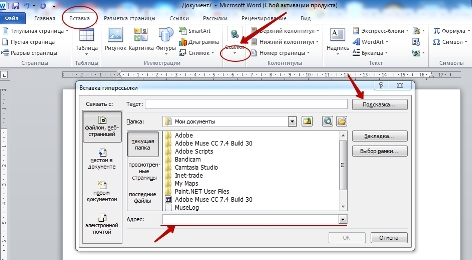
Справа в диалоговом окне «Добавление гиперссылки» есть поле «Подсказка», в которое можно вписать текст подсказки, например, «Перейдите на сайт». Это поле также показано на картинке выше.
В окно «Добавление гиперссылки» можно перейти и другим способом, а именно через выпадающее меню, которое открывается по щелчку правой клавишей мыши (смотрите картинку ниже).
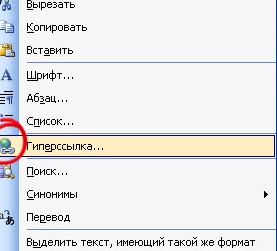
Вы без проблем увидите там строчку «Гиперссылка…», откуда и попадаем в окно «Добавление гиперссылки». Далее все делается так, как описано выше: Вставка – Ссылка – Гиперссылка – Добавление гиперссылки.
Теперь осталось только удалить ставшую ненужной ссылку. Как это сделать? Кликаем по ссылке правой клавишей мыши. В выпавшем меню находим строку «Удалить гиперссылку» и кликаем по ней. Все, ссылка удалена.
Вот так легко и просто можно вставить ссылку в текст в Word или удалить ненужную ссылку.
На этом все. Поделитесь, пожалуйста, мнением о статье в комментариях.
Источник: polesnyblog.ru