
Читайте эту статью, если у вас уже есть архив с готовым сайтом (картинками, видео, кодом, вёрсткой), но пока вы не знаете, как опубликовать сайт в интернете. Мы расскажем, как разместить свой сайт в интернете, и подробно опишем каждый шаг.
Всю процедуру можно разделить на 4 этапа:
- Регистрация домена.
- Покупка хостинга.
- Привязка домена к хостингу.
- Загрузка файлов на хостинг.
Если у вас уже есть домен и хостинг, переходите сразу к четвертому этапу. Рассмотрим, как зарегистрировать свой сайт в интернете.
1 этап. Регистрация домена
Конечно, вы можете разместить ваш сайт в интернете и без домена. Но он вряд ли наберёт популярность. На это есть причины:
- без домена сайт будет открываться только по IP-адресу. Чтобы попасть на сайт, пользователям каждый раз придется вводить в строку браузера сложную комбинацию из цифр, например 123.123.123.123.. Доменное имя запомнить гораздо проще. Соответственно, с доменом ваш ресурс будет намного проще найти в интернете.
- для такого сайта понадобится как минимум VPS (виртуальный выделенный сервер), у которого будет уникальный IP-адрес. Хостинг вам уже не подойдёт, так как эта услуга предполагает, что на одном IP-адресе находятся проекты нескольких клиентов провайдера. Для работы с VPS нужно больше знаний, чем для работы с хостингом. Поэтому поддерживать сайт и выводить его в топ поисковых систем будет сложнее.
Если вы решили создать свой сайт и хотите, чтобы его легко находили новые пользователи, а также возвращались старые, вам нужен домен — имя сайта в сети.
Как бесплатно и быстро опубликовать html страничку — HTML/CSS рецепты
На 2domains.ru можно подобрать домен в 664 доменных зонах. Выбрать домен, а также ознакомиться с ценами на регистрацию и продление вы можете на странице подбора. Статьи, которые помогут в выборе и регистрации:
- Что такое домен и для чего он нужен,
- Как придумать доменное имя,
- Как зарегистрировать домен.
2 этап. Покупка хостинга
Для размещения файлов сайта нужен хостинг – специальная площадка. Конечно, сайт можно запустить на локальном компьютере, но такой вариант не гарантирует бесперебойную работу сайта 24 часа в сутки. У вас могут отключить электричество или интернет, могут выйти из строя комплектующие вашего компьютера, а также вам будет нужен статический IP-адрес, который не будет меняться со временем. Хостинг-провайдеры же поддерживают серверы и гарантируют круглосуточную доступность вашего проекта.
На 2DOMAINS вы сможете подобрать:
- виртуальный хостинг на Linux и Windows,
- VPS на Linux и Windows,
- выделенный сервер.
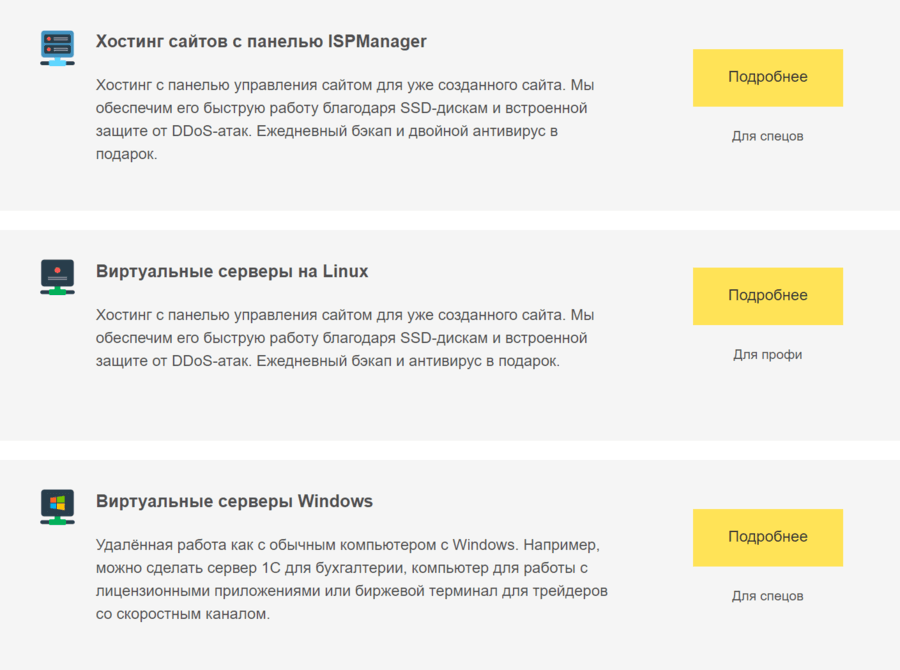
Виртуальный Linux-хостинг — это самый популярный и простой тип услуги. На нём можно разместить как визитку, так и интернет-магазин. При заказе обратите внимание на:

ПУБЛИКУЕМ html САЙТ БЕСПЛАТНО / #1 GitHub
- тарифы: они отличаются количеством сайтов, которые можно добавить на услугу (1 на тарифе Start и до 40 на Host-2), и максимально допустимой нагрузкой:
- срок действия: чем больше срок, на который вы закажете хостинг, тем он выгоднее. Например, в 2DOMAINS заказ хостинга сразу на 3 года дешевле на 45%, чем заказ и ежемесячное продление этой же услуги.
В статье мы рассказали, как выбрать тариф хостинга.
3 этап. Привязка домена к хостингу
Перед тем как разместить сайт, созданный на HTML или при помощи CMS, привяжите домен к хостингу. Это нужно для того, чтобы в браузере пользователя при переходе на домен отображались файлы сайта. Если не сообщить интернету, что такой-то домен соответствует таким-то файлам сайта на хостинге, пользователи не смогут увидеть нужный сайт – браузер будет выдавать ошибку.
Для привязки достаточно прописать DNS-серверы по инструкции.
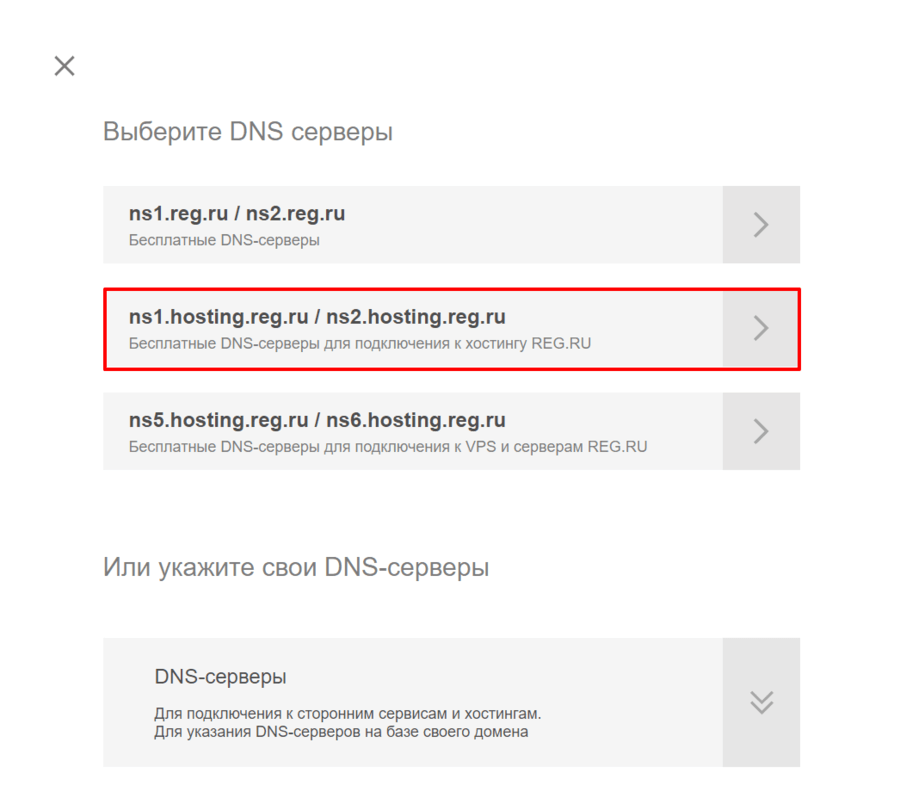
DNS преобразует имя домена в IP-адрес. Таким образом браузер найдёт хостинг, на котором находится ваш сайт.
После того как вы прописали DNS-серверы, переходите к загрузке файлов на хостинг.
4 этап. Загрузка файлов на хостинг
Разместить сайт на хостинге можно несколькими способами:
- по FTP,
- по SSH,
- через панель управления ISPManager.
Вам нужно загрузить архив в корневую директорию вашего сайта и развернуть базу данных при её наличии. Проще всего это сделать через панель управления по инструкции.
После того как вы прописали DNS-серверы и загрузили файлы на услугу, сайт может заработать не сразу. Проверьте все настройки и дождитесь обновления DNS, которое в среднем занимает 24 часа. После обновления DNS сайт станет доступен.
Теперь вы знаете, как завести сайт в интернете.
Популярные статьи
- Как указать (изменить) DNS-серверы для домена
- Я зарегистрировал домен, что дальше
- Как добавить запись типа A, AAAA, CNAME, MX, TXT, SRV для своего домена
- Что такое редирект: виды и возможности настройки
- Как создать почту со своим доменом
Источник: 2domains.ru
Как бесплатно развернуть многостраничный статический веб-сайт с GitHub Pages и GitHub Actions

Узнайте, как бесплатно развернуть многостраничный статический веб-сайт со страницами GitHub всего за семь шагов.
GitHub — отличная платформа для обмена кодом. Но это больше, чем просто платформа для обмена кодом, она предлагает бесплатный хостинг для бесплатного развертывания статических веб-сайтов на страницах GitHub функция.
Эта функция действительно очень полезна для развертывания статических веб-сайтов (HTML, CSS, JavaScript, React, Vue), таких как личные портфолио, проектная документация или все, что вы хотите развернуть.
. подсказка Он также позволяет настроить собственный домен для вашего веб-сайта.
Приготовьтесь к глубокому погружению в ⭐-
1. Создайте репозиторий GitHub
Чтобы развернуть свой веб-сайт с помощью страниц GitHub, сначала необходимо создать репозиторий GitHub в своей учетной записи.
. информация Примечание. Если у вас нет учетной записи GitHub, вы можете создать ее на официальном сайте GitHub (нажмите здесь)
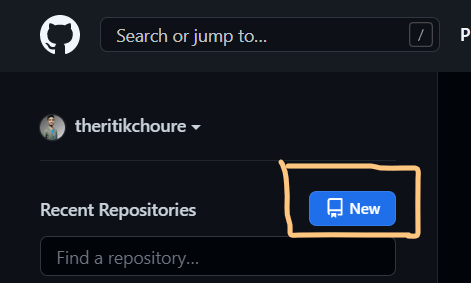
Теперь нажмите кнопку Создать в своей учетной записи GitHub.
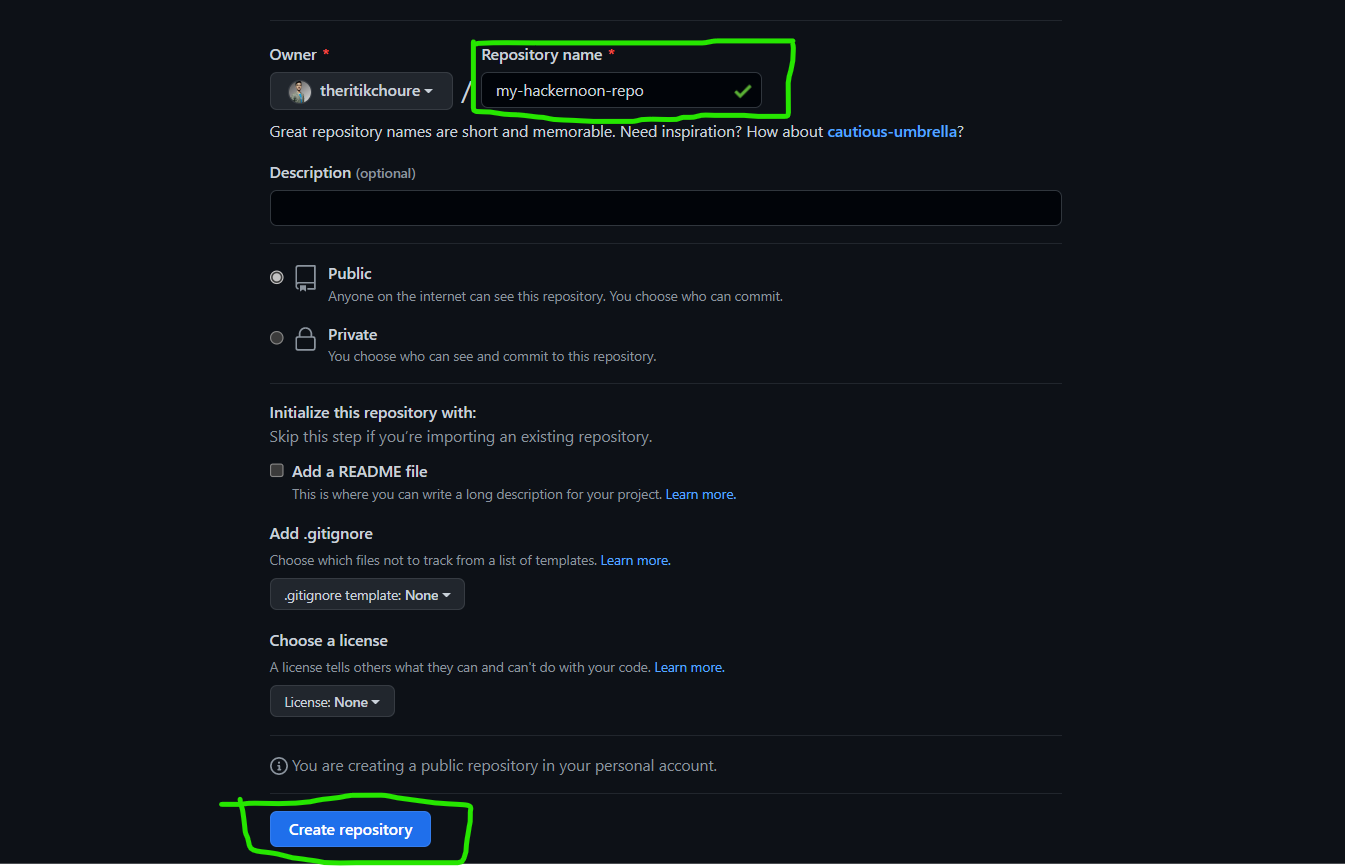
Выберите любое имя для своего репозитория , но помните, что оно будет отображаться в URL-адресе вашего веб-сайта.
Для этого блога я назову свой репозиторий — my-hackernoon-repo
Затем нажмите кнопку Создать репозиторий.
2. Клонируйте этот репозиторий на свой локальный компьютер
После создания репозитория вы будете перенаправлены на страницу репозитория. Там вы получите ссылку HTTPS/SSH , с помощью которой вы сможете клонировать свой репозиторий на свой компьютер.

Теперь запустите приведенную ниже команду на своем компьютере/ноутбуке
git clone your_https_or_ssh_link
После выполнения вышеуказанной команды ваша командная строка будет выглядеть так

Теперь откройте папку репозитория в текстовом редакторе. Я использую VSCode.
3. Создайте свой статический веб-сайт
Теперь вы можете создать свой веб-сайт в своей папке. Для этого блога я создаю только файл index.html.
. информация Создайте файл index.html, он будет точкой входа на наш веб-сайт.
Ниже приведен пример кода, который я буду использовать для создания своего статического веб-сайта.
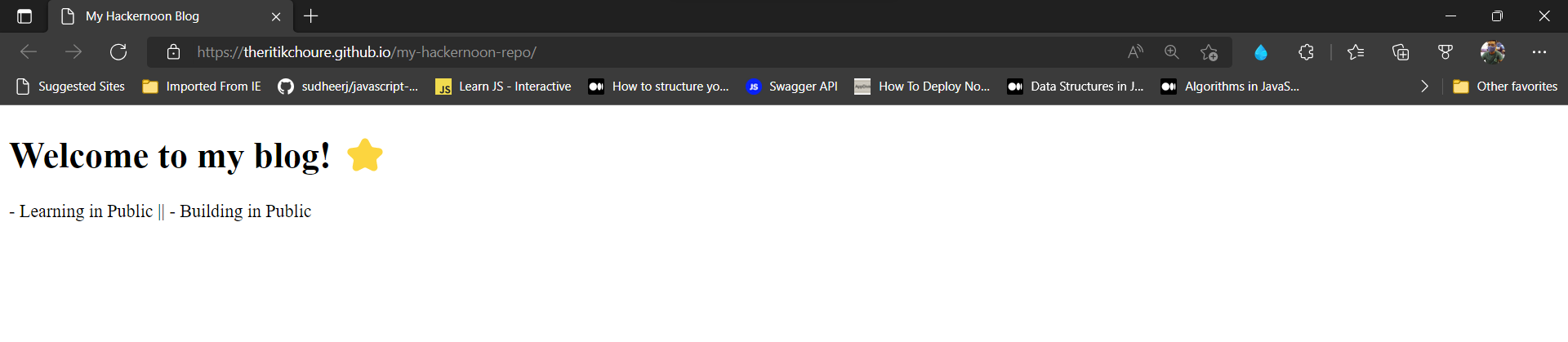
html> head> title>My Hackernoon Blogtitle> head> body> h1>Welcome to my blog! ⭐️h1> p>- Learning in Public || — Building in Publicp> body> html>
Что будет выглядеть так в браузере.

4. Отправьте свой код в репозиторий GitHub
Когда ваш код будет готов к отправке, вам нужно будет сохранить его на GitHub. Вы можете запустить приведенные ниже команды одну за другой, чтобы сделать это —
git add .
git commit -m «feat: add index.html file»
git push origin main
До тех пор вы должны делать то же самое и с другим репозиторием GitHub.
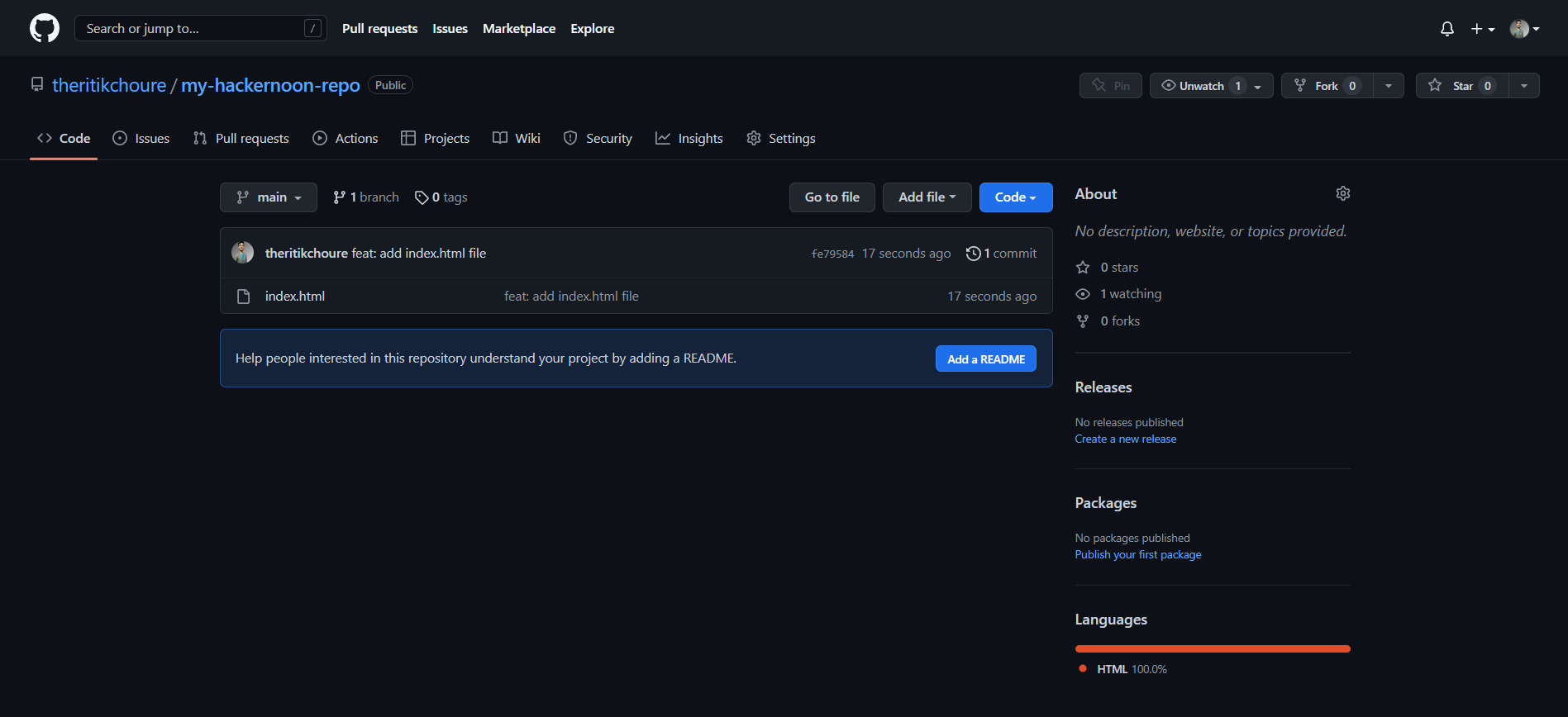
Чтобы убедиться, что все работает правильно, откройте страницу репозитория GitHub и проверьте, есть ли там ваш файл index.html или нет. Если он есть, значит, вы готовы двигаться вперед.
5. Откройте настройки вашего репозитория
Пришло время развернуть наш веб-сайт и сделать его доступным для всего мира .
- Перейдите на вкладку Настройки вашего репозитория.
- Затем в разделе Код и автоматизация нажмите Страницы .
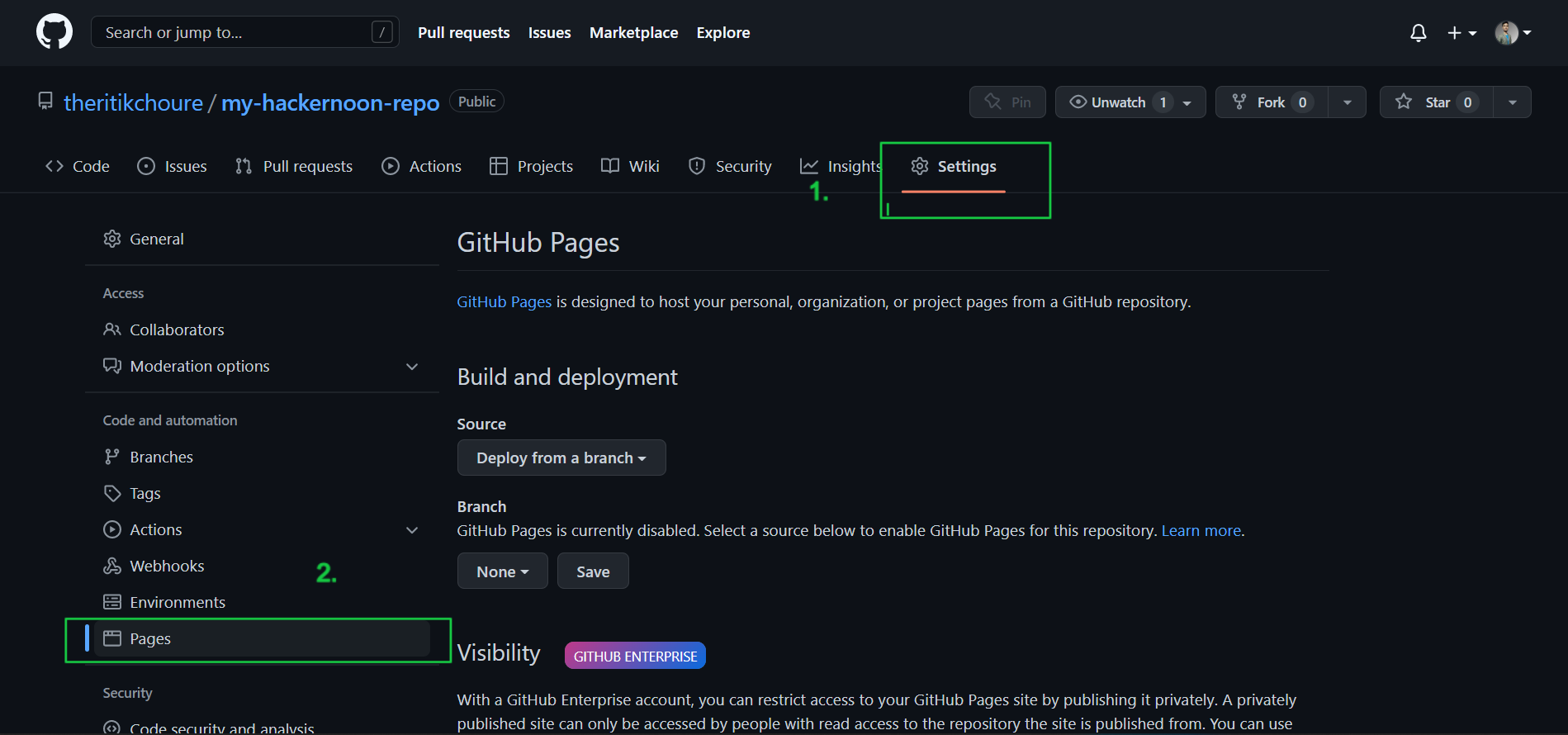
Теперь вы будете перенаправлены на страницу конфигурации страниц GitHub. Здесь GitHub попросит вас развернуть ваш сайт и создать для него URL-адрес.
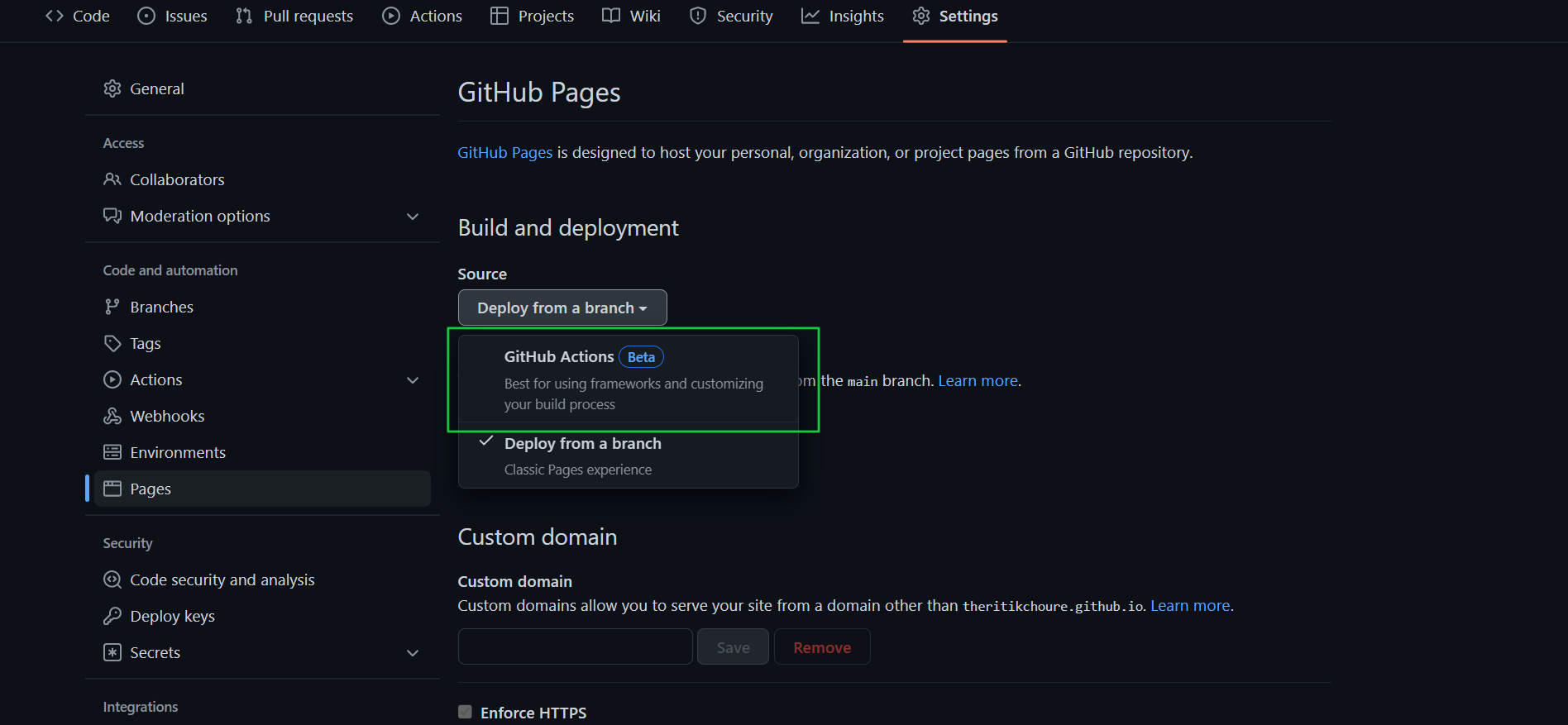
Для развертывания нашего сайта доступны два источника для развертывания нашего сайта —
Здесь мы рассмотрим GitHub Actions. Выберите Действия GitHub в раскрывающемся списке источников.
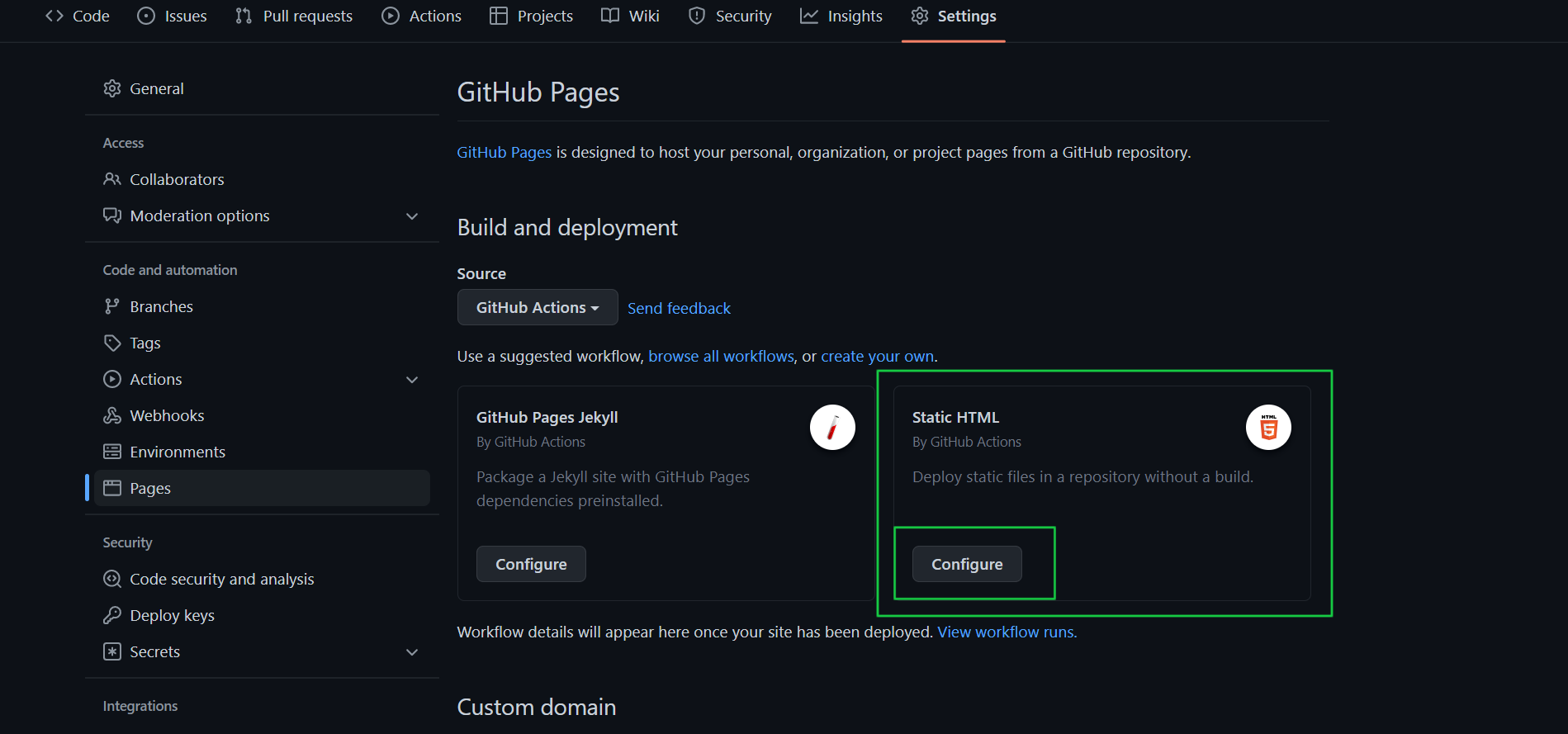
Нажмите кнопку Настроить под карточкой Статический HTML.
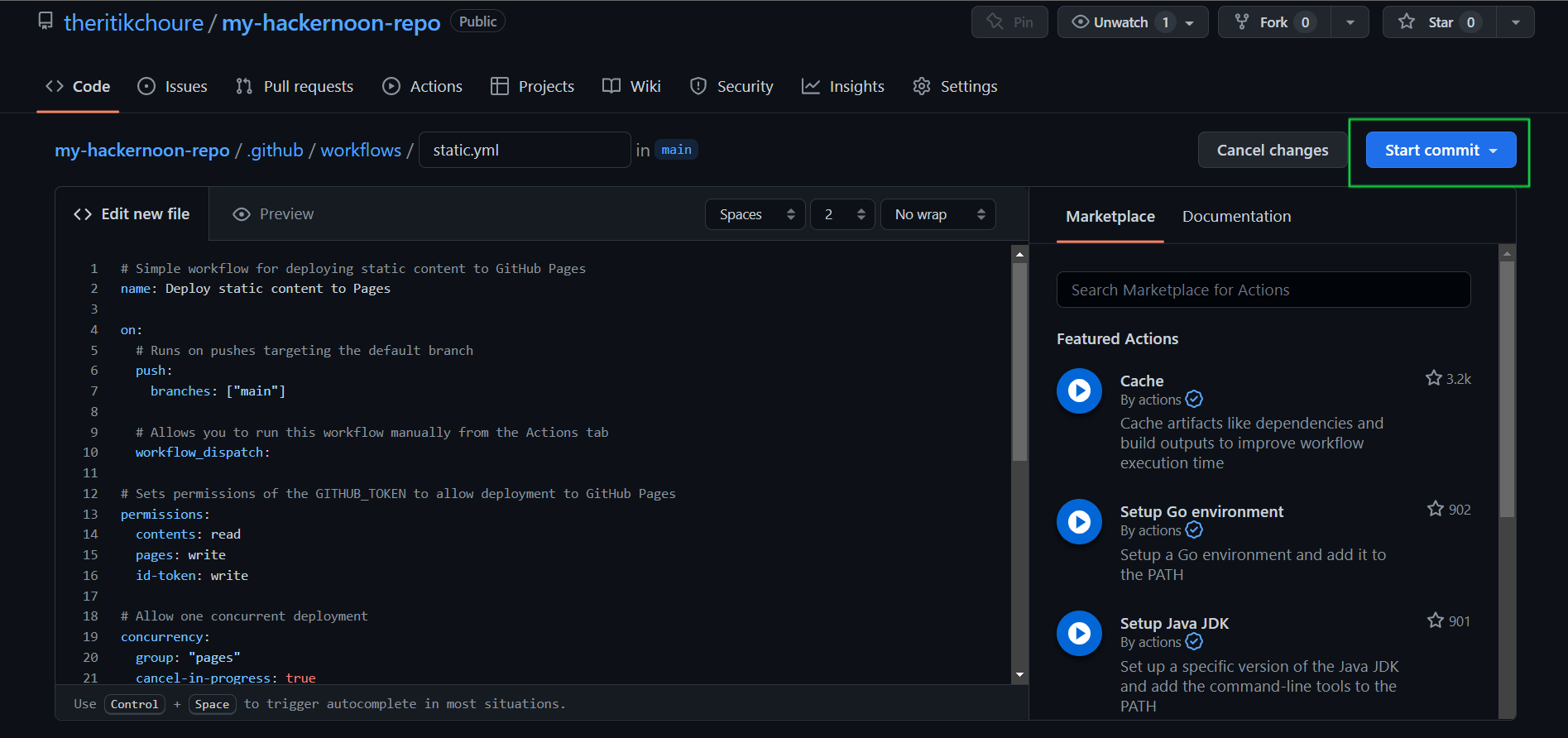
Он создаст файл static.yml для действий GitHub. Теперь нажмите кнопку начать фиксацию .
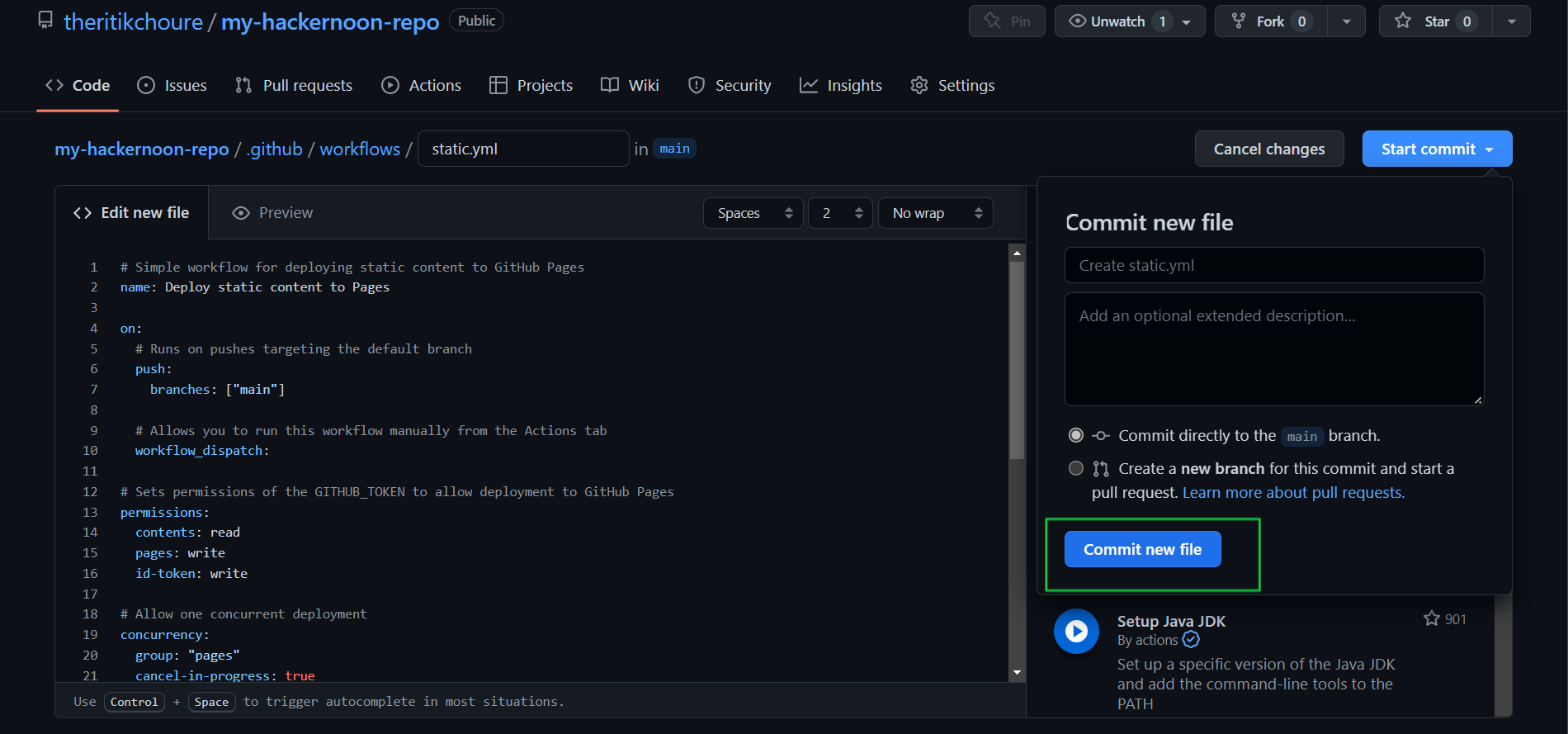
Перейдите в раздел Страницы на вкладке Настройки вашего репозитория. и ТАДА , ваш сайт запущен.
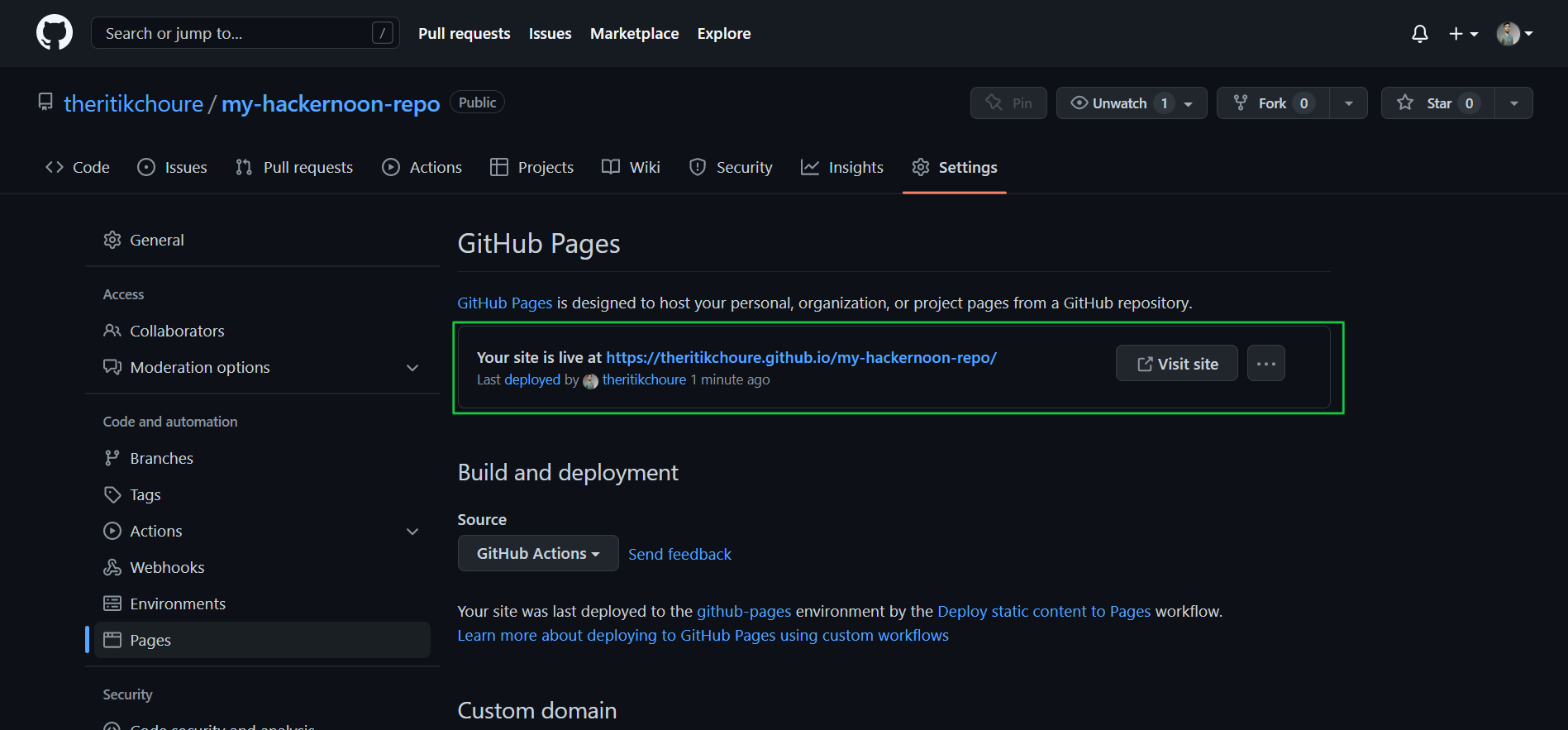
. подсказка Примечание. Как видите, URL-адрес веб-сайта основан на вашем имени пользователя GitHub и имени репозитория.
https://github-username.github.io/repository-name
Нажмите на свой URL, чтобы увидеть онлайн-версию вашего веб-сайта.
6. Добавьте несколько новых страниц
Одной страницы недостаточно для любого веб-сайта, верно? поэтому теперь мы добавляем еще одну страницу на наш веб-сайт под названием about.html page.
Не стесняйтесь создавать код по своему выбору.
Я буду использовать приведенный ниже код для своей страницы about.html .
html> head> title>About — My Hackernoon Blogtitle> head> body> h1>Welcome to About us page! ⭐️h1> p>- Learning in Public || — Building in Publicp> a href=»./index.html»>Read the home pagea> body> html>
Затем давайте создадим кнопку на главной странице ( index.html ), чтобы одним щелчком мыши открывать страницу сведений.
html> head> title>My Hackernoon Blogtitle> head> body> h1>Welcome to my blog! ⭐️h1> p>- Learning in Public || — Building in Publicp> a href=»./about.html»>Read the about pagea> body> html>
7. Пора обновить наш сайт
Новая страница создана, теперь давайте развернем ее.
На этот раз нам также нужно отправить наш код на GitHub. Давайте сделаем это, используя приведенные ниже команды (команды Git такие же, как указано в шаге 4). Здесь одна команда pull является дополнительной, потому что мы создали файл static.yml для развертывания с помощью github-actions .
git add . git commit -m «feat: add an about page» git pull git push origin main
Как только это будет сделано, подождите несколько минут, вернитесь к URL-адресу своего веб-сайта, перезагрузите его, и ваши изменения должны появиться!
Вот мой сайт обновлений.
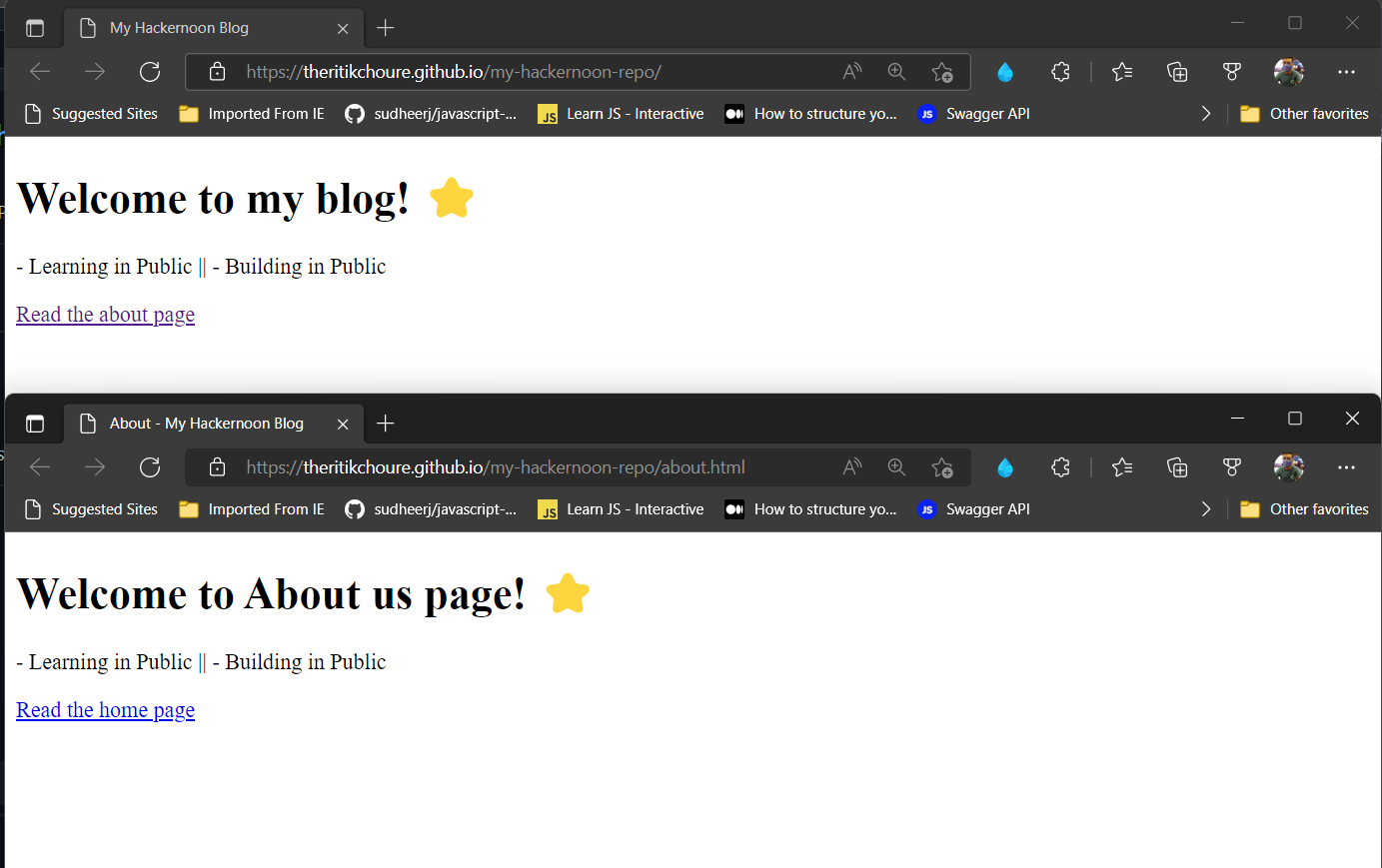
Подведение итогов
Спасибо, что следите за этим блогом! Надеюсь, вы узнаете больше о страницах GitHub и действиях GitHub, читая этот блог.
. подсказка Я приглашаю вас следить за мной в Twitter.
Источник: coffee-web.ru
Как работают сайты. С чем полезно разобраться веб-дизайнеру. Часть 1.

Тильда помогает нам не думать о коде, хостинге, настройках сервера и вообще — о том, как сайты попадают в интернет. Мы просто жмем кнопку «Опубликовать» и случается магия — теперь можно отправить ссылку друзьям, они перейдут по ней и увидят ваш сайт.
Но иногда дизайнеров на Тильде просят добавить DNS-запись в настройки домена, чтобы создать корпоративную почту, вставить код виджета сквозной аналитики в HEAD, настроить 301-редирект на другую страницу. Чтобы эти задачи не вас не пугали, попробуем объяснить, как работают сайты с технической стороны.
Как работает интернет
Если просто, интернет — это миллионы компьютеров, которые соединены друг с другом. Проводами, через wifi или мобильную связь. Причем, когда мы говорим компьютер, имеем в виду любое вычислительное устройство: ваш ноутбук, смартфон, сервер в дата-центре, даже лампочку для умного дома. Есть еще специальные устройства — маршрутизаторы. Они помогают понять к какому серверу нужно перенаправить данные.
В интернете компьютеры делятся на 2 типа: клиенты и серверы. Клиенты принимают данные — это ваш телефон или ноутбук, когда вы открываете сайты или смотрите видео на youtube. Серверы отдают данные клиентам — отправляют вам html-код страницы, когда вы хотите открыть ее в браузере.
Важно понимать, что мы не ходим по интернету, как по галерее картин. Наш ноутбук отправляет запрос, маршрутизатор перенаправляет его дальше до нужного сервера. Сервер обрабатывает запрос и отправляет вам код страницы, которую ваш браузер преобразует в сайт на Тильде. Мы не наблюдаем на сайтами, а порционно скачиваем их себе на компьютер с сервера. А маршрутизаторы помогают нам доставить запрос до нужного сервера.
Самые большие точки обмена данными — эксчейнджи. Они соединяют между собой страны и города магистральными кабелями. Потом к эксчейнджам подключаются провайдеры интернета — они тянут кабель поменьше в распределительный узел вашего города. Оттуда к маршрутизатизатору на крыше вашего дома. А к маршрутизатору подключается провод, который тянется к вам в квартиру.
Так вы получаете возможность написать в браузере tilda.cc и увидеть на экране главную страницу Тильды.
Теперь подробно поговорим о том, как маршрутизаторы понимают, какому серверу передать ваш запрос
Что такое DNS
У каждого компьютера есть IP-адрес из чисел и точек. На одном сервере может хранится один сайт, а может тысячи. Например, сайты которые вы делаете на Тильде хранятся на сервере с IP 185.165.123.36. Прямо все десятки миллионов сайтов на одном IP.
Инструкция: как подключить домен для сайта на Тильде
Поэтому придумали огромную таблицу DNS-адресов в которой красивые и понятные адреса доменов, как tilda.cc, google.com, yandex.ru сопоставлены с IP-адресами серверов, где находятся файлы этих сайтов.
Когда вы вбиваете в браузере tilda.school, ваш запрос попадает в маршрутизатор. Он ищет имя домена в таблице DNS-адресов и отправляет сигнал к серверу 185.165.123.36. А сервер анализирует запрос и отправляет вам код страницы.
Когда вы арендуете домен у регистратора, вы платите за возможность внести в таблицу DNS-адресов запись, чтобы связать адрес домена с сервером, сервером, где хранится ваш сайт.
DNS записи могут использоваться для других целей: для привязки поддоменов, почты на своем домене, просто текстовые записи для подтверждения права собственности на домен или обеспечения безопасности электронной почты. Подробнее о них вы можете прочитать здесь.
Что такое домен
Домен — это красивый понятный адрес, который вы вводите в браузер, чтобы посмотреть сайт. Например, tilda.cc или yandex.ru

Домены могут быть разных уровней.
1. Первый уровень — это доменная зона .ru, .com, .site, .org, .school. Они означают привязку к региону или тематике. Но для своего сайта вы можете выбрать почти любую зону.
2. Второй уровень — это основное имя сайта, которое связано с IP-адресом сервера в таблице DNS. Именно их вы арендуете у регистраторов.
Например tilda.cc или tilda.school
3. Третий уровень — это субдомен.
Например tildaschool.tilda.ws — субдомен для tilda.ws.
За домен третьего уровня не нужно платить. Если вы арендовали домен второго уровня — можете создавать сколько хотите поддоменов и размещать там сайты
А еще вы можете делать домены 4, 5, 6 уровней и выше. Главное, чтобы общее количество символов домена не превышало 63 — это среднее ограничение для большинства зон.