
Покажу как сделать хромакей в любом видеоредакторе имеющем эту функцию. Я выбрал Movavi Video — одну из самых простых программ. Принцип работы одинаков во всех. Все что вам понадобиться это зеленый фон, можно синий.
БЕСПЛАТНАЯ ШКОЛА ЮТУБА ДЛЯ ВСЕХ! youtube.com/c/КотМудрёный-БесплатнаяШколаЮтуба = Зайди, если устал на мой развлекательный Канал youtube.com/c/НиколайНовиков-Друг В контакте VK vk.com/id168521768 Одноклассники ОК ok.ru/garmonyroki Facebook | facebook.com/profile.php?id=100006360181479 = Привет! Меня зовут Николай Новиков! Работаю на ютубе с момента его создания. Веду несколько каналов.
У меня получилось сделать очередной 100 тысячный канал. Как это сделать, поделюсь опытом на этом недавно созданном канале. Имею большой опыт программирования, создания сайтов и каналов на ютубе. В совершенстве владею монтажом видео и звука. Оказываю бесплатную оценку каналов и помощь в продвижении тем кто в этом реально нуждается. #КотМудреный #НиколайНовиков #БесплатнаяШколаЮтуба #ОценкаКаналов = Полезные ссылки ► Как сделать значок для видео youtu.be/7LKtM6jMnb8 ► Как сделать красивую шапку для канала youtu.be/P2AjvG54JFg ► Реальный показ как сделать шапку для канала youtu.be/VPXK2l5UU9g ► Как сделать озвучку видео youtu.be/JZZGG1weHpA ► Как перевести видео на ютубе youtu.be/64V5f_Vz0oE ► Как правильно написать теги для видео на ютуб youtu.be/nEfZX-340BU ► Как ставить хештеги в видео youtu.be/NOy-fC2iXi4 ► Правильные теги youtu.be/gaZbBFdqwqc ► Как посмотреть теги любого ролика youtu.be/DMkj0_N5OMY ► Где взять музыку без авторских прав? youtu.be/9DqbUKnJq_Y ► Жалоба на музыку! Что делать! youtu.be/LzQ7JOlBkWc ► Как изменить высоту и скорость музыки в Adobe Audition ► Как сделать, чтобы просмотры в социальных сетях засчитывались на Ютубе youtu.be/W2y1VpnUb7M ► Как изменить высоту и скорость музыки или голоса за пару минут Обработка голоса в Adobe Audition youtu.be/tUotHoYy2qI = Содержание ролика: 00:00 ► Вступление 00:15 ► В чем суть эффекта 01:15 ► Какой материал для хромакея 01:40 ► Как сделать эффект хромакей 04:40 ► Настройки эффекта хромакей 05:40 ► Ответы на вопросы по теме 07:07 ► Реальный пример моей работы создания роликов на хромакее
Источник: www.enjoytoys.ru
Как редактировать видео в Movavi Видеоредакторе
С монтажом видео многие встречаются не так часто. Однако, иногда наступают моменты, когда вам просто необходимо отредактировать видео самим. В этой статье мы расскажем, как редактировать видео с помощью удобного видеоредактора от Movavi.
Шаг 1. Добавление файлов
Скачайте и запустите программу Movavi Видеоредактор. Для монтажа видео необходимо добавить видео и фото в программу. Нажмите кнопку «Добавить файлы» или просто перетащите файлы на таймлайн, расположенный в нижней части рабочего окна.
Таймлайн является основным местом, где производится редактирование видео. Здесь можно поменять расположение элементов, изменить их порядок наложения, добавить или удалить аудиосопровождение. Сюда же будут добавляться эффекты, переходы или стикеры.
Шаг 2. Примените фильтры
Вы можете добавить фильтры на видео. Для этого перейдите во вкладку «Фильтры», выберите наиболее подходящий и просто перетащите его на нужный фрагмент видео.
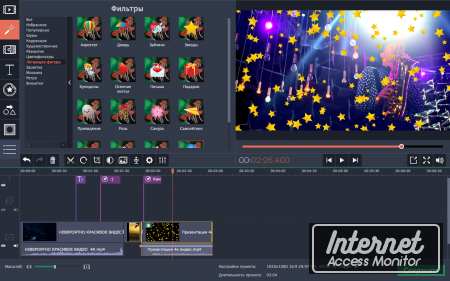
Шаг 3. Добавьте переходы
Чтобы ролик смотрелся лучше, используйте переходы между фрагментами. Перейдите во вкладку «Переходы», выберите понравившийся и перетащите его в место соединения двух элементов.
Шаг 4. Текст и стикеры
Любое видео отлично может быть дополнено стикерами или надписями. Шаблоны титров, а также стикеры можно выбрать из огромной библиотеки программы Movavi Видеоредактор. Как и в предыдущих случаях, выберите понравившийся шаблон и перетащите его на тайм-лайн, только в этот раз на отдельную дорожку (над основной). Текст или стикеры можно редактировать прямо на экране предпросмотра.
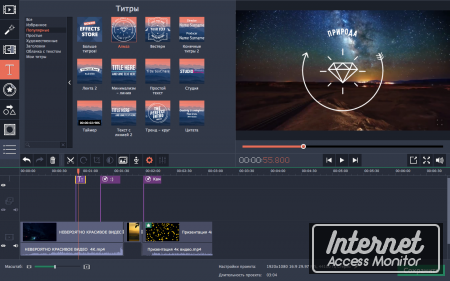
Шаг 5. Сделайте видео лучше
Если базовых средств для редактирования видео не достаточно, можно воспользоваться более интересными решениями. Так с помощью инструментов видеоредактора можно убрать дрожь камеры, применив стабилизацию, скрыть ненужные для камеры моменты с помощью инструмента «Выделение и цензура» а также применить хромакей, если вы хотите заменить фон.
Шаг 6. Сохраните видео
Для того, чтобы сохранить результат, нажмите кнопку «Сохранить». Выберите подходящий формат, например, MP4, укажите папку сохранение и название файла. Затем нажмите «Старт».
Попробуйте редактировать видео сами!
Если вам необходимо быстро и качественно отредактировать видео – используйте видеоредактор Movavi. С его помощью процесс редактирования займет минимум времени и сил.
Источник: internetaccessmonitor.ru
Практическая работа по замене фона в видеоизображении
Скачайте программу Видеоредактор Movavi для Windows или для Mac и установите ее на свой компьютер. (ссылка на скачивание https://kichkas.biz/progi/194-movavi-video-editor-1130-klyuch-aktivacii-na-russkom.html)
2. Добавьте видео в программу
Запустите Видеоредактор и в открывшемся окне выберите Создать проект в расширенном режиме. Затем нажмите кнопку Добавить файлы и загрузите два файла: видеоклип с однотонным фоном и видео или изображение, которое станет новым фоном для первого клипа.
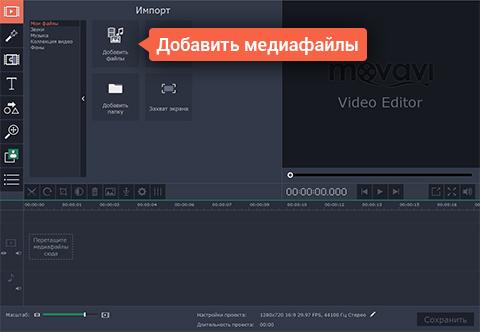
3. Замените фон видео
Для начала выберите видео с однотонным фоном на шкале времени и перетащите его вверх, на Трек дополнительного видео. Другой видеоклип, который вы собираетесь использовать в качестве фона, оставьте снизу, на основном Видеотреке.
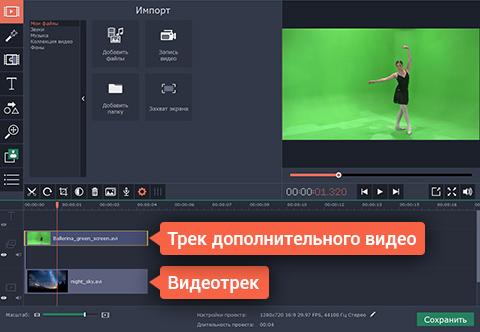
Дважды щелкните по верхнему видеоклипу на шкале времени, выберите опцию Поверх клипа из списка, расположенного над окном предпросмотра и нажмите Применить. Теперь верхний видеоклип полностью наложен на нижний. Найдите и откройте опцию Хромакей в меню Инструменты. Щелкните по однотонному фону видео в окне предпросмотра.
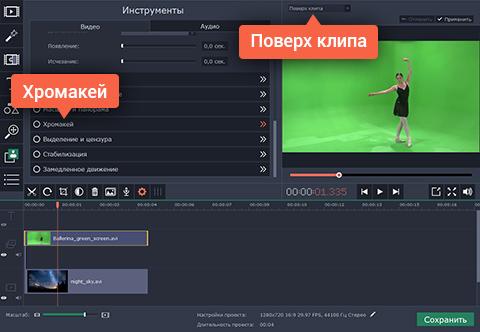
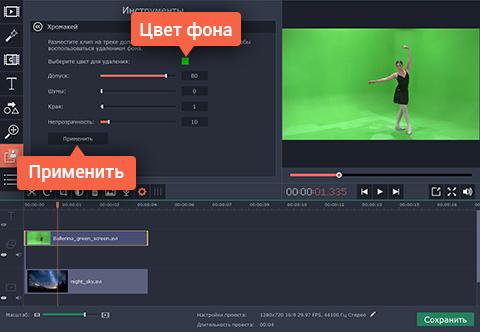
Вы увидите, что цвет маленького квадрата в меню Хромакей стал идентичным цвету фона вашего видео. Наконец, отрегулируйте настройки Допуск, Шумы, Края и Непрозрачность таким образом, чтобы фоновый клип было хорошо видно. Когда вы будете удовлетворены результатом, нажмите Применить. Фон верхнего клипа как будто вырезали: он стал полностью прозрачным, а вместо него появилось изображение или видео, которое вы разместили на нижней дорожке.
4. Сохраните клип
Нажмите кнопку Сохранить и выберите подходящую опцию. Сохранить клип для просмотра на компьютере, сделать видеоролик для мобильного устройства, или подготовить видео к загрузке в интернет? Просто решите, где и как вы будете использовать получившееся видео, а Видеоредактор Movavi сделает все остальное! Чтобы начать экспорт видео, нажмите Старт. Вот и всё, теперь вы знаете как работать с Хромакеем при помощи нашей удобной программы для замены фона в видео!
Источник: videouroki.net