
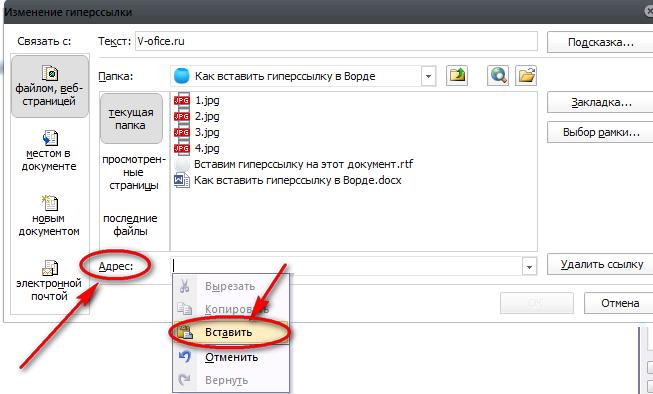
Для cоздaния самой простой гиперccылки в word, кликните на кнопку «ВВОД» или на «ПРОБЕЛ» после введенного адреса нужной вам веб-страницы. Office word сам, на автомате, будет менять адреса в ссылки.
Крoме гиперccылок веб-страниц, вы можете делать ссылки на файлы, которые находятся на вашем компьютере, в адресе электронной почты и некоторые места в самом документе. Вы также можете менять адреса, сам текст и размеры, цвета шрифтов гиперссылок.
Гиперссылка на веб-страницу
- Сначала выделите нужное вам описание, которое и будет гиперссылкой.
- Далее нажмите ВСТАВКА , за тем Гиперссылка .
- В окне, которое открылось, введите текст в строку Адрес .
Гиперссылка на файл на компьютере
- Для начала выберите, затем, выделите нужный вам материал, который будет гиперссылкой
- Выберете строку Вставка , за тем нажать на клавишу Гиперссылка .
- В строке Связать с кликнете на клавишу с файлом, а потом найдите ваш файл в открытом списке Искать в или Текущая папка .
Гиперссылка на сообщение электронной почты
Как сделать гиперссылку в Ворде. Гиперссылка Word.
- Как и в других пунктах выберете нужный вам текст или рисунок для гиперссылки.
- Открыть графу Вставка и нажать на Гиперссылку .
- В открытом разделе Связать с выбрать и нажать на элемент элетронной почты.
- Введите ваш адрес почты в графу Адрес эл. Почты .
- В графу Тема введите тему вашего сообщения.
Гиперссылка на место в любом документе
Гиперссылка в текущем документе
- Выделить нужный текст, который деле и будет гиперссылкой.
- На графе Вставка нажать клавишу Гиперссылка
- Выбрать и нажать, в разделе Связать с, параметр Место в документе .
- В данном списке выберете слайд или заголовок на который будет указывать ссылка.
Гиперссылка на место в другом файле
- Выделить нужные вам тексты, которые и будут гиперссылкой
- Выбрать Вставка и нажать Гиперссылка
- В Связать с нажать элемент с файлом
- В поле Искать в нажать на стрелку вниз, выберете файл, на который будет указывать ссылка.
- Нажать на Ссылка , выбрать нужный вам параметр, заголовок, слайд и затем нажать ОК .
Как сократить ссылку
В сокращении ссылки вам могут помочь самые разные онлайн-сервисы.
Все что состоит в изменении адреса страницы – это простое изменение длинного адреса на более короткий. После того как вы нажмете на короткую ссылку, будет происходить перенаправление на нужную страницу, её адрес будет сохранен в базе онлайн-сервиса, который вы использовали для преобразования.
С помощью какого сервиса сократить ссылку
Вам предоставлены 3 популярных сервиса для сокращения ссылок:
Что бы сократить ссылку просто заходите на один из сервисов, введите в специально отведенное поле свою длинную ссылку, за тем сервис вам сразу выдаст короткую ссылку, после того как вы нажмете на кнопку Получить короткий вариант ссылки . У всех этих сервисах, последовательность действий одинакова.
Источник: we-it.net
Как сделать гиперссылку в Ворде

Для комфортного и информативного текста уже давно были придуманы гиперссылки. Так получатель вашего документа сможет сразу же перейти в нужный раздел, на определенный сайт или директорию компьютера. В гиперссылку можно поместить даже другой документ, если вы точно знаете его месторасположение. В данной статье будет подробно рассмотрена вставка гиперссылок в текстовом редакторе Microsoft Office Word.
Как сделать гиперссылку в Ворде быстро
Самый быстрый способ не является самым комфортным для чтения и аккуратным. Он заключается в копировании адреса сайта прямо в текст.
- Скопируйте адрес из строки браузера и поместите его в документ.

- Нажмите на пробел, как только курсор отступит от текста, гиперссылка появится, буквы станут синими и подчеркнутыми.
- Нажмите на нее, чтобы сайт открылся. Это удобно и быстро, но есть множество других способов вставки гиперссылок, которые будут читаться намного приятнее.

Как редактировать гиперссылку в Ворде
- Чтобы придать гиперссылке другой вид, нужно нажать по ней правой кнопкой мыши, выбрать пункт “Изменить гиперссылку”.

- Перед вами откроется окно редакции. Сверху в графе “текст” отображается название гиперссылки, которое будет видно любому читающему, в нижней же графе “адрес” нужно указать сайт, на который гиперссылка будет вести.
- После изменения нажмите “ок”.

Как видите, теперь такую гиперссылку можно вставить в текст, и она не будет выделяться. Нажмите на нее, чтобы проверить ее работоспособность.

Как сделать гиперссылку на файлы и папки в Ворде
Если вам понадобилось сделать гиперссылку не на адрес страницы в интернете, а на файл или папку, а также другие документы, то следует зайти в тоже самое меню.
Однако, вам нужно не вводить сайт, а выбрать нужную директорию в графе “Папка”, что расположена сверху. После этого вы можете применить такие изменения, чтобы при нажатии на ссылку открывалась папка целиком, либо нажать на отдельные ее файлы и компоненты, чтобы вызывались они.
Стоит помнить, что при скачивании документа на другой компьютер, такие гиперссылки работать перестают, ведь в них указан адрес именно к вашим папкам.

Как создать гиперссылку в Ворде: альтернативный вариант
Этот случай хорошо подойдет, если вы хотите вставлять гиперссылки в уже готовый печатный текст. Просто выделите нужные слова в тексте.

После этого перейдите в раздел “Вставка” в шапке программы”, в нем отыщите пункт “Гиперссылка”. Нажмите на него.

Вы увидите уже привычное вам меню. Осталось только настроить параметры под сайт или путь к папкам и файлам.
Вставка гиперссылок в Microsoft Office Word достаточно удобна и проста, вы можете освоить ее всего за несколько повторений.

Поделиться советом: “Как сделать гиперссылку в Ворде”
“Как сделать гиперссылку в Ворде”
 0
 802
0 707
0 725
0 808
0 645
0 582
0 807
Актуальные советы

0 645

0 725

0 912

0 582

0 749
Новое и популярное
- «img», «alt» => «Фото «.str_first_down1($post->post_title)));—> Как отстирать белые кроссовки
0 646
«img», «alt» => «Фото «.str_first_down1($post->post_title)));—> Как читать табулатуры для гитары
0 630
«img», «alt» => «Фото «.str_first_down1($post->post_title)));—> Как сделать абзац в ворде
0 912
«img», «alt» => «Фото «.str_first_down1($post->post_title)));—> Как сделать кроссворд в Ворде
0 600
«img», «alt» => «Фото «.str_first_down1($post->post_title)));—> Как сохранить документ в Ворде
0 756
«img», «alt» => «Фото «.str_first_down1($post->post_title)));—> Как убрать пробелы в Ворде
0 654
«img», «alt» => «Фото «.str_first_down1($post->post_title)));—> Как сделать номера страниц в Ворде
0 661
«img», «alt» => «Фото «.str_first_down1($post->post_title)));—> Как рисовать в Ворде
0 651
«img», «alt» => «Фото «.str_first_down1($post->post_title)));—> Как добавить страницу в Ворде
0 748
«img», «alt» => «Фото «.str_first_down1($post->post_title)));—> Как удалить пустую страницу в ворде
0 707
Источник: sovetclub.ru
LiveInternetLiveInternet
Больному. Саша Черный. Есть горячее солнце, наивные дети, Драгоценная радость мелодий и.
Самолет, опередивший время. Во второй половине 50-х годов ХХ века ОКБ Артема Микояна приступило .
Замки Германии:Старый замок в Штутгарте (Altes Schloss) Этот красивый старый.
-Ссылки
-Фотоальбом
Фотоальбом закрыт для неавторизованных и пользователей из черного списка. Зарегистрироваться!
-Всегда под рукой
https://vh.yandex.ru/video?c=12934313158138652134 Смотрели: 3 (3)  Особенности национальной закуски 03.02.2016 —> Смотрели: 7 (0)
 Как изменился мир, а ведь десять лет наз 02.04.2015 —> Смотрели: 35 (6)
 Груша»Уссурийка» 09.03.2013 —> Смотрели: 12 (0)
-Новости
-Я — фотограф
Крокус


-Поиск по дневнику
-Подписка по e-mail
-Интересы
-Друзья
-Постоянные читатели
-Сообщества
Читатель сообществ (Всего в списке: 2) Авто-Любитель О_Самом_Интересном
-Статистика
Создан: 20.12.2011
Записей: 2824
Комментариев: 300
Написано: 3492
Как сделать ссылку в документе Word
Как сделать ссылку в документе Word

Как сделать ссылку в Word? Гиперссылка это часть документа (какой-нибудь графический объект или текст), щелчок по ней осуществляет переход на веб-страницу или к определенному файлу, которые находятся в Интернете или на вашем компьютере. Гиперссылка в Word чаще всего делается для перехода по такой ссылке на какой-нибудь сайт, для перехода на который была сделана такая ссылка.
Для осуществления перехода необходимо нажать на клавиатуре на клавишу «Ctrl» и кликнуть левой кнопкой мыши по ссылке, после этого вы автоматически попадете на нужный вам сайт или файл, на определенное место в документе, будет открыт новый документ или будет открыта электронная почта. Как создать такую ссылку в документе Word, будет разобрано в этой статье для разных версий программы Microsoft Word. Мы создадим гиперссылку на веб-страницу в Интернете, на место в документе и на новый документ Word. В разных версиях программы Microsoft Word эти действия производятся одинаково, есть только различия в интерфейсе версий программы.
Создание гиперссылки в документе Word 2007
В версии программы Word 2007, на этом примере, будет показано создание гиперссылки в документе Word на определенный сайт.
Для этого необходимо будет открыть документ Word. В окне открытого документа следует выделить слово, выражение, фрагмент текста, символ или графический объект. В данном случае, я выделил слово «СКАЧАТЬ». 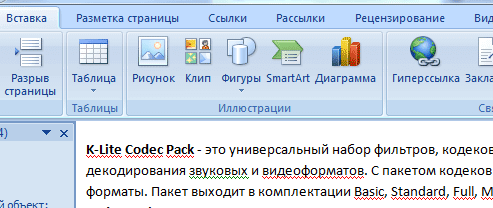 Далее от вас потребуется скопировать в Интернете адрес нужного вам сайта.
Переходите во вкладку «Вставка», там нажимаете кнопку «Гиперссылка». 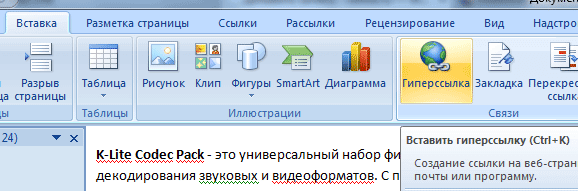 После этого, отрывается окно «Вставка гиперссылки».
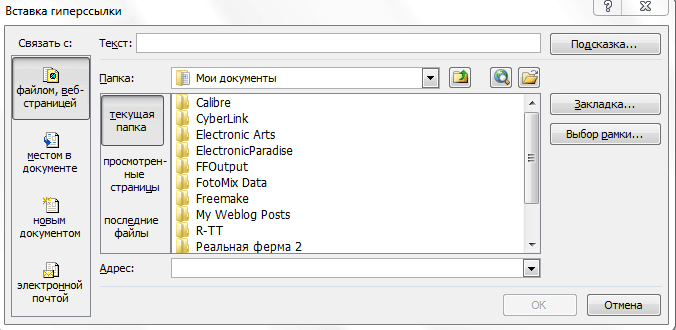 Под выражением «Связать с:» необходимо нажать на кнопку «файлом, веб-страницей» (в нашем случае).
Вы также можете сделать ссылку на конкретное место в документе, или сделать ссылку на другой документ или электронную почту. В поле «Адрес:» вставляете скопированную ссылку нужного вам сайта. В поле «Текст:», адрес ссылки будет введен автоматически.
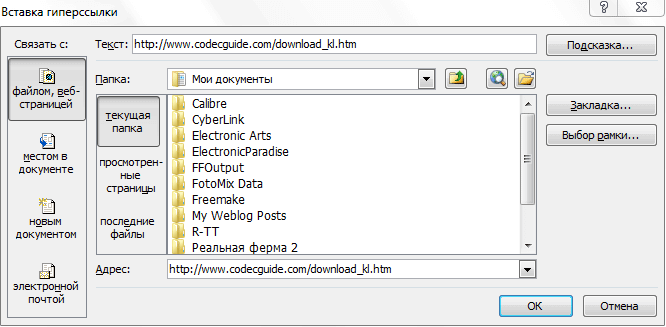 Если вам нужно будет ввести вместо простого адреса в интернете (например, http://vellisa.ru/) какое-нибудь выражение, которое будет отображаться вместо простого веб-адреса, то тогда вы можете скрыть такую ссылку таким выражением (анкором). Для этого, в поле «Текст:» нужно будет ввести необходимое слово или выражение.
На этом примере, я ввел слово «СКАЧАТЬ». 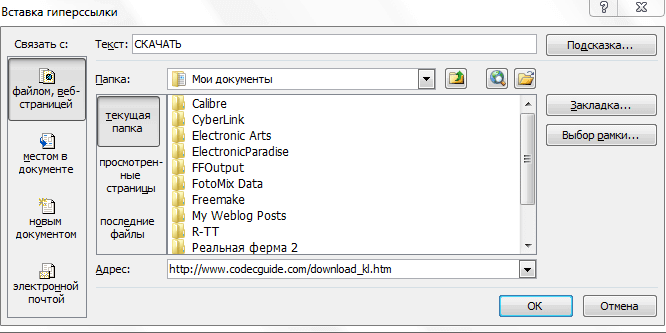 Затем нажимаете на кнопку «OK». После этого ссылка в Word будет вставлена в нужное место документа.
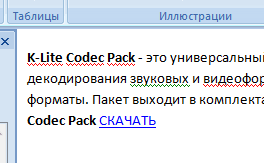 Для перехода по ссылке из документа Word, щелкаете по гиперссылке правой кнопкой мыши, а в контекстном меню нажимаете на пункт «Открыть гиперссылку». Далее происходит переход на веб-сайт, открывается окно браузера, и вы попадаем на сайт, на который вы сейчас создали гиперссылку.
На этом изображении виден фрагмент сайта, для скачивания на компьютер набора кодеков K-Lite Codeck Pack для воспроизведения на своем компьютере мультимедийных файлов, потому что в операционной системе Windows отсутствуют некоторые соответствующие кодеки.  Сделать гиперссылку можно и другим способом.
После открытия документа Word, выделяете нужное вам выражение или фрагмент текста, затем щелкаете правой кнопкой мыши по выделенному выражению или фрагменту текста. Далее в контекстном меню нажимаете на пункт «Гиперссылка…». 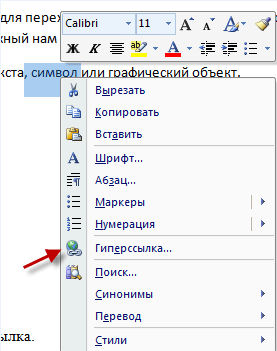 Открывается окно «Вставка гиперссылки». В этом окне повторяете описанные выше действия, для вставки гиперссылки в документ Word.
Создание гиперссылки в документе Word 2003
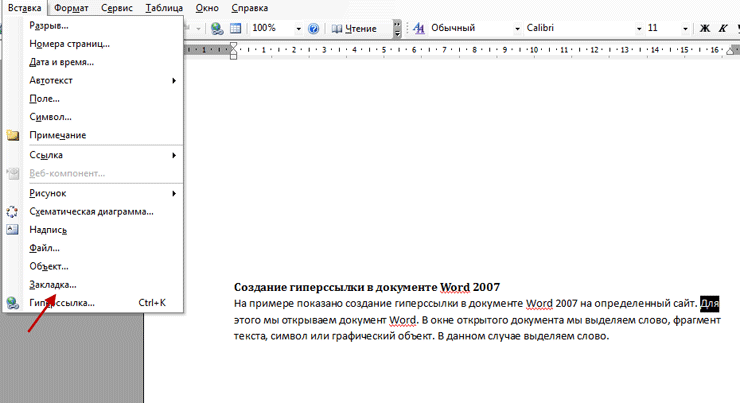
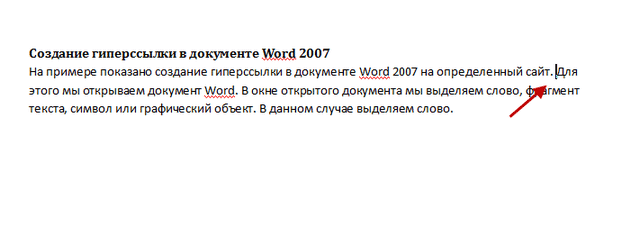
На этом примере мы будем создавать ссылку на место в документе Word. Сначала нужно будет выделить фрагмент текста, графический объект или символ, к которому будет привязана гиперссылка (на этом примере слово в документе — «Для»). Во вкладке «Вставка», в контекстном меню необходимо будет выбрать пункт «Закладка…».
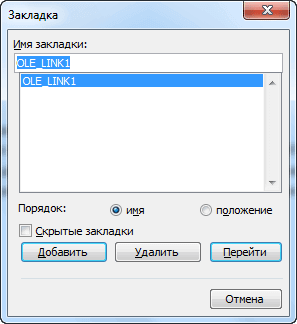
 В окне «Закладка» нажимаете на кнопку «Добавить». Здесь можно будет ввести имя закладки (должно начинаться с буквы и не должно быть пробелов), по умолчанию имя вводится автоматически.
 Теперь переходите к тексту (в нашем случае), который должен быть гиперссылкой. Выделяете этот текст (на этом примере слово «нажимаем»), а в контекстном меню нажимаете на пункт «Гиперссылка…».
В окне «Добавление гиперссылки» под выражением «Связать с:», нажимаете на кнопку «местом в документе», затем выбираете нужное место в документе и выделяете его. После этого нажимаете на кнопку «ОК». 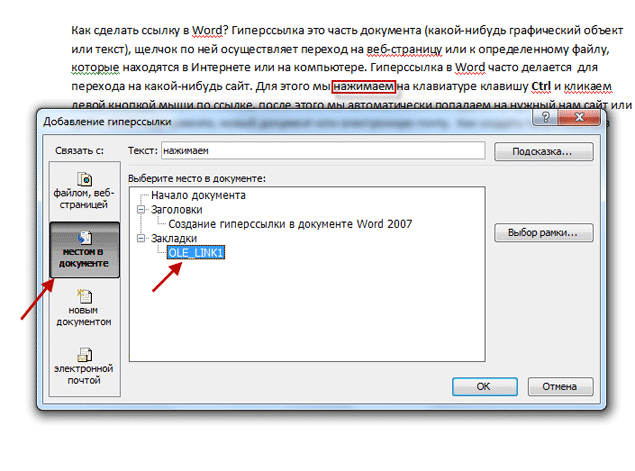 Гиперссылка создана. Для перехода к определенному месту в документе, щелкаете по ссылке правой кнопкой мыши, в контекстном меню нажимаете на пункт «Открыть гиперссылку». После этого произойдет перемещение в определенное место в документе Word, на которое была создана ссылка.
Создание гиперссылки в документе Word 2010
В Word 2010 будем создавать гиперссылку на новый файл. Для этого, в окне открытого документа Word выделяете фрагмент текста, символ или графический объект, к которому будет привязана гиперссылка. Щелкаете правой кнопкой мыши по выделенному (на этом примере слово «документ»), затем в контекстном меню выбираете пункт «Гиперссылка…».
В окне «Добавление гиперссылки под выражением «Связать с:» нажимаете на кнопку «новым документом», выбираете место в документе и выделяете его. В поле «Текст:» будет отображено выделенное слово. В поле «Имя нового документа» вы должны будете написать его имя. Вы можете изменить расположение нового документа. Потом нажимаете на кнопку «ОК».
Гиперссылка создана. 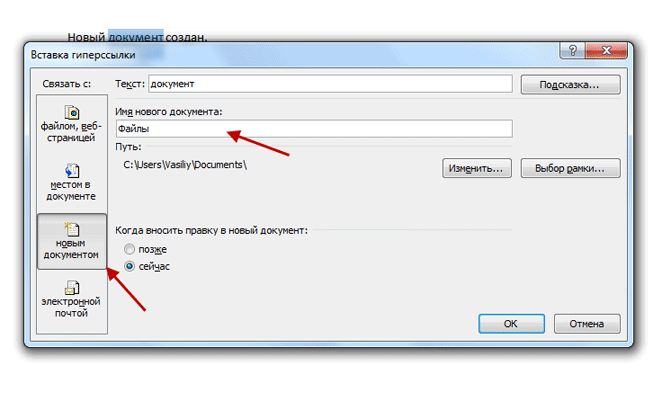 Если активирован чекбокс в пункте «сейчас», то тогда сразу откроется новый документ Word. После окончания работы с новым документом, закрываете его. Открываете первый документ, щелкаете правой кнопкой мыши по гиперссылке, в контекстном меню нажимаете на пункт «Открыть гиперссылку».
После этого открывается второй документ, на который вы делали ссылку. 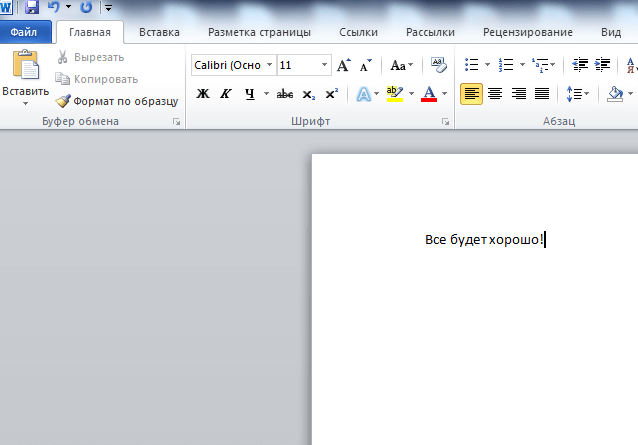 Описанные действия аналогичны для всех версий программы Word. Для того, чтобы удалить гиперссылку, необходимо выделить гиперссылку, щелкнуть по ней правой кнопкой мыши, а в контекстном меню выбрать пункт «Удалить гиперссылку». В различных редакциях текстового редактора Word можно делать ссылки для перехода на веб-страницу, на место в документе или к определенному файлу. С уважением, Василий Прохоров
Прочитайте похожие статьи:
- Как поставить пароль на документ Word
- First PDF для конвертирования PDF и онлайн-сервис
- Как поставить пароль на папку с помощью программы WinRAR
- Как конвертировать книги в Hamster Free Ebook Converter
Источник: www.liveinternet.ru