

 4.6 Оценок: 10 (Ваша: )
Хотите сделать запись экрана Windows 11 со звуком, чтобы снимать игры, видеозвонки или создавать инструкции? Расскажем о 5 рабочих способах, позволяющих захватывать действия на дисплее. Разберем возможности программ, их особенности, а также приведем инструкции. Вы узнаете, какой софт подходит лучше всего для ваших целей.
Как записать видео с экрана в Windows 11
c помощью игровой панели
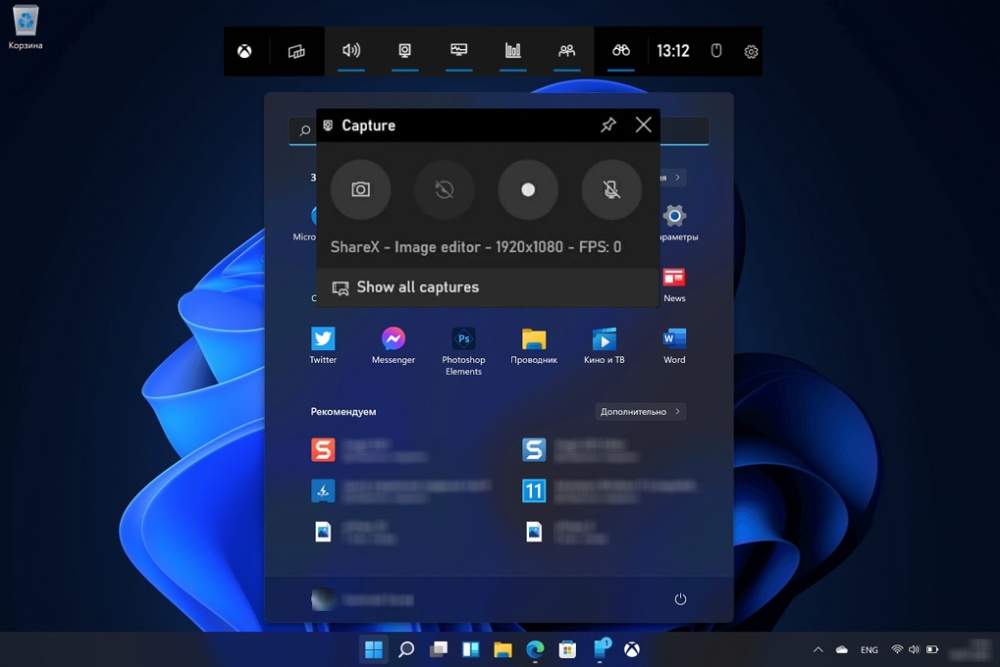
Панель Xbox Game Bar – это встроенная программа для записи экрана Windows 11 со звуком и без. Снимать дисплей можно неограниченное время. С помощью Game Bar делают скриншоты, запускают онлайн-трансляции, общаются с игровым сообществом в Xbox и отслеживают производительность ПК. Изначально разрабатывалась для любителей видеоигр, но сейчас активно используется для сохранения видеозвонков или создания инструкций. Оказывает высокую нагрузку на процессор и может снижать FPS на слабых ПК.
Как поменять размер экрана на компьютере с windows 10
Для стабильного и быстрого запуска требуется включить функцию в настройках компьютера и входа в аккаунт Microsoft. Работает только в открытых приложениях – браузерах, играх, программах. При переходе во время съемки на рабочий стол или в проводник прекращает записывать процесс. Не предусмотрен внутренний редактор для базового монтажа — готовый видеоролик нельзя обрезать, повернуть и склеить.
Как сделать запись экрана с помощью Xbox Game Bar
- Через «Пуск» → «Параметры» → «Игры» убедитесь, что включена игровая панель Xbox Game Bar. Там же ознакомьтесь с комбинациями горячих клавиш на будущее, чтобы запускать разные функции или настройте собственные.
- Зайдите в нужное приложение, чтобы фиксировать происходящее и нажмите Win + G.
- Отобразится панель управления на русском языке. Выберите значок REC, включите или отключите звук, нажав на значок микрофона.
- Для остановки используйте ту же панель, только кнопку STOP.
- Чтобы найти готовую видеозапись перейдите в «Пуск» → «Параметры» → «Игры» → «Клипы». Найдите раздел под названием «Расположение клипов» и кликните по «Открыть папку». Файл можно переместить в другое место, но все видеоролики будут сохраняться в эту папку всегда.
Как записать видео с экрана на компьютере
и ноутбуке в Windows 11 с помощью
Экранной Студии
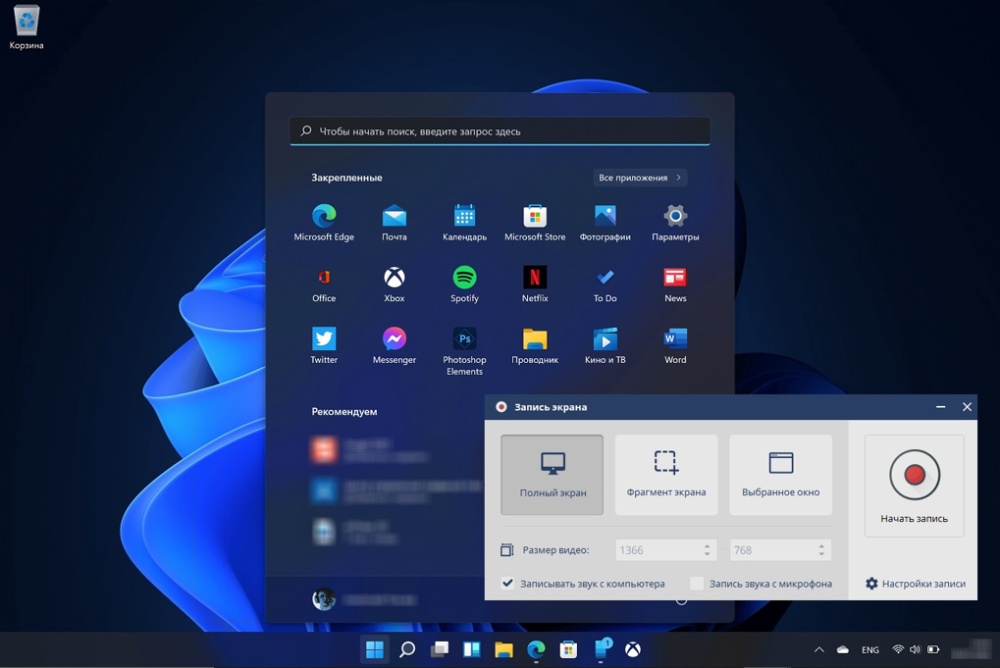
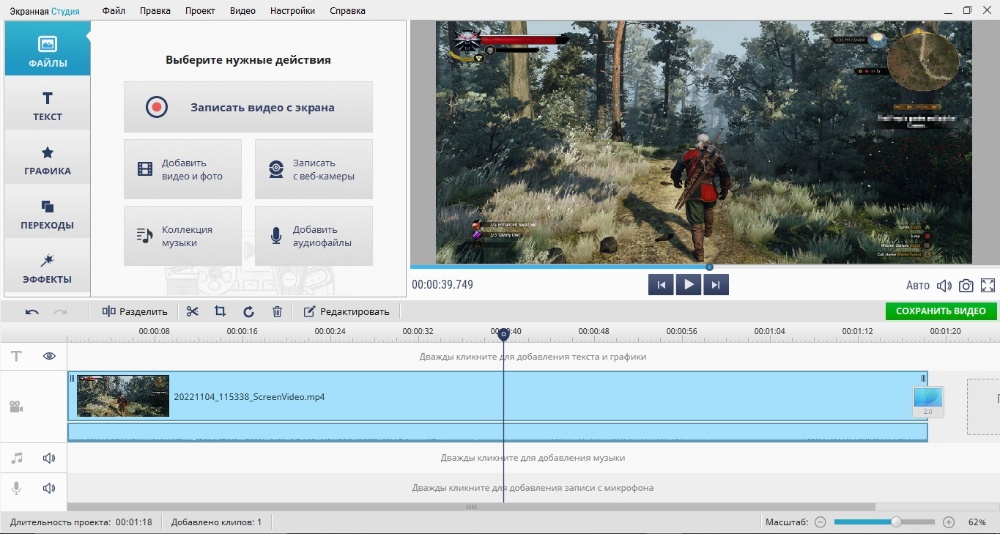
Экранная Студия – это современный рекордер для захвата монитора и последующего редактирования готового видеоряда. Имеет простое управление на русском языке, в котором разберется человек любого возраста. Для съемки можно задать свой размер фрагмента монитора, выбрать весь рабочий стол или указать конкретное окно приложений.
Доступна настройка звукозаписи с компьютера и микрофона, а также захват потока с веб-камеры. Файлы сохраняются в HD-качестве с высоким FPS. Это значит, что изображение можно вывести на большой монитор, во время просмотра или стриминга звук не будет отставать от картинки, а кадры будут меняться плавно.
А еще Экранная Студия имеет встроенный видеоредактор. Он обладает большим количеством инструментов для обрезки, поворотов и цветокоррекции файлов. На изображение можно добавлять текст, графику, музыку, озвучку и переходы между кадрами.
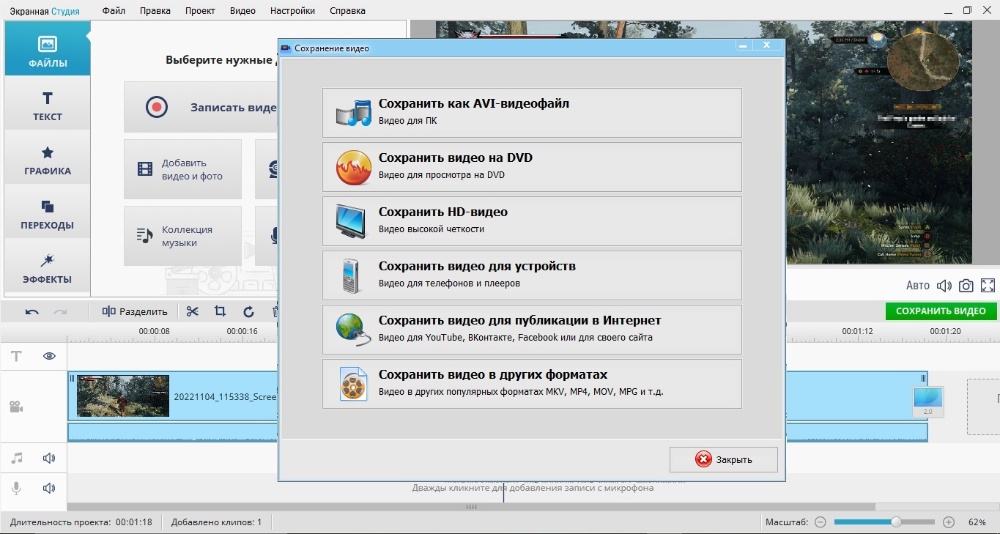
Результат сохраняется в десятки доступных форматов – AVI, MP4 и так далее. Также файл можно адаптировать для просмотра на ПК, ТВ, консолях, мобильных устройствах и для публикации в соцсетях. Рекордер не требует от процессора высокой мощности, работает даже на слабых компьютерах без просадки качества и кадровой частоты. Подходит для установки на ПК с новыми и устаревшими версиями Windows (XP, 7 и 8).
Скачайте Экранную Студию бесплатно и запишите монитор в HD
без ограничений по времени!
Скачать бесплатно Для Windows 11, 10, 8, 7 и XP
Как сделать захват экрана в программе Экранной Студии
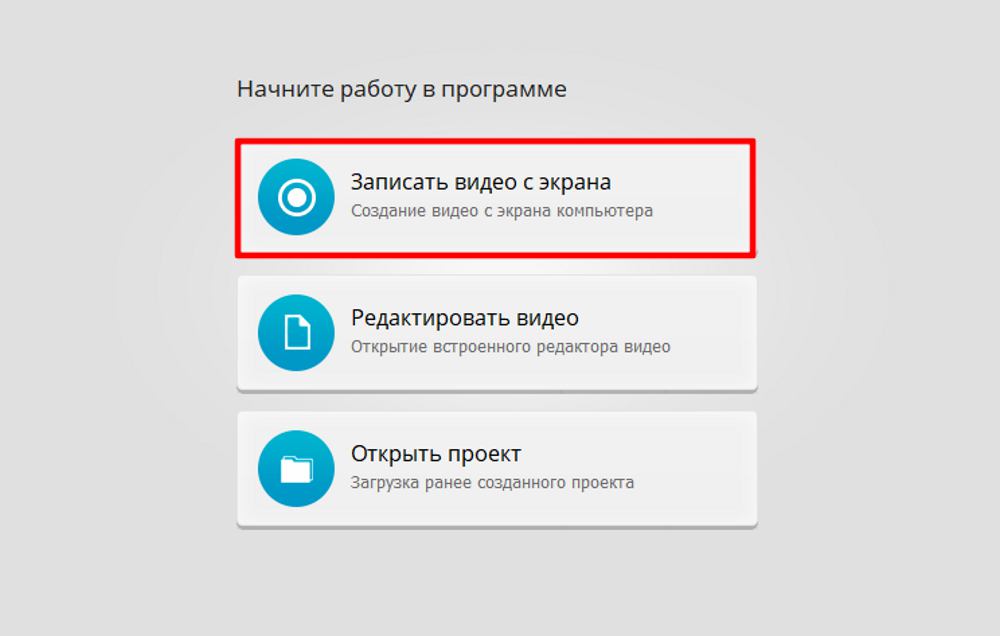
- Запустите софт и в стартовом окне нажмите на первую кнопку для записи экрана ноутбука на Виндовс 11.
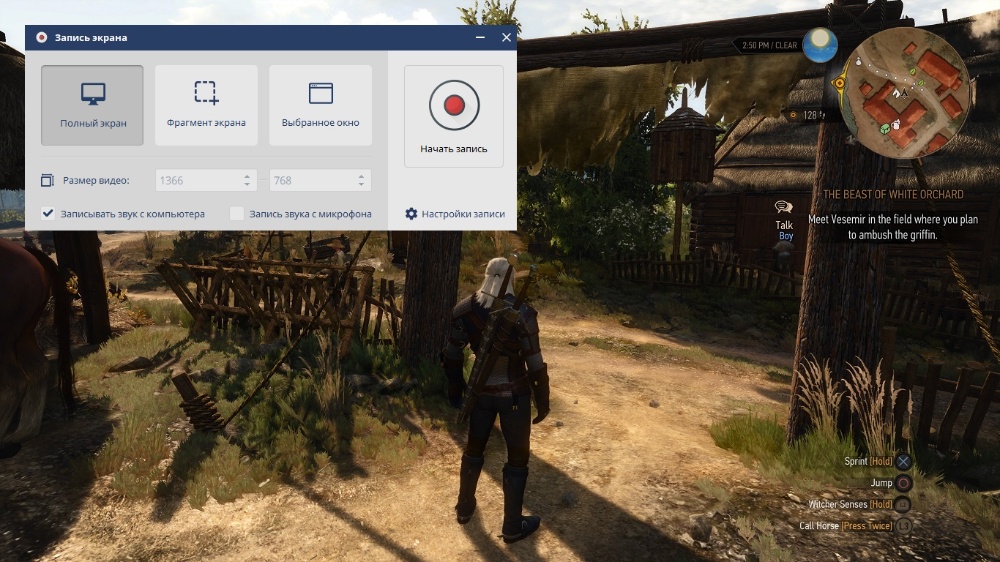
- Укажите режим, необходимые настройки и начните процесс, кликнув по красной кнопке REC. Спустя 5 секунд Экранная Студия начнет работу. Скройте плашку с отображением времени, она будет находиться на панели задач. Для паузы и возобновления предусмотрена клавиша F8, для завершения – F10.
- Готовый ролик автоматически отобразится в видеоредакторе. В нем можно применить базовый монтаж — удалить затянутое начало, вырезать неудавшиеся фрагменты, поменять озвучку и сделать цветокоррекцию.
- Зайдите в «Файл» → «Сохранить видео на компьютер» и в новом окне выберите формат, укажите папку на ноутбуке для скачивания.
Запись экрана Виндовс 11 в Bandicam
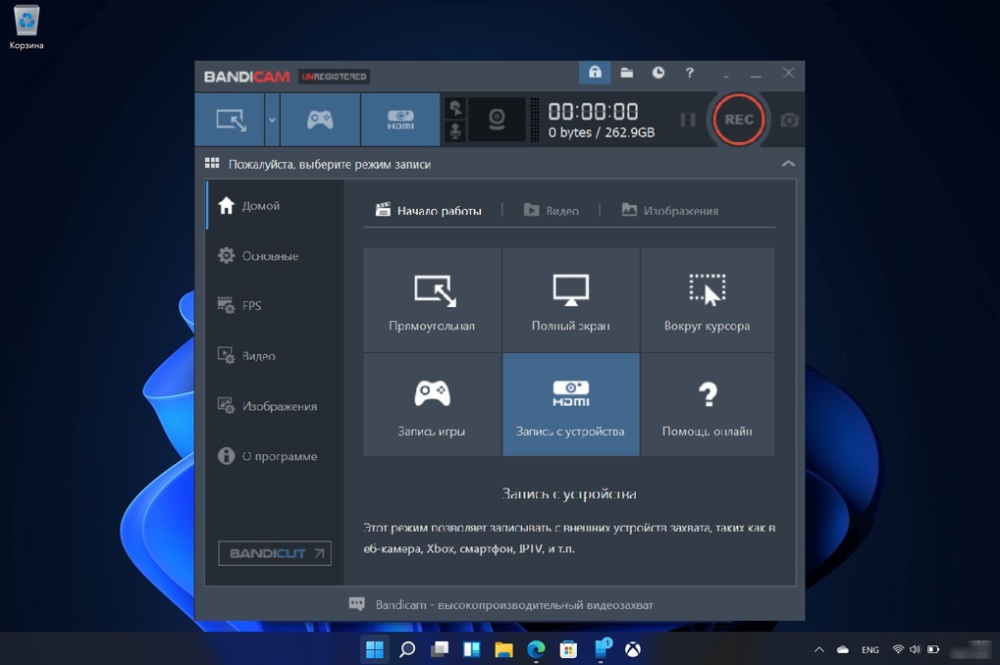
Функциональное ПО позволяет как сделать запись экрана на Windows 11, так и захватывать изображение c отдельных устройств (веб-камеры, смартфона, консоли, подключенных к ПК). В своем арсенале имеет такие интересные инструменты, как рисование в реальном времени, запуск процесса по расписанию, выделение кликов мышки. Поддерживает работу с хромакеем (можно заменить фон в кадре). Стартовое меню на русском языке, но может запутать неподготовленного пользователя обилием кнопок и настроек.
В ПО отсутствует возможность редактирования видеофайла. Для обработки потребуется приобретать отдельный софт. Free-версия без регистрации ограничивает время до 10 минут и накладывает на итоговый файл водяной знак. Чтобы снять ограничения на 1 год, понадобится приобрести подписку на официальном сайте за 36,95$. Не рекомендуется использовать на слабых ноутбуках и компьютерах, потому что возможна просадка FPS (картинка может подвисать или озвучка будет с задержкой).
Чтобы включить запись экрана:
- Запустите софт и выберите подходящий режим съемки – все пространство монитора, настраиваемый фрагмент или другие устройства.
- Слева в меню настройте параметры для видеозаписи, FPS, изображения и прочего.
- Для запуска работы кликните по REC в правом верхнем углу. Используйте панель инструментов для паузы, возобновления или остановки процесса.
- Во вкладке «Home» → «Видео» перейдите в папку с сохраненными видеофайлами.
Как записать экран Windows 11 со звуком в Ezvid
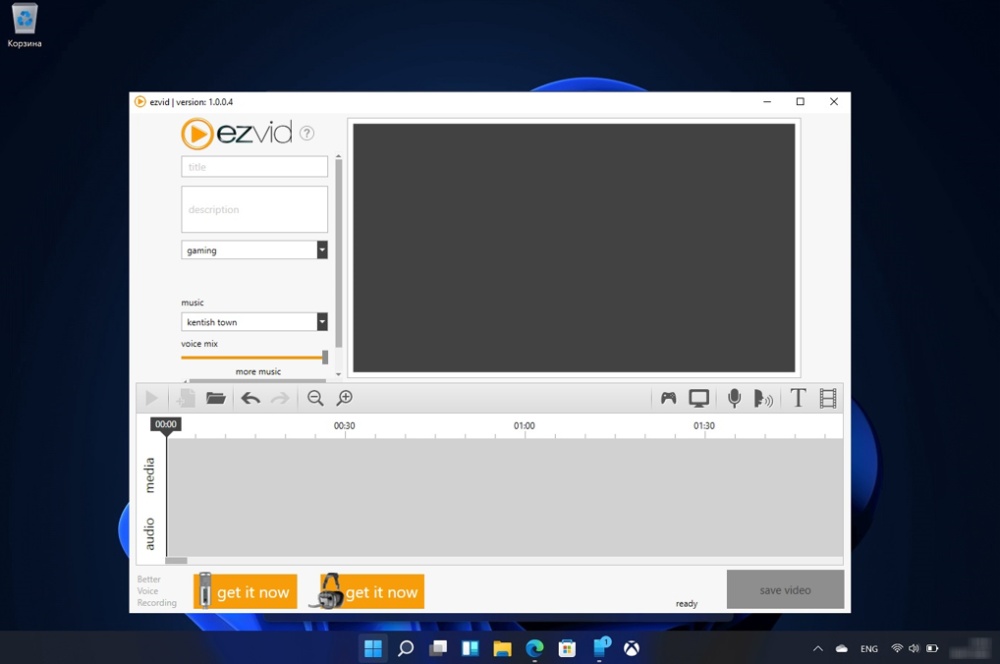
Софт позволяет заснять действия на рабочем столе, в браузерах и программах. Имеет простое управление на английском языке и встроенный видеоредактор. В нем можно изменить скорость снятых роликов, обрезать лишние фрагменты, разделить видеофайлы и добавить аудио. Во время съемки на панели управления есть функция рисования и добавления готовой графики в виде больших пальцев вверх, стрелок и штампов.
В редакторе есть возможность добавлять текстовые слайды с настройкой стиля шрифта, цвета и размера. Также в Ezvid можно переводить текст в речь. Несмотря на англоязычный интерфейс, синтезатор речи распознает и русский текст, хотя и «читает» его специфично. Софт распространяется бесплатно и сохраняет результат только в формате WMV. Чтобы получить AVI или MP4, понадобится отдельный конвертер.
Инструкция по видеозахвату в Ezvid
- Запустите ПО и нажмите на значок монитора под встроенным проигрывателем.
- В новом окне выберите внизу слева «Use advanced settings», чтобы настроить экранные параметры (все пространство, фрагмент, звукозапись и т.д.) и кликните «Start advanced capture now».
- Если захватывается только фрагмент, то выделите его мышкой и через 3 секунды Ezvid начнет работу. Внизу слева будет отображаться плашка с кнопками для паузы, остановки и рисования.
- Щелкните на STOP и примените монтаж к видеоролику. После скачайте итоговый файл на ПК, кликнув справа внизу по «Save video». Папка с видеороликом откроется автоматически по завершению сохранения.
Как сделать запись экрана Виндовс 11
со звуком бесплатно онлайн
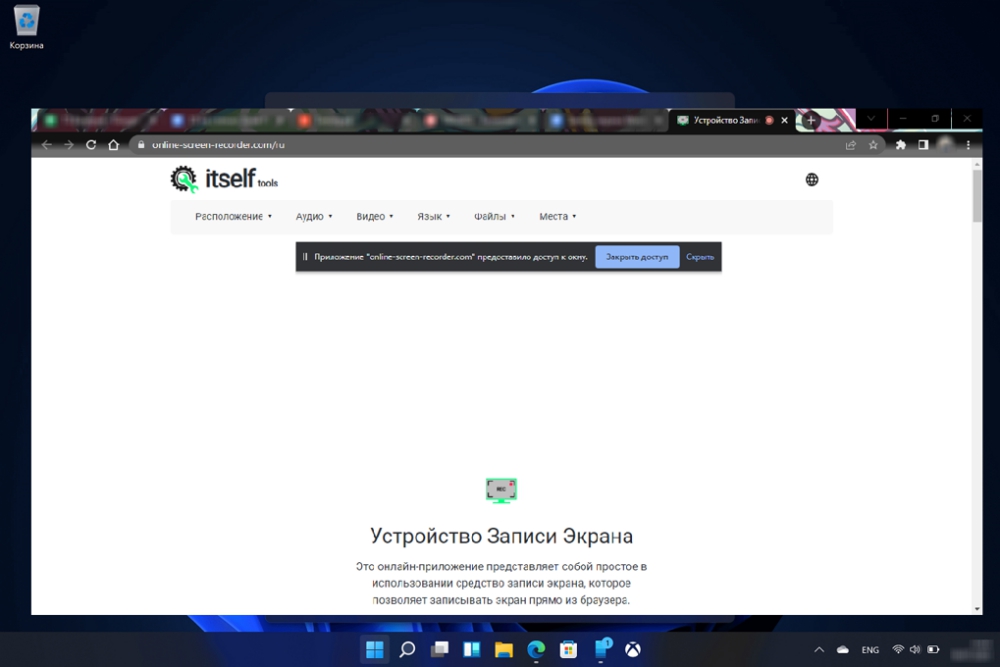
Бесплатный сервис Online Screen Recorder дает возможность включить запись экрана на Виндовс 11 без использования стороннего ПО. Поддерживает русский язык и работает в браузерах Opera, Mozilla, Chrome и MS Edge. Может захватывать весь дисплей, окно или конкретную вкладку в браузере. Скачать итоговый файл можно только в формате MP4. По умолчанию пишет без звука, чтобы добавить голосовые комментарии или захватить веб-камеру, нужно использовать дополнительные функции сервиса.
Веб-приложение не имеет ограничений по времени записи и не хранит файлы на серверах, гарантируя приватность и безопасность пользователям. В нем отсутствует видеоредактор, чтобы улучшить ролик даже базово, поэтому потребуется стороннее ПО для монтажа.
Как записать экран онлайн с помощью сервиса
Online Screen Recorder
- Зайдите на веб-сервис и поставьте галочку, что вы согласны с их условиями использования и политикой конфиденциальности.
- Нажмите фиолетовую кнопку с изображением монитора, чтобы поделиться своим дисплеем.
- Выберите режим — снимать все пространство, конкретное окно или вкладку.
- На сайте щелкните по красной «REC». Во время съемки беспрерывно будет отображаться тонкая плашка с напоминанием о подключенном сервисе.
- Остановите процесс, вернувшись на сайт. Просмотрите и скачайте результат.
Заключение
Как расширить экран компьютера в нормальное положение на клавиатуре
Иногда пользователи включают ПК и замечают, что изображение на мониторе сузилось. Каким же образом расширить ваш экран на персональном компьютере в нормальное положение через функционал клавиатуры? Расскажем в нашем обзоре. Инструкции подойдут для разных версий Windows и типов ПК.
Каким образом расширить экран монитора в ОС Windows 10 в нормальное положение
На размер рабочего стола или области отображения экрана влияют несколько параметров и источников. Дело может быть в драйвере видеокарты, настройках изображения экрана, а также в параметрах системы.

Все эти ситуации будут подробно рассмотрены, и мы с вами найдём решение, как исправить пустые области между рабочим столом и расширить экран ПК. В десятой версии Windows экран может отображаться в уменьшенном виде. По краям, сверху и снизу – чёрные полосы. А в центре расположена небольшая область, на которой отображаются программы.
Если вы уже исправили всевозможные стандартные настройки и исправили ситуацию с драйвером, остаётся проверить ещё один не очень явный параметр.
Сделать нужно следующее, чтобы получить нормальное положение экрана:

- На пустой области рабочего стола нажмите правую кнопку мыши (ПКМ);
- В новом окне нажмите кнопку « Параметры экрана »;

Теперь внизу нажмите на ссылку « Свойства графического адаптера »;

Выберите на следующем окне вкладку « Монитор »;

Обязательно нажмите на кнопку « Применить ». Чтобы оставить параметры в этом же положении нажмите ещё одну кнопку « Ок ».

Рабочая область экрана должна принять нормальное положение и развернуться на всю площадь отображения. Если появится дополнительное окно с подтверждением этих параметров, сохраните их.
Настройка отображения рабочего стола в нормальном положении на Windows 7
Рассмотрим такую же ситуацию, но уже с седьмой версией системы Виндовс. В первую очередь попробуйте способ увеличить экран компьютера, описанный выше. Он будет работать одинаково на разных системах компьютера. Если не помогли подсказки, возвращайте к этой главе.

Для настройки нормального положения экрана средствами системных параметров нужно снова их вызвать. Для этого используйте ПКМ по любой пустой области рабочего стола. Затем выберите пункт «Параметры экрана». Этот пункт также можно быть вызван через параметры системы, нажав WIN+PAUSE на клавиатуре.
Что нужно сделать дальше, чтобы расширить изображение на мониторе:

- Для начала убедитесь, что разрешение экрана выставлено верно. Нажмите на пункт « Разрешение » и выберите подходящее, рекомендуется выбирать максимальное;

Максимальное разрешение допускается в пределах параметров монитора. Этим способом также можно устранить пробелы по краям или снизу/сверху;

Изменение этих параметров поможет установить отображаемую область на экране ПК в нормальное положение.

Если этого не случилось, возможно драйвер видеоадаптера работает неправильно.

Или его вовсе нет на вашем ПК, что может являться причиной нестабильной работы монитора. Также пользователи часто встречают различные помехи и полосы на экране. Это может быть вызвано нарушением работы видеокарты, реже ПО.
Способ расширить экран на ноутбуке при помощи драйвера
За вывод графической информации в компьютере отвечает драйвер видеоустройства. Графический адаптер встречается двух видов: интегрированный и внешний. К первому типу устройств относятся те, которые владелец ПК не сможет найти на материнской плате. Внешние видеоадаптеры подключаются к слоту на главной плате и в обязательном порядке нуждаются в специальном программном обеспечении – драйвере. Это программа, написанная на низкоуровневом языке программирования, которая служит для взаимодействия между устройствами.

Если экран сузился на вашем компьютере, то для возврата в нормальное положение стоит найти подходящий драйвер и установить его в систему. Миру известны два создателя видеокарт – Nvidia и AMD.

По ссылкам вы попадёте на форму для поиска нужного ПО.

В ней нужно указать тип устройства, серию, модель и скачать программу на компьютер. Драйвер устанавливается стандартным образом, как любая другая программа или игра. Запустите файл, укажите место распаковки и установки.

Драйвер также можно найти по идентификатору. Это специальные символы, которые можно найти через параметры в диспетчере задач. ДЗ открывается через системное окно (на клавиатуре нажать WIN+PAUSE). Здесь же можно видеть, работает ли сейчас видеоадаптер правильно, используются ли драйвера, которые были вами установлены в систему. А также прочие неисправности с драйверами других устройств на компьютере.
Увеличение узкого изображения в играх через клавиатуру
После установки рабочего драйвера на компьютер, в нижней панели экрана, а также через контекстное меню Windows появляется пункт, позволяющий менять настройки отображения. Он нам пригодится для того, чтобы растянуть экран компьютера даже в играх. Чтобы выйти с игры, обычно помогает кнопка WIN. Если не получается, попробуйте добавить к ней клавишу TAB (WIN+TAB).
Теперь делаем клик по экрану и переходим в настройки драйвера:

-
Для NVIDIA нужно выбрать пункт в меню слева – « Регулировка рабочего стола »;

Игру лучше всего перезапустить, чтобы все настройки вступили в силу. Разверните её из трея и закройте. После чего снова запустите. В случае отсутствия изменения нужно смотреть настройки самой игры. Нередко в её параметрах нужно отыскать настройки для увеличения экрана.
Если они заданы игрой, настройки монитора или графического устройства не помогут. Обратите внимание на другие способы изменить параметры экрана, которые уже были описаны выше. Строго следуйте инструкции, чтобы устранить проблему с отображением.
Что делать, если не получается изменить масштаб экрана на компьютере
На отображение картинки в играх, рабочего стола могут влиять разные устройства и настройки. Если вы заметили разрывы изображения, странные артефакты, полосы, мерцания, пятна – все эти причины могут говорить о том, что неисправна видеокарта. Может быть неисправным и сам монитор. Это несложно определить: отключите видеокарту и запустите компьютер, перейдя в настройки BIOS.
Если и здесь будут повторяться неисправности – значит испортился монитор. Для тестирования видеокарты на наличие поломок есть утилиты, их легко вы сможете отыскать в поисковых системах.

Для пользователей, которые не умеют обращаться с комплектующими деталями ПК, не знают, как открыть настройки подсистемы, рекомендуется отнести устройство в ремонт.
Видео-инструкция
Более подробная инструкция о расширении экрана вашего компьютера в нормальное положение, используя клавиатуру, рассказано в данном ролике.
Источник: lifehacki.ru
Как на Windows 10 сделать, чтобы не гас экран – 3 способа отключить затемнение

При работе с компьютером экран играет определяющую роль. От его качества зависит восприятие контента, а стабильность функционирования элемента напрямую влияет на продуктивность пользователя. Однако нередко случаются ситуации, когда монитор автоматически отключается, лишая владельца устройства возможности продолжить работу. В таком случае важно разобраться, как сделать на операционной системе Windows 10, чтобы не гас экран на компьютере.
Почему затемняется экран на компьютере
Единственная причина, из-за чего дисплей работает ограниченное количество времени – активация соответствующей функции в настройках компьютера. Так, пользователь устанавливает временное значение, после чего происходит автоматическое выключение монитора. Это может произойти через 5 минут бездействия или через несколько часов.
Все зависит от потребностей владельца ПК и тех настроек, которые он выбрал.  Подобная функция является довольно полезной, а пользуются ею не только люди, работающие за компьютером, но и владельцы смартфонов.
Автоматическое погашение экрана позволяет сэкономить электроэнергию, а также дает возможность избавить себя от лишних движений для выключения ПК. На заметку. Наиболее полезной функция становится при эксплуатации ноутбука, когда важен заряд аккумулятора. Энергия расходуется значительно медленнее, если в настройках активирована функция автоматического погашения дисплея. 
Как изменить время или выключить затухание экрана
Функция автоматического затухания монитора заложена в настройках Windows 10. Если вас не устраивает, что экран гаснет слишком быстро или вы желаете полностью отказаться от использования опции, нужно обратиться к настройкам ОС. Причем сделать это можно несколькими способами.
Через Параметры Windows
- Щелкните левой кнопкой мыши по иконке меню «Пуск», расположенной в левом нижнем углу экрана.
- Выберите «Параметры».

- Перейдите в раздел «Система».
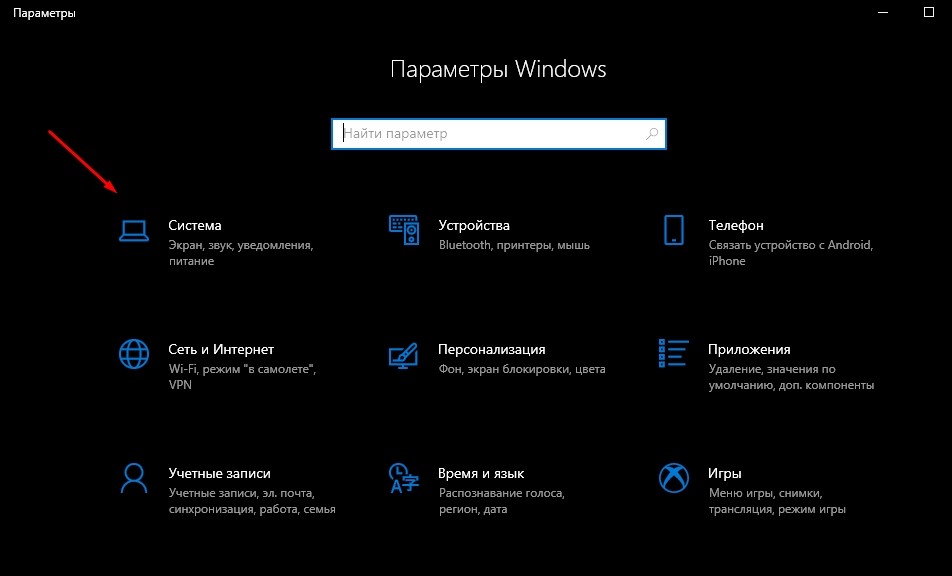
- Откройте пункт «Питание и спящий режим».
- Под заголовком «Экран» выставьте необходимое значение в пределах от 1 минуты до нескольких часов или остановитесь на варианте «Не отключать».

- Сохраните изменения.
Обратите внимание, что «Параметры» позволяют выбрать разные настройки в зависимости от того, в каком режиме находится компьютер (подключен к электропитанию или нет). Это касается ноутбуков. У стационарных ПК доступна только настройка автоматического затухания в постоянном режиме.
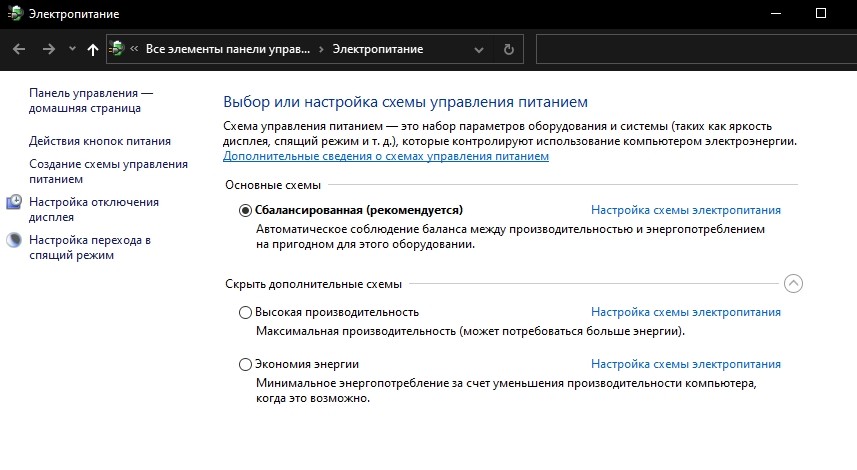
Также в разделе Параметров под названием «Экран» есть дополнительная настройка, которая не просто гасит монитор, а переводит устройство в спящий режим (подзаголовок «Сон»). В таком случае отключается не только дисплей, но и другое оборудование компьютера. При этом ПК готов возобновить работу в любой момент без загрузки системы.
С применением Панели управления
Еще один проверенный способ убрать автоматическое потухание экрана. Этот способ такой же простой, как и предыдущий метод, поэтому его можно рассматривать в качестве хорошей альтернативы. Все, что понадобится от владельца компьютера:
- Щелкните по значку лупы в левом нижнем углу экрана, чтобы открыть окно поиска.
- Введите запрос «Панель управления».

- Выберите тип просмотра «Мелкие значки».
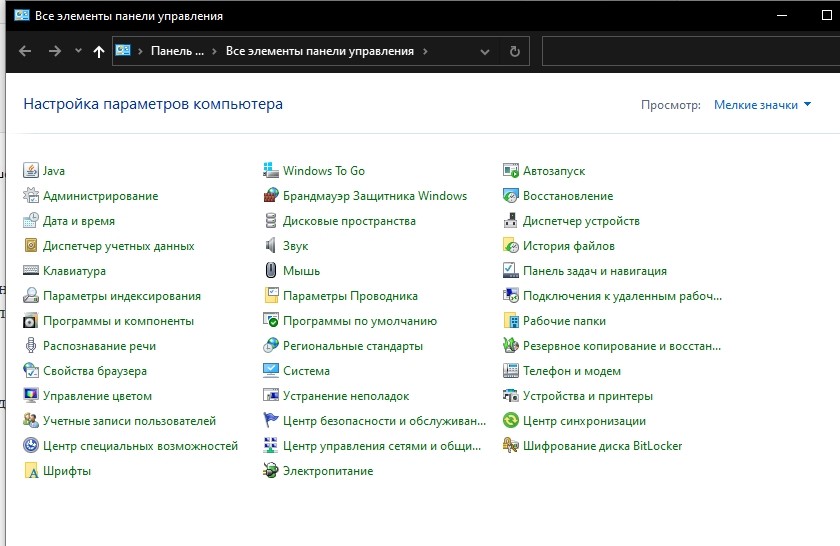
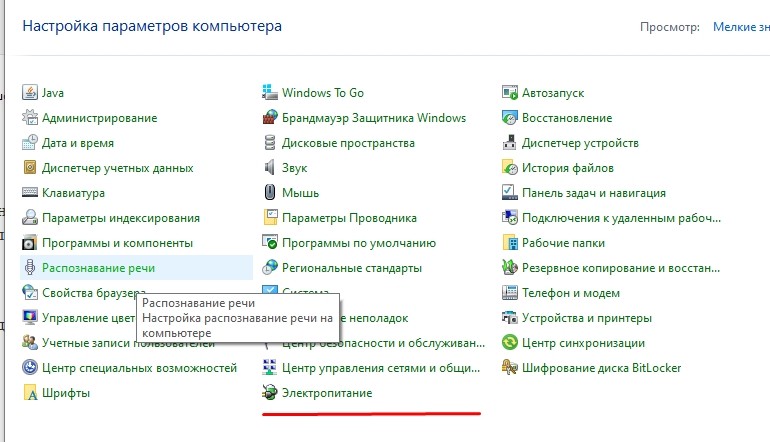
- Отыщите в списке раздел «Электропитание» и откройте его.
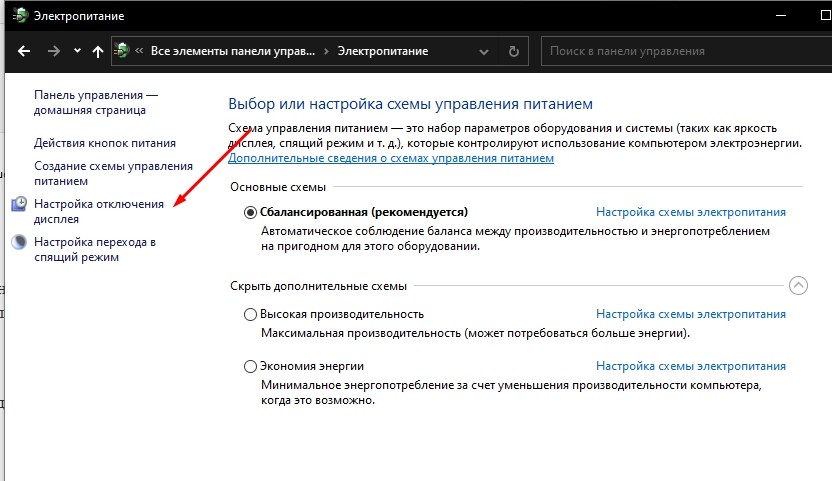
- Кликните ЛКМ по надписи «Настройка отключения дисплея» (располагается в правой части окна).
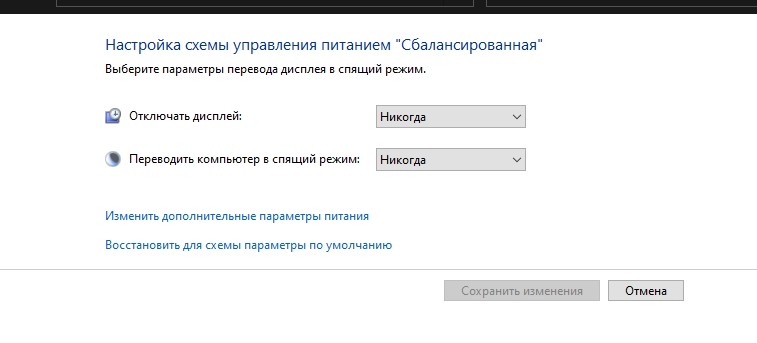
- Задайте необходимые параметры возле подзаголовка «Отключать дисплей».
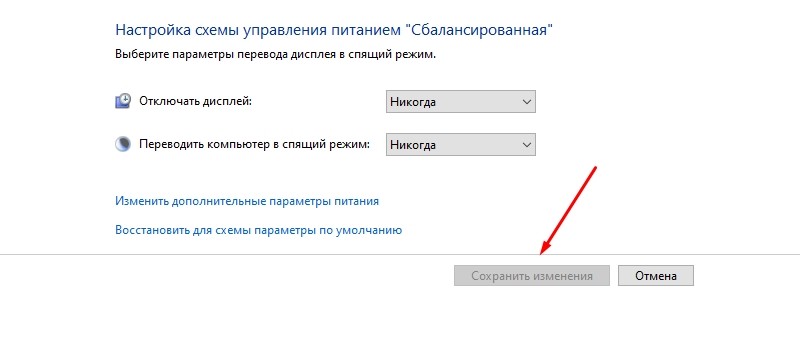
- Нажмите кнопку «Сохранить изменения».
Совет. Не стоит зацикливаться на том, каким образом запускается Панель управления. Вы можете воспользоваться любым другим способом (например, через окно «Выполнить»), если он покажется более удобным.
Сразу после выполнения указанных действий экран начнет гаснуть только после истечения вновь заданного промежутка времени или вовсе не будет это делать. По аналогии с предыдущим методом, Панель управления позволяет выставить разные настройки для случаев, когда ноутбук работает от батареи либо от электропитания. На стационарном компьютере расширенные параметры не доступны.
С помощью настроек электропитания
Этот вариант устранения погасания дисплея не просто похож на предыдущий метод, но и в какой-то степени повторяет его. Ведь пользователю вновь приходится обращаться к настройкам электропитания. Правда, выполняется операция по другому алгоритму.
Так, если вы являетесь владельцем ноутбука, то щелкните правой кнопкой мыши по значку батареи, который располагается в правом нижнем углу дисплея. Выбрав пункт «Электропитание», вы увидите список параметров, которые были доступны в Панели управления. То есть можно будет отдельно настроить отключение в зависимости от того, как работает ноутбук (от сети или от встроенного аккумулятора).
Также существует альтернативный вариант получить доступ к настройкам. К примеру, когда вы пользуетесь стационарным компьютером (на ноутбуке этот способ тоже доступен). Чтобы обратиться к очередному способу деактивации функции затухания монитора, сделайте следующее:
- Одновременно нажмите клавиши «Win» + «R».
- В открывшемся окне «Выполнить» введите запрос «control powercfg.cpl,,1».
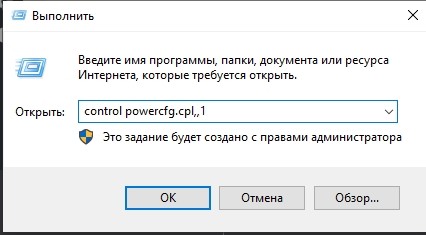
- Нажмите кнопку «ОК», после чего запустится раздел дополнительных параметров электропитания.

- Раскройте вкладку «Экран», а затем – «Отключать экран через».
- Установите нужные вам значения.
- Нажмите кнопку «Применить» и закройте меню нажатием кнопки «ОК».
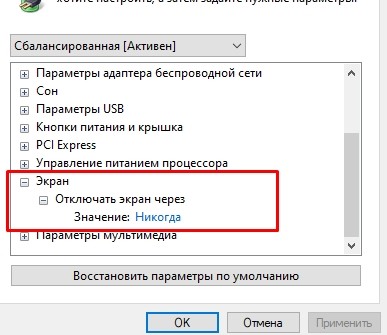
В зависимости от того, какие параметры отключения избрал пользователь, дисплей погаснет через несколько минут или часов. Разумеется, существует вариант, подразумевающий полный отказ от опции. То есть выбор параметра «Не выключать» в настройках. В таком случае экран не потухнет.
Источник: it-tehnik.ru