
Создание дополнительных электронных почтовых ящиков на Маил может быть полезно, если вам нужно отделить рабочую переписку от личной или если вы хотите иметь отдельную почту для разных целей. Процесс создания нового почтового ящика на Маил достаточно прост и не требует особых навыков в области компьютерной техники.
Первым шагом для создания новой электронной почты на Маил является открытие официального сайта почтового сервиса. Перейдите на главную страницу Маил и найдите кнопку «Зарегистрироваться». Щелкните по ней, чтобы начать процесс создания нового почтового ящика.
На следующей странице вам будет предложено заполнить регистрационную форму. Введите ваше имя, фамилию и желаемый логин для новой почты. Убедитесь, что логин ещё не занят другим пользователем, иначе вам придётся выбрать другой вариант.
После выбора логина вам потребуется придумать пароль для нового почтового ящика. Рекомендуется использовать сложный пароль, состоящий из букв, цифр и специальных символов, чтобы обеспечить безопасность вашей электронной почты. Подтвердите пароль и перейдите к следующему шагу.
Что такое e-mail? Как создать e-mail адрес?
Регистрация на Маил
Чтобы создать новую электронную почту на Маил, следуйте простым инструкциям:
- Перейдите на официальный сайт Маил. Откройте любой браузер и введите адрес сайта «www.mail.ru» в адресной строке.
- Нажмите на кнопку «Создать почту». На главной странице сайта вы увидите кнопку «Создать почту». Нажмите на нее, чтобы начать процесс регистрации новой электронной почты.
- Заполните регистрационную форму. Введите ваше имя, фамилию, желаемый адрес электронной почты и пароль. Убедитесь, что пароль надежный и состоит из комбинации букв, цифр и специальных символов.
- Пройдите проверку безопасности. Следуйте инструкциям на экране, чтобы пройти проверку безопасности. Это может включать ввод капчи или подтверждение номера телефона.
- Подтвердите создание новой почты. После заполнения формы и прохождения проверки безопасности, вам может потребоваться подтвердить создание новой почты. Проверьте свою электронную почту или номер телефона, чтобы получить код подтверждения.
- Завершите регистрацию. Введите полученный код подтверждения и нажмите кнопку «Завершить регистрацию». Поздравляю, вы успешно создали новую электронную почту на Маил!
Теперь у вас есть своя личная почта на Маил, с помощью которой вы можете отправлять и получать электронные письма, обмениваться сообщениями и пользоваться другими функциями, предоставляемыми этим сервисом.
Создание новой электронной почты
Шаг 1: Переход на сайт Маил
Для создания новой электронной почты на Маил, необходимо открыть браузер и перейти на сайт Маил по адресу www.mail.ru.
Шаг 2: Регистрация нового аккаунта
На главной странице сайта Маил найдите кнопку «Зарегистрироваться» и нажмите на нее. Затем вам будет предложено заполнить регистрационную форму, в которой нужно указать свое имя, фамилию, желаемый логин и пароль для новой почты.
Важно выбрать уникальный логин, который еще не занят другими пользователями Маил. Пароль должен быть надежным и состоять из букв, цифр и специальных символов.
Шаг 3: Подтверждение регистрации
После заполнения регистрационной формы, вам будет отправлено электронное письмо на указанный при регистрации адрес. Чтобы завершить создание новой почты, откройте это письмо и следуйте инструкциям для подтверждения регистрации.
Шаг 4: Настройка новой почты
После подтверждения регистрации вы будете перенаправлены на страницу настройки новой почты. Здесь вы сможете выбрать тему оформления почтового ящика, установить аватарку и настроить другие параметры по вашему усмотрению.
Шаг 5: Использование новой почты
Теперь вы можете использовать свою новую электронную почту на Маил для отправки и получения писем. Войдите в свой аккаунт, используя указанный при регистрации логин и пароль, и начинайте пользоваться всеми возможностями, которые предоставляет Маил.
Выбор логина и пароля
Логин
При создании новой электронной почты на Маил, одним из первых шагов будет выбор логина. Логин – это уникальное имя пользователя, которое будет использоваться для входа в почтовый ящик. При выборе логина стоит обратить внимание на его доступность и удобство использования. Желательно выбирать логин, который будет легко запомнить и не будет содержать сложных символов или цифр.
Также, при выборе логина стоит учитывать его приватность. Необходимо избегать использования личных данных, таких как ФИО, дата рождения или номер телефона в качестве логина. Это поможет защитить вашу электронную почту от несанкционированного доступа.
Пароль
Пароль – это секретная комбинация символов, которую необходимо вводить для доступа к почтовому ящику. При выборе пароля стоит учесть несколько важных моментов. Во-первых, пароль должен быть надежным и сложным для подбора. Рекомендуется использовать комбинацию букв (в верхнем и нижнем регистре), цифр и специальных символов.
Во-вторых, пароль должен быть уникальным и не использоваться для других аккаунтов. Использование одного и того же пароля для разных сервисов повышает риск его взлома. Рекомендуется использовать уникальный пароль для каждого почтового ящика и аккаунта.
Наконец, пароль стоит регулярно менять. Это поможет предотвратить несанкционированный доступ к вашей электронной почте. Рекомендуется менять пароль не реже, чем раз в несколько месяцев, и не использовать старые пароли при создании новых.
Заполнение персональных данных
1. Ввод Фамилии и Имени
Для создания новой электронной почты на Mail необходимо указать свою фамилию и имя. Введите эти данные в соответствующие поля на странице регистрации. Обратите внимание, что поля могут быть обязательными для заполнения.
2. Указание даты рождения
При создании новой электронной почты на Mail потребуется указать вашу дату рождения. Введите день, месяц и год вашего рождения в соответствующие поля. Эти данные могут быть необходимы для подтверждения вашей личности и возраста.
3. Выбор пола
На странице регистрации почты на Mail вам может потребоваться выбрать ваш пол. Обычно предоставляются два варианта: мужской и женский. Выберите соответствующий вариант, чтобы продолжить процесс создания почты.
4. Создание уникального логина
При регистрации электронной почты на Mail необходимо создать уникальный логин. Логин будет использоваться для входа в вашу почту и может быть виден другим пользователям. Придумайте уникальное имя, которое будет легко запомнить и несет смысл для вас.
5. Установка пароля
При создании новой почты на Mail вам потребуется установить пароль. Пароль должен быть надежным и защищенным, чтобы обеспечить безопасность вашей электронной почты. Используйте комбинацию букв, цифр и специальных символов, чтобы создать надежный пароль.
6. Проверка введенных данных
Прежде чем завершить процесс создания почты на Mail, рекомендуется внимательно проверить все введенные данные. Убедитесь, что вы правильно указали свою фамилию, имя, дату рождения, пол, логин и пароль. Исправьте любые ошибки, чтобы избежать проблем в будущем.
Подтверждение регистрации
Спасибо за регистрацию на нашем сайте! Для завершения процесса регистрации необходимо подтвердить вашу электронную почту.
Чтобы подтвердить вашу почту, пожалуйста, следуйте инструкциям ниже:
- Откройте свой почтовый ящик и найдите письмо от нашего сайта.
- Откройте это письмо и нажмите на ссылку для подтверждения регистрации.
- После нажатия на ссылку вы будете перенаправлены на страницу подтверждения регистрации.
- На странице подтверждения вам будет предложено ввести пароль, который вы указали при регистрации.
- Введите пароль и нажмите кнопку «Подтвердить».
Если вы не получили письмо с подтверждением регистрации, пожалуйста, проверьте папку «Спам» или «Нежелательная почта» в вашем почтовом ящике. Если письмо все еще не найдено, свяжитесь с нашей службой поддержки.
После успешного подтверждения регистрации вы сможете начать пользоваться всеми преимуществами нашего сайта. Спасибо за выбор нашей платформы!
Логин в новую почту
Чтобы войти в новую почту на Mail.ru, вам понадобится знать ваш логин и пароль. Логин — это уникальное имя, которое вы выбрали при регистрации. Пароль — это набор символов, который обеспечивает безопасность вашей почты и защищает ее от несанкционированного доступа.
Для того чтобы войти в новую почту, откройте страницу входа на Mail.ru. Введите ваш логин в соответствующее поле. Если вы забыли свой логин, вы можете использовать функцию восстановления, предоставленную Mail.ru. Она позволит вам восстановить доступ к вашей почте, указав свои персональные данные.
После ввода логина, введите ваш пароль. Пароль должен быть надежным и сложным, чтобы обеспечить безопасность вашей почты. Не используйте простые комбинации символов и избегайте использования личных данных, таких как имя, дата рождения или номер телефона в качестве пароля.
Если вы забыли пароль, вы можете восстановить его, используя функцию восстановления пароля на странице входа на Mail.ru. Для этого вам понадобится доступ к вашей резервной почте или вашему мобильному телефону, указанным при регистрации. Следуйте инструкциям на странице восстановления пароля, чтобы получить новый пароль для входа в вашу почту.
После успешного ввода логина и пароля, вы будете автоматически перенаправлены на главную страницу вашей почты, где вы сможете просматривать, отправлять и получать электронные письма, управлять своими контактами и настройками почты.
Настройка дополнительных функций
При создании дополнительной электронной почты на Маил, вы можете настроить различные функции, которые помогут вам эффективно управлять вашими сообщениями и обеспечить безопасность вашей почты.
Фильтры входящих сообщений позволяют автоматически перемещать сообщения в определенные папки или удалять их, в зависимости от заданных условий. Например, вы можете настроить фильтр для перемещения всех писем от определенного отправителя в отдельную папку или для удаления всех сообщений с определенным ключевым словом.
Дополнительно, вы можете настроить автоответчик, который будет автоматически отправлять сообщение с заданным текстом в ответ на входящее письмо. Это может быть полезно, если вы находитесь в отпуске или временно не можете отвечать на сообщения.
Одной из важных функций является возможность добавления второго почтового ящика в одном аккаунте. Это позволяет вам иметь отдельные ящики для работы и личных сообщений, обеспечивая лучшую организацию и безопасность. Вы можете легко переключаться между ящиками и управлять ими независимо друг от друга.
Для удобства работы с почтой, вы можете также настроить подпись, которая будет автоматически добавляться к вашим исходящим сообщениям. Подпись может содержать ваше имя, должность, контактные данные или другую информацию, которую вы считаете важной.
Наконец, для обеспечения безопасности вашей почты, Маил предлагает двухфакторную аутентификацию. Это означает, что помимо ввода пароля, вы также будете получать одноразовый код на ваш мобильный телефон, который необходимо ввести для входа в почтовый ящик. Это значительно повышает уровень защиты вашей электронной почты от несанкционированного доступа.
Источник: podelkisvoimirukami.ru
Что такое емайл при регистрации?
Email (e-mail, от английского electronic mail — электронная почта) — это адрес электронного почтового ящика, который пользователь использует при необходимости. . Если адрес ошибочный, система оповестит вас об этом. Наибольшим успехом пользуются почтовые сервисы, которые принадлежат крупным компаниям.
Как правильно написать e-mail для регистрации?
Что такое email адрес пример?
Что такое e-mail?
Электро́нная по́чта (англ. email, e-mail [iˈmeɪl], от англ. electronic mail) — технология и служба по пересылке и получению электронных сообщений (называемых «письма», «электронные письма» или «сообщения») между пользователями компьютерной сети (в том числе — Интернета).
Что такое email при регистрации?
Электронная почта (E-mail) — это специальные сервисы в сети Интернет, которые позволяют обмениваться письмами с другими пользователями сети. После регистрации в сервисе вы получаете логин и пароль для доступа к почтовому ящику. Когда кто-то отправляет вам письмо, вы получаете его в свой электронный ящик.
Как пишется e-mail адрес?
Специалисты справочно-информационного портала «Русский язык» отмечают, что в «Русском орфографическом словаре» РАН это слово зафиксировано как «имейл». При этом латиницей корректно писать «e-mail». Таким образом, правильно: отправить письмо на имейл.
Как пишется мой e-mail?
Нам ближе англоязычная версия без дефиса, email. В своей работе мы часто используем такие слова, как email-кампания, email-адрес. Как и в других сложных существительных, между двумя словами ставится дефис. Если же использовать «e-mail», то получится либо e-mail кампания, либо e-mail-кампания.
Как должен выглядеть адрес электронной почты?
Что такое емейл адрес и как его создать?
Email (e-mail, от английского electronic mail — электронная почта) — это адрес электронного почтового ящика, который пользователь использует при необходимости. С его помощью можно отправлять и получать электронные письма с помощью сети интернет.
Как узнать свой email на телефоне?
- Делаете свайп от левой части экрана к правой, чтобы появилось меню. В верхней его части видите привязанный email.
- Второй способ посложнее. .
- Заходите в раздел с аккаунтами.
- Выбираете аккаунт Google.
- Видите адрес своей учетной записи.
- К какому способу прибегать?
Как выглядят e mail?
Как сделать свою электронную почту на телефоне?
- На телефоне или планшете Android откройте приложение «Настройки» .
- Вверху экрана выберите Личная информация.
- В разделе «Контактная информация» выберите Электронная почта.
- В разделе «Дополнительные адреса электронной почты» нажмите Добавить дополнительный адрес электронной почты или Добавить другой адрес.
- Введите адрес.
Как зайти на свою электронную почту?
Зачем нужно подтверждение email?
Зачем подтверждать email? Подтверждённый email необходим для защиты страницы. Если кто-нибудь попытается получить доступ к аккаунту пользователя, то на почту пользователя придёт соответствующее уведомление.
Что такое email и чем он отличается от логина?
Логином для входа в электронный почтовый ящик является адрес этого ящика, который называется e-mail. Это название произошло от сочетания слов electronic mail (с английского – электронная почта). . Адрес e-mail всегда уникален, тогда как логины у одного и того же пользователя на разных сайтах могут совпадать.
Источник: kamin159.ru
Gmail: как создать и настроить почтовый ящик

Почтовый ящик Gmail — верный помощник фрилансера. Гугл почта защищает от спама и вредоносных сообщений, позволяет общаться в удобном чате, совершать голосовые и видеозвонки и делиться файлами и задачами. При регистрации аккаунта вы автоматически получаете доступ ко многим сервисам гугла: диску, календарю, документам и др. Это позволяет организовать удобную коммуникацию с заказчиками и эффективно выстроить рабочий процесс.
В статье рассказываем, как создать и настроить почту Gmail.
Содержание статьи скрыть
Что даст регистрация почтового ящика Gmail
Gmail — почта от Google с надёжной защитой, понятным интерфейсом и встроенными инструментами для эффективного общения. Среди основных преимуществ сервиса:
- защита данных — все входящие и исходящие письма учетной записи шифруются, а содержимое не используется для персонализации рекламы;
- безопасность — блокирует 99,9% писем со спамом и вредоносным ПО. Если на почту придёт подозрительное письмо, Gmail предупредит о возможных рисках;
- конфиденциальность — конфиденциальный режим позволяет задавать срок доступа к письму, подключать доступ по коду из смс и запрещать пересылку, копирование и печать письма, а также скачивание файлов;
- умный ввод — позволяет набирать письма быстрее и тратить меньше времени на переписку;
- напоминания — помогает не забыть о важных письмах, требующих ответа;
- офлайн-доступ — можно читать и удалять письма, писать ответы и выполнять поиск без подключения к интернету.
При регистрации аккаунта в гугл почте вы получаете ряд бонусов.
Персонализированный адрес . Вы можете создать корпоративный адрес, который будет ассоциироваться с вами, запоминаться и положительно влиять на имидж. С него также можно запускать рассылки.
Доступ к гугл-диску . Вы получаете 15 Гб в сервисе для хранения, редактирования и синхронизации файлов бесплатно. В состав диска входят документы, таблицы и презентации — офисные приложения, которые помогают организовать совместную работу. Подробнее о работе с документами в гугле можете прочитать в этой статье.
Календарь . Вы можете планировать задачи и вносить корректировки — все изменения сохраняются на всех устройствах автоматически.
Google Hangouts . Звоните бесплатно через сервисы гугла — это удобно, если нужно что-то обсудить с заказчиком или провести интервью.
Google Translate . Переводите тексты на 30+ языков. Если вам неудобно вводить текст вручную, его можно надиктовать.
Интеграция между сервисами . Почта Google позволяет вам общаться с коллегами и заказчиками в Google Meet и Google Chat, отправлять приглашения в календаре и добавлять задачи в список. Если подключить дополнения Google Workspace, вы сможете разместить на боковой панели почты сторонние приложения.
Далее рассказываем, как зарегистрировать почтовый ящик Gmail, чтобы воспользоваться всеми бонусами и преимуществами.
Ежедневные советы от диджитал-наставника Checkroi прямо в твоем телеграме!
Подписывайся на канал
Подписаться
Начало регистрации: как правильно выбрать имя пользователя
Прежде чем заводить почтовый ящик, определитесь, для каких целей будете его использовать. Если только в личных, можете придумать любой логин, который ещё не занят. Если же создаёте почту для связи с заказчиками и коллегами, лучше указывать настоящие данные — имя и фамилию или только фамилию на латинице. Если такой вариант уже используется, разделите имя и фамилию точкой, добавьте дату рождения или другую информацию, которая ассоциируется с вами.
Если основной канал привлечения клиентов и заказчиков — социальные сети, можете использовать логин оттуда.
Как зарегистрировать почту Gmail: пошаговая инструкция
Регистрация в Gmail проста и не занимает много времени.
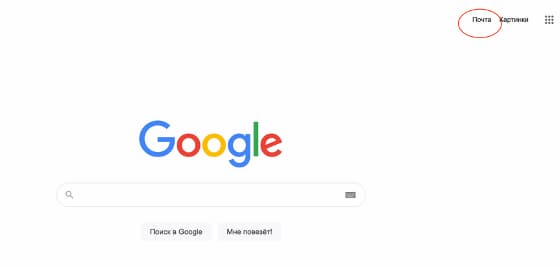
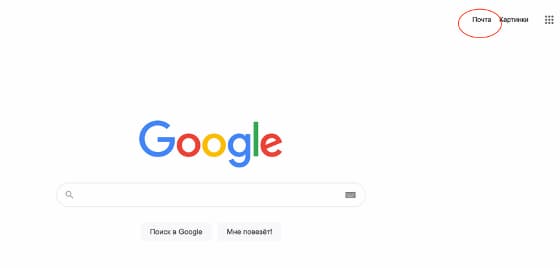
Шаг 1 . Откройте стартовую страницу google.com и нажмите на кнопку «Почта» в правом верхнем углу браузера:
Шаг 2. Откроется окно «Создайте аккаунт»:
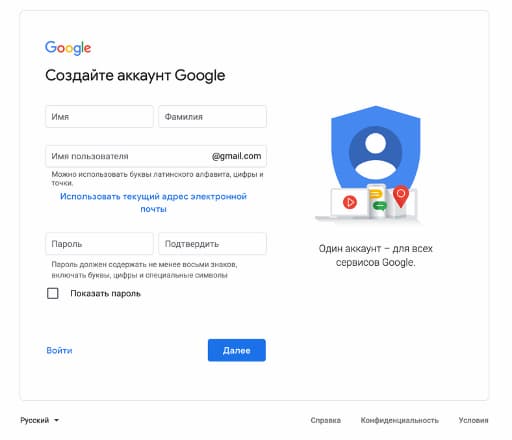
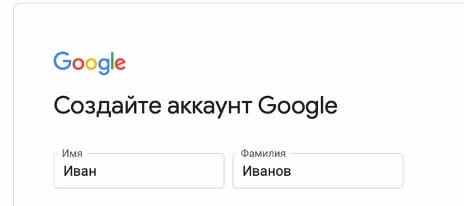
Следуйте инструкциям и введите имя и фамилию на кириллице — если планируете использовать почтовый ящик для работы, лучше указывать настоящие данные:
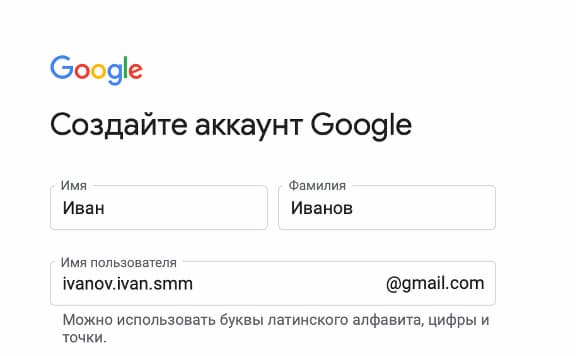
Придумайте имя пользователя — оно должно быть уникальным, содержать только буквы латинского алфавита, цифры, точки и подчёркивания. Будьте внимательны: тире и нижнее тире использовать нельзя:
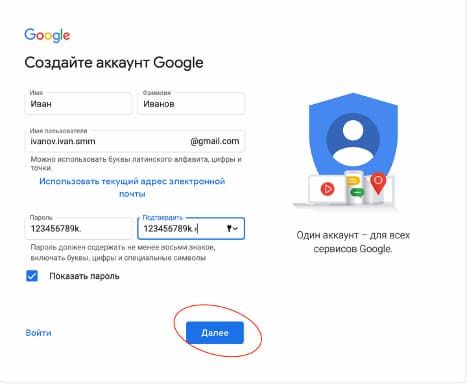
Укажите пароль — он должен быть не короче восьми знаков, включать латинские буквы, цифры и специальные символы:
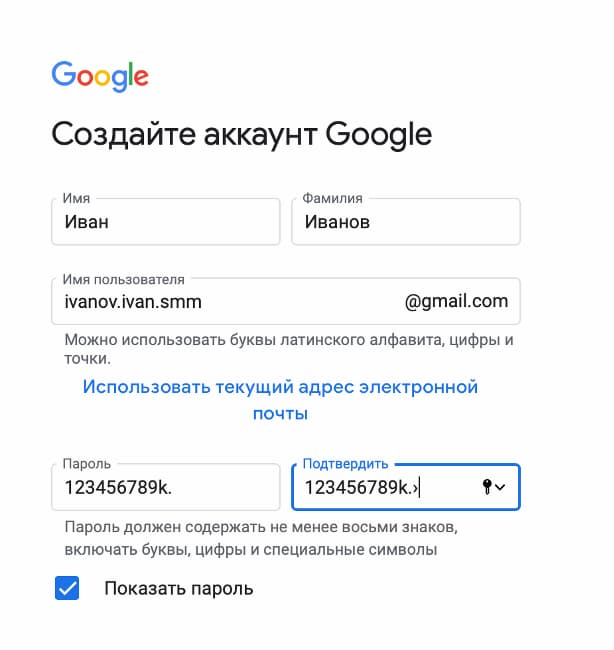
Нажмите кнопку «Далее»:
Шаг 3 . Откроется окно «Добро пожаловать в Google»:
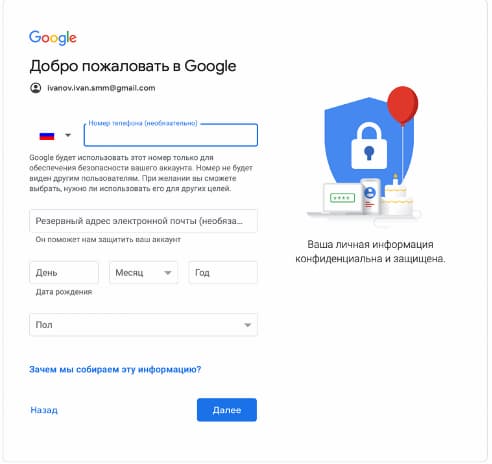
Заполните пустые строчки: номер телефона, резервный адрес электронной почты, дату рождения и пол:
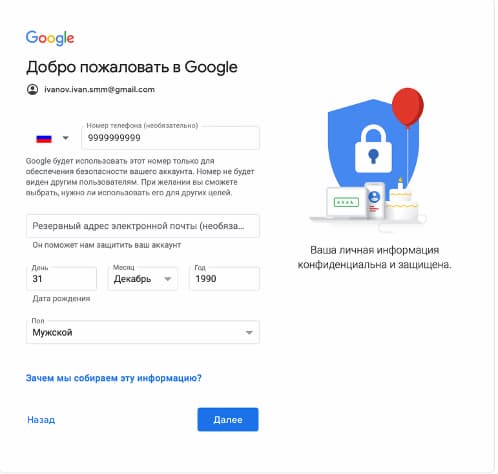
Эти данные нужны, чтобы защитить ваш аккаунт и сделать сервисы гугла надёжнее.
Номер телефона . Это поле необязательно для заполнения, но рекомендуем не пропускать его. Если вы забудете пароль, номер телефона поможет быстро восстановить доступ к аккаунту.
Дата рождения . Некоторые сервисы имеют возрастные ограничения. По дате рождения гугл сумеет определить, касаются ли они вас, а также предложить персонализированные объявления с учётом вашего возраста.
Пол . Эти данные позволяют использовать корректное обращение и подбирать наиболее подходящий контент для вас. Если вы не укажете пол, гугл применять по отношению к вам нейтральные фразы.
«Отправить этому пользователю сообщение»
«Добавить этого пользовать в Календарь»
«Заблокировать этого пользователя»
Шаг 4 . Если вы указали номер телефона, гугл попросит подтвердить его:
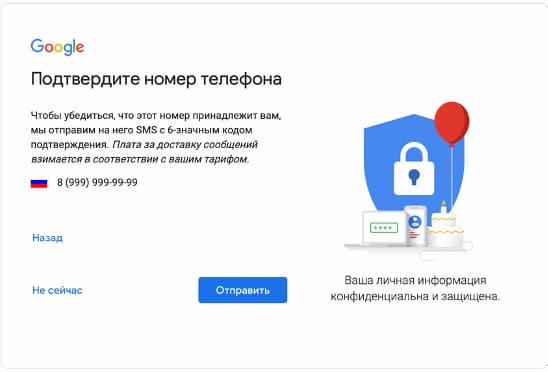
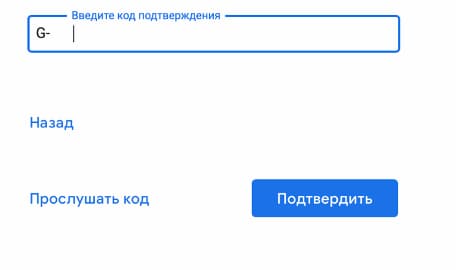
Нажмите кнопку отправить «Отправить», если согласны получить подтверждение по смс. Введите код и сообщения и нажмите кнопку «Подтвердить»:
Шаг 5 . Гугл предложит ознакомиться с правилами конфиденциальности и условиями использованиями:
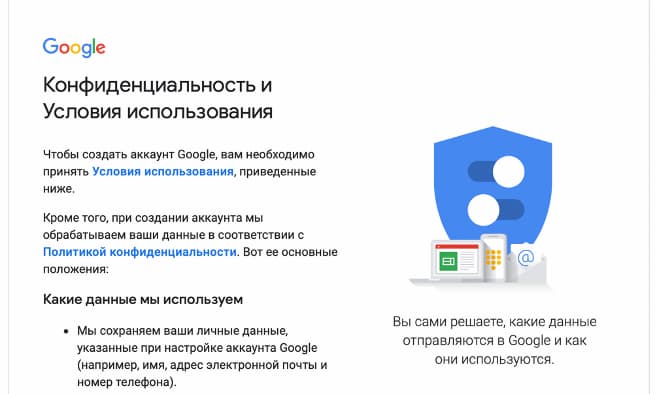
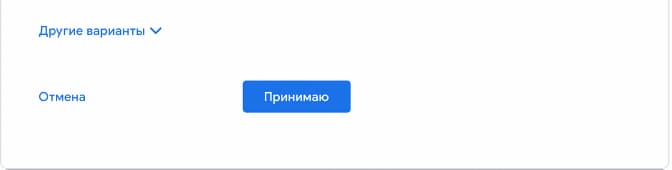
Прочитайте их, и если согласны со всем, нажмите кнопку «Принимаю»:
Ваш аккаунт создан:
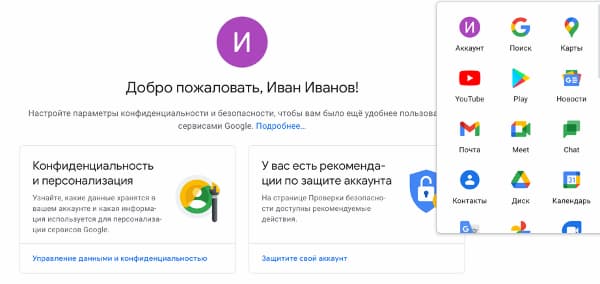
Теперь вы можете использовать почту в личных целях или для работы.
Как пользоваться почтой Gmail
Одно из ключевых преимуществ почтового ящика от Google — простой и интуитивно понятный интерфейс. Вам не придётся тратить много времени, чтобы разобраться, как и что работает.
Шаг 1 . Чтобы начать пользоваться почтой, откройте стартовую страницу google.com и нажмите на кнопку «Почта» в правом верхнем углу браузера:
Шаг 2 . Введите логин и пароль, нажмите кнопку «Войти». Вы попадёте на страницу, где будут отображаться входящие письма. Поскольку вы используете Gmail впервые, на странице будет только одно письмо — от команды гугла:
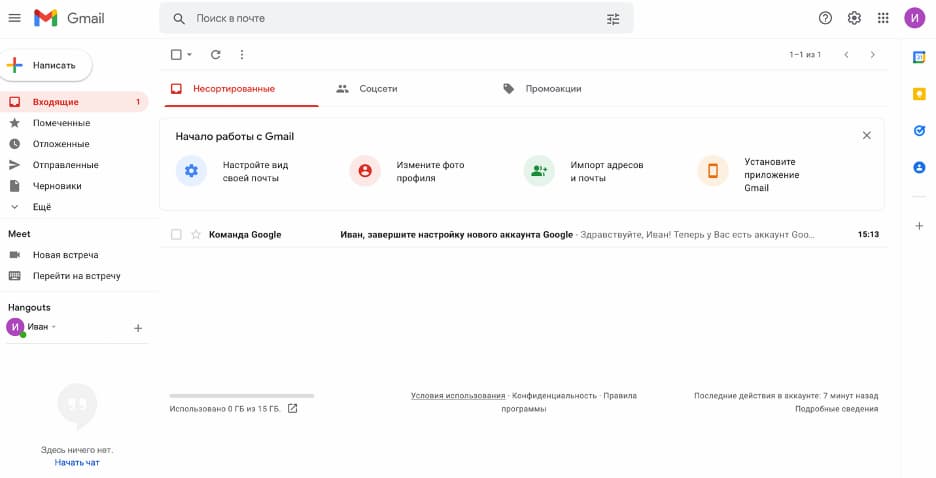
В письме содержится краткая информация о возможностях Gmail, а также ссылка на справочный центр, где собраны ответы на самые часто задаваемые вопросы.
Как переадресовать письма с других почтовых ящиков
При первом использовании почты над входящими письмами будет отображаться меню «Начало работы» — вы можете использовать его, чтобы настроить переадресацию писем с других почтовых ящиков.
Найдите кнопку «Импорт адресов и почты»:
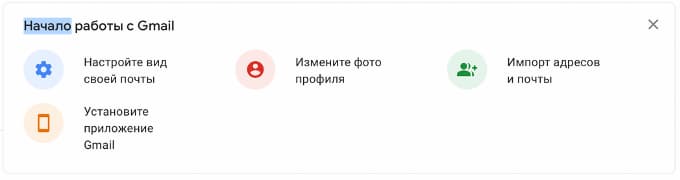
Следуйте подсказкам сервиса и выполняйте необходимые шаги.
Шаг 1 . Укажите адрес аккаунта, из которого хотите импортировать письма и нажмите «Продолжить»:
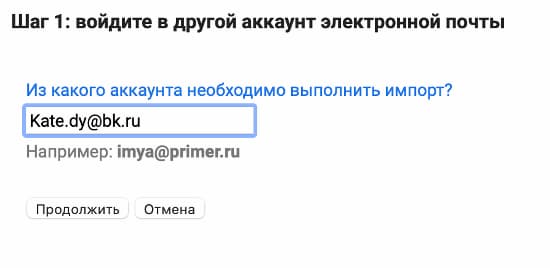
Сервис проверит, существует ли такой адрес, а затем предложит ввести пароль. Введите пароль и нажмите «Продолжить»:
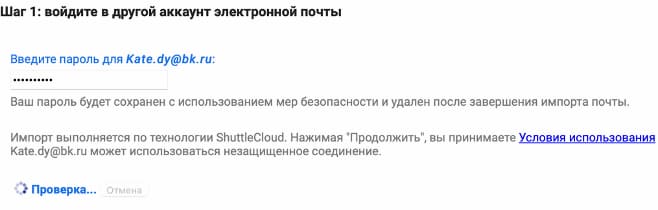
Шаг 2 . Настройте импорт — поставьте галочки напротив нужных пунктов и нажмите «Начать»:
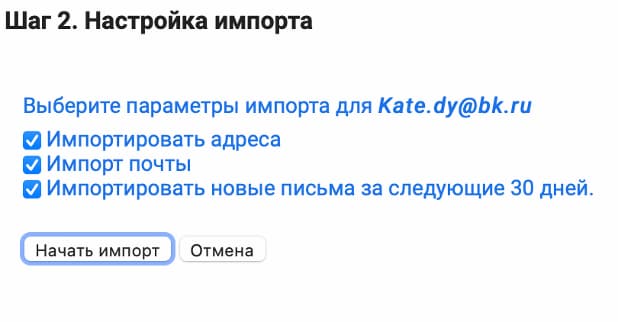
Шаг 3 . Процедура импорта занимает от нескольких минут до 48 часов. Пока процесс не будет завершён, импортируемые сообщения не будут отображаться в Gmail.
Необязательно держать браузер открытым, пока выполняется импорт — процедура продолжится в фоновом режиме. Нажмите «Ок», чтобы выйти из настроек:
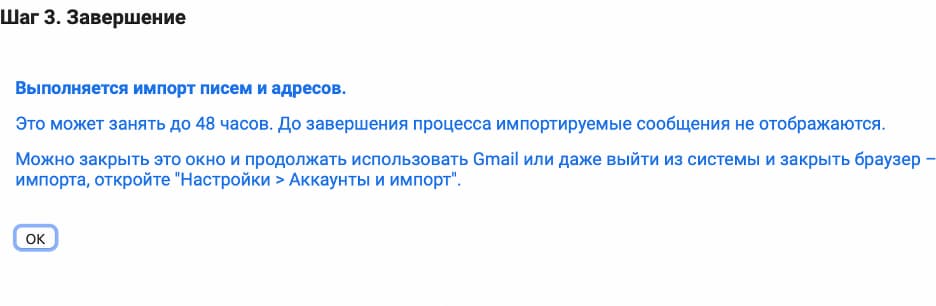
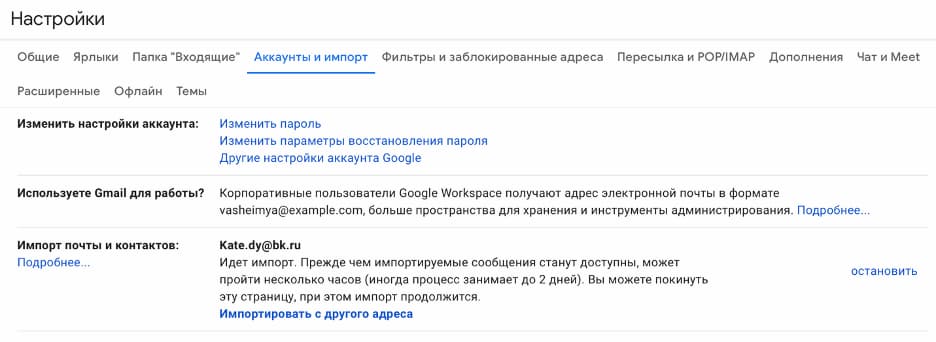
Проверить состояние импорта вы сможете на вкладке «Настройки» — «Аккаунты и импорт»:
Как настроить оформление и подписи
В меню «Начало работы» вы также можете настроить оформление и подписи аккаунта. Оформление сделает пребывание в сервисе комфортным и уютным, а подписи ускоряет отправку писем, особенно если вы используете почту по работе или общаетесь с клиентами от лица разных компаний: например, как самозанятый на фрилансе и как сотрудник фирмы на фултайме.
Настраиваем оформление
Пошагово рассказываем, как настроить оформление в Gmail.
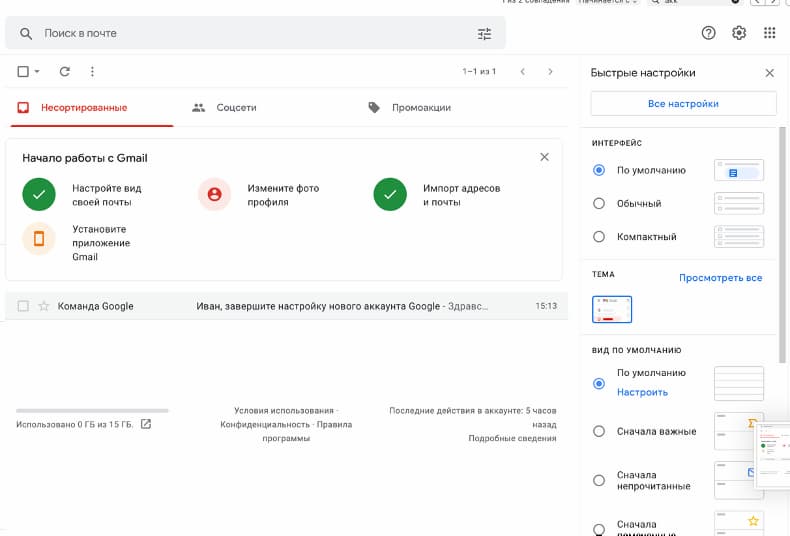
Шаг 1 . Нажмите кнопку «Настройте внешний вид»:

Сбоку откроется панель быстрых настроек:
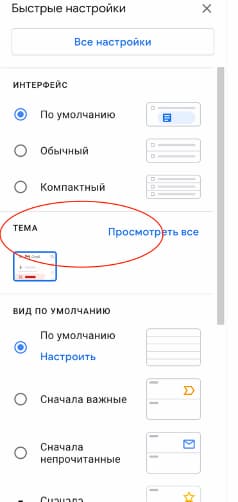
Шаг 2 . Выберите раздел «Тема»:
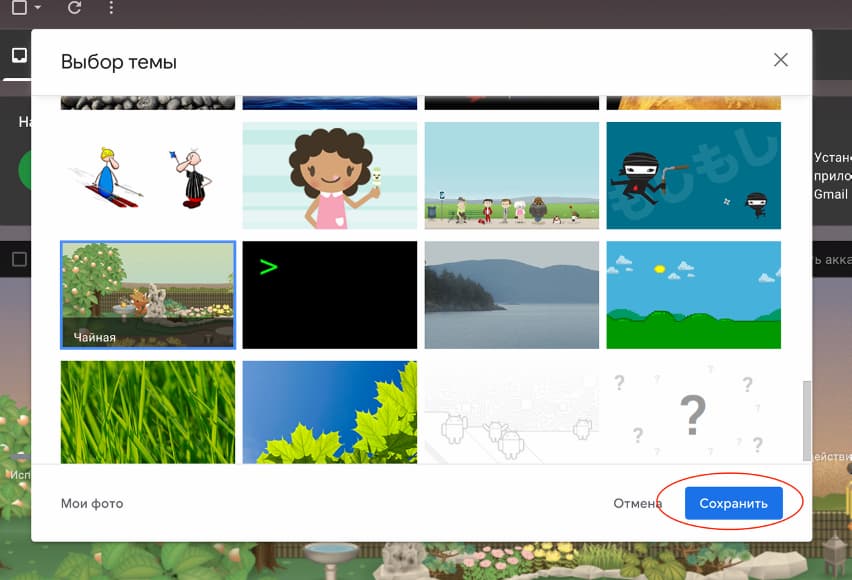
Шаг 3 . Откроется окно, которое позволяет выбрать оформление. Вы можете использовать один из стандартных вариантов гугла или загрузить собственное фото:
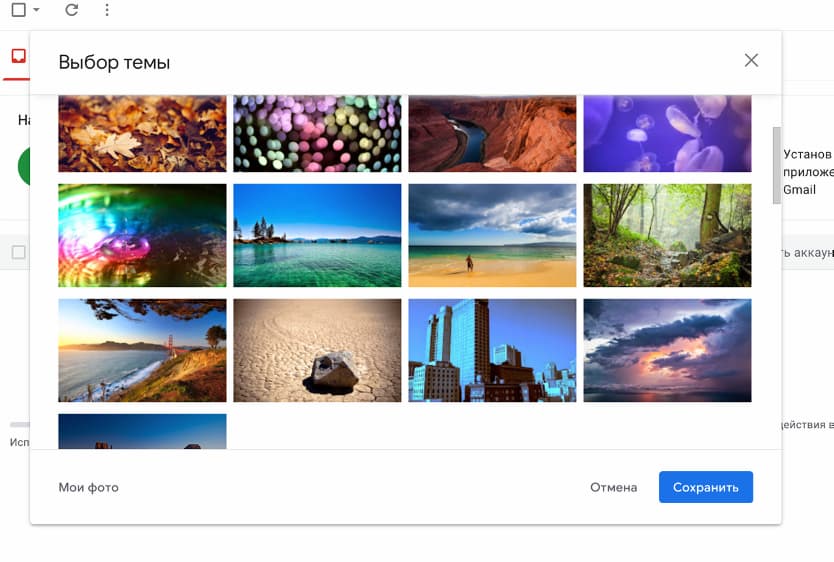
Определитесь с темой и нажмите «Сохранить»:
Вы увидите, как изменилось оформление:
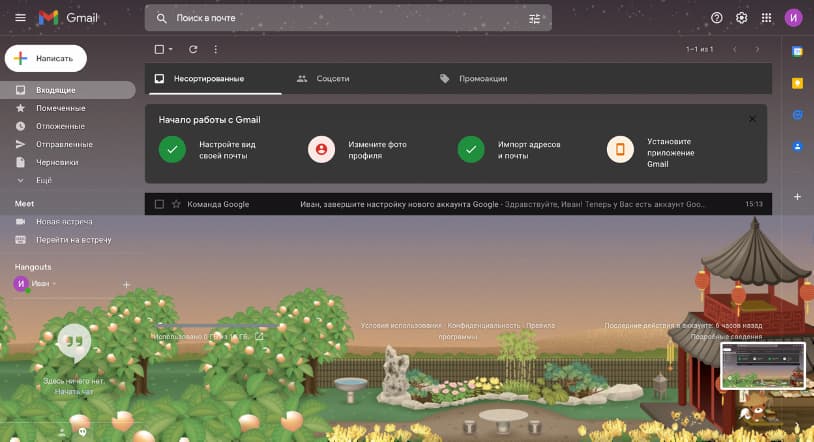
Теперь ваша рабочая страница выглядит уютнее и интереснее.
Настраиваем подписи
Переходим к созданию шаблонной подписи.
Подпись — текст, который будет автоматически добавляться в конце исходящих сообщений. В нём вы можете указать свои контактные данные, любимую цитату или стандартную для официальных писем фразу «С уважением, Иванов Иван». Вот как создать подпись в Gmail — пошаговая инструкция:
Шаг 1 . В разделе быстрых настроек нажмите кнопку «Все настройки»:
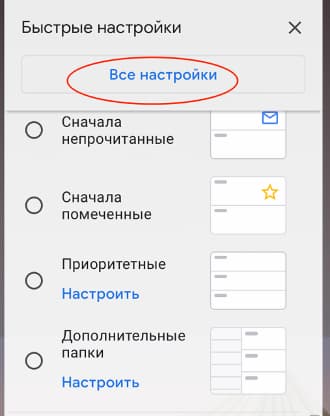
Шаг 2 . Прокрутите страницу вниз, найдите строку «Подпись» и нажмите «Создать»:

Шаг 3 . Придумайте и введите название подписи и нажмите «Создать»:
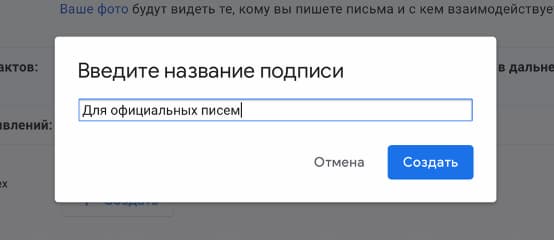
Шаг 4 . Справа откроется встроенный текстовый редактор. Введите текст подписи, выберите вид и размер шрифта:
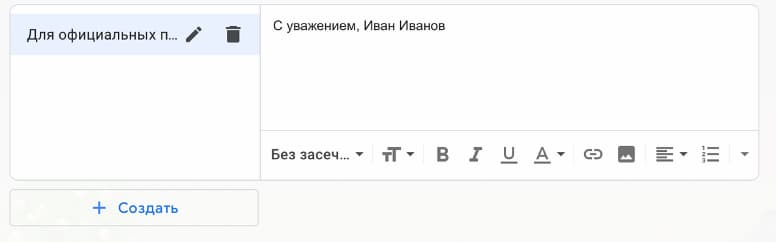
Шаг 5 . Выберите, где будет отображаться подпись — в новых письмах или в ответах и при пересылке:

Шаг 6 . Прокрутите страницу вниз и нажмите кнопку «Сохранить изменения»:

Важно: не забудьте выполнить шестой шаг, иначе изменения не сохранятся.
Как создавать папки и сортировать письма
Ежедневно на рабочую почту приходят десятки, а иногда сотни писем. По данным Mail.ru, количество сообщений, которое в среднем отправляет интернет-магазин за один заказ, достигает 10-12 штук.
Чтобы защитить своих пользователей от информационного перегруза, гугл сортирует письма на «Несортированные», «Промоакции, «Соцсети» и «Форумы». Такая сортировка задана по умолчанию, но вы можете задать собственные параметры, чтобы точно не пропустить важные письма.
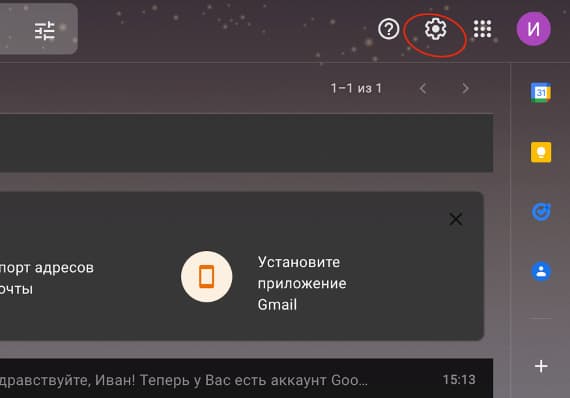
Шаг 1 . Откройте почту, в правом верхнем углу найдите ползунок настроек и нажмите на него:
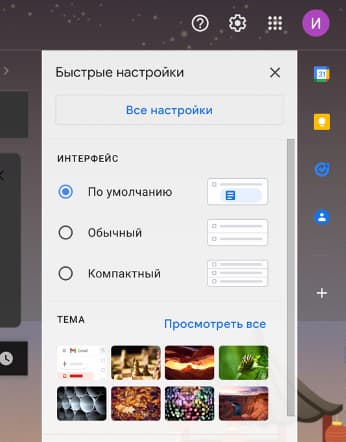
Шаг 2 . Откроется окно быстрых настроек — выберите пункт «Все настройки»:
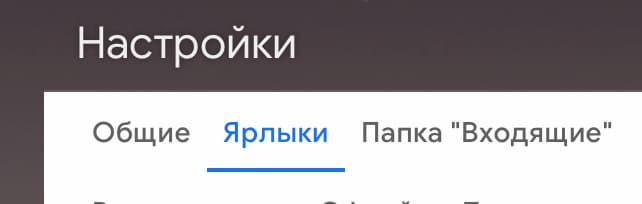
Шаг 3 . Перейдите во вкладку «Ярлыки»:
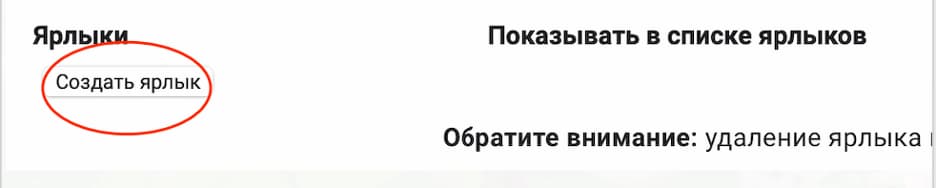
Шаг 4 . Прокрутите страницу вниз и нажмите кнопку «Создать ярлык»:
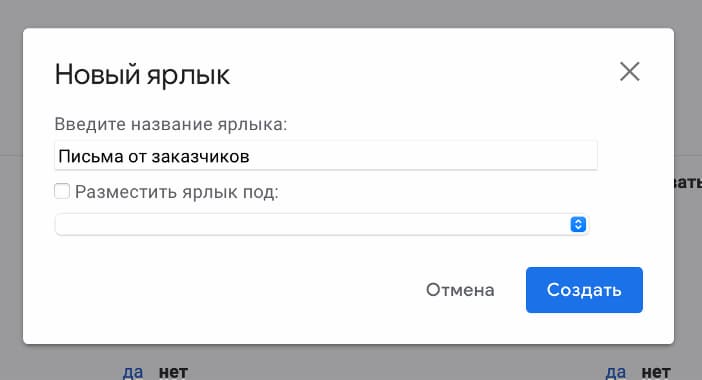
Шаг 5 . Откроется окно для «Новый ярлык». Придумайте название и нажмите кнопку «Создать»:
Ярлык будет отображаться в списке ярлыков и списке сообщений:

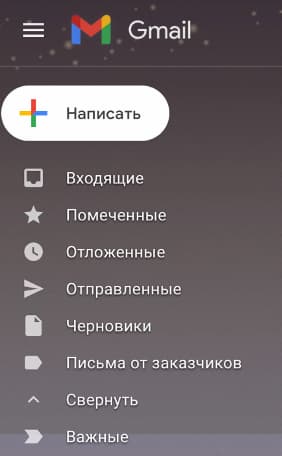
Письма от заказчиков находятся под черновиками
Шаг 6 . Перейдите в папку «Входящие», откройте нужное письмо и нажмите на квадрат со стрелкой:
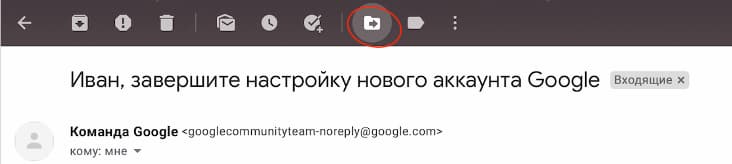
В отобразившемся меню выберите, куда переместить письмо:
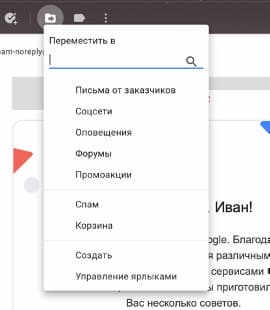
Когда выполните все шаги получите такое уведомление:

Как установить Gmail на мобильные устройства
Вы можете использовать почтовый ящик гугл не только на компьютере, но и в мобильном приложении на телефоне или планшете. Процесс установки приложения зависит от того, какое устройство вы используете, — на базе iOS или Android.
Android . Откройте Play Market, введите в поисковой строке «Gmail» и найдите вот это приложение:
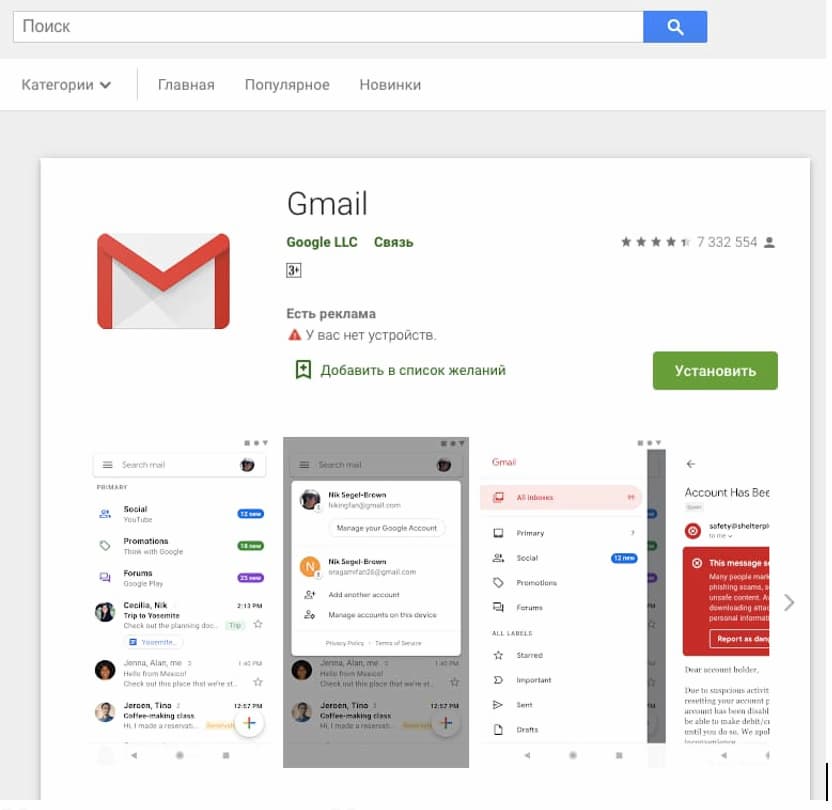
Нажмите кнопку «Установить».
После установки приложение готово к работе, нужно только авторизоваться в системе.
Как авторизоваться в системе:
- Откройте приложение.
- Нажмите на фото профиля в правом верхнем углу.
- Нажмите кнопку «Добавить аккаунт».
- Выберите тип добавляемого аккаунта.
- Следуйте подсказкам на экране — введите логин и пароль.
iOS . Откройте App Store, введите в поисковой строке «Gmail» и найдите приложение:
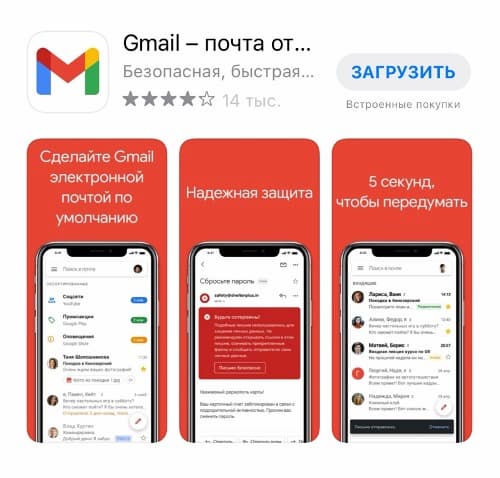
Нажмите кнопку «Загрузить». Как только приложение загрузится, можете начать работу в нём.
Как авторизоваться в системе:
- Откройте приложение.
- Нажмите на фото профиля в правом верхнем углу.
- Нажмите кнопку «Добавить аккаунт».
- Выберите тип добавляемого аккаунта.
- Следуйте подсказкам на экране — введите логин и пароль.
Необязательно создавать аккаунт в Gmail перед установкой, вы можете сделать это прямо в приложении — логика действий такая же, как в браузере.
Как обезопасить почтовый ящик от взлома
Хотя Gmail блокирует письма от мошенников, проверяет необычные входы и предупреждает о странных действиях, это не гарантирует стопроцентную защиту. Согласно информации с официальной страницы сервиса, уровень защищённости Gmail — 99,9%. Это много, но когда дело касается безопасности ваших личных данных, хочется предусмотреть все возможные риски и угрозы.
Есть четыре способа, которые помогают обезопасить почтовый ящик от взлома.
Способ 1. Подберите надёжный пароль . Надёжный пароль должен содержать заглавные и строчные буквы, минимум одну цифры и один символ. Гугл показывает степень надёжности пароля — учитывайте его подсказки. Когда придумываете пароль, старайтесь сделать так, чтобы он не перекликался с общедоступной информацией: именем, фамилией, датой рождения и др.
Способ 2. Используйте менеджер паролей . Есть программы, которые хранят все логины и пароли в одном месте. Они помогают защитить данные от злоумышленников. Для Windows это — Enpass, Dashlane, 1Password. Для MacOS не требуется установка сторонних менеджеров — связка ключей в самом компьютере.
Способ 3. Настройте двойную аутентификацию . Подключите подтверждение пароля с помощью дополнительного канала: смс-сообщения, кода в вайбере и др. В этом случае, даже если злоумышленник подберёт данные для входа, он не сможет получить доступ к аккаунту, потому что у него не будет кода.
Способ 4. Не «светите» пароль в общественных местах . Старайтесь не вводить пароль от личной почты на чужих устройствах: рабочем ноутбуке, университетском компьютере и др. Если всё-таки пришлось это сделать, проверяйте, чтобы пароль не сохранялся для повторного входа.
Способ 5. Меняйте пароли для разных аккаунтов . Обычно злоумышленники действуют по отработанному алгоритму: подбирают один пароль, а затем пробуют взломать с его помощью остальные аккаунты. Чтобы обезопасить себя, используйте разные пароли для всех аккаунтов.
Теперь вы знаете, как создать и настроить почтовый ящик Gmail, а также дополнительно защитить его от взлома. С почтой от гугл вы сможете комфортно переписываться с друзьями и коллегами и воспользоваться прочими сервисами гугла: документами, календарём, таблицами, презентациями и др.
Научиться делать интересные и запоминающиеся презентации со стильным дизайном, поможет онлайн-курс от Skillbox «PowerPoint + Google-презентации». Пройдя его, вы сможете эффектно оформлять слайды, создавать таблицы, графики и диаграммы, применять анимацию
Источник: checkroi.ru