
Как создать электронную почту mail ru на телефоне бесплатно на андроид смотреть пошагово
Чтобы зарегистрировать новый почтовый ящик:
- Наберите в адресной строке браузера вашего телефона mail.ru.
- На открывшейся странице нажмите на кнопку «Регистрация».
- Придумайте уникальное имя ящика — логин, а в выпадающем списке выберите один из предложенных доменов: mail.ru, list.ru, bk.ru, internet.ru или inbox.ru.
- Введите имя и фамилию, которые будут отображаться у получателя письма.
- Укажите пол.
- Укажите дату рождения: выберите день, месяц и год в выпадающих списках.
- Нажмите «Далее».
- Придумайте безопасный и надежный пароль.
- Введите номер телефона. Это поможет вам не только восстановить пароль, если вы его потеряете, но и повысить безопасность ящика. В течение минуты на номер придет сообщение с кодом подтверждения.
- Введите код, полученный по СМС.
- Нажмите «Создать почту».
В случае верного заполнения анкеты вы попадете в ваш новый почтовый ящик.
Если у вас не получается зарегистрировать ящик, заполните, пожалуйста, форму обратной связи.
Как создать электронную почту Mail.ru: пошаговая инструкция
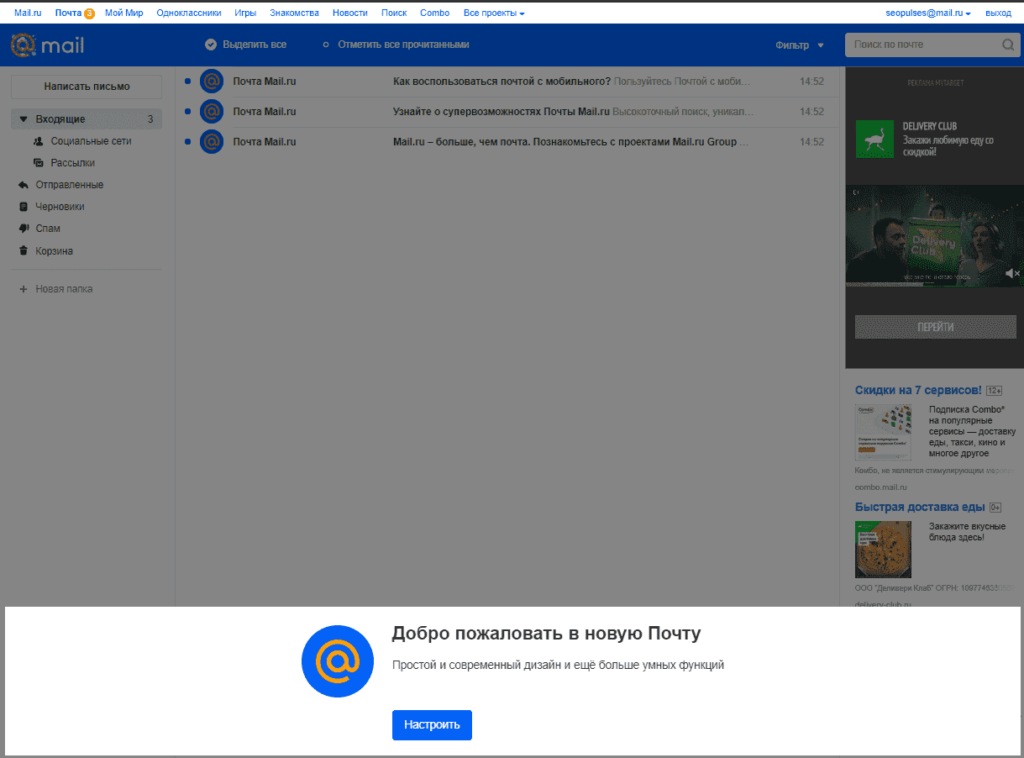
Почта Mail.ru (он же аккаунт Mail) — это простой способ воспользоваться всеми сервисами компании, а для его создания потребуется выполнить простую инструкцию.
Создание почты Mail.ru
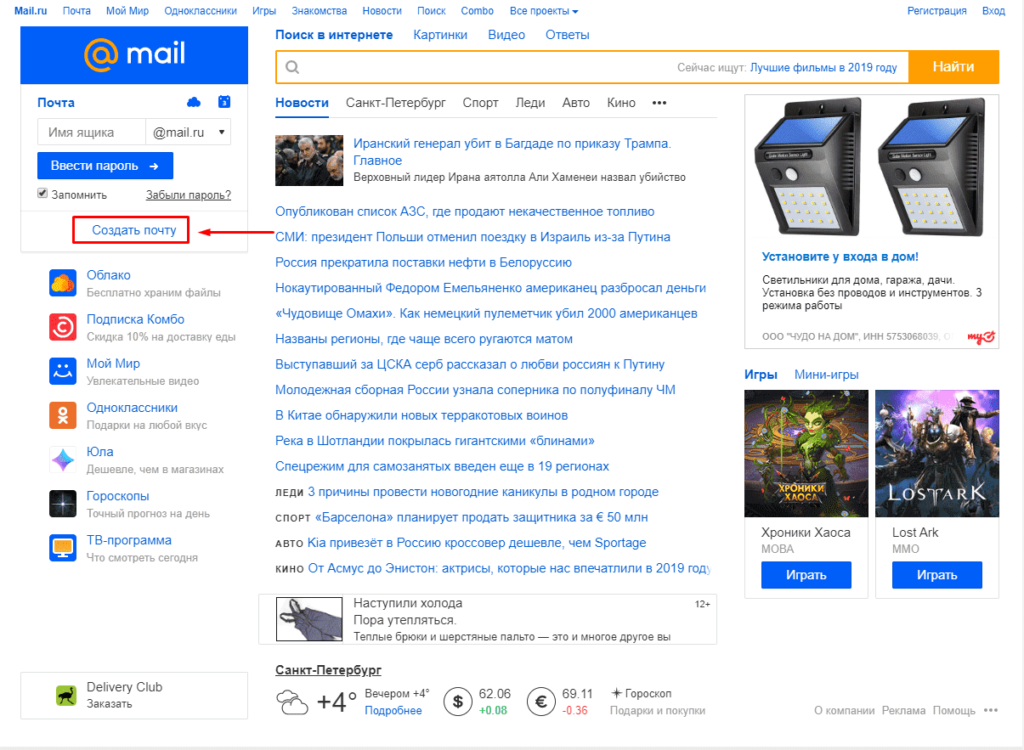
Чтобы создать аккаунт потребуется посетить сайт https://mail.ru/ сайт после чего нажать на «Создать почту».
После заполняем следующие поля:
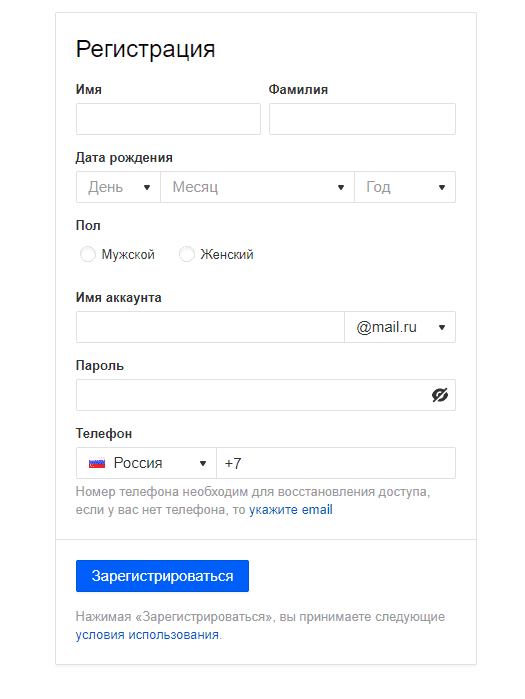
После этого получаем СМС и вводим ее в соответствующее поле и нажимаем на кнопку «Зарегистрироваться».
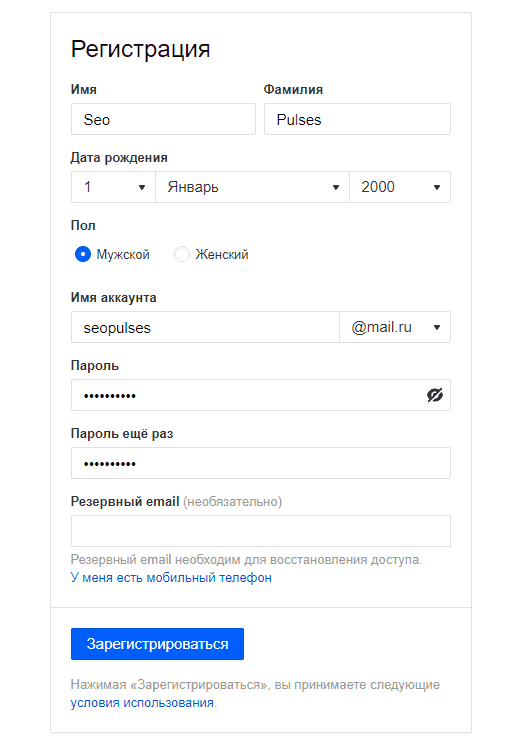
Если у Вы не хотите привязывать личный номер мобильного к Паспорту аккаунта можно выбрать альтернативный способ, нажав на кнопку «Укажите email».
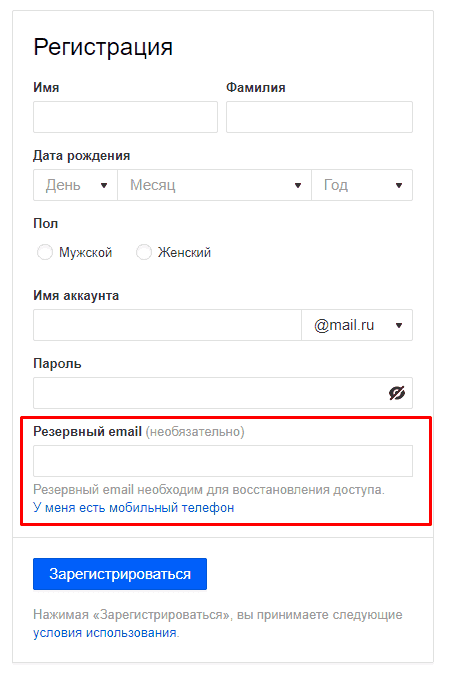
Далее заполняем ту же форму, но вместо номера можно указать запасной адрес почты, в том числе созданный, например, через Коннект.
Восстановление доступа к учетной записи Мэйл
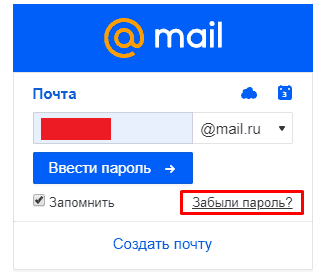
Для того, чтобы восстановить доступ к аккаунту потребуется кликнуть на «Забыли пароль».
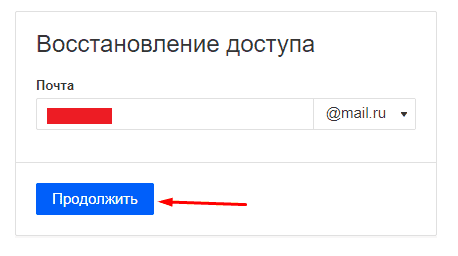
После вводим электронную почту, которую нужно восстановить и нажимаем на кнопку «Продолжить».
После система предложит подходящий способ восстановления (в примере через приложение Почта Mail.ru).
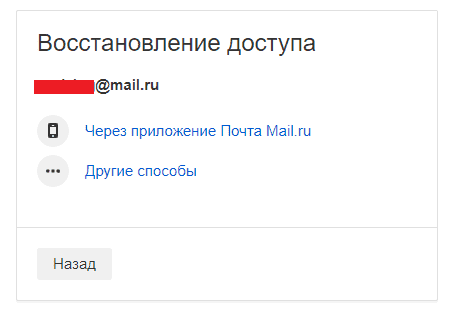
Выбрав «Другие способы» можно увидеть другие методы восстановления пароля.
Как создать электронную почту на телефоне бесплатно: пошагово
Создать электронную почту следует каждому, это неотъемлемая часть нашей жизни, также, как домашняя прописка или номер телефона.
Без нее просто невозможно будет пользоваться множеством сервисов в интернете, даже на государственных порталах она требуется. Еще емейл нужен, чтобы раскрыть потенциал своего смартфона.

В статье про то, как создать аккаунт в гугл меня спрашивали, как создать электронную почту на телефоне андроид бесплатно пошагово. Здесь представлена готовая и подробная инструкция с картинками.
Как создать электронную почту на телефоне бесплатно — пошагово
Рассмотрим, как это сделать на примере трех самых популярных почтовый сервисов. Инструкция будет полезна обладателям любого смартфона, будь то айфон, самсунг, xiaomi, honor или любой другой. Процесс регистрации происходит в браузере смартфона или планшета.
Важно! При создании электронного ящика на GMAIL обязательно потребуется действующий номер телефона. Так как, будет создан полноценный гугл аккаунт с доступом ко множеству их сервисов. И, если вы обладатель смартфона на Андроид, то вам в любом случае понадобится завести гугл аккаунт, чтобы полноценно использовать свое устройство.
На GMAIL
1. Почта делается при создании гугл аккаунта. Перейдите по ссылке — https://accounts.google.com/SignUp. Введите свое имя, фамилию и в поле «Имя пользователя» на латинице введите уникальный логин, именно с него и будет начинаться адрес вашего email адреса.
Придумайте хороший пароль, который не забудете и нажмите на кнопку — «Далее».

2. Вас попросят ввести номер вашего телефона — сделайте это, а затем введите присланный по смс код.

3. Вас еще раз попросят указать свой номер — рекомендую сделать это, т.к. если забудете пароль или логин, то доступ можно будет легко восстановить с помощью него. Укажите свою дату рождения и при желании резервный адрес почты.
Почта будет создана и доступна по ссылке — https://mail.google.com/.
На Mail.RU
1. Перейдите на — https://account.mail.ru/signup и заполните небольшую анкету. Это: Имя, Фамилия, день рождения, пол. В поле «Имя аккаунта» нужно ввести будущий логин, который будет идентификатором вашего почтового ящика. Именно с него будет начинаться емейл адрес.
Укажите пароль. Номер мобильного вводить не обязательно, вместо этого можно указать резервный адрес почты, кликнув по соответствующей ссылке, если его у вас пока нет — можете вбить, что угодно из головы. Все равно потом это можно будет поменять в настройках. Далее нажмите на «Зарегистрироваться».

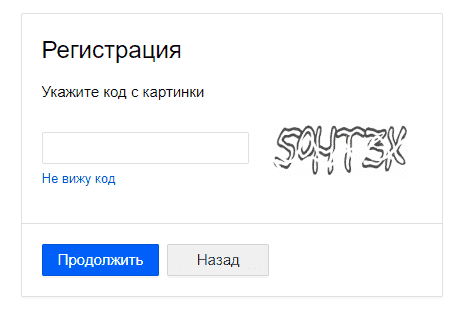
Введите код с картинки и нажмите на кнопку продолжения регистрации. После чего почтовый ящик будет готов, и вы сразу сможете им пользоваться.

Важно! Если вы используете ВПН или какой-либо прокси, или может регистрируетесь вообще не из РФ — зарегистрировать без ввода номера телефона будет невозможно, все равно будут просить его указать.
На Yandex
1. Перейдите на сайт — https://mail.yandex.ru/ и нажмите на кнопку «Создать аккаунт». Введите: Имя, Фамилию, в поле «Логин» — укажите уникальное слово/ник — с него будет начинаться ваш емейл.
Укажите пароль, который не забудете и номер мобильного. Если не хотите указывать его, то нажмите на ссылку, что его у вас нет. В этом случае потребуется задать контрольный вопрос с ответом и символы, указанные на картинке. Сделайте это и нажмите на «Зарегистрироваться».

2. Ваш аккаунт будет сразу готов к использованию. На следующем экране можете загрузить фото или пропустить это шаг.
На почту всегда можно будет зайти по ссылке — https://mail.yandex.ru/.
В заключение
Получить свой уникальный емейл можно легко и быстро, регистрация занимает буквально несколько минут. Зато возможностей это дает массу. Приятного вам серфинга в интернете.
Похожие публикации:
- Значок клавиатуры рядом с языковой панелью как убрать
- Как настроить tor browser 2022
- Как сделать ссылку на viber
- Чем открыть файл bck
Источник: skasoft.ru
Где создать почту: сервисы для регистрации почтового ящика. Найди красивый и короткий E-mail!

Д оброго времени суток!
Почтовый ящик (или e-mail, почта, «мыло») сейчас очень нужный инструмент для практически любого пользователя. Без электро-почты сейчас, не только не зарегистрироваться на большинстве сайтов, да и даже резюме на работу/учебу не отправить .
Сервисов, где можно зарегистрировать электронный почтовый ящик, сейчас десятки (если не сотни). И, думаю, что весьма кстати для начинающих будет собрать самые популярные из них в этой статье (с кратким перечислением основных достоинств каждого сервиса). Благодаря такому списку, можно пройтись по этим популярным сервисам и найти себе достаточно короткий и запоминающийся e-mail.
Надеюсь, информация будет полезна.
Итак.
В помощь!
Кстати, возможно кому-то пригодится инструкция по созданию почтового ящика на портале Mail.ru
Регистрация электронной почты: лучшие сервисы
Mail.ru
Один из старейших и самых популярных сервисов для регистрации почты. К тому же, адрес почты от Mail.ru один из самых удачных, т.к. «mail» в переводе с английского значит «почта».
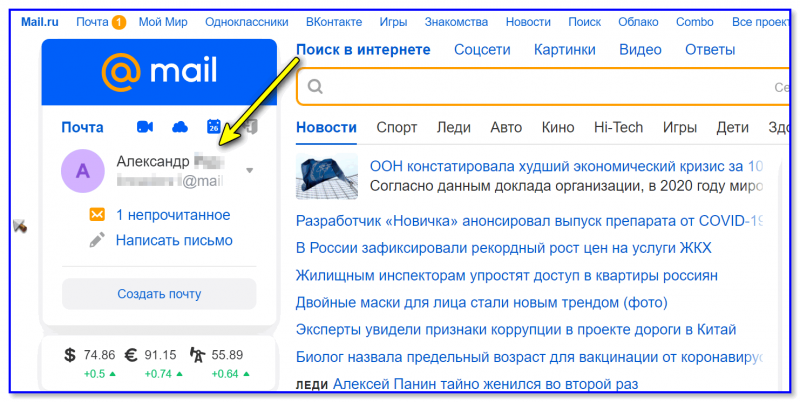
Почта от Mail.ru
Обладает целым рядом преимуществ:
Gmail.com
Почта от самого популярного в Мире поисковика Google. К тому же одна из немногих с русским интерфейсом и международным окончанием «gmail.com» (просто раньше с некоторых сайтов письма на «ru «почты не доходили и Gmail в этом плане очень выручал).
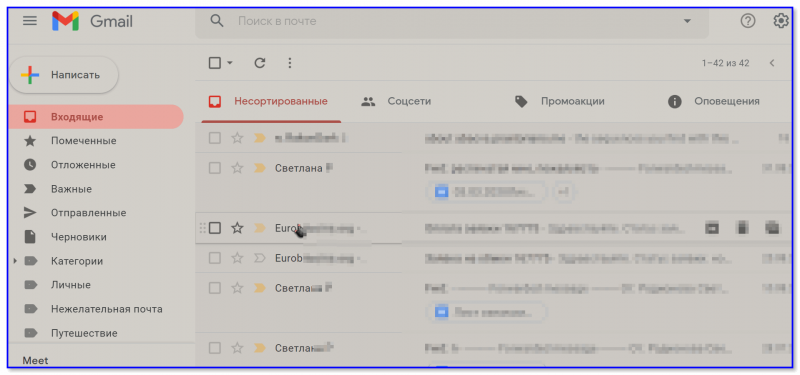
Главное окно Gmail-сервиса
Основные достоинства этого почтового сервиса:
- достаточно большой объем ящика: вы сразу получаете 15 ГБ места, которое можно заполнить любыми сообщениями и файлами (для начала более, чем хватит. На многих платных сервисах — дают и того меньше. ) ;
- один из лучших фильтров от спама (плюс можно самостоятельно настраивать эти фильтры);
- почта доступна всегда, 99,99% времени. Все-таки технологии Google, просто так бы эти технологии не стали первыми в Мире ☝;
- быстрый поиск среди сотен и тысяч писем в ящике (например, очень полезно, когда вы по отдельному слову из письма (вы уже не помните откуда оно и кто его прислал) хотите найти его);
- после создания почты, вы автоматически получите доступ ко многим сервисам Google (удобно!);
- группировка писем: почта сама автоматически раскладывает письма в различные каталоги (Соц. сети, промо-акции, оповещения и пр.) ;
- возможность редактировать документы Word и Excel онлайн. Также можно загрузить с депозитария необходимые дополнения для расширения возможностей базовой почты;
- очень высокий уровень безопасности.
Яндекс-почта
Очень неплохая и бесплатная почта от известнейшего российского поисковика Яндекс. Большинство возможностей идентично предыдущим серверам, однако, есть и свои несколько «изюминок», которых нет у конкурентов.
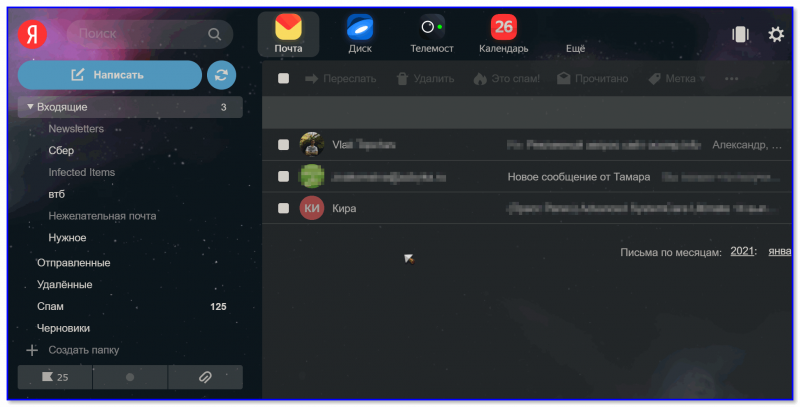
Окно с Яндекс-почтой
I.UA — твоя почта
Примечание : будьте внимательны, если вы не пользуетесь почтой в течении 6 мес. ваш ящик может быть удален.*
Очень многофункциональная почта, преимущественно для жителей Украины (сервер очень популярен, пользуются им миллионы человек, поэтому я просто не мог не привести его в этой статье ✌).
Rambler

Некогда популярнейшая российская поисковая система (а вместе с ним и почтовый сервис). На данный момент популярность Rambler снижается, и одна из существенных причин: есть ограничения на размер почтового ящика (максимум его размер может достигать до 1 ГБ, что на сегодняшний день, не так уж и много. ).
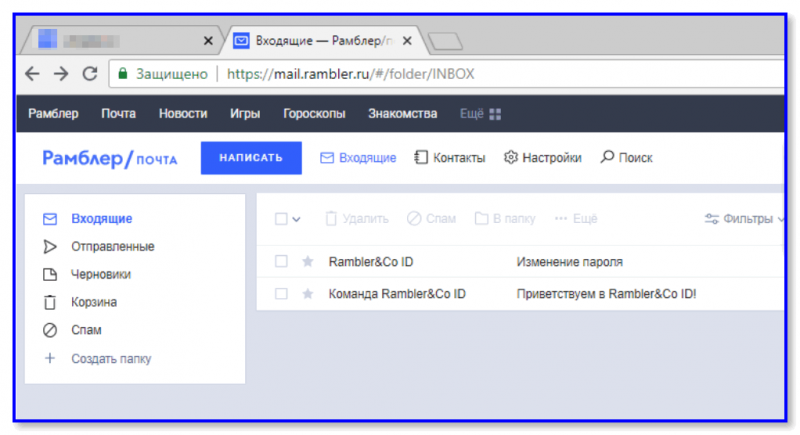
Также стоит отметить ограничение на размер отправляемого письма в 25 МБ — в таком объеме не отправишь фото или клип. К тому же, при отправке писем нужно вводить контрольное число, что может сильно напрячь, если вы отправляете десятки писем за день (с другой стороны — меньше спама, меньше нужно настраивать какие-то фильтры и пр.) .
Outlook
Почтовой сервис от Microsoft!
Удобен прежде всего тем, что у вас будет сразу один профиль и для почты, и для Skype, и для входа в Windows. Кстати, к почте можно «привязать» дополнительно PowerPoint, PayPal и даже Trello!
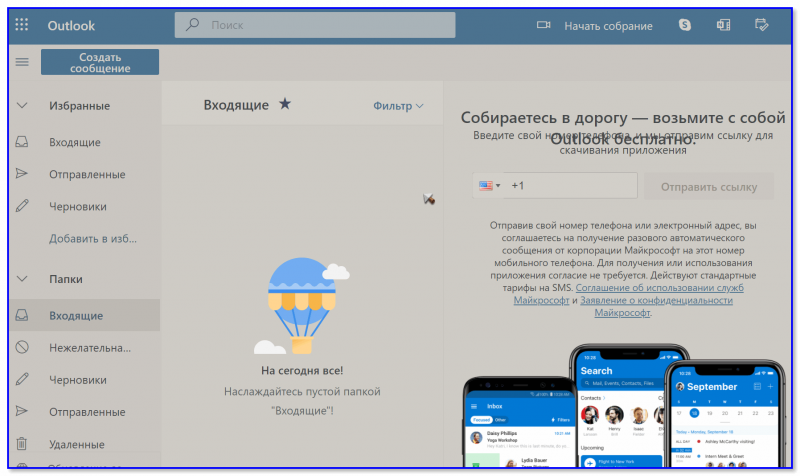
Outlook — как выглядит ящик
- мощный фильтр сообщений (спам не пройдет!);
- встроенный календарик (почта всегда напомнит о всех важных событиях);
- 15 ГБ бесплатного хранилища!
- интеграция с другими популярными сервисами;
- можно использовать псевдонимы (чтобы скрыть реальный адрес своей почты).
AOL Mail
Сайт: https://aol.com/ (когда перейдете на сайт, см. меню слева)
Бесплатная почта от американской «конторы»! Позиционируется как почта с неограниченным по объему хранилищем (верится с трудом. ).
Стоит отметить, что помимо почты на AOL есть новостной портал, поисковая система, соц. сеть Bebo, пейджер AIM. Для русскоязычных пользователей, наверное, это всё не очень актуально, но всё же.
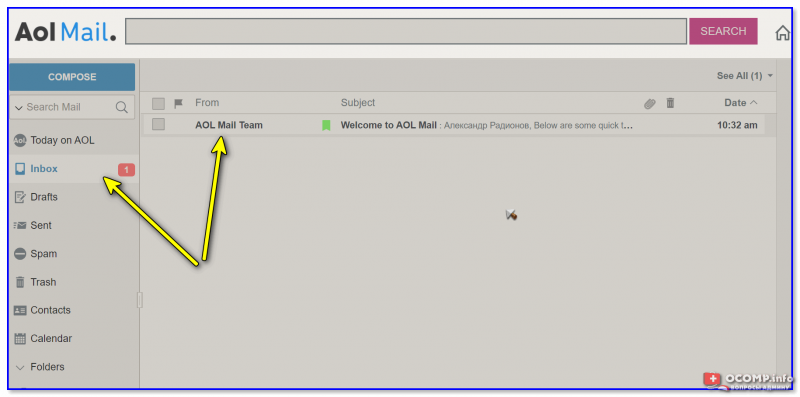
AOL Mail — как выглядит ящик
- встроенный календарик и настраиваемый список дел;
- интерфейс только на английском;
- несколько тем для оформления почты;
- проверка орфографии каждого письма;
- доп. сервисы на сайте почты.
Zoho Mail
Примечание : бесплатная версия позволяет хранить не более 5 ГБ данных.
Надежная «зашифрованная» почта со множеством доп. функций: календарь, чат, заметки, диспетчер заданий и т.д. Отлично подходит для рабочей деловой переписки.
Кстати, на сервисе отсутствует реклама!
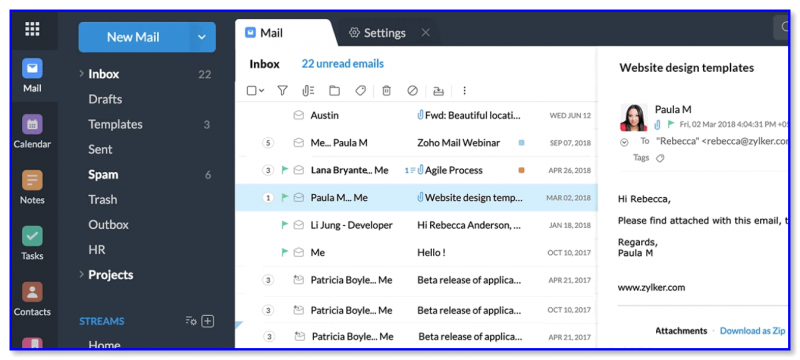
- минималистический дизайн — нет ничего лишнего!
- множество фильтров;
- возможность активации двухфакторной аутентификации;
- надежное сквозное шифрование;
- наличие приложения Zoho для смартфона;
- поддержка окон с множеством вкладок;
- встроенный чат.
QIP.ru
Примечание : в последнее время наблюдаются проблемы с созданием новых почтовых ящиков.

Когда-то QIP был очень популярным мессенджером для передачи коротких сообщений в сети Интернет. Сейчас популярность уже не та (есть соц. сети, мобильные телефоны, различные Skype, Viber и пр.), а жаль, хорошее было время.
Yahoo!
Очень популярный зарубежный почтовый сервис (у нас в стране почему-то его не воспринимают всерьез. ). Что насчет почты — то она весьма и весьма неплоха, приведу ниже основные особенности:
- ОГРОМНЫЙ размер ящика: 1 ТБ (это 1000 ГБ, если кто не знает). Такого больше нет нигде, по-моему — можно отсылать целый жесткий диск;
- удобный и продуманный дизайн, все под-рукой: сортировка, каталоги, смарт-виды (автоматический каталогизатор писем), список контактов, ежедневник;
- есть возможность создавать фильтры, включить/отключить автоответчик;
- хорошая совместимость с некоторыми зарубежными сервисами (письма с них на такой адрес дойдут, в отличие от многих российских почтовиков!) ;
- очень высокий уровень безопасности по умолчанию: Yahoo! заставит вас менять пароли (время от времени), привяжет телефон (и другой e-mail если есть) и т.д.;
- есть удобный редактор контактов (удобно пользоваться даже, если у вас их сотни);
- есть возможность импорта контактов из сервисов Google;
- есть встроенный ежедневник, который поможет пометить все важные дела и не забыть о них;
- встроенный мессенджер для быстрых и коротких сообщений.
Temp-mail.org (временная почта)
Вообще, этот сервис не относится напрямую к рассматриваемому вопросу, но всё же.
Если вам нужно быстренько где-то зарегистрироваться и указать почту (и есть риск, что ваш ящик завалит спамом) — почему бы не воспользоваться временной почтой? Ведь на ней не нужно даже регистрироваться — достаточно перейти на главную страничку, получить ящик и использовать его.
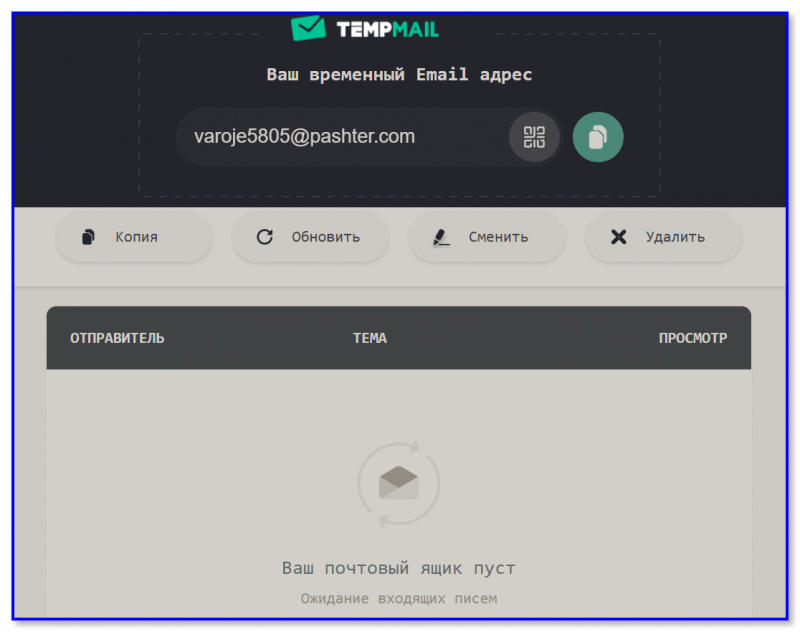
Скриншот главного окна почты
Отмечу, что после того, как вы закроете страничку временной почты — ваш ящик будет удален!
За дополнения по теме статьи — всем заранее мерси!
Первая публикация: 29.12.2017
Источник: ocomp.info
Как настроить почту Mail.ru на Android: последовательность действий
Электронная почта, несмотря на появление других способов связи, является еще очень востребованной, и эта статья поведает, как настроить почту Mail.ru на андроид.
Сейчас существует множество мессенджеров, социальных сетей и программ вроде Skype или Viber, которые позволяют передавать не только текст, а и аудио и видеоинформацию.
Но email все еще лучше подходит для передачи важных документов, массовой рассылки писем и делового общения.
Настраиваем с помощью стандартной программы почты

Самым простой способ – это использовать email-приложение, которое поставляется стандартно с операционной системой Android и доступно всем пользователям бесплатно.
Найти его можно, открыв меню приложений и выбрав «Email» Вы увидите два поля: «Адрес электронной почты» и «Пароль». После заполнения нажмите кнопку «Далее».
Откроется окно с выбором протокола, «POP3» и «IMAP».
“POP3” позволяет снизить расход трафика, так как все операции с письмами пользователь проводит на своем компьютере. После загрузки писем, сервер автоматически удаляет их у себя.
«IMAP» более удобен, он хранит письма на сервере, это полезно, если вы планируете работать с почтой, используя несколько устройств.
Настройка IMAP

- После выбора откроется окно, в котором вам будет нужно заполнить такие поля:
Сервер IMAP: imap.mail.ru;
Тип безопасности: TLS/SSL;
Порт: 993; - Выберите «Далее» после заполнения и введите такие данные:
Сервер SMTP: smtp.mail.ru,
Тип безопасности: TLS/SSL;
Порт: 465; - Нажмите «Далее», откроется окно, где вы сможете настроить такие параметры как частота проверки сообщений, синхронизации и прочие.
- Заполнив его, впишите название для вашего аккаунта и имя, которое будет указываться в графе «ОТ:» при отправке сообщений.
Протокол почты POP3
- Вам нужно ввести такие данные:
Сервер IMAP: pop.mail.ru;
Тип безопасности: TLS/SSL;
Порт: 995; - Нажмите «Далее» после заполнения и введите такие данные:
Сервер SMTP: smtp.mail.ru,
Тип безопасности: TLS/SSL;
Порт: 465; - Нажмите «Далее», откроется окно, где вы сможете настроить такие параметры как частота проверки сообщения, синхронизации и прочие.
- Заполнив его, впишите название для вашего аккаунта и имя, которое будет указываться в графе «ОТ:» при отправке сообщений.

Сергей Семенов, 31 год Аналитик, журналист, редактор
Настоящий мобильный эксперт! Пишет простым и понятным языком полезные статьи и инструкции мобильной тематики, раздает направо и налево наиполезнейшие советы. Следит за разделом «Статьи и Лайфхаки».
Источник: mob-mobile.ru