
Как создать и подключить поддомен на Тильде для своего сайта
- Евгений Галанин
- 29 июля 2022
- Tilda
В этой статье вы получите подробную инструкцию, как создать и подключить поддомен для конструктора Tilda на примере хостинга Beget и подключить к нему SSL-сертификат для полноценного использования.
- Про хостинг Beget
- Особенности конструктора Tilda
- Алгоритм создания поддомена на Beget
- Заключение
Про хостинг Beget
Это хостинг, которым я пользуюсь сам, и на нем выполнить данную процедуру можно самостоятельно, довольно быстро и без обращения в поддержку.
Преимущество хостинга Beget в том, что компания выступает и как хостер и как регистратор доменов — это позволяет вам управлять дисковым пространством и доменами в одном личном кабинете без необходимости использовать отдельный сервис.
Разумеется, можно использовать любой другой хостинг, просто нужные вам настройки в панели администратора будут в других местах, но я расскажу на примере того, чем пользуюсь сам.
Как подключить домен на Тильде. Также покупка домена и его настройка в REG.RU #8
Особенности конструктора Tilda
Tilda — это конструктор сайтов, из-за чего при создании сайта здесь есть важная особенность — это отсутствие прямого доступа к хостингу, на котором размещен сам сайт и его графический контент (фотографии, анимация или видео). Но опять же это не минус, это следствие того, что это конструктор.
Алгоритм создания поддомена на Beget
1. Создание аккаунта на сайте регистратора/хостера Beget
Здесь нет ничего сложного, просто поэтапно введите информацию необходимую для регистрации. При этом рекомендую быть крайне внимательными, когда вводите данные паспорта если планируете регистрировать домен или переносить на Beget от другого хостера.
2. Перенос домена
В данном пункте мы рассматриваем Beget как регистратор доменов, а не хостинг.
Большинство пользователей Тильда получают бесплатный домен при активации платной подписки, так что для его переноса к другому регистратору (от Tilda к Beget) вам потребуется обратиться в поддержку платформы конструктора.
3. Создание поддомена
Перейдите в раздел панель управления.

После чего перейдите в раздел домены и поддомены. Затем выберите в нем ваш домен, нажмите плюсик и введите имя поддомена.

4. Подключение SSL-сертификата к поддомену
Здесь мы рассматриваем вариант, что у вашего сайта (основной сайт, для которого вы создаете поддомен) есть SSL-сертификат — он обеспечивает безопасное шифрование данных пользователя и для современного сайта это обязательный пункт. Для основного домена SSL-сертификат подключается одной кнопкой в панели настроек Tilda.
Соответственно для поддомена вам также нужно подключить SSL-сертификат, чтобы поисковые системы и браузеры не относились к нему предвзято (в некоторых браузерах сайты без SSL-сертификата на данный момент уже просто не открываются). Но к сожалению вы не можете растянуть сертификат от Tilda на поддомен и для поддомена придется подключать отдельный сертификат.
Tilda. КАК КУПИТЬ И ПОДКЛЮЧИТЬ ДОМЕН в тильда конструктор сайтов
На Beget есть и бесплатные сертификаты, но к сожалению нельзя выпустить бесплатный сертификат отдельно для поддомена без привязки родительского домен и переноса сайта на хостинг Beget (сейчас вашим хостингом является Tilda). Поэтому вам потребуется купить платный сертификат и доплатить за выделенный IP для вашего поддомена для возможности его подключения.
5.Вы восхитительны
Теперь у вас есть
- Полноценные права на домен (если вы получили его в подарок от Tilda при активации платного аккаунта).
- Поддомен
- Хостинг для поддомена, на котором вы можете размещать нужный вам контент минуя конструктор
Заключение
Руководствуясь этой статьей, вы можете самостоятельно перенести создать поддомен для вашего сайта, созданного на конструкторе Тильда, попутно перенеся домен более надежному регистратору и получив на него все права.
Создание сайта даже на самом простом конструкторе не может обойтись без подключения уникального доменного имени. Оно идентифицирует веб-ресурс и позволяет ему отображаться в интернете. Как правило, имя приобретается у регистратора доменов.
О том, где купить домен и как подключить его к Тильде, поговорим в сегодняшней статье.
Что такое домен
Домен или доменное имя – это адрес, на котором расположен сайт. Когда мы вводим ссылку Timeweb.com в строку запроса, специальный DNS-сервер находит и открывает запрашиваемый ресурс.
Доменное имя может состоять из нескольких уровней. Тот же Timeweb.com можно разделить на 2 части: это com (доменное имя первого уровня) и timeweb (доменное имя второго уровня). Домен может состоять из трех и более уровней, необязательно из двух.
Также стоит понимать, что второй уровень – это уникальное имя, которое может зарегистрировать только один клиент. Если вы собираетесь назвать свой сайт, например, tildapro, то для начала нужно убедиться, что такое имя свободно.
Первый уровень (зона) может использоваться с разными доменами второго уровня. Наиболее популярные зоны – это .com и .ru, но интернет на этом не ограничивается. Вы можете найти и такие зоны, как .space, .org, .online и т.д.
Комьюнити теперь в Телеграм
Подпишитесь и будьте в курсе последних IT-новостей
Как получить домен
Ранее я уже упомянул, что доменное имя приобретается на специальных сервисах. В большинстве случае это платная услуга, которая оплачивается регулярно – раз в месяц или год.
Вы можете найти и бесплатные домены, но толку от них никакого не будет. Подобные доменные имена не пользуются доверием у поисковых систем и имеют меньше шансов на продвижение. Кроме того, такие имена чаще всего представляют собой домены третьего или четвертого уровня.
Рекомендую приобретать домен только на проверенных сайтах. Если вы будете пользоваться сомнительными сервисами, то велика вероятность, что ваш домен украдут или компания-регистратор закроется, и имя будет недействительно.
Давайте рассмотрим покупку домена на примере популярного хостинга и регистратора Timeweb:
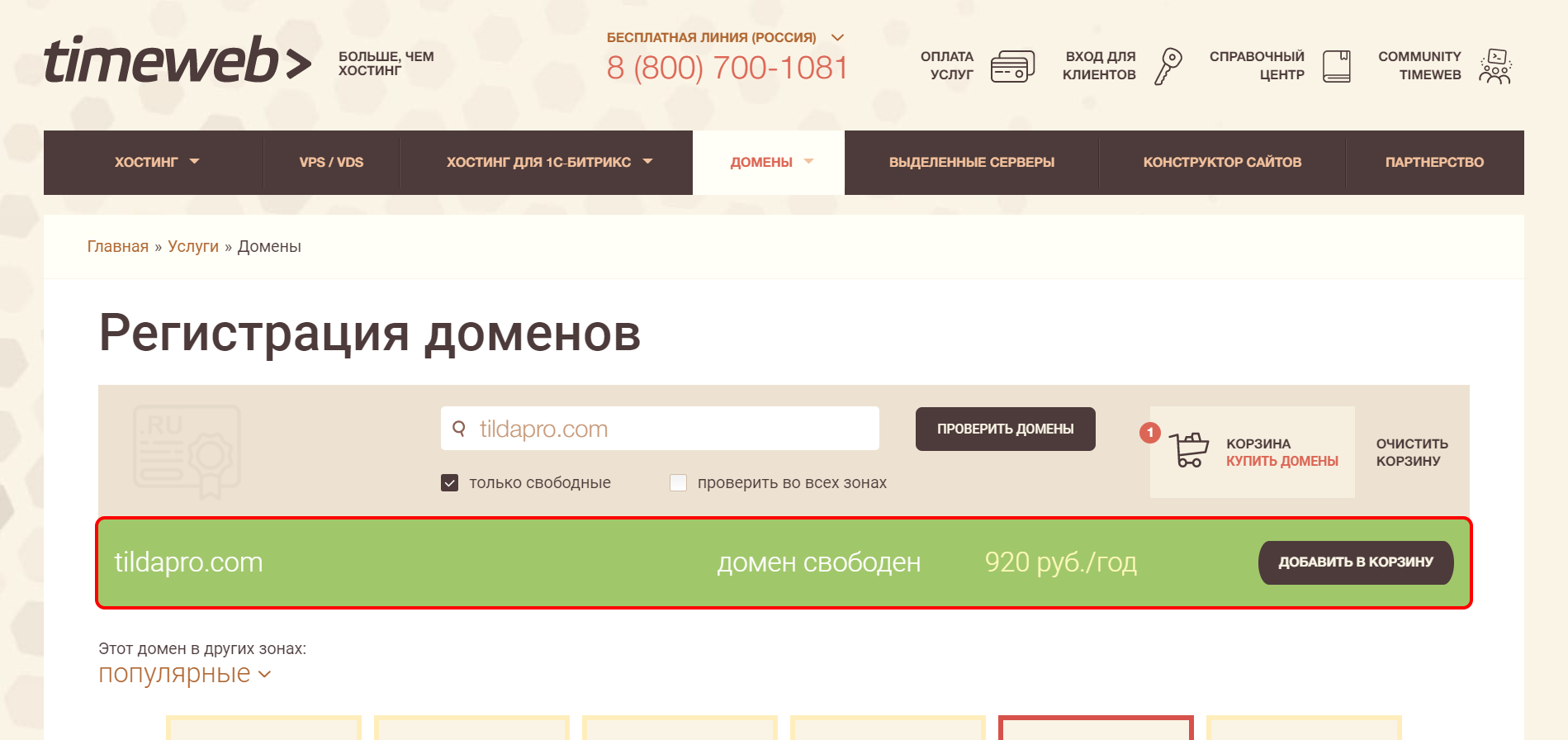
- Открываем официальную страницу для регистрации и первым делом проверяем, доступно ли то имя, которое мы хотим использовать. Например, нам нужен адрес tildapro.com – вводим его в соответствующую строку и жмем «Проверить домены».

- Если доменное имя будет свободно, то об этом сообщат ниже в зеленой области:
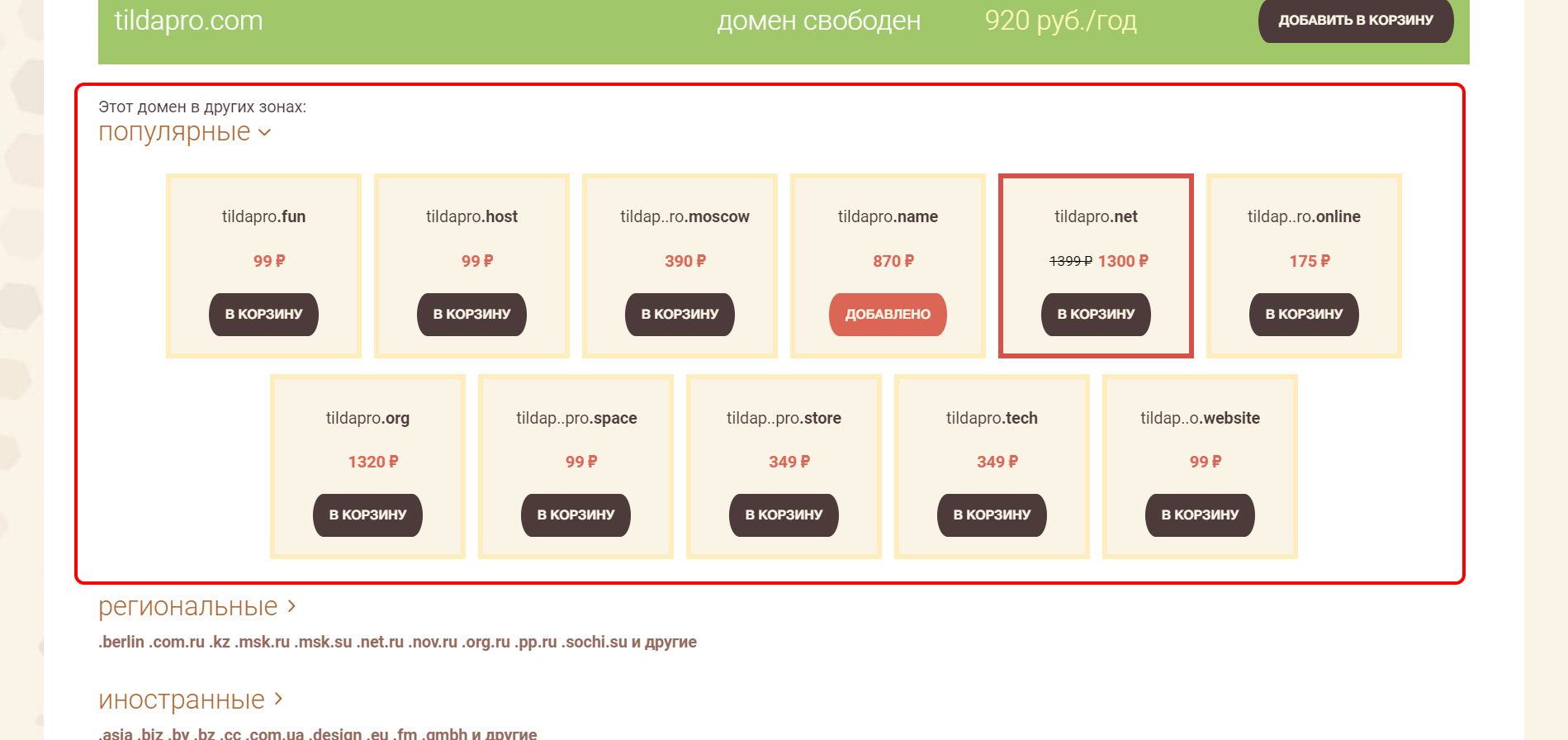
- Если же домен недоступен, то ниже можно посмотреть альтернативные варианты имени и зоны:
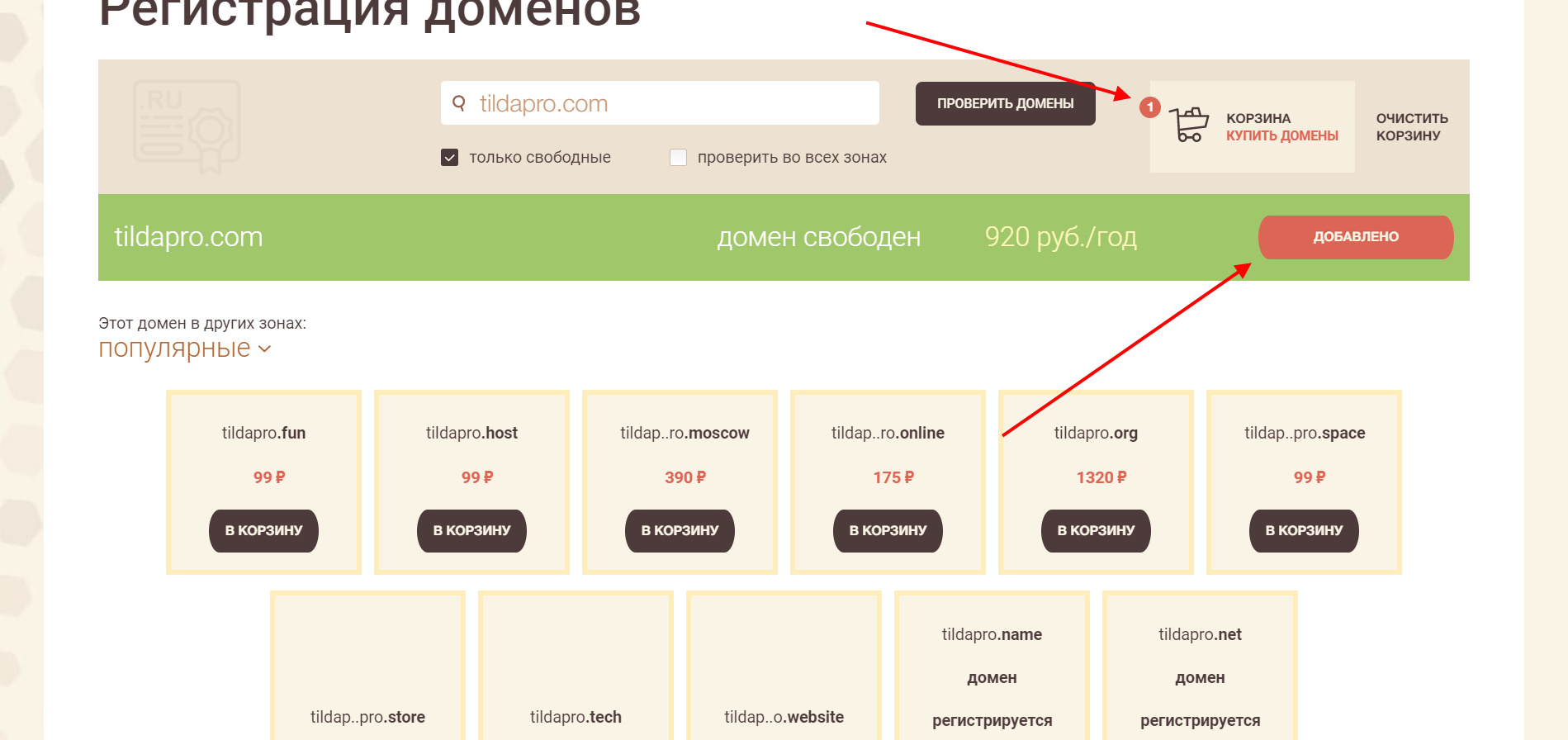
- Итак, мы выбрали имя. Теперь добавим адрес в корзину и откроем ее:
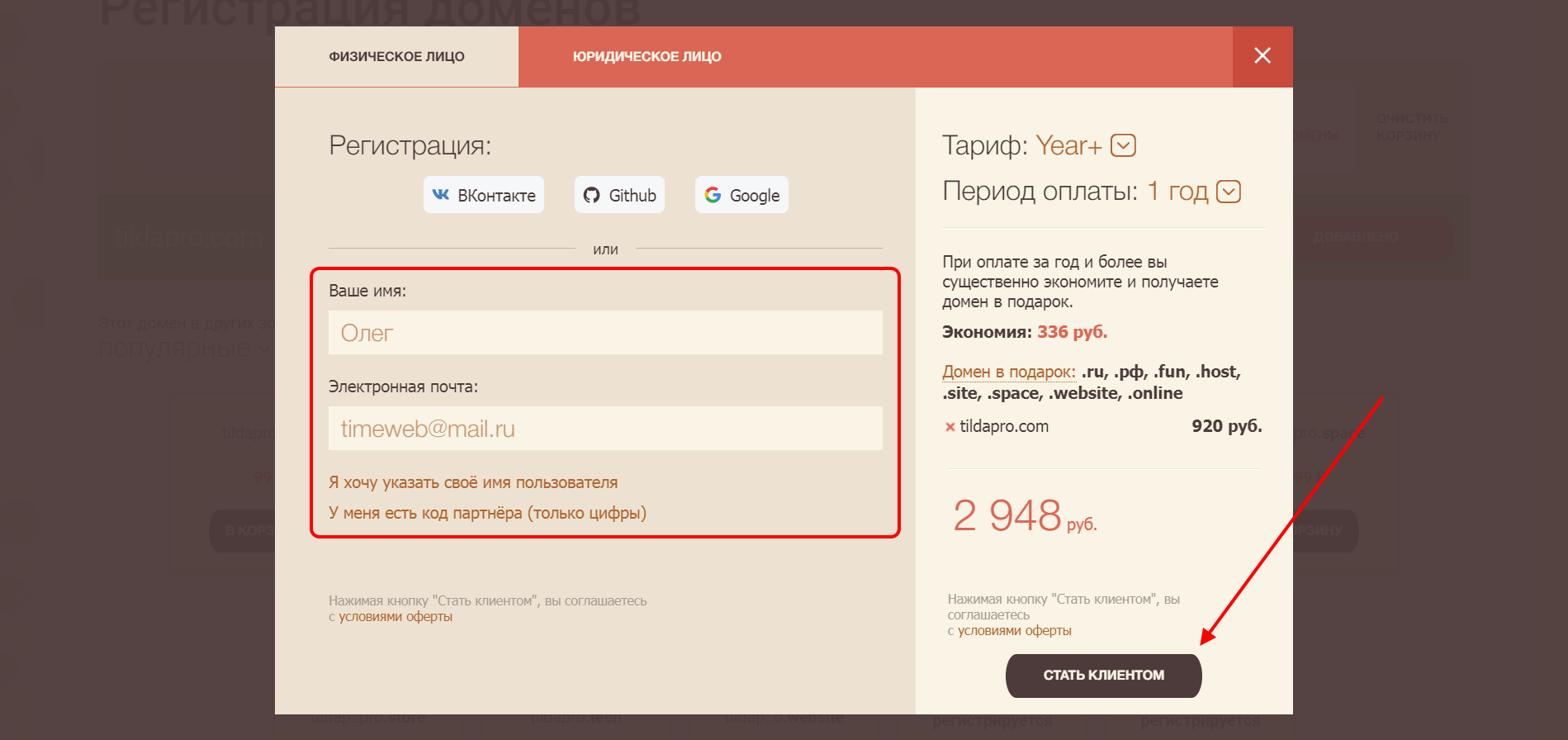
- Тариф выбран, но чтобы его оплатить, нам потребуется зарегистрироваться на сервисе. Вводим данные и жмем «Стать клиентом». Здесь же мы можем изменить выбранный тарифный план и период оплаты.
- В результате мы попадаем в личный кабинет – отсюда мы можем перейти к оплате:
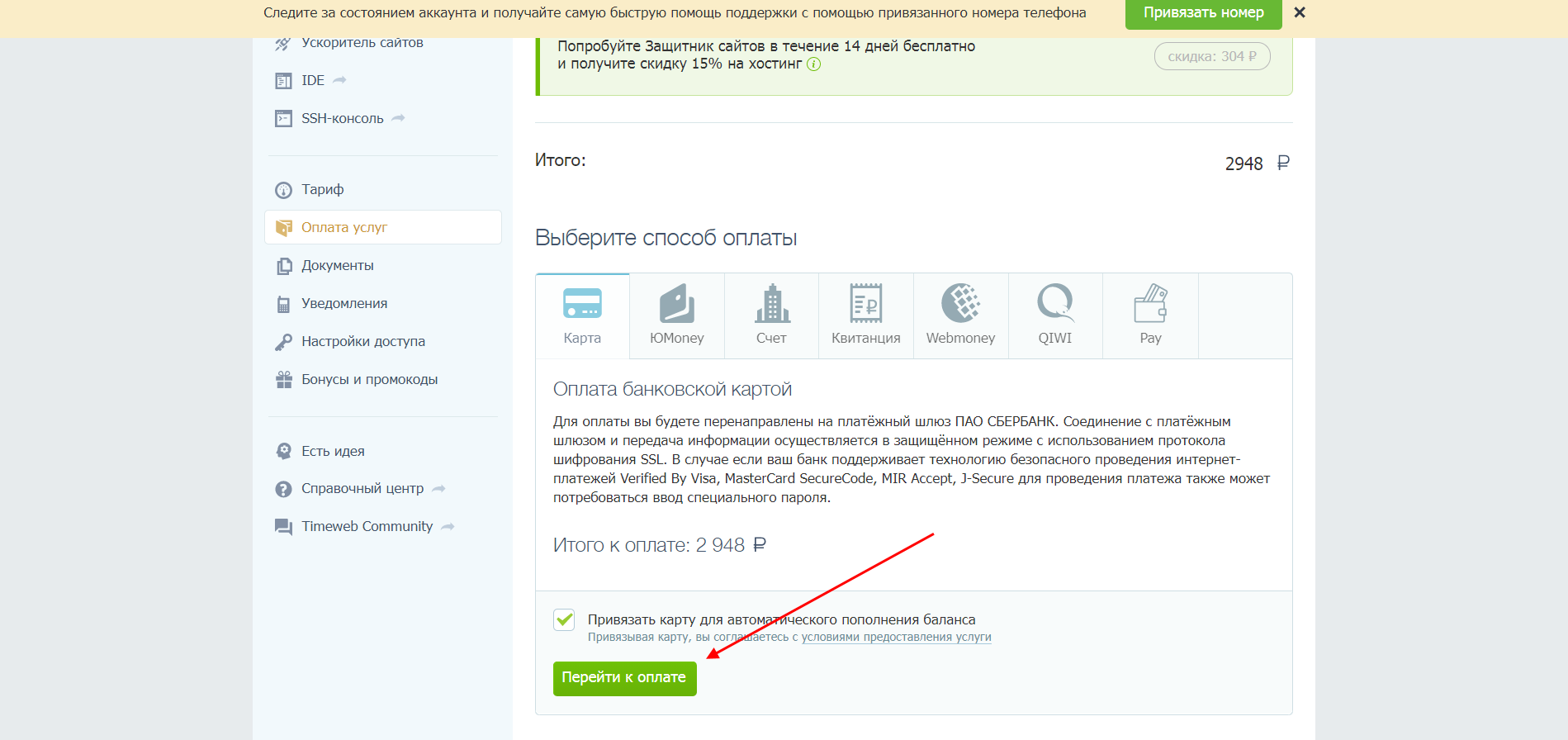
После того как доменное имя будет приобретено, можно переходить к его подключению на Тильде.
Подключаем домен к Тильде
Привязка домена к конструктору выполняется всего в несколько кликов, а сам процесс может занимать до 24 часов. Обратите внимание, что подключение доменного имени доступно тем пользователям Тильды, которые оплатили аккаунт.
Лайфхак: можно не подключать домен. Некоторые конструкторы, например Craftum, предлагают плюсом регистрацию домена и хостинг. Когда всё в одном месте, то и настраивать ничего не надо. А еще можно не платить за домен – взять годовой тариф и получить домен в зоне .ru или .рф в подарок.
Выполняем следующие действия:
- Открываем личный кабинет в Тильде и выбираем сайт, к которому необходимо подключить домен.
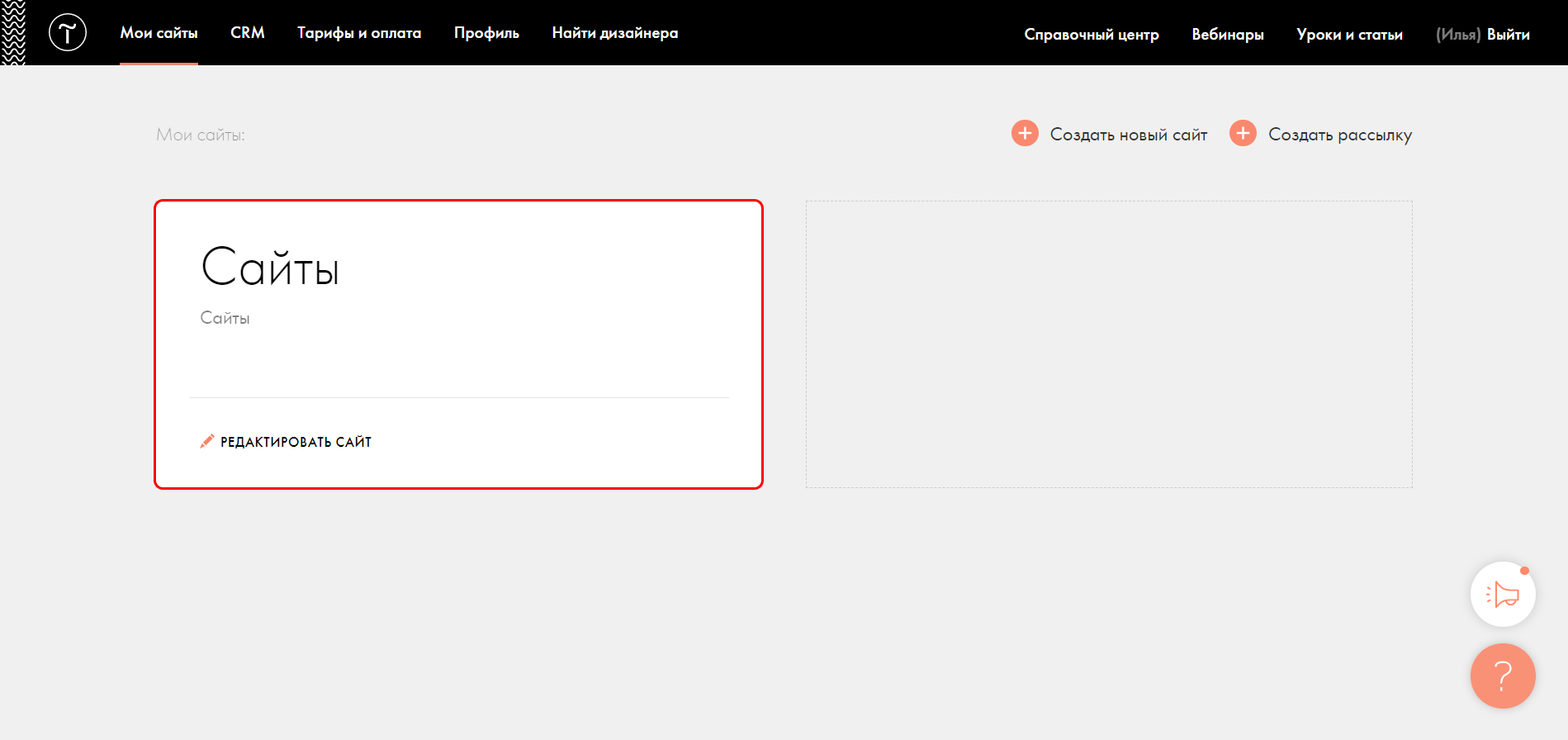
- Далее переходим в раздел «Настройки сайта».
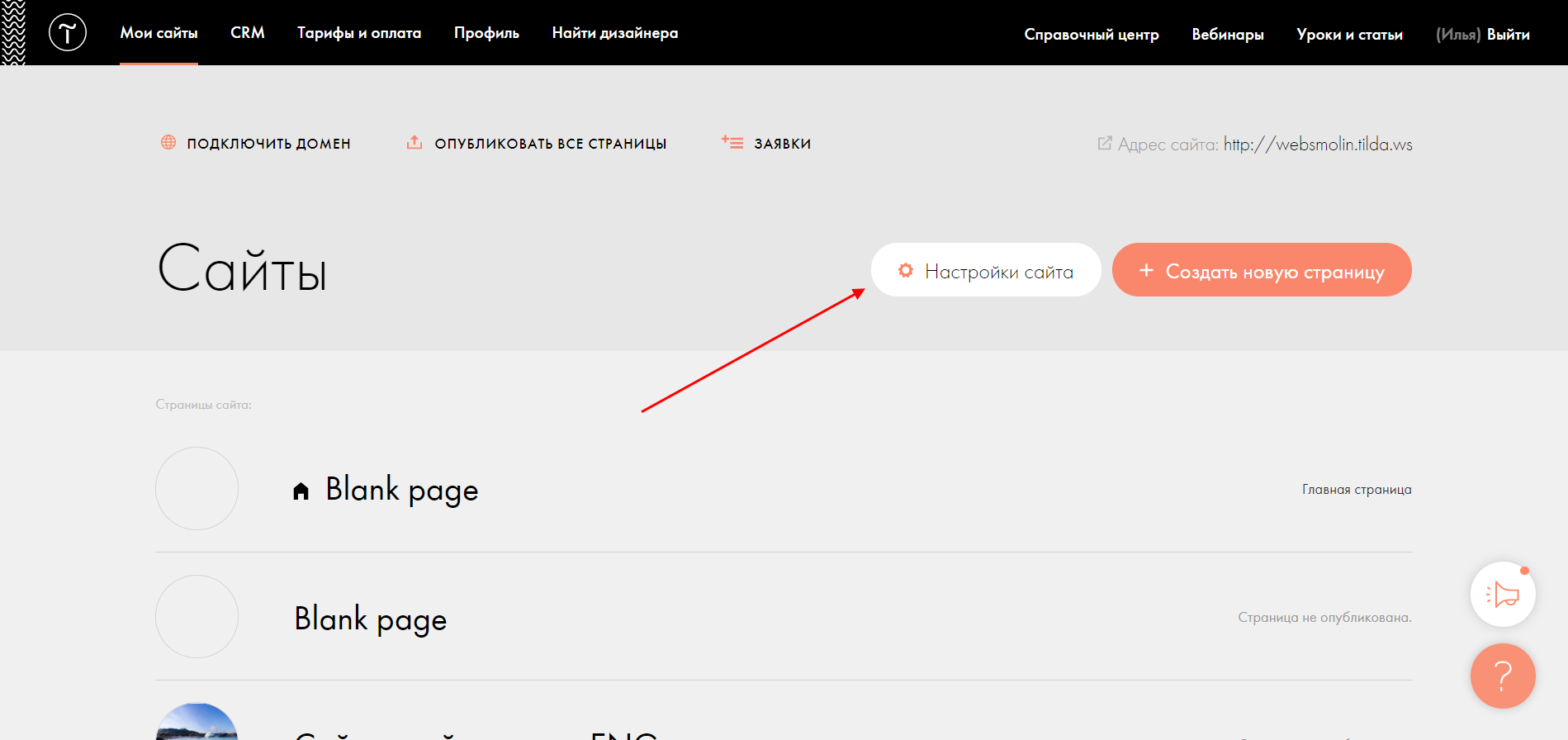
- В подразделе «Главное» выбираем «Подключить свой домен».
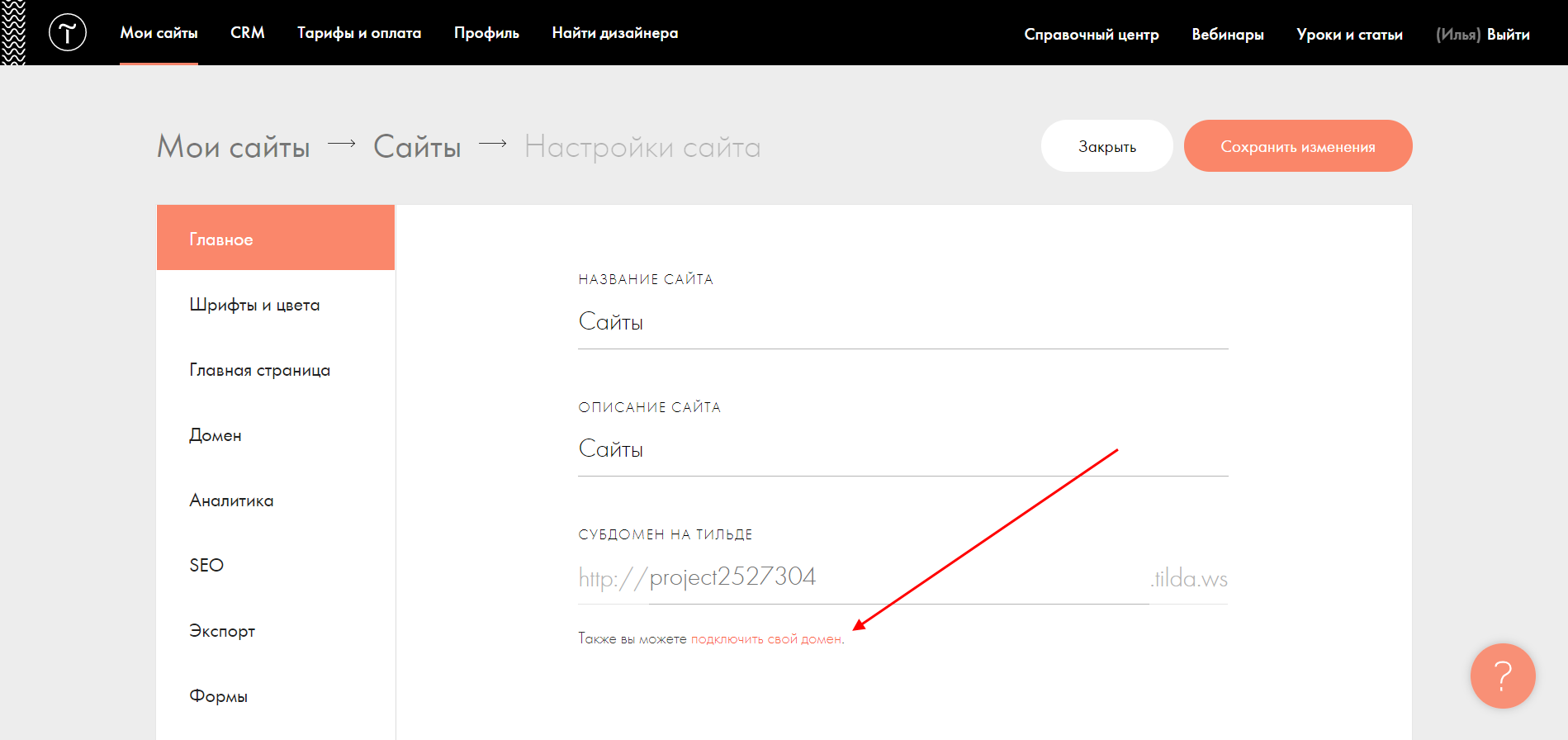
- В отобразившемся разделе вводим доменное имя, которое хотим подключить, и жмем «Сохранить изменения».
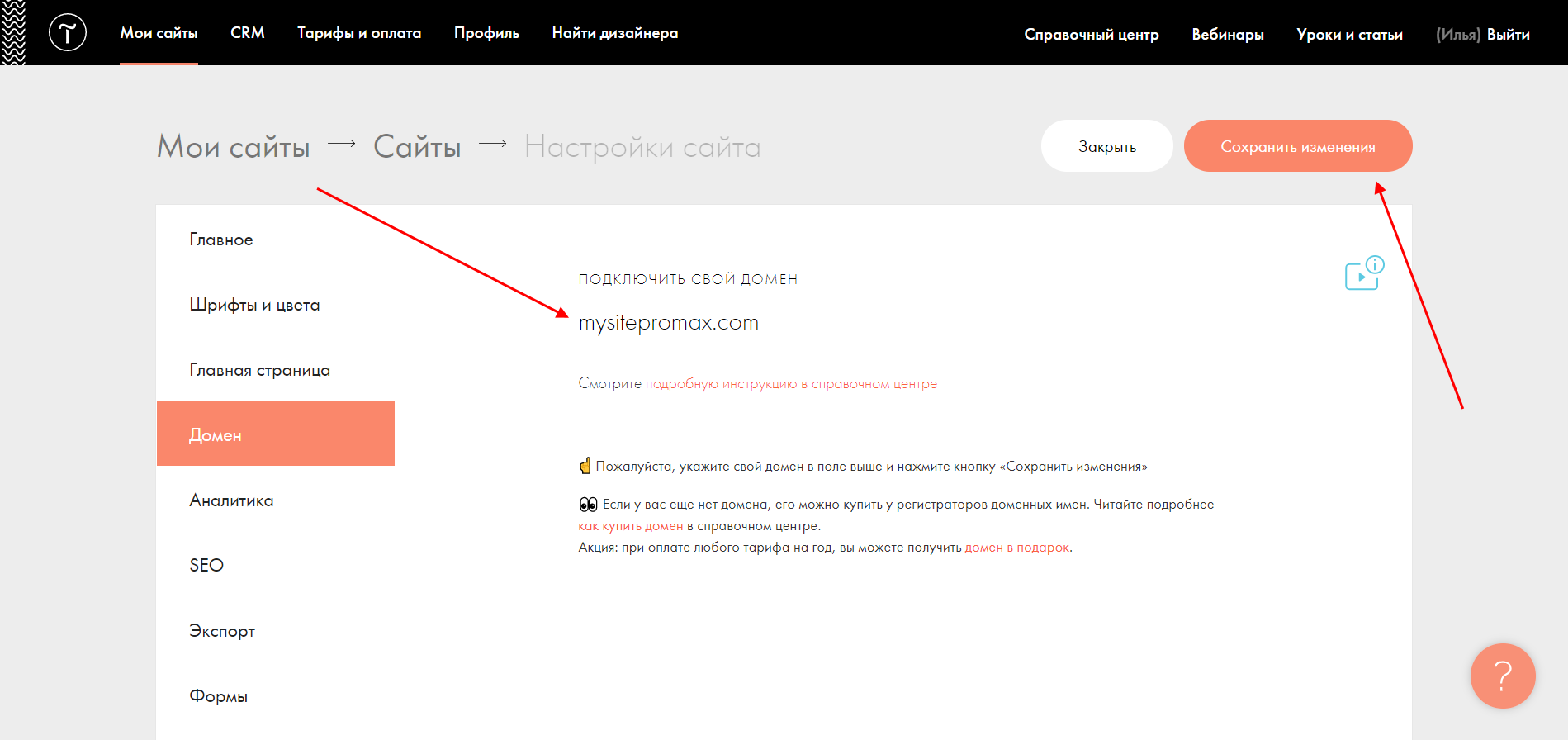
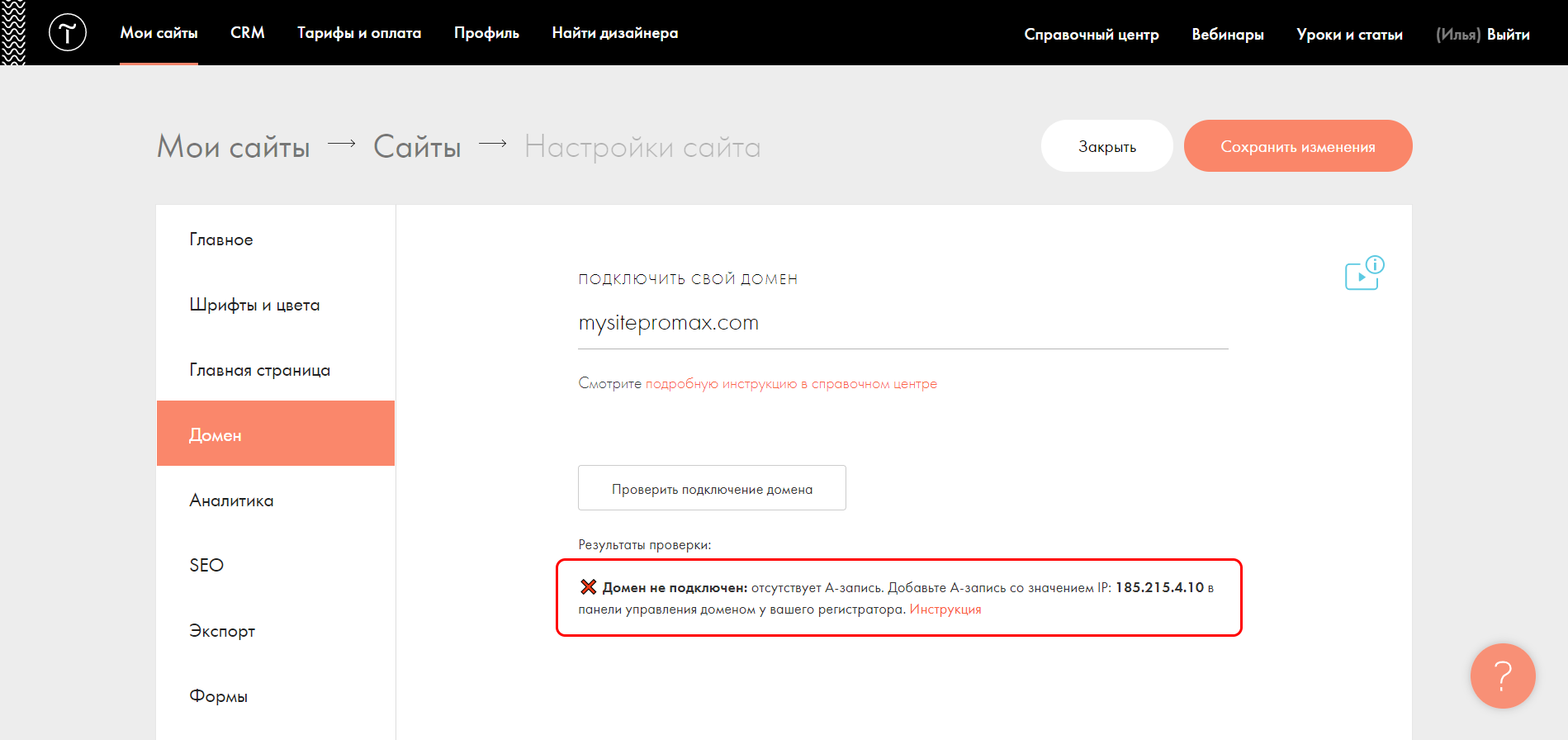
- Домен добавлен к сайту, но еще не подключен – об этом будет проинформировано. Следует также прописать указанный IP-адрес у хостинг-провайдера.
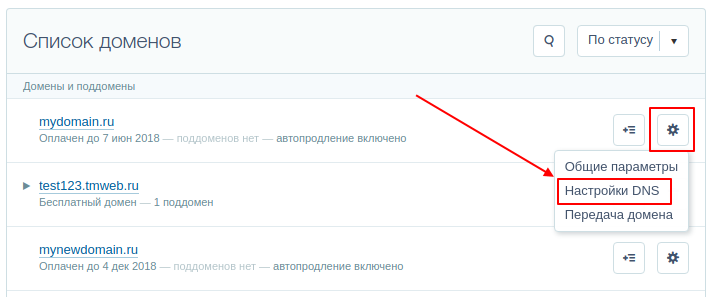
- Возвращаемся в личный кабинет Timeweb и переходим в раздел «Домены и поддомены». Там находим свой домен и справа от него кликаем по иконке в виде шестеренки, в выпадающем меню выбираем «Настройки DNS».
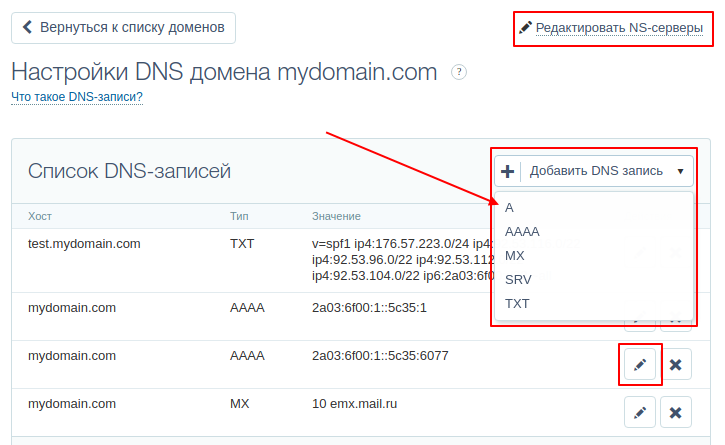
- Выбираем тип DNS записи «A», затем вводим IP-адрес, который был указан после добавления домена на Тильде.
- Подключение может занимать до 24 часов. Проверить, был ли привязан домен, можно в том же разделе Тильды с помощью кнопки «Проверить подключение домена».
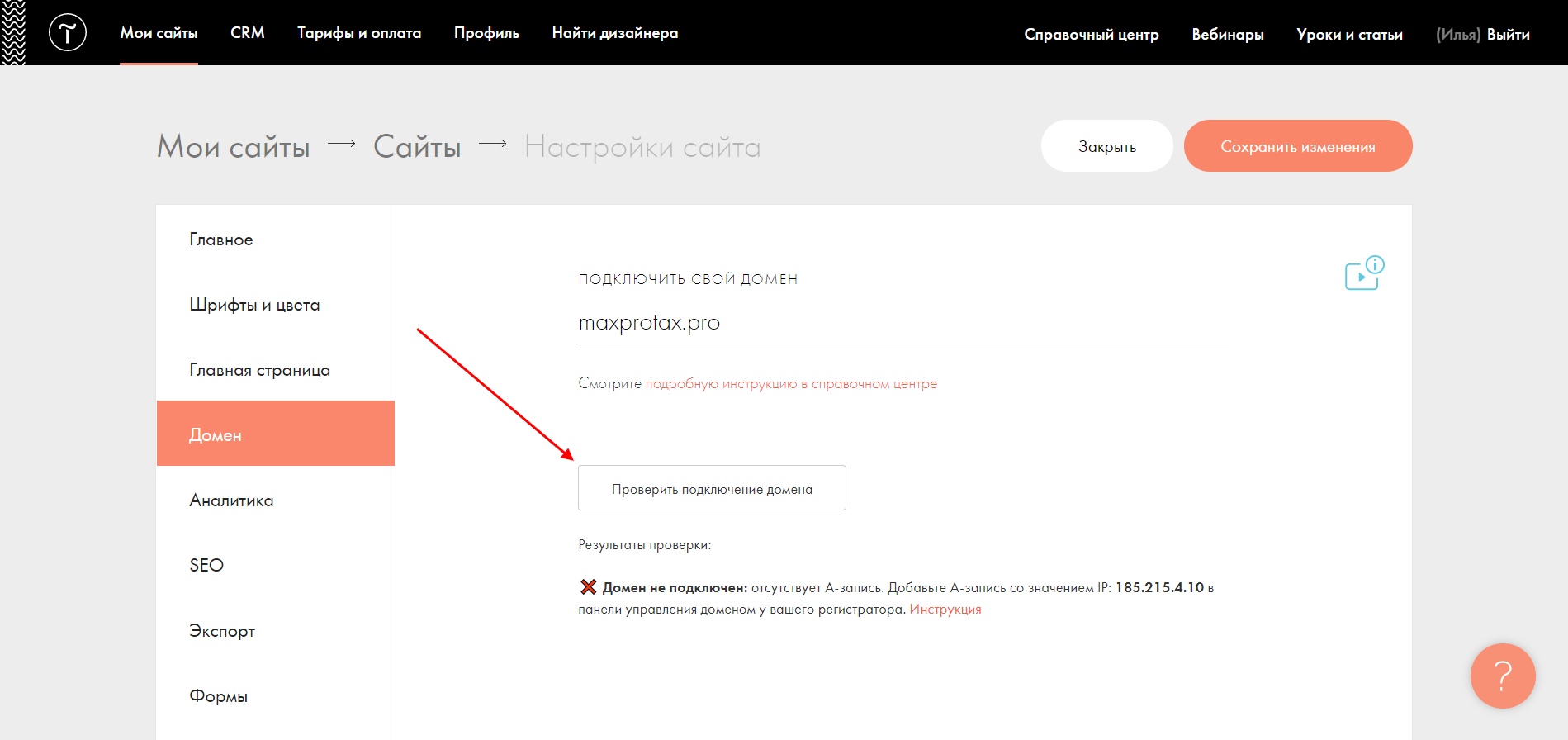
Аналогичным образом вы можете подключить домен, купленный на других сервисах, однако настройки могут немного отличаться.
Как подключить бесплатный домен от Тильды
У Тильды есть бесплатный субдомен .tilda.ws. Он отлично подходит для некоммерческих проектов и тестовых сайтов. Подключить его довольно просто: для этого выбираем сайт в личном кабинете, как мы это делали в предыдущем разделе, и переходим к его настройкам – открываем «Главное», в строке «Субдомен на Тильде» прописываем имя субдомена и жмем «Сохранить изменения».
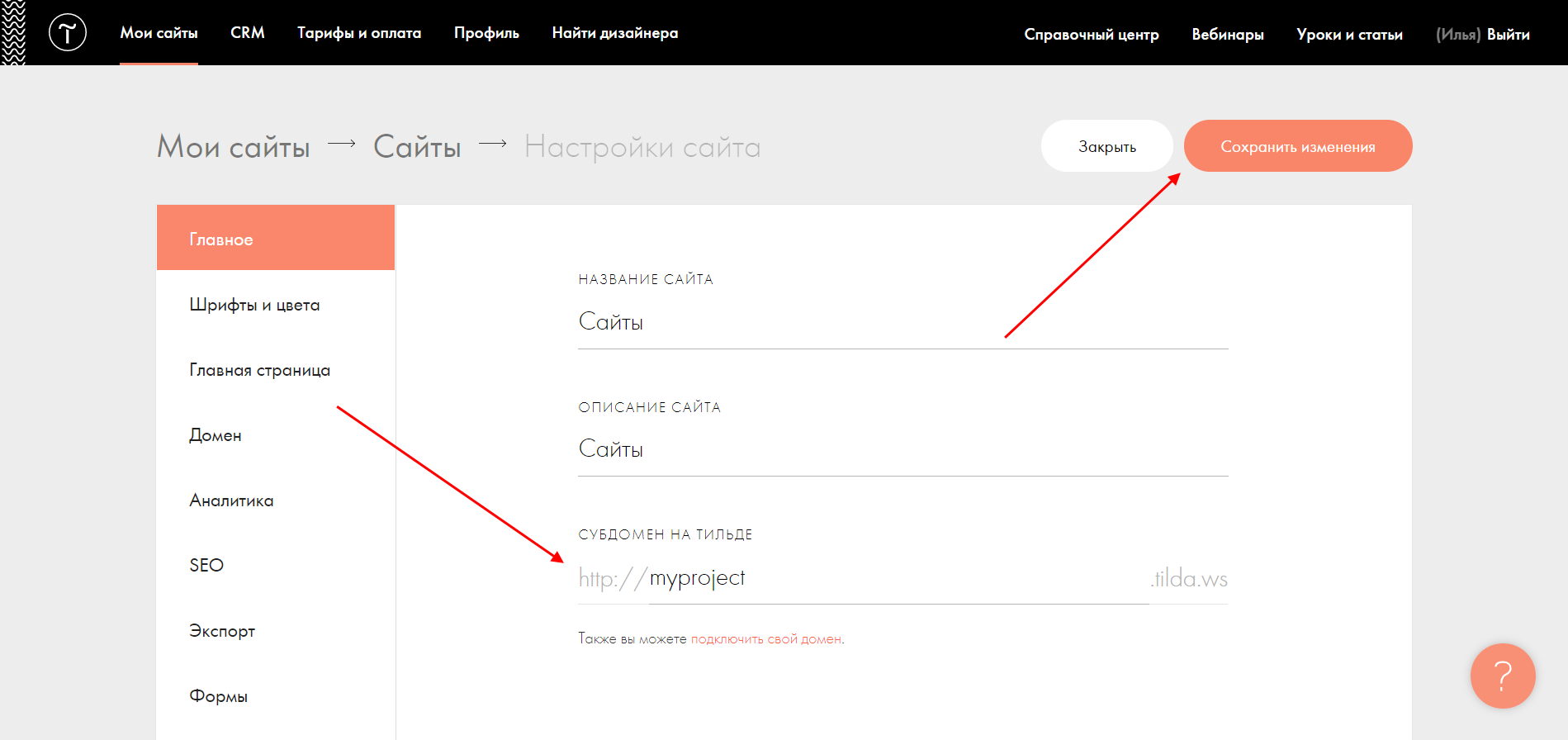
На этом подключение завершено, теперь вы можете пользоваться бесплатным доменом от Тильды.
Заключение
Создание и привязка доменного имени – это стандартная процедура, с которой сталкивается каждый, кто создает сайт на конструкторе. В случае с Тильдой весь процесс довольно прост и выполняется всего в несколько кликов. Достаточно открыть настройки, прописать адрес и указать полученный IP на сервисе, где был получен домен. Если вы столкнулись с какими-либо проблемами, то всегда можете обратиться в техподдержку конструктора или регистратора.
Источник: oshibkami.ru
Как подключить домен к тильде

Подключение собственного домена к сайту на платформе Tilda – это один из самых важных шагов при создании своего сайта или интернет-магазина. Подключение домена не только позволяет создать более профессиональный образ и повысить доверие клиентов, но и обеспечивает удобство работы с сайтом.
Процесс подключения домена к Tilda состоит из нескольких шагов, которые требуют некоторых знаний в области настройки DNS-записей. С помощью этой пошаговой инструкции вы сможете успешно подключить свой домен к Tilda и начать полноценное использование всех возможностей платформы.
Step 1. Выберите свой домен и зарегистрируйтесь
Первым шагом в подключении домена к Tilda является выбор и регистрация доменного имени. Вы можете использовать уже существующий домен или приобрести новый у любого доменного регистратора.
Step 2. Зарегистрируйтесь на Tilda
Для работы с Tilda вам необходимо создать аккаунт на платформе. Зарегистрируйтесь, используя свой электронный адрес и придумайте надежный пароль для последующей авторизации.
Подготовка к подключению домена к Tilda: основные шаги
Перед тем, как подключить свой домен к Tilda, необходимо выполнить несколько подготовительных шагов:
- Зарегистрировать доменное имя. Приобретите домен на одном из регистраторов доменов, таких как reg.ru, GoDaddy или DOMANIA.
- Зайти в панель управления доменом. Выберите регистратор, через который вы зарегистрировали домен, и войдите в свою учетную запись.
- Настроить DNS-записи. Вам понадобится добавить или изменить DNS-записи своего домена. Найдите раздел «DNS-управление» или «Защита и настройка домена» в панели управления доменом.
- Создать CNAME-запись. Добавьте CNAME-запись в настройках DNS, указав в поле «имя» свой выбранный субдомен и в поле «значение» укажите ваше доменное имя на Tilda (например, subdomain.tilda.ws).
- Подождать изменений DNS-записей. Изменения могут занять некоторое время, обычно от нескольких минут до нескольких часов. Проверьте, что ваш новый CNAME-запись активна, прежде чем переходить к следующему шагу.
После выполнения этих основных шагов ваш домен будет готов к подключению к Tilda. Теперь вы можете переходить к следующим шагам, чтобы завершить процесс подключен
Выбор доменного имени и регистрация
При выборе доменного имени следует учесть несколько важных моментов:
1. Запоминающесть. Доменное имя должно быть простым, легко запоминаемым и отражать суть вашего бренда или деятельности.
2. Длина. Старайтесь выбирать короткие доменные имена, так как они более удобны в использовании и меньше подвержены ошибкам при вводе.
3. Расширение домена. Расширение домена (например, .com, .ru) также играет некоторую роль. Если ваш сайт ориентирован на международную аудиторию, лучше выбирать .com домены. Если ваша целевая аудитория находится в России, рекомендуется выбирать .ru домены.
После того, как вы выбрали подходящее доменное имя, необходимо его зарегистрировать. Сделать это можно через регистраторов доменных имен. Некоторые из популярных регистраторов: «Reg.ru», «Джино», «Ru-center» и другие.
При регистрации домена вам потребуется заполнить несколько обязательных полей: информацию о владельце домена, контактные данные, выбрать срок регистрации и т.д.
Не забудьте также проверить доступность выбранного доменного имени. Для этого можно воспользоваться специальными сервисами проверки доменов.
Получение DNS-серверов от Tilda
Перед тем, как подключить домен к Tilda, вам понадобятся DNS-сервера от Tilda. Для этого следуйте следующим шагам:
- Войдите в свою учетную запись на Tilda.
- Откройте проект, к которому вы хотите подключить домен.
- Перейдите в настройки проекта, нажав на иконку шестеренки в верхней панели.
- Выберите вкладку «Домен» в левом меню.
- Прокрутите страницу вниз до раздела «DNS-серверы».
- Скопируйте значения двух DNS-серверов, указанных под названием «DNS-серверы Tilda». Обычно они выглядят примерно так: ns1.tilda.cc и ns2.tilda.cc.
Теперь у вас есть DNS-серверы от Tilda, которые будут использованы для настройки домена.
Настройка DNS для подключения домена к Tilda
Подключение вашего домена к Tilda включает изменение настроек DNS. Эта процедура позволяет направить ваш домен на сервер Tilda, так что ваш сайт будет доступен через ваше доменное имя. В следующей таблице представлены инструкции по настройке DNS для различных доменных регистраторов:
| REG.RU | Перейдите в раздел «Управление доменом», найдите пункт «DNS-серверы» и введите следующие значения: ns1.tilda.cc, ns2.tilda.cc, ns3.tilda.cc. Сохраните изменения. |
| RU-CENTER | Перейдите в раздел «Управление доменом», найдите пункт «DNS-серверы» и введите следующие значения: ns1.tilda.cc, ns2.tilda.cc, ns3.tilda.cc. Сохраните изменения. |
| Hostinger | Перейдите в раздел «Управление доменом», найдите пункт «DNS-записи» и создайте новую запись типа «NS» с значениями: ns1.tilda.cc, ns2.tilda.cc, ns3.tilda.cc. Сохраните изменения. |
После внесения изменений в настройки DNS, подключение вашего домена к Tilda может занять некоторое время на обновление DNS-кеша. Обычно это занимает несколько часов, но в некоторых случаях может занять до 48 часов. После этого ваш сайт будет доступен через ваше доменное имя.
Убедитесь, что в настройках Tilda вы указали правильное доменное имя, чтобы ваш сайт корректно отображался после подключения домена. Если у вас возникли проблемы с подключением домена к Tilda, обратитесь в службу поддержки вашего доменного регистратора.
Источник: bazarmusicbar.ru
Как создать и запустить сайт с помощью Tilda
Статья подготовлена по материалам вебинара «Как создать продающий сайт. На примере создания сайта в Tilda», организованного Школой регионов. Спикер: Ольга Реутова, директор по маркетингу компании «Фабрика сайтов», эксперт в digital- и performance-маркетинге, веб-аналитике и управлении проектами.
Школа регионов Деловой среды — это бесплатные образовательные программы сроком от двух недель до 14 месяцев для владельцев и руководителей бизнеса в России. В 2021 году Школа регионов провела больше 700 обучающих мероприятий в 43 регионах суммарно для 54 000 участников. Обучение проходит в онлайн-формате и на базе региональных центров «Мой бизнес».
Программы по актуальным темам для бизнеса: развитию лидерства, управлению командой, бизнес-проектированию, выходу на маркетплейсы и другим — ведут сертифицированные спикеры Деловой среды.
Деловая среда Премиум
Вступайте в закрытый клуб и получите доступ к материалам по развитию бизнеса
Подготовка контента для сайта
- продажа — продать представленные на сайте товары или услуги;
- презентация или портфолио бизнеса, эксперта — рассказать о себе, своих компетенциях, побудить начать сотрудничество;
- лидогенерация — получить контакты пользователей;
- подписка — монетизировать доступ к эксклюзивному контенту;
- трафик — собрать ядро аудитории, чтобы показывать релевантную рекламу;
- оказание услуг — побудить пользоваться сервисом по бронированию, оформлению доставки или покупке билетов;
- маркетинговый онлайн-инструмент — собрать данные о пользователях для аналитики.
❗️ Внимание
Контент — это все материалы в текстовом, видео- и аудиоформате, которые работают на то, чтобы цель сайта была достигнута. Важно подготовить контент заранее. Запускать пустой сайт — ошибка.
При подготовке контента желательно, чтобы он отвечал на два основных вопроса, возникающих в голове у потенциального клиента:
- Чем полезен этот продукт, зачем он мне нужен?
- Почему я должен купить его именно здесь?
Полезно провести мозговой штурм, проанализировать поведение текущих клиентов. Зафиксировать, что им нравится, какие у продукта сильные стороны и возможности, чем можно покрыть слабые стороны и риски.
Пример
Слабой стороной может выступать высокая цена. При этом продукт отличается высоким качеством, а в его стоимость входят сервис и гарантия, чего нет у конкурентов.
Советы по подготовке контента
Первая фраза о компании или о продукте должна быть емкой, давать четкое представление о специфике бизнеса и предлагаемых товарах или услугах.
Описание деятельности компании обычно содержит ее ключевые характеристики и преимущества. Среди задач описания — рассказать о команде, создающей продукт. Клиенты не будут покупать у абстрактной малоизвестной компании, они купят у живых людей.
Отзывы реальных пользователей и цифры, особенно с привязкой к выгодам клиента, полезным техническим характеристикам, повышают доверие к компании и ее продукции. Их желательно собирать, обновлять и показывать посетителям. Конкретика работает лучше абстрактных фраз.
Пример
«Аккумулятор заряжается за 30 минут до 100%» лучше, чем «аккумулятор заряжается с впечатляющей скоростью».
Формулировки. Нужно постараться избегать банальных фраз и «воды» вроде «наша компания динамично развивается», «у нас работают квалифицированные специалисты», «у нас хорошее соотношение цены и качества». Так о себе может сказать кто угодно. Выделиться не получится.
Видео и анимация. Тильда позволяет добавлять не только тексты и изображения, но и видео. Клиентам иногда проще посмотреть, как работает продукт, чем вникать в описание. Анимация и изображения в формате .gif помогают акцентировать внимание потенциальных клиентов. Однако перебарщивать с ними не стоит: когда на странице все двигается, клиенту неудобно читать основной текст.
Структура проекта предполагает описание того, что должно быть на каждой странице. Если она одна, то как устроена. Описание удобнее подготовить заранее в текстовом редакторе. После этого оценить объем контента, который придется подготовить, продумать, на скольких страницах его реально уместить.
В конструкторе Tilda можно делать многостраничные сайты — до 500 страниц, организовав несколько разделов, например блог, отзывы, контакты, история компании и другие.
Telegram Деловой среды
Работающие советы и анонсы мероприятий — каждый день в нашем Telegram-канале
Создание прототипа сайта
Для создания прототипа необходимо собрать идеи и проанализировать сайты конкурентов. Мониторинг проводится не для того, чтобы полностью скопировать их структуру, шаблоны, шрифты и изображения, а чтобы найти варианты «лучших практик», развить насмотренность, понять тенденции в современном «сайтостроении».
Идеи важно адаптировать под свои задачи и концепцию бизнеса. Для поиска идей может быть полезна подборка Madeontilda, где собраны примеры сайтов на Тильде.
В содержании сайтов конкурентов можно рассмотреть:
- представление и пункты меню;
- контент на главной странице;
- имеющиеся разделы;
- типографику;
- сочетание цветов;
- удачные фотографии, их представление;
- бросающиеся в глаза ошибки, которые допустили конкуренты, — чтобы понять, как делать не надо.
С учетом планируемого контента, структуры и собранных идей создается прототип сайта — схематичный эскиз основных блоков и их расположения.
Пример
В прототипе можно сначала показать блок с самим продуктом, затем — три его главных преимущества списком, чтобы они бросались в глаза. Затем рассказать кратко о компании, команде, показать сертификаты и отзывы.
Прототип можно нарисовать фломастерами или ручками на листе А4 либо в программах вроде Figma. Оптимально сделать несколько вариантов прототипов в рамках мозгового штурма, затем обсудить их с коллегами и выбрать наиболее подходящий.
Возможности Zero Block в Tilda тоже позволяют создать прототип, используя готовые блоки и их элементы.
В прототипе используются стандартные элементы:
- текст обозначается полосами, заголовки — более толстыми линиями;
- изображения — квадратами и прямоугольниками, перечеркнутыми по диагонали;
- шапка и подвал — большой полосой, отделяющий верх и низ страницы;
- на обложке толстая линия — заголовок, тонкие линии — описание, короткие полоски вверху — меню.
Пример прототипа, источник unsplash.com
Верстка сайта
Когда структура и контент готовы и прототип создан, можно приступать к верстке сайта в конструкторе Tilda.
У Тильды есть возможность создать бесплатный сайт размером до 50 страниц и с ограничением размера диска 50 Мб. Он подходит для небольшого проекта. Бесплатную версию можно использовать в качестве ознакомления с основными возможностями конструктора либо создать с помощью нее полноценное портфолио, визитку или лендинг, который будет работать и индексироваться в поисковых системах.
Чтобы получить доступ к версии Free, нужно зарегистрироваться на Tilda с помощью электронной почты. Можно попробовать больше возможностей Тильды на тарифе Personal. Тариф включает две недели бесплатного пробного периода.
Затем нужно перейти в раздел «Мои сайты» и создать новый сайт.
Задать название, описание, имя субдомена. Далее нужно нажать на «Создать новую страницу».
Конструктор позволяет сверстать сайт «с чистого листа», используя Zero Block. Новичкам для создания сайта удобно взять готовые шаблоны.
Каждый из предложенных 200 шаблонов можно менять, переставлять модули, удалять ненужные. Чтобы отредактировать модуль, нужно навести на него курсор.
Создание сайта происходит с ориентацией на прототип. Нужно открыть библиотеку блоков и подобрать подходящие элементы, например «текстовый блок», «список», «кнопка», «изображение».
В меню «Настройки» можно выбрать опции для работы с блоками. С их помощью есть возможность менять размеры блоков, настраивать внешний вид, типографику, выбирать тег для заголовка: h1 для основного, h2 и h3 — для заголовков последующих уровней.
Текстовая информация, которую нужно опубликовать в модуле, добавляется в меню «Контент».
В некоторых типах блоков, например в обложке, можно выбрать фон, логотип, менять заголовки, описания. Также информация редактируется на нужной строке с помощью курсора и добавления записи либо с через визуальный редактор. Меню отображается в верхней части экрана.
Вверху справа представлено меню управления модулем. Оно позволяет копировать, удалять, скрывать, менять расположение модуля.
Чтобы добавить на страницу дополнительные модули, нужно нажать на знак «плюс» на границе блока и выбрать нужный модуль. Таким образом можно добавить модули «Меню», «Колонки», «Галерея».
Чтобы читателю было легче сориентироваться в том, что есть на сайте, и найти нужную ему информацию, полезно обеспечить навигацию с помощью меню, которое добавляется и настраивается через Библиотеку блоков.
Меню должно быть визуально выделено и при этом не перегружать страницу. Важно, чтобы названия пунктов меню помещались на экран, не урезались. Желательно, чтобы они состояли из одного, максимум из двух слов: «История компании», «Блог», «Клиенты», «Отзывы», «Кейсы», «Контакты».
Деловая среда Премиум
Вступайте в закрытый клуб предпринимателей и получите поддержку бизнес-сообщества
Что учесть в дизайне
Изображения. Акцент стоит сделать на качество и продуманность первого экрана или обложки, в зависимости от структуры сайта. Первый экран — это то, что в течение нескольких секунд оценивает пользователь, когда принимает решение остаться сайте или закрыть его. Важно подобрать хорошую фотографию или фон, цепляющий заголовок.
Не рекомендуется использовать клипарты и стоковые фотографии, особенно для обложки. Клипарты подходят в качестве разделителей в презентациях для сотрудников, но не для сайта: картинки морально устарели, выглядят скучными.
Пример клипарта, источник istockphoto.com
Бесплатные фотостоки лучше оставить для личных постов в соцсетях или для блогов. Неясно, зачем на сайте компании размещать картинку, разошедшуюся по всему интернету.
Пример «заезженной» стоковой картинки, источник unsplash.com
Лучше пригласить профессионального фотографа и отснять себя, сотрудников, офис, создать ролик о компании, нанять иллюстратора. Оригинальные материалы вызывают больше доверия и симпатии у клиентов, чем изображения натянуто улыбающихся посторонних людей в костюмах и галстуках.
Типографика — это источник коммуникации, каждый шрифт передает настроение бренда и стиль. На сайте компании лучше использовать фирменный шрифт. Профессиональные дизайнеры рекомендуют создать и применять два, максимум три шрифта: один — для выделения акцентов, заголовков, второй — для остального текста. При этом выбор шрифтов должен быть гармоничным. Если создать их нет возможности, стоит использовать гарнитуры одного семейства.
Цветовая палитра. Похожий принцип дизайна соблюдается в отношении цветов: используют два, максимум три, помимо черного и белого. Допускается в рамках одного цвета применять его оттенки, например светло-бежевый, бежевый, темно-бежевый, но основных цветов не должно быть много. В противном случае получается аляповатый сайт, который отвлекает внимание от основных смыслов и продукта.
В то же время желательно использовать для фона и текста контрастные цвета, чтобы информация читалась: белым цветом писать на бежевом — ошибка.
Возможности конструктора Тильда и как их использовать бизнесу
Продвижение в Интернете
Редактирование контента и адаптация к мобильным устройствам
После того как сайт сверстан, его нужно отредактировать: устранить погрешности в отступах, расстояниях, неровностях расположения блоков. Заголовки должны быть выполнены в едином стиле, одним шрифтом и размером.
Важно предусмотреть «воздух» — свободное пространство между блоками, чтобы читателю было легче воспринимать текст. Элементы и блоки не должны наезжать друг на друга, слипаться.
❗️ Внимание
Если используется Zero Block, необходимо вручную адаптировать структуру сайта к каждому из типов устройств: десктопная версия, планшет, экраны смартфонов. Менее важные элементы на экранах мобильных, возможно, придется убрать, где-то поменять размер шрифта. Если работа велась с готовым шаблоном, адаптация к мобильным устройствам происходит автоматически по умолчанию.
Тестирование сайта
Первое тестирование можно провести самостоятельно: зайти на сайт из другого браузера, нажать на все кнопки и пункты меню, посмотреть, как открываются разделы, все ли работает. Важно обратить внимание на:
- ссылки — на правильные ли страницы они ведут;
- отображение сайта на всех устройствах, если был использован Zero Block;
- корректность работы форм сбора данных.
Готовый сайт сначала лучше показать коллегам, друзьям, собрать обратную связь. После корректирования ошибок и неточностей проект можно представить наиболее лояльным постоянным клиентам, спросить их мнение.
Совет
Если выяснится, что сайт загружается дольше трех-четырех секунд — в таком случае появляется риск, что человек не дождется загрузки и уйдет, — нужно оптимизировать изображения, сократить их размер без потери качества с помощью специальных программ, например Optimizilla.
Публикация
Для публикации сайта нужно подключить домен. Можно использовать бесплатный домен третьего уровня либо купить домен второго уровня у регистратора.
Домен выбирают в разделе «Настройки сайта». Там же указывают название и описание проекта, которые будут отображаться в поисковой выдаче, сниппетах и социальных сетях.
После редактирования и тестирования сайта нужно настроить каждую страницу: заголовок, описание, задать url. Это делается с помощью меню «Еще» в правом верхнем углу экрана. В раздел «Бейджик» необходимо загрузить изображение, которое будет отображаться при размещении ссылок на страницы сайта в соцсетях.
Также желательно настроить инструменты аналитики Яндекса и Google, чтобы собирать данные о посещениях, конверсиях, времени нахождения посетителей на сайте, об аудитории. Коды Яндекс.Метрики и Google Analytics нужно прописать в настройках Тильды в разделах «Аналитика и SEO».
Сделав все настройки, останется нажать на кнопку «Опубликовать» в верхней части экрана. После публикации сайт будет виден пользователям.
Сервис для быстрого старта бизнеса
Источник: dasreda.ru