


Дмитрий Дементий Редакция «Текстерры»
Обновили в январе 2022 года.
Для проведения тестов, отладки или предварительной сборки нужно быстро «поднять» сайт не на хостинге, а на локальном компьютере, а затем перенести ресурс на сервер хостинг-провайдера. Вот как это можно сделать.

Как подготовить компьютер к работе с локальным сервером
Чтобы запустить локальный сервер на компьютере, придется изменить настройки некоторых программ или операционной системы. Для работы серверов нужно освободить порт 80. Его часто занимает служба Internet Information Services (IIS). Чтобы убедиться в этом, введите в командную строку команду netstat -aon | findstr 0.0:80. Если порт 80 действительно занимает системный процесс, в диалоговом окне в последнем столбце вы увидите значение «4».
Apple Pay? Как сделать, чтобы снова заработал #ApplePay
Чтобы отключить IIS, в панели управления выберите меню «Программы и компоненты – Включение и отключение компонентов Windows». Снимите флаг напротив опции «Службы IIS» и сохраните изменения. Может потребоваться перезагрузка системы.
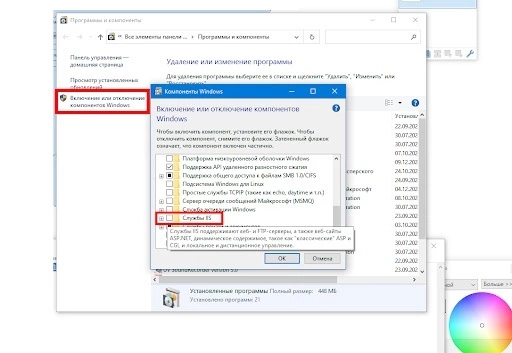
Снимаем выделение с этого чекбокса
Если открыть «Программы и компоненты» в вашей версии Windows не удалось, есть еще один способ. Используйте сочетание горячих клавиш Win+R. Откроется окно «Выполнить», где нужно указать команду appwiz.cpl
Если изменение настроек системы не помогло, отключите брандмауэр и антивирусное ПО. Некоторые сетевые экраны блокируют порт 80.
Если этот шаг не помог, скачайте и запустите надстройку для Windows TCP View. Программа не требует установки. С ее помощью вы увидите список активных процессов и используемых портов. Найдите процесс, который занимает порт 80, и отключите связанную с ним программу на время работы с локальным сервером.
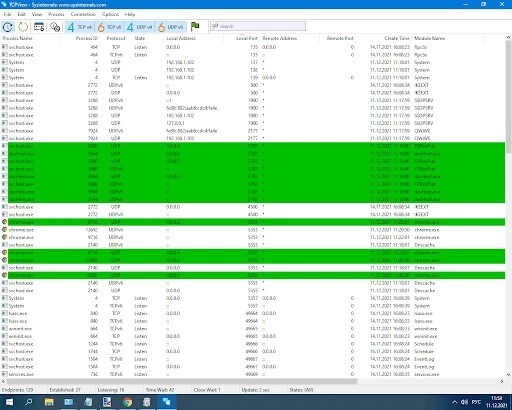
Если его в списке нет, приступайте к установке локального сервера
Продвинем ваш бизнес
В Google и «Яндексе», соцсетях, рассылках, на видеоплатформах, у блогеров
Desktop Server – запускаем сайт на WordPress локально
Если вы создаете сайт на WordPress, воспользуйтесь Desktop Server. Скачайте дистрибутив, распакуйте архив и запустите инсталлятор.
Вот подробная инструкция по работе с плагином:
- загрузите плагин DesktopServer для WordPress и активируйте его;
- выберите «Экспорт», а затем установите флажок «Получить сведения о реальном сервере хостинга»;
- для получения дополнительной информации посетите http://serverpress.com/.
Активируйте Desktop Server и воспользуйтесь меню Create New development site. По умолчанию установочный пакет содержит устаревшую версию CMS WordPress. Вы можете скачать и загрузить в папку Xampplite – Blueprints (по умолчанию она распаковывается на системный диск) дистрибутив актуальной версии WordPress.
Выберите подходящий дистрибутив с помощью выпадающего меню, укажите название экспериментального сайта и нажмите кнопку Create.
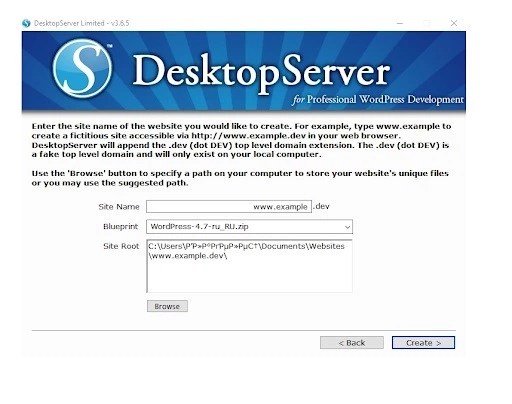
Обратите внимание на путь к корневой папке сайта. Он должен быть корректным (там не должно быть кракозябры или кириллицы)
Перейдите по ссылке, предложенной программой, для завершения установки WordPress.
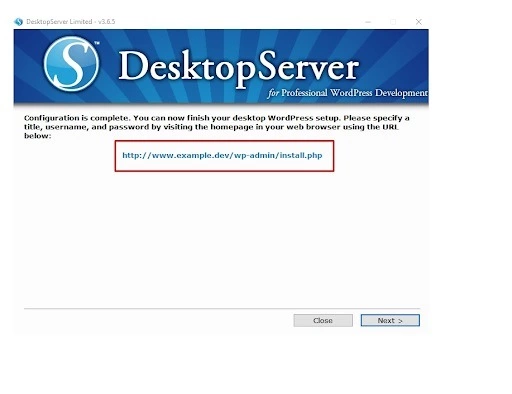
После перехода по URL нажимаем Next
Выберите язык. Укажите название сайта, имя пользователя, e-mail и пароль.
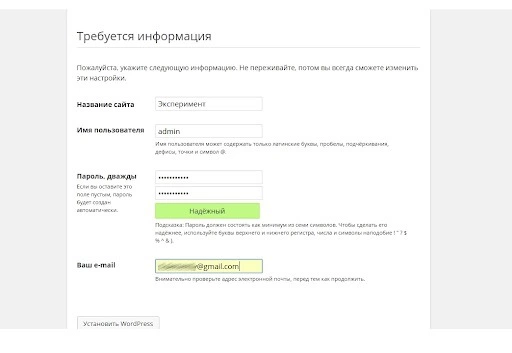
Заполняем название, имя пользователя, пароль и электронную почту
Браузер отобразит страницу приветствия. Чтобы войти в административную консоль, введите созданный на предыдущем шаге пароль.
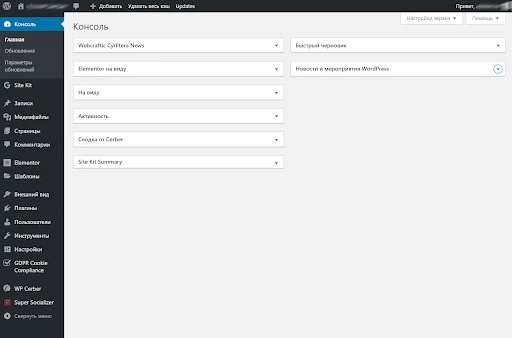
Мы получили доступ к админке WordPress
Воспользуйтесь руководством для новичков, чтобы настроить сайт и проверить его работоспособность. Например, вы можете установить тему и дополнительные плагины, добавить коды отслеживания сервисов веб-аналитики. Сайт на локальном сервере имеет такую же функциональность, как ресурс на сервере хостинг-провайдера.
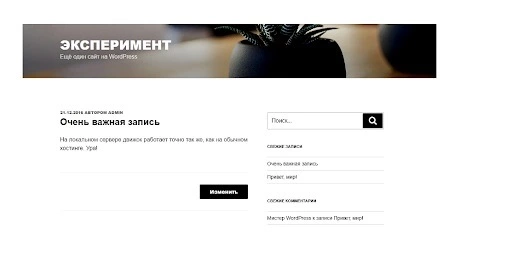
Создали первую запись, которая выводится на главной – все как при работе с сайтом на обычном хостинге
Как запустить сайт на Open Server
Open Server дает возможность работать без установки ПО на компьютер. Вы можете запускать сервер с USB-накопителя.
Скачайте дистрибутив с официального сайта проекта. Open Server можно использовать бесплатно. Разработчики предлагают сделать пожертWowание на развитие проекта. Без платежа скорость загрузки дистрибутива сильно ограничена. Скачивать полный пакет придется несколько часов.
Активируйте инсталлятор и укажите путь для распаковки архива. По умолчанию программа предлагает установку на системный диск, но вы можете изменить параметры. Запустите исполняемый файл в папке Open Server и выберите язык.
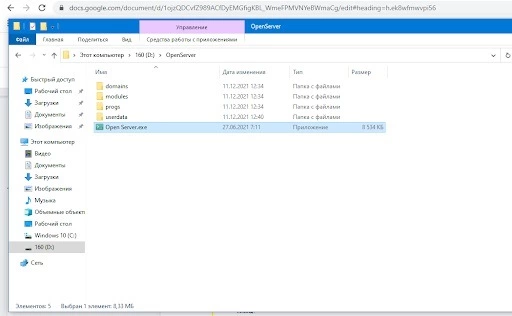
Нужно открыть установочный файл. Для корректной распаковки понадобится минимум 7 ГБ свободного пространства на жестком диске
Если все сделано верно, в трее появится красный флажок. Нажмите на него, чтобы начать работу с сервером.
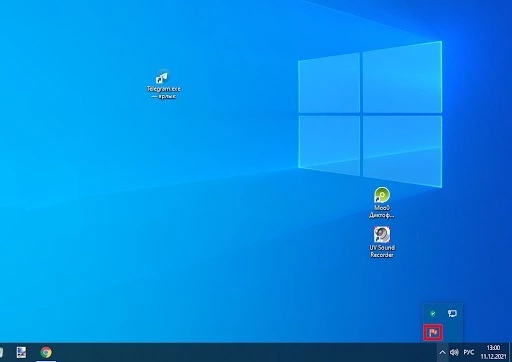
Обратите внимание на иконку программы в трее
Нажмите кнопку «Запустить». Затем введите в адресную строку браузера адрес http://localhost/. Вы увидите страницу приветствия.
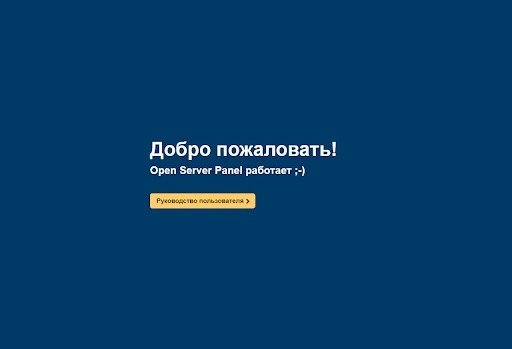
Успешно подняли сервер на локальном компьютере
Теперь установите на локальный сервер выбранную CMS. Для этого создайте новую папку в разделе Domains. Распакуйте в нее архив с дистрибутивом движка.
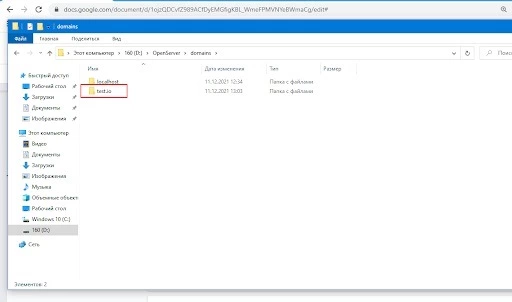
Мы создали новую папку
Перезапустите Open Server с помощью меню в трее.
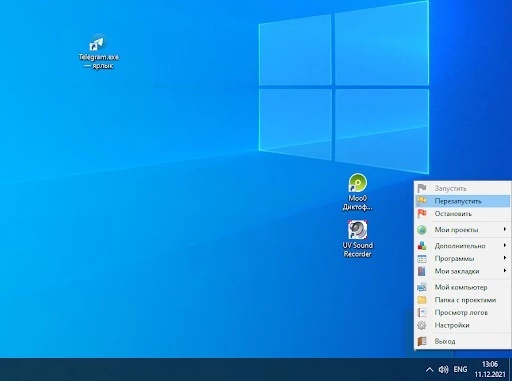
Нажмите кнопку «Перезапустить»
Какую CMS выбрать: руководство по выбору «движка» для сайта
Введите в адресной строке браузера URL экспериментального сайта. Вы попадете в меню установки CMS.
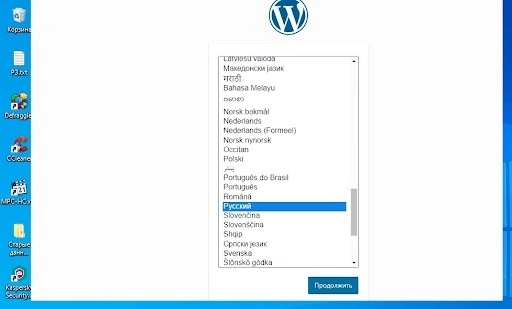
После выбора языка продолжаем устанавливать новый сайт на локальный сервер
Для продолжения установки необходимо создать базу данных. Через меню Open Server войдите в панель управления phpMyAdmin. Для доступа к серверу введите имя пользователя root, а поле «Пароль» оставьте пустым.
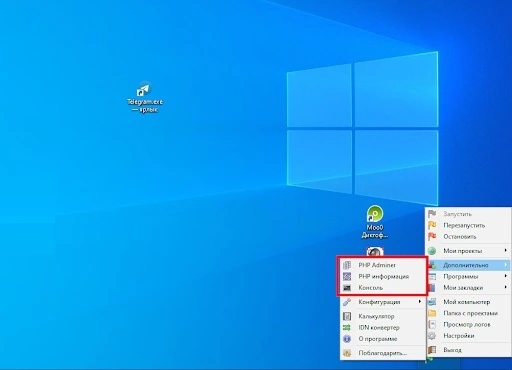
Нажмите PHP Adminer
В панели управления phpMyAdmin выберите вкладку «Базы данных» и создайте БД экспериментального сайта.
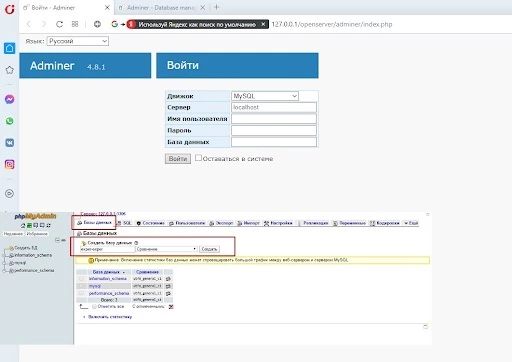
Сперва проходим авторизацию в Adminer
В меню установки WordPress укажите название БД и имя пользователя. Завершите установку: укажите название сайта, имя пользователя, пароль, электронный адрес администратора.
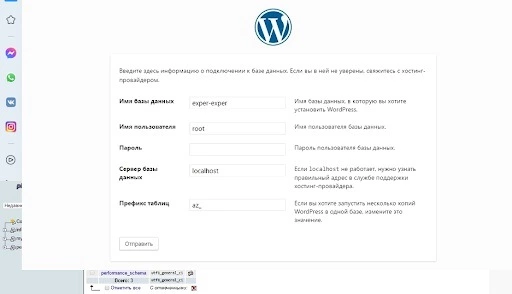
Заполняем данные для подключения сайта к базе данных
Теперь вы можете работать с сайтом на локальном сервере.
Как работать с локальным сервером Denwer
Denwer остается очень популярным среди веб-мастеров и профессиональных разработчиков, хотя многие специалисты называют это ПО устаревшим. Тем не менее, его возможностей достаточно для запуска и настройки сайтов на популярных CMS.
Скачайте дистрибутив с сайта проекта. Закройте браузеры и запустите установщик. Используйте подсказки в диалоговом окне инсталлятора. После завершения установки браузер откроет окно приветствия. Запустить программу можно с помощью ярлыка на рабочем столе Start Denwer. Если его нет, идем в директорию с программой и запускаем ярлык Run:
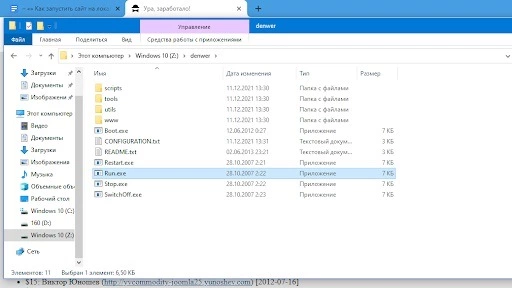
Откройте ярлык двойным кликом
В адресную строку браузера введите URL http://localhost/denwer/. Вы попадете на стартовую страницу локального сервера Denwer.
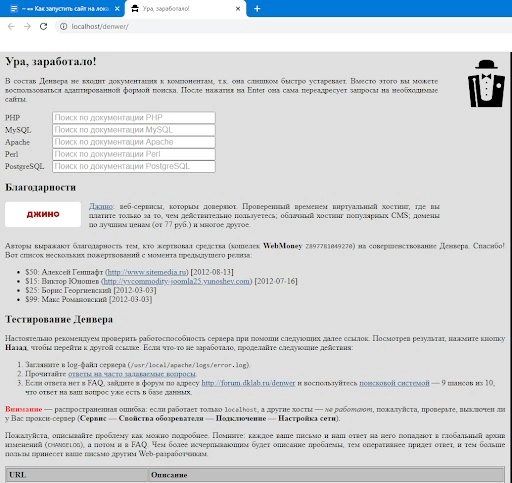
Локальный сервер работает корректно
Чтобы установить CMS на локальный сервер «Денвер», создайте раздел с названием сайта в папке WebServers – Home. В разделе создайте еще одну папку с именем www. Распакуйте в нее архив с дистрибутивом движка.
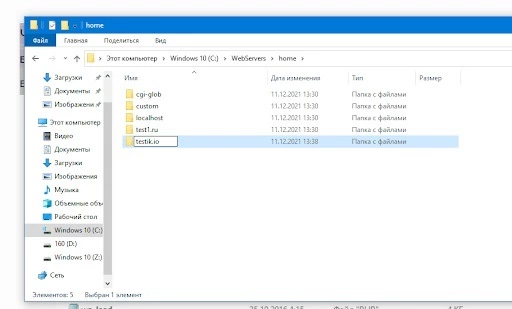
Мы создали папку testik.io
В разделе создайте еще одну папку с именем www. Распакуйте в нее архив с дистрибутивом движка.
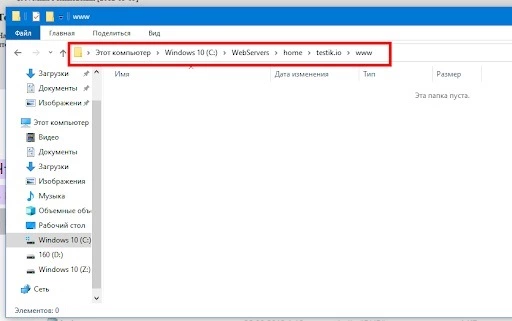
Сюда нужно скопировать движок сайта
Создайте базу данных экспериментального сайта в разделе управления phpMyAdmin. Для этого введите в адресную строку браузера адрес http://localhost/tools/phpMyAdmin/
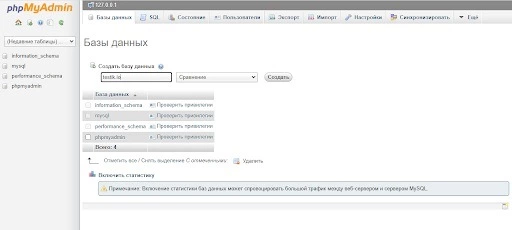
Нажимаем кнопку «Создать»
Перезапустите локальный сервер с помощью ярлыка Restart Denwer на рабочем столе. Установите WordPress. Для этого в адресной строке браузера наберите адрес экспериментального сайта.
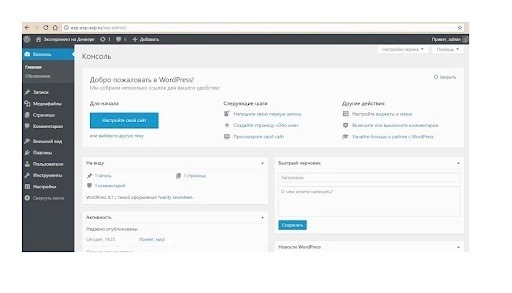
Denwer не подвел – сайт на локальном компьютере запускается
После окончания разработки перенесите сайт с локального сервера на сервер хостинг-провайдера.
Чтобы удалить «Денвер», выполните следующие действия:
- остановите сервер с помощью ярлыка Stop Denwer на рабочем столе;
- в командную строку введите команду subst z: /d. Это необходимо для удаления виртуального диска Z, который создается при установке ПО «Денвер». Если вы вместо значения по умолчанию Z использовали другое название виртуального диска, укажите это в команде;
- удалите папку WebServers с диска C;
- удалите ярлыки управления локальным сервером с рабочего стола.



Как создать сайт на локальном сервере Xampp
Xampp – популярный программный комплекс для создания локального сервера Apache. Чтобы установить ПО, скачайте дистрибутив и запустите инсталлятор. Во время установки оставьте настройки по умолчанию.
В папке Xampp активируйте контрольную панель: запустите приложение xampp-control. На панели запустите сервер Apache и базу данных.
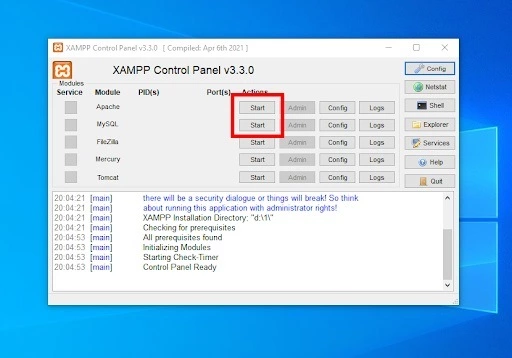
Активируем работу сервера
Введите в адресную строку браузера URL http://localhost. Если Xampp работает корректно, вы попадете на страницу-приветствие.
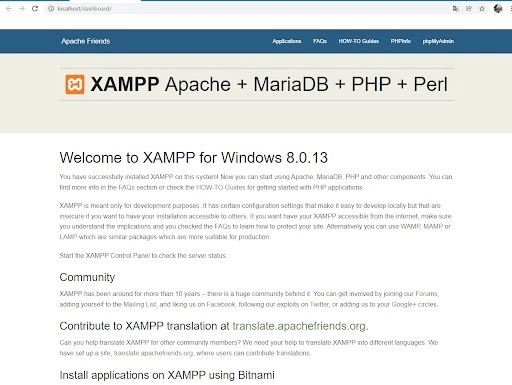
Успешно подняли сервер на домашнем компьютере
Создайте базу данных экспериментального сайта. Для этого введите в адресную строку браузера URL http://localhost/phpmyadmin/. На вкладке «Базы данных» укажите название БД и нажмите кнопку «Создать».
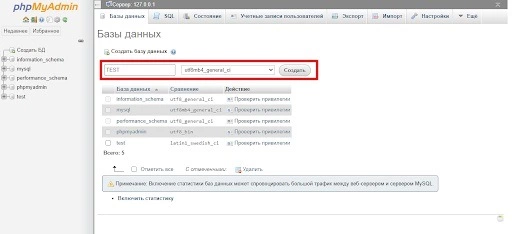
Укажите название, выберите кодировку БД и нажмите кнопку «Создать»
Установите на локальный сервер WordPress. Скачайте дистрибутив с официального сайта и разархивируйте его в папку xampp – htdocs. Укажите URL тестового сайта в качестве названия папки с файлами движка.
Чтобы завершить установку CMS, введите в адресную строку браузера URL http://localhost/folder-name. Вместо значения folder-name укажите название папки с файлами CMS.
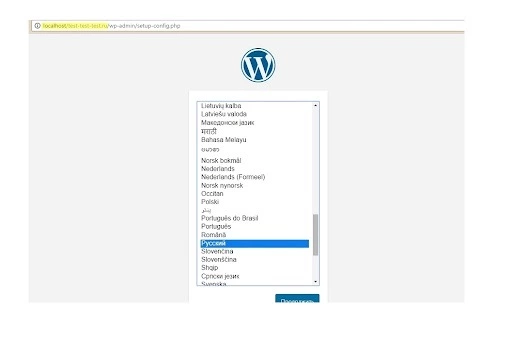
Выбираем язык для админки CMS
Завершите установку и проверьте работоспособность сайта.

Сайт на локальном сервере работает

Хостинг: как выбрать и на какие технические возможности обратить внимание
Как пользоваться локальным сервером Winginx
Winginx – локальный сервер, с помощью которого можно быстро создать сайт на своем компьютере. Скачайте дистрибутив и запустите программу-установщик. После установки ПО нажмите на иконку Winginx в трее и включите компоненты программы.
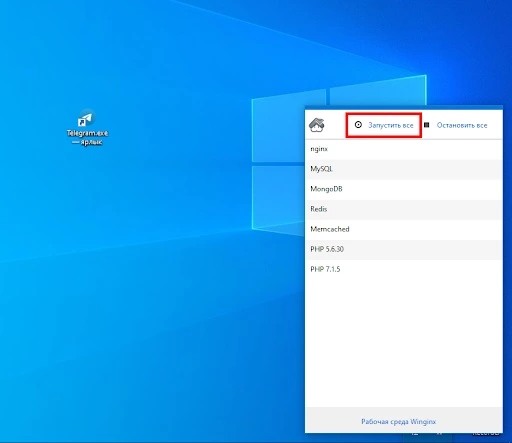
Активируем сервер Winginx
Перейдите по ссылке «Рабочая среда Winginx», чтобы вызвать панель управления программой. Создайте новый проект и укажите адрес экспериментального сайта.
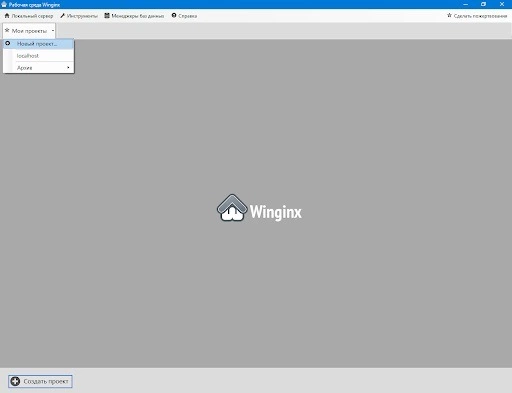
Создаем новый проект
Перейдите в панель управления phpMyAdmin с помощью меню «Менеджеры баз данных – phpMyAdmin». Создайте базу данных экспериментального сайта.
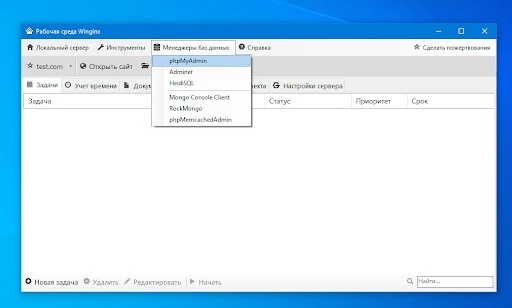
Нам нужно создать новую базу данных
Откройте папку сайта с помощью соответствующего меню в панели управления Winginx.
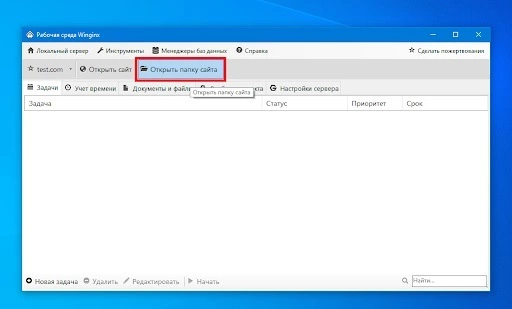
Нажмите кнопку «Открыть папку сайта»
Разархивируйте дистрибутив выбранной CMS в каталог public_html.
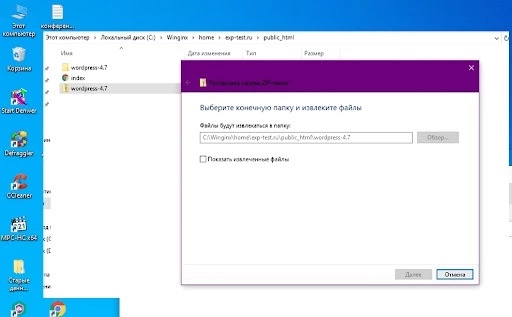
Выберите конечную папку и извлеките все файлы
Введите в адресную строку браузера адрес wp-admin/install.php и установите движок на сервер.
Обратите внимание на удобный планировщик задач в панели управления Winginx. С его помощью можно планировать работу над сайтом, контролировать выполнение задач и учитывать рабочее время.
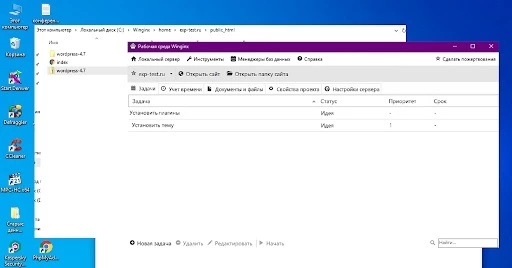
Запланировали две задачи
Как перенести действующий сайт на локальный сервер
Если вы хотите изменить существующий сайт без риска потерять данные или нарушить его работоспособность, перенесите ресурс на локальный сервер.
Если вы используете WordPress, действуйте так:
- запустите локальный сервер и установите на него WordPress;
- установите на локальном сайте дизайн-шаблон, который вы используете на реальном ресурсе;
- установите на действующий сайт и активируйте плагин Duplicator;
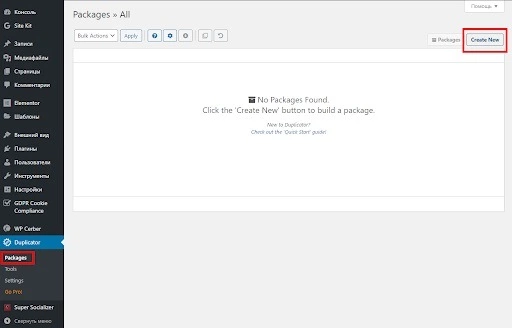
- в административной консоли выберите меню «Duplicator – Пакеты». Нажмите кнопку «Создать новый».
Сперва создаем новый пакет
Скачайте созданные пакеты на жесткий диск компьютера. Перенесите их в корневой каталог ресурса на локальном сервере.
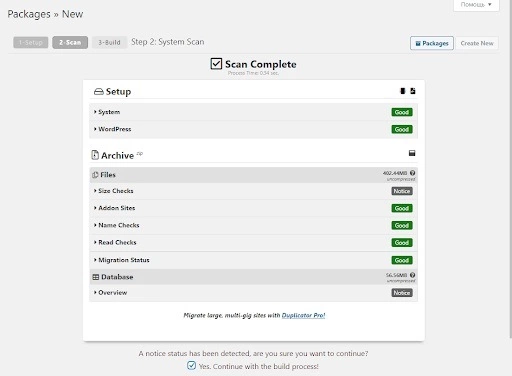
Проверяем все элементы бэкапа
Введите в адресную строку браузера путь к файлу installer.php на тестовом ресурсе. Вы попадете на страницу установки базы данных.
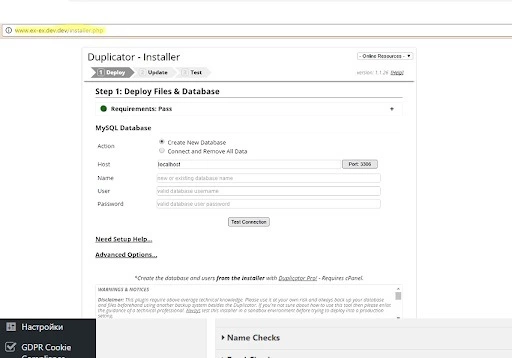
Делаем диплой файлов сайта и база данных
Удалите из корневой директории тестового ресурса файлы install.php и wp-config.php.
Укажите имя пользователя и название базы данных экспериментального сайта. Отметьте, что вы прочитали техническое предупреждение и запустите установку копии ресурса на локальный сервер.
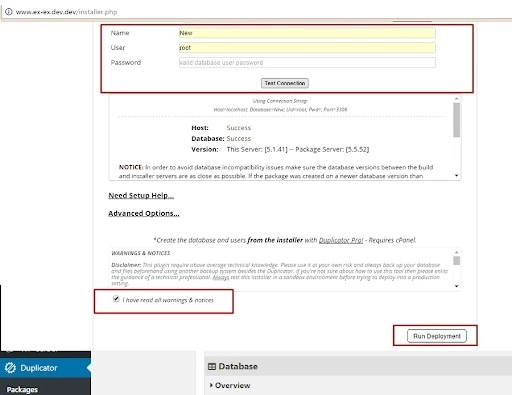
После завершения установки проверьте работоспособность сайта на локальном сервере. Вы увидите точную копию действующего ресурса со всеми публикациями и настройками.
Вы можете перенести сайт с сервера хостинг-провайдера на экспериментальный ресурс на локальном сервере без помощи плагинов. Для этого можно воспользоваться функцией «Экспорт» в административной консоли.
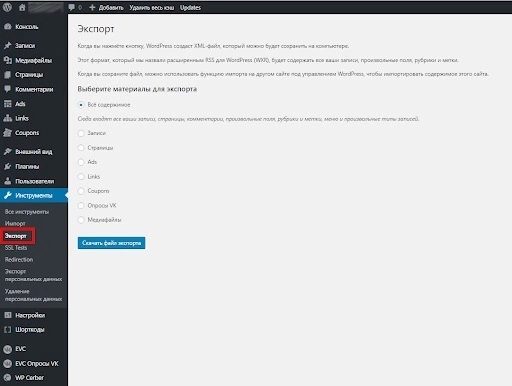
Выберите элемент сайта, который нужно экспортировать
С помощью функции «Импорт» можно загрузить полученный файл на локальный сервер.
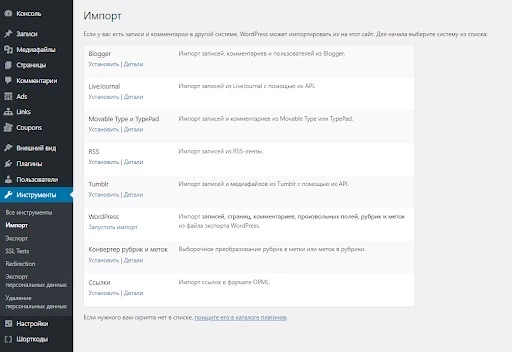
Выбирайте необходимые элементы сайта
Если вы пользуетесь не WordPress, в панели управления phpMyAdmin выберите базу данных экспериментального сайта. Укажите обычный способ экспорта, при котором отображаются все настройки. Выберите метод сжатия gzip. Не меняйте другие настройки. Запустите экспорт БД.
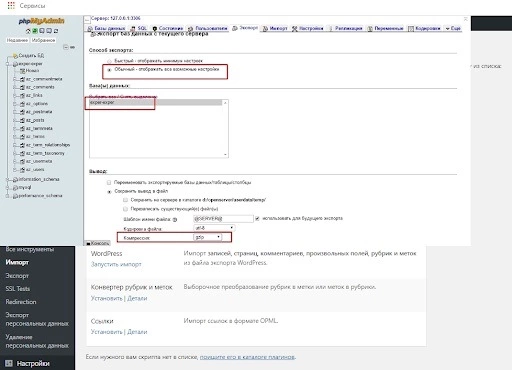
Выбираем способ экспорта
Браузер загрузит на жесткий диск ПК файл с расширением sql.gz. Его необходимо импортировать на сервер хостинг-провайдера. Для этого в панели управления сервером выберите меню «Базы данных – phpMyAdmin».
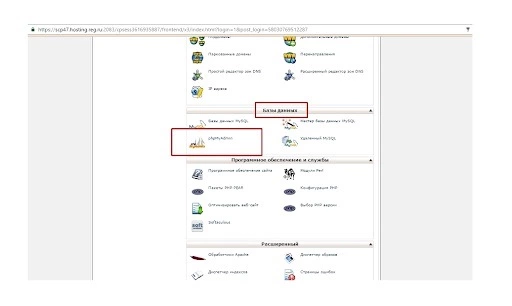
Нужно открыть админку phpMyAdmin
На вкладке «Импорт» загрузите файл с базой данных.
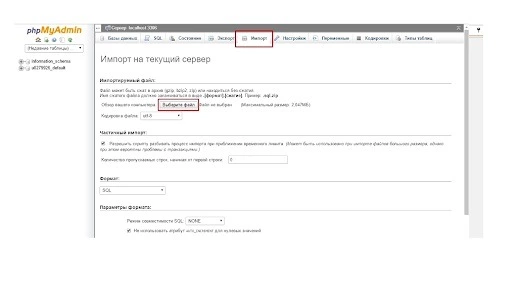
Выбираем файл для импорта
Описанными способами сайты можно переносить с локального сервера на сервер хостера и обратно. Также для создания копии ресурса и последующего переноса вы можете воспользоваться инструментами резервного копирования базы данных, например, плагином для WordPress WP Database Backup или аналогами для других движков.

Как заказать хороший сайт: пошаговое руководство для чайников
Какой локальный сервер выбрать
Для рядового пользователя подойдет любой из описанных вариантов. Работа с предложенным ПО позволяет установить сайт на локальную машину, настроить, протестировать и перенести ресурс на сервер хостинг-провайдера.
Если вы пользуетесь CMS WordPress, обратите внимание на Desktop Server. Установка и настройка этой программы занимают меньше времени по сравнению с другими продуктами. Благодаря плагину для WordPress вы также ускорите перенос готового сайта на сервер хостера.
Если вы работаете с другими CMS, используйте любой из предложенных локальных серверов. Например, с Winginx вы сможете запустить сайт и контролировать разработку с помощью удобного планировщика в панели управления программой.
Можно ли обойтись без локального сервера? Конечно. Если вы создаете сайт с простой структурой или блог, при этом используете стандартный движок и дизайн-шаблон, ресурс можно сразу запускать на открытом сервере. Но вы должны точно знать, что сможете быстро обеспечить минимальную безопасность, информационную ценность ресурса, а также его соответствие техническим требованиям поисковых систем.
Источник: texterra.ru
Зачем вам нужен свой сайт и как заставить его работать на вас?
 197110, Россия, Санкт-Петербург, а/я 144, ООО «Юми» +7 (812) 309-68-23
В современном мире бизнесмену уже не обойтись без собственного сайта. На смену журналам и газетам пришли информационно-развлекательные порталы. Если вы ведёте бизнес в интернете, размещать рекламу следует именно там. Но размещение рекламы — это ещё не всё, что нужно для полноценной работы в сети. Эффективность сайта зависит от нескольких факторов, каждому из которых стоит уделить пристальное внимание.

Каким бы ни был ваш бизнес, без интернет-сайта сегодня не обойтись
Как создать свой сайт
Если при звуке слов «создание сайта» вам представляются бегущие по черному экрану бесконечные строчки машинного кода — расслабьтесь. Чтобы создать и настроить сайт для своего бизнеса, вам не нужно владеть языками программирования. Базовые элементы сайта генерируются автоматически — вы только выбираете его тип, а также адрес (он же — имя сайта) и дизайн (визуальное оформление страниц). Сайт строится по выбранному вами шаблону, а вам остаётся лишь создать его наполнение (тексты и изображения) и заниматься поддержкой, регулярно обновляя и дополняя содержимое.
Стоит подумать и об использовании адаптивного веб-дизайна (адаптивного шаблона). Это дизайн веб-страниц, обеспечивающий правильное отображение сайта на различных устройствах. Один и тот же сайт должен корректно работать на смартфоне, планшете, ноутбуке и телевизоре с выходом в интернет, то есть на всём спектре устройств, которые могут использовать посетители.
О том, какие бывают виды сайтов, и о вариантах дизайна, которые предлагает 1C-UMI, вы можете узнать из раздела о создании сайта.
Хостинг и домен
При создании сайта на 1C-UMI вы получаете бесплатный хостинг и домен в зоне umi.ru (c возможностью подключения домена второго уровня).
Хостинг — это место, где физически находится ваш сайт (на удалённом сервере, постоянно подключённом к интернету). Что такое «удалённый сервер»? Это значит, что ваша компания может работать в Самаре или Нижневартовске, а её сайт будет размещён на серверах, находящихся в Москве или Санкт-Петербурге.
Доменное имя (домен) — это непосредственно адрес вашего сайта. Например: yandex.ru, microsoft.com, президент.рф. Именно этот адрес вы публикуете, размещая ссылки на ваш сайт в социальных сетях, на сторонних ресурсах, в визитках, рекламе и т.д. Вы можете зарегистрировать имя в одной из множества доменных зон, но для российского бизнеса наиболее актуальными являются зоны .com, .ru и .рф.

Если вы представляли себе процесс создания сайтов так — расслабьтесь, вам не придётся заниматься этим лично
Всё по полочкам: создание контента
Многие компании ограничиваются одним лишь созданием сайта, полагая, что этого будет достаточно для успешного ведения дел в интернете. Однако на практике это не так. Если сайт не оформлен надлежащим образом, вы скоро обнаружите, что более активные конкуренты вас обошли. Чтобы избежать этого, первым делом нужно создать качественное и интересное наполнение для него.
Содержимое сайта называется «контент». Качественный контент — это половина успеха проекта. Если при входе на сайт пользователь будет видеть лишь одноцветный экран, на котором указаны название вашей фирмы и контактные данные, об успешной конкуренции можно забыть. Конечно, подробная контактная информация должна присутстWowать на сайте. Но этого мало.
Допустим, вы занимаетесь недвижимостью — продаёте элитные коттеджи и квартиры. В этом случае недостаточно написать на сайте: «Мы продаём квартиры, звоните, и мы всё вам расскажем». Для максимальной отдачи нужно разместить подробные описания и качественные фотографии каждой из имеющихся в наличии единиц товара. Человек, заранее ознакомившийся с необходимой информацией, будет положительно настроен в момент звонка. Тот же, кто не нашёл на сайте подробной информации об интересующих его товарах, просто пойдёт искать место, где она есть.
Для разных типов бизнеса существуют свои разновидности контента. Так, если вы открываете сайт кафе или ресторана, вам обязательно нужно разместить там меню с актуальными ценами (это поможет клиенту заранее сформировать бюджет для посещения вашего заведения) и добавить возможность забронировать столик через интернет (на 1С-UMI это можно сделать через функционал «Запись на приём») . Неплохим дополнением станут и красивые фотографии предлагаемых блюд.
Чем ещё дополнить сайт
Чтобы сделать сайт ещё более дружественным и привлекательным для клиентов, вы можете добавить дополнительные разделы: краткий рассказ об истории вашей компании, страничку команды, где будут доступны фото и биографии ваших сотрудников, интересные статьи на тему вашего бизнеса (например, заметки о кулинарии, если вы ресторатор) и т. д. Не лишним будет также добавить доступные для скачивания прайс-листы, формы договоров, образцы заявлений и прочие документы, необходимые клиентам для работы с вами. Это значительно сэкономит как их, так и ваше время.

Наполнение бизнес-сайта должно строго соответстWowать его тематике
Сайт сделан, что дальше?
После того, как вы заполните сайт всей необходимой информацией и подходящими иллюстрациями, остаётся только опубликовать его. Он начнёт «жить». Возможно, что первые посетители заглянут туда уже очень скоро. Но для того, чтобы их количество постоянно увеличивалось и переходило в качество, необходимо выполнить ещё некоторые действия.
Сайт существует — но о нём пока ещё никто не знает. Поисковые роботы, которые добавляют в поисковые системы новые сайты, могут заглянуть к вам не очень скоро — через несколько недель или месяцев. Это значит, что первое время сущестWowания сайта он будет работать вхолостую.
Прописываем мета-теги
Чтобы ваш сайт легче находили поисковые системы, перед индексацией следует прописать мета-теги для каждой страницы. Мета-теги — это название страницы и краткое описание того, что пользователь там увидит. Например: «Продажа земельных участков в Ростовской области» (название = title) и «Приобретайте недвижимость по наиболее выгодной цене» (описание = description).

Заполняйте мета-теги правильно
Продвижение сайта
Одним из главных аспектов продвижения сайта, влияющих на его посещаемость, является SEO-оптимизация. Она нужна для того, чтобы ваш сайт оказался как можно выше в результатах, выданных поисковыми системами по запросам пользователей.
Аббревиатура SEO расшифровывается как Search Engine Optimization, а в переводе на русский это означает «поисковая оптимизация» или «оптимизация под поисковые системы». Суть этого процесса — сделать так, чтобы поисковые машины относились к вашему сайту с большим вниманием и почаще приводили на него новых пользователей.
Оптимизация начинается уже на стадии создания контента — вам нужно сформулировать тексты на сайте таким образом, чтобы они легко определялись поисковыми системами и соответстWowали типичным запросам пользователей по вашей тематике.
Например, в случае с недвижимостью вам лучше написать не «мы продаём элитные квартиры в Москве, отличающиеся улучшенной планировкой и роскошным убранством интерьера» (эта формулировка попросту потеряется в безбрежном море поисковых запросов), а «у нас вы можете купить элитную квартиру в Москве», поскольку запрос «купить квартиру» очевидным образом встречается гораздо чаще, чем «продаём квартиры». Такие формулировки называются «ключевыми словами» — это именно те слова, которые пользователи интернета вводят в окошко поиска.

Интернет-бизнес должен быть понятен клиенту
Идём в народ: продвижение в социальных сетях
Ещё одним способом повышения посещаемости сайта является продвижение в социальных сетях. Чтобы это стало возможным, вам нужно сделать для своей компании аккаунт в Twitter, а также страницы и сообщества в Facebook*, VK и Одноклассники.
Можно уделять внимание всем соцсетям сразу или сфокусировать продвижение на какой-то одной из них — важно определить, в какой из них «сидит» ваша целевая аудитория. Создавая там публикации со ссылками на разделы сайта, вы поднимаете его посещаемость за счёт просмотров пользователями этих соцсетей. Вы также можете добавить на сайт инструменты интеграции: прямые ссылки на ваши аккаунты в блогах и сообщества в соцсетях. Таким образом, пользователь, пришедший к вам на сайт через поиск, сможет сразу подписаться на ваш твиттер и вступить в группы FB, VK и OK, чтобы продолжать следить за новостями вашей компании уже там.
*Meta, материнская компания Facebook и Instagram, признана в России экстремистской.
Источник: umi.ru
Что делать, если не работает интернет


К одной из самых распространенных проблем пользователя относятся ситуации, когда не работает интернет. Причин этому множество. Что же способен сделать юзер в домашних условиях? Очень много, и даже может самостоятельно (и быстро) наладить соединение с сетью. В нашей статье рассмотрим различные действия, которые лучше выполнять от простого к сложному.
Ведь причиной может быть как сбой настроек, который легко устраняется простой перезагрузкой устройств, так и изменение сетевых параметров, что исправляется немного дольше, и мн. др. Также в том, что не работает интернет, бывает виноват провайдер (технические работы, аварии, отключение абонента и т. д.).

4 условия стабильной работы интернета
Чтобы интернет работал, пользователю необходимо соблюдать 4 условия:
- Заключить договор с провайдером и регулярно оплачивать его услуги.
- Установить на персональный компьютер подходящий сетевой драйвер для подключенного адаптера.
- Использовать оборудование, позволяющее принимать сигнал от провайдера. Если сетевой интерфейс у поставщика и пользователя не совпадает (интернет «заходит» по кабелю, а все устройства юзера работают по Wi-Fi), то необходимо приобрести устройство, преобразующее сигнал — например, роутер.
- Ввести правильные настройки. Обычно это делает провайдер, а пользователь лишь корректно вводит абонентские учетные данные — логин и пароль. При неверном наборе подключение к интернету не произойдет.
Как сделать, чтобы интернет работал — простые действия
Для начала лучше использовать простые методы. Это может помочь быстро решить проблему с отсутствием интернета. Итак, проверьте, есть ли на счету деньги, а также перезагрузите и устройство (ПК, гаджет), и маршрутизатор. В результате произойдет сброс настроек и все начнет работать заново. Если не помогло, проверьте целостность кабеля.
Сомневаетесь в том, что сможете обследовать и починить провод? Обратитесь за помощью к провайдеру. Возможно, неполадки и на его стороне.
Интернет работает, но сайты не открываются
Если на компьютере корректно запускаются программы, требующие соединения с интернетом (Skype, Torrent), но не открываются сайты в веб-обозревателе, то причиной может выступать сбой DNS-сервера. Неполадки исчезают при использовании DNS от Google или «Яндекс». Также стоит проверить, вдруг антивирус что-либо заблокировал или для Windows поступило обновление.
Отключите защитника и удалите последние апдейты. Если все заработало, то разберитесь с настройками антивируса и брандмауэра. Также отключите серверы прокси и VPN, если вы их используете.
Не работает интернет из-за отключения сетевого адаптера
Интернет не работает на ПК, подключенном к сети проводом? Проверяем другие гаджеты, функционирующие с помощью Wi-Fi. Если беспроводное соединение есть, обследуем LAN-кабель на целостность и плотность прилегания. Уверены в качестве провода? Открываем «Сетевые подключения» (win+r, а затем ncpa.cpl) и видим, что или сетевой кабель не подключен, или стоит отметка «Отключено».
В первом случае хорошо подсоединяем провод, а во втором — кликаем ПКМ по адаптеру и выбираем «Включить».
Также вы можете обнаружить, что контроллера нет в перечне. Причины: отсутствие сетевых драйверов или выход адаптера из строя.
Интернет не работает — нет нужных драйверов
Заходим в «Диспетчер устройств» (кликаем ПКМ по «Пуск» и выбираем нужный пункт). Раскрываем сетевые адаптеры и ищем нужное устройство. Если возле него стоит восклицательный знак желтого цвета, то устройство установлено некорректно, и необходимо обновить драйвер (кликаем ПКМ по наименованию адаптера и выбираем обновление). Нужная сетевая карта может отсутстWowать в перечне. Причиной этому служит не только сбой драйверов, но и выход адаптера из строя.
Также, если вы достаточно уверенный пользователь, можете заглянуть в «БИОС» и включить LAN Controller — вдруг сетевой адаптер деактивирован?
Без доступа к интернету — сбой настроек
Ситуация выглядит следующим образом: сеть доступна, вайфай работает, кабель подключен и цел, но восклицательный знак желтого цвета и надпись «Без доступа к интернету» говорят об отсутствии подключения. Причины этой популярной проблемы:
- Поломки на стороне поставщика услуг.
- Неполадки в работе роутера.
- Сбой сетевых настроек.
Разберем последнюю ситуацию. Сбой происходит от того, что кто-то мог тайно (умышленно или нечаянно) изменить настройки, либо в дело «вмешалось» программное обеспечение. При установке некоторых программ пользователь не замечает, что соглашается с изменением сетевых параметров. После этого и начинаются неполадки интернет-соединения. Исправляем это следующим образом.
Заходим в «Сетевые подключения» (как описано выше) и кликаем по активному адаптеру ПКМ. Выбираем «Свойства». Среди компонентов указываем IP версии 4 и снова щелкаем «Свойства». Отмечаем автовыбор IP и DNS, сохраняем и перезагружаем ПК. Этот же метод может помочь, если обнаружилась проблема с идентификацией или неопознанной сетью.
Сброс сети
Иногда необходим сброс сетевых настроек.
- Нажимаем win+I.
- Открываем «Сеть и интернет».
- Прокручиваем окно ниже.
- Нажимаем «Сброс сети».
- Действуем по инструкции системы.
Также для сброса настроек (во всех версиях Windows) используем командную консоль, открыв ее от имени администратора. Используем 2 команды — netsh winsock reset и netsh int ip reset c:resetlog.txt. Внимание: после каждого словосочетания применяем Enter, иначе не сработает. ПК перезагружаем.
Не работает интернет на маршрутизаторе

Если вышеописанные действия не помогли, и интернет все так же не работает, то проблемы могут быть на самом маршрутизаторе. Необходимо проверить настройки и провод (на целостность и плотность прилегания). Для сброса сетевых параметров нужно нажать на Reset. Кнопка обычно находится на задней стороне корпуса (смотрите в инструкции к роутеру). Удерживайте Reset в течение 10—15 сек.
Момент, когда мигнут все светоиндикаторы, укажет на сброс настроек. Если соединение с интернетом таким образом восстановить не удается, зайдите в веб-интерфейс роутера и сбросьте его до заводских настроек. Для этого наберите в интернет-обозревателе адрес 192.168.1.1 либо откройте «Проводник» и в разделе «Сеть» дважды кликните по наименованию маршрутизатора. Найдите в меню пункт «Заводские настройки» и восстановите их.
Сторонние программы для восстановления интернета
Кроме штатных средств, пользователи широко используют разнообразное стороннее ПО. Рассмотрим пару таких бесплатных приложений, способных помочь, когда не работает интернет.
Complete Internet Repair
Исправляет множество ошибок, связанных с интернет-соединением. Причиной неполадок могут быть:
- воздействие вредоносных кодов;
- изменения, внесенные пользователем в реестр;
- неправильная инсталляция и удаление VPN-клиентов, антивирусных приложений, брандмауэров, обновлений Windows и т. д.
Утилита первоначально запускается на английском, но в настройках есть и русский язык. Приложение существует в установочном и переносном вариантах.
NetAdapter Repair All In One
Переносная программа, способная комплексно решить возникающие неполадки с сетью. Хотя официальная поддержка «Виндовс» 10 отсутствует, утилита эффективно действует в этой ОС. Два необходимых условия работы — права администратора и специальный софт .NET Framework v.4.0 и выше.
Обе утилиты обладают большим набором возможностей и способны проработать множество вариантов для восстановления соединения с интернетом. Перед запуском программ обязательно создайте точку восстановления «Виндовс».
Заключение
Вы можете самостоятельно попробовать каждый из методов, описанных в нашей статье. Если сомневаетесь, что сможете корректно наладить работу интернета, задайте вопрос в форме ниже на странице или позвоните в компанию «АйТи Спектр». Мы наладим вам интернет-соединение и решим другие компьютерные проблемы.
Насколько публикация полезна?
Нажмите на звезду, чтобы оценить!
Средняя оценка 5 / 5. Количество оценок: 1
Оценок пока нет. Поставьте оценку первым.
Источник: itspectr.ru
Как быстро настроить сайт на WordPress для SEO продвижения в поисковых системах. Подробная инструкция и чек-лист из 14 пунктов для новичков

В этой статье мы рассмотрим настройку сайта для поисковых систем. Что надо сделать после установки сайта, чтобы успешно продвигаться в Яндексе и Google. Здесь мы рассматриваем сайт, сделанный на движке WordPress. Это самый популярный движок для текстовых блогов.
Если вам нужна инструкция по установке WordPress на хостинг, то смотрите вот эту статью – «Правильная установка WordPress на хостинг за 15 минут» (откроется в новой вкладке).
В конце этой статьи вы найдете чек-лист, который сможете скачать и использовать в дальнейшем.
Видео-инструкция по настройке сайта WordPress
Если вам некогда читать статью, то вот видео, в котором я показываю весь процесс настройки wordpress по шагам. Текстовую инструкцию с иллюстрациями смотрите ниже.
Итак, вот вы только-только установили новый, чистый WordPress. Давайте по шагам рассмотрим, что вам надо с ним сделать.
1. Классический редактор WordPress
Первым делом, нам надо избавиться от редактора статей, который устанавливается в WordPress по умолчанию. Этот редактор называется «Гутенберг». Не знаю, зачем его придумали. Он часто выдает ошибки на ровном месте, не дает сохранить записи, и вообще, ведет себя отвратительно.
Мы будем пользоваться классическим редактором WordPress, который уже проверен веками (десятилетиями).
Чтобы установить классический редактор (Classic Editor) – переходим в раздел «Плагины» – «Добавить новый» (кликайте на картинку, чтобы увеличить).
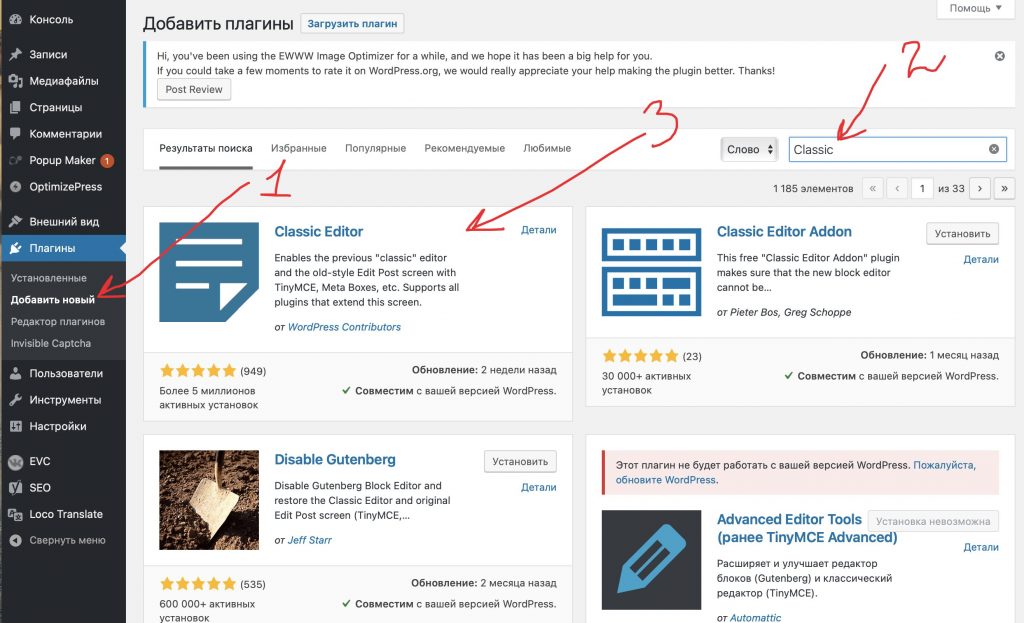
В поисковой строке пишем «Classic», и нам сразу показывается нужный нам плагин. Нажимаем «Установить», а затем – «Активировать». После этого Гутенберг автоматически отключится, а мы сможем пользоваться старым добрым редактором WordPress.
2. YoastSEO
Yoast SEO – это плагин, который поможет вам оптимизировать тексты под поисковое продвижение. Только поймите правильно – этот плагин (как и все прочие SEO-плагины) НЕ будет за вас продвигать ваш сайт в поисковых системах.
Такие плагины нужны исключительно для того, чтобы немного облегчить ввод ключевых слов в специальные технические теги (типа «Описание», «Ключевые слова», «Title»). Если вы не знаете, что это всё значит – посмотрите мою статью «Оптимизация текста под поисковые запросы на 100%». Там это расписано подробно.
Так или иначе, плагин нам нужен. Вы можете выбрать другой SEO плагин, но мне именно Yoast SEO кажется самым простым и удобным. Не забываем, что чем сложнее плагин – тем сильнее он грузит и тормозит ваш сайт. Будет смешно, если сложный SEO плагин приведет к тому, что ваш сайт будет хуже продвигаться.
Устанавливается Yoast SEO точно так же, как и все остальные плагины, через пункт меню «Плагины» – «Добавить новый».
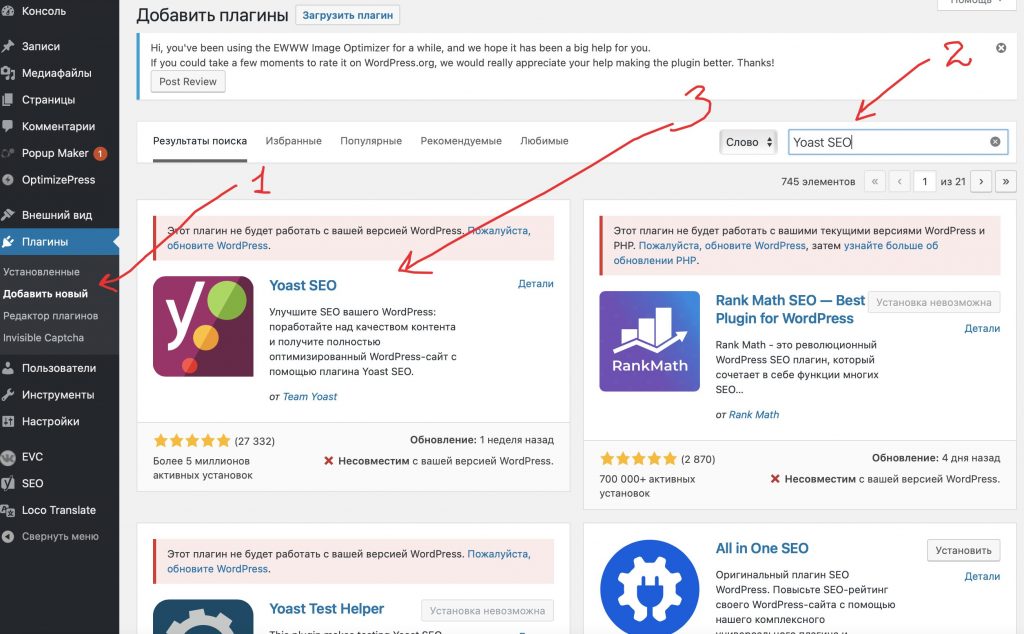
Если у вас появляется надпись, как на рисунке выше, что плагин не совместим с вашей версией WordPress – установите сначала последнюю версию движка.
3. Карта сайта XML
Этот инструмент помогает поисковым системам быстрее увидеть новые материалы на вашем сайте. Чем быстрее они увидят материал – тем быстрее его проиндексируют, и тем быстрее вы сможете с ним выйти в ТОП. Поэтому обязательно ставим плагин для создания XML карты.
Как и прежде, мы заходим в раздел «Плагины» – «Добавить новый», и вводим в строку поиска «XML Sitemap». Таких плагинов очень много, и в поиске на первом месте не всегда показываются самые лучшие. Листайте результаты поиска, пока не увидите плагин «XML Sitemaps», у которого рейтинг «пять звезд» и много отзыWow и установок.
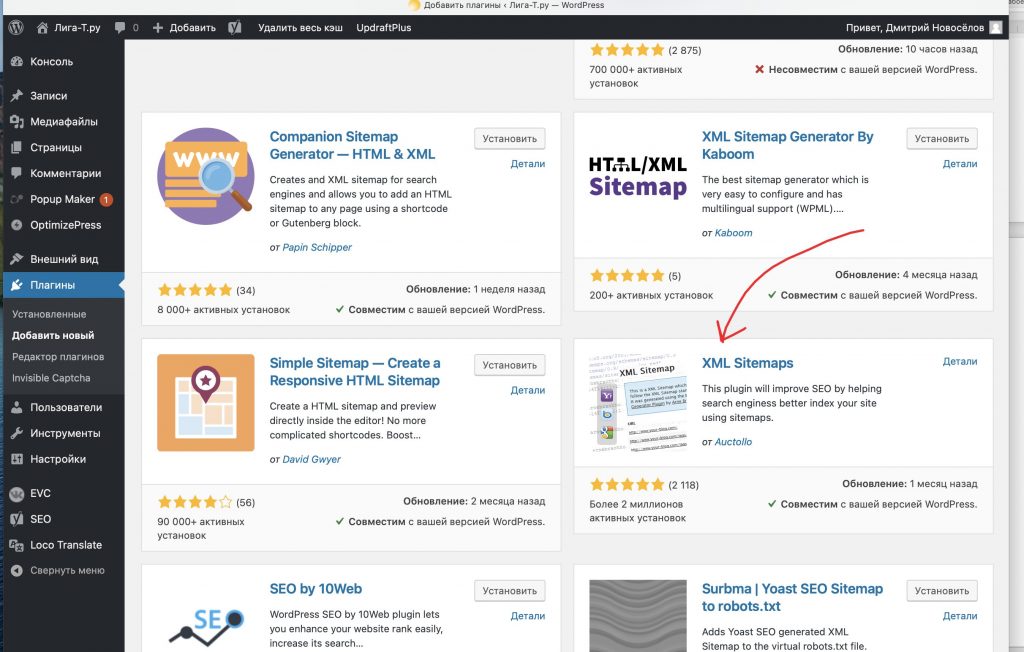
Далее просто устанавливаете плагин и активируете. Больше его никак настраивать не надо. Надо только отключить создание такой же карты у плагина Yoast SEO.
Предыдущий плагин, который мы с вами устанавливали, тоже создает свою карту XML. Но она не совсем корректная. Лучше доверить это дело специализированным плагинам. А в Yoast SEO эту карт мы просто отключим.
Для этого зайдите в раздел «SEO» – «Общие» – «Возможности». Передвиньте ползунок «XML-карта сайта» в положение «Выкл».
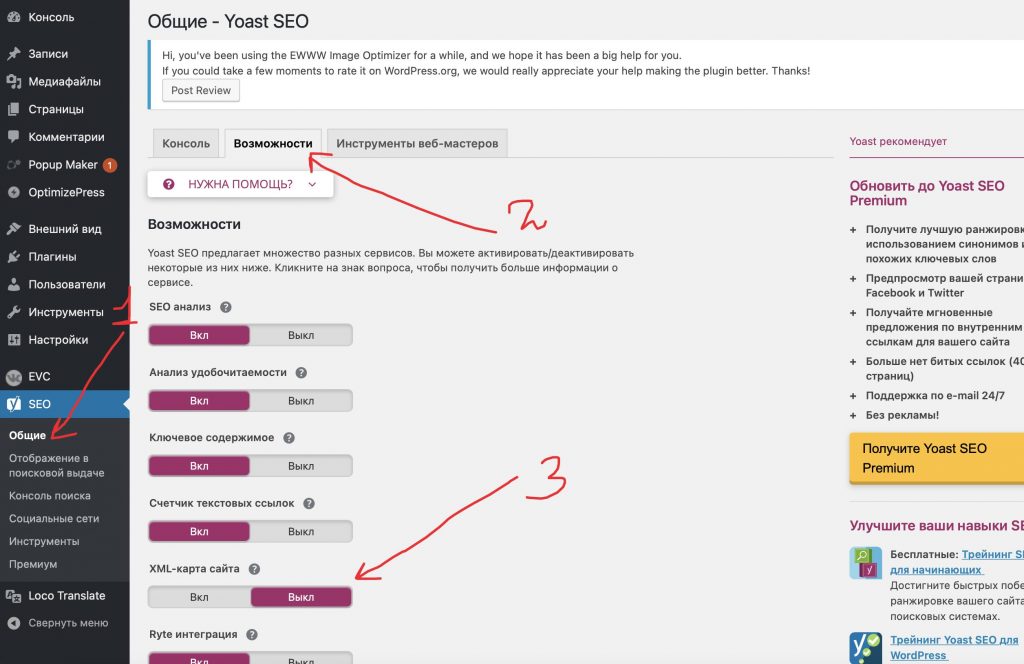
Теперь ваша карта сайта должна открываться по такой ссылке – «адресвашегосайта.ру/sitemap.xml». И выглядеть это будет примерно так:
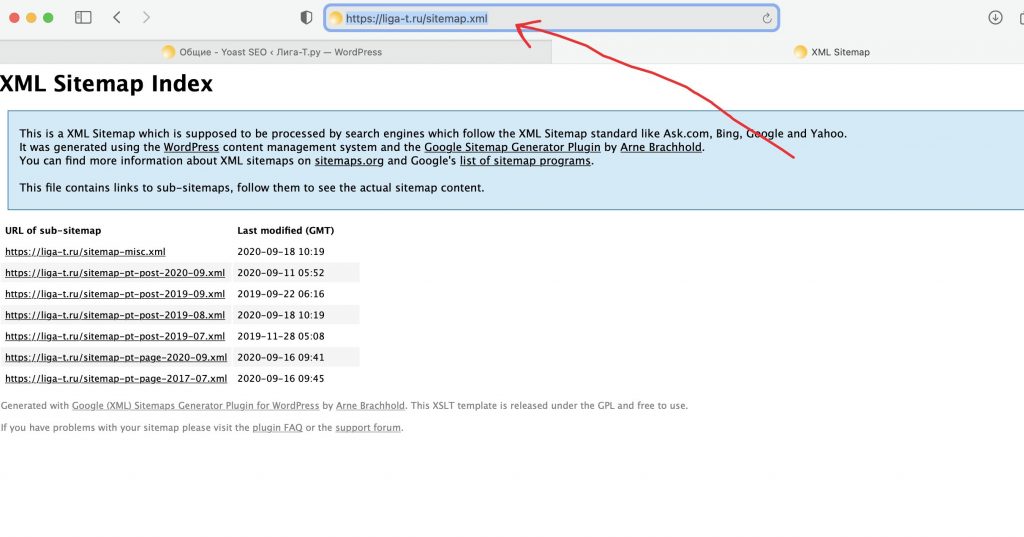
4. Постоянные ссылки
Для поисковых систем очень важно, чтобы адреса ваших статей были понятны для человека. Например, если у вас статья про установку вордпресс, то и в адресе статьи должно быть написано «ustanovka-wordpress».
Чтобы получить такие адреса для наших статей – переходим в раздел «Настройки» – «Постоянные ссылки». Там мы выбираем вариант «Название записи».
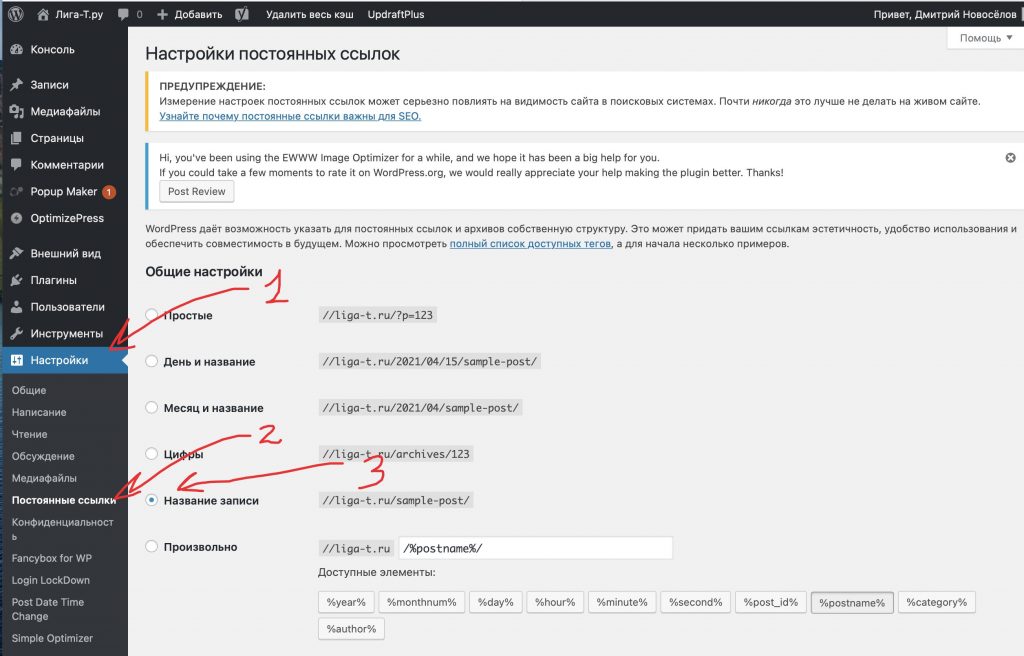
Теперь, когда вы будете создавать новую запись, WordPress автоматически вставит заголовок записи в будущий URL (адрес) вашей статьи. Если ваш заголовок будет слишком длинным или автоматически созданный адрес вам не понравится, просто кликните на «Изменить», и исправьте, как вам надо.
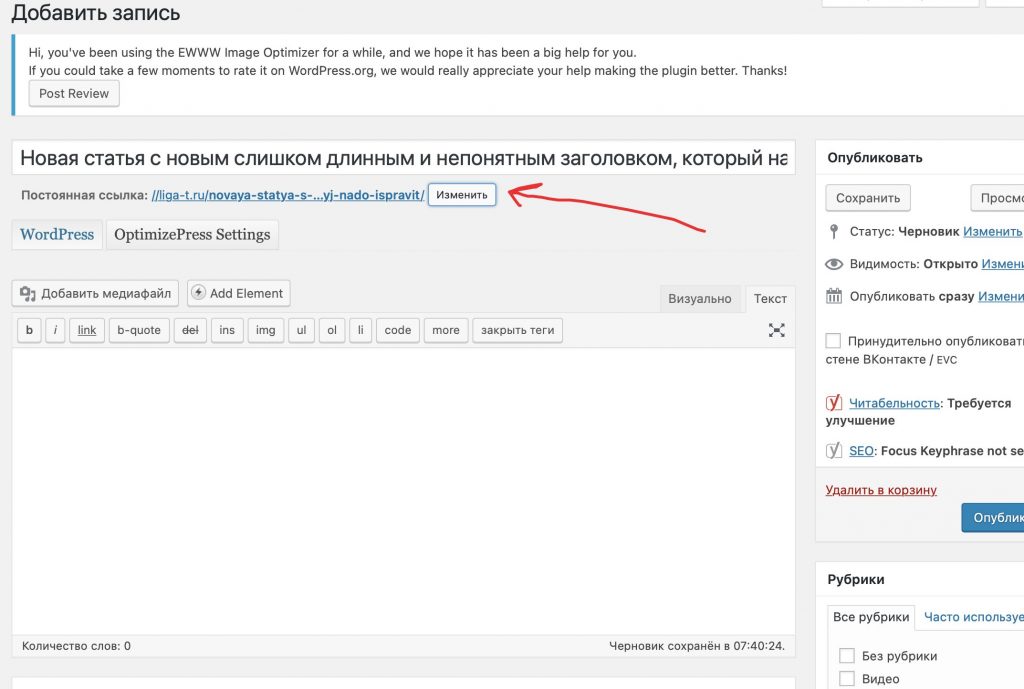
Хорошо, что вы уже установили классический редактор, который позволяет это сделать.
5. Плагин CyrToLat
Еще один небольшой плагин, который сделает вашу жизнь немного проще. Чтобы заголовки статей правильно трансформировались в URL (адрес статьи) на латинице – установим плагин «CyrToLatEnhanced».
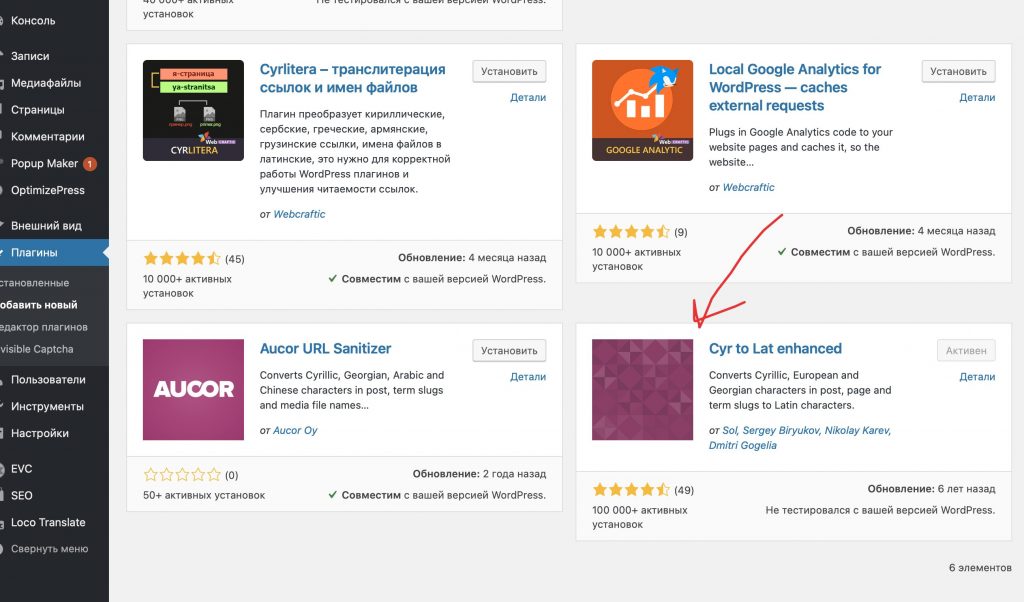
Теперь все адреса на сайте будут отображаться корректно. Это поможет поисковым системам правильно понять, о чем ваша статья.
6. Кеширование
Чтобы ваш сайт быстрее грузился – обязательно установите плагин кеширования. Для этого возвращаемся в раздел «Плагины» – «Добавить новый», и вводим «WP Super Cache».
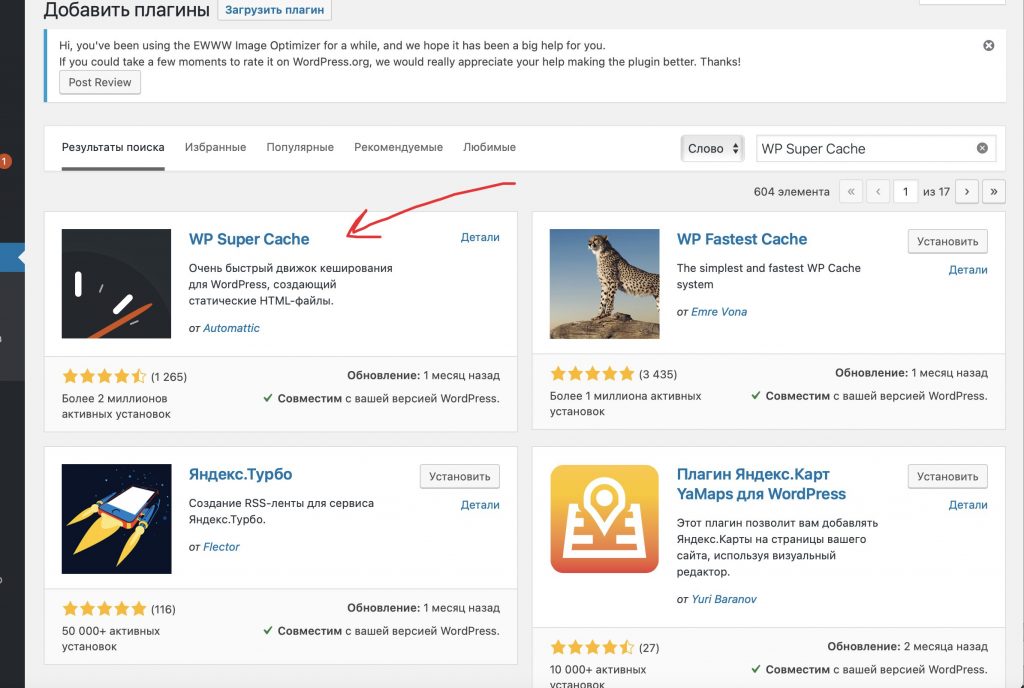
Это один из самых популярных бесплатных плагинов. Он работает вполне неплохо для бесплатного плагина.
Обратите внимание, рядом вам предлагают скачать плагин «WP Fastest Cache». Он тоже бесплатный, у него выше рейтинг и больше активных пользователей. Но я не рекомендую вам им пользоваться.
Дело в том, что этот плагин намертво «бетонирует» то, как выглядит ваш сайт. И если на компьютере все будет работать быстро и правильно, то, например, на мобильных устройствах, ваш сайт будет заморожен в самом первозданном виде. Вы будете добавлять новые статьи, а в мобильной версии сайта они отображаться не будут.
Это, наверное, как-то решается настройками плагина, и решение можно найти на форумах на английском языке, но я поленился это делать. Поэтому я просто установил проверенный «WP SuperCache». Его точно не надо никак настраивать, он работает «из коробки».
Есть еще платные плагины для создания кеширования. Они, как правило, работают лучше. Например, вы можете купить плагин WP Rocket. Стоимость лицензии с поддержкой и обновлениями на один год стоит 49 долларов.

Потом плагин всё равно будет работать, но обновлений вы больше получать не будете.
7. Карта сайта для пользователей
Следующая важная настройка – это создание карты сайта для пользователей. Мы уже делали карту для поисковых систем. Теперь надо сделать подобную карту для людей. И вот тут всё совсем не так просто.
Дело в том, что до сих пор так и не сделали нормального плагина, который создавал бы пользовательскую карту сайта. Вы можете вернуться в раздел установки плагинов и ввести в строку поиска «Sitemap HTML». И вам даже предложат несколько неплохих вариантов.
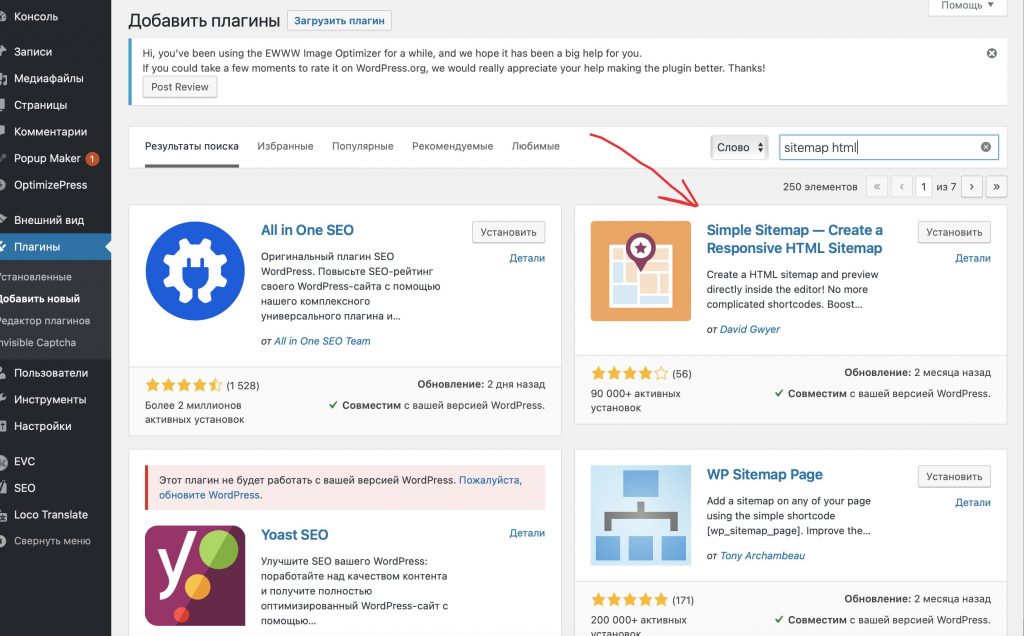
Но нет никаких гарантий, что эти плагины будут дальше нормально работать с новыми версиями WordPress. Кроме того, эти плагины часто сильно нагружают сайт, из-за чего тот начинает медленно работать. И вообще, автоматические генераторы таких карт работают с ошибками.
Поэтому я предлагаю вам другой вариант. Вы можете нанять программиста, который сделает страницу, куда будут автоматически добавляться новые записи. Или вы можете это сделать сами руками.
Ведь что такое «карта сайта для людей»? По сути, это просто страница, на которой списком представлены ссылки на все ваши статьи. Эти ссылки сгруппированы по рубрикам. Вот, как это выглядит:
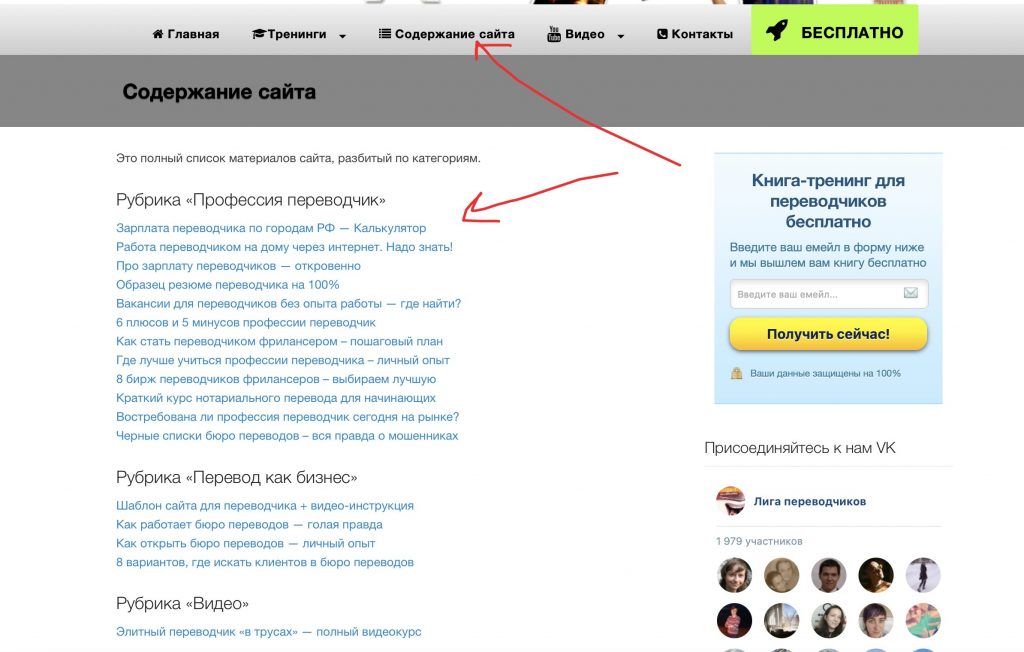
Страница на скриншоте сделана мною вручную. Каждый раз, когда я пишу новую статью, я просто руками добавляю новую ссылку на эту страницу в новую рубрику. Таким нехитрым образом решается сразу множество проблем:
- Ваш сайт работает быстро и без ошибок;
- Если вы не хотите включать какой-то материал в карту сайта, то просто не добавляете на него ссылку;
- Вы можете добавить любые комментарии к рубрикам и к отдельным статьям в любом месте, где пожелаете;
- Вы можете разбить материалы как вам удобно. Например – по темам, а не по рубрикам (часто это совсем не одно и то же).
Назовите эту страницу, скажем, «Содержание сайта», и добавьте её в главное меню. Сделайте настоящий навигатор, который задержит посетителей вашего сайта на пару часов. Но, повторюсь, вы можете попробовать использовать и автоматические плагины.
8. Анти-СПАМ
Если вы не поставите анти-спам плагин, то ничего особо страшного не произойдет. Просто на ваш сайт будут ежедневно добавляться десятки комментариев разного неприличного и преступного свойства. Плюс, будет много регистраций спам-ботов (чтобы как раз и оставлять эти комментарии).
Чтобы избавиться от такого повышенного внимания к вашему сайту – просто установите один из множества плагинов для борьбы со спамом. Тут главное правило – чем плагин проще, тем он лучше.
Вы можете даже использовать бесплатный плагин «Akismet», который устанавливается по умолчанию с каждым новым WordPress.
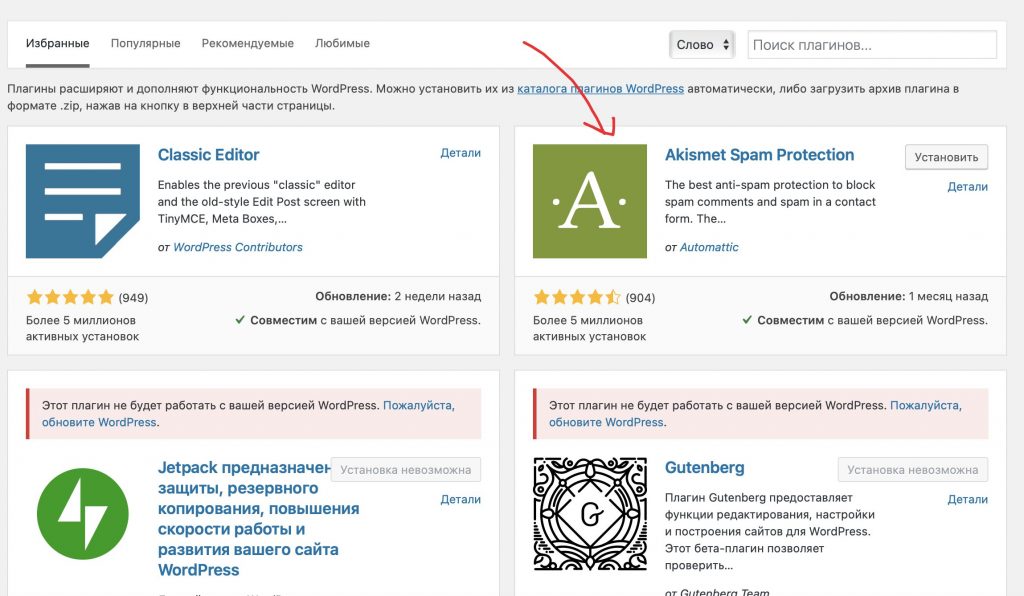
После установки и активации этот плагин попросит вас пройти регистрацию на своем сайте. Но этого делать не обязательно. Плагин и так будет работать и защищать вас от спама.
Другой вариант – добавить капчу к форме ваших комментариев. Например, это можно сделать с помощью плагина «Invisible Captcha».
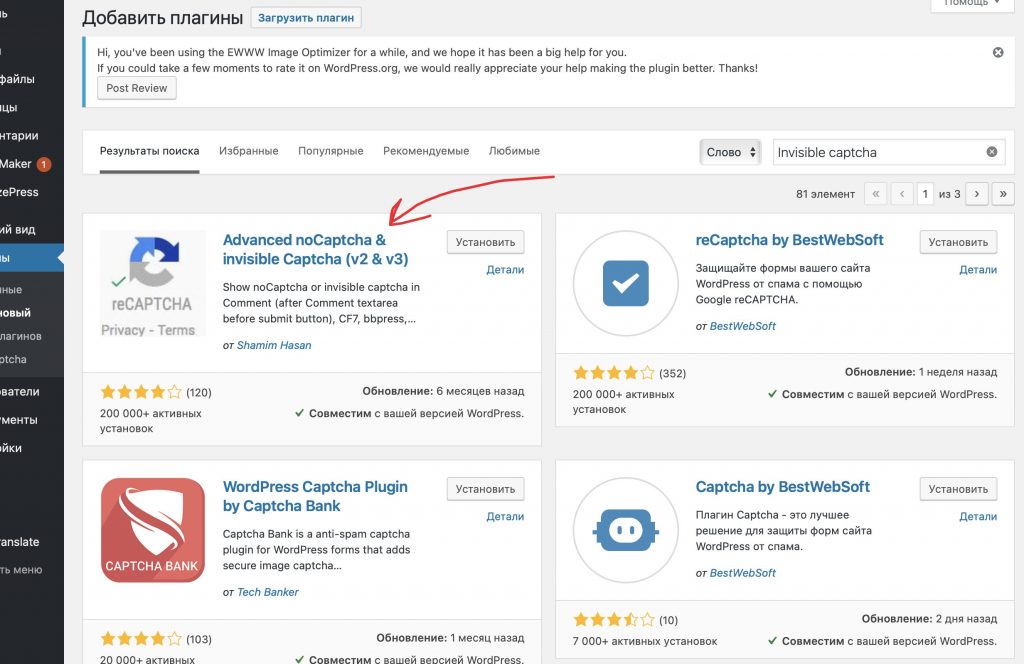
Этот плагин будет сильнее грузить сайт, но лучше защищать от спам-комментариев. Используйте, что вам больше нравится.
9. Login Lockdown
Важный плагин для обеспечения безопасности вашего сайта – «Login LockDown». Он ограничивает количество попыток ввода логина и пароля для входа на ваш сайт.
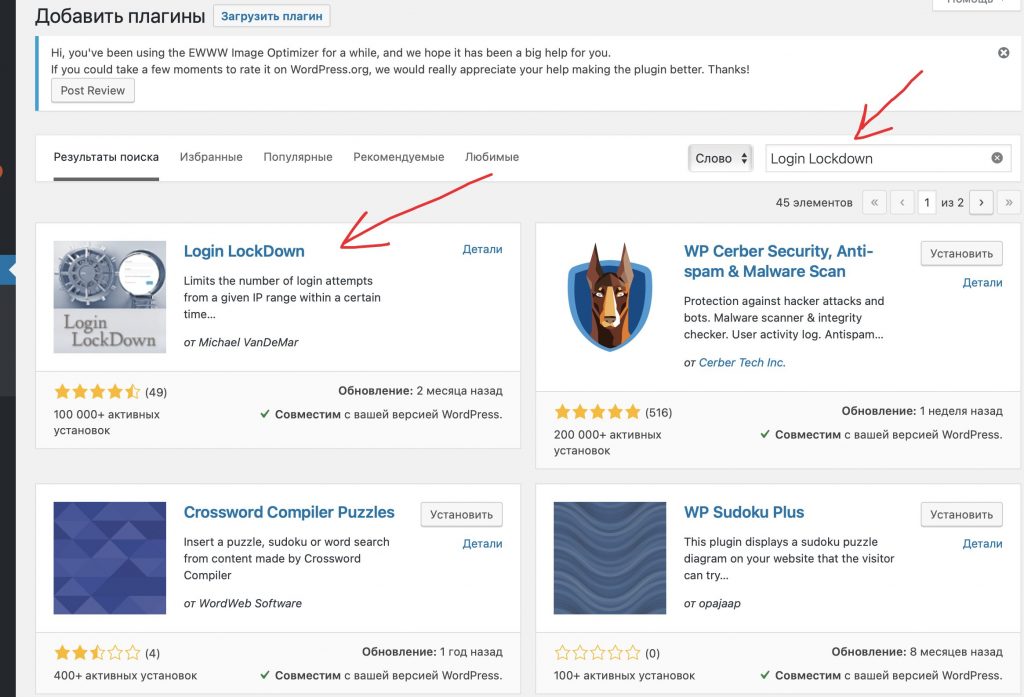
До сих пор большинство сайтов взламываются обычным брутфорсом (последовательным подбором пароля и логина к сайту). А происходит это потому, что беспечные владельцы сайтов продолжают использовать в качестве логина – «admin», а в качестве пароля – свою дату рождения.
Обязательно используйте сложные пароли и активируйте «Login LockDown». Тогда хакерским роботам будет проще уйти на следующий сайт, где всех этих защит нет, чем месяц мучиться с вашим сайтом.
10. Никаких плагинов безопасности
Раз уж мы заговорили про безопасность, то отдельно остановимся на плагинах безопасности. И тут у меня только одна рекомендация – НЕ НАДО устанавливать никаких дополнительных плагинов безопасности.
Дело в том, что все эти плагины сделаны заграницей. И они хорошо знакомы с поисковым роботом Google. А вот с поисковым роботом Яндекса они не знакомы вообще. Поэтому есть большой риск, что плагин безопасности по ошибке воспримет поискового паука Яндекса, как хакерского бота, и просто заблокирует ему доступ на сайт. В результате Яндекс пометит ваш сайт, как «недоступный», и вы никогда не сможете его продвинуть.
Поэтому, если у вас вдруг возникнет желание надежно защитить свой сайт какими-нибудь плагинами (не дай бог ещё и платными) – гоните эти мысли прочь.
Вся безопасность сайта делается на этапе его установки. Чтобы правильно и безопасно установить свой сайт на WordPress – прочтите мою статью «Правильная установка WordPress на хостинг за 15 минут» (откроется в новой вкладке).
11. Оптимизация изображений
Сделаем наш сайт ещё быстрее. Для этого установим плагин, который будет сжимать картинки. Рекомендую использовать плагин «EWWW Image Optimizer»:
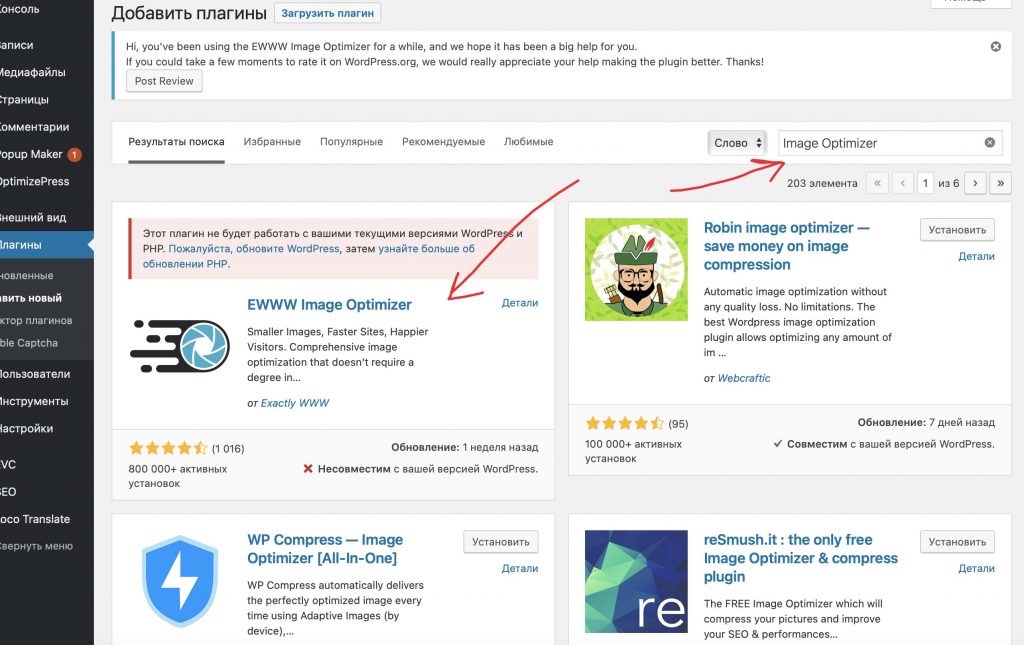
Устанавливаете плагин и активируете. После этого все изображения, которые вы добавляете на сайт через загрузчик «WordPress» будут автоматически сжиматься. То есть, они будут весить гораздо меньше. При этом их пропорции и даже качество останутся прежними.
У этого плагина тоже много настроек, но можете их не менять. Настройки по умолчанию вполне обеспечат вас всем необходимым.
12. Оптимизация баз данных
Время от времени вам надо будет проводить оптимизацию вашего кода и базы данных сайта. Это тоже нужно для того, чтобы сайт работал быстрее. Запомните – в ТОП всегда будет находиться самый быстрый сайт при прочих равных.
Для оптимизации базы данных мы используем плагин «WP Optimize»:
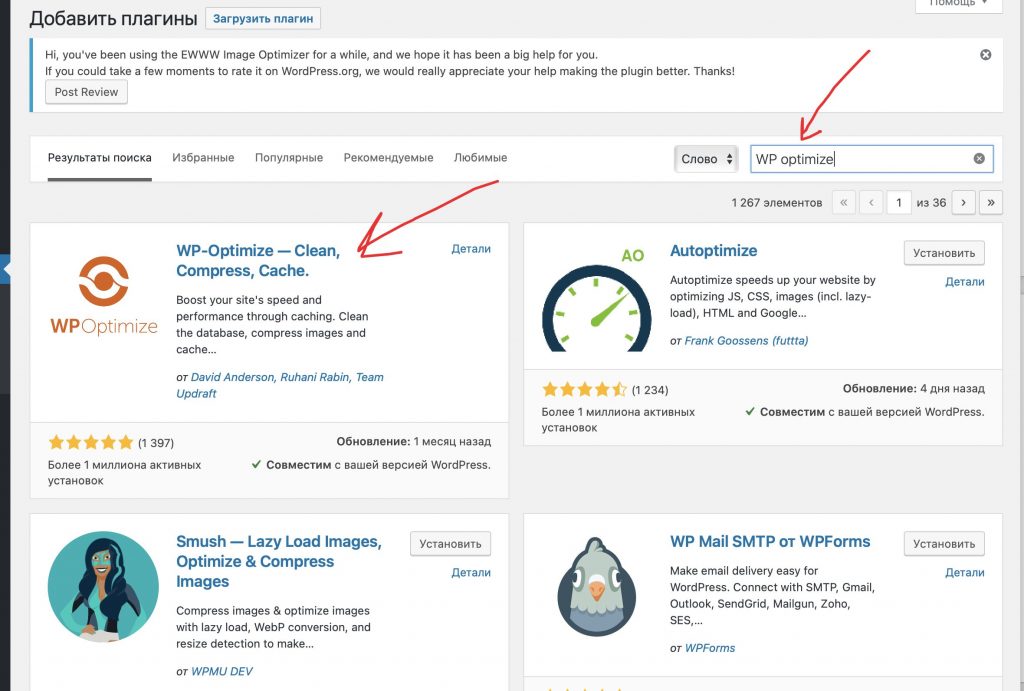
После установки и активации плагина, перейдите в раздел «WP-Optimize» – «Database». Нажимаем кнопочку «Run all selected optimizations» («Провести все выбранные оптимизации»).
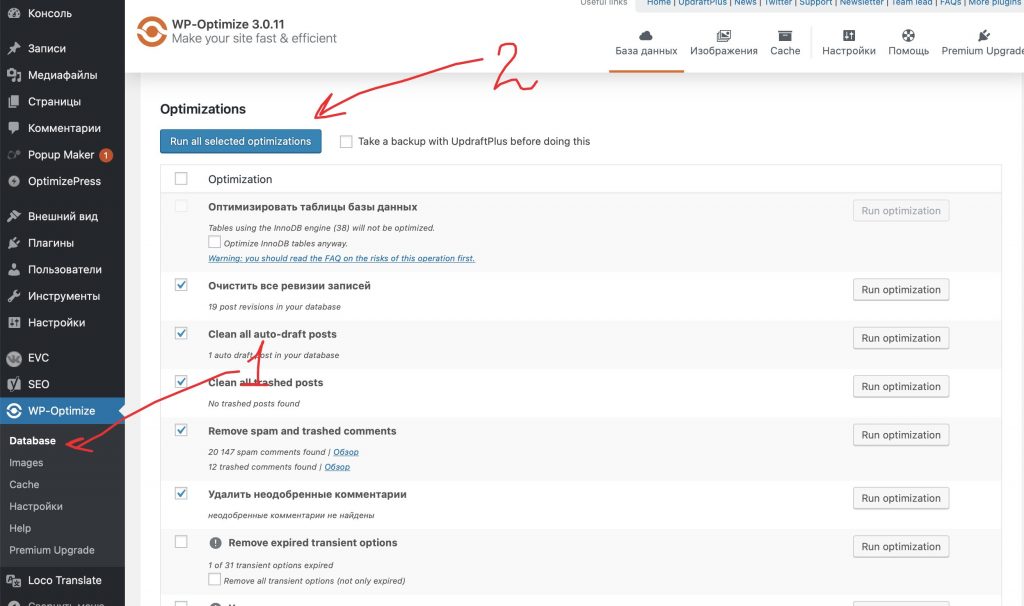
Плагин автоматически удалит весь мусор с вашего сайта и оптимизирует таблицы баз данных. Затем плагин можно отключить, чтобы он не грузил ваш сайт. Примерно раз в месяц активируйте плагин и снова проводите оптимизацию. Этого будет достаточно для поддержания порядка на сайте.
13. Резервное копирование
Даже если ваш сайт взломают или вы сами его случайно сломаете – ничто не потеряно, пока у вас есть бэкап (другими словами – резервная копия вашего сайта). Вы всегда сможете восстановить сайт из резервной копии в прежнем рабочем состоянии.
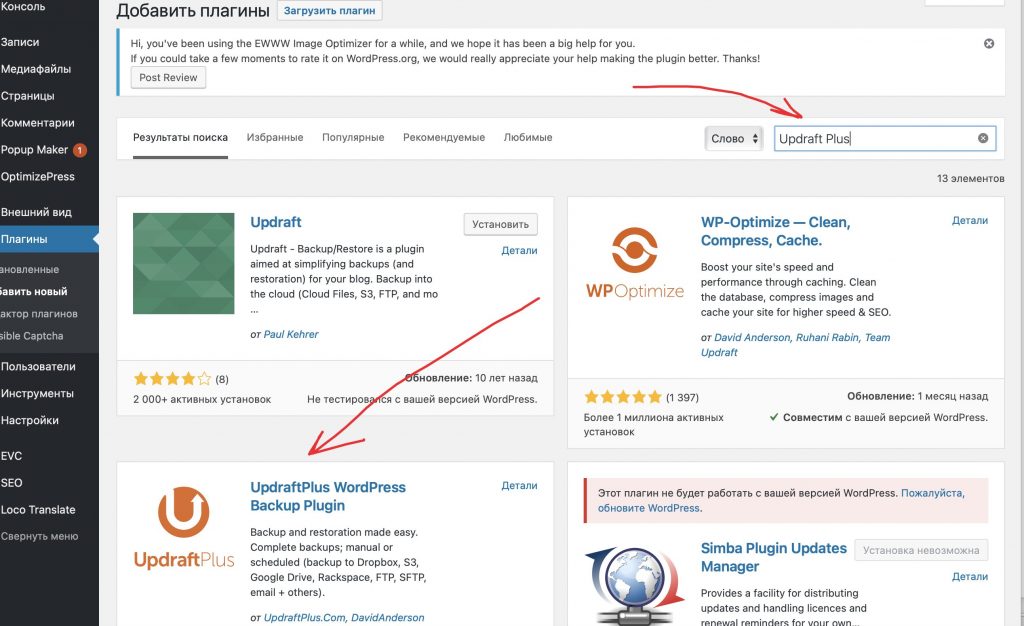
Большинство хостингов сегодня автоматически делают бэкапы сайтов. Но мы на всякий случай подстрахуемся. Используем для создания дополнительных резервных копий плагин «Updraft Plus».
После установки и активации плагина перейдите в раздел «Настройки» – «Резервные копии UpdraftPlus» – вкладка «Настройки».
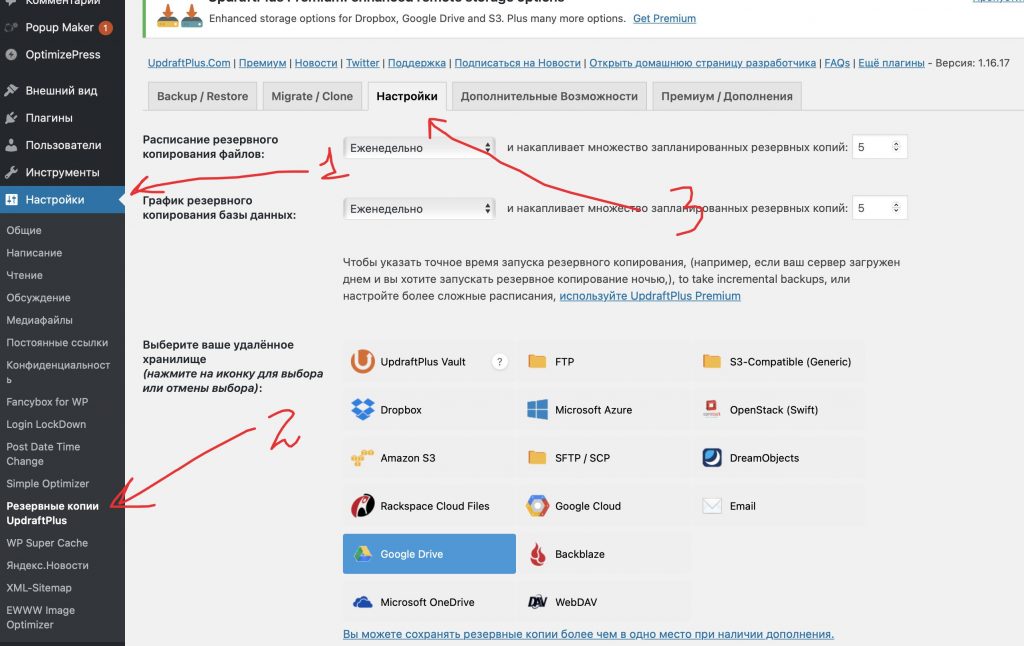
Здесь выбираем место, где будут храниться ваши резервные копии. Удобнее всего сохранять бэкапы на Гугл.Диск. Поэтому мы выбираем «Google Drive». Важное замечание – перед тем, как делать эти настройки, войдите в ваш аккаунт Гугл в браузере. Если у вас еще нет аккаунта Гугл, то создайте его (просто зарегистрируйте новую почту Gmail).
Когда вы выберите Google Drive в настройках – нажмите в самом низу страницы “Сохранить настройки”. Тогда вам откроется окошко с предложением разрешить Гуглу использовать диск для хранения копий. Нажимаем «Разрешить». После этого настройки закончены.
Теперь копии вашего сайта будут автоматически сохраняться в папку «Updraft» на вашем Гугл Диске.
14. Переадресация изображений
Еще один важный момент, про который часто забывают – это переадресация вложенных изображений. WordPress работает таким образом, что под каждую картинку, которую вы загружаете на сайт, он создает отдельную страницу. Зачем он это делает – неизвестно.
Но если мы оставим это так, как есть, то поисковые системы будут видеть огромное количество почти пустых страниц на вашем сайте. И если таких некачественных страниц у вас накопится штук 50, а статей будет всего 10, то общий рейтинг сайта в глазах поисковых систем, будет «некачественный».
Поэтому устанавливаем плагин «Attachment Pages Redirect».
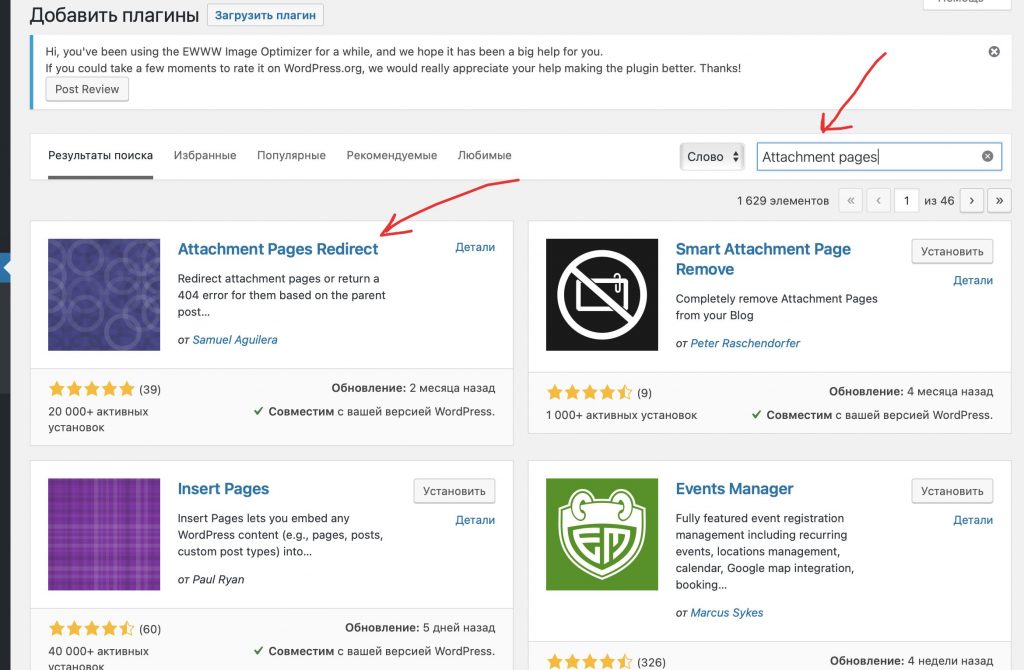
Просто устанавливаем и активируем плагин, дополнительно настраивать его не требуется. После активации все ваши изображения будут автоматически переадресовываться на статьи, где эти самые изображения использовались. Таким образом, у вас на сайте останутся только качественные страницы, безо всякого мусора.
Вот, собственно, и все настройки, которые надо сделать сразу после установки сайта на WordPress, чтобы он успешно продвигался в поисковых системах.
Дополнительные материалы
Если остались какие-то вопросы – посмотрите вот это видео, в котором я показываю весь процесс настройки WordPress по шагам.
Добавьте эту страницу в закладки, чтобы не потерять. И скачайте вот этот чек-лист, чтобы у вас все пункты настройки WordPress всегда были перед глазами.
Что делать с вашим сайтом дальше – смотрите в статье «SEO продвижение сайта своими руками».
Буду благодарен за комментарии и оценки статьи.
До скорого!
Ваш Дмитрий Новосёлов
Источник: novoseloff.tv