
Расскажем о причинах и способах восстановить работу тачскрина на мобильном устройстве.
Если экран телефона перестал реагировать на прикосновения, проблему можно попытаться устранить самостоятельно.
Почему экран телефоне перестал реагировать на нажатия?
Причин для этого может быть несколько. Опишем самые распространенные из них.
1. Загрязнение экрана
Грязь и жирные следы могут препятстWowать распознаванию нажатий по экрану телефона. В первую очередь рекомендуется протереть экран мягкой тканью и убедиться в том, что тачскрин чистый.
2. Неправильно наклеенная пленка или защитной стекло
Если пленка или стекло наклеены некачественно, под ними может остаться грязь или образоваться пузыри воздуха. Из-за этого экран будет некорректно реагировать на прикосновения. В этом случае защиту необходимо отклеить и снова проверить, работает ли сенсор.
3. Временный сбой
Из-за высокой нагрузки на телефон (например, одновременно работает слишком много приложений) или временных системных сбоев экран может перестать отзываться во время нажатий. Такая проблема обычно проходит сама собой после перезагрузки устройства.
Что делать если телефон не реагирует на касания и нажатия?
4. Трещины и поломка экрана
Для нормальной работы экрана стекло на телефоне не должно быть поврежденным. Если на нем появились трещины, сенсор рано или поздно начнет работать с огрехами, а затем может и Wowсе перестать реагировать на прикосновения.
5. Удары и падения
Во время ударов и падений телефона могут повредиться внутренние детали устройства, например, микросхемы управления сенсором. Виной может быть и продавливание экрана — в этом случае повреждения так же будут не видны, но дисплей при нажатии на него может щелкать или бликовать.
Важно! При подозрении на любые внутренние поломки не рекомендуется пытаться починить телефон самостоятельно. Эту задачу лучше доверить специалистам, так как ремонт без соответствующих инструментов и опыта может только усугубить проблему с экраном.
6. Попадание влаги
Влага, попавшая под экран или внутрь мобильного устройства, легко может стать причиной его поломки. Если телефон упал в воду, попал под дождь или на него была разлита жидкость, его как можно скорее нужно выключить, просушить с помощью полотенец, а затем отнести в сервисный центр — мелкие капли воды остаются на внутренних частях телефона, что может вызвать коррозию, а самостоятельно их удалить без разбора устройства не получится.
7. Неправильный температурный режим
Экран телефона может временно перестать реагировать на нажатия из-за слишком высокой или слишком низкой температуры. В этом случае устройство необходимо выключить и оставить в месте с оптимальным температурным режимом до тех пор, пока его внутренняя температура не придет в норму.
Что делать если телефон работает а экран чёрный?
8. Вредоносные или некорректно работающие приложения
Причиной неполадок может стать вирус или плохо работающее приложение. Если проблемы с сенсором появились после установки какой-либо программы, ее нужно удалить, а телефон просканировать с помощью антивируса.
9. Изменение настроек
Получение root-прав или самостоятельное изменение настроек другими способами может стать причиной отказа сенсора. В этом случае поможет только сброс телефона через Recovery.
Источник: androidlime.ru
Что делать, если тачскирин смартфона перестал работать
Сенсорный экран телефона (или, проще говоря, тачскрин) — это, пожалуй, та часть устройства, которая подвержена наибольшему износу. Ведь это основной элемент управления смартфоном, к которому мы прикасаемся несколько сотен раз в день. При этом чем более красивую картинку выдает ваш дисплей, тем более сложно он устроен. А значит выше и вероятность поломки.
Но что делать, если ваш экран перестал отвечать на прикосновения? Давайте разбираться.
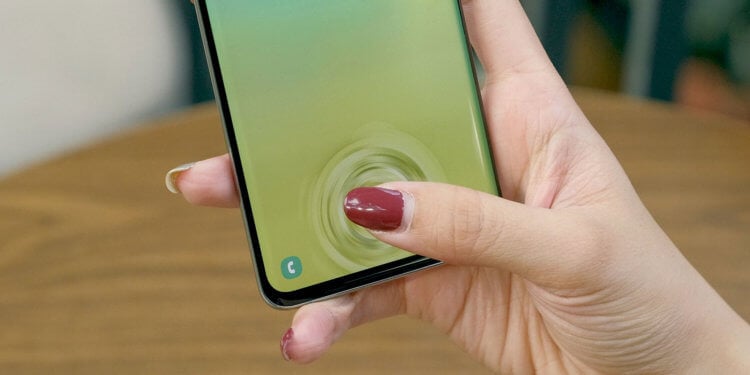
Сломанный экран смартфона — это большая проблема
Неполадки в работе операционной системы
Во-первых, вы должны исключить вероятноять ошибки программного обеспечения. Есть несколько способов того, как это сделать. Во-первых, перезагрузите смартфон. Старая добрая перезагрузка может показаться бесполезной, тем не менее, это часто намного эффективнее, чем вы думаете. Перезагрузка телефона завершает работу и обновляет все фоновые службы, которые могли бы вызвать программный сбой.
Если это не помогло, то попробуйте загрузиться в безопасный режим. Тут логика примерно такая же, как и в предыдущем пункте с той лишь разницей, что в безопасном режиме будут работать лишь самые «жизненно важные» для смартфона сервисы. И если в этом случае экран «вернется к жизни», вам придется выгрузить из памяти все сторонние приложения для того, чтобы вычислить то, которое вызывает неполадки.
Диагностика работы дисплея смартфона
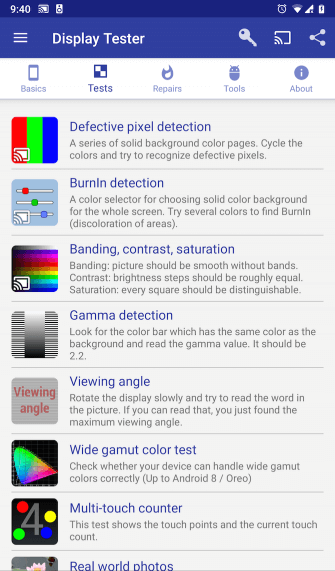
Иметь программу для диагностики полезно даже если с вашим дисплеем все в порядке
На просторах магазина Play Store существует масса программ для диагностики самых разных параметров вашего смартфона. Одной из, пожалуй, самый популярных является Display Tester. Она позволит вам не только определить состояние тачскирина, но и даст возможность обнаружить битые пиксели, выгорание элементов OLED-дисплеев, найти «мертвые зоны» и так далее. Ко всему прочему, базовая версия приложения абсолютно бесплатна.
Что делать, если тачскрин не работает
У вас мог возникнуть вопрос: «А как я установлю приложение Display Tester, если тачскрин не работает?». Для этого можно подключить клавиатуру или мышь при помощи Bluetooth или OTG-кабеля, о чем мы вам уже рассказывали в соответствующей статье. Так что подписывайтесь на наш новостной Телеграм-канал для того, чтобы ничего не пропустить.
Существуют также способы управления смартфоном без нажатия на экран. Однако для того, чтобы ими воспользоваться, вам нужно подстраховаться заранее. Так что даже если с вашим смартфоном сейчас все в порядке, рекомендуем заранее произвести настройку и установить нужные программы.
Первый способ заключается в использовании Google Ассистента. Если вы искусственно не ограничивали его функциональность, то он должен откликаться на команду «Окей, Google». После этого вы можете попросить Ассистента найти приложение в магазине и скачать его.
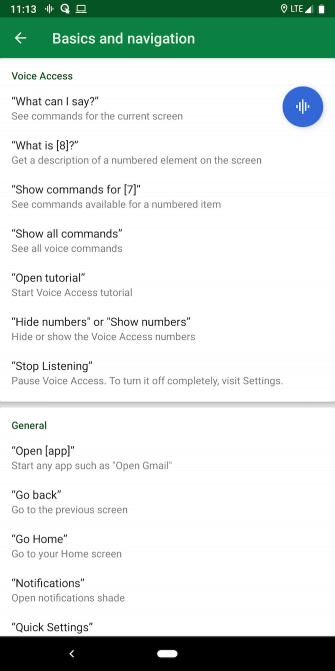
Voice Access — очень удобное средство для управления смартфоном голосом
Другим вариантом будет специальная программа Voice Access. Приложение голосового доступа Google разработано для лиц с ограниченными возможностями. Но в данном случае оно может помочь вам управлять экраном без использования жестов. Voice Access имеет определенные запрограммированные действия. Например, «экран вправо» перемещает вас на следующий экран рабочего стола.
Но эти действия можно настраивать и самостоятельно, присваивая им другие команды.
Если никакие из вышеперечисленных действий вам не помогли, а Voice Access вернул хоть какую-то возможность управления смартфоном, остается только одно — посещение сервисного центра. Скорее всего, проблему в этом случае своими силами уже, увы, не решить.
- Новичкам в Android
- Операционная система Android
Источник: androidinsider.ru
Решение проблем с сенсорным экраном на устройстве с Android

Прежде чем приступать к способам решения проблемы, воспользуйтесь рекомендациями Google, опубликованными в справке по Android.
- Внимательно осмотрите экран смартфона и убедитесь, что он не поврежден.
- Снимите защитный чехол, стекло или пленку. Возможно, эти аксессуары снижают чувствительность тачскрина.
- Тщательно протрите экран, чтобы удалить грязь, так как она может мешать управлять смартфоном.
- Извлеките на время из аппарата SIM-карту или карту памяти. Проверьте, как touch screen работает без них.
Описанные далее способы могут помочь, только когда причина в программном сбое. Если ни один из вариантов не сработал, скорее всего, имеет место аппаратная неисправность и смартфон лучше доверить специалистам сервисного центра.
Способ 1: Перезагрузка Android
В первую очередь перезагрузите устройство. Если дисплей периодически отключается или не отзывается на касания только в каком-то определенном месте, попробуйте сделать это через меню выключения. Подробнее о способах перезапуска Android написано в другой статье на нашем сайте.
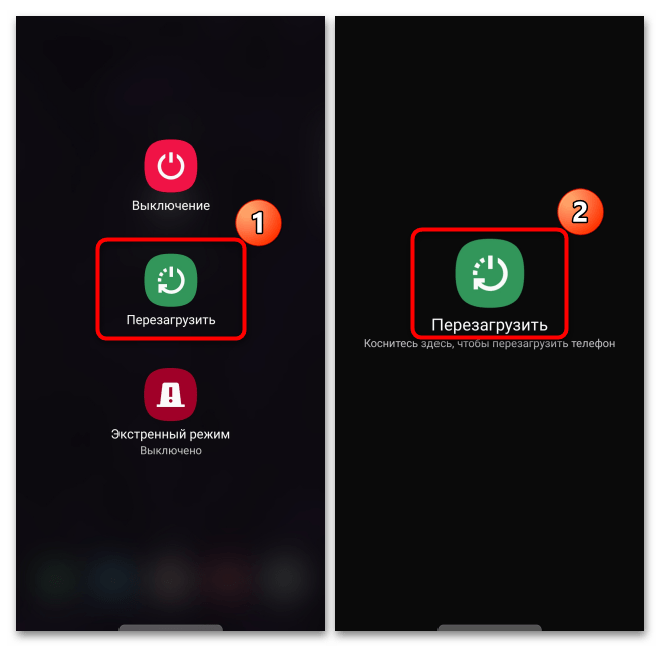
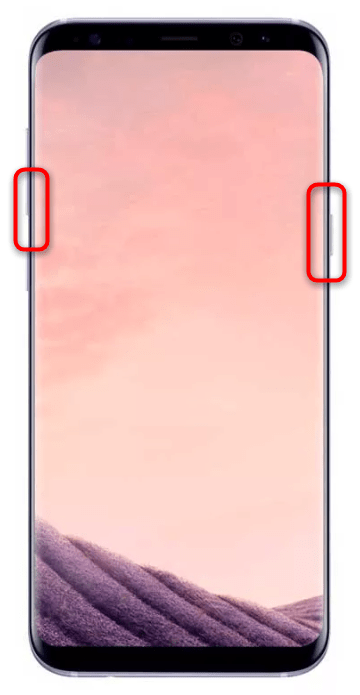
Если стандартными методами рестарт выполнить не удалось, сделайте его принудительно. В большинстве моделей для этого достаточно удерживать кнопку выключения в течение 10 секунд или до того момента, пока не начнется перезагрузка. В используемом нами в качестве примера устройстве фирмы Samsung подойдет комбинация клавиш «Power» + «Громкость вниз».
Способ 2: Обновление ПО
Желательно, чтобы на устройстве была установлена актуальная версия операционной системы, необязательно для этого ждать специального уведомления. Проверьте наличие апдейтов вручную одним из методов, описанных нами в отдельной статье.
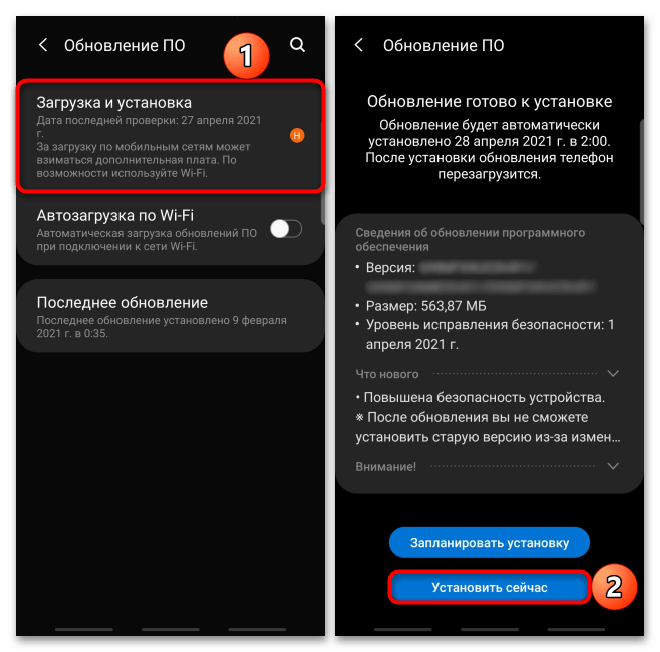
Сенсорный экран может плохо работать из-за некачественных обновлений. Как правило, это становится проблемой многих пользователей, поэтому производители мобильных устройств о ней быстро узнают. Остается только дождаться, когда они подготовят исправления. Информацию об этом можно поискать на профильных форумах, в социальных сетях или блоге компании, а также через ее службу поддержки.
Способ 3: «Безопасный режим»
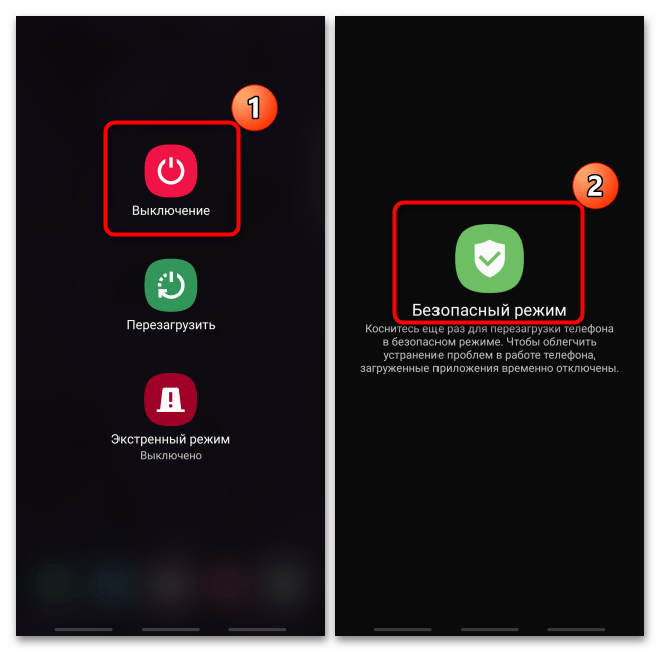
Тачскрин может глючить из-за конфликта с каким-нибудь приложением. Чтобы проверить эту теорию, загрузите Android в «Безопасном режиме». Тогда активными останутся все системные приложения, а стороннее ПО отключится. Рассмотрим, как загрузиться в БР на смартфоне фирмы Самсунг, но это можно сделать и на устройствах других производителей.
-
Зажимаем физическую кнопку выключения, на дисплее удерживаем сенсорную клавишу «Выключение» и подтверждаем действие. Если экран плохо реагирует на касания, делаем принудительную перезагрузку, описанную в первом способе, а как только появится логотип, отпускаем кнопку «Power» и удерживаем только «Громкость вниз».
Способ 4: Сброс настроек
Сделать «Hard reset» можно как через «Настройки», так и в «Режиме восстановления» ОС Android. Эта процедура приведет к удалению всех данных – контактов, заметок, содержимого электронной почты и др. Чтобы не потерять их, следует предварительно синхронизироваться с учетной записью Google. О способах сброса настроек до заводских, а также о настройке синхронизации мы рассказывали в отдельных статьях на нашем сайте.
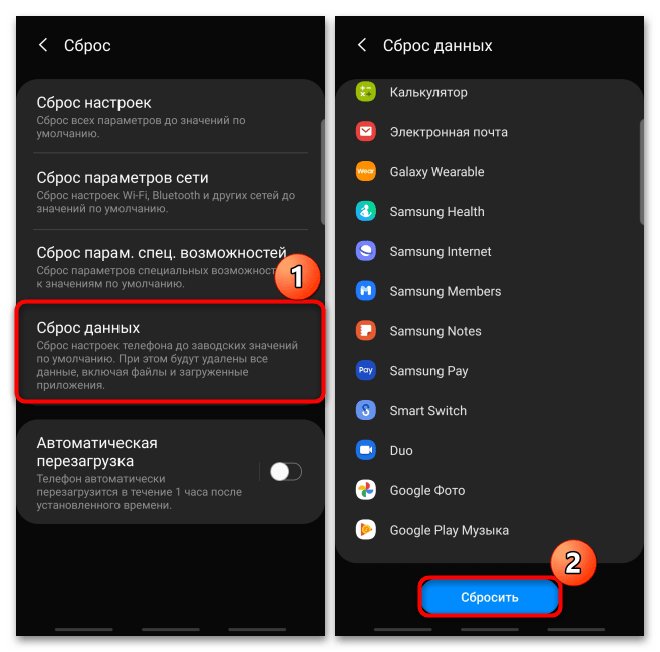
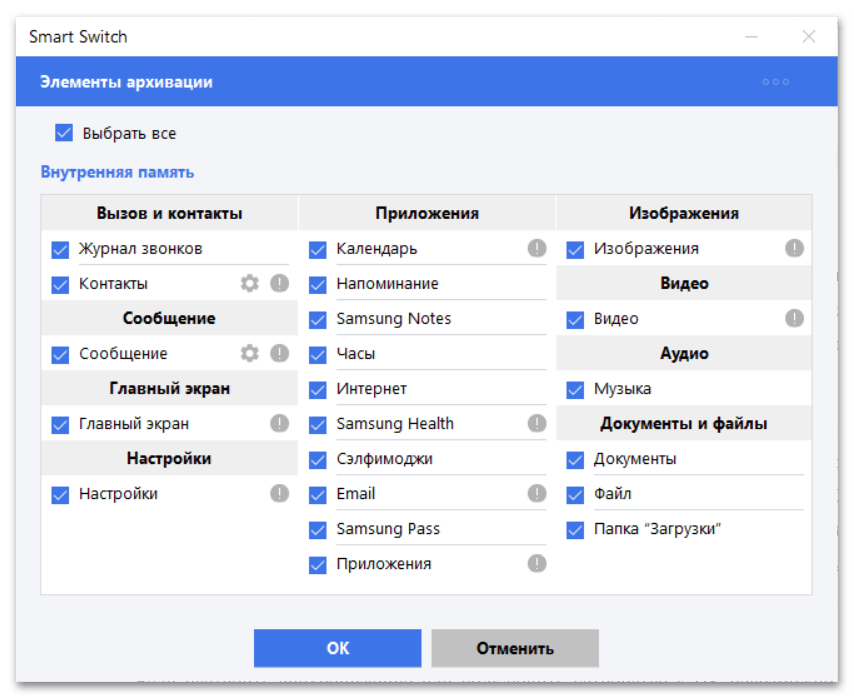
Если сенсорный экран некорректно реагирует на касания, что не позволяет синхронизироваться с учеткой, попробуйте подключить телефон к компьютеру через USB-кабель. Максимум нужно будет подтвердить передачу данных, причем если устройство к этому ПК уже подключалось, то сопряжение должно произойти автоматически. Далее можно либо перетащить медиафайлы вручную, либо сделать полное резервное копирование с помощью фирменного ПО производителя смартфона. В одной из наших статей показано, как создать резервную копию данных на примере Smart Switch от Samsung.
Способ 5: Специальный софт
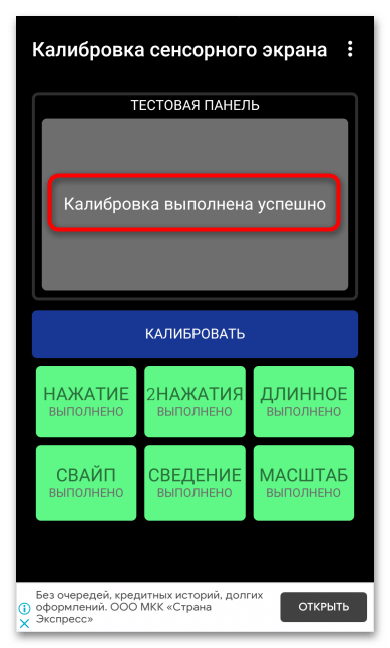
В Google Play Маркете есть ПО, предназначенное для калибровки и даже ремонта тачскрина устройств с Андроид. Судя по отзывам, многим пользователям оно помогло. Такой вариант подойдет, если тачскрин хоть как-то работает, например, реагирует на касания, но откликается с запозданием. Рассмотрим этот способ на примере Touchscreen Calibration.
- Запускаем приложение и нажимаем «Калибровка».
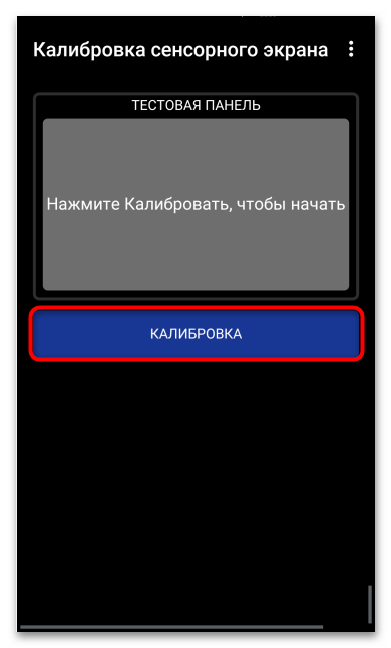
- Процесс состоит из нескольких шагов. Нажимаем на тестовую панель.
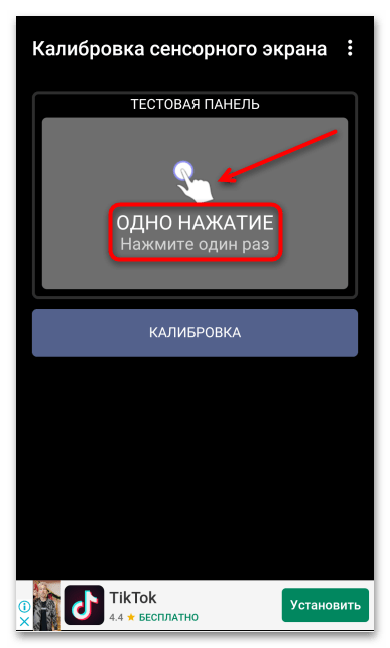
- Делаем двойное нажатие.
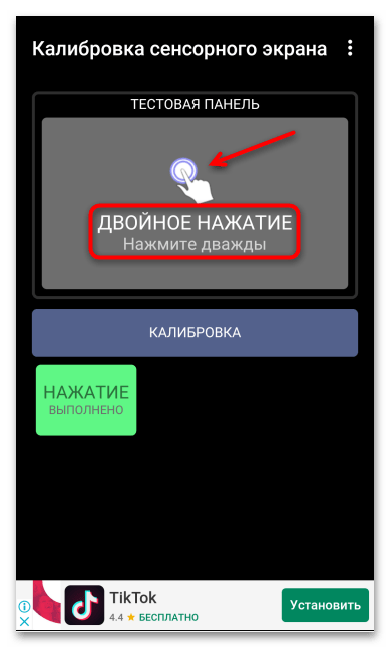
- Нажимаем на панель и удерживаем в течение двух секунд.
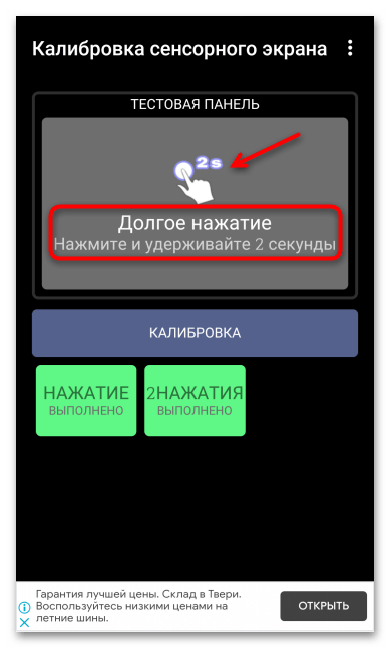
- Проводим пальцем по экрану.
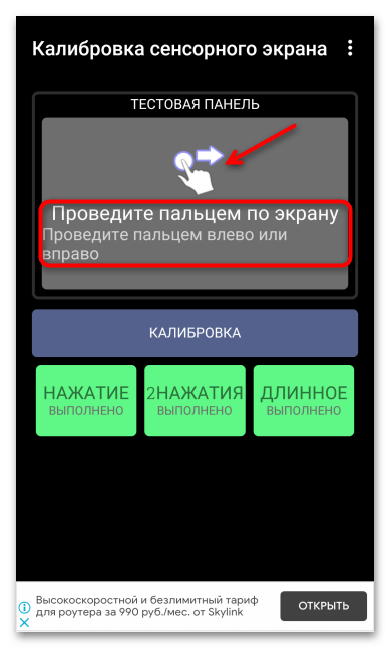
- Теперь сначала двумя пальцами делаем жест «Отдаление», а затем «Приближение».
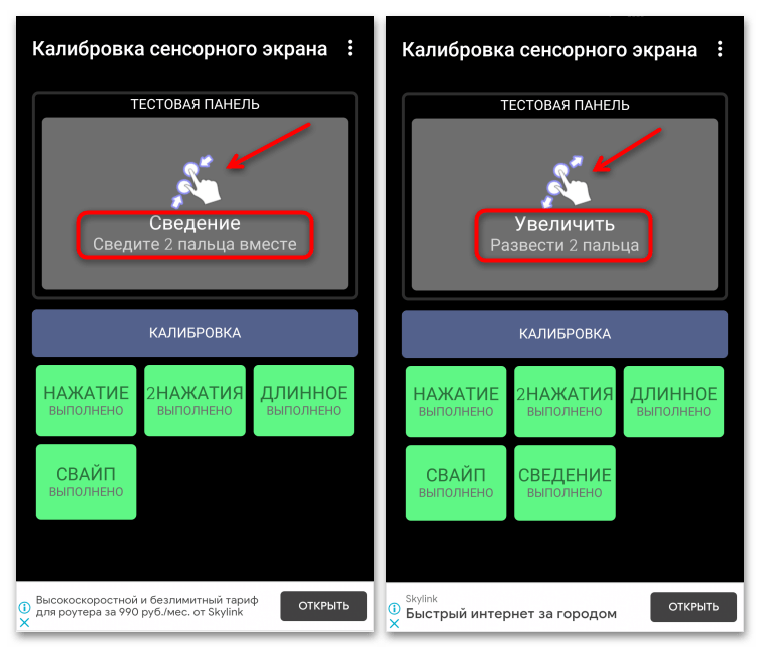
- Когда калибровка завершится, перезагружаем телефон.
Источник: lumpics.ru