
Что делать, если не работает WhatsApp для Android
Есть несколько возможных причин, почему WhatsApp не работает на Вашем устройстве Android. К счастью, все они могут быть исправлены относительно быстро. Если приложение дает сбой, Вы не можете отправлять сообщения или испытываете какие-либо другие проблемы, просто следуйте приведенным ниже советам.
Понять возможные причины
Если WhatsApp не работает на Вашем телефоне Android, в первую очередь проверьте, это проблема на Вашей стороне или в WhatApp. Вы можете сделать это, посетив один из веб-сайтов, которые сообщают, если WhatsApp не работает и в каких странах. Вы можете проверить некоторые из этих сайтов по ссылкам ниже:
- Is The Service Down?
- Outage Report
- Is it Down Right Now?
- Downdetector
Если один (или все) веб-сайты утверждают, что сервис недоступен в Вашей стране, Вы ничего не можете сделать, кроме как дождаться, пока WhatsApp решит проблему. К сожалению, отключения нередки для WhatsApp, а также для других популярных сервисов, включая Facebook, YouTube и Twitter.
Установка whatsapp на телефон. Версия Александра Гартингер.
Проверьте Ваше интернет соединение
Если нет сообщений о сбое WhatsApp, проблема должна быть на Вашей стороне. Чтобы попытаться это исправить, первое, что нужно сделать, это Ваше интернет-соединение. Начните с выключения Wi-Fi, а затем снова включите, возможно, это поможет. Нет? Попробуйте зайти на случайный веб-сайт в Интернете или воспроизвести видео на YouTube, чтобы увидеть, есть ли проблема с Вашим подключением.
Если Вы вообще не можете получить доступ к Интернету, возможно, Вы находитесь слишком далеко от маршрутизатора или у Вас возникли другие проблемы, связанные с Wi-Fi. Вы можете проверить нашу инструкцию о том, как исправить проблемы с Wi-Fi или просто переключитесь на мобильный интернет, чтобы получить доступ к WhatsApp.
Принудительная остановка и очистка кэша
Если WhatsApp по-прежнему не работает, выполнение принудительной остановки и очистка кэша на Вашем устройстве может просто решить проблему. Принудительная остановка в убивает процесс для приложения, а очистка кеша избавляет от временных файлов, которые приложение хранит.
Обновите WhatsApp или переустановите его
Ваша проблема, связанная с WhatsApp, может быть вызвана ошибкой в приложении. Лучше всего обновить его до последней версии, перейдя в Play Store, коснувшись пункта «Мои приложения и игры», а затем коснувшись кнопки «Обновить» рядом с WhatsApp — если доступно.
Источник: android-example.ru
Семь проблем с запуском WhatsApp на Android-смартфоне и их решения
Одним из мессенджеров, которые на Android работают довольно нестабильно, является WhatsApp. В статье — семь возможных проблем, возникающих с ним, и пути их решения.
Как пишет автор, некоторые приложения на Android-устройствах могут работать нестабильно. Среди них, например, WhatsApp. Ниже — семь вероятных проблем, с которыми сталкиваются пользователи, и варианты исправления ситуации.
как заработать деньги с помощью WhatsApp 800 рублей в день
- WhatsApp не подключается к интернету. Прежде всего, нужно убедиться, что сам смартфон подключен к интернету: не лишним будет и проверить наличие денег на счёте. Если всё в порядке, но приложение не работает, нужно попробовать его перезапустить. Если и в этом случае ничего не помогло, то придётся перезагружать телефон.
В случае если после перезагрузки мессенджер не запускается, необходимо проверить настройки. В них нужно зайти в разделы «Сеть и Интернет» — «Передача данных», затем активировать ещё раз ползунок «Мобильный интернет». Если проблема не решилась, нужно перейти в «Настройки устройства» — «Приложения и уведомления». Среди приложений надо выбрать WhatsApp и перейти в раздел «Передача данных», где следует включить фоновый режим.
- Сбой обновления WhatsApp. Вообще этот мессенджер обновляется автоматически, но иногда при сбое эта функция перестаёт работать. Обычно проблема решается переподключением к интернету. В целом приложение требует постоянного обновления, прежде всего, потому, что самая последняя версия считается наиболее безопасной из существующих, а ещё в ней оказываются исправлены различные ошибки из прошлых версий.
- WhatsApp не видит контакты со смартфона или неправильно их отображает. Подобное может быть, если номер телефона человек сохранён не так, как считывает программа. Он должен начинаться с «+», а после этого знака должен идти код страны и уже номер абонента. Также дело может заключаться в функциях Android. Для настройки верного отображения контактов нужно перейти в «Настройки» — «Контакты» — «Отображение и доступ». Также нужно не забыть установить в разделе «Контакты» галочку около «Показывать все контакты».
- WhatsApp не открывает фото и не отправляет видео. Подобное может происходить, если на телефоне установлены дополнительные программы, которые упрощают пользование мессенджером. На самом же деле такие приложения могут сбивать настройки. Поэтому необходимо удалить эти приложения, а после — сбросить все настройки WhatsApp до «по умолчанию».
- WhatsApp не видит карту памяти. Хотя по умолчанию сохраняются все файлы на сам телефон, можно это изменить. Для этого необходимо зайти в «Память»/«Хранилище» — «Место хранения по умолчанию» и выбрать «SD-карта». Если это не сработает, нужно перезагрузить устройство и повторить всё сначала. В случае если и после перезагрузки сохранить фото и видео на карту памяти нельзя, её нужно отформатировать. Делается это при помощи перехода к разделам «Карта памяти» — «Формат карты», затем нужно выбрать FAT32. После этого всё, что хранилось на карте, будет удалено. Когда карта окажется «чистой», можно заново загрузить WhatsApp и проверить возможность сохранения на SD-карте контента.
- WhatsApp занимает много места. Это зависит от частоты и длительности пользования мессенджером. Со временем приложение будет сохранять всё больше разной информации. Пути решения проблемы два: иногда удалять файлы или же перенести сохранение контента на карту памяти.
- WhatsApp не загружается и не устанавливается на смартфон. Возможно, версия Android просто устарела и не поддерживает какую-либо из версий приложения. Если же мессенджер не загружается на новый смартфон, то причиной могут быть сбои в работе Google-сервисов. Нужно перезагрузить телефон и попробовать ещё раз.
Источник: www.ferra.ru
Что делать, если не работает WhatsApp
WhatsApp – одно из наиболее часто используемых на смартфоне приложений для социальных сетей. Вы можете совершать звонки по низким тарифам, отправлять сообщения, изображения, видео, а также иные файлы. Многие пользователи сообщают о сбросе совершаемого вызова и проблемах соединения при звонках в WhatsApp. Если у Вас не работают звонки WhatsApp, наша статья о способах решения данной проблемы – для Вас.
- Способ 1: Проверьте подключение к сети
- Способ 2: Перезагрузите Ваш телефон
- Способ 3: Включите разрешения
- Способ 4: Решите проблему неисправности звонков WhatsApp с помощью Tenorshare ReiBoot
- Способ 5: Очистите кэш Whatsapp
- Способ 6: Обновите WhatsApp
Способ 1: Проверьте подключение к сети
Самой распространенной причиной, по которой не получается осуществить звонок в WhatssApp, является низкая скорость Интернета или ограничение доступа к сети. Ошибка со звонком возникает при ненадежном Интернет-соединении, из-за чего часто происходит разъединение, и совершить звонок в WhatsApp не удается. Поэтому, если Вы используете сотовую связь, убедитесь в наличии достаточного объема доступного трафика; если используете Wi-Fi – проверьте его скорость и подключение.
Способ 2: Перезагрузите Ваш телефон
Если Вы не знаете, почему не работают звонки WhatsApp и что Вам нужно делать в этой ситуации, попробуйте просто перезагрузить Вам телефон. Звучит банально, но чаще всего проблемы с соединением, а также другие сбои исчезают после перезагрузки устройства. Ниже представлены способы, как перезагрузить iPhone и Android:
Android:
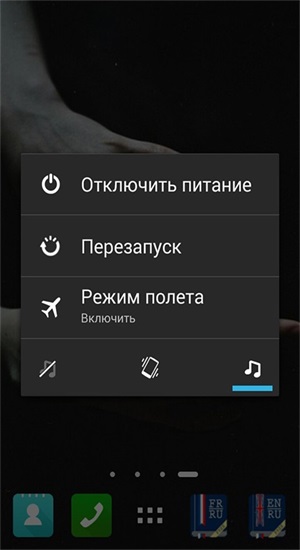
Для телефонов с ОС Android просто нажмите и удерживайте кнопку питания до появления на экране меню, затем выберите «Перезагрузить» и дождитесь перезапуска устройства. Также Вы можете зажать и удерживать кнопку питания до полного отключения устройства, а затем, вновь зажав кнопку питания, дождаться запуска телефона.
iPhone:
На iOS-устройствах нажмите и удерживайте кнопку питания, пока на экране не появится слайдер, переместите слайдер вправо, после чего iPhone будет отключен. Снова нажмите и удерживайте кнопку питания до появления логотипа Apple.
Способ 3: Включите разрешения
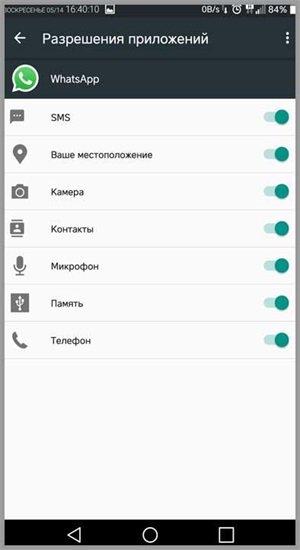
Последнее время на телефонах Android можно найти настройки разрешений, которые контролируют, какое приложение использует те или иные элементы аппаратного обеспечения и ресурсы телефона. Если соединение при звонке устанавливается, но Ваш собеседник не слышит Вас, то, вероятно, Вы не включили разрешение микрофона. Подобным образом, если Ваш собеседник не видит Вас при видеозвонке, возможно, приложению не предоставлен доступ к камере. Чтобы это исправить, Вам нужно дать запрашиваемые разрешения приложению WhatsApp. Как это сделать на любом телефоне Android – описано ниже:
Шаг 1: На телефоне Android перейдите в «Настройки».
Шаг 2: Зайдите в «Диспетчер приложений», выберите «WhatsApp».
Шаг 3: Теперь нажмите на «Разрешения» и передвиньте все ползунки в положение «включено».
Способ 4: Решите проблему неисправности звонков WhatsApp с помощью Tenorshare ReiBoot
Если Вы пользователь устройства iOS и столкнулись со сбоем WhatsApp, будь то: не работает звонок/ нет соединения при звонке, сбой WhatsApp, WhatsApp не обновляется, и др., – на помощь придет утилита Tenorshare ReiBoot.
Tenorshare ReiBoot – это программа, способная решить любой вид зависания или сбоя на iOS-устройствах. Она также может помочь в решении проблем с аппаратным обеспечением. Самое интересное, что при использовании ReiBoot Вы можете не опасаться за сохранность Ваших данных. Утилита исправляет зависание iPhone в режиме восстановления, зависание в режиме DFUReiBoot, зависание при загрузке и др.проблемы.
Кроме того, программа всего одним кликом позволяет осуществить вход и выход в/из режима восстановления на устройствах iOS. Если Вы не знаете, как исправить сбои iOS на Вашем устройстве – Tenorshare ReiBoot к Вашим услугам.
Запустите ReiBoot и подключите Ваше iOS-устройство к компьютеру, в главном меню выберите «Исправить операционную систему».
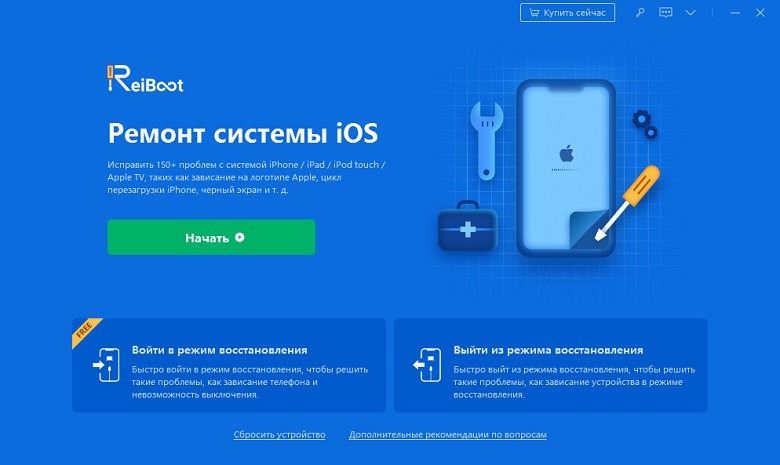
Нажмите «Исправить». Прежде чем исправлять систему iOS, загрузите, пожалуйста, последнюю версию пакета прошивки.

С помощью пакета прошивки программа ReiBoot начнет исправление iOS-системы. Спустя несколько минут Ваше устройство будет перезагружено, а проблема решена. Смело используйте данную утилиту для восстановления системы iOS при любых ее сбоях.
Способ 5: Очистите кэш Whatsapp
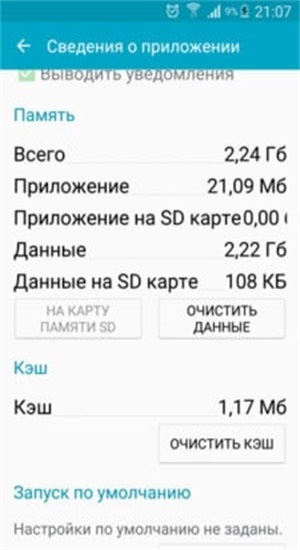
Чтобы обеспечить высокую скорость загрузки и управления памятью, приложения на Android используют для хранения кэша внешние хранилища. Иногда кэш переполняется и повреждается, что становится причиной сбоев и непредсказуемого поведения приложений. Данную проблему разрешит очистка кэша WhatsApp.
Шаг 1: На телефоне Android перейдите в «Настройки».
Шаг 2: Зайдите в «Диспетчер приложений», выберите «WhatsApp».
Шаг 3: Теперь перейдите в «Память» и нажмите кнопку «Очистить кэш».
Способ 6: Обновите WhatsApp
Периодическое обновление всех приложений до последней доступной версии – довольно хорошая привычка; благодаря этому Вы избегаете сбоев и можете наслаждаться усовершенствованными характеристиками ПО. Если же Вы используете старую версию WhatsApp, то вполне возможно, что Вы столкнетесь с тем, что при включенном Wi-Fi звонки WhatsApp не работают. Ниже представлена инструкция, как обновить Ваш WhatsApp до последней версии на iOS и Android:
iOS:
Шаг 1: На iPhone откройте «Appstore».
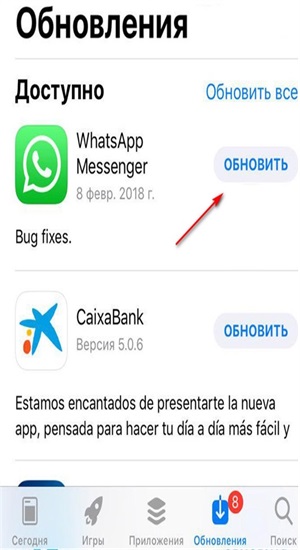
Шаг 2: В правом нижнем углу нажмите на иконку «Обновить».
Шаг 3: После появления перечня обновлений для приложений просто выберите «Обновить все» в правом верхнем углу.
Android:
Шаг 1: На телефоне Android откройте «Playstore».
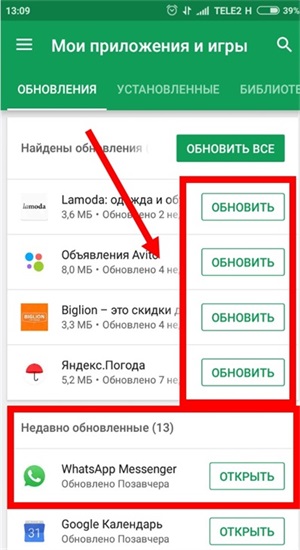
Шаг 2: Нажмите на иконку с тремя горизонтальными линиями, а затем – «Мои приложения и игры».
Шаг 3: Появится перечень доступных обновлений, просто выберите «Обновить все».
Заключение
В нашей статье мы рассмотрели причины возникновения ошибки при звонках WhatsApp и определили лучшие решения данной проблемы. Мы выяснили, как исправить ситуацию и пользователям устройств Android, и пользователям iOS-устройств, а также поделились личной рекомендацией нашей любимой утилиты для восстановления работоспособности iOS. Перечисленные способы помогли многим пользователям, а значит, они сработают и у Вас.
Обновление 2019-07-25 / Обновление для Исправление проблемы WhatsApp
Источник: www.tenorshare.ru
Что делать если Ватсап плохо работает на Андроиде
WhatsApp является самым популярным мессенджером на территории России и других стран. В этой статье разберёмся что делать, если WhatsApp перестал работать на смартфоне Андроид, или запускается, но глючит, что-то не работает, не появляются и не отправляются сообщения, есть пропущенные звонки.
Проверка связи
Когда я работал системным администратором, то часто сталкивался с проблемой, когда пользователи не могли войти систему, потому что писало ошибку, что пароль неверный. Тогда я начинал уговаривать пользователя ещё несколько раз проверить правильность ввода пароля. Доходило даже до истерик с угрозами пожаловаться руководству на плохую работу!
И во всех случаях в итоге оказывалось, что вводили неправильный пароль J. С похожими ситуациями я сталкиваюсь и сейчас. Поэтому, всё-таки проверьте, есть ли интернет в телефоне. Просто откройте браузер и попробуйте зайти на любой сайт, например, yandex.ru. Также, выключите VPN, если пользуетесь таким. Понять, включён ли VPN, можно по надписи «VPN» в правом верхнем углу экрана.
Тут дело в том, что ВПН-сервисы часто глючат, и связь может пропадать. Если проблема всё-таки с интернетом, то скорее всего с телефоном ничего сделать не получится. Единственное, что бывает помогает:
- отключение и включение Wi-Fi
- отключение и включение мобильного интернета
- включение/отключение «Режима Полёта»
- перезагрузка роутера
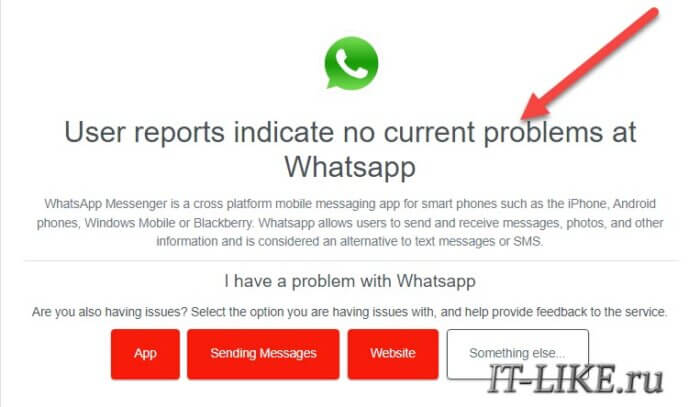
Иногда сам сервис WhatsApp «лежит» и не работает, тогда ничего с этим не поделать. Такое бывает очень редко, но всё же. Если всё работало и вдруг перестало, то зайдите на DownDetector и посмотрите, работает ли Ватсап в принципе. Должно быть написано: «User reports indicate no current problems at Whatsapp» .
Закройте все приложения
Закройте все запущенные приложения, включая Ватсап. На разных смартфонах это делается по-разному. Например, чтобы закрыть все приложения на Xiaomi с MIUI:
- Нажать на сенсорную кнопку «кружочек» ( «домой» ), чтобы свернулись все приложения
- Нужно нажать на сенсорную кнопку «квадратик» , чтобы отобразились запущенные приложения
- Нажать на «крестик» , тогда все программы будут выгружены из памяти, или
- Чтобы закрыть только WhatsApp, нужно смахнуть окно приложения пальцем налево или направо
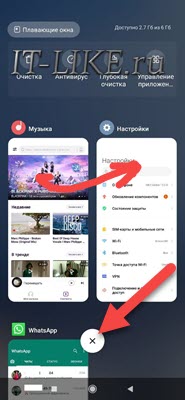
Также, попробуйте перезагрузить телефон.
Обновление WhatsApp
Вряд ли вышла новая версия ватсап, и ваше старое приложение больше не работает. Но, обновление ватсапа до последней версии может помочь отремонтировать WhatsApp, если у вас отключено автоматическое обновление приложений. Также, установка обновления переустанавливает приложение, а это может залатать некоторые невидимые проблемы.
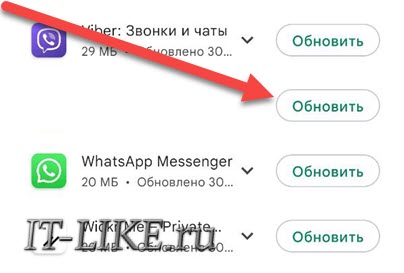
Чтобы обновить WhatsApp на Андроиде:
- Откройте «Google Play Market»
- Зайдите в настройки
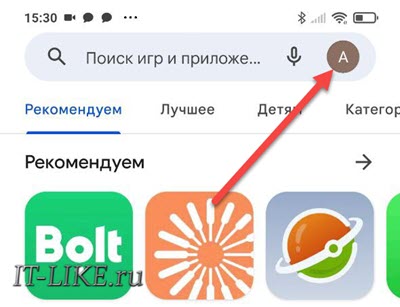
- Выберите «Управление приложениями и устройством»
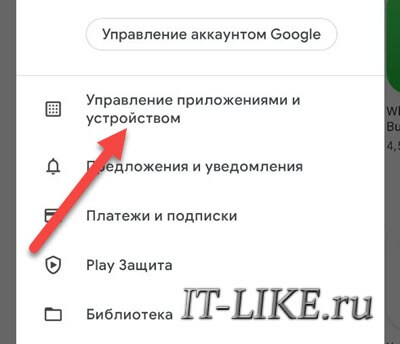
- Зайдите в раздел «Доступны обновления» (если они есть)
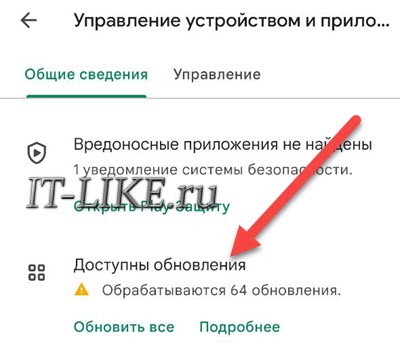
- Найдите в списке WhatsApp и нажмите «Обновить»
Чистка кэша
В операционной системе Android иногда приходится чистить кэш приложений, чтобы решить некоторые проблемы с запуском и стабильной работой. Чтобы почистить кэш Ватсапа, не прибегая к использованию сторонних приложений, от вас требуется:
- Закрыть WhatsApp
- Зайти в «Настройки» смартфона
- Открыть раздел «Приложения (-> Все приложения)»
- Найти в списке WhatsApp
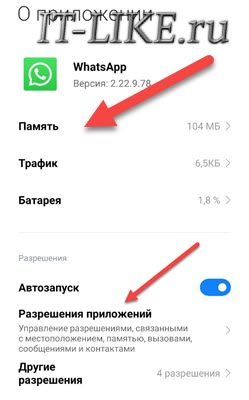
- На экране «О приложении» зайти в раздел «Память»
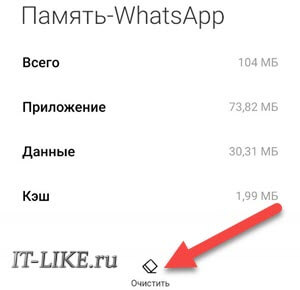
- Нажмите на значок «Очистить»
- Выберите «Очистить кэш»
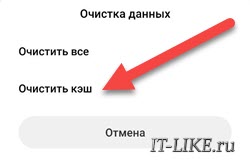
Если это не поможет, то пробуйте «Очистить всё» , но в этом случае придётся логиниться и настраивать приложение заново. Также, если у вас не настроено резервное копирование WhatsApp, то пропадёт история переписок.
Как создать резервную копию чатов
Чтобы не потерять историю переписок:
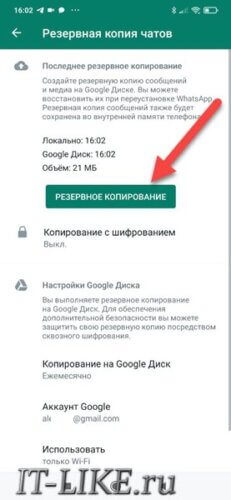
- Откройте WhatsApp и зайдите в «Настройки» через три точки в правом верхнем углу
- Зайдите в раздел «Чаты -> Резервная копия чатов» . Здесь вы можете настроить периодичность резервного копирования, включить галочку «Добавить видео» в копию на гугл-диске
- Перед полной очисткой памяти воцапа нажмите кнопку «Резервное копирование» , чтобы туда попали все последние сообщения
Удалённый аккаунт WhatsApp
Если раньше ваш ватсап работал, но вы давно в него заходили, а теперь приложение открывается как в первый раз, то это значит, что ваш аккаунт был удалён! Да, к сожалению, WhatsApp удаляет учётные записи после бездействия в течении 120 дней. Особенно обидно, если вы верифицировали аккаунт Whatsapp Business и получили «зелёную галочку», а потом его удалили из-за неактивности.
Это делается для того случая, когда сменяется владелец SIM-карты. Ничего страшного, в таком случае просто зарегистрируйтесь заново. Если делалась резервная копия чатов, то вы также сможете восстановить всю историю переписок.
WhatsApp не работает в фоновом режиме
Частая проблема в том, что WhatsApp работает только когда телефон разблокирован. Получается так, что когда телефон находится в кармане, то вы не получаете уведомлений о сообщениях и нет входящих звонков. Но если разблокировать телефон, то оказывается, что там есть пропущенные звонки и непрочитанные сообщения.
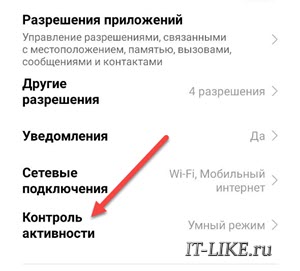
Это происходит из-за режима экономии энергии на Android-смартфонах. В разных версиях ОС это настраивается по-разному, ищите по своей модели в интернете. Например, в Xiaomi это настраивается в меню «О приложении» , из которого мы очищали кэш.
Спуститесь чуть ниже и найдите «Контроль активности» :
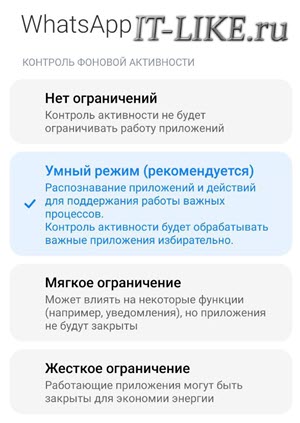
Варианты выбора режимов могут отличаться, но суть примерно такая:
- Нет ограничений: вотсап точно будет нормально работать и не пропускать звонки, но немного уменьшается время работы аккумулятора
- Умный режим: оптимальное соотношение стабильности и потребления энергии
- Мягкое ограничение: скорее всего не будет работать
- Жесткое ограничение: точно не будет работать, приложение вскоре будет закрыто
На некоторых других прошивках нужно в меню «О приложении» нужно найти «Мобильные данные и Wi-Fi» , включить «Фоновые данные» или «Неограниченное использование данных» .
Не записывает голос или не видит контакты
Эти и другие проблемы, когда какая-то функция просто не работает, связаны с отсутствием нужных разрешений. Даже если вы предоставляли все необходимые разрешения, то после обновления прошивки или оболочки устройства, разрешения могут слететь.
Чтобы дать нужные права, зайдите во всё то же меню «О Приложении» и выберите «Разрешения приложений» . Предоставьте необходимые или все права:
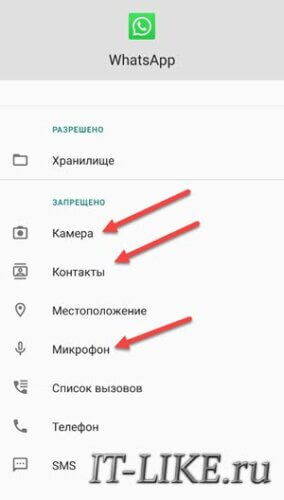
Также, обратите внимание на раздел «Другие разрешения» .
Не хватает свободного места
Приложения на андроиде начинают плохо работать, если в телефоне осталось мало свободного места. В процессе работы WhatsApp, неплохо так, захламляет хранилище устройства, поэтому не будет лишним немного почиститься.
Заходим в настройки ватсапа и выбираем «Данные и хранилище -> Управление хранилищем» .
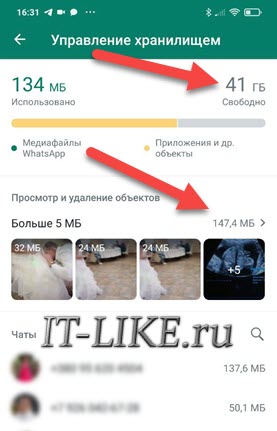
Здесь вы увидите сколько свободного места осталось в телефоне. Если меньше 1 ГБ, то пора чистить мусор. WhatsApp показывает сколько весят самые большие чаты и находит большие объекты во всех переписках. Заходите туда и выбирайте какие фото и видео удалить, либо выбирайте сразу все и жмите «Удалить» .
Источник: it-like.ru