
Обычно для того, чтобы принимать цифровое ТВ, требуется приставка (она же ресивер, декодер, цифровой тюнер). Но в некоторых случаях телевизор будет показывать «цифру» и без неё. Попробуем разобраться, как быть в тех случаях, когда можно смотреть цифровое телевидение без приставки.
В каких случаях приставка обязательна
Вещание цифрового ТВ производится в рамках определенных стандартов. И в тех ситуациях, когда прием происходит в России, нужно держать в памяти следующие аббревиатуры:
- DVB-T2 — стандарт европейского эфирного телевещания второго поколения. Именно в нем работают все российские ретрансляторы;
- DVB-C и DVB-С2 – это стандарты кабельного вещания;
- DVB-S и DVB-S2 – форматы спутникового вещания.
В том случае, если у вас относительно старый телевизор и он не поддерживает ни один из вышеуказанных стандартов, надо использовать приставку. Без нее прием «цифры» невозможен.
В каких случаях приставка не нужна
Вам нравятся ТВ-приставки?
Ага! Отстой!
Как смотреть телевизор БЕЗ АНТЕННЫ: (в квартире, на даче и операторов кабельного телевидения)
В эпоху интернета и современного коммуникационного оборудования существуют варианты подключения цифрового телевидения без приставки. Рассмотрим все 4 таких способа.
| Абонентская плата, руб. | Количество каналов, шт. | Что надо | |
| Эфирное ТВ | 0 | 20-30 | Цифровой телевизор с поддержкой DVB-T2, ДМВ-антенна |
| Кабельное ТВ | от 250 | 50-150 | Цифровой телевизор с поддержкой DVB-C |
| IPTV на компьютере | от 0 до 1000 | Без ограничений | Высокоскоростной доступ в интернет (от 15 Мбит/с), ПК |
| Smart TV | от 0 до 1000 | Без ограничений | Высокоскоростной доступ в интернет (от 15 Мбит/с), Smart-телевизор |
Эфирное ТВ на цифровом телевизоре

Пожалуй, самый простой способ подключения ТВ. Если телевизор поддерживает прием DVB-T2 за счет встроенного тюнера, то процедура подключения выглядит следующим образом:
- Устанавливается ДМВ-антенна, ориентируется в направлении ближайшего ретранслятора и подключается к телевизору;
- ТВ-приемник переключается в режим настройки (как правило, с помощью кнопки «Меню» на пульте ДУ);
- Проводится автоматическая или ручная настройка каналов.

Подключение цифрового ТВ на современном телевизоре
Нет абонентской платы.
Мало каналов.
Возможно появление «радиотени» от холмов, гор, густых лесов или капитальных строений.
Встречаются места, куда сигнал не доходит.
Кабельное ТВ
Разница между кабельным и эфирным цифровым телевещанием состоит в том, что сигнал передается прямо в кабель, который подключается к телевизору.
Для того чтобы подключить кабельное вещание без приставки, необходимо иметь следующее оборудование :
- ТВ-приемник, способный принимать сигнал соответствующего качества. Учитывая, что даже в Европе действует одновременно и устаревший стандарт вещания DVB-C, и новый DVB-С2, это крайне нетривиальная задача. Здесь нужно обращаться к провайдеру, уточняя параметры приема.
- Кабельное подключение от распределительного щита в подъезде многоквартирного дома.
Чтобы подключить цифровое телевидение через кабель, необходимо предпринять следующие шаги :
- Заключить договор с провайдером, обслуживающим конкретный дом.
- Провести в свою квартиру кабель и получить у оператора смарт-карту и подключить все это к соответствующим входам ТВ-приемника.
- Настроить телевизор на прием. Здесь могут потребоваться сведения о технических условиях передачи сигнала по кабелю (стандарт, частота и т. д.). Получить их можно у оператора кабельного телевидения на официальном сайте или в офисе. Осуществить настройку телевизора на цифровые каналы без приставки можно как в автоматическом, так и в ручном режиме.

50 — 150 каналов.
Сигнал принимается везде, куда протянул линию провайдер.
Высокое качество сигнала, не зависящее от внешних условий.
Количество принимаемых каналов зависит от провайдера.
Абонентская плата от 250 руб/мес и более.
IPTV на компьютере

Телевидение по интернет-протоколу. Не путать с онлайн-просмотром видеороликов. Самый современный и оптимальный с точки зрения качества и возможностей способ просмотра ТВ.
Для того чтобы подключить IPTV, необходимо сделать следующее :
- Заключить договор с провайдером, который предоставляет доступ к интернету или интерактивному ТВ.
- Загрузить приложение, позволяющее ловить и просматривать телеканалы. У каждой модели интернет-телевизора есть свой магазин приложений, поэтому надо смотреть, что конкретно доступно;
- Включить режим настройки для принимающей аппаратуры. Обычно в меню он обозначен пиктограммой шестеренки.
- Вручную указать плейлисты с каналами. Информацию о них можно найти на сайтах провайдеров.
- Если используется компьютер, то проводится синхронизация с приемником. Также через ПК происходит управление плейлистами.
Нужен только интернет и никаких других посредников.
Неограниченное количество каналов.
Необходим доступ к интернету.
Качество приема зависит от скорости передачи данных, которую обеспечивает интернет-провайдер.
Smart TV

Смарт ТВ – это телеприемник, изначально приспособленный для выхода в интернет и просмотра сетевого контента. Smart TV используется как приемник для интернет-телевидения, однако некоторые модели могут также принимать дополнительно и «цифру» или кабельное вещание.
Подключить Smart TV можно двумя способами :
- C помощью LAN-кабеля. Удобство здесь в том, что после подключения телевизор сам распознает новое соединение. Дополнительно настраивать ничего не нужно.
- По Wi-Fi. Способ удобен тем, что не надо покупать лишние метры кабеля и прокладывать его по квартире. К тому же в этом случае телевизор в любой момент можно передвинуть на новое место.
Для подключения необходимо иметь :
- телевизор с функцией Smart TV;
- доступ в интернет (через кабель, Wi-Fi-роутер и т. д.).
Процедура подключения выглядит так :
- При использовании кабеля один конец надо подключить к Ethernet-разъему телевизора, а второй – к роутеру или модему. После этого надо подождать, пока произойдет распознавание, и доступ в интернет появится.
- При использовании Wi-Fi нужно подключить адаптер (если нет встроенного).
- Через «Настройки» надо запустить процесс поиска доступных Wi-Fi-соединений и выбрать там свое (в квартирах часто ловится Wi-Fi от соседей).
- После выбора нужно ввести пароль для доступа. Произойдёт распознавание соединения.
- В конце нужно настроить выбор.
Для телевизоров со Смарт-ТВ требуется дополнительная регистрация аккаунта в сети. Здесь надо будет указать логин, пароль, а также имеющийся адрес электронной почты.
Неограниченное количество каналов.
Множество бесплатных приложений (YouTube, IVI и пр.).
Доступ к большому количеству видео, фильмов, музыки и т. д.
Нужен качественный и быстрый доступ в интернет.
Источник: prodigtv.ru
Как настроить Смарт ТВ: подробная пошаговая инструкция

Смарт ТВ сильно отличаются от привычных старшему поколению телевизоров. Они имеют множество крайне полезных функций, но и настройка таких устройств достаточно сложна. Рассказываем о том, как подключить Cмарт ТВ на телевизоре и настроить его основные функции.
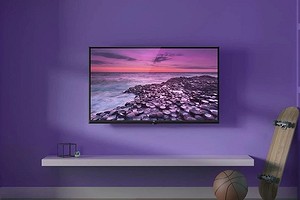

Современные телевизоры с функцией Smart TV не только позволяют смотреть эфирные каналы, но и дают возможность пользоваться онлайн-кинотеатрами, сервисами стриминговой музыки и даже играть в достаточно серьезные игры с хорошей графикой. Главное здесь — правильно настроить Cмарт ТВ, и сегодня мы расскажем, как это сделать.
Как настроить Смарт ТВ на телевизоре
Настройка Cмарт ТВ происходит в несколько этапов, но первое, что вам нужно сделать, это подключить его к интернету.
Настройка проводного подключения к интернету
Это самый простой и одновременно самый надежный способ подключения Cмарт ТВ к интернету, а в случае телевизоров с 4К и более высоким разрешением, пожалуй, и единственно верный — скорости и стабильности Wi-Fi может банально не хватить для адекватного воспроизведения 4К-картинки без фризов и подвисаний. Главный же минус проводного подключения в возможных проблемах со скрытой проводкой сетевого кабеля и необходимостью повторять эту процедуру каждый раз, когда вы переносите ТВ в новое место.
Перед подключением телевизора запаситесь сетевым кабелем нужной длины. Его можно купить в любом компьютерном магазине. Там же вы можете попросить специалистов обжать его (установить на оба конца кабеля соответствующие разъемы). Альтернативой этому может стать покупка готового патч-корда с уже установленными коннекторами RJ-45.
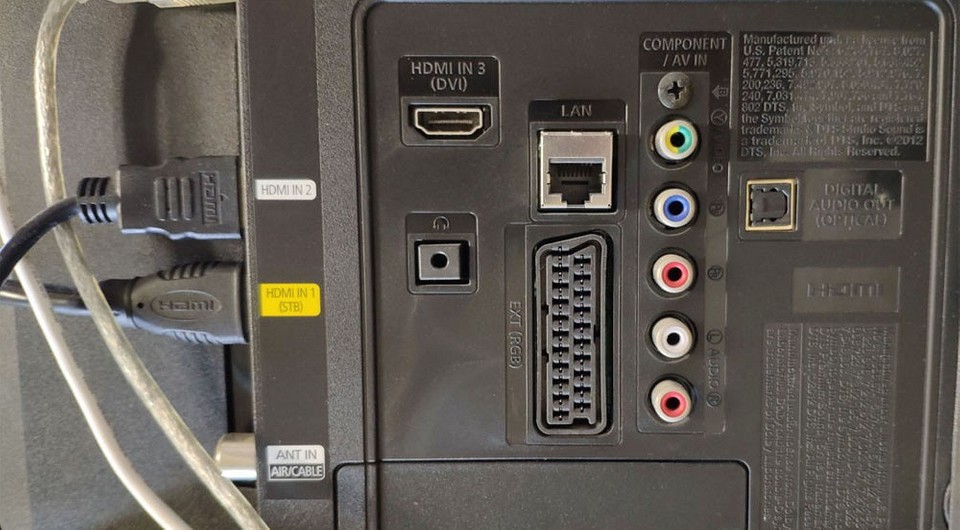
Теперь вам остается подключить один конец кабеля к роутеру, а другой — к LAN-разъему телевизора. В подавляющем большинстве случаев никаких дополнительных настроек не потребуется, но, если ваш маршрутизатор не может автоматически выдавать IP-адреса подключенным устройствам, зайдите в меню настроек сети телевизора и вручную введите все сетевые параметры:
- установите IP-адрес (обычное значение 192.168.1.ХХХ, где ХХХ любое 3-значное число до 256);
- укажите шлюз сети (обычно 192.168.1.1);
- не забудьте про сервер DNS (8.8.8.8).
На этом настройка проводного соединения завершается.
Настройка беспроводного подключения к интернету
Беспроводное подключение Смарт ТВ к интернету медленнее проводного и не отличается такой же стабильностью. Но оно выгодно выделяется отсутствием дополнительных проводов и куда большей свободой в выборе места установки телевизора: по сути, вы можете поставить его в любое место квартиры, где есть розетка, а в будущем также свободно перемещать его. Что до ограничения в скорости, то ее вполне хватит для любого Смарт ТВ с разрешением Full HD. Главное убедитесь, что в вашем телевизоре есть беспроводной Wi-Fi модуль. В противном случае вам придется купить внешний адаптер или ограничиться проводным соединением.
- Зайдите в меню настроек Смарт ТВ
- Перейдите в пункт Сеть или Сетевые подключения и найдите там меню настроек беспроводного подключения.
- При нажатии на него вы увидите список всех доступных сетей Wi-Fi. Кликните на нужную вам, введите ключ сети и нажмите «Подключиться».
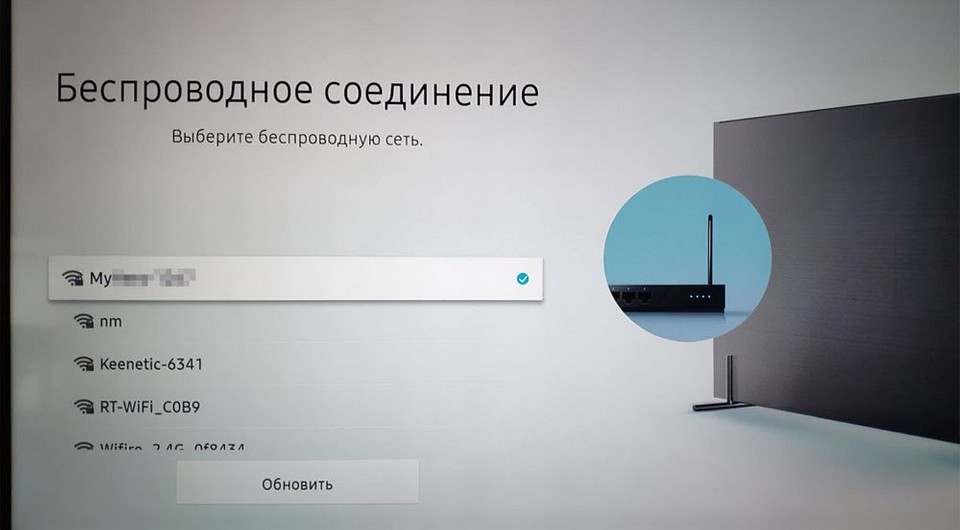
Учтите, что этот алгоритм достаточно примерный и может отличаться в зависимости от модели вашего телевизора.
Если же и телевизор, и маршрутизатор поддерживают WPS, то вам достаточно нажать кнопки WPS на обоих устройствах, после чего соединение будет установлено автоматически.
Как подключить приставку Смарт ТВ
Многие пользователи предпочитают покупать обычный телевизор без смарт-функций и добавлять их с помощью одной из множества ТВ-приставок, тем самым экономя немало денег и получая гибкость в выборе платформы Смарт ТВ. В этом случае перед настройкой сети вам понадобится подключить ТВ-приставку к телевизору через любой HDMI-разъем. Не забудьте подключить саму приставку к электросети с помощью комплектного адаптера.
После этого настройте подключение ТВ-приставки к сети любым из описанных выше способов (в зависимости от того, какой тип соединения она поддерживает).
Как управлять Смарт ТВ
В комплект поставки подавляющего большинства «умных» телевизоров входит пульт дистанционного управления. Его можно использовать как для банального переключения каналов и управления громкостью, так и для навигации по пунктам меню. А вот многих пультах имеется еще и ряд горячих клавиш, запускающих предустановленные приложения. Это может быть и клиент Netflix, и голосовой помощник, и российские сервисы вроде популярного у нас Кинопоиска.
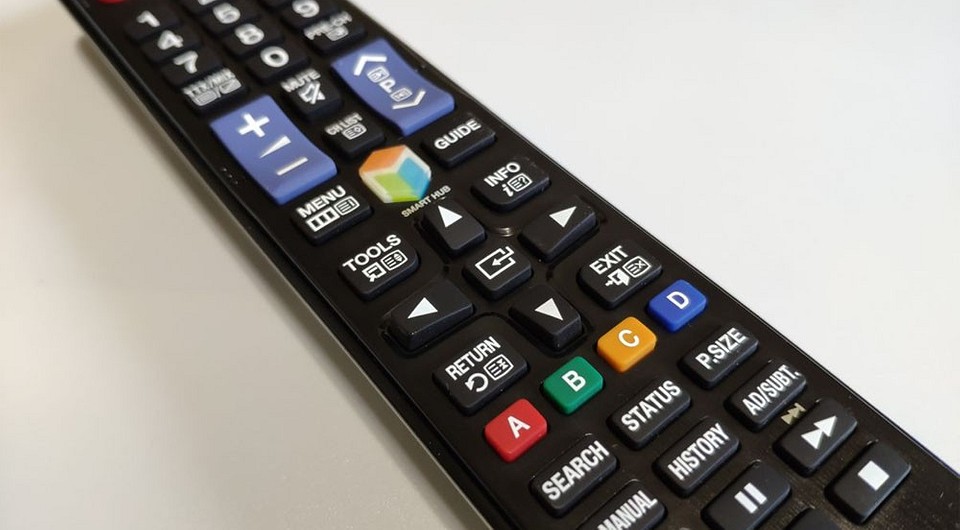
Но комплектный пульт не всегда удобен и имеет свойство теряться в самое неподходящее для этого время. Поэтому многие пользователи предпочитают подключать к Смарт ТВ свои смартфоны и использовать их в качестве ПДУ. Благо, в случае с «умными» телевизорами сделать это несложно.
К тому же, подключив телефон к Смарт ТВ, вы сможете транслировать с него изображение на большой экран, что также может оказаться весьма полезно. Например, таким образом можно легко посмотреть с семьей и друзьями отснятые на отдыхе фотографии или видео, запустить скачанный на телефон фильм или провести мини-презентацию. В общем, фишка очень полезная и нужная.
Как подключить телефон к Смарт ТВ
Подключить телефон к телевизору можно разными способами, но в рамках сегодняшней статьи рассматривать проводной тип подключения вряд ли стоит — это банально неудобно, да и, чего греха таить, бессмысленно при тех возможностях, которые дает Смарт ТВ.
Самый простой способ подключения смартфона к Смарт ТВ для трансляции видео — это использование технологии Miracast.
- Активируйте Miracast в настройках телевизора.
- Включите функцию «Беспроводной монитор» на смартфоне. Обычно она находится в меню Настройки -> Экран.
- Выберите ваш телевизор в списке доступных Miracast-устройств.
Изображение с экрана смартфона появится на телевизоре сразу же после того, как вы выполните последний пункт.
Для того, чтобы использовать смартфон не только для трансляции картинки, но еще и в качестве пульта дистанционного управления, существует множество самых разных приложений. Некоторые из них работают через Wi-Fi (для этого телевизор и телефон должны находиться в одной сети), а другие используют ИК-порт телевизора и смартфона и могут сработать только при его наличии у обоих устройств.
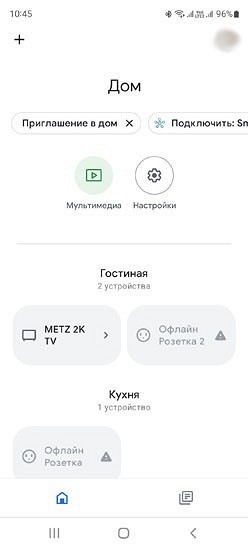
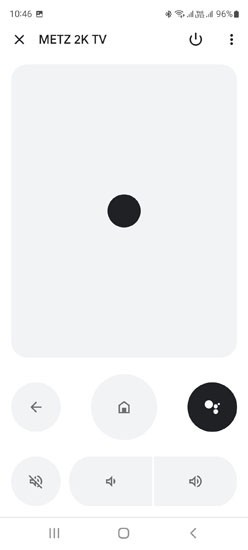
Один из самых удобных способов подключить смартфон к телевизору — использовать приложение Google Home. Для этого достаточно, чтобы оба устройства были подключены к одному и тому же аккаунту Google.
Вам достаточно запустить приложение Google Home и тапнуть на название нужной модели телевизора.
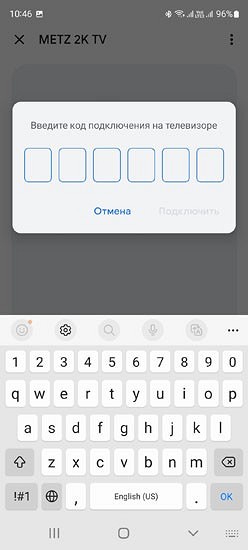
После этого на экране ТВ появится 6-значный код. Введите его на смартфоне в ответ на соответствующий запрос.
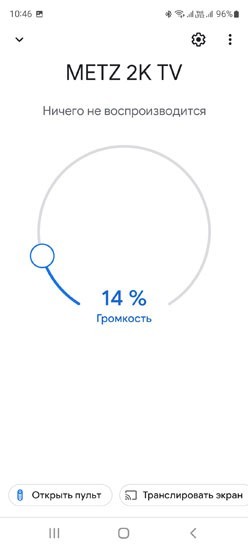
Теперь вы сможете использовать Google Home для трансляции картинки со смартфона на телевизор, а сам телефон может работать в качестве пульта, управляя всеми функциями Смарт ТВ.

Как настроить остальные функции Смарт ТВ на телевизоре
Вся остальная настройка функций Смарт ТВ факультативна, т.е. напрямую зависит от того, какие возможности вы хотите получить. Все «умные» телевизоры поставляются с набором предустановленных производителем приложений. Среди них в обязательном порядке имеются программы для трансляции эфирного вещания и парочка приложений стриминговых сервисов.
Правда, тут стоит учесть, что если вы хотите настроить обычное эфирное вещание, одного приложения для этого не хватит — телевизор должен быть подключен еще и к внешней антенне или сети кабельного вещания. Хотя и это ограничение можно обойти. Большинство онлайн-кинотеатров транслирует в том числе и некоторые эфирные каналы. В этом случае вы вполне можете обойтись проводным или беспроводным подключением к сети, о котором мы писали в начале статьи. К примеру, эфирные каналы можно посмотреть через интернет в приложениях Мегафон ТВ, Кинопоиск, Peers.TV и множестве других сервисов.
Главное, что нужно понимать, при выборе Смарт ТВ, это то, на какой платформе он работает. Больше всего приложений и настроек имеется у платформы Android TV, тогда как фирменные оболочки производителей вроде Tizen, WebOS гораздо более ограниченны в выборе программ и отдают предпочтение собственным сервисам.
В общем случае, добавление новых функций Смарт ТВ сводится к скачиванию и установке нужной программы из магазина приложений (из Google Play Store у Android TV и фирменных магазинов приложений у других платформ Смарт ТВ) с его последующей настройкой. Т.е. ничем не отличается от знакомого владельцам всех смартфонов алгоритма. Поэтому и расписывать эту процедуру подробно нет никакого смысла.
- Топ-7 современных ТВ-приставок: от Chromecast до Apple TV
- Как подключить Смарт ТВ на телевизоре Samsung: пошаговая инструкция
Источник: ichip.ru
Почему не работает телевизор и как его самостоятельно починить

Чтобы определить, почему не включается телевизор, нужно провести комплексную диагностику. Причиной появления этой проблемы могут стать как программные сбои, так и аппаратные поломки. При условии наличия специальных навыков и инструментов пользователь сможет самостоятельно восстановить корректную работу ТВ. С целью определения поврежденных узлов, проанализируем наиболее часто встречаемые симптомы, а также их значение.
Индикатор горит
Если индикатор горит, значит, поступает питание на микросхему управления. Поэтому диагностику следует начать с нескольких простых действий. Например, если устройство не реагирует на пульт дистанционного управления, включите его путем нажатия кнопки «Power», которая расположена на передней панели. Нельзя исключать, что причиной проблем с включением техники стал пульт ДУ.
Причины неисправности пульта:
- окисление контактов;
- поврежден инфракрасный датчик;
- сели батарейки;
- на поверхности микросхемы чрезмерно много пыли и грязи;
- залипли и не нажимаются некоторые кнопки;
- пульт залит жидкостью.
Отремонтировать пульт можно самостоятельно или же обратиться в сервисный центр. Не исключено, что дешевле будет купить новый девайс.

Если пользователь нажал на кнопку включения на панели, а телевизор не работает все равно, то этому есть еще несколько обоснований. Вероятнее всего, сработала защита. Устройство может даже включиться, но экран потухнет буквально через несколько секунд. Причиной автоматического срабатывания элементов системы защиты становятся перепады напряжения. В основном такие сбои проявляются, когда было отключено электричество, а телевизор пребывал в спящем режиме.
Неисправность этого типа устранить очень просто. Обесточьте телевизор примерно на 5-10 минут. Этого интервала будет достаточно для восстановления работоспособности устройства. Вставьте шнур в розетку, а потом запустите ТВ с пульта дистанционного управления. Если отклик по-прежнему отсутствует, значит, произошло короткое замыкание контактов или перегорел аппаратный модуль.

Если в вашем доме свет пропадает регулярно или есть существенные проблемы с перепадами напряжения, тогда необходимо приобрести источник бесперебойного питания, сетевой фильтр или стабилизатор. Это позволит предотвратить преждевременный выход из строя аппаратных модулей.
Нельзя исключать также тот факт, что проблемы с включением ТВ возникли из-за поломки процессора. Управление светодиодной подсветкой осуществляется через провод Stand BY и транзистор Q211. Если в этом блоке происходит короткое замыкание, то телевизор перестает включаться.
Для самостоятельного устранения проблемы необходимо использовать мультиметр и купить новые оригинальные комплектующие. С этим у пользователей могу возникнуть существенные проблемы. Поэтому разумней обратиться в сервисный центр, чтобы специалисты восстановили работоспособность телевизора.

Индикатор горит красным цветом
В ситуациях, когда телевизор не включается, а индикатор горит красным цветом, необходимо вывести устройство из режима ожидания. При наличии соответствующих навыков сделать это можно самостоятельно. Если есть сомнения, тогда лучше обратиться в сервисный центр, чтобы работу выполнили специалисты.
Если индикатор горит, значит, блок питания работает. Однако диагностику необходимо все равно начинать с этой комплектующей. Следует замерить уровень и стабильность подачи напряжения. Не исключено, что ТВ перестал включаться из-за того, что поврежден шлейф, обеспечивающий подачу напряжения на базовые модули.
Необходимо также измерить уровень фильтраций и провести визуальный осмотр деталей. Все эти действия позволяют объективно оценить работоспособность всех элементов блока питания. Например, если электрические конденсаторы вздулись, нужно их поменять.

Что делать если телевизор не включается, а индикатор горит красным цветом? Практика показывает, что чаще всего причиной появления этой проблемы становится изменение свойств электронных элементов, преимущественно конденсаторов. В итоге блок питания не способен обеспечить корректный запуск ТВ. Поэтому индикация присутствует, а техника все равно не запускается. Довольно часто для локализации поломки требуются длительные диагностические меры.
Отнюдь не всегда устранение явной поломки в БП позволит нормализовать работу техники. В некоторых ситуация проблемы с подачей напряжения становятся причиной потери информации, которая хранится в микросхемах памяти. Что может решить проблему? Оптимальным вариантом считается перевод ТВ в рабочий режим путем обновления системной прошивки. Для этого потребуются программатор.
Самостоятельно обновить ПО пользователи не смогут из-за отсутствия программатора. Попытки решить проблему с помощью подручных средств приведут к усугублению неисправности. Поэтому разумней обратиться в сервис-центр, чтобы избежать появления новых повреждений.

Проблемы с включением телевизора также объясняются короткими замыканиями в цепях питания системной платы. Преимущественно в этой комплектующей проходят второстепенные источники, расположенные по схеме DC-DC. Речь идет о преобразователях и стабилизаторах напряжения. Обязательным условием корректной работы процессора, и других связанных с ним, модулей, является стабильная подача напряжения на все комплектующие. Перебои приведут к ограничению функциональности устройства.
Индикатор горит зеленым
В ситуациях, когда телевизор не запускается с пульта дистанционного управления и кнопки, а лампочка горит зеленым, нужно также провести комплексную диагностику. Существует множество причин появления этой проблемы. Сначала нужно удостовериться в корректной работе главной микросхемы. Для этого следует замерить напряжение основной платы, а также протестировать корректность активации питания, подсветки.
Не исключено, что в момент переключения на телеканал с настроенной программой появится звук. Это свидетельствует о том, что причиной некорректной работы техники является инвертор или блока питания, подающий напряжение на светодиодную подсветку. Обязательно нужно проверить работоспособность источников излучения.

Как включить телевизор, если индикатор горит зеленым? Команда включения не поступает с материнской микросхемы. Поэтому устройство не реагирует на команды, посылаемые кнопкой или пультом дистанционного управления. Нельзя исключать, что проблема кроется в устройствах памяти, расположенных на основной плате.
В ремонтной практике встречаются ситуации, когда графический процессор посылает команду о включении БП, но при этом не запускается инвертор. Чтобы наладить эти процессоры, нужно с помощью программатор обновить прошивку микросхем памяти.
Системная плата способна блокировать подачу сигналов на контроллер матрицы. Поэтому при нажатии на кнопку включения отклик отсутствует. В некоторых ситуациях, эта проблема выражается в том, что звук появляется, а экран остается черным. В этом случае проводится диагностика жидкокристаллической матрицы и T-con.

Устранение аппаратных неисправностей – слишком сложный процесс, требующий большого опыта. Поэтому, если телевизор долго не включается или и вовсе не запускается, лучше обратиться в сертифицированную мастерскую, инженеры которой знают, как можно починить ТВ, а также используют спецоборудование.
Индикатор мигает
Мерцание лампочки говорит о том, что ТВ самостоятельно определил тип поломки. Красный индикатор преимущественно мигает определенное количество раз. Откройте инструкцию, которая входила в базовую комплектацию телевизора, чтобы расшифровать неисправность. В инструкции обозначены различные типы поломок и их индикация. Определив характер и специфику поломки, можно предпринимать меры, направленные на восстановление работоспособности техники.
Индикатор может также мигать из-за того, что предварительно телевизор был подключен к ПК, соответственно его экран используется в качестве монитора. Необходимо вывести компьютер из спящего режима, чтобы восстановить работу ТВ. Альтернативный способ решения проблемы – использование телевизора в качестве основного монитора.

Если телевизор не включается, подвигайте мышку компьютера или нажмите любую клавишу на клавиатуре, чтобы деактивировать режим сна. Устройство функционирует корректно, просто не загорается экран телевизора. Сразу после вывода компьютера из спящего режима на экране ТВ появится изображение.
Индикатор не горит
Это признак того, что проблема может заключаться в отсутствии питания. В некоторых ситуациях лампочка не горит, а ТВ включается. В этом случае она перегорела, следовательно, необходимо поменять индикатор. Нет смысла преждевременно звонить в сервисный центр. Сначала нужно определить причину неисправности.
Некоторые неполадки можно устранить самостоятельно. Телевизор не включается, а индикатор не горит по следующим причинам:
- Отсутствует питание в розетке. Возможно, она сломалась, но также нужно проверить, включен ли рубильник в щитке. Проверить работоспособность розетки можно с помощью обычной индикаторной отвертки или тестера. Проблемы, связанные с проводкой решить самостоятельно чрезвычайно сложно, поэтому лучше вызвать профессионального электрика.
- Кабель питания ТВ подключен к удлинителю, а он неисправен. Если причиной проблем с включением телевизора стал сетевой фильтр, тогда необходимо протестировать работоспособность предохранителя и кнопки включения.

- Кнопка «Сеть» выключена. Располагается эта клавиша преимущественно снизу, сбоку или на задней панели. Если кнопка отключена, то тогда вы не сможете включить устройство с пульта дистанционного управления. Нажмите на кнопку «Сеть», чтобы телевизор начала корректно работать.

- Неверно установлен режим. Если пользователь выбрал не тот источник сигнала, например, AV или HDMI, тогда изображение исчезает, виден черный экран. Не исключено, что произойдет автоматический переход в спящий режим. В этом случае нужно снова выбрать режим цифрового ТВ, чтобы нормализовать работу техники.
- Выход из строя базовых модулей. Вследствие механических повреждений и коротких замыканий ломаются микросхемы и конденсаторы. Также перегорает блок питания и элементы системы управления. Проверить работоспособность всех узлов без спецоборудования не выйдет. Поэтому следует вызвать профессиональных мастеров.
- Перегорел предохранитель. Кинескопные модели зачастую не включаются именно по этой причине. Из-за поломки предохранителя отсутствует подача напряжения. Восстановление предполагает замену сломанной комплектующей.

Самостоятельно отремонтировать телевизор смогут пользователи, которые отлично разбираются в электронике, а также имеют в своем распоряжении профессиональное оборудование.
Проблемы с электричеством
Если плазменный ТВ не включается, это еще не показатель наличия аппаратных поломок. Причиной проблемы может стать плохая проводка, поврежденный кабель или неисправная антенна. Для начала нужно проверить розетку. Возможно, она сломалась вследствие перепада напряжения. Попробуйте подсоединить технику к другому источнику питания.
Если телевизор запустится, значит, причина была определена правильно. В ситуациях, когда предложенные рекомендации не помогли, нужно обратиться в сервис-центр. Профессиональные мастера проведут комплексную диагностику, в ходе которой выявят неисправные узлы.

Проблемы с электричеством приводят к появлению аппаратных поломок. Перепады напряжения становятся катализатором перегорания предохранителя. Поломка этой комплектующей препятствует корректному запуску TV. Когда индикатор горит обычным цветом, нужно проверить связь устройства с источником телевизионного сигнала. Поменяйте источник сигнала, например, выберите HDMI, USB.
Подключите к телевизору через эти интерфейсы флешку или ноутбук. Постарайтесь воспроизвести какой-либо контент. Если все отображается корректно, значит, проблема заключается в отсутствии телесигнала.
Перепады напряжения могут выражаться также в появлении шума при запуске ТВ, слышны щелчки. Существенно увеличивается время загрузки Smart TV. Все этим симптомы свидетельствуют об одной из этих поломок:
- перегружен блок питания;
- автоматически активировалась система защиты;
- перегорели аппаратные модули;
- сгорел блок питания.
Все современные устройства оснащены специальным блокиратором, который препятствует перегоранию аппаратных модулей. Он автоматически включается после скачков напряжения. Поэтому возникают проблемы с запуском техники. Иногда, чтобы отключить блокиратор приходится разбирать телевизор. Поэтому в таких ситуациях лучше обращаться в сервисный центр.

Невозможно обойтись без услуг профессиональных мастеров, если перегорела микросхема блока питания или вздулся конденсатор. Проблемы с электричеством также могут поспособствовать выгоранию резистора.
Технические проблемы
Телевизор не включается из-за целого ряда технических поломок: перегорели транзисторы, не работают платы, сломались предохранители или конденсаторы. Комплексную диагностику и ремонт доверьте специалистам. Визуальный осмотр не позволит с максимальной точностью определить характер неисправности. Для этого требуется специальное оборудование.

Телевизор перестает работать вследствие поломки матрицы и подсветки. Признаки, свидетельствующие о наличии таких неисправностей:
- на экране появились черно-белые или разноцветные полосы;
- изображение отсутствует, но звук есть;
- битые пиксели, которые визуально выглядят как серые точки;
- при запуске телевизора не отображается логотип производителя, а далее виден только черный экран.
Матрица перестает работать из-за механических повреждений. Восстановить разбитую комплектующую невозможно. Поэтому проводится замена детали. Это чрезвычайно дорогостоящий ремонт.
Источник: prosmarttv.ru