
Есть разные причины, по которым ваше устройство Android не читает SIM-карту. Некоторые возможные причины могут заключаться в том, что вы неправильно вставили SIM-карту или на вашем устройстве Android возникла проблема с программным обеспечением. Какой бы ни была причина, решение нужно найти быстро, когда ваш телефон сообщает: «SIM-карта не обнаружена».

Вот несколько исправлений для тех случаев, когда ваш телефон Android не может обнаружить SIM-карту.
Если перезагрузка не удалась, выключите телефон
Если причиной ошибки SIM-карты является проблема с программным обеспечением, иногда для решения проблемы достаточно простой перезагрузки. Нажмите и удерживайте кнопку питания, пока не появится всплывающее окно с опцией «Перезагрузка». Нажмите на него, чтобы перезагрузить телефон.
Это может решить множество проблем, но в последнее время пользователи всё чаще сообщают, что перезагрузки недостаточно, чтобы исправить ошибку «SIM-карта не обнаружена», и даже перезагрузка может вызывать ошибку «SIM-карта не обнаружена». Решением может быть выключение телефона (с ожиданием в 30 секунд), а затем повторный запуск.
Почему смартфон не видит сим карту? Не работает Sim карточка на телефоне Андройд/iPhone что делать?
Если это решит вашу проблему, вам следует придерживаться процедуры выключения, а затем включения телефона вместо перезагрузки, пока не будет выпущено обновление Android или обновление настроек оператора, чтобы решить проблему.
Включите SIM-карту
Ещё одно простое решение ошибки SIM-карты в более поздних версиях Android – проверить, действительно ли ваша SIM-карта включена. Для этого перейдите в Настройки → Сеть и Интернет → SIM-карты, затем коснитесь ползунка рядом с вашей SIM-картой, чтобы перевести его в положение «Вкл.».
Если у вас установлены две SIM-карты, это также экран, на котором следует убедиться, что SIM-карта, которую вы хотите использовать, включена.
Измените сетевой режим на автоматический
Вы также можете попробовать изменить сетевой режим на автоматический. Вы можете сделать это, перейдя в Настройки → Мобильные сети → Сетевой режим и выбрав первый вариант, которым будет LTE/WCDMA/GSM (автоматически).
Выберите правильного оператора сети
Если оператор сети, с которым вы работаете, не тот, который выбран в настройках вашего устройства Android, вы обязательно получите ошибку SIM-карты.
Чтобы убедиться, что выбран нужный оператор, перейдите в Настройки → Мобильные сети → Операторы сети → Поиск сети. Когда ваше устройство Android завершит поиск и отобразит результаты, нажмите на своего оператора.
Введите настройки APN вашей сети вручную
Если два вышеуказанных метода не работают, возможно, ваша SIM-карта полностью потеряла связь с сетью, к которой она должна подключаться. Если это произошло, возможно, вам придется вручную ввести настройки APN вашего оператора сети
На современном устройстве Android (начиная с версии 9.0 Pie) для этого перейдите в Настройки → Сеть и Интернет → Мобильная сеть → Дополнительно → Имена точек доступа, а затем нажмите значок + .
На этом этапе вам нужно либо обратиться к своему оператору, чтобы получить необходимые настройки APN, либо проверить в Интернете, опубликованы ли они на сайте оператора.
Также может быть хорошей идеей сделать снимок экрана и сохранить настройки APN заранее, чтобы вы могли быстро обратиться к ним, если снова столкнетесь с проблемой.
Извлеките SIM-карту и аккумулятор
Ещё одно базовое решение, которое вы можете попробовать, – это извлечь аккумулятор (если он съемный) и SIM-карту из лотка для SIM-карты. Прежде чем сделать это, убедитесь, что вы выключили своё устройство Android. После того, как вы всё удалили, подождите одну минуту и снова вставьте всё на своё место.
Обычная практика – падение телефона, даже если он не пострадал, может привести к смещению SIM-карты. Дешевый метод, которым пользовались многие, – это добавить немного бумаги, чтобы sim-карта прилегала плотнее.
Попробуйте использовать свой телефон в безопасном режиме
К сожалению, не все устанавливаемые приложения работают хорошо. Некоторые приложения могут причинить больше вреда, чем пользы, и будут вызывать эту ошибку sim-карты. Загрузите ваше устройство в безопасном режиме.
Оставьте его в безопасном режиме на несколько часов и посмотрите, сохраняется ли у вас эта проблема. Если нет, попробуйте вспомнить несколько последних установленных вами приложений и удалите их. Выйдите из безопасного режима и посмотрите, сохраняется ли у вас эта проблема.
Решение для режима полета
Если вы попробовали все вышеперечисленные базовые исправления и уверены, что SIM-карта не виновата, пора попробовать решение для режима полета. Проведите пальцем вниз от верхнего края дисплея (один или два раза в зависимости от того, где вы разместили значок), и включите его.
В зависимости от вашей версии Android вы можете получить или не получить предупреждающее сообщение при включении режима полета. Включите его и оставьте примерно на тридцать секунд или около того. Когда вы его выключите, ваше устройство Android начнет поиск сети, и, надеюсь, ошибка SIM-карты будет исправлена.
Исправьте ошибку SIM-карты, очистив кеш
Очистите кеш вашего Android, чтобы исправить ошибку отсутствия SIM-карты. Перейдите в Настройки → Хранилище → Внутреннее хранилище → Кэшированные данные. Когда вы нажмете на кэшированные данные, вы увидите всплывающее окно с сообщением, что это очистит кеш для всех приложений на вашем устройстве. Просто нажмите Удалить , чтобы продолжить.
Если бы существовал способ с самого начала узнать, что вызывает ошибку отсутствия SIM-карты, не было бы необходимости тратить время на попытки использовать различные методы. К сожалению, до тех пор, пока на устройстве Android не появится сообщение, объясняющее причину, метод проб и ошибок – это всё, что у вас есть.
Источник: webznam.ru
Что делать, если телефон не видит SIM-карту
Существует множество разнообразных причин, почему ваш телефон перестает видеть SIM-карту. Происходит это с разными моделями телефонов независимо от того, сколько стоит устройство, и на какой операционной системе работает. Если вы вдруг оказались без связи, не впадайте в панику, главное постараться найти причину неисправности и для этого вовсе необязательно сразу бежать в сервисный центр. Что делать, если телефон перестал видеть SIM-карту и как устранить проблему, с этим мы постараемся сегодня разобраться. Итак, давайте начинать.
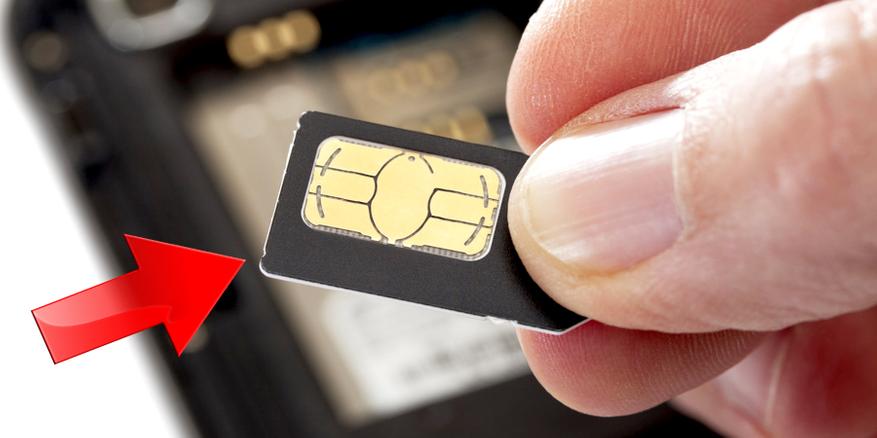
Телефон не видит SIM-карту, что делать
Первое, что необходимо сделать — это перезагрузить устройство. Если это не дало результантов, то следует удостовериться в том, что ваша SIM-карта действительно работает. Делается это для того, чтобы узнать, основная причина проблемы кроется в телефоне (если это действительно так, то второй телефон будет видеть вашу SIM-карту) или причина в самой SIM-карте.
Также рекомендуется осмотреть SIM-карту и при необходимости очистить её позолоченные контакты ластиком, а на финальном этапе прогреть салфеткой со специальным составом. Поскольку часто данная проблема возникает из-за различных загрязнений на SIM-карте. Кроме того, не забудьте проверить контакты приемника SIM-карты, конечно, если они видны. Контакты не должны быть продавленные или изогнутые. Если контакты изогнутые, то можно попробовать, только очень аккуратно, выпрямить их тоненькой иголочкой.
Если проблема в телефоне
Первая причина — в телефоне стоит блокировка сотового оператора, это значит, что он сможет работать только с SIM-картой определённого оператора. Данная ситуация не редкая для телефонов, например, которые привезли из-за границы. Поэтому, при покупке телефона с «рук» за сущие копейки вы должны хорошо подумать не покупаете ли вы «кота в мешке». Кроме того, такие телефоны необязательно должны быть ввезенные из-за границы поскольку в России достаточно и своих телефонов, которые работают от определенного оператора. Поэтому перед покупкой всегда проверяйте устройство, это обезопасит вас от дополнительных затрат и потерянного времени.
Вторая причина может быть из‑за сбоёв ПО, перепрошивки или обновления. В данном случае необходимо сбросить параметры сети или выполнить полный сброс данных. Если вы выполните полный сброс данных, в этом случае вы потеряете все ваши фото, видео, а также другие данные. Поэтому рекомендуется перед полным сбросом данных создать резервную копию всех ваших данных, а также лучше исключить другие варианты поломки.
Для сброса параметров сети на Android необходимо открыть «Настройки» перейти в раздел «Общие настройки» выбрать пункт «Сброс» далее кликнуть на «Сброс параметров сети» и согласится со сбросом настроек. Таким образом телефон вернуться к исходным параметрам Wi-Fi, Bluetooth и мобильного интернета.


Третья причина может быть связана с повреждением слота SIM-карты. Это банальная, но очень распространенная проблема, с которой сталкиваются пользователи. Повреждение слота может произойти по неосторожности, например, из-за неудачного падение устройства, частой замены SIM-карт, и т.д. Поэтому, если телефон перестал видеть SIM-карту, то стоит проверить слот. При необходимости заменить.
Четвертая причина — это длительная загрузка данных, поэтому SIM-карту телефон может обнаружить не сразу. При включении телефона не стоит сразу паниковать, что не видна SIM-карта. Устройству необходимо дать определенное время для запуска всех сервисов и приложений.
Если проблема с SIM-картой
Данная проблема достаточно распространенная и в большинстве случаев телефон не видит SIM-карту из-за ее поломки или неисправности. К основным причинам можно отнести:
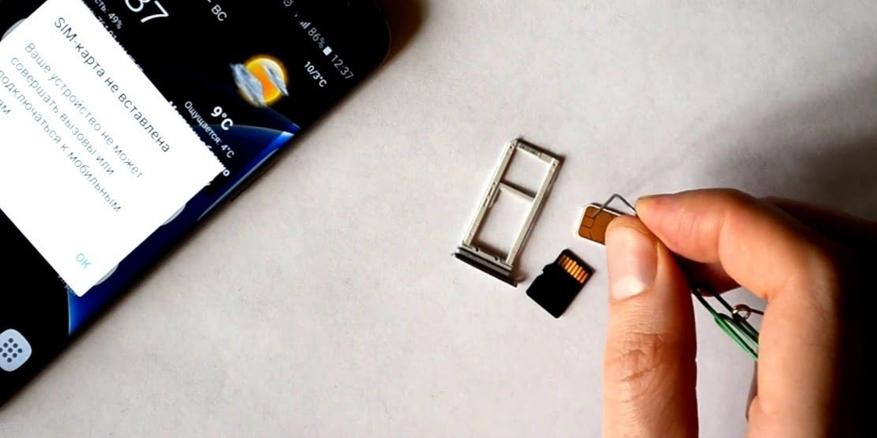
- Ваша SIM-карта повреждена. Это может произойти если вы неправильно обрезали свою симку и повредили контакты. Также с данной ситуацией вы можете столкнуться если частенько вытаскиваете SIM-карту из телефона, носите в сумке, кошельке, кармане где симка может непосредственно контактировать с разными предметами, в том числе и острыми металлическими, например, ключами от машины. В данном случае вам поможет только замена SIM-карты на новую.
- Иногда проблемы возникают из-за особенностей активации. Поскольку для активации SIM-карты некоторые операторы требуют совершить первое платное действие, а уж только после этого ваша SIM-карта будет активирована. Поэтому, если у вас новая SIM-карта, то не поленитесь узнать информацию об её активации непосредственно у оператора.
- SIM-карта может быть заблокирована из-за отрицательного баланса либо если вы ей на протяжение деятельного времени не пользовались. В решении этой проблемы может помочь ваш сотовый оператор.
Вывод
Проблема с SIM-картой достаточна распространенная и может возникнуть с каждым. Если вам не удалось понять в чем собственно проблема, то следует обратиться к специалистам. Сначала необходимо позвонить вашему оператору и убедится, что нет никаких проблем относительно блокировки или каких-либо других проблем, с решением которых оператор может вам помочь.
Если проблему все-таки решить не удалось, то можно обратиться к мастеру, чтобы он проверил ваш телефон на предмет поломки. На этом все. Всем спасибо за внимание.
Источник: www.ixbt.com
Почему телефон не видит сим-карту, и что с этим делать.

Приветствую всех посетителей!
Вообще, я не очень люблю «копаться» с телефонами, но сегодня в заметке будет затронут весьма популярный и «избитый» вопрос — о том, почему иногда телефон не видит сим-карту (думаю, что с этим сталкивались практически все. ).
Сразу хочу заметить, что в более, чем половине случаев можно достаточно быстро восстановить работу телефона своими силами (без похода в сервис или к оператору связи). Нам понадобиться лишь небольшой кусочек ластика (школьная стёрка), ватные палочки и чуть-чуть спирта .
Важное замечание : если ваш телефон на гарантии — имейте ввиду, что некоторые действия ниже могут привести к ее исчезновению (всё, что делаете на основе советов ниже — делаете на свой страх и риск!) .
Теперь перейдем к причинам, и к тому, что и в какой последовательности стоит проверить (и сделать). Кстати, советы универсальны и подходят к телефонам разных марок: SAMSUNG, XIAOMI, DIGMA, HONOR, HUAWEI и др.
Причины «невидимости» сим-карты и их решение
Вариант 1: режим полета, сбой настроек
И так, вы заметили, что телефон выдела ошибку: «Нет SIM-карты» (сюда же относятся и «Нет сигнала / Не обнаружена сеть» или что-то вроде этого).
Для начала обратите внимание на то, где вы находитесь (есть ли в этом месте сигнал, работают ли у других телефоны?). Дело в том, что у некоторых телефонов из-за «кривых» китайских прошивок (и не качественного перевода) ошибка с отсутствующим доступом к сети помечается как «невидимость SIM-карты».

Нет сим-карты — смартфон Honor 9
Кроме этого, проверьте не включен ли у вас «режим полета» (эта штука отключается мобильную связь, Wi-Fi, Bluetooth и т.д.). Рекомендуется также перезагрузить смартфон!
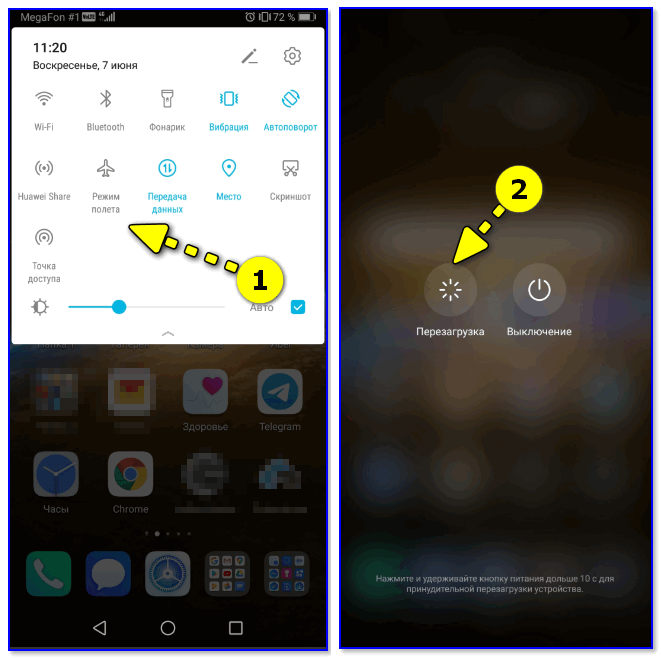
Режим полета — перезагрузка смартфона
Вариант 2: слот под «симку» выключен
Чаще данная проблема возникает, когда к смартфону подключают сразу 2 сим-карты (одна из них может быть просто выкл. в настройках телефона).
В Android 9 — данная настройках находится в разделе «Беспроводных сетей» : обратите внимание, чтобы телефон видел оператора, мобильный номер и слот под SIM был включен!

Включение слота в настройках Android 9.0
Вариант 3: «закисление» контактов (образование пленки)
Далее посоветовал бы выключить телефон и аккуратно извлечь сим-карту из слота телефона (важно: постарайтесь не касаться контактов на сим-карте пальцами).
После, попробуйте протереть контакты с помощью обычного ластика — он позволяет удалить все «окислы» и пленку, которая могла там образоваться (особенно, если вы несколько лет не вынимали «Симку» из слота (и тем более, если телефон использовался во влажных помещениях: ванна, сауна и т.д.) ).
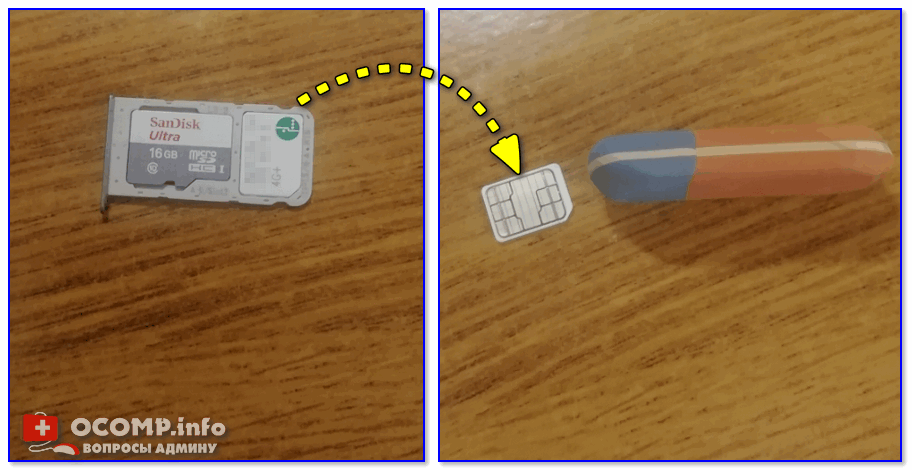
Аккуратно почистите контакты сим-карты с помощью ластика
Затем, желательно протереть контакты ватной палочкой, смоченной в спирте.
Сухую очищенную сим-карту попробуйте вновь подключить к телефону и протестировать ее работу.
Вариант 4: не пришла ли в негодность «симка»
Если ваш телефон падал в воду, работает часто в запыленных помещениях, подвергался мех. воздействиям, вибрации (и пр.) — очень рекомендую попробовать установить сим-карту в другой аппарат (и протестировать ее). Возможно, что она попросту пришла в негодность.
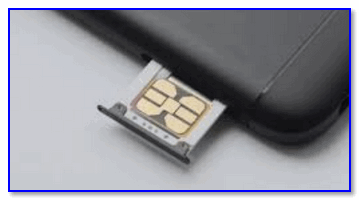
Вставка SIM-карты в телефон
Для справки!
Сим-карта — это не просто кусочек пластика (как многие думают)! Она содержит в себе собственный процессор, память, модуль шифрования и пр.
Это позволяет ей, например, находить ближайшую передающую подстанцию, хранить часть ваших номеров, служебную информацию оператора и т.д.
Т.е. случайно повредить ее — проще простого.
Вариант 5: люфт у скобы, прижимающей сим-карту
У каждого телефона свой механизм установки сим-карты. В тех аппаратах, где вы можете «добраться» до скобы крепления (которая прижимает карту сверху, см. фото ниже ) — обратите внимание, не «разносилась» ли она, и нет ли люфта между картой и этой скобой.

Скоба, прижимающая сим-карту, могла начать люфтить
Желательно контакты, если они видны (под этой скобой) протереть ватной палочкой (смоченной в спирту), а между сим-картой и этой скобой подложить небольшой кусочек бумаги. Это позволит плотнее прижать сим-карту и улучшить контакт.
Вариант 6: установка «симки» не той стороной (+ неправильная обрезка при попытке из Micro сделать Nano стандарт)
Еще одна «избитая» и популярная проблема — банальная невнимательность. Некоторые просто не обращают внимание на контрольный «уголок» () и вставляют в слот сим-карту не той стороной!
Тем более, эта проблема нередко «всплывает» при попытке самостоятельной обрезки карты: когда из более крупного формата («Стандарт» или «Микро») пытаются сделать «Нано».
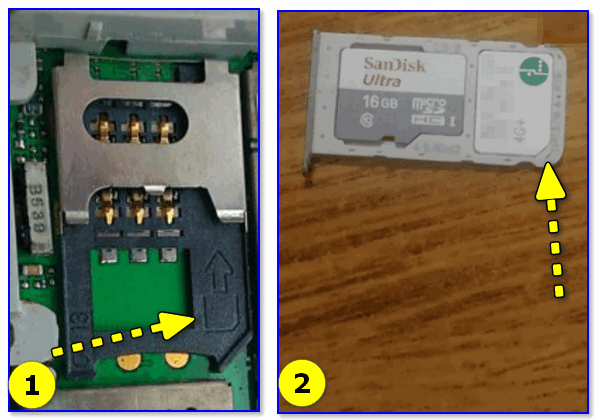
Уголок, показывающий как правильно установить сим-карту

0,5 мм в сторону и всё.
Очень часто при обрезке ножницы «уезжают» на 0,5мм в сторону и сим-карта портится.
В этом случае достаточно обратиться в любой салон сотовой связи вашего оператора и получить новую версию «симки», благо, что это бесплатно! (новый формат карт достаточно легко «надломить» под любой стандарт)

Карта от Мегафона
Вариант 7: некорректные обновления, прошивка, вирусные заражения и т.д.
Если вы только-только обновили телефон (или установили новое приложение с какой-то «странной» рекламой) и приключилась эта «напасть» — скорее всего «поправить» телефон можно будет только с помощью полного сброса системы (HARD RESET).
После сброса — все настройки и предустановки будут возвращены к заводскому варианту, но при этом удалятся все данные из его памяти (контакты, фото и т.д.)!
Поэтому, сначала рекомендую сделать бэкап (резервную копию) всего того, что нужно, а потом провести сброс. Как это всё сделать — см. в моих прошлых заметках, ссылки ниже.
В помощь!
1) Как сбросить настройки Андроид до заводских [Hard Reset] (т.е. удалить все данные с телефона, планшета)
2) Как сделать бэкап контактов и файлов (фото, видео и пр.) на Android. Резервная копия на всякий случай
Вариант 8: «предустановки» от оператора связи
Некоторые телефонные аппараты продаются по спец. акциям (с определенными предустановками и доп. соглашениями!). В них нередко может быть жесткая «привязка» к конкретному оператору (причем, это может относится не только к российским операторам).
Проверьте, лицензирован ли ваш аппарат для работы в стране, где вы хотите пользоваться связью, и что там с усл. его использования. (в основном это относится к тем пользователям, кто заказывал телефоны самостоятельно в зарубежных интернет-магазинах или приобретал аппарат по акциям и скидкам в 50% и более).

Если вы решили вопрос как-то иначе — дайте знать в комментариях (заранее мерси!).
Источник: ocomp.info