
У практически каждого «долгоиграющего» оффлайнового проекта с большим и преданным комьюнити будут пользовательские модификации. The Sims 4 и её сообщество только подтверждают это правило. Моды для этой игры позволяют не только увеличить арсенал декоративных предметов и улучшить визуальную составляющую проекта, но и добавить различные игровые механики. В общем, Wowсе не обязательно нести ЕА деньги за очередной пак ради обновок и нового игрового опыта.
Кратко и по пунктам рассказываем, как добавить моды в эту игру.
Как ставить моды для The Sims 4
На самом деле тут всё довольно просто. А всё потому что для имплементации модификаций не нужно скачивать никакой сторонний софт — игра сама обнаруживает пользовательский контент, если его поместить в правильную папку и включить соответствующую функцию.
Алгоритм следующий:
- Запустите игру.
- Зайдите в настройки «Настройки» (символ в виде трёх точек на главной странице).
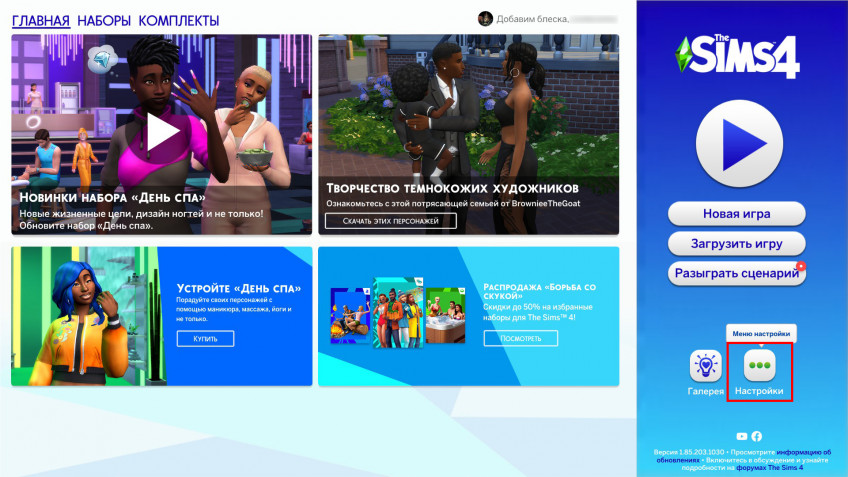
КАК УСТАНОВИТЬ МОДЫ В SIMS 4 — ПОДРОБНАЯ ИНСТРУКЦИЯ
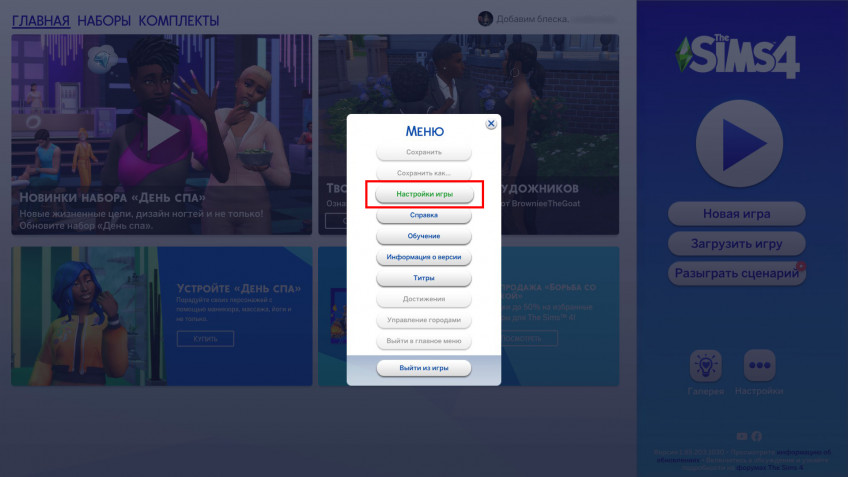
- Затем выберите «Настройки игры».
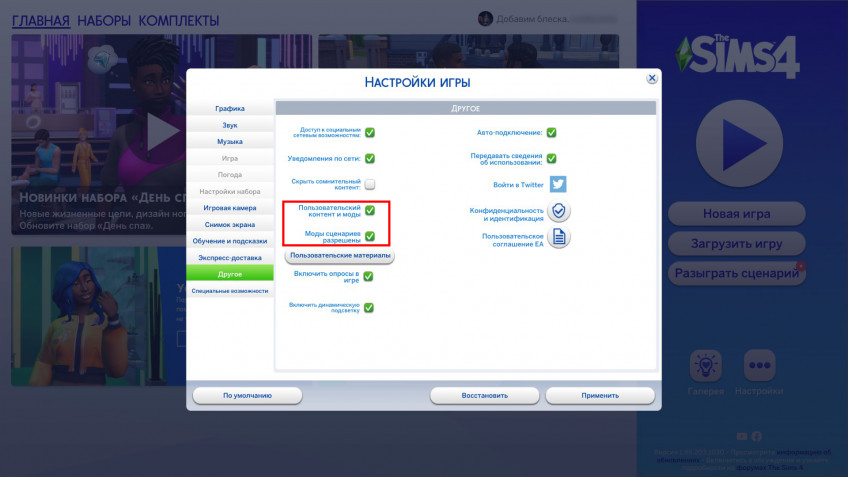
- Перейдите на вкладку «Другое» и проставьте галочки на следующих пунктах:
- «Пользовательский контент и моды»;
- «Моды сценариев разрешены».
- Выйдите из игры.
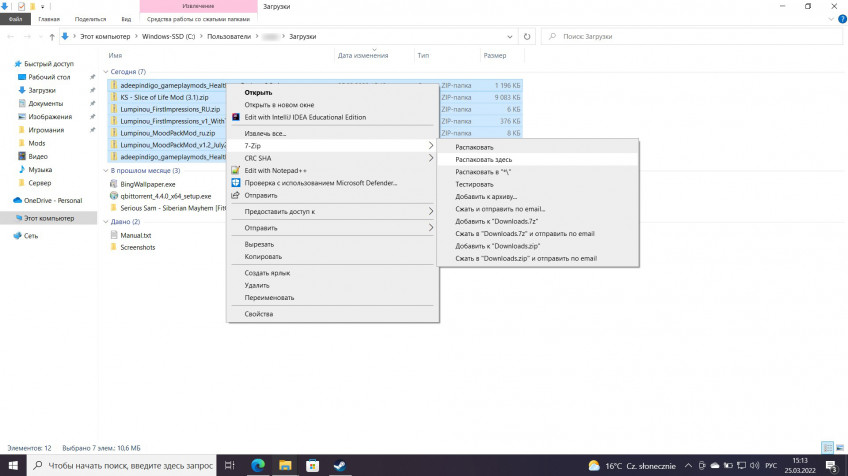
- Распакуйте архивы с загруженными модификациями.
- Перейдите в папку «Документы», затем в ElectronicArts, после — в TheSims 4, а там выберите Mods (или по адресу C:UsersИмя пользователяDocumentsElectronic ArtsThe Sims 4Mods).
- Поместите в эту папку все загруженные файлы с расширением .package и .ts4script.
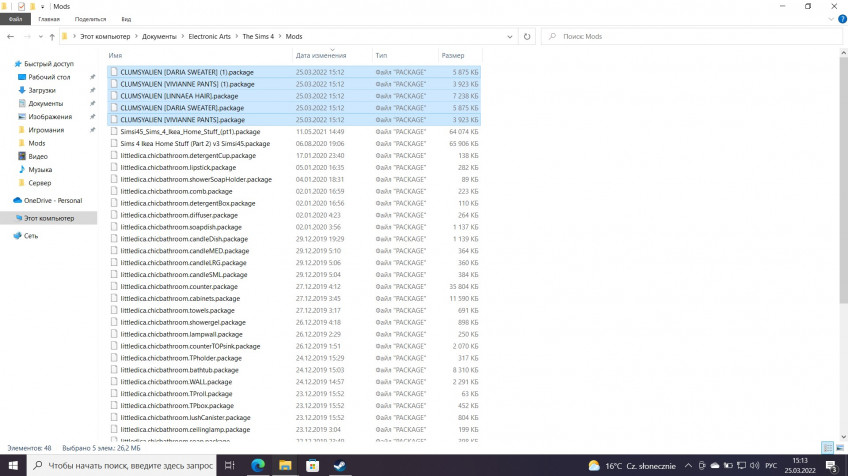
- Затем выйдите из папки Mods и перейдите в Tray (или по адресу C:UsersИмя пользователяDocumentsElectronic ArtsThe Sims 4Tray).
- Поместите в эту папку все файлы с расширением .bpi, .blueprint, .trayitem, если они есть.
Рекомендуем создавать подпапки, чтобы сортировать файлы для удобства. Главное, не перемещайте никуда файл Resource.cfg — он нужен игре для корректного обнаружения контента.
- Запустите игру.
- Подтвердите использование модов.
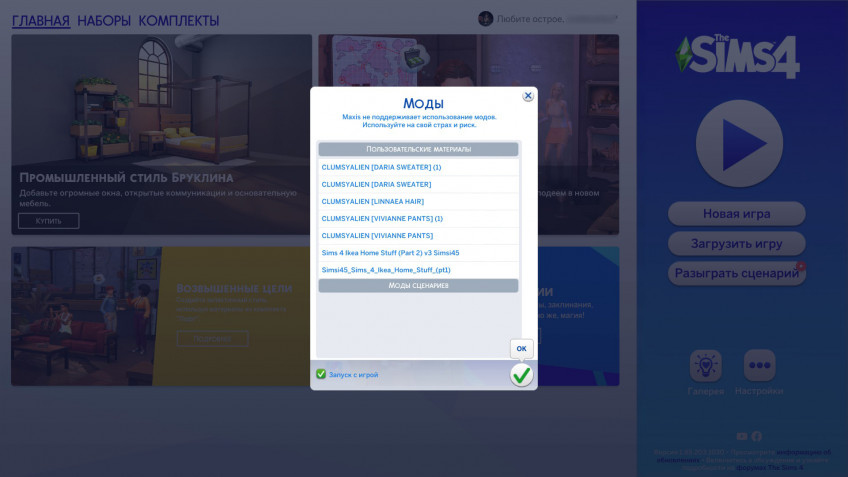
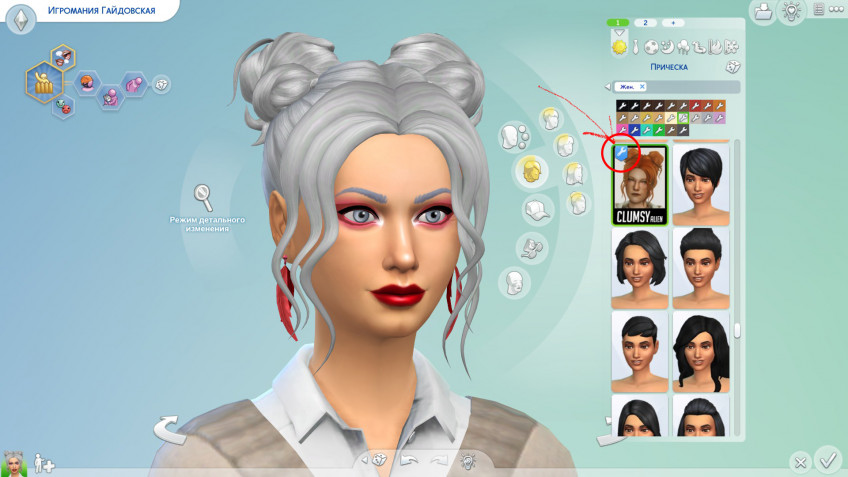
- Готово! Пользовательский контент будет отображаться специальным символом в виде гаечного ключа как в Галерее, так и в Режиме жизни.
Если что-то не работает, то обязательно прочитайте описание на странице, где вы загружали модификацию. Иногда моды для корректной работы требуют установку другого стороннего контента или его отсутствие.
Как удалить моды из The Sims 4
Тут всё ещё проще. Достаточно удалить файлы мода и указанных выше папок. Помещать модификации в отдельные подпапки нужно как раз для того, чтобы было удобнее избавляться от ненужного контента без риска затронуть что-то необходимое.
Ну а если вы хотите разом отключить все модификации, можно просто отключить соответствующие функции в меню игры, о которых мы писали выше.
Источник: www.igromania.ru
Как установить моды в Sims 4?

В этой работе Вы узнаете, как установить моды в Sims 4 всех известных форматов — package, ts4script и многих других. Также, мы расскажем о том, что делать, если Вы скачали мод в виде архива и как удалить из игры модификации, которые больше не нужны. Все, больше никаких лишних слов — только полезная информация!
Как установить моды в Sims 4?
Скорее всего Вы ищите информацию о том, как установить моды в Sims 4 по нескольким причинам.
Во-первых, Вы не понимаете, что делать с новыми, не известными Вам форматами файлов. И их действительно много — package, ts4script, bpi, blueprint, trayitem… Да-а, выглядит страшно. А во-вторых, все эти файлы нужно расфасовать по правильным папкам, чтобы игра их распознала.
Да, теперь установка модов в Sims 4 кажется очень сложным процессом. Но не спешите уходить! На самом деле, все предельно просто. Благодаря нашей инструкции Вы сможете во всем разобраться.
Скорее всего, Вы запомните все форматы файлов и правильные папки не сразу. Даже у автора это получилось только со временем. Но не стесняйтесь сохранять эту инструкцию в закладки и обращаться к ней каждый раз, когда запутались.
Важно!
Прежде всего, зайдите в игру и перейдите в Настройки. Выберите категорию «Другое» и поставьте галочки напротив вариантов «Пользовательский контент и моды» и «Моды сценариев разрешены».

Также, проверьте наличие файла Resource.cfg в папке Mods, по пути Документы> Electronic Arts> The Sims 4> Mods.
Это обязательно! В противном случае, моды не будут работать. Если в Вашей папке Mods нет этого файла, Вы можете скачать его по ссылке ниже.
Если браузер блокирует доступ к файлообменнику Mediafire, воспользуйтесь VPN.
Что делать, если мод находится в архиве? Установка файлов в форматах rar, zip и 7z
Давайте начнем с архиWow. Ведь именно они становятся самой частой темой для вопросах в комментариях на нашем сайте: «Что делать с архивом? Как его распаковать? Можно ли установить мод в Sims 4 прямо в архиве?».
Когда Вы начнете скачивать моды для Sims 4, то наверняка однажды заметите, что многие файлы загружаются в особых форматах — zip, rar или 7z. Это означает, что данные файлы были сжаты автором. Например, чтобы они весили меньше или нормально загружались на некоторые файлообменники. Также, таким образом можно поместить сразу несколько файлов в одну сжатую папку.
Но проблема в том, что игра не умеет читать такие форматы. Вы не можете просто поместить архив в папку Mods и начать играть. Sims 4 не распознает их как пользовательский контент, и поэтому такие моды не будут отображаться в игре. Поэтому, для начала, Вам придется распаковать архив и извлечь из него файлы мода.
Мы используем программу-архиватор 7zip, поэтому и в инструкции мы будем описывать именно ее функции. Для распаковки файлов в этих форматах, можно использовать и стандартный архиватор от Windows, который есть практически на каждом компьютере.
Но! Помните о том, что с его помощью можно распаковать только файл в формате zip. Вы можете использовать любую программу, которая умеет работать с форматами rar, zip и 7z.
Как извлечь файлы мода из архива?
- Кликните по архиву правой кнопкой мыши;
- Появится контекстное меню. Найдите в нем кнопку 7zip и наведите на нее мышкой.
- Из нее выпадет еще одно меню, в котором нужно выбрать функцию «Открыть архив».
- Архив откроется и Вы увидите его содержимое. Выделите мышкой все файлы, которые находятся внутри и перетащите их на рабочий стол или любую удобную Вам папку.
- Готово!
В архиве могут находиться разные файлы — package, ts4script, bpi, blueprint, save и так далее. Все эти форматы нужно устанавливать по-разному. Поэтому мы расскажем об установке каждого из них ниже, в соответствующих разделах этой инструкции.
Примечание. Если Вы извлекли из архива файлы doc, txt или картинки, то их можно просто удалить. Они не обязательны для работы мода и нужны только для того, чтобы продемонстрировать как выглядит мод или описать некоторые его особенности.
Как установить моды package в Sims 4
Этот формат является наиболее популярным. Например, именно в нем авторы создают прически, моды на геймплей, скины, позы и многое другое.
И установить моды package в Sims 4 предельно легко. Их нужно просто поместить в папку Mods, которую можно найти по пути Документы> Electronic Arts> The Sims 4> Mods. Вы можете просто выделить файлы и перетащить их в эту папку. Или можно воспользоваться функцией «Вырезать». Для этого:
- Выделите файлы;
- Кликните по ним правой кнопкой мыши;
- В появившемся меню выберите вариант «Вырезать»;
- Перейдите в папку Mods по пути Документы> Electronic Arts> The Sims 4> Mods;
- Кликните по папке правой кнопкой мыши и выберите вариант «Вставить».
Теперь можно запускать игру.
Примечание. Для файлов package можно создавать подпапки в папке Mods. Например, для сортировки модов. Игра без проблем распознает их даже если они находятся в подпапке. Но не стоит создавать больше 10 папок: это существенно замедлит игру.
Установка скриптов — файлы в формате ts4script
Некоторые моды на геймплей состоят из нескольких файлов — уже знакомый нам package и новый, совсем не понятный ts4script. Файлы в этом формате добавляют в игру новые механики или действия, тем самым делая ее более интересной и разнообразной. К ним относятся такие известные моды, как Командный Центр или мод на вуху — WickedWhims.
Чтобы установить такие моды в игру, нужно поместить их файлы в папку Mods, которую можно найти по пути Документы> Electronic Arts> The Sims 4> Mods. Вы можете просто выделить файлы и перетащить их в эту папку. Или можно воспользоваться функцией «Вырезать».
Примечание. Единственное отличие в установке ts4script — в отличие от package, их ни в коем случае нельзя помещать в подпапки. Также, запрещено открывать их при помощи Блокнота или менять название. Это может негативно повлиять на работоспособность мода.
Другие форматы
Также, существуют и другие форматы файлов для Sims 4. К ним относится bpi, blueprint, trayitem, save, room и другие. Они не считаются модами, поэтому процесс их установки мы вынесли в отдельные статьи.
- Файлы bpi, blueprint или trayitem — Как установить дом в Sims 4?
- Форматы trayitem, room, rmi — Как установить квартиру в Sims 4?
- Файлы save — Как установить сохранение в Sims 4?
- Формат .ini — Как установить ReShade и пресеты для него в Sims 4?
В формате bpi, blueprint или trayitem обычно находятся дома, квартиры и симы. И так как это не моды, устанавливать их нужно в другую папку. Их необходимо переместить их в папку Tray, которая находится по пути ДокументыElectronic ArtsThe Sims 4Tray.
Для того, чтобы установить скачанный дом или участок на лот, нужно просто запустить игру и открыть «Библиотеку». Найдите в ней директорию «Моя библиотека». Не волнуйтесь: она работает даже в пиратской версии игры. Отыщите там установленный дом, и просто поставьте его на подходящем участке.
Файлы save — это формат игровых сохранений. И это не совсем моды, в привычном понимании. Они могут находится в формате save или ver(число). Для того, чтобы установить их, необходимо поместить упомянутые файлы в папку Saves, которая находится по пути Документы> Electronic Arts> The Sims 4> Saves.
Примечание. Помните о том, что менять название файла сохранения нельзя. В таком случае, игра просто не распознает его. Оставьте все в первозданном виде.
Как удалить моды из Sims 4?
Перед тем, как удалить мод, убедитесь, что игра не запущена. Если пользовательский контент не пришелся Вам по вкусу, просто удалите соответствующие файлы, которые были установлены согласно инструкциям выше.
Просто зайдите в свою папку Mods, Tray или Saves (это зависит от типа файла, который Вы хотите удалить), найдите там нужный файл и сотрите его.
Будьте внимательны – не удалите лишние файлы, иначе это приведет к некорректной работе игры.
Кроме описанных способов, можно воспользоваться сторонними программами, которые помогают ускорить и упросить этот процесс. Например, Tray ImPorter или Sims 4 Studio.
Можно ли установить мод на пиратку Sims 4?
Самый частый вопрос к нам — это как установить мод на пиратку Sims 4. Ведь не секрет, что большинство российских игроков пользуется пиратской версией игры. Да и не удивительно — она стоит огромных денег. Недавно был проведен подсчет, вследствие которого оказалось, что Sims 4, со всеми дополнениями, игровыми наборами и каталогами, стоит больше 40 000 рублей!
В пиратку Sims 4 можно без проблем установить файлы в формате .package — это, в большинстве своем, косметические предметы. К ним относится пользовательские скинтоны, моды на одежду для Sims 4 и моды на прически в Sims 4.
Но пользователям нелицензионной версии переживать не стоит. Мы подтверждаем: моды, дома, сохранения и прочий пользовательский контент без проблем устанавливаются на даже на пиратку! И процесс никак не отличается от стандартной установки.
Источник: simszone.ru
Установка модов для The Sims 4

Установка доп.контента, персонажей, домов и общественных лотов в игру.
Помимо описанных способов, можно воспользоваться:
Установка скриптовых модов, хаков, модов в виде Package (XML tuning mod)
В отличие от одежды, моды и хаки для Симс 4 могут иметь разные инструкции по установке, в зависимости от типа мода и файла, в котором он подается. Всегда внимательно читайте инструкции авторов модов о том, как правильно установить и удалить их мод! (Обычно мы тоже делаем пометки в посте с загрузкой, но они могут быть не всегда подробными.)
Предупреждения:
1. Моды и хаки могут конфликтовать друг с другом, если затрагивают одни и те же файлы игры. Внимательно читайте замечания авторов модов на этот счет.
2. При выходе обновлений игры (патчей), моды и хаки могут перестать работать или вызывать глюки. Возможно, может потребоваться скачать обновленный мод, следите за страничками авторов ваших модов.
Установка скриптовых модов без извлечения
1. Скачайте мод.
2. Не извлекая из архива zip, поместите его в папку Mods.
3. В настройках игры разрешите скриптовые моды.
Установка модов в виде Package (XML tuning mod)
Файл package кидается в папку Mods, как любые вещички, но: чтобы такой мод работал, нужно чтобы у вас были проделаны кое-какие манипуляции (проделать их нужно один раз).
1. Создайте в папке Mods пустую папку unpackedmod
2. Найдите в папке Mods файл Resource.cfg, откройте его в блокноте и добавьте в него строку:
DirectoryFiles unpackedmod autoupdate
3. Помещайте моды в папку Mods или подпапку, на ваш выбор. В папку unpackedmod их класть не надо!
Проделав эту нехитрую процедуру, вы можете пользоваться модами, которые на техническом языке называются XML tuning mod.
Установка файлов .package
1. Скачайте понравившуюся вещь.
2. Если скачанный файл формата zip, rar или 7z (т.е. в архиве), то разархивируйте его: нажмите правой кнопкой мышки на архив и выберите один из вариантов «Извлечь».
3. Файлы с расширением .package поместите в папку Mods по адресу: DocumentsElectronic ArtsThe Sims 4. Можете создавать для файлов отдельные папки внутри папки Mods, они тоже прекрасно распознаются игрой.
4. Ищите установленные объекты в соответствующих разделах редактора создания персонажа, режима покупки, строительства и т.д.
Установка персонажей
1. Скачайте симов.
2. Если скачанный файл формата zip, rar или 7z (т.е. в архиве), то разархивируйте его: нажмите правой кнопкой мышки на архив и выберите один из вариантов «Извлечь».
3. Убедитесь, что перед вами как минимум пять файлов с расширениями .hhi, .hhi, .trayitem, .householdbinary, .sgi (похоже, что количество файлов зависит от количества персонажей в семье). Эти файлы поместите в папку Tray по адресу: DocumentsElectronic ArtsThe Sims 4. Это можно делать при включенной игре, т.е. не обязательно выходить, если игра запущена.
4. Ищите установленных персонажей в вашей библиотеке в игре.
Установка домов, общ.лотов
1. Скачайте дом, общ.лот
2. Если участок находился в архиве, разархивируйте.
3. Перед вами должны находиться восемь файлов с расширениями: .bpi, .bpi, .bpi, .bpi, .bpi, .trayitem, .bpi, .blueprint
4. Файлы переместите в папку Tray она находится по адресу: Мои документы/Electronic Arts/The Sims 4/Tray
5. Зайдите в галерею в режиме изменения города. Нажмите на «Моя библиотека». Там находится дом, остается лишь разместить его на свободном участке в городе
Примечания
Важно:
1. Пользовательские материалы (одежда, моды и т.д.) вы добавляете в игру на свой страх и риск. Несовместимые объекты или неправильная установка или удаление могут вызвать глюки и повредить вашу игру. Внимательно читайте инструкции авторов модов и объектов. Установка скриптовых и глобальных модов может отличаться от обычной вышеописанной процедуры.
2. Будьте внимательны с дефолтами: в игре может быть не больше одной замены одного и того же объекта в один момент времени. Если вы установите два дефолта на замену одному объекту, один из них не отобразится. О более серьезных последствиях пока не сообщалось, но возможны и глюки. (Для справки: разные расцветки одной вещи — это разные объекты.)
3. Объекты, созданные для демо CAS, могут глючить в полной версии Симс 4, и наоборот.
4. В папке Mods находится файл Resource.cfg, его трогать не надо.
Замечено, что третий уровень вложенности папок в Mods игра «не видит». К примеру, файлы в подпапке ModsCreatorВещички в игре не появляются. Еще не все варианты изучены, однако если вы столкнетесь, то переложите ваши файлы поближе к корню.
Совет: если вы скачиваете много всего, сортируйте файлы по отдельным папкам и добавляйте вместе с файлами картинки скачанных вещей — так вам будет проще ориентироваться в ваших закачках.
Общие рекомендации:
1. После скачивая архива, открываете его.
2. Смотрите, если там файл (файлы) с расширением «.package», мод нужно распаковать и кинуть в папку «Mods».
3. Если там файлы с расширением «.pyo», «.py», распаковывать ничего ненужно, кидаем архивом в папку «Mods».
4. Очень редко попадаются моды, в основном с расширениями указанными в п.4 (обычно указывается это мододелом), которые нужно кинуть в папку «Mods/unpackedmod»
Внимание! Есть только этих три способа установки модов в этой игре! (по сути, если мододел ничего не накосячил любые файлы с расширением «.pyo», «.py» должны работать в этой папке).
Если у вас что то не работает: кидайте скаченный мод в обе папки в разархивированном и не разархивированном виде, игра выберет сама нужный и понятный ей формат, а так как моды занимают мало места и нерабочие не отображаюися в менеджерах, то это ничем Вам не повредит.
Эти папки находятся по пути:
Windows XP: Документы и Settings (Current Account User) Мои документы Electronic Arts The Sims 4 Mods
Windows Vista / 7/8 / 8.1: Users (Current Account User) Documents Electronic Arts The Sims 4
- Это путь дефолтный, который создается еще при установке Windows, если вы ничего не правили сами.
НЕЗАБЫВАТЬ активировать галочку «Моды для сценариев», которая находится в настройках самой игры в меню «Другое»
Источник: www.playground.ru
Как установить моды на Симс 4
Кто не слышал об играх серии SIMS? Этот уникальный симулятор жизни, первая часть которого вышла почти 20 лет назад, до сих пор покупается и продаётся огромному количеству поклонников и новых игроков. Последней вышедшей на данный момент частью является четвёртая.
Рисунок 1. Руководство по установке модов в игру Sims4
Изначально игра задумывалась как симулятор реальной жизни, но дополнения, вышедшие уже к первой части, это правило нарушили — чего стоит один Makin’ Magic с его магическими турнирами. Остальные части также дополнялись, графика менялась, появлялись новые предметы и возможности в стремлении максимально сделать персонажей и их жизнь похожей на реальную. Это стало благодатной почвой для творчества игроков, которые начали самостоятельно создавать детали, дополняющие игру по их желанию. Здесь речь пойдёт о том, как установить моды на Симс 4.
Инструкция как установить моды на Симс 4
На самом деле, установить моды в Симс 4 проще простого. В большинстве случаев они находятся в интернете уже в нужном формате, поэтому игроку только остаётся:
- Скачать дополнение.
- Найти в файлах игры папку Mods (Рисунок 2).
- Перенести туда скачанный архив, не распаковывая его.
- Разрешить в настройках Симс использовать скриптовые моды.
Чтобы дополнения сработали, нужно устанавливать их не в процессе игры, иначе изменения не сохранятся. Есть и несколько других сценариев установки модов на Симс 4, о них в следующих разделах.
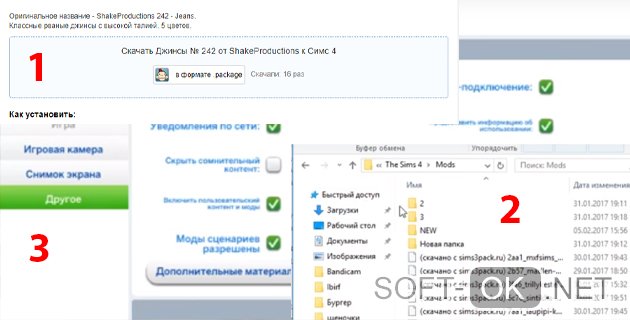
Рисунок 2. Пошаговая инструкция установки модов
Что дают моды в игре
Если начать отвечать на этот вопрос подробно, можно погрузиться в него надолго, ведь дополнения выходят для любой части игры. Как пример, модами можно:
- Менять архитектуру.
- Изменить погодные условия.
- Добавить любые новые предметы.
- Улучшить индивидуальность персонажей за счёт дополнений для режима создания персонажа. Добыть можно всё — от одежды и причёсок до, к примеру, родинок, шрамов и т.д (Рисунок 3).
- Добавить новые строения и целые локации для развития собственного города. Существует ряд модов, добавляющий города с достопримечательностями «столиц мира» — Парижа, Нью-Йорка и т. д.
- Получить дополнительные опции в меню управления.
Подытоживая вышесказанное, некоторые дополнения нужны, чтобы сделать игру максимально приближённой к реальности, а некоторые только сильнее её от этого отдаляют. Но есть дополнения, которые подходят и тем, и тем, к примеру, мод Симс 4 Whicked Whims.
Он считается одним из самых популярных, и его функции описать просто — Симс дают рейтинг 12–16+ в разных странах из-за сексуальных сцен умеренного характера. Этот мод поднимает планку до 18+.
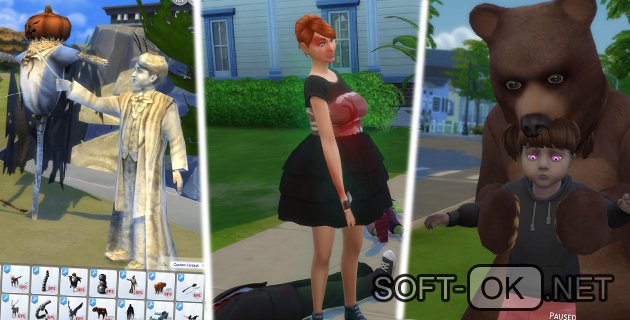
Рисунок 3. Примеры модов в игре
Общие рекомендации по установке
Установка дополнений на какую-либо игру, а тем более на такую масштабную, как Симс 4, требует внимания к деталям. Вот некоторые нюансы, на которые особенно стоит обратить внимание:
- Скачивать дополнения только из проверенных источников.
- Читать описание перед тем, как скачать мод, также обязательно. Может не подойти версия Симс или произойти конфликт с другими модами.
- Инструкция по установке должна выполняться в точности, потому что её нарушение приведёт к неполадкам игры.
- Перед установкой желательно делать резервную копию последнего сохранения, чтобы запуститься с неё в случае ошибок.
- Устанавливая несколько Симс 4 модов, лучше делать это по очереди, проверяя работоспособность Симс 4 после каждого, чтобы Wowремя поймать ошибки.
- Файлы с расширением «.pyo», «.py» не распаковываются из архива перед отправлением в папку Mods. Файлы «.package» распаковываются обязательно.
- Иногда попадаются моды, которые нужно кидать в папку «Unpackedmod», создающуюся в Mods.
- Для надёжности допускается скидывать дополнения в распакованном и запакованном виде. Игра сама выберет, какой ей нужен.
- Для управления модами можно скачать специальный командный центр .
Последнее здесь, о чём стоит сказать — путь к папке Mods. Многие игроки, как с лицензионной, так и с пиратской версией Симс 4, сталкиваются с проблемой, что у них нет папки Mods. Они пытаются сами её создать, но, в лучшем случае ничего не происходит, а в худшем приходится переустанавливать Симс 4, а это трудоёмкий процесс. Рекомендуем так же проверить файлы модов с помощью антивируса, к примеру Avast.
Примечание: Папку Mods нужно искать не в корневой папке, куда установлена Sims, через Мои документы, в Electronic Arts/The Sims 4. В этой же папке, к примеру, хранятся все скриншоты и видеозаписи, сделанные в процессе игры.
Как установить файлы с расширением Package
Дополнения с расширением .package — большая удача для игроков, так как эти файлы в Симс 4 установить легче всего, а возможность неудачи минимальна. Чтобы поставить их в Sims, нужно:
- Скачать и проверить на вирусы.
- Распаковать zip или rar архив, если файл в нём. Это касается модов в формате .package или .ts4script.
- Поместить в папку Mods, которая ищется в Моих Документах. Эту папку самостоятельно создать нельзя, а вот создаваемые внутри неё, игра распознаёт. Так дополнительные файлы можно сортировать. Таким образом, мы устанавливаем объекты (Рисунок 4).
- Все установленные объекты будут добавлены в Симс автоматически.
Останется только проверить их наличие в списке модов в настройках, или в режиме создания персонажа, покупки, строительства, в зависимости от того, что скачивалось. Скачать необходимые архиваторы, к примеру WinZip вы можете у нас на сайте.
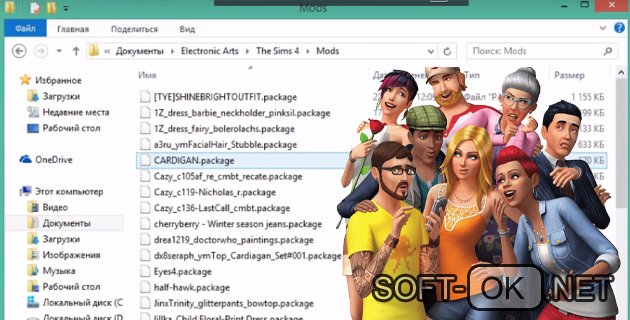
Рисунок 4. Папка с файлами модов
Установка персонажей и домов
Установить персонажа в игру сложнее, чем какой-то статичный предмет с ограниченным набором функций. Поэтому здесь нужно читать инструкцию перед установкой, чтобы всё работало правильно. А алгоритм действия выглядит так:
- Скачивается архив формата zip, rar с нужным персонажем.
- В архиве с персонажем обычно не одна, а несколько папок, которые нужно поставить в папку Sims 4, а не Mods.
- Содержимое каждой папки должно попасть в свой раздел, так что это потом нужно проверить.
- Новые персонажи должны появиться в галерее, в «Моей библиотеке», которая открывается через Клиент.
- Там их можно прогрузить в игру.
- После Sims 4 нужно обязательно запустить, чтобы проверить, сработала ли установка.
Помимо добавления новых персонажей, которые чаще всего оказываются хорошо сделанными модельками знаменитостей, можно поставить и новые дома, а также общественные участки.
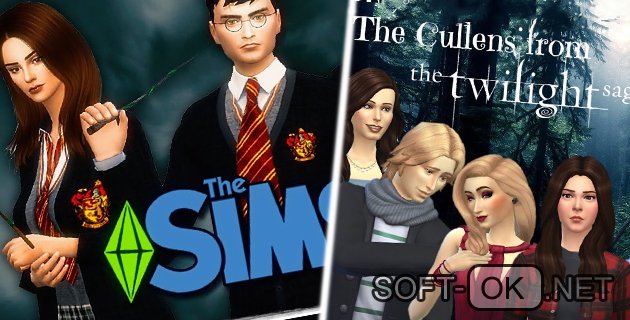
Рисунок 5. Примеры персонажей из модов Sims4
Фантазия игроков в режиме создания персонажа достаточно ограничена самой игрой, а вот при постройке домов есть куда развернуться. Поэтому архитектурное разнообразие может быть широким (Рисунок 5). Чтобы установить новый жилой или общественный участок, нужно:
- Скачиваем архив с постройкой.
- Читаем инструкцию по установке, так как могут понадобиться читы.
- Извлекается содержимое архива в папку Tray в «Моих документах». В Mods дома устанавливать не нужно. Однако нужно ставить те дополнения, которые связаны с изменениями в игровой локации, например, мод на освещение Beyond the veil.
- После запуска Sims 4 проверяется наличие новых объектов в Библиотеке.
- Оттуда можно установить моды в Симс.
Последний шаг у этих алгоритмов одинаковый – прогружается Sims 4 и проверяется на лаги.
Порядок активации модов
Иногда модификации не сразу распознаются игрой. Это происходит из-за того, что изначально в Симс 4 отключена возможность использования неофициальных дополнений, которые могут нарушить как безопасность, так и стабильную работу игры. Поэтому придётся покопаться в настройках, и алгоритм активации модов будет следующим:
- Перед установкой дополнения создаётся резервная копия последнего сохранения на случай неполадок.
- Скачивается архив с модом в формате rar или zip.
- Файл устанавливается.
- Игра запускается в обычном режиме.
- После нужно запустить Sims 4 в открывшемся клиенте. Если мод установлен неправильно – ошибки могут появиться уже здесь.
- Когда игра прогрузилась, нужно перейти в настройки.
- Вкладка «Другое» (Рисунок 6).
- Пометить галочкой добавление модов сценариев и контента пользователя.
- Подтвердить изменения.
- Перейти в основное меню.
- Запустить галерею.
- Перейти в «Моя библиотека».
- Отметить добавление новых материалов (пункт будет слева).
- В списке будут все моды, которые распознала Симс. Остаётся отметить те, что нужно включить.
После этого дополнения начнут работать. Это стандартный путь активации и единственный.
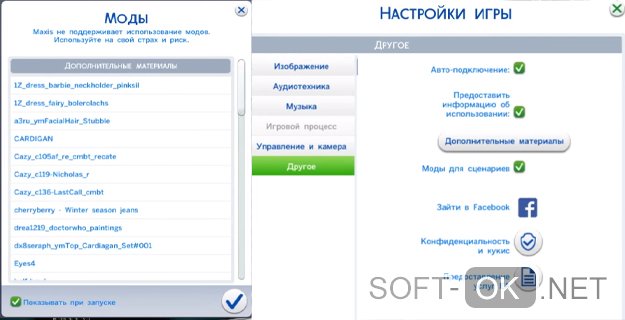
Рисунок 6. Активация работы модов в игре
Возможные риски и конфликты с игрой
При установке модов нельзя быть уверенным, что всё пройдёт гладко. Поэтому неофициальные улучшения для Sims 4 устанавливаются только на страх и риск игрока. Возникнуть могут такие проблемы:
- Мод не установился правильно, потому что сделан плохо или недоделан. Поэтому с отзывами пользователей стоит ознакамливаться. То же самое происходит, когда дополнение не скачивается до конца на диск.
- Модификации, установленные для одного и того же объекта игры могут вступать в конфликт друг с другом, поэтому стоит быть осторожным при установке, к примеру, модов на изменения настроек или добавляющих новые локации.
- Дополнение не работает или выдаёт ошибку, потому что установлен неправильно. Поэтому все инструкции создателя мода выполняются обязательно.
- Заражение вирусами из-за скачки дополнения из непроверенного источника.
- Мод не функционирует, выдавая ошибку, потому что для установки нужна последняя версия Sims 4 или какое-либо дополнение (иногда все). Это отмечается в описании.
Установить моды для Симс 4 так же просто, как и для предыдущих версий игры, так как сами разработчики делают всё, чтобы упростить создание дополнений. Пользователям остаётся только всё верно скачать и установить, с чем проблем не возникнет, если следовать рекомендациям этой статьи.
Источник: soft-ok.net
Не работают моды в Симс 4
Чтобы разнообразить игровой режим требуется дополнительный контент, но что делать, если не работают моды в Симс 4? Есть несколько решений в неправильной установке пользовательских модификаций.
Для начала ознакомьтесь с точно инструкцией как установить дополнения в The Sims 4!
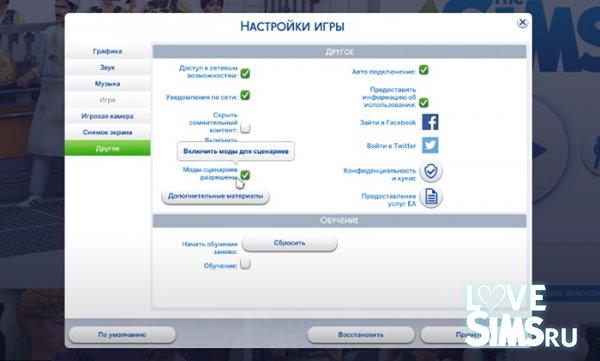
Не работают моды в Симс 4
Если нет вообще пользовательского контента
• В настройки игры проверьте стоит ли галочка для пользовательского контента и модов сценариев. Если нет поставьте, затем перезапустить игру.
• Проверьте наличие файлов, чтобы они были расположены в нужной папке. Одежда, мебель и другие объекты должны находить в папке Mods. Участки и дома и папке Tray.
• Убедитесь, что все файлы вытащены из архиWow zip, rar или 7z.
• Проверьте, версия мода совпадает ли с версией игрой. Обновитесь или скачайте мод нужной версии.
• Проверьте наличие файла Resource.cfg в папке Mods, без него объекты не загрузятся.
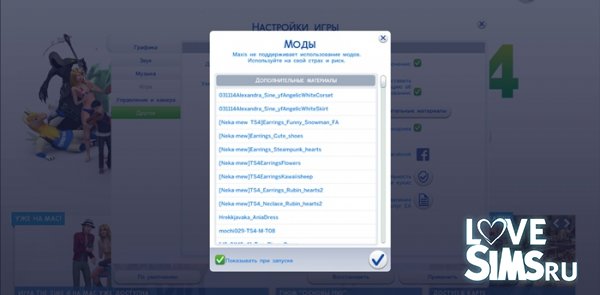
Если нет только частично файлов
• Узнайте точное расположение скаченного материала, иногда авторы могут разместить допы в других разделах категорий.
• Проверьте файлы на работоспособность с помощью программы Mod Conflict Detector. Это поможет выявить битые и страрые файлы.
• В настройках игры проверьте список модификаций, если они не отобразились в списке, то и в игре их не будет.
• Убедитесь, что перед вами сам меш нужного объекта, а не реколор вещей и прочих предметов. Внимательно читайте описание к авторским файлам.
• Проверьте точное расширение файла, это должно быть .package
• Авторский контент может конфликтовать друг с другом, обязательно изучите инструкции автора.
• Проверьте наличие файла Resource.cfg в папке Mods, без него объекты не загрузятся.
• Можно создавать подпапки (но Resource.cfg должен лежать в The Sims 4Mods).
Не забывайте, что весь авторский контент не является лицензионным, вы устанавливаете его на свой страх и риск! Если у вас не получилось решить проблемы самостоятельно, пишите в комментариях и мы обязательно постараемся разобраться.
Источник: love-sims.ru