
Неполадки с устройствами ввода-вывода информации (в нашем случае клавиатурой) встречаются в жизни каждого пользователя персонального компьютера. Больше всех достается владельцам ноутбуков. В отличие от стационарных ПК, клавиатура является неотъемлемой частью ноутбука, потому проблемы с ней могут означать наличие (или привести возникновению) неисправностей любого другого электронного компонента.
Это особенно касается ситуаций с пролитой на компьютер водой, кофе и т.п. Рассмотрим, что может стать причиной неполадок клавиатуры, и как с этим бороться.

Первоначальная диагностика
Прежде чем приступать к каким-либо действиям, рекомендуется установить причину возникновения неисправности. Все неполадки с компьютерными комплектующими можно разделить на две категории — аппаратные и программные. И те, и другие могут возникнуть из-за внешних или внутренних факторов. Для установки причины поломки потребуется сделать следующее.
Не работает клавиатура на ноутбуке . Не нажимаются кнопки на ноуте — что делать не работают кнопки
Подключите к лэптопу внешнюю клавиатуру
К одному и тому же компьютеру можно подключать одновременно несколько клавиатур (как правило, USB-девайсы) — и все они будут работать. Это позволит исключить проблемы с программным обеспечением (драйверами) компьютера. Если подключенная клавиатура нормально функционирует, значит, системные приложения и файлы, отвечающие за распознавание подключаемых внешних устройств, не имеют неполадок в работе.
В это же время следует иметь в виду, что работоспособность внешней клавиатуры не всегда означает отсутствие неполадок в компьютере или операционной системе. Возможно, повреждены или и Wowсе отсутствуют файлы, отвечающие за работу встроенных в ноутбук устройств. Также проблема может заключаться и в системных настройках, что будет рассмотрено немного позже.

Осмотрите клавиатуру на наличие физических повреждений
Любые неполадки с лэптопом могут легко возникнуть при его падении или ударе по нему. Во множестве современных ноутбуков клавиатура может быть извлечена из корпуса без необходимости что-то разбирать и откручивать. Если падение лэптопа привело к отделению клавиатуры, нельзя исключать повреждение соединительного шлейфа или других компонентов устройства.
Для установки факта физического воздействия на ноутбук достаточно хорошо осмотреть его корпус на наличие мелких повреждений. Например:

Особенно внимательно следует осмотреть крайние грани клавиатуры. Если там появились мелкие сколы, трещины и подобные дефекты, скорее всего, данная деталь была «жестко» отсоединена от корпуса.
Конечно, внезапное возникновение ранее не сущестWowавших повреждений возможно только в случае, когда сам владелец не был в курсе, что его лэптоп кто-то уронил и затем «собрал» обратно.
Проверьте, не пролилась ли жидкость на ноутбук
Факт просачивания воды в корпус ноутбука не всегда можно определить по влажной клавиатуре. Возможно, это произошло несколько дней назад. За это время влага с поверхности корпуса уже испарится, но та, которая просочилась внутрь, сможет оставаться еще несколько дней. Все, что требуется сделать — полностью обесточить ноутбук, вынув из него зарядное устройство и аккумулятор, затем взять его в руки и наклонно держать некоторое время. Если из одной из сторон корпуса начнет проступать жидкость, проблема найдена.
Но такое возможно только при наличии относительно большого количества жидкости внутри лэптопа. При незначительных объемах жидкость, как правило, не вытекает из корпуса, но и этого достаточно для возникновения проблем с клавиатурой и любыми другими компонентами компьютера.
Устранение проблем с клавиатурой
В идеале для решения этой проблемы нужно обзавестись внешней USB-клавиатурой, т.к. некоторые операции невозможно будет выполнить без нее. Но сначала рассмотрим способы устранения проблем без необходимости использования клавиатуры.
Проблемы с драйвером
Клавиатура ноутбука — это такое же обычное устройство как, например, флешка или веб-камера. И для ее работы в операционной системе должен быть установлен драйвер. Его отсутствие можно проверить следующим образом (на примере Windows 10):
Запустите приложение «Диспетчер устройств» (кликните правой кнопкой мыши по значку «Пуск», затем выберите соответствующий пункт)

Найдите среди отображенных в списке устройств значок «Неизвестное устройство» или «Стандартная клавиатура». Также в списке может присутстWowать значок, в названии которого будет фигурировать слово «Keyboard», а напротив — стоять желтый вопрос или восклицательный знак. Например:

Есть несколько возможных решений проблемы. Сначала стоит попробовать отключить устройство, а затем включить его обратно:
- Кликните по значку правой кнопкой мыши и выберите пункт «Отключить устройство». После — вновь включите его, выбрав соответствующий пункт меню.
- Если не сработало, кликните по значку два раза. Откроется новое окно, перейдите во вкладку «Драйвер», затем нажмите на кнопку «Обновить драйвер». Следуйте инструкциям на экране.

Если попытка обновить драйвер не увенчалась успехом, его остается удалить, затем установить заново:
- Для удаления во вкладке «Драйвер» окна настроек, кликните по кнопке «Удалить устройство».
- После этого рекомендуется перезагрузить ноутбук, т.к. при следующем его включении операционная система сама попробует найти и установить нужные драйверы.
- Если не помогает, драйвер придется скачать и установить вручную, для чего достаточно зайти на сайт производителя ноутбука.
- На всех сайтах производителей лэптопов обязательно присутствует раздел поддержки, где и можно будет скачать нужное программное обеспечение для конкретной модели ноутбука.
Самое сложное во всем этом — войти на сайт производителя, для чего в адресную строку браузера нужно будет вписать адрес. Без запасной клавиатуры это можно сделать при помощи виртуальной (экранной) ее версии, присутствующей во всех версиях ОС Windows. Например, в Windows 10 для запуска экранной клавиатуры нужно открыть меню «Пуск», затем перейти в подраздел «Специальные возможности»:

Решить проблему с программным обеспечением можно и при помощи одного из десятков менеджеров драйверов, например, DriverHub. Для их поиска и скачивания также может помочь экранная клавиатура.
Аппаратные неисправности
Как в случае с пролитой на лэптоп жидкостью, так и в случае с физическими повреждениями клавиатуру придется извлекать из корпуса. Если точно известно, что причина неисправности — кофе, вода или чай, сначала можно попробовать высушить клавиатуру без необходимости ее извлечения. Для этого отлично подходит любой фен для сушки волос.

Фен следует включить на среднюю мощность. Для эффективной сушки над одной точкой его следует держать около 2-3 секунд, затем двигаться дальше — и так по всей поверхности клавиатуры. Конечно, ноутбук нужно выключить, желательно — за 10-15 минут до начала сушки феном.
Если подобная процедура не помогает, клавиатуру придется разобрать. На разных моделях лэптопов это делается по-своему. Но в большинстве современных ноутбуках клавиатура крепится к корпусу при помощи защелок. Например, здесь показан процесс извлечения устройства при помощи тонкого пластикового предмета:

На фотографии также отмечены защелки, удерживающие клавиатуру. Процесс извлечения устройства требует осторожности.
После того, как все защелки были отсоединены от корпуса, клавиатуру нужно слегка приподнять с нижней части. С обратной ее стороны будет присутстWowать шлейф (выделен красным):

Сначала следует убедиться, что коннектор шлейфа (оранжевая стрелка на фото) подключен к плате. Можно попробовать извлечь коннектор и подключить его обратно, после — проверить работоспособность устройства. Обратите внимание и на сам шлейф. Даже небольшое его повреждение может привести к неполадкам.
В крайних случаях клавиатуру можно будет разобрать на части с целью сушки или просто для осмотра технического состояния. Состоит она из 4-х основных элементов — металлическое основание, электронная плата, подложка для кнопок и сами кнопки:

При разборке клавиатуры рекомендуем делать фото перед каждым извлечением той или иной части устройства.
Если и это все не помогает, возможно, данную запчасть лэптопа придется заменить. Однако проблема может заключаться в электронных компонентах ноутбука. А это уже потребует полной разборки компьютера, что лучше доверить специалистам.
Неправильные настройки либо неполадки BIOS
Микропрограмма BIOS — это низкоуровневое системное приложение, записанное на специальном чипе материнской платы любого персонального компьютера. Она отвечает за инициализацию и включение тех или иных электронных компонентов ПК, включая устройства ввода-вывода. Неправильно установленные пользователем настройки BIOS либо программные сбои могут легко отразиться и на работоспособности клавиатуры. Возможный выход из ситуации — полный сброс параметров микропрограмм.
Для сброса настроек BIOS можно воспользоваться программным или аппаратным способом. Первый предполагает наличие рабочей клавиатуры. Т.е. если собственная не работает, придется подключать внешнюю. Аппаратный же сброс предполагает полную разборку лэптопа, потому мы не будет рассматривать этот вариант.
Если в наличии есть запасная клавиатура, сбросить BIOS не составит труда:
- Выключите, а затем включите лэптоп.
- Сразу после включения нажимайте клавишу «F2», «F12» или «Delete» (зависит от модели ноутбука).
- На экране отобразится пользовательский интерфейс BIOS.
- Все, что требуется сделать — найти функцию сброса параметров. Она может располагаться на первой странице настроек либо в одном из разделов. Функция может назваться «Set Default Setting», «Load Optimized Setting» и т.д. (зависит от версии BIOS).
- Просто выделите функцию при помощи стрелок на клавиатуре и нажмите «Enter».
- Нажмите «F10» для сохранения изменения и перезагрузки компьютера.
Если ничего из описанного выше не помогает, останется только приобрести новую клавиатуру. Но сначала лучше обратиться к специалистам, т.к. ремонт может обойтись дешевле.
Источник: ru.nodevice.com
Не работает клавиатура ноутбука: причины и методы решения
С настольными компьютерами, если у них перестает нормально работать клавиатура, поступают довольно просто — устройство ввода можно заменить на другое. Или разобрать, тщательно помыть, высушить и собрать. Но что же делать, если не работает клавиатура на ноутбуке? Ее не отключишь, не заменишь без специальных знаний. Еще хуже, когда работают не все клавиши.
Это не дает нормально писать, блокирует доступ к некоторым функциям. Если не произошел серьезный аппаратный сбой, справиться с проблемой, когда не работают буквы на клавиатуре, можно и без специальных знаний.
Почему не работает клавиатура
- аппаратный сбой, к которому может привести даже небрежное обращение, бросание ноутбука на твердый стол, вибрации при транспортировке;
- программные неполадки, часто возникающие на устройствах с портами класса USB 3.0;
- наличие большого количества загрязнений.
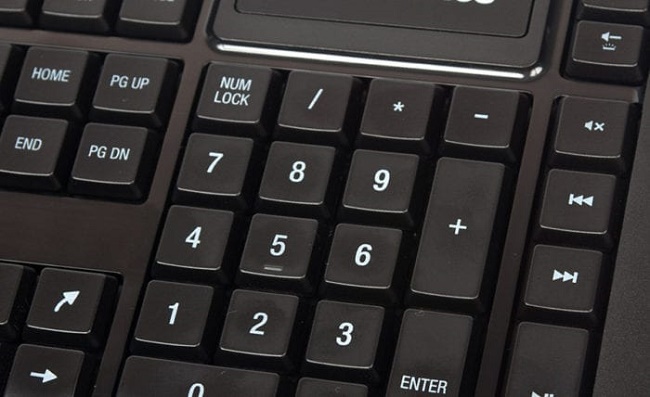
Не стоит забывать и о главной причине, по которой пользователи чаще всего обращаются в сервисный центр: не работает половина клавиатуры после залития чаем, вином, пивом и другими жидкостями. Основное правило устранения неполадок с кнопками звучит просто: не паниковать и внимательно искать корень проблемы.
Как проверить работоспособность клавиатуры
Если перестали работать все буквы на клавиатуре ноутбука, прежде всего, нужно убедиться в работоспособности устройства ввода. Для этого достаточно зайти в BIOS. Как это делать, нужно посмотреть в инструкции к устройству. Дело в том, что у разных производителей бывает особый способ входа в BIOS.
На ноутах Acer, HP, MSI может применяться одна из функциональных кнопок F10, F2, использоваться Del. А на изделиях от Sony, Леново, некоторых Asus устанавливается отдельная аппаратная клавиша на корпусе, которую нужно нажать при включении или просто утопить в выключенном состоянии ноутбука.
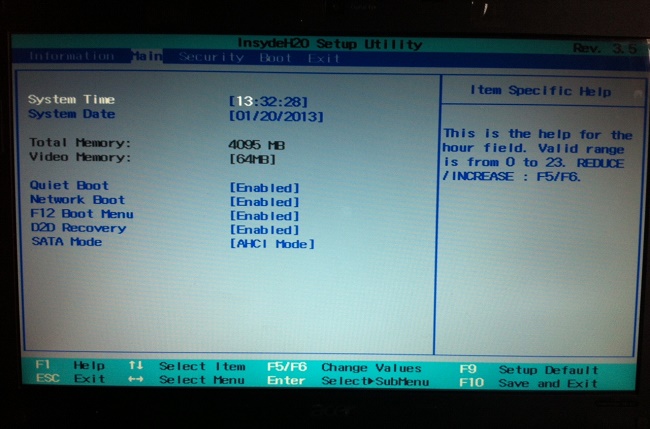
После того, как на экране появилась оболочка BIOS, достаточно понажимать клавиши перемещения. Если не работают стрелки, значит, дело не в программном сбое, а в аппаратных неполадках. Но если все в порядке, подсветка пунктов перемещается, проблему можно решить изменениями в операционной системе.
Программные сбои
Интернет развратил не только пользователей, но и разработчиков программного обеспечения. Сегодня можно легко скачать пакеты драйверов, улучшалок функционала Windows 10, обработчиков внешних устройств. Часто бывает, что после обновления своей операционной системы пользователь сталкивается с ситуацией, когда у него не работает ввод с клавиатуры. Что делать в этом случае — зависит от сложности проблемы.
Проверка в безопасном режиме
Безопасный режим специально предназначен для устранения неполадок в программной среде операционной системы. Чтобы в него войти, нужно:
- включить ноутбук;
- не дожидаясь появления заставки загрузки операционной системы, нажать F8;
- в появившемся списке на экране выбрать безопасный режим.
В Windows 8 и более поздних версиях вход в безопасный режим делается другим способом. Нужно нажать Пуск, выбрать Панель управления (Стандартные-Панель управления), нажать Администрирование, зайти в конфигурацию системы. Здесь нужно установить галочку безопасного режима и перезагрузиться.
После того, как система загрузится, и клавиатура заработает, стоит устранить возможные причины неполадок. Для этого удаляются недавно установленные программы.
Совет! Рекомендуется переставить все драйвера с компакт-диска, который поставлялся в комплекте с ноутбуком. После этого компьютер перезагружают.
Откат системы
Если ноутбук настраивался не кустарным умельцем, а поставлялся с установленной операционной системой, в ней активирована функция защиты. При любой установке драйверов или других программных модулей, относящихся к базовому функционалу, создается точка восстановления.
Если клавиатура перестала работать, стоит сделать откат системы. Это никак не влияет на данные пользователя и установленные программы. Чтобы восстановить одну из точек, нужно:
- включить ноутбук;
- нажимать F8 до появления списка вариантов действий;
- выбрать пункт «Восстановить последнее состояние системы» (с работоспособными параметрами).
Дальше будет предложено выбрать одну из сохраненных точек восстановления. Сначала можно остановиться на последней. Если после этого все равно все плохо работает, значит, стоит повторить действия и выбрать точку с более ранним временем создания.
Неправильные драйвера
Как говорилось выше, интернет развратил пользователей. Сегодня можно скачать готовый пакет драйверов, один из Driver Pack Solution или установить программу, которая будет обновлять их автоматически. Проблема в том, что такой способ часто приводит к конфликтам в операционной системы на ноутбуках.
Важно! Следует всегда устанавливать только драйвера, предлагаемые производителем. Если клавиатура перестала работать по причине установки неверного программного обеспечения, его следует удалить. Самый правильный способ — скачать новые драйвера с сайта производителя.
Как вводить символы без работающей клавиатуры
Во всех операционных системах семейства Windows есть так называемая экранная клавиатура. Она позволяет, оперируя только тачпадом, вводить буквы и цифры. Найти это полезную программу можно:
- нажав Пуск-Программы-Специальные возможности в Windows 7, XP;
- кликнув правой кнопкой на панели задач, выбрав меню Панели инструментов, затем Сенсорная клавиатура в Windows 8 и выше.
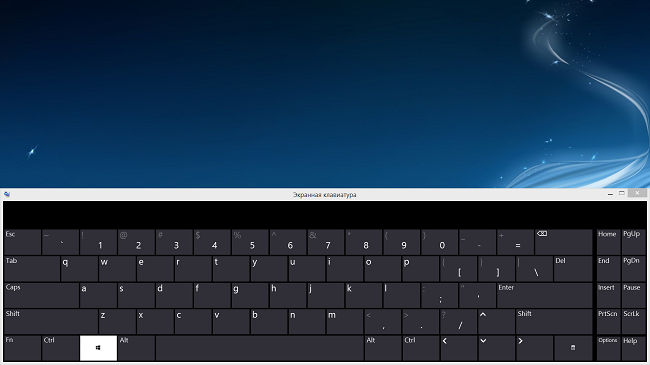
Получив экранную клавиатуру, можно достаточно просто писать слова, набирать цифры. Если же скорость работы таким способом не устраивает, придется подключить к ноутбуку внешнюю физическую клавиатуру, к порту USB или по Bluetooth.
Ряд простых проблем
Как бы странно это не звучало, но самым частым обращением пользователей в службу поддержки является изложение проблемы о том, что не работает цифровая клавиатура справа на ноутбуке. Избавиться от такой неприятности довольно просто.
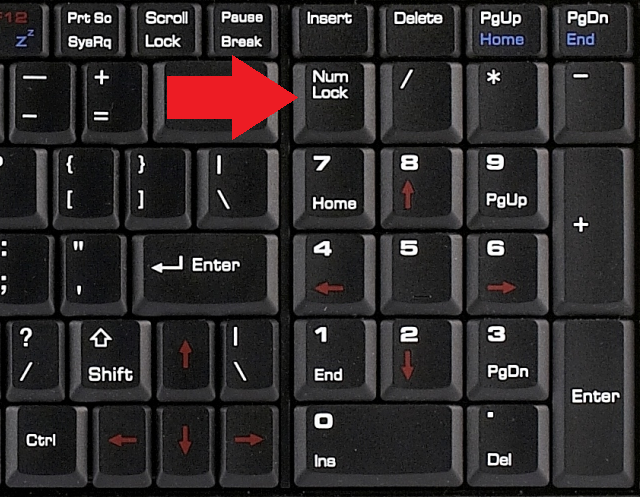
- Нужно найти кнопку NumLock. На ней всегда такая надпись. Клавиша может располагаться как в углу, где часть клавиатуры с цифрами, так и на самом верхнем ряду кнопок.
- NumLock нужно нажать, это действие включит цифровую клавиатуру.
- О том, что включился режим ввода цифр, свидетельствует зажигание светодиода. Он может быть расположен как на кнопке NumLock, так и на общей линейке сигнальных обозначений.
Чтобы избавиться от необходимости каждый раз включать ввод цифр, можно задать его активацию в BIOS. Как именно это сделать, написано в инструкции к ноутбуку. Потребуется найти экран, на котором есть опция Boot Up Numlock. Она может называться Num Lock, Boot Up Numlock Status, Boot Up Numlock LED. Достаточно установить значение параметра в On, чтобы сразу при включении получать активированный ввод цифр с малой клавиатуры.
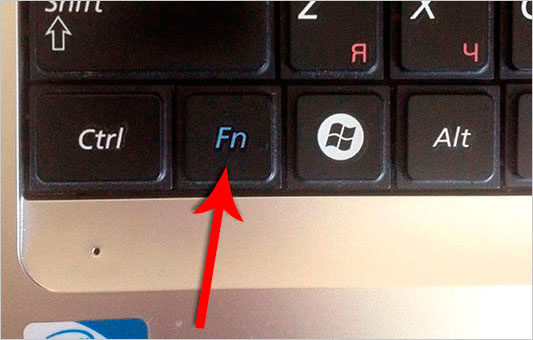
Не менее часто пользователи обращаются с проблемой, что у них не работают некоторые кнопки. Это может быть регулировка громкости, яркости дисплея. Все эти действия обозначены на клавиатуре отдельными значками с цветом, отличающимся от начертания букв. Эти несколько кнопок называются функциональными. Чтобы они сработали, следует зажать клавишу Fn и потом нажимать нужную регулировку.
Аварийная ситуация
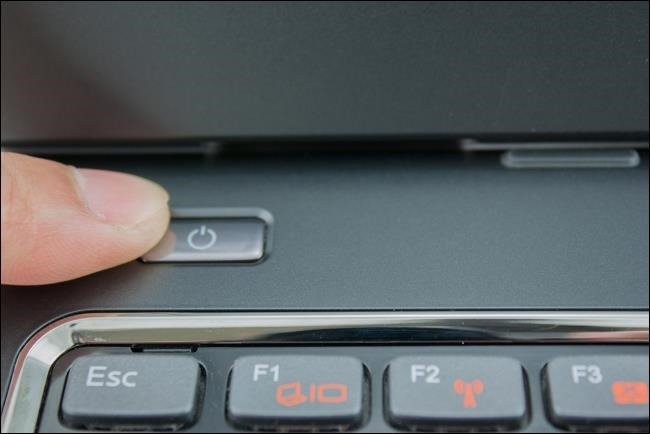
Если пролили воду на ноутбук, значит, столкнулись с серьезной проблемой. Нужно незамедлительно предпринять ряд действий, которые позволят избежать многих проблем. Во-первых, ноутбук нужно как можно быстрее выключить. Не стоит закрывать крышку устройства. Выключение нужно делать нажатием клавиши питания.
Совет! Если ноутбук медленный, и выключение длится долго, стоит прервать питание аварийно. Для этого зажимают и держат кнопку включения 4 секунды и больше, до прекращения работы вентиляторов охлаждения. После отключения из ноутбука вытаскивают батарею.
Если на клавиатуру пролили чистую воду, частично проблему можно ликвидировать в домашних условиях. Для этого:
- переворачивают ноутбук в раскрытом состоянии для вытекания излишков жидкости;
- предварительно высушивают устройство естественной вентиляцией не менее 6-8 часов;
- дуют на клавиатуру феном для окончательного испарения воды.
Температуру воздуха из фена не стоит делать излишне высокой, чтобы не расплавить пластиковые кнопки. Стоит понимать, что жидкость растворяет накопленную в клавиатуре грязь. Ее часть может быть токопроводящей. Под действием воды грязь перемещается, и возникают разные неприятности: перестала работать подсветка клавиатуры, часть кнопок не нажимается. После сушки и проверки ноутбук все равно рекомендуется отнести в сервис, даже если с ним нет никаких проблем.
Очень плохо обстоит дело с токопроводящими, спиртосодержащими жидкостями, и самая опасная из них — пиво. Этот напиток имеет свойство разъедать серебросодержащие дорожки и контактные площадки внутри клавиатуры. Через неделю-полторы восстановить ее работоспособность будет невозможно. Поэтому после проливания пива на клавиатуру, ноутбук сушат и немедленно отправляют в сервисный центр.
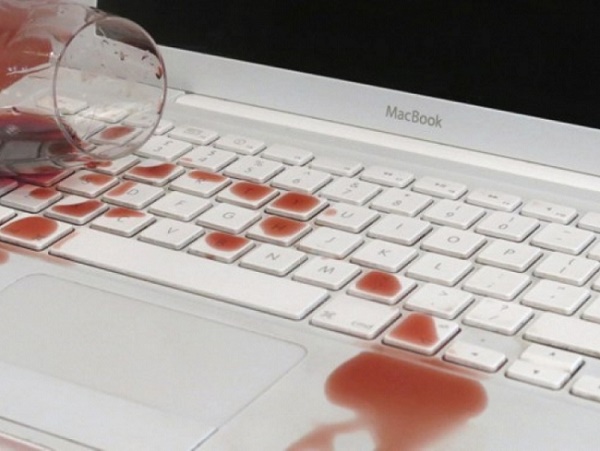
Вино имеет свойство вносить токопроводящие загрязнения. Оно долго не высыхает окончательно. При его попадании образуется тонкая пленка и гелеобразные наносы в механике клавиатуры. Клавиши могут ходить неуверенно, залипать. Аналогично работает чай.
Спирт можно считать самым безопасным, так как после его попадания главное — быстро выключить ноутбук и дейстWowать так же, как в случае с водой. Но медлить с визитом в сервисный центр тоже не стоит.
В качестве заключения
Если проблема не выражается глобально, то есть не работает половина клавиатуры или группы кнопок, стоит заняться чисткой и проверкой соединений. Однако это отдельная тема. Но есть случаи, когда клавиатура перестает работать из-за серьезных аппаратных проблем в виде сгорания обслуживающего чипа или частей материнской платы. Это может случиться из-за разряда статического электричества. Особенно часто такая проблема возникает в изделиях Леново.
Важно! При пользовании ноутбуком стоит придерживаться простых правил: работать с устройством бережно, протирать клавиатуру от пыли и не лить на нее разные напитки. Необходимо следовать рекомендациям производителя. А чтобы уберечь ноутбук от статики, не следует работать на нем в шерстяном свитере или ставить устройство на покрывало из такого материала.
Лучшие ноутбуки 2019 года по мнению покупателей
Ноутбук Apple MacBook Air 13 with Retina display Late 2018 на Яндекс Маркете
Ноутбук Xiaomi Mi Notebook Air 13.3″ 2018 на Яндекс Маркете
Ноутбук Lenovo ThinkPad Edge E480 на Яндекс Маркете
Ноутбук Acer SWIFT 3 (SF314-54G) на Яндекс Маркете
Ноутбук Acer ASPIRE 7 (A717-71G) на Яндекс Маркете
Источник: tehnika.expert
Не работает клавиатура на ноутбуке
Здравствуйте, друзья! Бывает, что компьютеры не ломаются весь срок службы, однако, часто бывает, когда из строя выходят те или иные комплектующие. Довольно распространена проблема — перестаёт работать клавиатура. Когда это клавиатура, подключённая к стационарному ПК, то это пол беды, а вот когда это клавиатура ноутбука, то тут уже можно попасть на дорогостоящий ремонт.
Если клава перестала работать после того, как вы залили её чаем или иной жидкостью, то проблему выявить легко, а вот когда она перестала работать ни с того ни с сего, то тут причину поломки нужно ещё выявить. Мы рассмотрим основные причины выхода из строя клавиатуры и расскажем, что делать в такой ситуации.
↑ Не работает клавиатура на ноутбуке
↑ Аппаратные проблемы
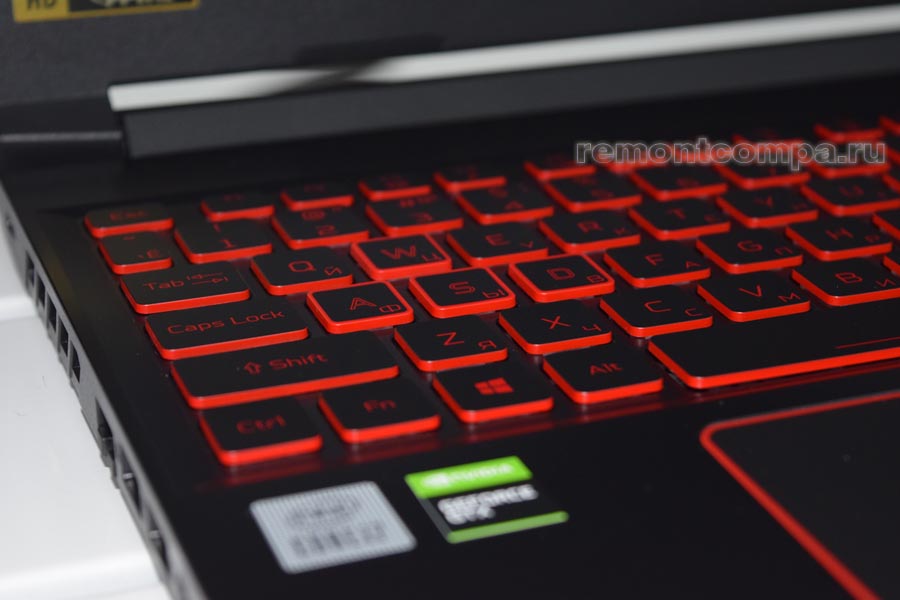
Часто бывает, что причина прекращения работы клавиатуры аппаратная, но спешить обращаться в сервисный центр мы бы не рекомендовали. Бывает так, что с поломкой можно справиться самостоятельно, не имея специального оборудования. Начать стоит с самого примитивного, а именно проверить электропитание.
Когда отказывается работать только часть кнопок, то скорее всего под клавиши попали кусочки еды, грязь и т.д. В таком случае нужно просто почистить, сняв клавиши и протерев контакты. Если при осмотре проблем не выявлено, пробуем универсальное действие — перезагружаем компьютер. Часто и этого мало.
Пробуем, с первого взгляда, абсурдное решение — обесточить ноутбук, а точнее отключить его от сети и достать батарею. Логики в этом особо нет, но компьютер такая штука, что даже такое нелогичное решение иногда помогает. Достать аккумулятор можно с помощью отвёртки. Закрыв крышку ноутбука, перевернуть его и открутить заднюю панель, а после извлечь батарею. Также довольно часто неопытные пользователи в ситуации, когда не работает цифровой блок, забывают нажать клавишу Num lock, которая активирует его.
↑ Жидкость
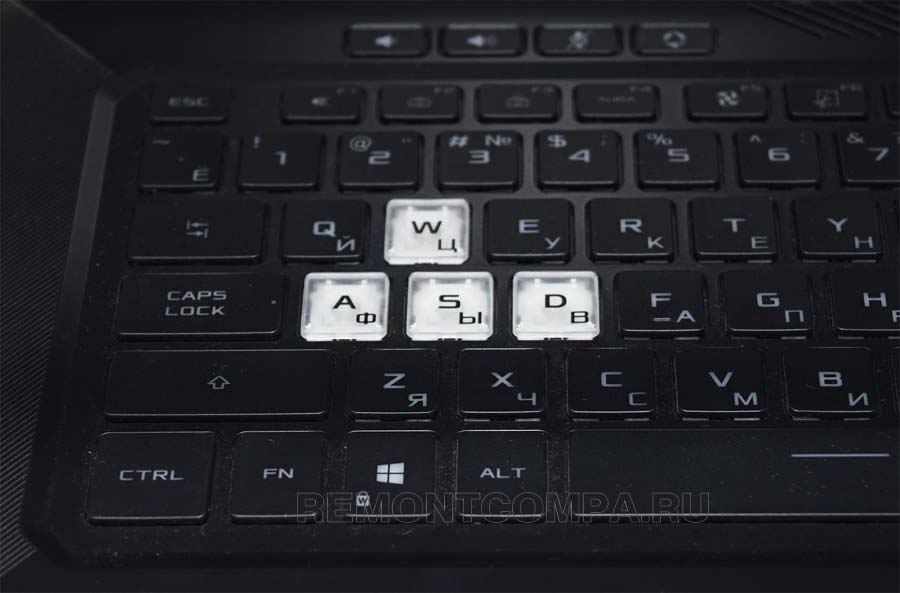
В случае, когда причина неисправности известна, а именно вы пролили жидкость на клавиатуру, то нужно немедленно выключить ноутбук и извлечь батарею. При этом нужно держать ноут так, чтобы жидкость не попала внутрь компьютера, иначе может повредиться материнская плата и другие компоненты. Далее нужно вымакать воду с клавиатуры сухой тряпкой и отсоединить её от ноутбука.
Часто это можно сделать с помощью защёлок по бокам или сверху от неё. ДейстWowать нужно предельно аккуратно, чтобы не повредить шлейф, соединяющий ноутбук и клавиатуру. Далее протираем клавиатуру спиртовой салфеткой и оставляем сушиться. Если планируете использовать для сушки фен, то нужно дуть холодным воздухом.
После того, как она высохнет поставьте её на место в обратном порядке. Если заработает, то вам повезло. Если нет, то скорее всего предстоит поход в сервис и будет нужна замена на новую. Самой опасной проблемой является выход из строя микроконтроллера.
↑ Шлейф
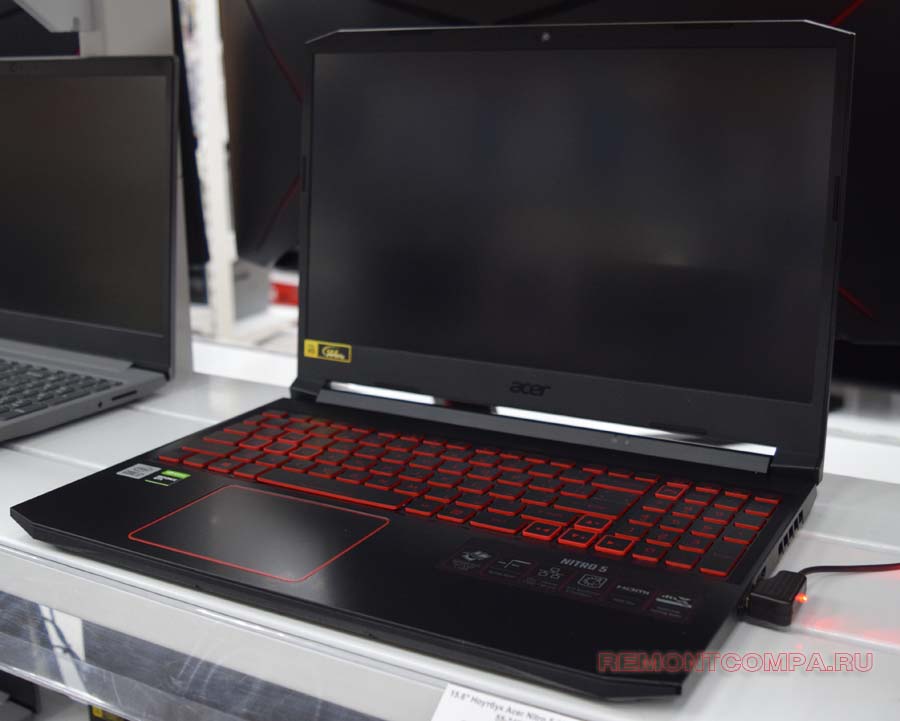
Если самые простые методы не сработали можно пойти дальше. Для выявления причины неисправности можно разобрать часть корпуса ноутбука, а именно нужно проверить шлейф, соединяющий клавиатуру с материнской платой. Если у вас ещё есть гарантия, то лучше самому этим не заниматься, так как гарантия после этого перестанет дейстWowать.
Разные модели ноутбуков разбираются по-разному, поэтому мы рекомендуем посмотреть информацию о разборке конкретно вашей модели в интернете. Первым делом следует вытянуть батарею. После чего используя отвёртку откручиваем винты, которые позволят нам приподнять верхнюю часть с клавиатурой и добраться до шлейфа. Бывает он сам по себе отсоединяется, из-за чего и нет отклика клавы.
Осматриваем шлейф на наличие повреждений или окислов. Если все в порядке, то проблема не в нем. Собираем ноут в обратной последовательности.
↑ Программные причины
Проблемы с устройством ввода бывают у многих, независимо от фирмы и производителя ноутбука, а также установленной ОС. Рассмотрим рабочие способы, подходящие в ситуациях с программными неполадками.
Если проблема иногда появляется, иногда пропадает, например, после рестарта ПК, то стоит попробовать выключить быстрый запуск. Переходим в «Пуск» и выбираем «Управление электропитанием». С левой стороны окна находим «Действия кнопок питания» и выбираем «Изменение параметров, которые сейчас недоступны». Выключаем функцию «Включить быстрый запуск». Далее настройки сохраняем и желательно перезагрузиться.
↑ Залипание клавиш
Кнопки клавиатуры могут не реагировать на нажатия, если активирована функция залипания клавиш. Проверяем так: заходим в меню «Пуск», находим «Параметры», далее «Специальные возможности» и «Клавиатура». Далее отключаем функцию. Все это можно также проделать через «Панель управления». «Специальные возможности», далее «Центр специальных возможностей» и «Облегчение работы с клавиатурой». Здесь помимо отключения опции залипания клавиш можно настроить, чтобы залипание не активировалось сочетанием клавиш.
↑ Драйвера
Также как и почти любое другое комплектующее клавиатура нуждается в драйверах. Соответственно, не обновлённый драйвер может быть причиной неисправности устройства ввода. Обновить драйвера можно перейдя в «Диспетчер устройств» из меню «Пуск». Далее нужно нажать на пункт «Клавиатуры», кликнуть по клавиатуре ПКМ и выбрать функцию «Обновить драйвер».
Также можно удалить драйвера и скачать новые выбрав пункт «Удалить устройство» и перезагрузить компьютер. Windows сам найдёт актуальные драйвера и установит их. ПО также можно найти на сайте производителя ноутбука.
↑ Обновление Windows
Бывает, что причиной неисправности клавиатуры является обновление Windows 10 или кривая его установка. Если вы заметили, что клава перестала работать после установки очередной обновы, то следует её удалить. Переходим в настройках системы в раздел «Обновление и безопасность», далее «Просмотр журнала обновлений». Тут мы видим все обновления, которые устанавливались и можем удалить последнее, благодаря которому устройство ввода перестало корректно работать. Далее нужно перезагрузиться.
↑ Вредоносное ПО
Нередко причиной отказа работы клавиатуры на Windows 10 являются вирусы. Вам нужно проверить и очистить систему от вредоносного ПО с помощью либо штатного антивируса Windows, либо воспользовавшись сторонними утилитами. Желательно выполнить полное сканирование системы.
↑ Процесс ctfmon.exe
Часто клавиатура работает в определенных приложениях, а в других отказывается. Например, бывает невозможно напечатать текст при входе в учётную запись, нельзя напечатать текст в поисковой строке и других приложениях, а вот в BIOS и текстовых редакторах она исправно работает. Причиной неисправности может быть процесс ctfmon.exe, который не запускается вместе с операционной системой.
Запустить его можно принудительно через диспетчер задач. В меню «Пуск» выбираем «Диспетчер задач», далее кликаем на меню «Файл» и «Создание задачи». В строке открыть вводим ctfmon.exe и нажимаем «Ок». Проверяем заработала ли клавиатура в тех приложениях, где до этого она не работала. Если клавиатура начала реагировать, то причина именно в этом процессе.
Нужно сделать так, чтобы процесс запускался с запуском системы. Открываем реестр. Нажимаем на меню «Пуск», после «Выполнить» и вводим команду regedit. Следующим шагом нужно перейти по пути HKEY_LOCAL_MACHINE – SOFTWARE — Microsoft — Windows — CurrentVersion – Run. В любом пустом месте окна жмем правой кнопкой мыши и нажимаем «Создать» — «Строковый параметр».
Называем его ctfmon и нажимаем два раза на параметр, чтобы перейти в свойства и задать такое значение «C:WindowsSystem32ctfmon.exe». После этих действий нужно сделать перезагрузку системы.
↑ Очистка
И напоследок в результате накопления мусора в системе Windows клавиатура также может сбоить. С помощью программы CCleaner или другого клинера можно очистить систему от временных файлов, ошибок реестра и прочего мусора, тем самым привести систему в нормальное состояние. Если же ни один из способов не решил вашу проблему и клавиатура все равно отказывается нормально функционировать, то скорее всего нужно будет посетить сервисный центр. Возможно, сгорел блок материнской платы, отвечающий за работу клавиатуры.
↑ Временные решения
В качестве временного решения можно использовать USB-клавиатуру или виртуальную. Для запуска виртуальной клавиатуры нужно зайти в «Настройки» далее перейти в раздел «Специальные возможности» — «Клавиатура» — «Экранная клавиатура». Также можно её включить через «Панель управления» и закрепить на панели задач. В повседневной работе такое решение не особо удобно, но как временная замена родной клавиатуры может подойти.
Источник: remontcompa.ru
Перестала работать клавиатура на ноутбуке

Ноутбук
На чтение 9 мин Просмотров 4.6к. Опубликовано 02.08.2021 Обновлено 02.08.2021
Почему не работают клавиши на ноутбуке
Определите серьезность проблемы, возможно, неисправна только часть клавиатуры. Бывает, что панировочные сухари и мелкий мусор попадают под механизм кнопки и из-за этого контакт пропадал или нажимался не полностью. Бывает, что цифровая клавиатура справа на ноутбуке не работает — включите ее, нажав Num Lock или нажав комбинацию клавиш Num Lock + Fn.
Убедитесь, что компьютер включен в электрическую розетку. Убедитесь, что проблема не в столь банальных факторах. Поэтому не забудьте перезагрузить компьютер и, если ничего не изменилось, выполните дополнительные активные действия позже.
Как включить клавиатуру на ноутбуке: инструкция
Настройка питания ноутбука.

Если клавиатура в Windows иногда не работает, но после перезагрузки системы снова начинает работать, попробуйте следующий метод.
Щелкните правой кнопкой мыши «Пуск» и выберите «Управление питанием». В меню справа найдите Advanced Power Options.
В меню слева от открывшегося окна выберите действие кнопки питания. Снимите флажок рядом с Изменить настройки, которые в настоящее время недоступны.
Снимите флажок Включить быстрый запуск. Сохраните настройки и перезагрузите ноутбук.
Достаньте аккумулятор ноутбука.
Звучит странно, но часто помогает. Если клавиатура ноутбука перестала работать, полностью отключите питание.
Отключите шнур питания, закройте крышку, переверните ноутбук и извлеките аккумулятор. Проверьте, не опухло ли оно. В таком случае использовать его, работать от сети запрещено.
Если аккумулятор в порядке, переустановите его и включите ноутбук.
Проверьте режим залипания клавиш.

Введите «Настройки специальных возможностей клавиатуры» в строке поиска.
Убедитесь, что кнопка «Использовать залипание клавиш» активна.
Если да, отключите его.
Чтобы избежать случайной активации в будущем, снимите флажок Разрешить активацию залипающих клавиш с помощью сочетаний клавиш.
Настройка параметров клавиатуры
Настройки удобства использования доступны практически во всех версиях Windows. Но иногда это работает не так, как ожидалось, и вызывает проблемы при использовании клавиатуры ноутбука. Попробуйте отключить эти параметры и проверьте, решена ли проблема.
В поле поиска в Windows 10 введите «упростить». Поиск в Центре специальных возможностей».

Перейдите на вкладку Упростить клавиатуру».
- Включите входной фильтр.
- Включить управление курсором с клавиатуры;
- Включить оценку переключателя;
- Включение постоянных ключей;
По Теме: Как сфоткать экран на ноутбуке

Теперь перезагрузите ноутбук, проверьте, работает ли клавиатура.
Удаляем драйверы

1 Щелкните правой кнопкой мыши ссылку «Этот компьютер» и выберите «Свойства» в контекстном меню».
Выбираем пункт «Свойства»

2Откройте диспетчер устройств».

3 Найдите раздел «Клавиатуры» и удалите там все чисто. Для этого выделите курсором строку с драйвером и щелкните по ней правой кнопкой мыши. Затем выберите «Удалить» из списка».
4 Подтвердите: драйверы будут удалены. Теперь перезагрузите ноутбук и проверьте, работает ли клавиатура. При удалении драйверов соответствующие драйверы будут автоматически установлены из библиотеки Windows после перезагрузки.
Восстановление системы
Клавиатура на ноутбуке может не работать из-за недавно установленных кривых обновлений, программ и утилит.
Чтобы разрешить ситуацию, запустите Восстановление системы.

1 Откройте меню «Пуск» 2 Панель управления. В Windows 10 — Панель управления можно найти в разделе «Системные инструменты — Windows».
Раздел «Системные инструменты — Windows».

3 В разделе «Категория» переключитесь на тип отображения — «Крупные значки» 4 Откройте пункт «Восстановить».
Открываем пункт «Восстановить».

5Выберите — «Начать восстановление системы».
«Запуск восстановления системы
6 Точка восстановления на дату все еще работала.
7 Подтвердите действие.
Это сбросит систему и перезапустит ноутбук.
Проверяем систему на вирусы
Часто такая проблема может быть спровоцирована различными вредоносными программами, при этом мышь тоже может выйти из строя.
Скачайте Dr.Web CureIt! и полностью проверить Windows на наличие вирусов или других угроз. Когда вы их найдете, избавьтесь от всего, что вы нашли.
Если удаление не помогло, переустановите операционную систему, что означает, что важные файлы Windows были повреждены. Вы можете сначала попробовать выполнить восстановление системы. Щелкните значок Windows на панели задач и скопируйте туда значение — «параметры восстановления», откройте приложение и запустите процесс.
Восстановление системы редко помогает исправить это, поэтому лучше всего переустановить операционную систему.
Звук при нажатии клавиш, а печать не работает
Если вы слышите их при нажатии, залипшие клавиши активны.
1. Нажмите «Пуск», перейдите в «Настройки», откройте «Специальные возможности» и перейдите в левый столбец в группе «Клавиатура».
2. Отключите залипание клавиш здесь.
При редких отключениях клавиатуры
Это может быть вызвано включением быстрого запуска Windows. Обычно он начинает нормально работать после перезагрузки, которую мы сделали в главе 2, но не всегда. Отключите эту функцию на всякий случай, но помните, что запуск Windows займет немного больше времени.
По Теме: Игровой ноутбук какой лучше выбрать
1. Щелкните правой кнопкой мыши значок Windows на панели задач и перейдите в раздел «Управление питанием».
2. Откройте дополнительные параметры. В новом окне в левом столбце нажимаем на ссылку «Действие кнопки питания» и снимаем галочку с включения быстрого старта. Сохраните изменения и перезапустите.
Определяем работоспособность клавиатуры через БИОС
Итак, вы проверили клавиатуру и поняли, что она все-таки не работает. Поэтому будем искать ошибки через BIOS. В этом случае можно определить, в чем ошибка: в механической или программной части. Для входа в BIOS необходимо перезагрузить компьютер и, когда он начнет загружаться (1-2 секунды), нажать на горячие клавиши F1-F10 или Esc, Tab (клавиши могут быть разными).
Другими словами, запись в BIOS отличается от ноутбука к ноутбуку. При вводе очень часто во вкладке «Num Lock» возникает ошибка. Вам нужно знать, включена ли команда или нет?
Временное решение
Как вариант, вы можете использовать виртуальную клавиатуру.
Чтобы запустить виртуальную клавиатуру, в строке поиска введите запрос «Клавиатура».
Это откроет классическое приложение Windows — «Экранная клавиатура», где вы можете полностью ввести любой текст с помощью курсора мыши.
На экранной клавиатуре
Кроме того, на некоторых сайтах уже есть собственный инструмент ввода запросов.
В правом углу поисковой строки Яндекса есть небольшой значок экранной клавиатуры, с помощью которого можно написать любой запрос.

Если встроенную клавиатуру ноутбука восстановить не удалось, можно подключить внешнюю.
Клавиатура для настольного компьютера легко помещается в ноутбук.
Главное, выбрать клавиатуру с разъемом USB, так как на ноутбуках порт PS 2 практически не встретишь.
Подключаем беспроводную или дополнительную клавиатуру
По большей части операционная система автоматически настраивает купленную клавиатуру. Но иногда случаются поломки. Стандартный ноутбук в основном имеет три способа подключения к этому устройству: PS / 2, USB или беспроводной. Если ноутбук компактный, но в нем обычно реализованы два последних метода.
Когда вы подключаете устройство ввода к системе, операционная система автоматически начинает поиск устройства и подключает его к ПК. Бывает, что Windows просит добавить определенные драйверы. Обычно они находятся на лазерном диске в коробке, в которой находилась клавиатура.
На клавиатуру ноута пролилась жидкость
Наполнить ноутбук колой или чаем — дело несущественное. Есть 2 опасности:
- Клавиатура всегда устанавливается поверх основного оборудования компьютера. Редко у ноутбука есть защита от проникновения влаги через клавиатуру в корпус. Итог: существует высокий риск серьезного повреждения материнской платы и других компонентов системы.
- Сахар и другие примеси, присутствующие в жидкости. Когда он испаряется, он образует тонкий слой клея, на котором будет скапливаться пыль, и ключевой механизм не будет работать. Итог: смойте потенциально липкие остатки со всей клавиатуры после испарения жидкости.
По Теме: Как перевозить ноутбук в самолете
Перегорела микросхема или оборвался шлейф
Ноутбук, как и любая другая техника, уязвим для механических нагрузок и жидкостей. Если на клавиатуру пролился чай, кофе или обычная вода, не стоит угадывать причины неисправности. Сразу после пролития жидкости отключите компьютер от источника питания и извлеките аккумулятор. Если этого не сделать, микросхема и другие дорогостоящие детали окажутся под серьезной угрозой.
В редких случаях микросхема сгорает без видимой причины. Если это произошло в самом начале работы компьютера, стоит воспользоваться гарантией, так как велика вероятность брака. Но, опять же, это исключение из правил. При выходе из строя микросхемы, скорее всего, выйдут из строя порты USB. Их нужно проверить.
Даже небольшое прикосновение к компьютеру может привести к обрыву ленточного кабеля, элемента устройства, соединяющего клавиатуру с материнской платой. Контакты шлейфа со временем ослабевают и окисляются. Обычно это происходит с устройствами, которые используются в помещении с повышенной влажностью. Вы можете почистить контакты самостоятельно, но для этого вам понадобится отвертка.
вы должны выключить компьютер, вынуть аккумулятор и освободить защелки, которыми модуль крепится к корпусу.
Вытащив модуль, найти петлю несложно. Это короткая и надежно закрепленная подставка. Если ноутбук отдан в ремонт, он может быть отремонтирован и плохо собран. В результате кабель просто отключится.
Если кабель держится крепко, отсоедините его (белую защелку нужно сдвинуть вправо и влево). Давайте рассмотрим механизм окисления и видимых повреждений. Даже если на его поверхности нет следов, чистим и кладем обратно. Обычно этого достаточно для работы клавиатуры устройства.
Пыль и мусор между клавишами
Даже самые внимательные пользователи могут со временем накапливать крошки под клавишами клавиатуры, мешая корректной работе устройства. По этой причине одна или несколько клавиш перестают нажиматься с первого раза, их приходится нажимать с усилием, возникают другие неудобства.
Очистку можно производить тремя способами:
- Используйте специальный USB-пылесос. С его помощью легко собрать большую часть мусора из-под кнопок.
- Используйте липучку. Одним нажатием кнопки они заполняют внутреннее пространство под ключом и собирают весь мусор.
- Продуйте клавиатуру обычным бытовым пылесосом (даже лучше, если у него будет реверсивный режим).
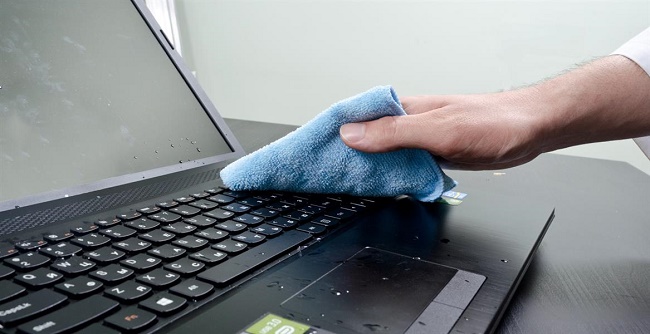
После уборки используйте обычную влажную ткань.
- https://sdelaycomp.ru/neispravnosti/226-ne-rabotaet-klaviatura-na-noutbuke-prichiny-i-reshenie-problemy
- https://GamesQa.ru/noutbuki/chto-delat-esli-perestala-rabotat-klaviatura-na-noutbuke-12289/
- https://www.computer-setup.ru/ne-rabotaet-klaviatura-na-noutbuke-chto-delat
- https://info-kibersant.ru/otklyuchilas-klaviatura-na-noutbuke.html
- https://9186748.ru/ne-rabotaet-klaviatura-na-noutbuke/
- http://InstComputer.ru/win10/ne-rabotaet-klaviatura-na-noutbuke.html
- https://anisim.org/articles/ne-rabotaet-klaviatura-na-noutbuke/
Источник: pro-naushniki.ru