
3 эффективных способа восстановить видимость SD-карты
Всем нам знакома ситуация при которой SD-карта или Flash-накопитель перестают работать или теряют способность быть распознанными на различных устройствах. Причин тому может быть несколько : устаревший или поврежденный драйвер, наличие вредоносного программного обеспечение, RAW-формат накопителя и ошибка форматирования.
Вне зависимости от неполадки, которая вызвала данную ошибку, исправить ее для вас не составит никаких трудностей. В этой статье мы рассмотрим 3 эффективных способа восстановить видимость SD-карты на компьютере, телефоне или цифровой фотокамере.
Если вы беспокоитесь о потере важных файлов или фотографий, в конце мы расскажем ценную информацию о том как можно восстановить документ любого расширения с отформатированного накопителя, в том числе и SD-карты
Как заставить КАРТУ ПАМЯТИ SD РАБОТАТЬ на Телефоне Android?! Не работает Флешка СД на Андройде
- Способ №1. Обновите драйвер SD-карты
- Способ №2. Управление дисками
- Способ №3. Удалите вредоносное ПО
- Восстановление данных и форматирование SD-карты
Способ №1. Обновите драйвер SD-карты
Первое в чем необходимо удостовериться — актуальность установленного драйвера. Он является важным звеном в функционировании каждого устройства на вашем компьютере, поэтому если он устаревший или поврежденный, это может повлечь за собой некоторые негативные последствия.
1. Подключите SD-карту к компьютеру.
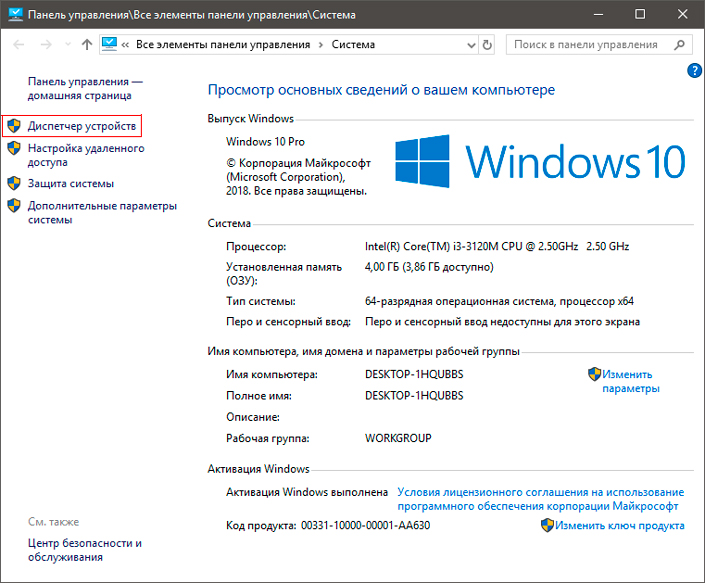
2. Откройте Диспетчер устройств. Самый простой способ открыть его — перейдите в Свойства иконки Мой компьютер и выберите параметр Диспетчер устройств, расположенный в левом меню.
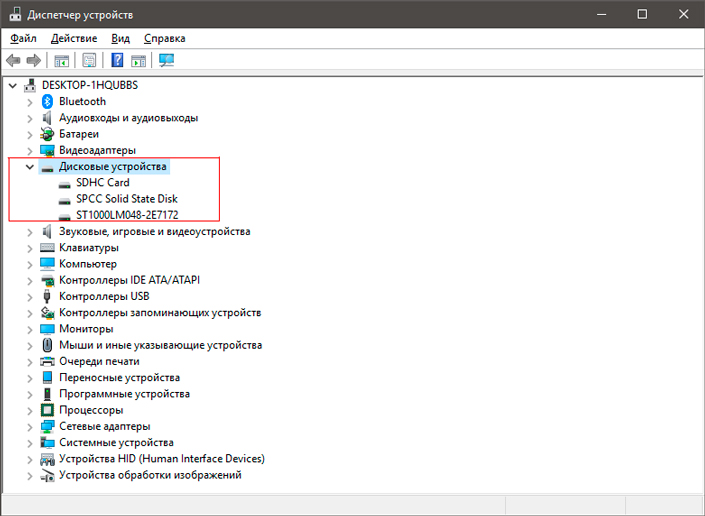
3. В появившемся списке найдите Дисковые устройства и разверните меню. Найдите свой диск. В нашем случае это SDHC Card.
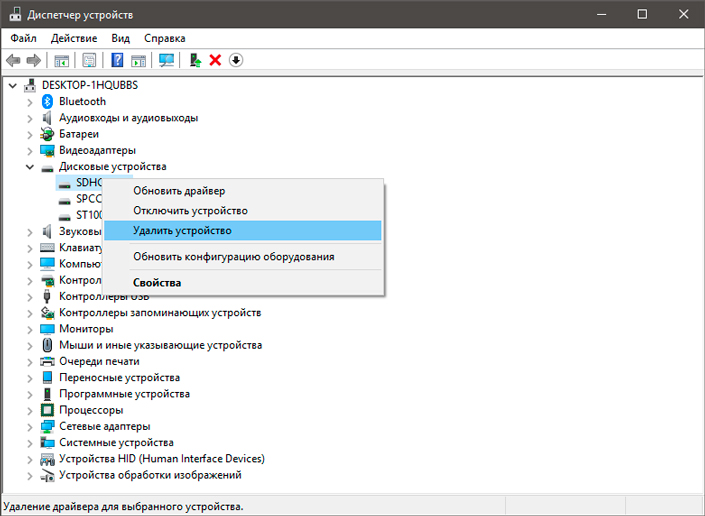
4. Щелкните правой кнопкой мыши по имени SD-карты и нажмите клавишу Удалить устройство.
Предупреждение! Не пугайтесь того, что наименование устройства пропадет из списка дисков. Так и должно быть. Это говорит о том, что вы удалили существующий драйвер.
5. Щелкните по параметру Дисковые устройства правой кнопкой мыши и выберите пункт Обновить конфигурацию оборудования.
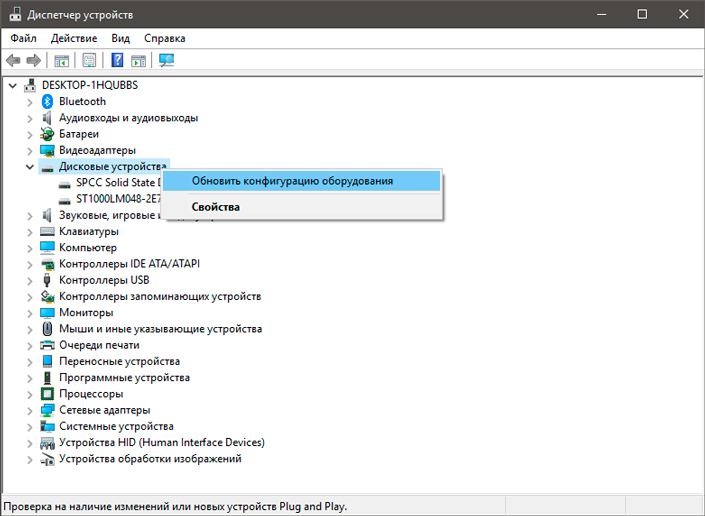
6. По завершению процесса, ваш диск снова появится в списке устройств и будет пригоден для дальнейшего использования.
Если данный способ вам не помог, перейдите к следующему.
Способ №2. Управление дисками
Этот метод решения вопроса не предлагает сложных путей с необходимостью обновлять ПО или вводить длинный список непонятных команд. Тем не менее он прост и эффективен в использовании.
1. Подключите SD-карту к компьютеру.
2. Откройте утилиту Выполнить при помощи горячих клавиш Win + R и введите команду diskmgmt.msc.
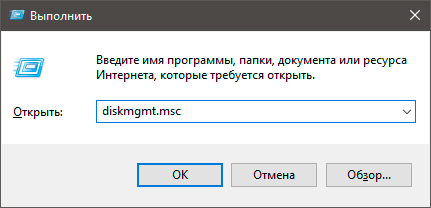
3. Перед вами появится окно приложения Управление дисками, которое в принудительном порядке заставит вашу SD-карту отобразиться в списке установленных устройств.
В этом же окне, при желании, вы можете Открыть содержимое карты всего лишь щелкнув по ее букве правой кнопкой мыши.
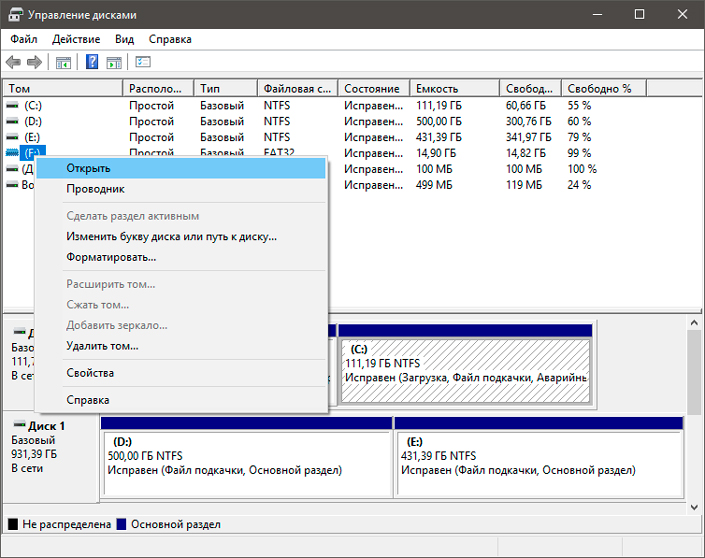
В случае если что-то пошло не так и ваша SD-карта по прежнему не видна для компьютера, попробуйте третий способ.
Способ №3. Удалите вредоносное ПО
Нередко причиной большинства зол на наших устройствах становятся вирусы, способные с легкостью заблокировать их функционал. Чтобы исправить неполадку при которой SD-карта по прежнему не хочет “выходить на свет”, в этом методе мы рассмотрим как удалить вызывающий ее вирус.
1. Подключите SD-карту к компьютеру.
2. Откройте меню Пуск и запустите командную строку от имени администратора.
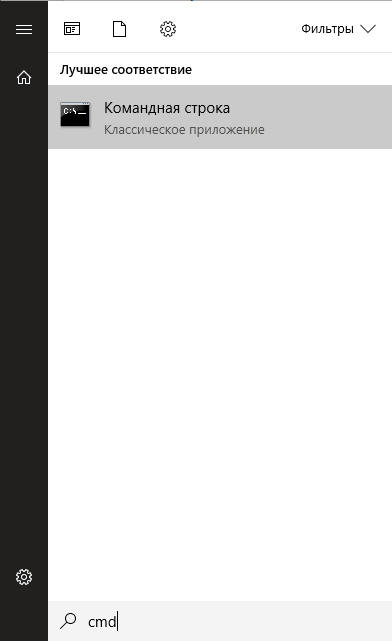
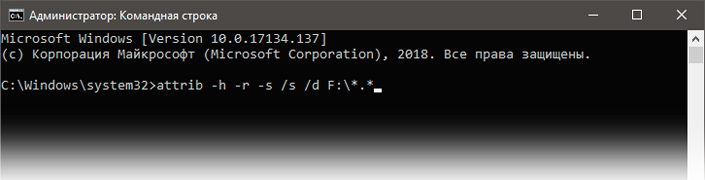
3. В открывшемся окне введите команду attrib -h -r -s /s /d F:*.*
Вместо F: укажите букву своего диска. Она может быть G: или любой другой, не забудьте проверить в проводнике.
Восстановление данных и форматирование SD-карты
В редких случаях приведенные выше способы могут оказаться неспособными решить возникшую неполадку. Единственным возможным выходом из сложившейся ситуации остается форматирование устройства. Но как же быть с данными?
Если на вашей SD-карте лежат ценные файлы, которые вы не можете себе позволить потерять, воспользуйтесь приложением Starus FAT Recovery. Оно быстро и эффективно восстановит документ любого расширения с устройства FAT-формата и даже сможет вас порадовать находкой старого файла, о котором вы, возможно, уже успели забыть.
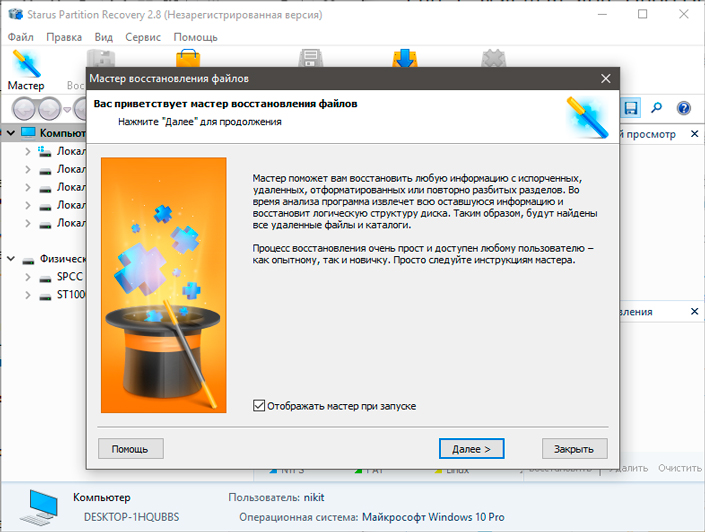
1. Подключите SD-карту к компьютеру и запустите программу Starus FAT Recovery. Вас поприветствует Мастер восстановления, автозапуск которого в дальнейшем можно отключить. Нажмите Далее.
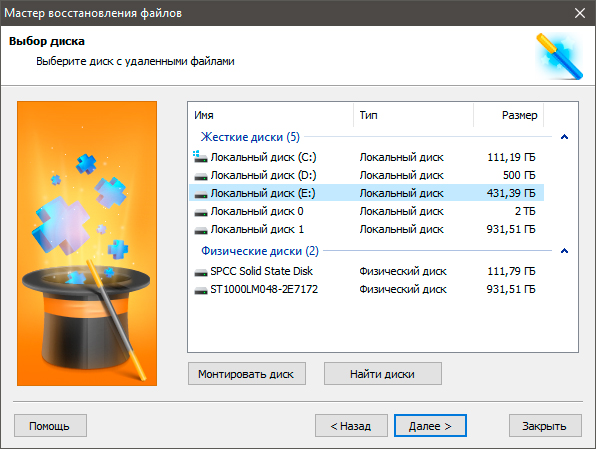
2. В этом окне перед вами появится список всех найденных дисков. Выберите устройство, которое нужно просканировать и нажмите Далее.
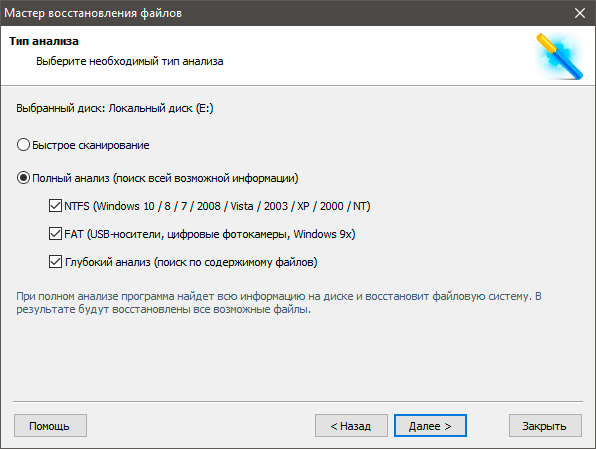
3. Выберите тип сканирования:
Быстрое сканирование — проводит молниеносную проверку HDD и выявление последних, установленных на него файлов.
Полный анализ — глубокое сканирование устройства, позволяющее обнаружить даже самые старые документы. Такая проверка может занять существенно больше времени, чем быстрое.
Рекомендуем проводить Полный анализ, чтобы получить более полную информацию.
4. Удобная функция предпросмотра позволяет изучить файл любого формата перед тем как приступить к его восстановлению. С помощью Starus FAT Recovery вы можете посмотреть изображения, видео и прочесть любой текстовый файл.
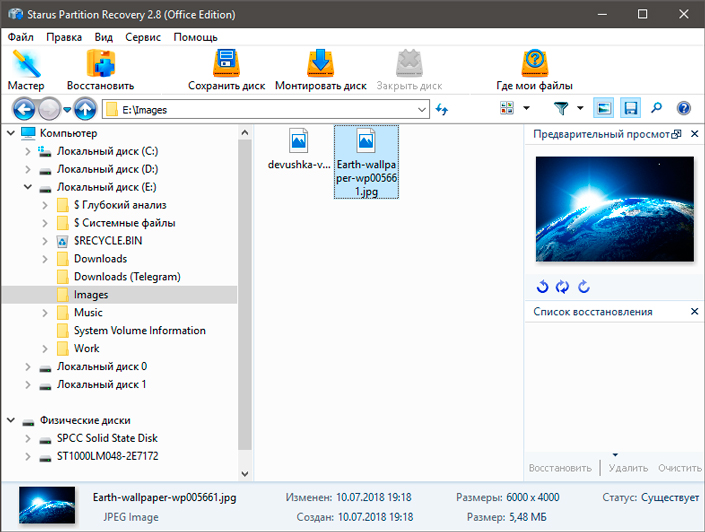
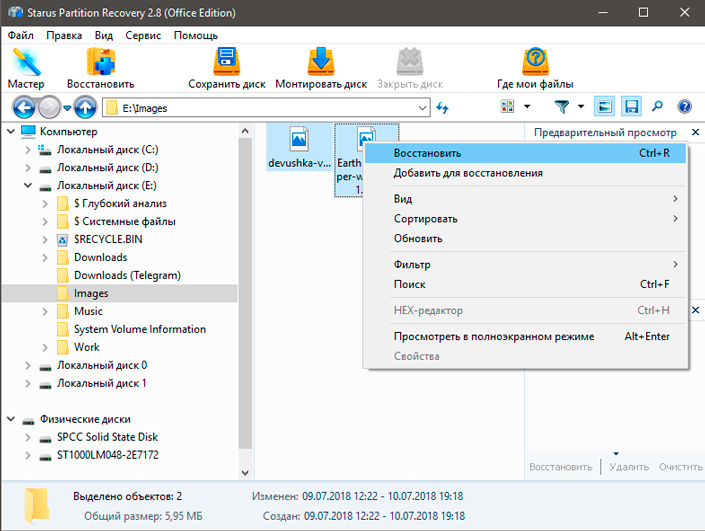
5. Выделите файлы, которые вы хотите вернуть, щелкните по любому из них правой кнопкой мыши и нажмите клавишу Восстановить.
Оценить все шансы «вернуть утраченное» Вы можете до момента регистрации инструмента Starus FAT Recovery. Загрузите программу для восстановления данных SD-карты и опробуйте совершенно бесплатно. В пробной версии доступны все функции, включая пред-просмотр восстановленных файлов.
Похожие статьи про восстановление данных:
Что такое UHS SD-карта и в чем разница между UHS-I, UHS-II и UHS-III?
Существует большое множество отличий и спецификаций, в которых пользователю желательно разбираться п.

Как восстановить поврежденный флеш накопитель или SD-карту
В этой статье речь пойдет о различных методах, которые помогут восстановить вашу поврежденную SD-кар.
Восстанавливаем цифровые фотографии с отформатированных карт памяти
Производители карт памяти анонсируют всё более ёмкие модели, позволяющие делать сотни и тысячи снимк.
Источник: www.starusrecovery.ru
Android не видит карту памяти Micro SD — как исправить

Одна из возможных проблем, с которой можно столкнуться, вставив карту памяти Micro SD в телефон или планшет — Android просто не видит карту памяти или отображает сообщение о том, что SD-карта не работает (устройство SD-карта повреждено), не поддерживается, повреждена или возникла проблема с накопителем.
В этой инструкции подробно о возможных причинах проблемы и о том, как исправить ситуацию, если карта памяти не работает с вашим Android устройством. Примечание: пути в настройках приведены для чистого Android, в некоторых фирменных оболочках, например, на Samsung, Xiaomi и других, они могут немного отличаться, но находятся примерно там же.
- SD карта не работает, не поддерживается, проблема с накопителем
- Неподдерживаемые карты памяти
- Аппаратные проблемы с картой памяти
- Видео инструкция
- Дополнительная информация
SD карта не работает или Устройство «SD карта» повреждено
Самый частый вариант рассматриваемой ситуации, при которой ваше устройство не совсем «не видит» карту памяти: при подключении карты памяти к Android отображается сообщение о том, что SD карта не работает и устройство повреждено или не поддерживается, причем в зависимости от марки и модели телефона, а также конкретной ситуации с картой памяти уведомления могут отличаться:
- SD-карта не поддерживается или Проблема с накопителем (SD-карта) на последних версиях чистого Android
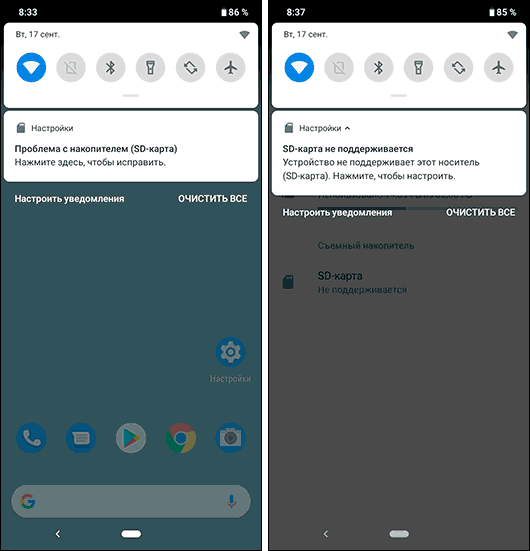
- Проблема с накопителем (Карта памяти) или Неподдерживаемая карта памяти на телефонах Samsung Galaxy

- SD-карта не работает, устройство SD-карта повреждено на чистом Android предыдущих версий
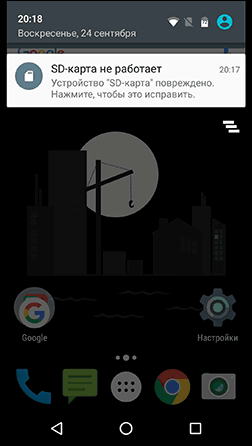
- Возможны и другие варианты сообщения и сценария: например, одна карта памяти Micro SD может отображаться как две поврежденных карты памяти.
Это далеко не всегда говорит о том, что карта памяти действительно повреждена, особенно если она работает и использовалась на компьютере или ноутбуке. В данном случае частая причина такого сообщения — неподдерживаемая Android файловая система (например, NTFS) или просто отсутствие какой-либо файловой системы, что может получиться при некоторых манипуляциях с картой памяти на компьютере.
Как поступить в этой ситуации? Есть следующие варианты действий.
- Если на карте памяти присутствуют важные данные, перенесите их на компьютер (используя кард-ридер, кстати, встроенный кард-ридер есть почти во всех 3G/LTE модемах), а затем отформатируйте карту памяти в FAT32 или ExFAT на компьютере или просто вставьте в ваше Android устройство и отформатируйте как портативный накопитель или внутреннюю память (разница описывается в инструкции, ссылку на которую я давал выше), нажав по уведомлению о неподдерживаемой или поврежденной SD-карте. Либо зайдя в Настройки — Хранилище — SD карта или, на Samsung — в Настройки — Обслуживание устройства — Память — Карта памяти SD (может потребоваться открыть меню в этом разделе для форматирования, показано на видео ниже).

- Если на карте памяти отсутствуют важные данные, используйте средства Android для форматирования: либо нажмите по уведомлению о том, что SD карта не работает, либо зайдите в Настройки — Хранилище и USB накопители, в разделе «Съемный накопитель» нажмите по «SD-карта» с пометкой «Повреждено», нажмите «Настроить» и выберите вариант форматирования карты памяти (пункт «Портативный накопитель» позволяет использовать её не только на текущем устройстве, но и на компьютере). Путь для смартфонов Samsung был указан в предыдущем пункте.

Однако, если Android телефон или планшет не может отформатировать карту памяти и всё также не видит её, то проблема может быть не просто в файловой системе, о чем далее.
Неподдерживаемая карта памяти
Не все Android устройства поддерживают любые объемы карт памяти, к примеру, не самые новые, но топовые смартфоны Samsung Galaxy поддерживали Micro SD до 64 Гб памяти, «не топовые» и китайские — часто и того меньше (32 Гб, иногда — 16). Соответственно, если вставить в такой телефон карту памяти на 128 или 256 Гб, он её не увидит или сообщит о том, что она не поддерживается. Среди современных телефонов почти все могут работать с картами памяти 128 и 256 Гб, за исключением самых дешевых моделей (на которых всё еще можно встретить ограничение в 32 Гб даже сегодня).
Если вы столкнулись с тем, что телефон или планшет не определяет карту памяти, проверьте его спецификации: попробуйте найти в Интернете, поддерживается ли тот объем и тип карты (Micro SD, SDHC, SDXC) памяти, который вы хотите подключить. Информация по поддерживаемому объему для многих устройств есть на официальных сайтах и Яндекс Маркете, но иногда приходится поискать характеристики и в англоязычных источниках.
Загрязненные контакты карты памяти или слота для неё
В случае если в разъеме для карты памяти на телефоне или планшете скопилась пыль, а также в случае окисления и загрязнения контактов самой карты памяти, она может быть не видна Android устройству. В этом случае можно попробовать почистить контакты на самой карте (например, ластиком, аккуратно, положив ее на плоскую твердую поверхность) и, при возможности в телефоне (если к контактам есть доступ или вы знаете как его получить).
Реже бывают возможны и более серьезные повреждения контактов внутри телефона или, иногда — самой карты памяти. В первом случае телефон не будет видеть никакие карты памяти, а не только одну, во втором — карта памяти не будет читаться ни на одном устройстве.
Телефон не видит карту памяти — видео
Дополнительная информация
Если ни один из описанных выше вариантов не подошел и Android всё также не реагирует на подключение карты памяти и не видит её, попробуйте следующие варианты:
- Если карта памяти при подключении через кард-ридер к компьютеру видна на нем, попробуйте просто отформатировать её в FAT32 или ExFAT в Windows и снова подключить к телефону или планшету.
- Если при подключении к компьютеру карта памяти не видна в проводнике, но отображается в «Управление дисками» (нажать клавиши Win+R, ввести diskmgmt.msc и нажать Enter), попробуйте выполнить с ней действия из этой статьи: Как удалить разделы на флешке, после чего подключить к Android устройству.
- Если форматирование средствами телефона или на компьютере не удается, попробуйте использовать специальную утилиту SD Card Formatter (на компьютере) — потенциально она может увидеть и выполнить форматирование карты памяти даже в том случае, когда в проводнике она не видна. Программа доступна на официальном сайте https://www.sdcard.org/downloads/formatter/index.html
- В ситуации, когда карта Micro SD не отображается ни на Android ни на компьютере (в том числе в утилите «Управление дисками»), а проблем с контактами, вы уверены, нет, с большой вероятностью, она была повреждена и её не получится заставить работать.
- Существуют «поддельные» карты памяти, часто приобретаемые в китайских Интернет-магазинах, на которых заявлен один объем памяти и на компьютере он и отображается, но фактический объем меньше (реализуется это с помощью прошивки), такие карты памяти могут не работать на Android.
Надеюсь, один из способов помог решить проблему. Если же нет, опишите в комментариях подробно ситуацию и что уже делалось для исправления, возможно, мне удастся дать полезный совет.
А вдруг и это будет интересно:
- Лучшие бесплатные программы для Windows
- Clipchamp — простой и удобный видеоредактор в Windows 11 и Windows 10
- Winget — диспетчер пакетов для Windows 11 и Windows 10
- Локальная учетная запись Windows 11 — как создать при установке и после
- WingetUI — удобная и безопасная установка программ Windows 11 и 10
- Snappy Driver Installer — простая автоматическая установка драйверов
- Windows 11
- Windows 10
- Android
- Загрузочная флешка
- Лечение вирусов
- Восстановление данных
- Установка с флешки
- Настройка роутера
- Всё про Windows
- В контакте
- Одноклассники
-
Дядя Митя 10.03.2022 в 19:23
- Dmitry 10.03.2022 в 19:36
- Dmitry 17.04.2022 в 09:17
Источник: remontka.pro
Почему телефон не видит карту памяти и что с этим делать
Большинство смартфонов на Android по-прежнему оснащают слотом для карт памяти: это самый простой способ увеличить объем памяти в смартфоне. Уже давно появились облачные хранилища — более гибкий способ хранить свои данные и не переживать за то, что с ними что-то случится. Того же нельзя сказать про карты памяти: они часто ломаются или смартфон перестает попросту ее не видит. Если с их недолговечностью уже ничего не поделать, то проблему карточки, которую не видит смартфон, решить вполне реально. Так что, если ваша MicroSD не отображается в телефоне, не спешите отправляться в магазин за новой — попробуйте устранить ошибку собственными силами.
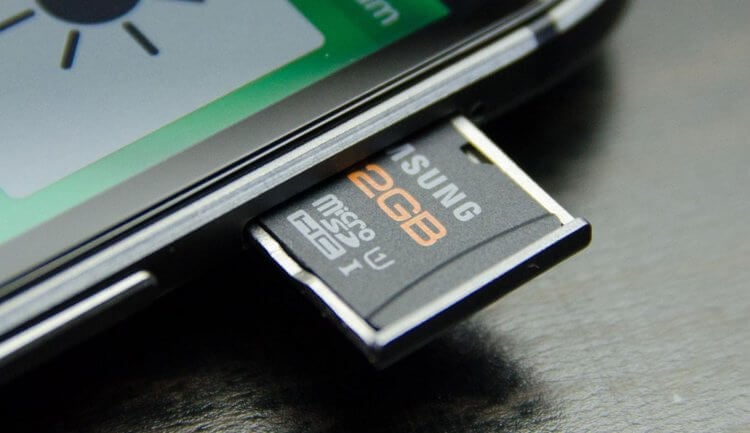
Что делать, если карта памяти не отображается в телефоне?
Почему не отображается карта памяти
Ситуация, по которой смартфон не видит карту памяти, случается достаточно часто и происходит по самым разным причинам. Это может быть сбой в работе ПО, смартфона, попадание влаги или падение устройства с большой высоты, в результате чего произошло повреждение. Возможно, произошла поломка самого накопителя. Конечно, можно сразу отправиться за новой флэшкой, но лучше попробовать кое-что сделать.
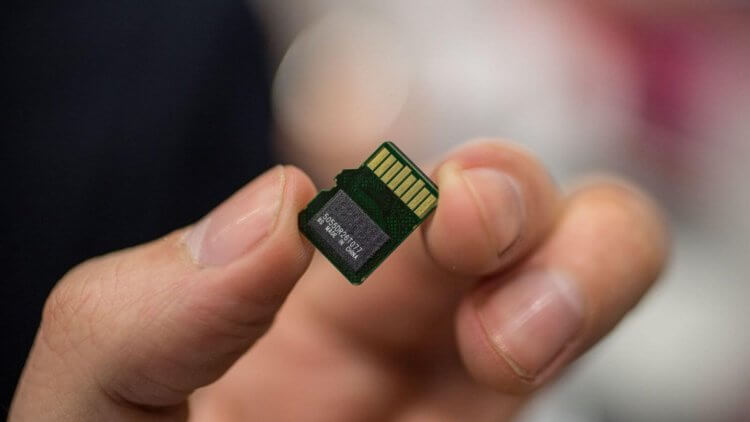
Почему карта памяти может не отображаться в смартфоне?
- Перезагрузите смартфон. Лучше всего отключить его на пару минут, а уже потом включать. Это самый простой способ избавиться от внутреннего сбоя Android.
- Достаньте карту памяти из смартфона и вставьте обратно. Возможно, контакты плохо прилегают друг к другу.
- Сбросьте параметры смартфона до заводских настроек.
- Попробуйте вставить свою MicroSD в другое устройство. Если оно не обнаружит карту, значит, все дело именно в ней.
Как выбрать карту памяти
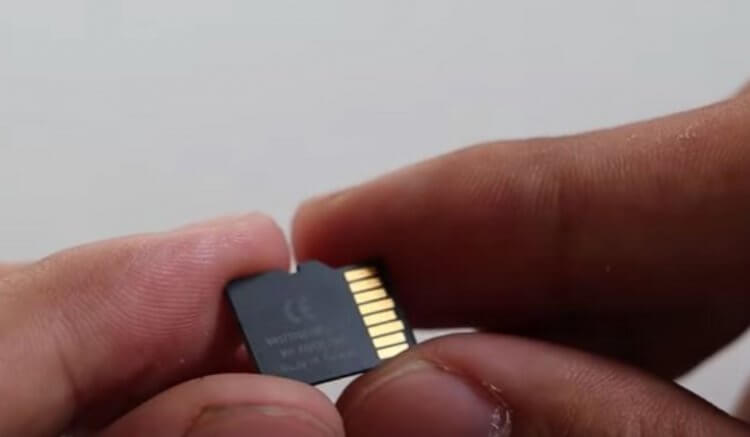
Некоторые объемы и форматы карт памяти некорректно работают в смартфонах
Нам хочется, чтобы MicroSD стоила недорого и вмещала как можно больше данных. К сожалению, это редко совпадает с реальным положением вещей. Многие производители устанавливают ограничение на используемый объем внешних накопителей, из-за чего происходит сбой в работе.
Например, когда устанавливаете карту на 512 Гб в смартфон, поддерживающий лишь 256 Гб. Также у недорогих смартфонов на Android есть ограничение на объем MicroSD, например, 64 Гб и ниже. Эту информацию можно проверить на сайте производителя.
Перед покупкой обязательно уточните, какой формат карты памяти в вашем смартфоне: microSD, SDHC или SDXC. Они отличаются между собой скоростью записи и, соответственно, долговечностью. Не все смартфоны работают корректно с разными форматами.
Не забудьте подписаться на наш Яндекс.Дзен: еще больше лайфхаков по управлению смартфоном!
Как форматировать карту памяти на телефоне
Иногда помогает форматирование карты памяти. Это сотрет все данные, но вернет необходимые конфигурации файловой системы. Сделать это можно с помощью ПК или смартфона. Как это сделать с компьютера?
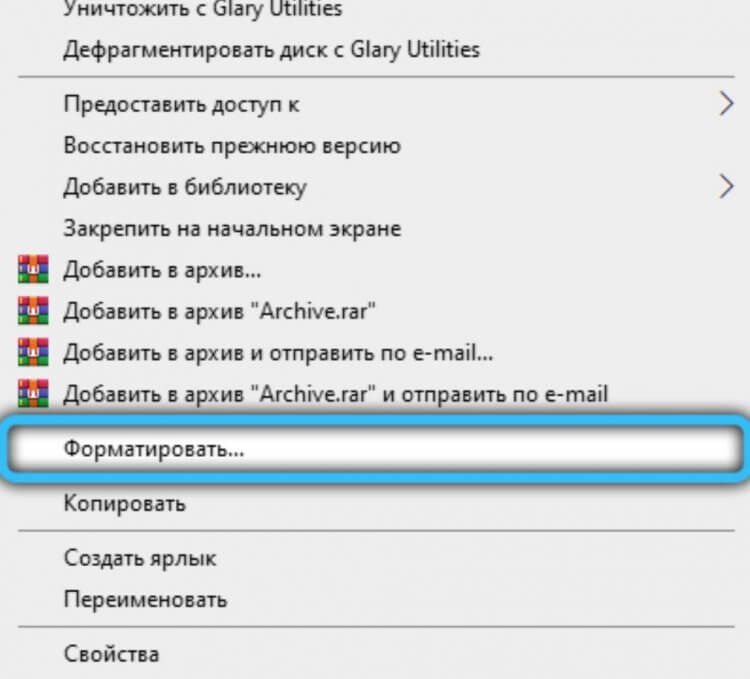
Форматируйте карту памяти прямо на ПК. Обычно этот способ работает лучше остальных
- Вставьте MicroSD в картридер и установите в ПК
- После обнаружения нажмите правой кнопкой мышки на название накопителя и выберите «Форматировать».
- В появившемся окошке нажмите «Начать».
- После окончания форматирования вставьте карту в смартфон.
Форматирование можно провести и с помощью встроенных инструментов Android сразу двумя способами. Вот как это можно сделать прямо в смартфоне.
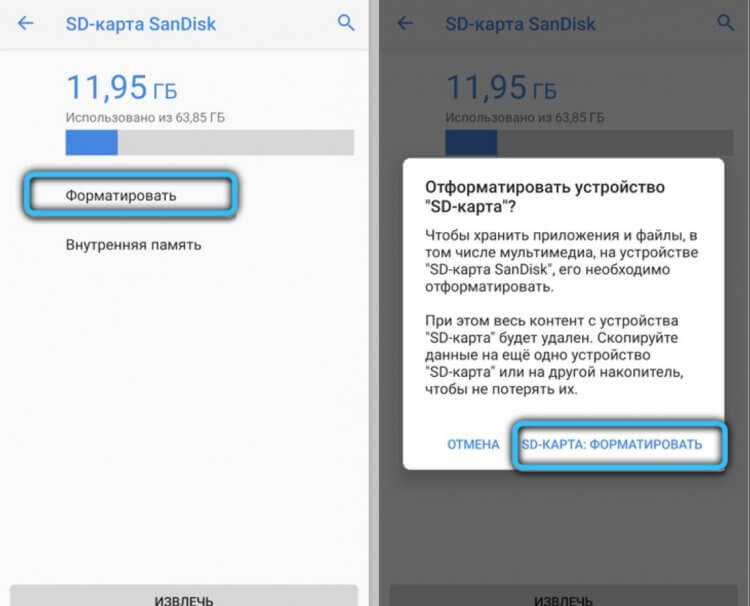
Самый просто способ форматировать MicroSD. Но и он не всегда работает
- Зайдите в Настройки, выберите «Память».
- Нажмите Форматировать SD («Очистить SD»).
Если не смогли форматировать карту памяти на смартфоне этим способом, то попробуйте сделать это с помощью Recovery Menu.
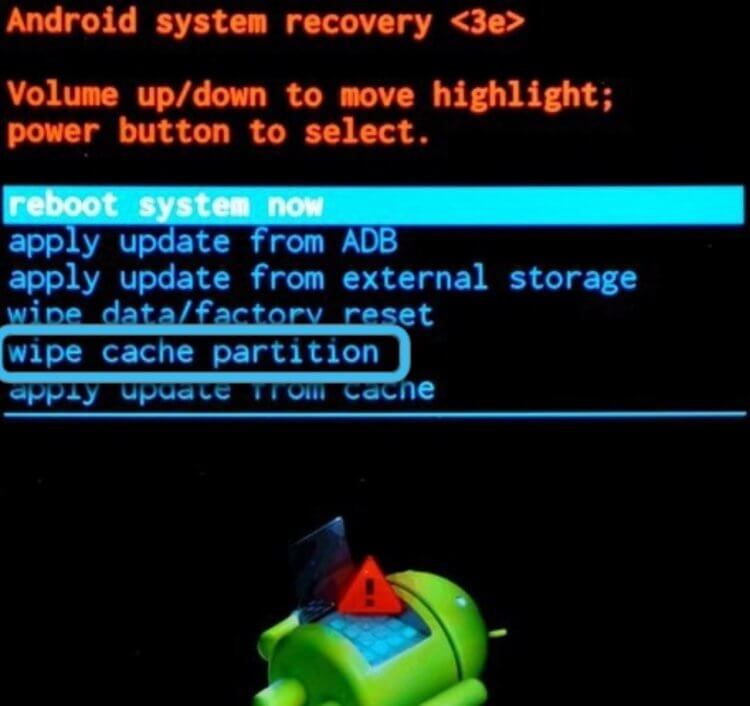
Форматировать MicroSD можно через Recovery Menu
- Выключите ваш телефон и зажмите кнопку питания и увеличения громкости.
- С помощью кнопок громкости выберите строку «wipe cache partition»
- Нажмите кнопку включения, чтобы выбрать пункт.
Теперь сброс произойдет после перезагрузки.
Карта памяти вышла из строя
Иногда карты памяти попросту выходят из строя из-за перегрева или механического повреждения. Именно из-за этого смартфон не видит флэшку. Если видимых повреждений нет, то можете попробовать почистить карту памяти: окислившиеся или загрязненные контакты могут стать причиной того, что она не отображается в телефоне.
Часто там скапливается пыль, например, если MicroSD долгое время лежала в столе без упаковки или была установлена в смартфоне. Почистить контакты можно ластиком, влажной спиртовой салфеткой или ушной палочкой.
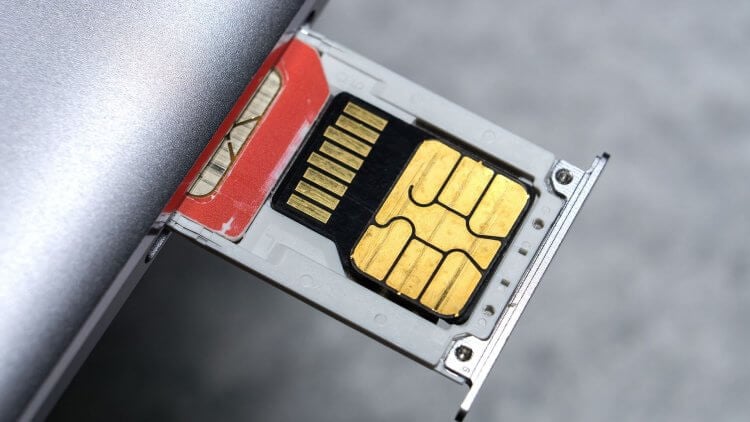
Причиной могут быть окислившиеся контакты на карте памяти
Кроме того, всему виной могут быть поддельные карты памяти, которые продаются за копейки. Контрафакт приобретается в магазинах и содержит в себе на порядок меньше памяти, чем это заявлено на упаковке: на ПК или смартфоне вы сразу увидите, что заветных ГБ не хватает. Этот обман производится благодаря прошивке — по этой причине ваш смартфон не видит карту памяти.
А какие методы помогают вам разобраться с этой проблемой? Поделитесь с другими читателями в нашем Telegram-чате.
- Новичкам в Android
- Носимые устройства
- Операционная система Android
Наши соцсети
Новости, статьи и анонсы публикаций
Свободное общение и обсуждение материалов
Лонгриды для вас

Долгие десятилетия человечество бьется над тем, чтобы покорить соседние планеты, а также узнать, что происходит в других мерах. Современные технические средства не позволяют нам посетить относительно близкий Марс, но вот уже несколько лет существуют технологии, помогающие погрузиться в виртуальную реальность, почувствовав себя хоть на Марсе, хоть на Юпитере. Если пару сотен лет назад единственным средством такого рода перемещения была художественная литература, то в XX веке появилось телевидение, а на заре XXI века мы получили возможность играть в видеоигры. Впрочем, ни то ни другое не способно обеспечить максимальное погружение в виртуальное пространство.

Используя смартфон в качестве устройства для связи, нам очень важно, чтобы он долго работал без розетки. Многие из нас даже обращаются к полезным советам по экономии заряда аккумулятора. Но какое это имеет значение, когда мы зачастую даже не понимаем, как узнать процент зарядки?
В правом верхнем углу экрана вы наверняка видели значок батареи, призванный демонстрировать данные о текущем состоянии аккумулятора. Будучи, безусловно, полезной штукой, иконка далеко не всегда является информативной. Порой она даже не показывает процент зарядки на экране, из-за чего сложно определить, сколько еще смартфон проработает без розетки. Надо бы это исправить, согласны?

Каждый владелец смартфона ежедневно открывает шторку уведомлений, чтобы проверить оповещения, а также настроить работу тех или иных функций (Bluetooth, Wi-Fi и так далее). В течение нескольких лет эксплуатации устройства внешний вид элемента интерфейса может сильно наскучить. Чтобы освежить внешний вид оболочки своего смартфона, рекомендуется изменить шторку уведомлений. Для этого всего лишь нужно установить понравившееся приложение и выдать ему все запрашиваемые разрешения.
KNB 02.02.2022
Горячо любимая редакция!
Я рад, что те крохи знаний, которыми вы усеиваете ваши публикации, упали на благодатно вспаханное поле моего внимания и, слегка подумавши, спешу донести до вас мою благодарность и сочувствие умершим носителями информации. Хорошая, полезная статья, показывающая, что для смартфона всё одно, в какой формат вы отформатируете крохотный кусочек памяти — FAT32, exFAT, NTFS — должен, зараза читать, ибо это предопределено!
Или нет? Или какой-то формат предпочтительней, а какой-то вообще не читаем телефоном? Должен же читать, раз вы процедуру форматирования через комп так подробно описали [sacazm detected]. Кстати, не мешало бы заодно описать как разницу между форматами, так и типы карт памяти, раз взялись за это неблагодарное дело (Но я поблагодарил! Горячо! ).
Во последних строках свово письма раскрою ещё одну, самую вероятно причину, по которой смартфон не видит, или перестаёт видеть карту памяти.
Это покупка карты на неизменно любимом вами Алиэкспресс.
Ибо покупка там любого носителя, от USB flash до SSD диска и карт памяти иже с ними, это лотерея с непредсказуемый началом и вполне предвиденным концом.. Печальным. Я понимаю, что нарушу некий флёр дешевизны и удобства покупок на китайском ресурсе, но по моему личному опыту (который я никому не навязываю), а так же по отзывам других покупателей, покупка там памяти приводит к тому, что карта : — не работает сразу
-не работает после форматирования
-не работает через пару месяцев. Счастливые исключения из правила входят в пределы статистической погрешности и могут смело во внимание не приниматься [humour detected] Ну, а в целом — интересная, смешная статья.
Автору — успехов, в том числе и творческих. ПыСы : Кстати, а без Глери Утилитиз можно карту форматнуть? Ну, которая на картинке? Мне то без разницы, но ребята спрашивают… ПыПыСы : Касательно оплата покупок носителей на Али ни на чём не настаиваю, в конце концов, каждый сам хозяин своих денег.
Войдите, чтобы ответить
KNB 02.02.2022
«касательно опыта» — автокоррекция вмешалась.
Войдите, чтобы ответить
- Вход
- Регистрация
Источник: androidinsider.ru
Как исправить ошибку не обнаруживаемой SD-карты в телефоне Android / Windows [Новое 2022]
Если ваша карта памяти Android (карта micro SD или TF) не обнаруживается и данные не отображаются, сохраняйте спокойствие. Здесь вы найдете 7 способов эффективно исправить ошибку SD-карты, которая не отображается на мобильных устройствах или ПК. Выполните следующие действия, чтобы ваша SD-карта была распознана и снова появилась. Если вы потеряли важные фотографии, видео и документы на карте памяти, программа для восстановления данных EaseUS поможет вам немедленно восстановить ваши файлы.
Относится к:Исправить SD-карту не обнаруженную в Android, SD-карта не отображается в мобильном телефоне, SD-карта не читается и другие ошибки.
Вы в конце концов хотите узнать»как мне исправить ошибку карта micro SD не обнаружена»или»почему моя SD-карта не читается на моем телефоне»? Не беспокойтесь, если ваша SD-карта не читается на вашем телефоне.
Чтобы сделать карту памяти обнаруженной на телефоне Android, попробуйте два способа:
- Часть 1. Сделайте SD-карту обнаруженной на телефоне Android
- Часть 2. Ремонт нечитаемой карты памяти Android на ПК
Вот конкретные методы для обнаружения SD-карты и восстановления необнаруженных SD-карт на вашем телефоне Android и ПК без потери данных:
| Повторно вставьте SD-карту в свой телефон | Если SD-карта памяти не определяется в мобильных телефонах Android, сначала попробуйте повторно вставить SD-карту. Все шаги |
| Отключите и переустановите SD-карту | Затем попробуйте отключить и снова подключить SD-карту, чтобы она была обнаружена на вашем телефоне Android. Все шаги |
| Смените устройство чтения SD-карт и подключитесь к ПК | Если SD-карту не удается обнаружить на вашем ПК, попробуйте заменить устройство чтения SD-карт и повторно подключить его к ПК. Все шаги |
| Восстановите данные, отформатируйте SD-карту в FAT32 | Если файловая система SD-карты повреждена, она не отобразится. Восстановите данные с SD-карты и отформатируйте. Все шаги |
| Больше эффективных способов | Чтобы SD-карта была обнаружена, обновите драйвер карты, запустите CHKDSK, покажите скрытые файлы и удалите вирус. Все шаги |
Обратите внимание, если ваша SD-карта повреждена, вам придется отправить ее в ремонт. Способы исправления на этой странице работают только для того, чтобы сделать «физически здоровую» SD-карту доступной для чтения. Неважно, знаете ли вы, почему SD-карта не обнаруживаются на телефоне Android.
Сначала выполните способы, описанные в части 1, чтобы отобразить SD-карту. Если ошибка все еще возникает, попробуйте исправить в Части 2, чтобы сделать SD-карту доступной для чтения и снова рабочей. Давайте посмотрим, как сделать так, чтобы ваша SD-карта Android была обнаружена на вашем телефоне и ПК без потери данных.
Часть 1. Исправить SD-карту, не обнаруженную на телефоне Android
Подходит к:Исправить ошибку «не удалось обнаружить SD-карту памяти» в мобильных телефонах Android, которые поддерживают расширение памяти.
Что делать, если моя SD-карта не определяется в моем телефоне? Расслабтесь! Попробуйте два способа, описанных здесь, чтобы ваша SD-карта отображалась на вашем телефоне:
Способ 1. Повторно вставьте карту памяти SD в телефон.
Шаг 1. Выключите Android телефон и отсоедините SD-карту.
Шаг 2. Извлеките SD-карту и проверьте, чиста ли она. В противном случае удалите грязь с SD-карты.
Шаг 3. Вставьте SD-карту обратно в слот для SD-карты в телефоне.
Шаг 4. Включите телефон и проверьте, определяется ли ваша карта памяти сейчас.
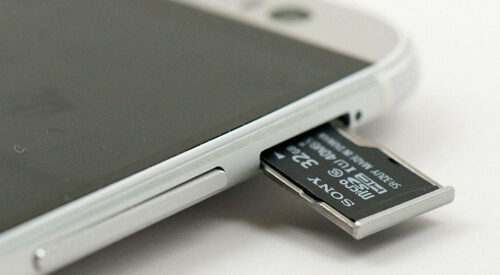
Если карта по-прежнему не распознается, перейдите к способу 2.
Способ 2. Отключите и перемонтируйте SD-карту на Android
Шаг 1.Нажмите «Настройки» на телефоне и выберите «Хранилище».
Шаг 2.Нажмите «Хранилище» > «SD-карта» > «Смонтировать».
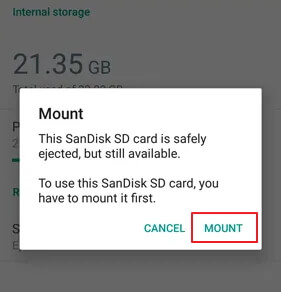
После этого перезагрузите телефон и проверьте, есть ли у вас доступ к SD-карте. Если она все еще не работает, используйте следующую процедуру для отключения и повторного подключения SD-карты:
Шаг 1.Зайдите в «Настройки» на вашем телефоне Android.
Шаг 2.Нажмите «SD-карта» и нажмите «Отключить SD-карту». Затем «ОК» для подтверждения.
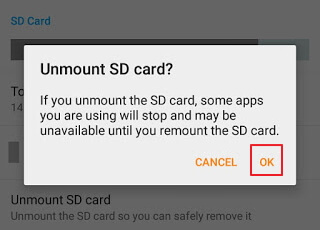
Шаг 3.Теперь снова установите SD-карту, выключите телефон, отключите и снова вставьте карту памяти обратно в телефон.
Шаг 4.Перезагрузите телефон.
После этого ваш мобильный телефон должен читать SD-карту, и вы снова сможете использовать сохраненные файлы.
SD-карта Android установлена как доступная только для чтения
Если SD-карта показывает, что она доступна только для чтения после установки, используйте это пошаговое руководство, чтобы отменить состояние только для чтения.
Если SD-карта по-прежнему не отображается на вашем телефоне, выньте SD-карту из телефона и подключите ее к компьютеру. Затем попробуйте способы из следующей части, чтобы ваша SD-карта снова стала читаемой.
Часть 2. Исправить ошибку SD-карта Android не обнаружена, не отображается на ПК
Подходит к:Исправить ошибку SD-карта телефона Android не обнаружена, не отображается, не читается на ПК без потери данных.
Если SD-карта не распознается после того, как вы попробовали способы, описанные в Части 1, не волнуйтесь. Следуя шагам, перечисленным в этом разделе, вы снова заставите SD-карту работать.
- Решение 1. Измените устройство чтения SD-карт и подключите к ПК
- Решение 2. Восстановите данные SD-карты и отформатируйте ее в FAT32
- Решение 3. Обновите драйвер SD-карты
- Решение 4. Запустите CHKDSK, чтобы исправить ошибку Android SD карта не обнаружена.
- Решение 5. Показать скрытые файлы на SD-карте и удалить вирус
Давайте приступим к ремонту вашей SD-карты, обнаруживаемой на вашем компьютере, без потери данных.
Решение 1. Измените устройство чтения SD-карт и подключите карту памяти к ПК.
Шаг 1.Вставьте SD-карту памяти в устройство для чтения SD-карт и подключите его к компьютеру.
Шаг 2.Проверьте, отображается ли SD-карта на вашем компьютере.
Шаг 3.Если нет, используйте другое устройство для чтения SD-карт. Повторно подключите SD-карту к компьютеру.
Это поможет вам быстро определить, связана ли проблема с телефоном или с самой SD-картой / картой памяти.
- Если вы видите все данные на карте, SD-карта работает правильно. Проблема в вашем телефоне Android. Вы должны отправить его в ремонт.
- Если карта памяти не читается на вашем ПК, следуйте приведенным ниже решениям, чтобы восстановить SD-карту без потери данных.
Решение 2. Восстановите данные SD-карты и отформатируйте ее в FAT32
Если SD-карта установлена правильно, но не отображается на телефоне, вероятная причина заключается в том, что файловая система SD-карты не поддерживается телефоном. Лучшее решение — отформатировать SD-карту в FAT32.
Поскольку при форматировании удаляются все файлы на SD-карте, вам следует восстановить данные с SD-карты перед ее форматированием в FAT32. Для этого у вас есть два варианта:
Восстановите данные с SD-карты Android
Профессиональное программное обеспечение для восстановления данных — EaseUS Data Recovery Wizard поможет вам восстановить и /извлечь все данные из SD-карты / карты памяти Android за три шага.
Выполните следующие действия, чтобы получить все свои личные файлы с SD-карты:
Шаг 1: подключите свою проблемную карту памяти к компьютеру.
Вставьте карту в картридер и подключите его к исправному ПК/ноутбуку.

Шаг 2: запустите программу восстановления данных от EaseUS и начните сканировать карту.
Запустите EaseUS Data Recovery Wizard на своем ПК и выберите карту памяти в столбце «Внешние устройства».
Затем нажмите «Сканировать», чтобы начать поиск потерянных (удаленных) данных на SD-карте.

Шаг 3: проверьте и восстановите потерянные данные.
Вы можете предварительно оценить состояние найденных фото и документов (посмотреть, открываются ли они / проверить их) — для этого достаточно двойного клика мышки по нужному файлу. Затем нажмите «Восстановить», чтобы сохранить файлы в безопасном месте на вашем ПК или внешнем хранилище.

Шаг 1.Загрузите EaseUS Data Recovery Wizard — надежное программное обеспечение для восстановления SD-карт для Windows на свой компьютер. Подключите SD-карту к компьютеру либо с помощью устройства чтения карт, либо подключив устройство, которое ее содержит. Запустите программное обеспечение, чтобы увидеть SD-карту из списка дисков, представленного в интерфейсе. Выберите SD-карту и нажмите «Сканировать».
Отформатируйте карту памяти SD в FAT32
Теперь вы можете отформатировать SD-карту памяти в FAT32 и снова сделать ее доступной для чтения на вашем телефоне. Здесь мы покажем вам, как отформатировать SD-карту в FAT32 с помощью утилиты «Управление дисками»:
Шаг 1.Вставьте SD-карту в свой компьютер, щелкните правой кнопкой мыши «Этот компьютер» и выберите «Управление».
Шаг 2.Перейдите в «Управление дисками», щелкните карту памяти правой кнопкой мыши и выберите «Форматировать».
Шаг 3.Установите файловую систему SD-карты FAT32 и нажмите «ОК».
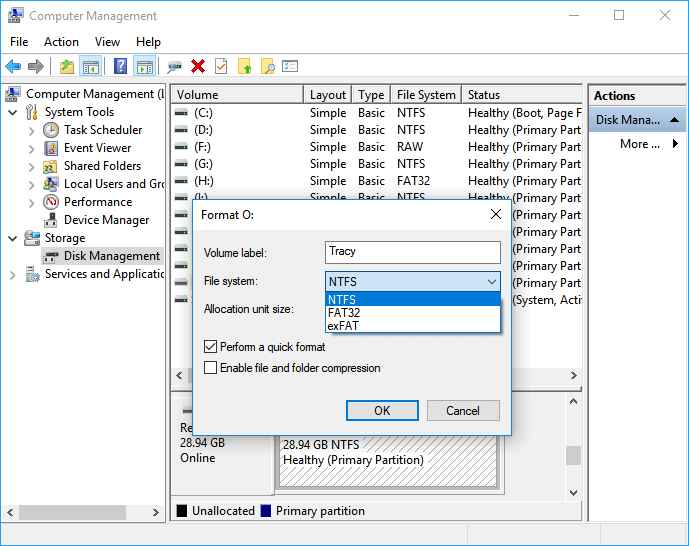
Шаг 4.Сохраните ранее восстановленные данные на SD-карту, безопасно отключите ее и снова вставьте в свой телефон Android.
Шаг 5.Перезагрузите телефон и проверьте, отображаются ли файлы и SD-карта. Если нет, вернитесь к Решению 2 в Части 1, чтобы смонтировать эту карту.
После выполнения этих шагов карта памяти или SD-карта теперь может быть читаемой и обнаруженой вашим телефоном Android. Вы можете снова использовать ранее восстановленные данные на своем телефоне.
Решение 3. Обновите драйвер карты памяти / SD-карты
Если драйвер SD-карты устарел, ваша карта памяти не может быть обнаружена на мобильном телефоне или ПК. Выполните следующие действия, чтобы обновить драйвер карты памяти SD и сделать его снова доступной для чтения:
Шаг 1.Подключите карту памяти к компьютеру через устройство для чтения SD-карт.
Шаг 2.Щелкните правой кнопкой мыши «Мой компьютер» или «Этот компьютер» и выберите «Управление».
Шаг 3.Щелкните «Диспетчер устройств» и разверните «Дисковые накопители».
Шаг 4.Щелкните правой кнопкой мыши свою SD-карту и выберите «Свойства».
Шаг 5.Перейдите на вкладку «Драйвер», как показано ниже, и нажмите «Обновить драйвер».
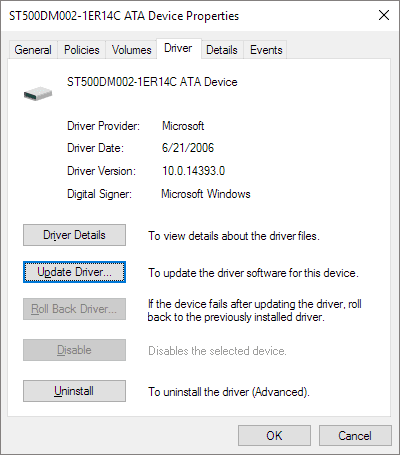
Терпеливо дождитесь установки последней версии драйвера и перезагрузите компьютер.
Шаг 6.Отключите и вставьте SD-карту в телефон, перезагрузитесь, чтобы проверить, обнаруживает ли ее ваш мобильный телефон.
Примечание: Если процесс обновления драйвера завершится неудачно, обратитесь к производителю SD-карты или загрузите драйвер вручную с его официального сайта.
Решение 4. Запустите CHKDSK, чтобы исправить ошибку Android SD карта не обнаружена.
Если на карте памяти или SD-карте есть внутренняя ошибка или поврежденные сектора, их нельзя будет прочитать на вашем мобильном телефоне или ПК. К счастью, вы можете запустить команду CHKDSK, чтобы исправить и решить эту проблему.
Примечание: Запуск chkdsk может привести к потере данных. Итак, выполните восстановление данных заранее, а затем продолжайте использовать метод CMD.
Выполните следующие действия, чтобы сделать SD-карту доступной для чтения с помощью команды CHKDSK:
Шаг 1.Нажмите клавиши Win+R, чтобы открыть диалоговое окно «Выполнить», и введите cmd. Нажмите Enter.
Шаг 2. Введитеchkdsk D: / f и нажмите Enter. (при условии, что D — буква диска вашей карты памяти)
Или вы можете ввестиchkdsk D:/f /offlinescanandfixи нажать Enter.
Шаг 3.Если приведенные выше командные строки не работают, введитеchkdsk D: /f /r /xи нажмите Enter.
Шаг 4.После этого отключите и вставьте SD-карту обратно в телефон и перезагрузите мобильный.
Это должно исправить ошибку карты памяти SD и снова сделать карту доступной.
Решение 5. Показать скрытые файлы на SD-карте и удалить вирус
Обратите внимание, что иногда вирусы илизаражение вредоносным ПОможет привести к тому, что ваши файлы на SD-карте будут скрыты, что заставит вас думать, что карту невозможно обнаружить на вашем телефоне или ПК. Не волнуйтесь, если вы не знаете, как обойти это препятствие.
Если вы будете следовать приведенным ниже инструкциям, вы вернете скрытые файлы на своей SD-карте и с легкостью очистите все вирусы:
Показать скрытые файлы на SD-карте
EaseUS CleanGenius — это удобный инструмент для ремонта компьютера, который одновременно безопасен и легок. Это прекрасная альтернатива команде CHKDSK. Используйте этот инструмент в один клик, чтобы легко исправить поврежденную файловую систему.
EaseUS CleanGenius — это удобный инструмент для ремонта компьютера, который одновременно безопасен и легок. Это прекрасная альтернатива команде CHKDSK. Используйте этот инструмент в один клик, чтобы легко исправить поврежденную файловую систему.
Step 1. СКАЧАТЬ EaseUS CleanGenius на вашем компьютере и завершите установку.
Step 2. Запустите программу. Щелкните «Optimization», а затем выберите «File Showing».

Step 3. Выберите диск с поврежденной файловой системой. Установите флажок «Check and fix file system error» и нажмите «Execute».

Step 4. Подождите, пока инструмент выполнит ремонтную задачу. После этого нажмите кнопку «here», чтобы проверить диск.

Не забудьте сохранить файлы на другом безопасном устройстве и продолжите следующие шаги.
Удалить вирус с SD-карты
Шаг 1.Подключите SD-карту к компьютеру.
Шаг 2.Загрузите и запустите антивирусное программное обеспечение на свой компьютер.
Шаг 3.Просканируйте свое устройство на наличие вирусов или вредоносных программ и удалите обнаруженные объекты.
Как только процесс будет завершен, вы можете сохранить данные обратно на SD-карту. Вы можете безопасно вставить карту обратно в телефон и использовать ее и данные.
Поделитесь чтобы помочь:
Придерживаясь вышеуказанных решений, вы можете снова отобразить карту памяти телефона Android без потери данных. Если результат вас устраивает, поделитесь своим опытом на Facebook и помогите большему количеству друзей:
Почему SD-карта не определяется и как избежать этой ошибки
Вы можете задаться вопросом, из-за чего SD-карта не может быть обнаружена на вашем телефоне. Также вы можете захотеть узнать, как избежать повторения этой ошибки. Сначала ознакомьтесь с причинами, и здесь у нас есть несколько советов, которые помогут вам убедиться, что SD-карта всегда обнаруживается на вашем мобильном телефоне.
1. Причины ошибки SD карта не обнаружена:
- Слот для карты памяти SD имеет незакрепленную пружину.
- SD-карта установлена неправильно.
- Файловая система SD-карты не поддерживается телефоном.
- SD-карта имеет ошибку файловой системы или содержит поврежденные сектора.
- Драйвер SD-карты устарел.
- SD-карта повреждена.
- Заражение вирусом или вредоносным ПО.
2. Советы по сохранению обнаружения SD-карты на вашем телефоне:
- Отформатируйте SD-карту с файловой системой, совместимой с Android, SD-карту — по умолчанию FAT32.
- Правильно установите SD-карту в свой телефон Android.
- Запустите антивирусное сканирование своего телефона.
Завершение
В этом руководстве мы собрали 7 практических решений в двух частях, чтобы помочь вам сделать вашу карту памяти Android обнаруживаемой, а также объяснили причины, по которым возникает ошибка обнаружения SD-карты.
Чтобы избежать ненужной потери данных на карте памяти Android при исправлении этой ошибки, мы рекомендуем вам восстановить данные с SD-карты в качестве меры резервного копирования, используя надежное EaseUSпрограммное обеспечение для восстановления данных.
Выполнив исправления, представленные на этой странице, вы снова сможете нормально использовать SD-карту на своем телефоне.
Если у вас есть дополнительные вопросы по этой проблеме, ознакомьтесь с ответами на следующие часто задаваемые вопросы, которые могут пролить свет на информацию, которую вы ищете.
Люди тоже спрашивают
1. Как исправить файлы, которые не отображаются на моей SD-карте?
Вот несколько способов просматривать файлы и в то же время исправить ошибку не отображения файлов на SD-карте:
- Проверьте переключатель блокировки
- Отобразите файлы
- Отсканируйте и удалите вирусы
- Восстановите потерянные файлы или те, которые не отображаются
- Восстановите поврежденную SD-карту
- Отформатируйте SD-карту
Подробное пошаговое руководство можно найти перейдя кфайлы SD-карты не отображаютсяна мобильном телефоне, камере или ПК для получения помощи.
2. Почему моя SD-карта не отображается на моем компьютере?
Как объясняется на этой странице, многие факторы могут помешать отображению вашей SD-карты на компьютере, в том числе:
- Проблемное соединение
- Конфликт букв диска SD-карты
- Неверная или неподдерживаемая файловая система на SD-карте
- SD-карта настроена как скрытая
- Драйвер SD-карты устарел
Вот несколько практических решений, которые вы можете попробовать на этой странице во второй части:
- Обновите драйвер карты памяти SD
- Запустите команду CHKDSK, чтобы исправить ошибки SD-карты
- Исправьте ошибку файловой системы SD-карты с помощью альтернативного программного обеспечения CMD
- Восстановите данные и отформатируйте SD-карту
С помощью этих решений вы можете исправить ошибку отображения SD-карты как на телефонах Android, так и на компьютерах с Windows.
3. Что делать, если ноутбук не распознает SD-карту?
Когда ваш ноутбук иликомпьютер не распознает SD-карту, вы можете попробовать обходные пути:
- Замените устройство чтения SD-карты и повторно подключите его к компьютеру.
- Измените букву диска SD-карты.
- Обновите драйвер SD-карты.
- Запустите команду CMD CHKDSK, чтобы исправить ошибку файловой системы SD-карты.
- Восстановите данные SD-карты и отформатируйте SD-карту в FAT32 (меньше 32 ГБ) или exFAT (больше 32 ГБ).
Последние статьи — Также в программе EaseUS
Источник: www.easeus.ru
Настройка карты памяти в Android
В «чистом» Android 10 процесс первичного конфигурирования карты памяти выглядит следующим образом:
Внимание! Выполнение дальнейшей инструкции предполагает форматирование SD-карты, поэтому перед началом процедуры убедитесь, что на ней нет важных или ценных данных!
- После установки карточки в шторке устройства появится уведомление с предложением её настроить, тапните по нему.
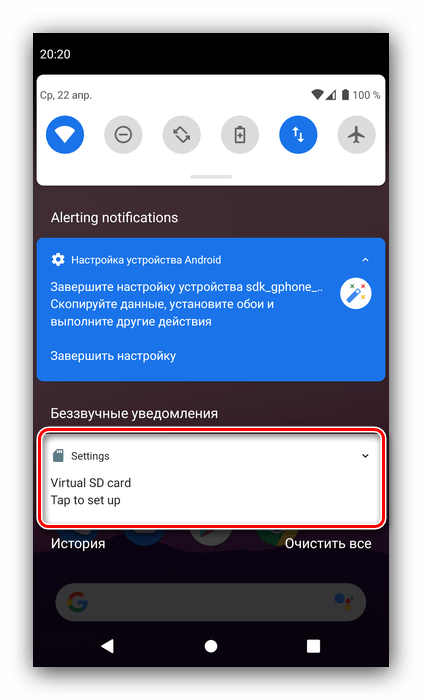
- Откроется средство конфигурации. Система предложит выбрать из двух опций: объединение с внутренним хранилищем либо установку в качестве съёмного накопителя. Первый вариант рекомендуется использовать для телефонов или планшетов с небольшими объёмами встроенной памяти (16 Гб или меньше), тогда как второй подходит для всех остальных случаев.

- Вне зависимости от выбранного варианта, появится предложение отформатировать карту, согласитесь с этим.
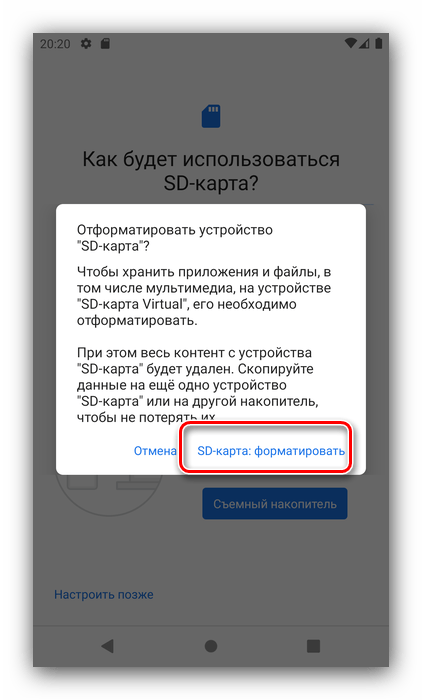

После процесса форматирования получите сообщение о том, что устройство готово к работе.
Этап 2: Настройка для загрузки файлов
Если вы выбрали режим работы SD-карты как съёмного носителя, наверняка вам будет интересно, можно ли настроить её на загрузку файлов. Такая возможность доступна, однако проделывать её нужно для каждого приложения из тех, которые предполагают использование карты памяти. В качестве примера воспользуемся Google Chrome.
- Запустите Хром, после чего нажмите на кнопку с 3 точками для вызова меню, в котором выберите пункт «Настройки».

- Перейдите к разделу «Скачанные файлы».


Решение некоторых проблем
В процессе настройки или использования карты памяти в Android могут возникнуть те или иные сбои. Рассмотрим самые распространённые.
Устройство не распознаёт вставленную SD
Самая частая проблема – карту вставили, а телефон или планшет её не видят. Существует множество решений, которые описаны в отдельном материале по ссылке далее.
Появляется сообщение «SD-карта повреждена»
Второй вероятный сбой – вместо уведомления о настройке пользователь получает сообщение о том, что внешний накопитель повреждён. Это довольно серьёзная проблема, однако и её можно устранить самостоятельно.
Мы рады, что смогли помочь Вам в решении проблемы.
Источник: lumpics.ru