
1. Всё, что написано в правилах — ложь и враньё. Все, кто следует правилам банится на всю жизнь. А все остальные, кто стал модератором, следуя правилам, — заплатили деньги. Долой коррупцию!
2. В анкете указывайте только то, что посчитаете нужным. Ваш возраст должен и просто обязан быть не больше 12, иначе вы не проходите. У нас на проекте ценится больше молодость, а не опыт. Запомните это. Идеальный возраст — это, если вы ещё грудничок.
Перед подачей заявки, создайте по меньшей мере 100 аккаунтов, а то мало ли. Как говорится: «На всякий пожарный». Лучшим способом привлечь к себе внимание всех «шишек» — создание крутого ника. Вот здесь вы должны быть предельно осторожны, ведь если не будет в нике по крайней мере меньше 3-4 матов, то вы автоматически отправляетесь в бан. Постарайтесь не напортачить.
Выделение времени на модерирование это уже ваше дело, но я бы посоветовал заходить не чаще 1 часа в месяц, иначе все подумают, что вы задрот. Лучше будет, если вы став модератором, пойдёте играть на другой сервер и пользоваться своим положением для запугивания игроков! Дойдя до пункта про ваш опыт модерирования, укажите, что у вас полсотни проектов minecraft, но вам захотелось чего-то нового. Все будут просто удивлены, насколько вы снисходительны. Это добавит вам плюсов. При заполнении пункта про то, почему вы хотите стать модератором, скажите честно: «Чтобы продать статус!»
3. Дальше — собеседование. Даю гарантию, что вам позвонят в скайпе. Вот здесь начинается раскрытие вашего потенциала. Здесь есть только два удачных сценария развития, и я вам о них расскажу.
-
Вам позвонили. Вы подняли трубку, проверяющий представился. Сразу покажите, какой вы самец и альфач. Смело перебивайте, рассказывайте о себе, как о королевской особе. Проще говоря, просто говорите о том, что вам интересно, т.е. ВЫ! Поведайте ему, насколько вы крутой, как все девушки получают струйный оргазм просто посмотрев на вас.
Как приходилось эвакуировать город из-за землетрясения, потому что вы со своей девушкой «отдыхали». Всё, что вам покажется симпатичным и характеризующим вас с положительной стороны, рассказывайте не стесняясь. Говорите уверенно, можно врать не краснея, он ведь не узнает. А в конце вашего словоизлияния добавьте пару слов о том, как вы хорошо умеете взламывать сайты и проекты. Если вы так сделали, то тогда поздравляю с назначением на пост модератора!
4. После того, как вы стали модератором, сразу покажите свою ярость. Пускай вас все боятся! Заджайлите и замутите весь сервер, сетните всё к чертям собачьим! А затем продайте аккаунт и напишите жалобу, что вы были взломаны. Всё вам сойдёт с рук. Теперь можно немного пожить для себя, зарабатывая при этом монеты.
Спасибо за внимание, надеюсь вам советы были полезны!
Данная публикация носит сатирический характер. За использование данных советом вы будете перманентно забанены. Есть только одни правила для набора и следуйте только им. 🙂
Правка: Nessie
Источник: minecraftonly.ru
Как сделать человека модератором
Команды владельца канала и модераторов для управления чатом на Тwitch.tv

Если вы ведете трансляции на Твиче, то наверняка интересовались командами для управления чатом. Команд не так уж и много, поэтому пройдемся по каждой.
Я вместе с командой запустил сервисы для стримеров на Twitch.tv:
- Stream-Up.ru — бесплатное продвижение канала по зрителям и фолловерам.
- Stream-Alert.ru — автопостинг о начале стрима ВК и Телеграм.
Все команды в чате начинаются с символа «/». В чате выскакивает сразу подсказка по всем доступным командам. После выбора команды вам остается лишь нажать «Enter» или кликнуть по кнопке «Чат».
Команды чата Твича (Twitch) доступные каждому
- /mods — показывает список модераторов канала.
- /vips — показать список VIP-пользователей этого канала
- /color- меняет цвет ника (логина) в чате. Доступные цвета: blue (синий), coral (коралловый), dodgerblue (защитно-синий), springgreen (зеленая весна), yellowgreen (желто-зеленый), green (зеленый), orangered (оранжево-красный), red (красный), goldenrod (золотисто-берёзовый), hotpink (ярко-розовый), cadetblue (серо-синий), seagreen (цвет морской волны), chocolate (шоколадный), blueviolet (фиолетово-синий) и firebrick (кирпичный).
- /block — блокирует все сообщения от определенного пользователя в чате и личке.
- /unblock — снимает блокировку с пользователя.
- /me — выделяет ваше сообщение цветом.
- /help- подробнее о команде чата.
- /disconnect — отсоединяет от беседы. Для присоединения обновите страницу.
Команды чата Твича (Twitch) владельца (стримера) и модераторов
- /mod — сделать пользователя модератором чата.
- /unmod — лишить пользователя статуса модератора.
- /raid — по окончанию вашей трансляции отправить зрителей на другой канала.
- /unraid — отменить текущий рейд.
- /host — запустить ретрансляцию другого канала.
- /unhost — завершить ретрансляцию.
- /marker — добавить маркер трансляции на текущей временной метке.
- /uniquechat — запретить пользователям отправлять в чат повторяющиеся сообщения. Режим «Только уникальные сообщения».
- /uniquechatoff — отключить режим «Только уникальные сообщения».
- /vip — предоставить пользователю статус VIP-пользователя.
- /unvip — лишить пользователя статуса VIP-пользователя.
- /user — показать данные профиля пользователя на этом канале.
- /timeout — блокировка пользователя на 10 минут.
- /timeout — блокировка пользователя на определенное время.
- /untimeout- отменить отстранение пользователя.
- /ban — перманентный бан пользователя в чате.
- /unban — снятие перманентного бана.
- /slow — позволяет установить ограничение на частоту сообщений в чате (Slow-мод). На платных подписчиках и пользователей с турбо доступом не действует.
- /slowoff — отключает Slow-мод.
- /subscribers — в чат могут отправлять сообщения только платные подписчики и модераторы (Subscribe-мод).
- /subscribersoff — отключает Subscribe-мод.
- /followers — включить режим «Только для фолловеров». Разрешить доступ к чату только тем пользователям, которые отслеживают канал в течение определенного времени (30m, 1 week, 5 days 12 hours и т.п.).
- /followersoff — отключить режим «Только для фолловеров».
- /emoteonly — разрешить отправлять в чат только сообщения из смайликов. Режим «Только смайлики».
- /emoteonlyoff — отключить режим «Только смайлики».
- /clear — очищает чат для всех зрителей.
Кнопки для модерирования чата
Кликните на ник (имя пользователя/зрителя) из чата и вам откроется такая вот панелька с кнопками, где вы можете:
- Добавить в друзья.
- Написать личное сообщение.
- Подарить подписку на канал.
- Пожаловаться или заблокировать пользователя (?).
- Дать временный бан или перманентный.
- Сделать модератором.

Эти кнопки доступны лишь владельцу канала и модераторам. Простым пользователям (зрителям) доступны только 1, 2 и 3.
Настройка чата Твича (Twitch)
Нажмите кнопки в виде шестеренки, которая находится в нижнем левом углу окна чата. Откроется панелька с доступными командами и настройками чата.
Настройки чата доступные каждому:
- Выбор цвета ника (имени). Необходимо нажать кнопку «Изменить» рядом с ником.
- Показывать временную метку — слева от ника будет указано время, когда было отправлено сообщение.
- Удобные для восприятия цвета — меняет стиль чата.
- Просмотреть правила чата — показывается правила чата, которые указал стример.
- Скрыть чат — полностью скрывает чат.
- Открыть в отдельном окне — чат переносится в отдельное окно.

Настройки чата доступные владельцу канала и модераторам (картинка ниже):
- Показывать значки модераторов — слева от ника появляются кнопки для быстрого бана и временного бана.
- Показать действия модератора — вам будет показываться подробно, что сделал модератор.
- Показать сообщения, отфильтрованные с помощью AutoMod.
- Приостановка чата — выберите, что будет происходить при приостановке чата.
- Удаленные сообщения — настроить показ удаленных сообщений.
- Настройка режимов чата — «Только смайлики», «Чат только для фолловеров», «Медленный режим».
- Медленный режим — включает режим Slow-мод (/slow).
- Настройка параметров модерации — настроить параметры модерации сообщений в чате и AutoMod.
- Просмотреть недавние рейды — просмотр ваших рейдов и их настройка.
- Очистить чат — очистка чата от сообщений (/clear).

Советую ставить галочку «Значки модераторов» — значительно упрощает модерирование чата.
- Смена обложки в ВК при запуске трансляции на Twitch. Динамическая обложка Online/Offline
- Автопостинг на стену ВКонтакте при запуске трансляции (стрима) на Твиче
- Настройка OBS Studio для Твича (Twitch). Как настроить ОБС Студио для стрима игр и записи на Твиче
- Настройка и оформление канала на Твиче (Twitch.tv)
- Оповещение о донате на Твиче (Twitch). Виджет оповещения о пожертвованиях на экране с графикой и звуком
- Чат стрима поверх игры и на экране во время прямой трансляции на Твиче (Twitch)
Источник: myblogy.ru
Как добавить нового администратора,модератора и редактора в группу или паблик вконтакте
Приветствую. Не многие знаю о таком понятии, как делегирование и то, что передавая часть своих функций другим людям — можно успеть в несколько раз больше и работать эффективнее. Это касается и продвижения групп и пабликов вконтакте. Гораздо лучше когда кто-то из команды будет добавлять новости, кто-то удалять спам, кто-то заниматься приглашением новых участников и тд. Сегодня мы поговорим про то, как добавить нового администратора или модератора в свою группу или паблик вконтакте.
Как добавить руководителей в сообщество вконтакте
Сразу скажу о том, что назначать руководителя в сообщество ВК относительно безопасно, только если вы сам его создатель или имеете доступ к аккаунту человека, создавшего группу или паблик.
Ближе к делу, сейчас я покажу вам как назначить администратора или руководителя в группу вконтакте.
1. Переходим в свою группу или создаем новую. Для того, чтобы вы смогли кого-либо назначить, этот человек должен быть ее участником.
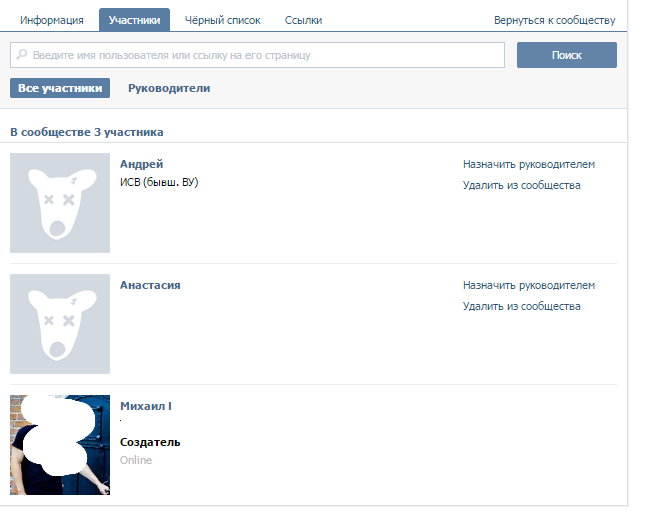
2. Жмем на кнопку «управление сообществом» и попадаем во внутреннее меню управления. Там вас должна интересовать вкладка участники.
Участники группы ВК
3. Самый нижний — аккаунт создателя. Он и так обладает всеми максимальными правами. Что касается остальных участников группы, то их можно сделать привилегированными пользователями, нажав по кнопке «назначить руководителем». К слову, заблокированного пользователя и пользователя с замороженной страничкой назначить руководителем не получится, вылезет предупреждение — «этот пользователь заблокирован».
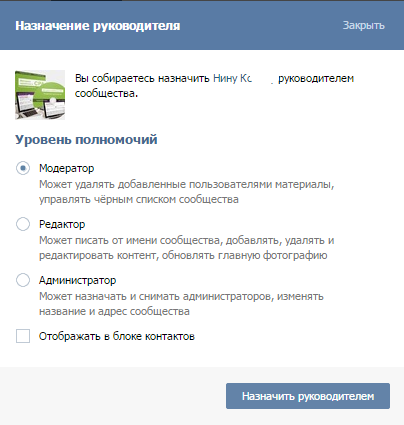
4. Как только вы нажмете по кнопке — вылезет всплывающее окно с предложением дать пользователю определенные права. Поговорим об уровне полномочий каждого из них:
Модератор
Может удалять добавленные пользователями материалы, управлять чёрным списком сообщества
Редактор
Может писать от имени сообщества, добавлять, удалять и редактировать контент, обновлять главную фотографию
Администратор
Может назначать и снимать администраторов, изменять название и адрес сообщества
Как не трудно догадаться, наиболее полные права у администратора, потом у модератора и дальше идет обычный редактор, в чью компетенцию входит лишь управление контентом.
Назначение руководителя вконтакте
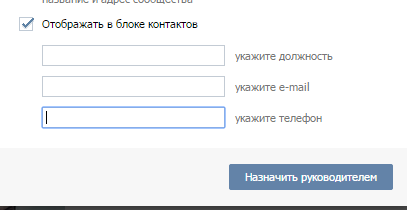
При желании можно поставить галочку «отображать в блоке контактов», чтобы пользователи видели, кто находится в руководстве группой и могли написать этому человеку. Вам будет предложено указать его должность и контактные данные — e-mail и телефон.
Отображение в блоке контактов
5. Теперь жмете на кнопку «назначить руководителем». Вы получите сообщение, что изменение сохранены и пользователь назначен руководителем сообщества.

Сообщение о назначении руководителя ВК
6. Поздравляю, у вас появился первый руководитель. Теперь он будет отображаться не только на вкладке «все участники», но и «руководители»:
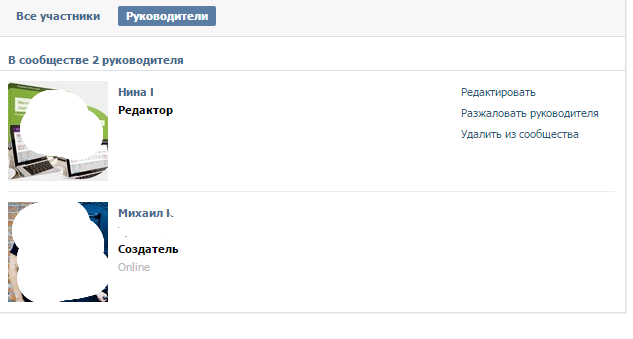
Все руководители сообщества ВК
Что касается публичной страницы, то там действия аналогичные. За исключением того, чтобы попасть в раздел управления пабликом, нужно нажать на кнопку «управление страницей».
Теперь вы знаете как назначить нового админа, модера или редактора в группу или паблик вконтакте. В следующей статье мы поговорим про то, как снять с пользователей их полномочия или просто разжаловать.
Подписывайтесь на блог и оставляйте комментарии.
Источник: smmis.ru