
Как создать рассылку автоматическую, в сервисе Mass Delivery, узнаем из этой статьи. Сейчас стало много таких сервисов, но в каждом они создаются примерно одинаково, хотя небольшая разница есть. В Mass Delivery можем начать создание основного шаблона для писем подписчикам. Это нужно чтобы рассылать письма подписчикам. о курсах и книгах.

Как создать рассылку автоматическую – шаблон основа
- Автоматическая рассылка создается следующим образом. Перейдем к опции «рассылки» и в выпадающем меню кликнем «список шаблонов писем», далее — «создать шаблон».
- На следующей странице выбираю вариант html. Внизу страницы кликнем кнопку «следующий шаг».
- Откроется страница с большим выбором шаблонов, для разных тем.
- Однако мне нужно сделать только основу для многих писем. Потому выбираю шаблон с картинкой, сразу этот шаблон оказывается в редакторе, после чего, удаляю из него весь текст и лишние для меня строки.
- В строке, над шаблоном, предлагается написать тему. Пишу русскими буквами «основа».
- В редакторе остался только шаблон, без картинок и текста.
- Если мы здесь кликнем по кнопке «источник», то откроется html код этого шаблона.
- Внизу, под шаблоном, есть небольшое поле, в нем нам нужно только заменить цифры на свою подпись.
- Пишу английским шрифтом: «osnova», сделать это нужно обязательно, чтобы названия кода и картинка шаблона совпадали.
Добавить картинку

- Можно к шаблону добавить свои картинки, например, фон.
- Меня фон готового шаблона устраивает, но вставляю свою подпись в виде картинки, которую сделала в фотошопе.
- Чтобы вставить картинку, курсор установим в шаблоне, кликнем в редакторе значок изображения, после чего откроется небольшое окно «свойства изображения».
- Кликнем кнопку «изображения на сервере» — это сервер сервиса рассылок.
- Конечно, изображений здесь пока нет, потому скачаем картинку с компьютера, она появляется на вкладке, кликнем по ней 2 раза, и изображение переместится в окно пред просмотра.
- Для своей картинки-подписи устанавливаю ширину 200 пикселей, но высота устанавливается автоматически.
- Отступы делаю по 5 пикселей, чтобы изображение не прилипало к рамке, выравнивание выбираю справа. Теперь у меня есть подпись в шаблоне. Все сохраняю.
- Шаблон — основа оказывается в моем списке. Он у меня пока единственный.
- С этой основой буду отправлять разные письма подписчикам. Есть возможность редактирования шаблона, но можно его совсем удалить или заменить новым.
Как создать рассылку автоматическую — технически
Из выпадающего меню «рассылки» выбираю опцию создать автоматическую рассылку. Имя, фамилия и почта здесь уже записаны автоматически, потому что мы ее заполнили раньше, с установкой dkim и антиспам.
Заполним строку «название рассылки», здесь напишем заголовок своего файла: курса, книги или статьи. Ниже есть поле для краткого описания.
- Тип рассылки выбираю: «автоматическая последовательная серия писем».
- Периодичность дополнительных выпусков – выбираю «нерегулярно».
- Тематику рассылки нужно выбрать из предложенных тем. Например, если совсем ничего не предлагает сервис, то вверху есть строка для записи своей темы. Тогда в выборе списков появятся темы более близкие, к нашему содержанию.
- Не помещать тему в каталог рассылок» – этот чекбокс отметила.
- Опциональные настройки: отметила только пункт «считать переходы по ссылкам». После настроек, нажмем кнопку «создать рассылку».
Продолжение настроек
В открывшемся новом окне увидим все наши настройки, которые мы только что сделали. Однако есть вопрос по бесплатной почте mail.ru, которую сервис Mass Delivery не приемлет. Эту почту можно заменить на другую бесплатную почту, например, от Яндекса. В таком случае рассылка будет возможна, но только письма будут часто попадать в спам.
Заменяю этот ящик от бизнес почты, для домена, в mail.ru, который мы настраивали здесь. Зайдем в нашу обычную почту mal.ru. Вверху окна справа из выпадающего меню выберем почту для домена, который мы указывали в рассылке раньше. Скопируем адрес и заменим этим адресом бесплатную почту.
Сервис рассылок предлагает подтвердить этот ящик, направляя для этого письмо на новый адрес для домена. Получаем это письмо, от сервиса рассылок, где указан код подтверждения. Или, в письме, на почте нужно просто перейти по ссылке, для подтверждения. Только теперь рассылка создана.
Как создать рассылку – добавить письмо
Нажмем заголовок, вновь созданной рассылки, которая представляет собой ссылку. На новой странице во вкладке основные увидим все настроенные нами параметры и просто все сохраним. На вкладке «дополнительно» заполним строчки обращения к подписчику. Всего этих строк 4, но везде написала: «Уважаемый подписчик». Тип писем подтверждения — отметим html, сохраним.
Следующие 2 вкладки: действия и редиректы — оставим без изменения. Во вкладке: «письма серии» будем создавать письма подписчикам.
Создание писем подписчикам
Перейдем к меню «рассылки», кликнем опцию «сервис рассылок». В новом окне кликнем на название нашей рассылки. Выберем «письма серии», затем упрощенный редактор html. В конце страницы нажмем «следующий шаг».
На странице шаблонов найдем свой шаблон, который мы сами сделали. Напротив, шаблона-основы, увидим значок настройки, где можно шаблон удалить, если он нам не понравился или редактировать. Нажимаю – «редактировать и наш шаблон, для письма, опят открывается в редакторе.
Над редактором находится небольшая вкладка «когда отправить письмо. Дата дня — здесь обозначена «0», потому что письмо отправиться сразу, как только подписался подписчик. Тему письма «основа» удалим и подставим переменную — «first name» — обращение к подписчику.
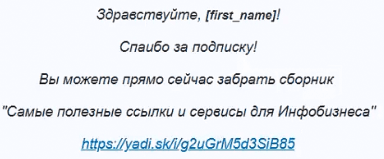
После этого обращения, поставим запятую. Напишем после запятой, например, «заберите сборник». В самом письме установим курсор, ниже первой сроки и пишем сообщение подписчику. У меня получилось, как на картинке.
Заметим, что ниже записи расположена ссылка. Эта ссылка на наш курс, или книгу, которые мы предлагаем подписчику.
Установка ссылки в письмо
- Этот материал мы должны были загрузить в какой-либо из облачных файлообменников и сделать к нему доступ пользователям.
- Если пока такой ссылки нет, то установим ее, потому что всегда можем вернутся к редактированию своего шаблона, для вставки ссылки открывается дополнительное небольшое окошко.
- Однако это пока только текст, чтобы он стал ссылкой, выделим этот текст и в редакторе нажмем значок ссылки, в новом окошечке выберем протокол — выбираю «https».
- Копирую в строку название ссылки из облака и нажимаю «OK». Теперь ссылка в нашем письме стала кликабельной.
- Под редактором есть код шаблона, где мы уже вписали название «osnova».
- Заменим это название заголовком темы, для этого удалим слово «основа» и запишем, например, полезные ссылки.
- Эта запись должна быть понятна только автору, потому английскими буквами запишем лишь часть текста, например, «pols1».
- Теперь мне понятно, что это первое письмо, сохраняю, хотя работает авто сохранение.
Добавить второе письмо и последующие
Вернемся опять к опции «рассылки», кликнем «список автора ссылок». Вновь сделаем клик по заголовку, после чего опять попадаем в на вкладку настроек — «письма серии».
Как создать рассылку автоматическую- форма подписки

В сервисе Mass Delivery нажмем опцию «форма», затем «создать». В новой вкладке автоматически появится название нашей темы, впишем его еще раз, в верхнюю строку, сохраним. Форма подписки появится автоматически.
Она совсем простая, без украшений и не большая по размерам. Как раз такая мне нужна, потому что такую форму удобно вставлять в лэндинги. Кроме того, в форму можно вставить изображение, например, фон. Тогда она станет наряднее.
Источник: moylubimiblog.ru
Как сделать рассылку в Gmail: 3 способа [инструкция]


Не все знают, что Gmail может успешно использоваться для небольших рассылок вашим друзьям и коллегам. Я даже пару раз использовал его для мелких рассылок клиентам на около сотни адресов. Просто через Gmail это было сделать быстрее, чем через сервис рассылки.
Ограничения рассылок через Gmail:
- Обычный бесплатный аккаунт: до 500 писем / получателей в день (одно письмо на 500 получателей считается за 500 писем).
- Платный G Suit аккаунт: тут все сложнее, но, по сути, до 2000 писем / получателей для рассылок на адреса не в Gmail в день.
- При превышении ограничений отправки писем ваш аккаунт может быть заморожен на 1 день.
- Если Google решит, что вы делаете рассылку спама, то вы можете полностью потерять свой аккаунт.
Есть несколько вариантов сделать рассылку через Gmail:
Способ 1. Отправка письма группе через “Контакты”.
Плюсы: удобно и красиво Минусы: если у вас уже есть какие-то контакты в Google и вы будете импортировать туда еще и те что для рассылки, то они смешаются и их сложно будет искать и добавлять в группу рассылки.
Вкратце это работает следующим образом:
- Добавляете получателей в контакты.
- Добавляете их в группу рассылки.
- При отправлении указываете только имя группы и письмо уходит всем добавленным в нее контактам.
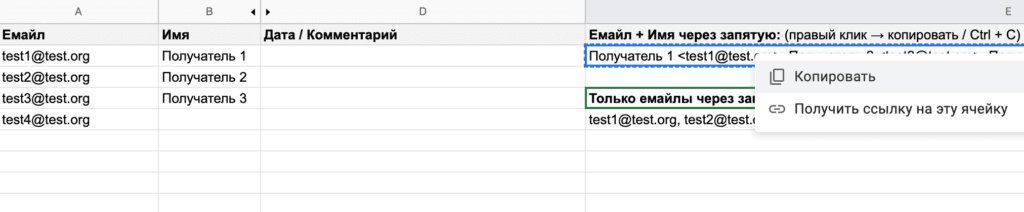
1. Откройте “Контакты” нажав на иконку справа сверху. Если те, кому вы хотите отправить рассылку еще не в ваших контактах, добавьте их через “Новый контакт” или ссылку “Импортировать”:
Способ 3. Через специальные плагины для Gmail
Плюсы: много дополнительного функционала Минусы: бесплатно с плагинами можно отправить намного меньше писем, чем без них. Английский интерфейс.
Некоторые компании развили идею рассылок через Gmail и сделали специальные плагины типа Gumbamail и Gmass (оба на английском), которые добавляют интерфейс и функционал сервиса рассылки прямо в ваш почтовый ящик.
То есть вы можете смотреть статистику по открытиям, добавить ссылку отписки, подставлять имя и другие данные клиента в письмо, запланировать отправку, автоматически отправить другое письмо, если вам не ответят и т.п.:
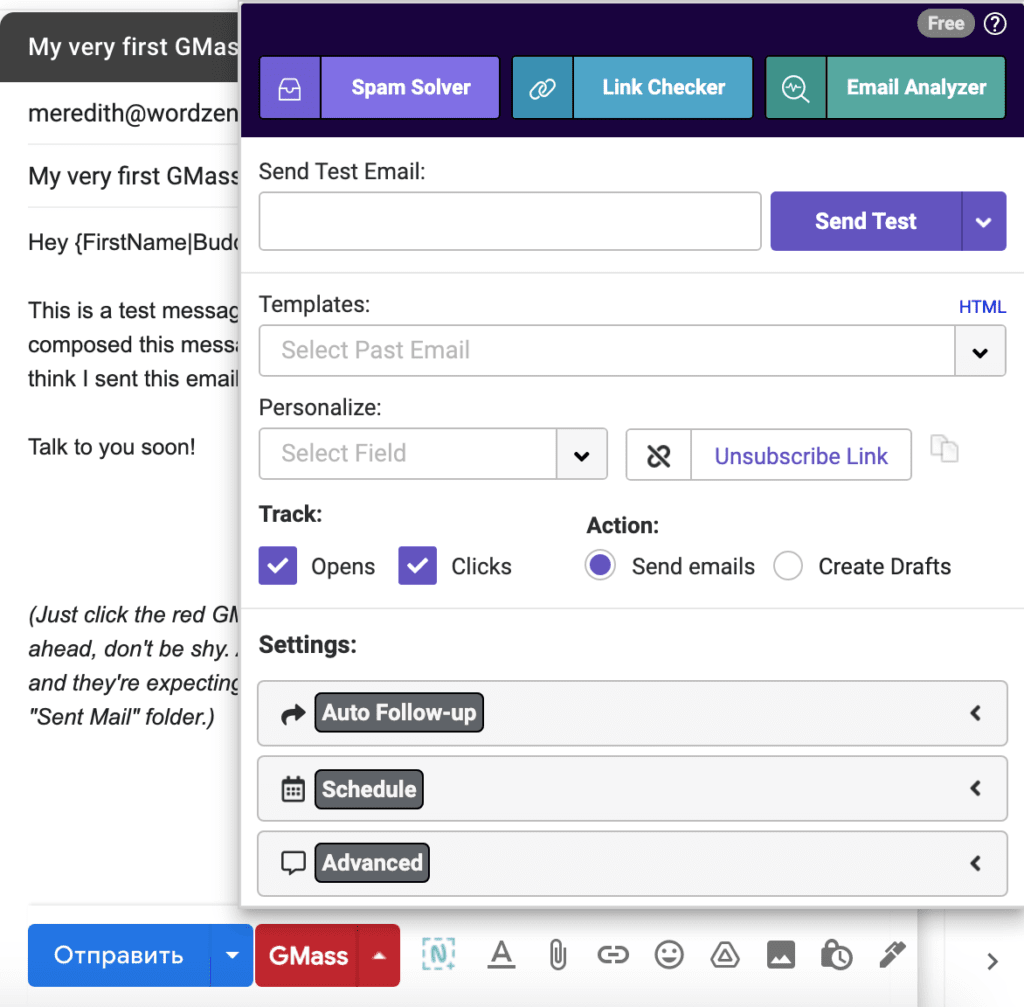
Ограничения у них такие: Gumbamail 250 писем в месяц или 100 в день, а Gmass до 50 писем в день.
А на платных тарифах можно отправить намного больше ограничения Gmail, потому что отправка будет делаться через сервера этих плагинов.
Этот вариант, по-моему, больше подходит, если вы занимаетесь продажами через такие мини-рассылки.
Кстати, часть этого функционала можно получить и через плагины другого типа.
Важно знать!
Что такое скрытая копия
Если вы вставите адреса получателей в поле “Кому”, то они будут видны всем получателям письма! И, если они ответят на ваше письмо, ответ придет всем из вашей рассылки.
Это хорошо, если вы отправляете письмо для обсуждения коллегам, но для коммерческой рассылки очень плохо, так как вы не можете публиковать приватные данные клиентов без их согласия.
Учитывая то, что у многих стоят автоответчики, вы рискуете получить кучу ответов, которые будут еще и перенаправлены всем получателям письма.
В этом случае я рекомендую сначала использовать поле “Скрытая копия” вместо поля “Кому”.
Для этого при написании письма нужно нажать сюда:
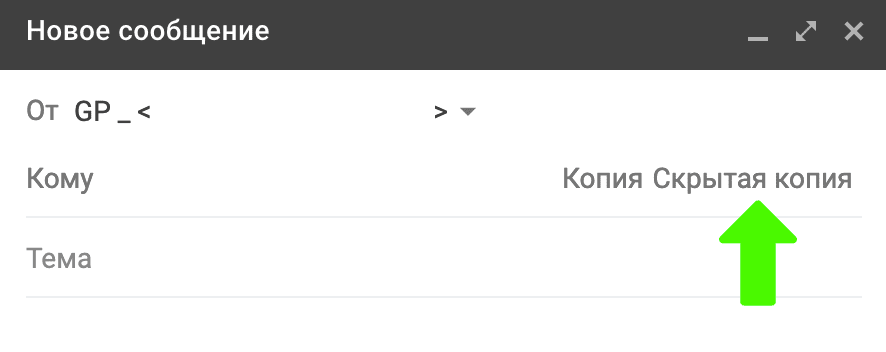
И потом уже вставить адреса получателей в появившееся поле “Скрытая копия”:
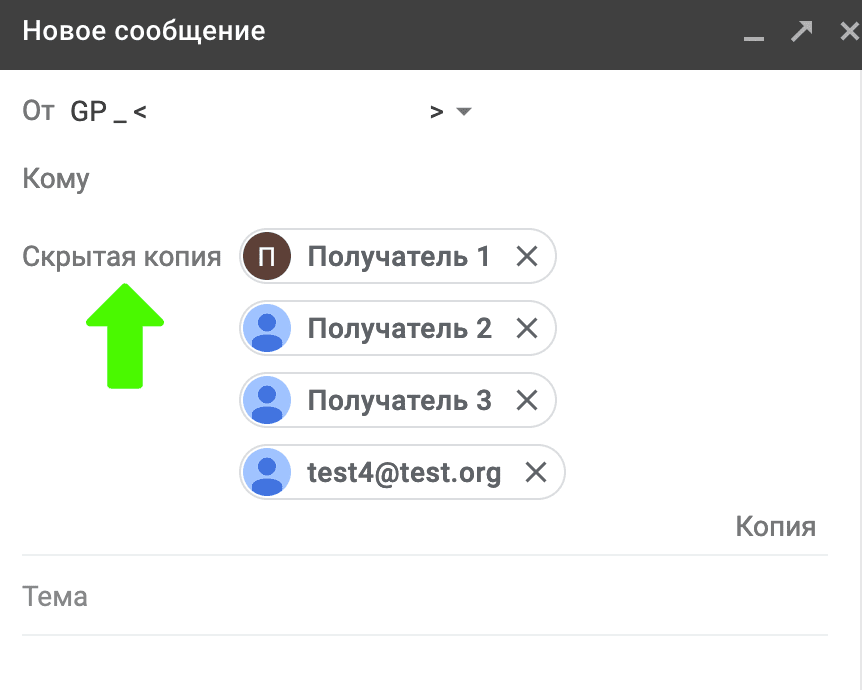
А в поле “Кому” можете указать свой адрес. В этом случае получатели не увидят контакты других получателей и проблема будет решена.
Лучше использовать почтовый ящик на своем домене
Хорошей идеей будет сразу подключить свой почтовый ящик на вашем домене к Gmail, чтобы, если вдруг он вас забанит, сам почтовый ящик остался у вас в собственности.
Правда, напрямую подключить домен можно только на платных тарифах.
Конечно, можно подключить его и бесплатно, через SMTP в настройках, но в этом случае отправка писем будет происходить не с серверов Gmail, а с тех, где ваш почтовый ящик. А значит, еще нужно соблюдать ограничения на отправку писем с них.
Например, у меня есть пара почтовых ящиков на своем домене, которые на Яндексе, а потом подключены к Gmail, т.к. интерфейс Яндекса мне не очень нравится.
Заключение
Gmail отлично подходит для маленьких рассылок и быстро под это настраивается.
Но когда вы наберете большее число адресатов, стоит посмотреть в сторону специализированных сервисов рассылки, обзор на которые я делал ранее.
Если вы знаете и другие способы отправить рассылку на Gmail, напишите в комментариях
Источник: makedreamprofits.ru
Как сделать массовую рассылку писем
Рассылка e-mail писем предоставляет возможность очень широко заявит о себе и своем бизнесе, потратив при этом минимум средств. При относительно небольшой цене e-mail рассылки вы охватите намного больше потенциальных клиентов. На данный момент существует множество способов рассылок электронных писем по интернету.

Статьи по теме:
- Как сделать массовую рассылку писем
- Как отправить письмо сразу нескольким адресатам
- Как создать рассылку
Вам понадобится
- ПК, интернет
Инструкция
Скачайте программу MailMan из интернета. Обычно она находится в архиве.
Разархивируйте программу на рабочий стол в отдельную папку.
Далее запустите в папке ярлык под названием “MailMan”.
Запустится программа, и перед вами появится окно отправки писем.
Настройте в программе все поля.
В графе “От кого” напишите любое имя.
Вы можете скрывать свой электронный ящик.
В графе “Кому” нажмите кнопку “Обзор”, и загрузите список почтовых адресатов.
В графе “Тема” сообщения напишите соответствующую тематику, с которой связан текст сообщения.
В графе “Сообщение” заполните текст, который следует переслать.
Данная программа работает с высокой скоростью. В секунду может отправлять до 50 писем различным адресатам.
В целом можно сказать, что сделать массовую рассылку не так уж и трудно.
- Обзор cервиса бесплатной массовой рассылки писем на email
Совет полезен?
Статьи по теме:
- Как сделать рассылку эффективной
- Как сделать рассылку писем
- Как сделать массовую рассылку
Комментарии 1
написал(а) 15 февраля 2013
//Если необходима действительно массовая рассылка, то проще всего будет воспользоваться одной из специальных программ: ePochta Mailer, AMS Enterprise, E-Mail Sender, SK MassMailer и т.п.
Я использую http://rassil.ru — бесплатный сервис, позволяющий дополнительно сделать рассылку по 6 000 000 подписчиков. 🙂
Добавить комментарий к статье
Похожие советы
- Как отправить несколько сообщений сразу
- Как организовать массовые рассылки
- Как отправлять письма по списку
- Как оформить e-mail рассылку
- Как сделать электронные рассылки
- Как создать письмо для рассылки
- Как рассылать спам
- Как вести рассылку
- Как создать список рассылки в outlook
- Как автоматизировать рассылку
- Как создать интернет-рассылку
- Как отправить сообщение нескольким адресатам
- Как сделать директ-рассылку
- Как отправить письма на несколько адресов
- Как делать рассылку
- Как составить рассылку
- Как рассылать письма
- Как разослать свою рекламу
- Как делать рассылки по смс
- Как в Вконтакте сделать рассылку
- Где люди, рассылающие спам, берут адреса наших e-mail
- Как делать рассылки
- Как оформить рассылку
- Как отправить одно письмо нескольким людям
Источник: www.kakprosto.ru