
Недавно меня спросили «Как открыть профиль в Инстаграм?». Я зашёл в приложение и не обнаружил такой функции. Если ваш профиль закрыт (См. Как закрыть свой профиль Инстаграм), вы можете его с лёгкостью открыть. Приведём простую и понятную инструкцию, как это сделать.
- Как открыть профиль в Инстаграм
- На Телефоне в приложении Instagram
- На Компьютере
Как открыть профиль в Инстаграм
Рассмотрим всевозможные способы, как это сделать, на различных устройствах.
На Телефоне в приложении Instagram
Скачайте и установите приложение Instagram на свой iPhone (См. Как установить Instagram на Айфон). Для телефонов на Android (См. Скачать и установить приложение Instagram на Андроид).
Пример мы покажем с использованием айфона, но и на андроиде, делайте аналогичные действия. Различия между версиями двух разных ОС, минимальны, больше визуальных различий.
- Откройте приложение, с низу, в правой части нажмите на иконку своего профиля. Затем в верху, кликните по трём горизонтальным чёрточкам, как на изображении ниже.
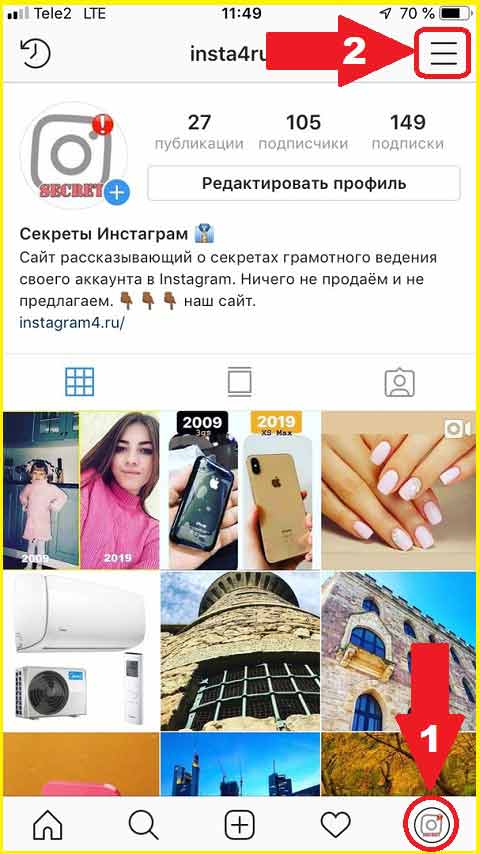
Закрытый и открытый аккаунт Инстаграм. Как открыть
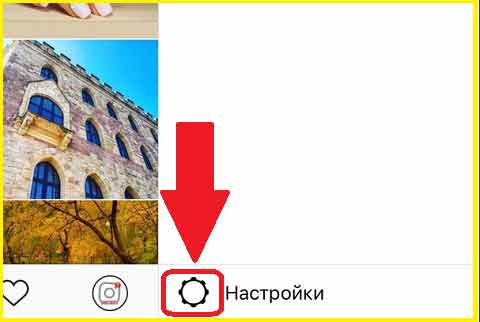
- Далее в открывшейся вкладке, в самом низу, нажимаем «шестерёнку».
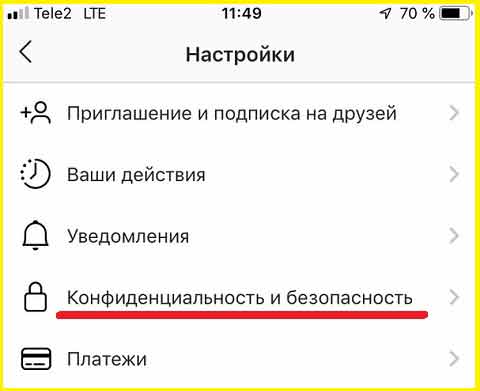
- В открывшемся меню настроек, выбираем «Конфиденциальность и безопасность».
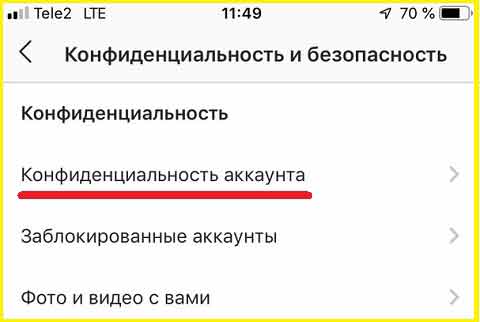
- Следом, тут же кликаем «Конфиденциальность аккаунта».
- Для того чтобы открыть профиль в Инстаграм, поведите ползунок влево, таким образом вы отключите закрытый режим.
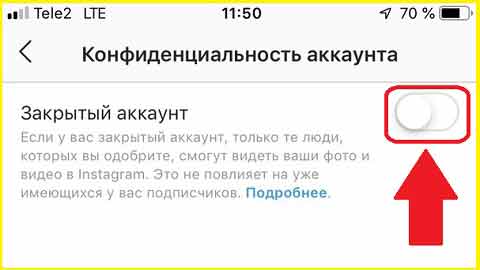
Сохранять настройки не нужно, вернитесь назад, в свой открытый профиль.
Теперь самое время его как следует оформить, наши рекомендации (См. Как оформить профиль Инстаграм).
На Компьютере
Не чем не сложнее, а даже проще сделать это на компьютере, в веб-серсии Instagram. Не будем много расписывать, сразу приступим к описанию действий.
- Открываем веб-сайт Instagram, в правом, верхнем углу, нажимаем на иконку человечка. Это ваш профиль.

- Далее, кликаем на иконку «шестерёнки», справа от большой кнопки «Редактировать профиль».

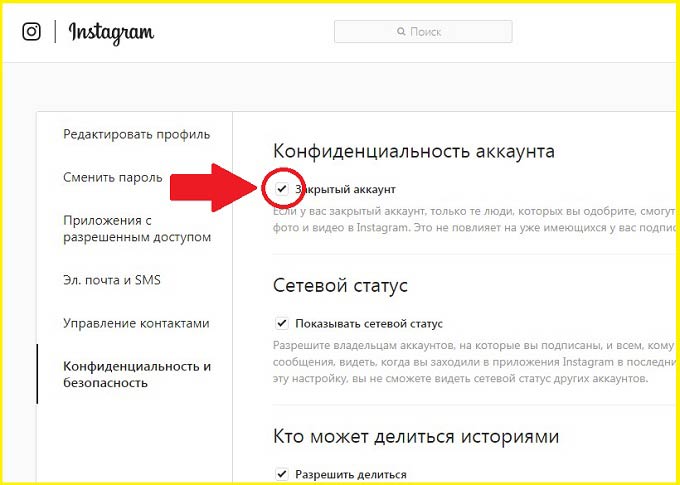
- В открывшемся меню, выбираем «Конфиденциальность и безопасность»

- В самом верху, открывшегося окна настроек. Снимаем галочку в самом верху, «Закрытый аккаунт». Когда галочка будет убрана, ваш аккаунт будет будет открыт для всех. Кроме тех, кто находится в «Чёрном списке».
Какой профиль лучше, закрытый или открытый? На этот вопрос, нет однозначного ответа, так как каждый из них преследует совершенно разные цели.
Открыты профиль служит для того, чтобы вы могли рассказать о себе всему миру.
Закрытый профиль позволяет показать ваши публикации, друзьям, знакомым, всем тем, кого вы добавили в свой Инстаграм.
Источник: instagram4.ru
Почему инстаграм не делает аккаунт общедоступным
Невозможно поделиться публикацией в истории в Instagram — что делать?
Вы можете просматривать все общедоступные сообщения в Instagram и делиться ими со своей историей, только если в этой учетной записи включен параметр «Публикация сообщений в истории у других пользователей».

Но проблема в том, что эта опция отображается не для всех сообщений, и в некоторых случаях вы не можете публиковать все сообщения в своей истории.
Если вы видите, что публикация публикации в истории не отображается, возможно, в вашем Instagram есть проблемы. Это может быть проблема, из-за которой опция не была получена из-за ошибки Instagram или внутренних настроек, из-за которых опция исчезла для публикации.
Если вы не можете найти кнопку добавления сообщения к истории , просто прочтите это исправление, чтобы поделиться сообщением.
Чтобы поделиться публикацией с историей, просто нажмите на значок публикации PaperPlane и поделитесь ею со своей историей одним щелчком мыши. Но если опция недоступна и чтобы исправить это, вам просто нужно сообщить команде Instagram о проблеме, связанной с функцией повторного публикации в вашей учетной записи, только если вы не видите эту опцию в своих собственных общедоступных сообщениях. Кроме того, вы можете проверить параметр «Поделиться в истории», если он включен, так как это позволит вам публиковать сообщения в истории.

В этой статье будут объяснены различные причины и исправления, которые вы можете использовать, чтобы поделиться публикацией в истории Instagram.
Почему я не могу поделиться постом в Instagram Story?
Может быть много причин, по которым вы не можете делиться сообщениями в своей истории в Instagram, теперь давайте познакомимся со всеми из них ниже, и, если возможно, вы можете предпринять шаги, чтобы поделиться сообщениями в соответствии с этим руководством.
1. Возможно, сообщение не является общедоступным.
Если вы не можете поделиться публикацией в истории Instagram, есть вероятность, что публикация не является общедоступной или не из частной учетной записи.
Чтобы подтвердить, является ли публикация частной, вам нужно перейти в приложение Instagram и нажать трехстрочную опцию. После нажатия на эту опцию выберите настройки из всех вышеперечисленных опций. После нажатия на настройки вы должны выбрать опцию конфиденциальности. После выполнения всей этой процедуры на экране появится опция подключения.
Последнее, что вам нужно сделать, просто отключить функцию личной учетной записи, которую вы делали ранее, и в частной учетной записи только те люди, которые могут видеть ваше сообщение, кого вы выбрали. После деактивации этой опции ваша учетная запись станет общедоступной, и ваш подписчик сможет легко просмотреть сообщение, которым вы делитесь в истории.
2. Параметр отсутствует только в вашем аккаунте.
Если вы не можете поделиться постом в истории Instagram, может быть и другая причина. Одна из этих причин может заключаться в том, что ваше приложение Instagram не было обновлено.
Чтобы узнать, так ли это, сначала вы должны убедиться, что эта проблема возникает только в вашей учетной записи, тогда как истории могут легко публиковаться другими пользователями Instagram.
Чтобы решить эту проблему, вы можете обновить приложение Instagram из магазина игр или магазина Apple. Другой способ решить эту проблему — вы также можете перезагрузить телефон, но если проблема не исчезнет, очистите кеш или обновите приложение Instagram, а затем вернитесь в приложение или используйте VPN.
Вы сможете поделиться любой публикацией в качестве своей истории в Instagram, щелкнув значок PaperPlane или кнопку «Поделиться» в правом нижнем углу любого конкретного сообщения, а затем щелкнув опцию « Добавить публикацию в свою историю ».
Поделиться публикацией в виджетах историй
Он поставляется с виджетом, который позволяет пользователям поделиться публикацией в истории Instagram:
- Просто откройте сообщение, которым вы хотите поделиться с историей.
- Теперь нажмите на виджет общего доступа (значок самолета), и появятся всплывающие варианты.

- В списке выберите опцию « Добавить катушку в свою историю » и нажмите на нее.

На этом публикация постов в историю закончена.
3. Отключена функция «Публикация историй».
Если вы не можете поделиться какой-либо публикацией в качестве своей истории в Instagram, возможно, в вашей учетной записи Instagram отключена опция «Повторная публикация историй».
Если вы отключили опцию « Поделиться в историях » в настройках своей учетной записи, возможно, вы не сможете публиковать сообщения о своих историях.
Однако очень просто снова включить эту функцию, напрямую зайдя в настройки своей учетной записи Instagram и включив ее.
Хотя, если вы хотите поделиться чьей-то публикацией с историей, и его повторная публикация отключена, это может быть причиной того, что у вас нет возможности повторной публикации, даже если публикация является общедоступной.

Чтобы включить эту функцию Instagram, вам необходимо выполнить шаги, указанные ниже:
- Откройте приложение Instagram и перейдите в меню своего профиля.
- Затем нажмите на значок гамбургера в правом верхнем углу экрана.
- После этого перед вами появится меню навигации с кнопкой шестеренки внизу. Нажмите на эту кнопку с шестеренкой.
- Затем вы получите экран с опциями, и там вы увидите опцию, которая гласит: «Публикация историй повторно». Нажмите на эту опцию.
Как поделиться постом в истории в Instagram?
Если вы считаете, что это произошло из-за каких-либо ошибок или внутренних проблем, вы можете быстро их исправить. Некоторые из них описаны ниже:
1. Спросите помощи в Instagram
Если опция «Добавить в историю» недоступна в вашей учетной записи Instagram, вы также можете попросить службу поддержки Instagram решить эту проблему. Справочный центр Instagram легко доступен для всех со своих устройств через приложение.
Все, что вам нужно сделать, это открыть приложение Instagram и зайти в настройки своего профиля. После того, как вы заполните форму проблемы, сообщив им, что публикация публикации в истории отсутствует, они исправят эту ошибку для вашей учетной записи или могут напрямую показать вам, как вы можете включить ее самостоятельно.
Вы можете выполнить указанные шаги, чтобы связаться со службой поддержки Instagram по любым вопросам, связанным с вашей учетной записью Instagram:
Шаг 1. Сначала откройте приложение Instagram на своем мобильном телефоне.
Шаг 2: Затем перейдите прямо в свой профиль.
Шаг 3: Откройте настройки учетной записи.
Шаг 4: При прокрутке вниз вы увидите опцию « Помощь ».
Шаг 5: Нажмите на эту опцию.
Шаг 6: Затем перед вами появятся четыре различных варианта: « Сообщить о проблеме », « Справочный центр », « Запросы в поддержку », « Помощь по конфиденциальности и безопасности ».
Шаг 7: Нажмите на опцию « Справочный центр ».
Шаг 8: Он направит вас в веб-браузер справочного центра Instagram.
Шаг 9: Здесь вы можете ввести свою проблему в поле поиска. Заполните все данные и сообщите им об этой функции.
И, наконец, команда поддержки Instagram поможет вам с вашей проблемой и даже предоставит вам шаги по ее решению и поделится историями.
2. Сделайте свои сообщения общедоступными для друзей.
Ваши друзья также могут делиться вашими публикациями в своих историях в Instagram, но для этого ваша учетная запись должна быть общедоступной, а также в вашей учетной записи должна быть включена опция «Повторная публикация историй». Если ваша учетная запись Instagram является частной и эта конкретная функция отключена, ваши друзья не смогут публиковать ваши сообщения в качестве своих историй.
Чтобы сделать вашу учетную запись общедоступной, вам необходимо выполнить указанные шаги:
Шаг 1. Первый шаг — открыть приложение Instagram на вашем устройстве.
Шаг 2: Затем нажмите на свой профиль.
Шаг 3: Нажмите в правом верхнем углу своего профиля.
Шаг 4: Затем нажмите « Настройки ».
Шаг 5: После этого нажмите « Конфиденциальность ».
Шаг 6: Затем нажмите на опцию « Конфиденциальность учетной записи » в категории « Подключения ».
Шаг 7: Теперь нажмите кнопку-переключатель « Конфиденциальность учетной записи ».
Шаг 8: После нажатия он станет серым. Это сделает вашу учетную запись публичной, а не приватной.
Шаг 9: Во всплывающем окне просто подтвердите этот процесс, нажмите « Изменить ».

Это изменит ваш профиль с частного на общедоступный.
После выполнения всех вышеперечисленных шагов ваша учетная запись Instagram станет общедоступной, и все ваши друзья и подписчики смогут делиться вашими публикациями в своих историях в Instagram.
Итоги:
В этой статье объясняется, каковы могут быть причины отсутствия возможности повторной публикации в вашем Instagram и способы решения тех проблем, которые описаны выше, путем сообщения об этом команде Instagram или простого изменения настроек соответствующим образом.
Как открыть аккаунт в Инсте, или Все карты на стол

Конфиденциальность – одна из важнейших вещей в интернете. Разработчики добавляют функционал, который позволяет вам хранить информацию о себе в безопасности. Но эффективное продвижение и приватность – несовместимые вещи. Поговорим о том, как открыть аккаунт в Инсте.
Что такое открытый аккаунт
В Инстаграме есть два вида профилей: открытые и приватные. И вы можете без проблем переключаться между ними. При этом приватная страница – такой аккаунт, в который не попасть без подтверждения владельца. Люди, у которых нет доступа, видят только аватарку, количество постов, подписчиков и подписок. А чтобы посмотреть открытый акк, подтверждения не нужно.
Что видят пользователи в открытом аккаунте
Вы решили открыть свой профиль для всех. Что в таком случае люди будут видеть? Всё. Они смогут узнать, кто подписан на вас, и на кого подписаны вы. Они смогут посмотреть публикации и комментарии к ним.
Кроме того, если вы разобрались, как открыть страницу в Инстаграме для всех пользователей, люди смогут анализировать профиль на сервисах статистики и анализа деятельности пользователя в сети.
Как узнать открыта ли страница
Как восстановить аккаунт в Instagram без телефона или email
Потеря доступа к аккаунту в Инстаграм — довольно частая и неприятная ситуация, с которой сталкиваются сотни тысяч пользователей этой сети. Причины могут быть самые разные: был выполнен сброс и забыт актуальный пароль, потерян телефон, нет доступа к электронной почте или самое плохое — нет доступа к почте и телефону. Рассмотрим все все нестандартные ситуации и покажем варианты по восстановлению доступа к профилю в Instagram*.
Стандартное восстановление Instagram
Аккаунт в Instagram может привязываться по трем меткам: номеру телефона, электронной почте или профилю в Facebook. Имея доступ хотя бы к одному из трех вариантов — восстановить аккаунт не составит труда. Делается это так:
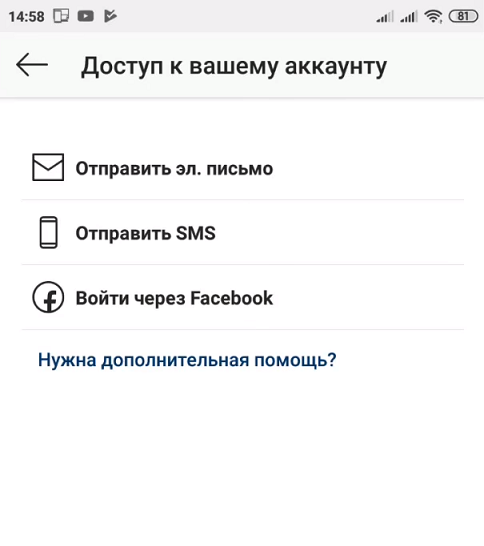
- Заходим в приложение Instagram и в меню авторизации жмем на «Получить помощь со входом в систему» .
- В следующем меню «Поиск аккаунта» вводите имя вашего профиля и жмете «Далее».
- После этого система перенаправит в форму доступа к аккаунту и даст три варианта для восстановления: через email, sms или профиль Facebook.
- Дальше все интуитивно понятно. Если есть доступ к телефону, вам отправят на него код для сброса пароля, если есть почта — отправят письмо со ссылкой на форму сброса.
Если нет доступа к почте и телефону
Но что же делать, если нет доступа ни к почте, ни к номеру телефона, а привязка через Facebook не выполнялась. К счастью, такая ситуация предусмотрена разработчиками, поэтому вам нужно будет через специальную форму связаться со службой поддержки. Делается это так:
- Открываете меню авторизации и жмете ниже на «Получить помощь со входом в систему».
- Внимание: после этого вводите свой логин (имя аккаунта, почта или телефон) в Instagram и нажимаете «Далее». Нижнюю ссылку не трогайте, она ведет на «Справочный центр».
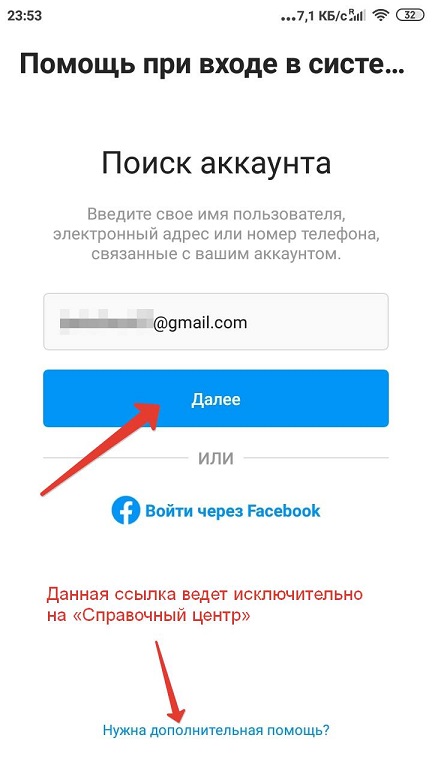
- После попадания в форму доступа к аккаунту, нужно ниже нажать на «Нужна дополнительная помощь» .

- Вас перебросит в меню отправки кода безопасности, внизу нажмите на «У меня нет доступа к этому электронному адресу или номеру телефона» .
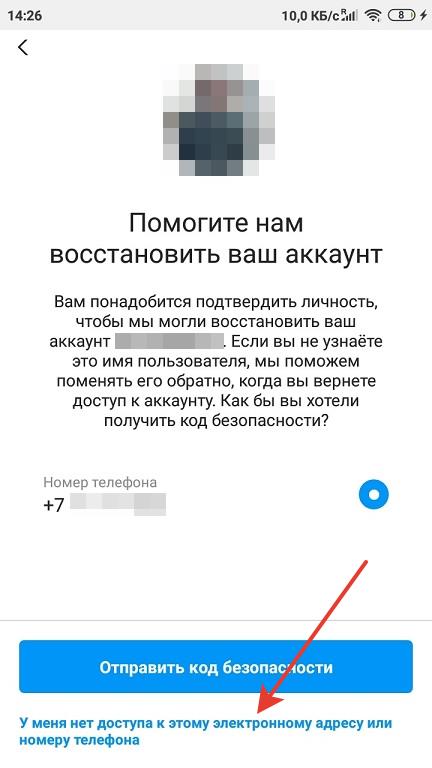
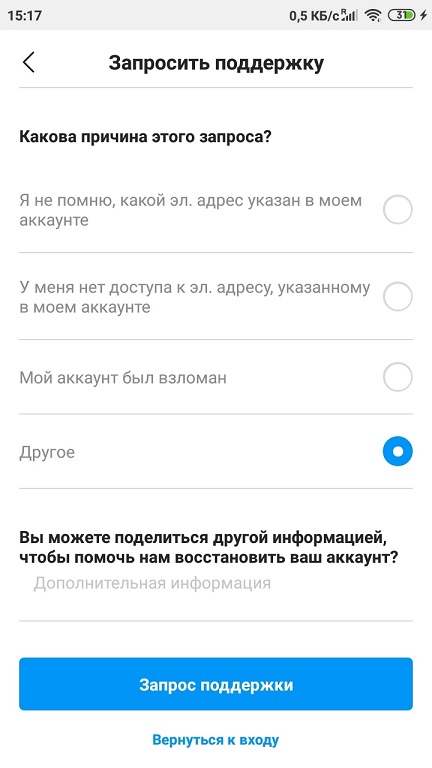
- После этого вы попадете в форму обратной связи, где необходимо будет поочередно заполнить все пункты.
- Укажите адрес потерянной почты (по которой входили в свой Instagram), далее рабочую контактную почту (с вами свяжутся именно через неё). Ниже укажите тип аккаунта (будет хорошо, если там имеются ваши реальные фото). Причиной запроса выберите «Другое», а ниже добавьте комментарий с примерно таким пояснением: «Пароль утерян, нет доступа к email и телефону. Прошу помочь с восстановлением».
Рекомендуем к прочтению наши другие материалы про Инстаграм: 3 лайфхака в Stories и как найти человека в Instagram через номер телефона.
После этого на контактную почту придет письмо от Instagram Support, со списком из 4-5 наводящих вопросов. Важно: нужно отвечать максимально точно, правдиво, с учетом всех подробностей. Вопросы будут следующего характера:
- Описание причины потери доступа к профилю и дата последнего посещения странички.
- Email или телефон, который вы использовали для входа в аккаунт.
- Устройство, которое использовалось для регистрации аккаунта. К примеру: «Смартфон Samsung A51 с операционной системой Андроид» или «Персональный компьютер с ОС Windows 10».
- Если вы меняли ранее меняли или редактировали имя пользователя — укажите предыдущие версии.
Вот пример ответного письма:
«Здравствуйте, предоставляю данные для восстановления аккаунта EvgeniyKravchenko.
Если у поддержки не останется вопросов, они пришлют вам письмо со ссылкой на сброс пароля. В среднем, интервал ответов от поддержки составляет 1-7 дней.
С 2022 года условия пользования Инстаграмом в России были изменены. После восстановления аккаунта, старайтесь использовать для входа VPN сервисы cо стабильным подключением, не меняйте регион без необходимости. Настройте двухфакторную авторизацию. При ведении профиля соблюдайте правила соцсети. Проанализируйте ваших подписчиков и проведите очистку от ботов .
Возможные проблемы и нюансы при восстановлении
- Если в процессе восстановления вы нажимаете на «Нужна дополнительная помощь» , а вас перекидывает на справочный форум — необходимо выполнить полную переустановку приложения Instagram. Если у вас в настройках телефона имеется раздел «Аккаунты» и там прописан Instagram — удалите его оттуда.
- Если проблема со справочным форумом продолжится — смените тип подключения к интернету (пример: с wi-fi на мобильный). Второй вариант: примените VPN. Попробуйте пройти эту процедуру с другого устройства. Смените приложение на браузер (мобильный или десктопный).
- Некоторым помогает время! Если сразу не перекидывает в поддержку, попробуйте повторить эту процедуру через 12 часов. Читал предположение пользователей, что поток запросов в поддержку как-то контролируется внутренними алгоритмами, ограничивая доступ к обратной связи. Поэтому пробуйте выйти на форму связи с поддержкой через некоторое время и делайте это периодически.
- Если вам нужно просто получить SMS с кодом, а оно не приходит — попробуйте сделать запрос через сеть, где прописан ваш IP-адрес. Смените тип подключения с WiFi на мобильный и наоборот.
Социальная сеть Instagram принадлежит организации Meta Platforms Inc, которая на территории Российской Федерации запрещена и объявлена экстремистской.
Источник: aydasite.ru