
Откройте свой сайт на мобильном и попробуйте оставить заказ или найти подробности об услуге. Если все прошло гладко, поздравляю – вашим сайтом можно гордиться пользоваться с мобильника. Если же пришлось прищуриваться, чтобы прочитать мелкий текст, или тыкать пальцем несколько раз, пытаясь попасть в нужную кнопку – значит, нужны доработки.
Хьюстон, у нас проблема
Самый простой способ проверить адаптацию сайта под мобильные устройства – открыть его на этих самых мобильных (смартфон, планшет). Явные признаки проблем:
Сайт или какие-то его части (картинки, таблицы) не помещаются целиком в экран:

Всё слишком мелкое, не получается с первого раза попасть пальцем в кнопку или ссылку:
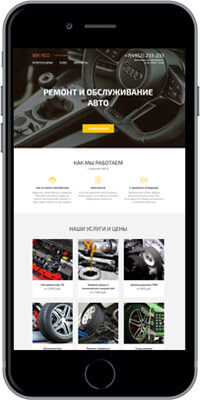
Приходится прокручивать несколько экранов шапки (или фильтров), чтобы добраться до контента:
Как сделать адаптивный сайт в Elementor для WordPress
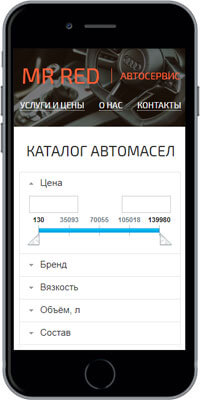
Всплывающие баннеры (более 50% экрана), либо слишком много рекламы:

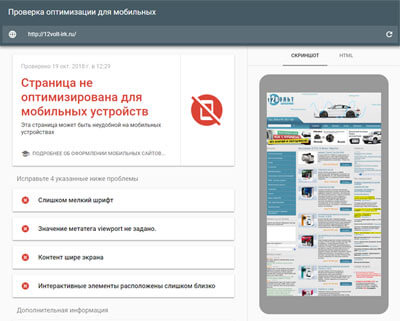
Если смартфона под рукой нет или он не подключен к сети, можно воспользоваться онлайн-сервисами с обычного компьютера:
Вбиваем адрес сайта, жмем «Проверить», видим результат:
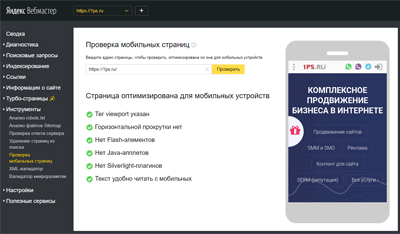
2. Проверка мобильных страниц от Яндекса: https://webmaster.yandex.ru/site/tools/mobile-friendly/ (если ваш сайт уже добавлен в Яндекс.Вебмастер)
Выбираем адрес сайта, жмем «Проверить», видим результат:
3. Проверка в браузере в Инструментах разработчика
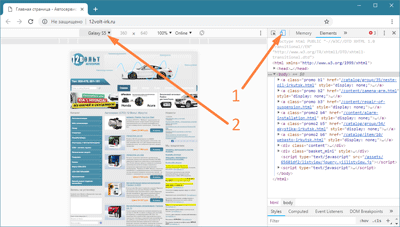
Открываем сайт в браузере и в меню (браузера) ищем пункт «Дополнительные инструменты» – «Инструменты разработчика». Либо жмем на клавиатуре F12. Если не сработало F12, жмем сочетание клавиш CTRL + Shift + I. Справа или внизу браузера нам откроется Панель разработчика, на ней жмем на иконку переключения на мобильные устройства и выбираем модель смартфона, на которой хотим проверить сайт:
Больше статей на схожую тематику:
- Лендинг для B2B и B2C: 7 глобальных отличий, которые важно учесть при разработке
- 10 эвристик юзабилити от Якоба Нильсена
- 6 способов определить шрифт на картинке
Ключ на старт
Итак, проблема выявлена, теперь нужно определиться, каким мы хотим видеть свой сайт на мобильных устройствах.
Для разработки макета сайта для мобильных можно обратиться:
– К профессиональным дизайнерам. С ними сразу оговорите, для каких размеров экрана вам нужны макеты (например, 320 пикселей в ширину для смартфонов и 768 пикселей в ширину для планшетов) и для каких разделов сайта (например, главная страница, типовая внутренняя страница, список статей в блоге и статья блога). Что еще стоит проверять, принимая макет от дизайнера, читайте в статье.
– Сразу к верстальщикам. Некоторые верстальщики сами решают, куда и какие блоки сайта смещать, чтобы контент помещался в экран мобильника. Будьте готовы к тому, что результат может вас удивить – как приятно, так и не очень. Поэтому перед заказом попросите показать вам примеры работ, чтобы убедиться, что этот верстальщик адаптирует сайты адекватно.
– К собственным изобразительным способностям. Если у вас есть понимание, что вы хотите получить в итоге, и эта итоговая версия не требует отдельного дизайна (использует текущие решения), то вы можете на словах и стрелочках расписать ТЗ для верстальщика в том же ворде.
Поехали!
Приступаем к адаптации сайта под мобильные.
Шаг 1. Указываем тег Viewport
Нам нужно сообщить браузеру, что контент нашего сайта будет подстраиваться под ширину устройства (обычного компьютера, планшета или смартфона) и должен показываться в оригинальном масштабе. Для этого добавляем мета-тег viewport в секцию в коде сайта (можно поставить перед тегом title):
Автосервис Mr Red: ремонт и обслуживание автомобилей в Красноярске
Здесь:
width=device-width – говорит браузеру, что ширина его окна должна быть равна ширине устройства,
initial-scale=1 – сайт нужно показать в обычном масштабе (без увеличения или уменьшения).
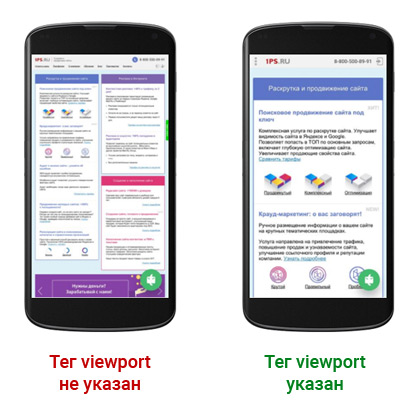
Если не указать тег viewport, то браузер будет по умолчанию считать ширину контента равной стандартной ширине для десктопа (1024 пикселя) – и на телефоне с шириной 340 пикселей ваш сайт будет уменьшен в 3 раза. Поэтому чтобы адаптивная верстка сработала, обязательно прописываем viewport с device-width.
Шаг 2. Обновляем стили сайта
Берем макеты сайта для мобильных устройств и добавляем в стили сайта дополнительные правила для отображения блоков на разной ширине экрана:
Теперь браузер будет смотреть на ширину устройства и применять дополнительно нужный блок правил для отображения сайта.
Что чаще всего делают дополнительные стили:
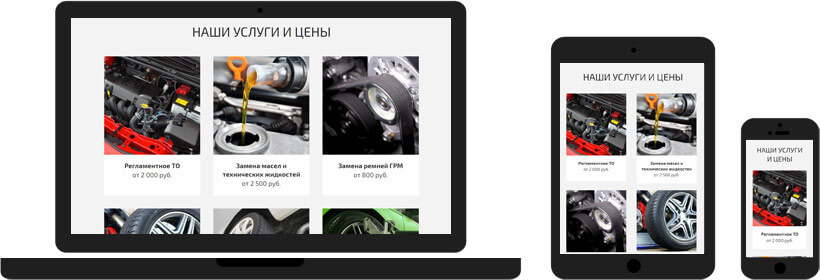
– Уменьшают число блоков в одном ряду. Например, на обычном компьютере выводится 4 блока в ряд (карточки товаров). Очевидно, что на экране телефона 4 карточки просто не поместятся в 1 ряд, так что здесь будем показывать по одной карточке.
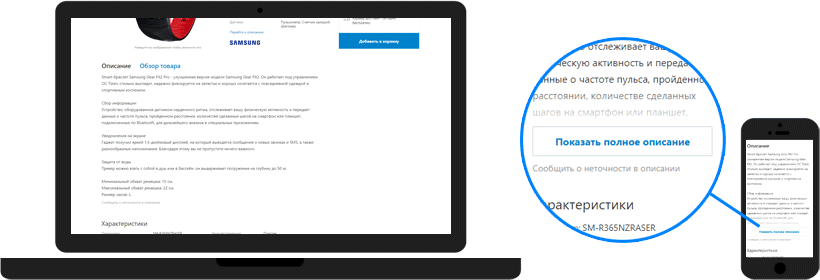
– Скрывают какие-то блоки (совсем или под ссылку «Развернуть»). Например, у товара внушительное описание, которое на компьютере занимает почти целый экран. На телефоне такое описание может занять до 10 экранов. Их придется долго и нудно пролистывать, чтобы добраться до отзывов о товаре.
Чтобы не нагружать пользователя, покажем на мобильных первый абзац описания, а остальной текст спрячем под ссылку «Показать все». Кто захочет прочитать полное описание, развернет его, в то время как все остальные будут избавлены от долгого пролистывания.
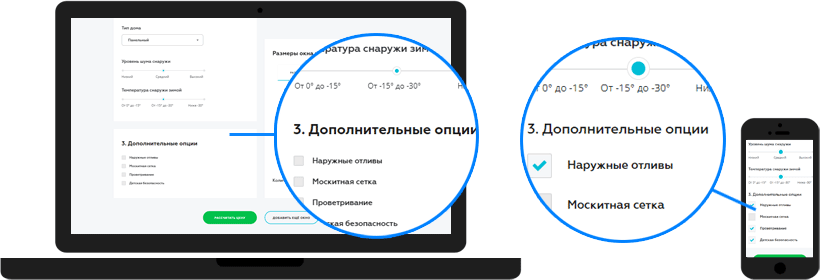
– Изменяют размеры элементов. Уменьшают обычно картинки, отступы между блоками текста и слишком крупные заголовки. В то же время стоит, наоборот, увеличить мелкий текст (иначе его будет невозможно прочитать на телефоне), размеры кнопок (чтобы можно было попасть в них пальцем, и не только детским) и отступы между интерактивными элементами (чтобы не промахиваться между рядом стоящими ссылками или чекбоксами).
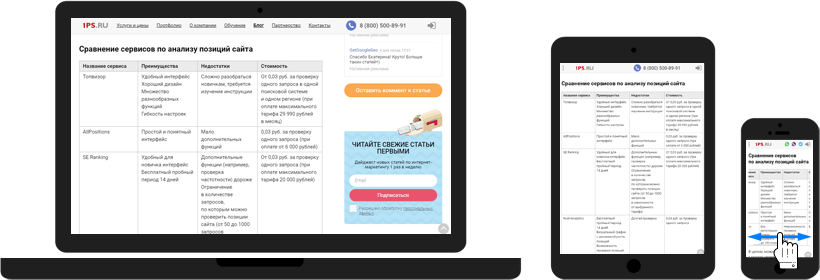
– Добавляют горизонтальную прокрутку таблицам. Если в таблице много столбцов, то она не поместится на экране телефона. В таком случае стоит добавить правила, чтобы эти таблицы можно было прокручивать вправо-влево на узких экранах.
Нравится статья? Тогда смотрите наши курсы!
- Мини-курс «Создаем сайт, который будет продавать 24/7»
- Курс «Сайт на Тильде с нуля»
- Мини-курс «Дизайн и юзабилити»
Шаг 3. Дорабатываем дизайн сайта
Для некоторых элементов сайта понадобится более серьезная проработка для показа на мобильных. Как правило, это шапка сайта, меню и фильтры в каталоге товаров.
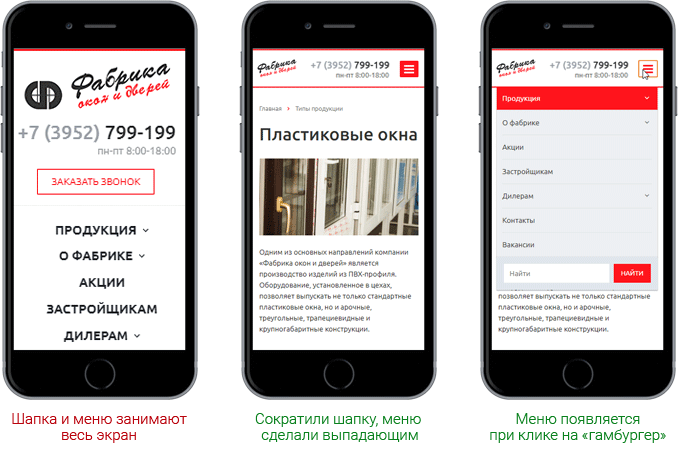
– Шапка сайта и меню. Если просто переместить все строчки в шапке сайта друг под друга (чтобы поместилось в ширину), то на телефоне такая шапка займет весь экран. Переходя по страницам сайта, человек будет вынужден раз за разом пролистывать экран с этой шапкой. Добавьте сюда 5-6 пунктов меню – и пользователь никогда не долистает до контента.
Поэтому на мобильных нужно сократить число элементов в шапке (например, убрать кнопку заказа обратного звонка и форму для поиска), а меню спрятать под иконку «гамбургера». Тогда шапка сайта будет занимать максимум четверть экрана телефона.
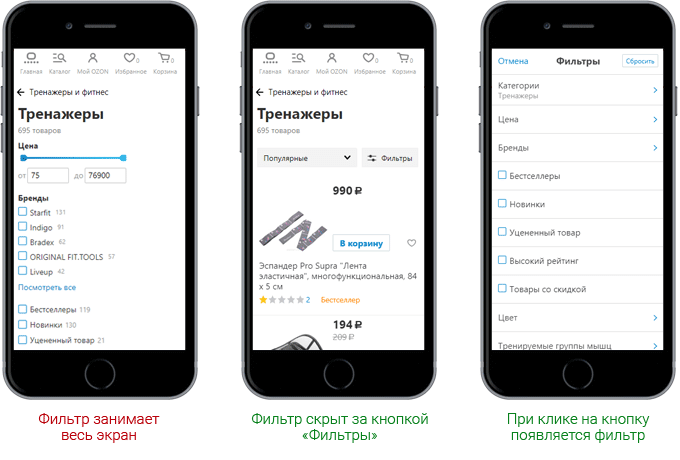
– Фильтры. В большинстве случаев фильтр по каталогу товаров располагают в левой части страницы. То есть в коде сайта сначала идет фильтр, а потом список товаров. Из-за этого на мобильных устройствах блок со списком товаров «переезжает» под блок с фильтром – и пользователь сайта рискует вообще не понять, что список товаров на этой странице есть (если фильтров много).
Решается проблема просто – скрываем фильтр на мобильных под кнопку «Фильтр». Нажав ее, пользователь развернет необходимые фильтры. А по умолчанию список товаров будет виден сразу в первом экране.
Шаг 4. Сокращаем количество рекламы и всплывающих окон
Если у вас на сайте есть рекламные блоки, посмотрите, не стоит ли их чуть «подрезать», чтобы не занимать все место на отнюдь не бесконечных экранах смартфонов. Не обязательно убирать всю рекламу, достаточно будет лишь сократить ее количество. Например, оставить один баннер вместо четырех.
Аналогично и для всплывающих окон. Если спустя какое-то время после загрузки сайта «всплывает» окно с подпиской, спецпредложением и т.п. и при этом занимает более 50% экрана – либо уменьшите это окно до четверти экрана, либо вообще откажитесь от него. Во-первых, на телефонах такие окна раздражают пользователей гораздо сильнее, чем на обычных компьютерах. Во-вторых, поисковые системы могут понижать позиции сайтов с «назойливой» рекламой.
Шаг 5. Сокращаем количество контента
Если на сайте есть контент, который вы полностью скрываете от мобильных пользователей (не под кнопки «Подробнее», «Фильтр» и прочие, а совсем скрываете), то нет смысла вообще загружать этот контент на мобильное устройство – это дополнительный «вес» страницы, и он будет увеличивать драгоценное время загрузки сайта.
Пример: в статье на Хабре, открываемой с обычного компьютера, комментарии к статье загружаются сразу же в конце страницы – https://habr.com/company/mosigra/blog/427133/. А если открыть эту статью с мобильного, то страница будет содержать только текст статьи, без комментариев (и они не скрыты, они просто не выводятся для мобильных устройств). Под текстом статьи стоит кнопка «Комментарии», и по ней уже можно попасть на отдельную страницу с комментариями к статье. Конкретно для Хабра, где статьи часто и весьма охотно комментируют, это может экономить 3-5 секунд от загрузки страницы.
Для разграничения контента программист может как написать свой модуль, так и воспользоваться одним из готовых решений по определению типа устройства (например, MobileDetect). Во многие CMS такая функция уже встроена по умолчанию (например, wp_is_mobile в WordPress).
Шаг 6. Проверяем все страницы
Если на сайте до 200 страниц – лучше действительно отсмотреть их все. Потому что 20 карточек товаров могут отображаться нормально, а в описание 21-й кто-нибудь вставил видеоролик и прописал у него строго ширину в 900 пикселей – и вот этот ролик уже не помещается в экран мобильного.
Впрочем, если у вас тысячи страниц, то отсматривать каждую – не такая уж полезная трата времени. Тогда стоит проверить только важные страницы (продающие страницы, страницы с высоким трафиком и т.п.), и по 10-20 страниц в каждом разделе сайта (в каталоге товаров, в списке статей и т.д.).
Примеры роста кликов, конверсий, заказов и прибыли:
- Комплексный дизайн сайта с нуля для косметологической клиники
- Продающая страница для компании по продаже коммерческого транспорта
- Интернет-магазин с Индивидуальным дизайном
Итог
Для сайта быть адаптивным под разные устройства – как для человека соблюдать правила этикета. Конечно, вы можете не говорить «здравствуйте» и «до свидания», «пожалуйста» и «спасибо», но тогда не обижайтесь, если желающих находиться рядом с вами будет становиться все меньше и меньше. Так же и с сайтом – если вы не уважаете своих пользователей и не готовы предоставить им удобный сайт на любых устройствах, не обижайтесь, если они тихо и спокойно уйдут к конкурентам.
Если стремление адаптировать свой сайт к мобильным есть, а умения нет – обращайтесь к нам, поможем с адаптивностью.
После настройки сайта под мобильные устройства не забудьте про техническую оптимизацию – для мобильных есть свои дополнительные нюансы, подробности расписали в этой статье.

11

3

1

2

2
Спасибо за реакцию, она бесценна! Обязательно подпишитесь на наш Telegram-канал, публикуем много интересных и актуальных материалов. Не пользуетесь Telegram, тогда познакомьтесь с Катей и подпишитесь на нашу рассылку. ×
Источник: 1ps.ru
Как сделать мобильную версию для любого сайта

Всех желающих заполучить мобильную версию сайта можно условно разделить на две большие группы: первые – у которых сайта ещё нет, они только планируют его делать и хотят учесть все возможные нюансы на будущее; вторые – у которых сайт уже есть, но он из-за устаревшего дизайна/шаблона работает только с десктопами.
Ниже мы постараемся помочь и первым, и вторым.
Вариантов создания сайтов, правильно работающих с мобильными устройствами, не так уж и много:
- Адаптивная верстка. Фактически клиенты и с десктопов, и с мобильных открывают один и тот же сайт, просто отображается он по-разному, на основе специальных правил, прописанных в CSS-стилях.
- Отдельная мобильная версия сайта. Концепция mobile-only. Это когда у вас параллельно работают сразу два самостоятельных интерфейса, они даже часто располагаются на разных доменах (например, один на основном домене, второй на поддомене).
- Полноценное мобильное приложение. Это может быть самостоятельный продукт с нативной архитектурой, скомпилированный под нужную платформу, а может быть упакованный просмотрщик (своего рода web-браузер), который работает только с одним единственным сайтом.
Каждый из них оптимален для своих задач. Плюс, всегда нужно учитывать пожелания клиента (владельца сайта).
Как сделать лендинг на WordPress
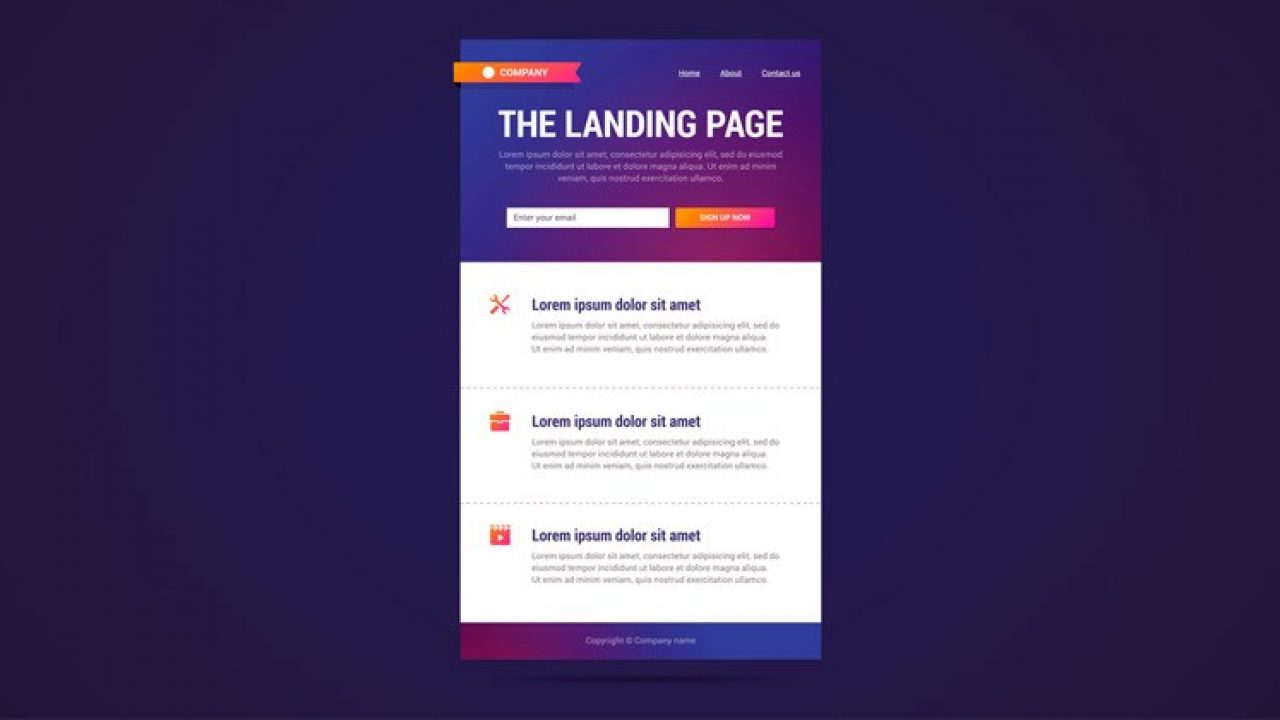
Если перед вами стоит такой вопрос, то, вероятнее всего, лендинг вам все-таки нужен. Хотя для начала нужно определиться – что такое лендинг.
Лендинг (лендинг пейдж, лэндинг, целевая страница, посадочная страница, одностраничник, лендос) – это сайт, который содержит в себе информацию о какой-то услуге, товаре или компании (человеке). Говоря о лендинге, чаще всего имеют в виду автономный сайт, состоящий из одной страницы, на которой перечислена вся основная информация.
Плюсы и минусы лендинга
Но если вы все еще сомневаетесь, то более подробно остановлюсь на плюсах и минусах лендинга.
Начну с минусов лендинга.
- Ограниченность информации . Много данных, отзывов и познавательных статей на лендинге вы не разместите, это не блог. Чаще всего компании дают подробную информацию уже по запросу – по электронной почте или телефону. Кто-то считает, что из-за этого доверие пользователей падает – тут сложно сказать, многие вывешивают на своих лендингах сертификаты и отзывы пользователей.
- Сложность SEO-продвижения. Этот минус вытекает из предыдущего. Все мы знаем, что для SEO важен контент – тексты, фотографии и так далее. Место на одностраничнике ограничено – много статей на нем не разместить, да и смотреться полотно текста будет непривлекательно. Поисковики плохо индексируют лендинги, поэтому если вы хотите активно продвигать себя в поисковиках по множеству запросов, лендинг пейдж не подойдет.
- Более трудная аналитика . Если на обычных сайтах вы можете посмотреть, на каких страницах были пользователи, что их заинтересовало, и как-то улучшать эти показатели, то в случае с лендингом все будет несколько сложнее. Конечно, это не является неразрешимой задачей.
- Неоднозначность восприятия . Так как лендингов стало много, то и отношение к ним изменилось – кого-то устраивают лаконичные страницы, содержащие только основную информацию, других раздражает необходимость прокручивать страницу вниз, а минималистичный дизайн кажется подозрительным. Тут важно отталкиваться от своей целевой аудитории – для кого вы готовите этот сайт? Кто будет его просматривать? Понравился ли им такая форма подачи?
Теперь перейдем к плюсам лендинга.
- Быстрая и недорогая разработка . И так понятно, что одну страницу сделать проще, чем десять, а редактировать информацию на них чаще всего не нужно (а значит, и необходимости в админке нет). А даже если что-то и придется менять, сделать это на одной странице существенно легче, чем на множестве. Во многом именно поэтому одностраничники и стали так популярны.
- Адаптивный дизайн . У большинства лендингов дизайн именно такой, поэтому можно не волноваться о том, нормально ли будет смотреться ваш сайт на мобильных устройствах. Таким образом, вы сразу привлекаете большую часть аудитории, которая сидит в интернете со смартофонов или планшетов.
- Простая навигация . Успех сайта зависит не только от красочной обертки и наполнения, но и от того, насколько потенциальным клиентам удобно им пользоваться. Посетителей раздражает, когда они не могут понять, куда нужно нажать, где находится нужная им информация, как с одной страницы перейти на другую и так далее. Будут ли такие проблемы на одностраничнике? При грамотной разработке – нет.
- Концентрация информации . Информации на лендинге поместится не так много – но стоит ли это рассматривать как минус? На одностраничнике намного проще концентрировать внимание посетителей на чем-то определенном. Вы можете сразу предоставить всю необходимую информацию, а не бояться, что пользователь не найдет номер телефона. Еще один вытекающий отсюда плюс – высокая концентрация информации на странице. Можно сделать десять страниц, и на каждой из них разместить скудное и скучное описание. А можно все уместить на одной странице, и даже если, в общем-то, информации не так много, посетителям будет казаться, что ее хватает с лихвой.
- Фокусирование на товарах/услугах . Исследования в области психологии и рекламы говорят о том, что покупателям намного проще определиться с выбором, если им представлен небольшой ряд товаров, чем в тех случаях, когда перед ними не заканчивающееся множество вещей. Если ваша цель – успешный бизнес какого-то конкретного товара (или нескольких), то делайте лендинг. Внимание потенциального покупателя будет максимально сфокусировано на том, что вы хотите ему продать.
- Красочность . Лендинги отличаются богатством изображений и красочностью. Уже доказано, что визуальная информация воспринимается лучше и быстрее текстовой – люди больше любят смотреть картинки, чем читать объемный текст. Изображения и помогут сделать ваш лендинг, во-первых, уникальным, во-вторых, привлекательным. В моду вошло и использование видео – тоже интересный вариант удержания внимания аудитории.
На мой взгляд, плюсы лендинга существенно перевешивают минусы, однако вам всегда стоит отталкиваться от тех задач, которые стоят перед вами, чтобы не разочароваться в результате.
Комьюнити теперь в Телеграм
Подпишитесь и будьте в курсе последних IT-новостей
Создаем лендинг на WordPress
С чего начать? Начнем с выбора CMS!
WordPress – известная CMS, которую горячо любят многие пользователи. Она широко распространена, легка в освоении, гибка… поэтому и лендинг я решил сделать именно на этой платформе.
Но начинать нужно не с установки WordPress, а с идеи. Если вы собираетесь сделать лендинг самостоятельно, то, скорее всего, дизайнера у вас нет. Тогда нужно продумать то, как будет выглядеть внешний вид сайта. Не хватает фантазии? Подсмотрите у конкурентов или просто найдите те лендинги, которые вам нравятся.
Я не говорю о том, что нужно делать один в один! У вас просто должна быть общая картинка того, чтобы вы хотите получить в итоге.
Выбрали, придумали? Значит, идем дальше. Не буду останавливаться на технической части (покупка домена, устанока WordPress и т.п.), а сразу перейду к разработке!
Переходим к разработке
WordPress – инструмент многогранный, в основном благодаря наличию моря плагинов. Поэтому и лендинг мы будем делать тоже при помощи плагина – а именно Free Landing Pages Builder by Wishpond. Пользоваться этим плагином совсем не сложно, вы разберетесь в нем буквально за пару минут!
Мне он нравится наглядностью и простотой, поэтому в нем удобно работать, все изменения можно производить прямо на макете. Но – плагин англоязычный. И еще один момент – он условно-бесплатный. При использовании его формы отправки на бесплатном тарифе вы сможете получить лишь 200 лидов в месяц – если у вас выходит большее количество заказов, то нужно перейти на один из платных тарифов. Я предполагаю, что самостоятельно лендинги делают на начальном этапе запуска какой-то услуги или товара, поэтому такого количества должно хватить. А возможно, вам вообще лендинг нужен в качестве своего сайта-визитки…
Вам нужно зайти в панель администратора WP, скачать и активировать этот плагин. В вашем списке появится еще одна строчка – Landing pages – и, перейдя в этот пункт, вы можете начать создавать свой лендинг.
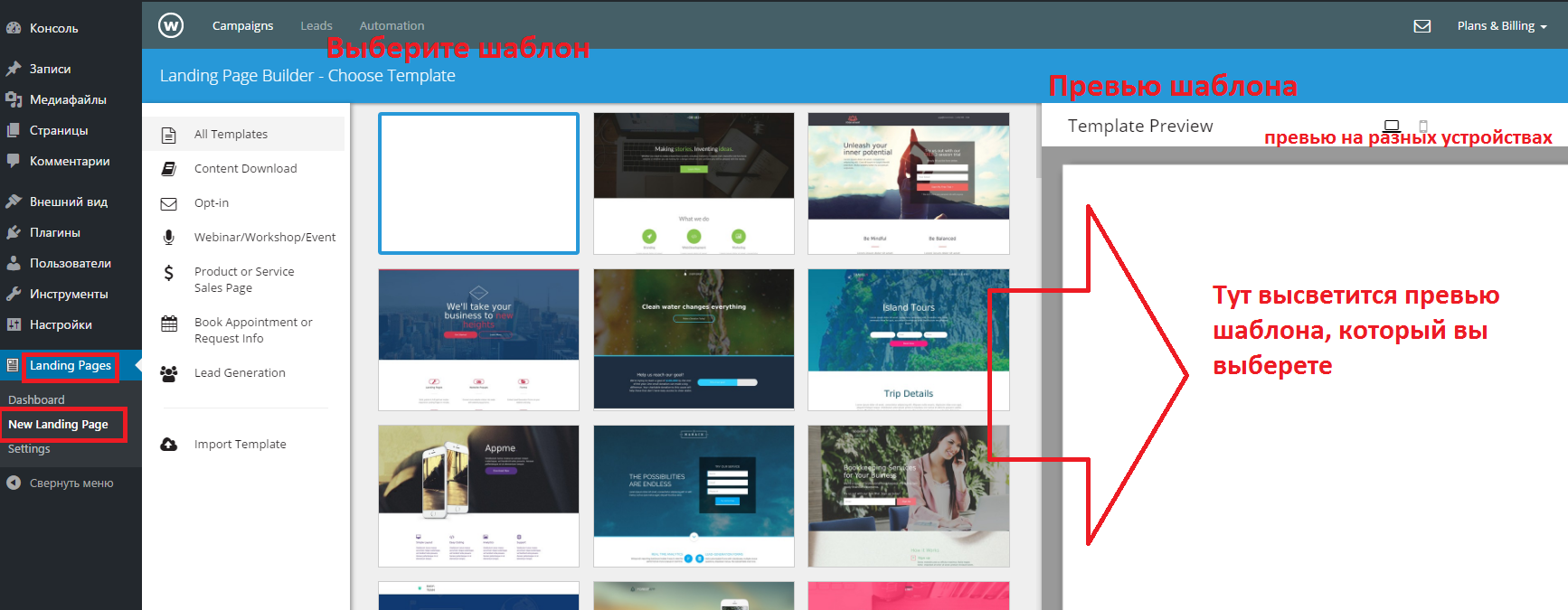
Наведите на картинку любого шаблона курсор: «Choose Template» – выбрать шаблон; «Preview» – превью (предварительный просмотр в окне справа). Советую сначала посмотреть превью шаблона и лишь потом брать его в работу. Кстати, в превью можно посмотреть шаблон и на мобильном устройстве. Удобно!
Шаблонов много, и все они разные – по темам, расположению элементов, длине. Выбирайте тот, который наиболее близок к вашей изначальной идее: картинки и текст можно поменять, ориентируйтесь на расположение блоков и их количество.
Определились c шаблоном? Нажимайте «Choose Template» и переходите к следующей части. Высветится окошко «Give Your Landing Page A Name» – дайте название своему лендингу.
Теперь начинается самое главное – редактирование шаблона. Здесь все просто: каждый элемент подсвечивается и каждый элемент можно изменить. Настройте цвет, форму, размер. В общем, экспериментируйте.
Итак, справа у вас шаблон. Слева контейнер с различными элементами, которые можно добавить на лендинг. Их можно просто перетаскивать и вставлять на шаблон в то место, куда вам нужно.
Если вы нажимаете на какой-то элемент, он становится активным, и вы можете менять его свойства на самом шаблоне или в контейнере слева. Как и в превью, во время редактирования вы можете смотреть, как лендинг будет выглядеть на разных устройствах.
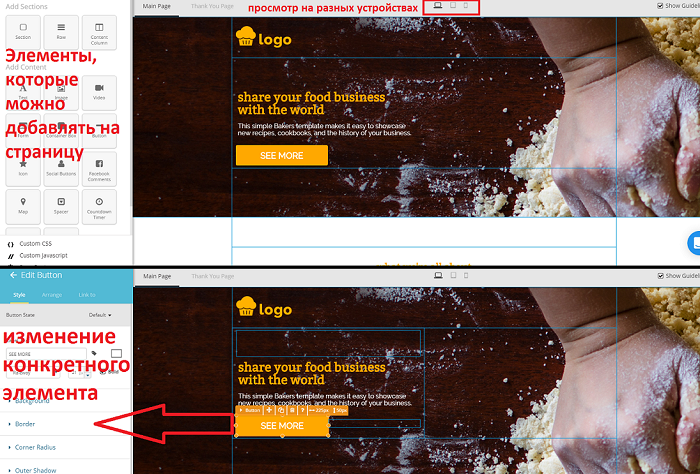
После настройки лендинга не забудьте прошерстить настройки (Settings) – там можно, в частности, настроить SEO (задать название страницы и описание). «Share settings» – название, описание и картинка, которые будут показываться, если кто-то поделиться ссылкой на ваш сайт в соцсетях. Тут же вы сможете еще, к примеру, добавить шрифты (Add/Edit Fonts), если представленных по умолчанию вам покажется мало.
Публикация лендинга
Оформили лендинг? Проверили адаптивность отображения на других устройствах? Тогда переходим к публикации вашего проекта в сети.
Нажимайте яркую оранжевую кнопку «Publish» в горизонтальной панели!
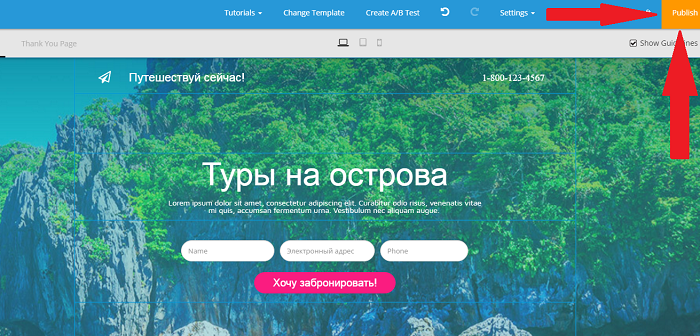
В появившемся окошке выбирайте «Custom Domain» и вводите адрес сайта, на котором вы хотите разметить получившуюся страницу. Но я советую разместить сайт на поддомене (например, 1.example.ru), и далее поясню почему.
Внесение изменений на хостинге
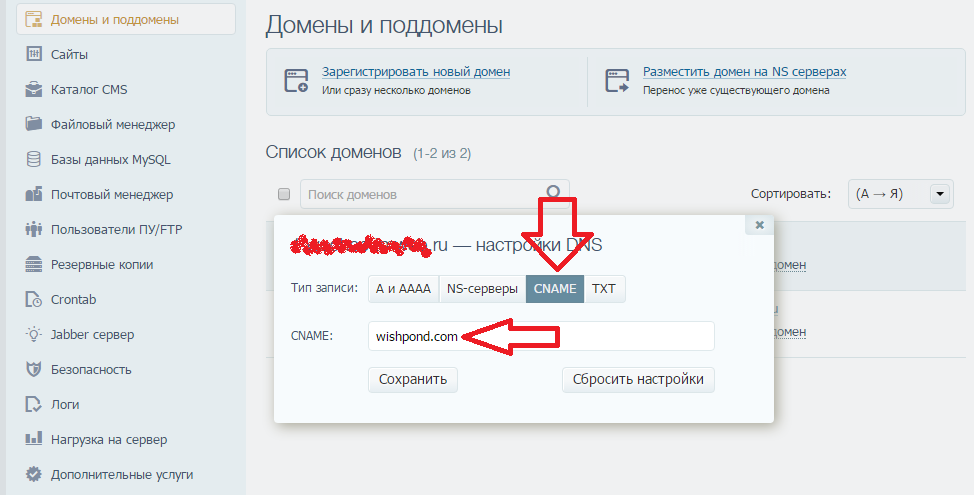
Теперь вам нужно внести одно, но крайне важное изменение на хостинге – поменять запись CNAME используемого домена на wishpond.com. Так как на хостинге Timeweb можно поменять CNAME только для поддомена, я рекомендую использовать поддомен.
Для того чтобы внести изменения, войдите в свою панель управления хостингом, выберите пункт «Домены и поддомены», рядом с поддоменом нажмите на зеленую шестеренку («Настройки поддомена»), выберите вкладку CNAME, пропишите там «wishpond.com» и сохраните измнения.
Готово! Проверяйте работоспособность сайта и вносите изменения, если что-то не нравится!
Источник: timeweb.com